Как синхронизировать и открывать вкладки в Firefox на разных устройствах
Видео: Как синхронизировать закладки браузеров на всех устройствах (Ноябрь 2023)

Как работать с вкладками в Microsoft Edge: закрывать, открывать, открывать, просматривать, дублировать или закреплять вкладки.
Как синхронизировать и открывать открытые вкладки Chrome на разных устройствах

Используете ли вы Chrome на нескольких устройствах? Вы можете синхронизировать вкладки на разных устройствах, используя свою учетную запись Google, и открывать их на любом устройстве.
Как синхронизировать Firefox на всех ваших устройствах

Используете ли вы Firefox на нескольких устройствах? Зарегистрируйте учетную запись Firefox Sync и синхронизируйте свои данные на всех своих устройствах.
Синхронизация вкладок между Firefox, Chrome, Opera
Вы когда-нибудь работали в нескольких браузерах и хотели синхронизировать вкладки между ними? Мы, должно быть, все были там. Вы можете легко синхронизировать вкладки между устройствами в одном и том же браузере, будь то Chrome, Firefox или Edge. Но синхронизация вкладок между браузерами немного сложна.
Синхронизация вкладок между браузерами помогает, если вы используете разные браузеры, скажем, один на рабочем месте, а другой дома. Здесь вам на помощь приходит расширение Tab Session Manager. Он доступен во всех широко используемых браузерах, а именно в Google Chrome, Mozilla Firefox и Microsoft Edge.
После того, как вы синхронизировали вкладки, вы можете открыть ту, к которой обращаются в другом браузере. В этой статье мы проведем вас через весь процесс для лучшего понимания.
Установка Tab Session Manager в разных браузерах
Вы можете установить Tab Session Manager из магазина расширений/дополнений для браузера. Этот процесс одинаков для всех браузеров, и вам необходимо установить его во всех браузерах, которые вы хотите синхронизировать. Мы будем обсуждать процесс для Google Chrome.
Чтобы загрузить расширение для Chrome и Edge, откройте chrome.google.com/webstore в новой вкладке браузера.
Чтобы установить надстройку в Firefox, откройте сайт addons.mozilla.org в новой вкладке.
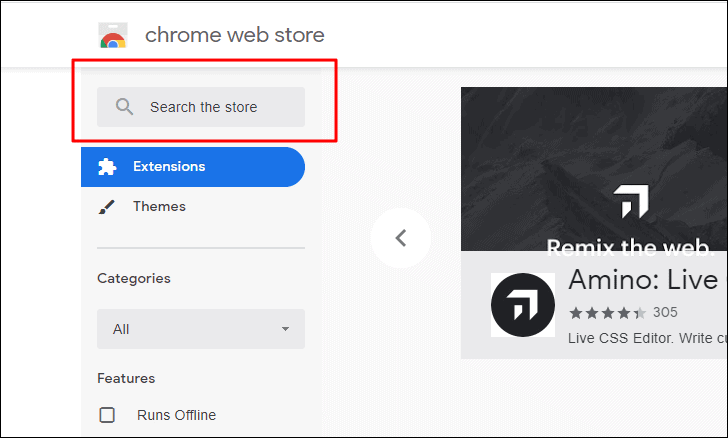
Затем найдите «Диспетчер сеансов вкладок» в поле поиска в Интернет-магазине Chrome или на веб-сайте дополнений для Firefox и нажмите ENTER .
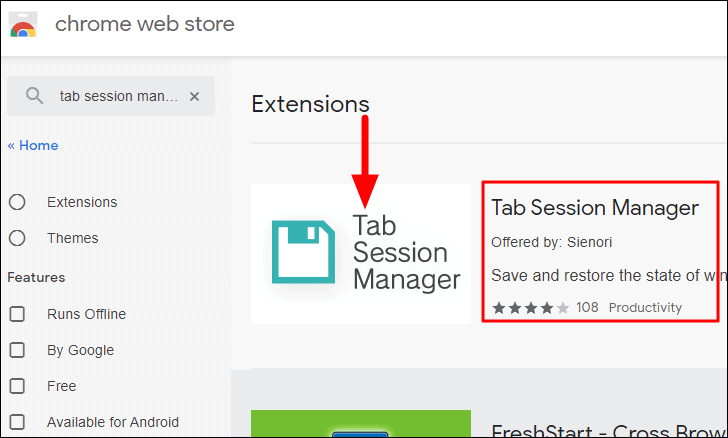
Выберите «Диспетчер сеансов вкладок» от «Sienori» из списка опций.
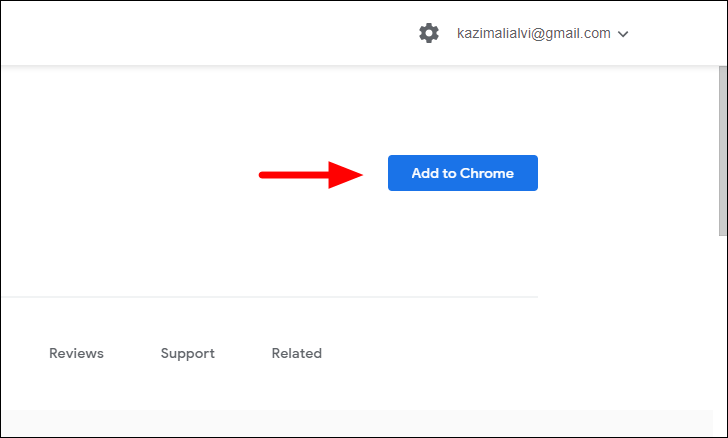
Затем нажмите «Добавить в Chrome», чтобы загрузить и установить расширение.
Вверху появится всплывающее окно с запросом подтверждения. Нажмите «Добавить расширение» для подтверждения.
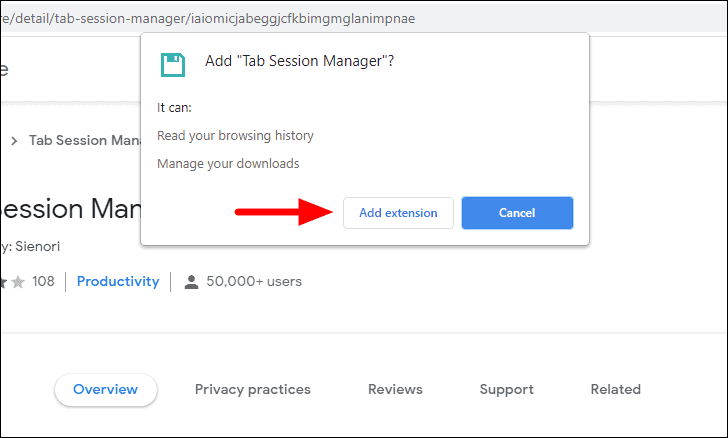
Расширение Tab Session Manager теперь будет установлено в Chrome. Аналогичным образом вы можете установить расширение во всех браузерах, в которых вы хотите синхронизировать вкладки.
Настройка диспетчера сеансов вкладок
После установки диспетчера сеансов вкладок откройте его с помощью значка «Расширения» на панели инструментов вверху. Чтобы получить доступ, щелкните значок «Расширения», а затем выберите «Диспетчер сеансов вкладок» из списка установленных расширений.
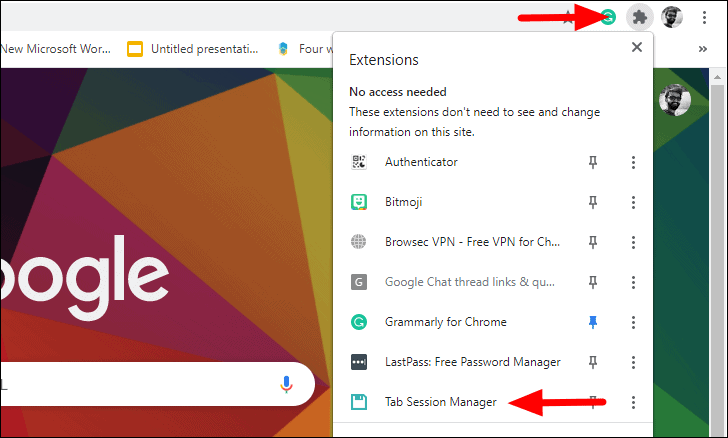
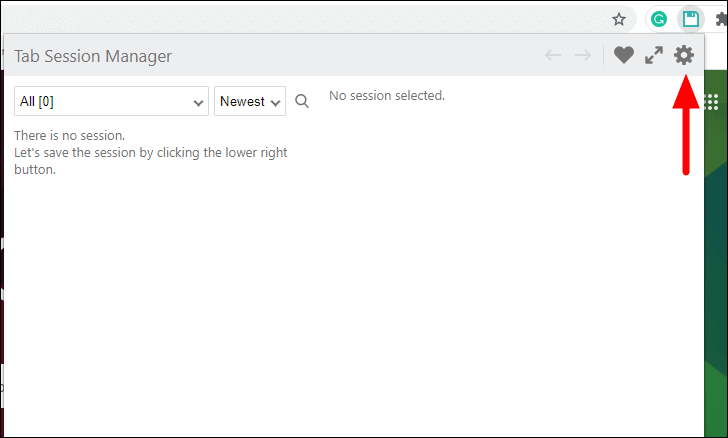
Вверху появится окно расширений. Нажмите на значок «Настройки» в правом верхнем углу окна расширения.
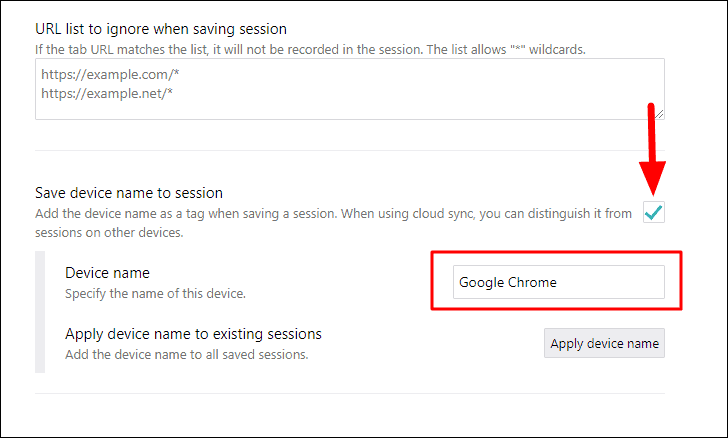
Вы увидите кучу вариантов на экране. Мы сосредоточимся на синхронизации вкладок и обсудим только параметры, связанные с ней. На вкладке «Настройки» прокрутите вниз и введите имя браузера в текстовом поле рядом с «Имя устройства». Затем установите флажок «Сохранить имя устройства в сеансе» прямо над ним. Когда у вас есть установленное имя устройства, это помогает вам определить, с какого устройства находятся вкладки.
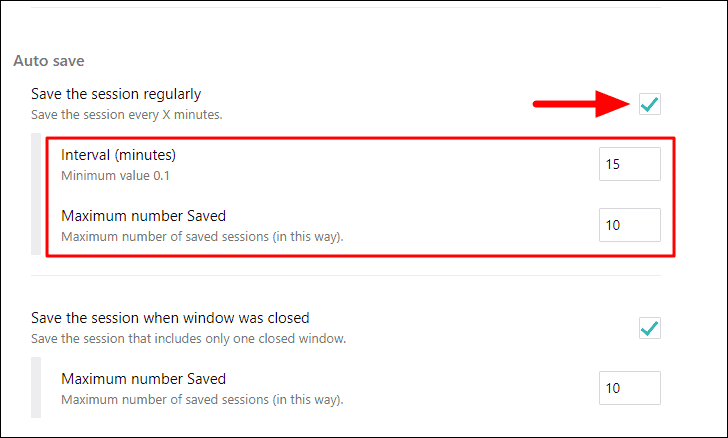
Кроме того, проверьте, включена ли опция «Регулярно сохранять сеанс», если нет, включите ее, установив флажок рядом с ней. Вы также можете установить период времени для синхронизации вкладок и количество сеансов, которые вы хотите сохранить. Введите предпочтительное значение для двух.
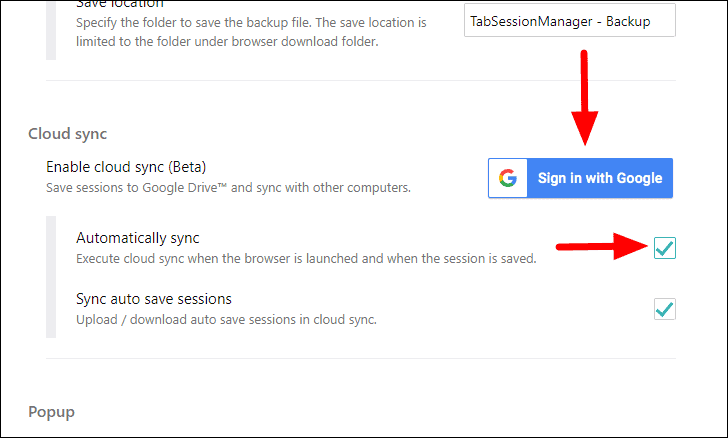
Когда вы закончите с основными настройками, прокрутите вниз и нажмите значок «Войти с помощью Google» рядом с «Включить облачную синхронизацию (бета)». Когда вы входите в систему с помощью Google, сеансы резервируются на Google Диске, и поэтому к ним можно получить доступ с других компьютеров и браузеров. Кроме того, установите флажок «Автоматически синхронизировать», чтобы включить синхронизацию при каждом запуске браузера и при сохранении сеанса.
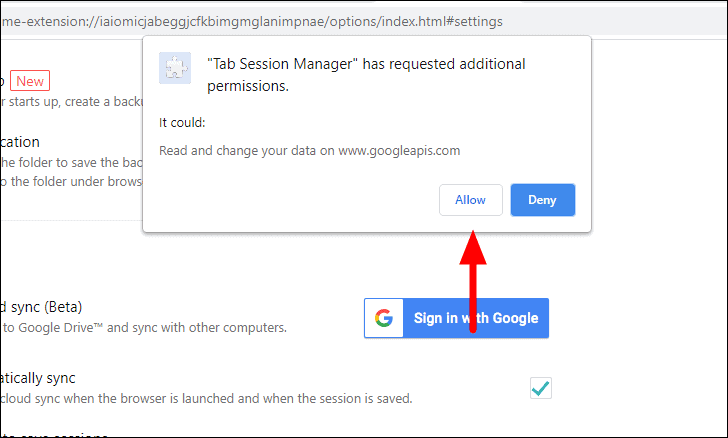
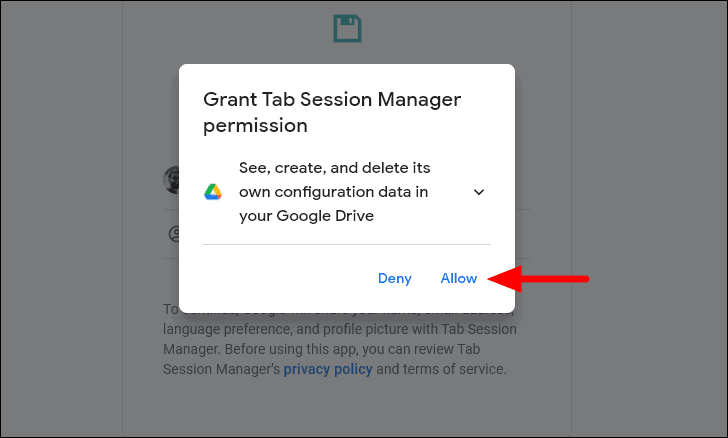
После того, как вы нажмете «Войти с помощью Google», вверху появится окно с разрешениями. Нажмите «Разрешить», чтобы продолжить. Это дает расширению разрешение на чтение и изменение ваших данных Google API (интерфейсов выполнения приложений).
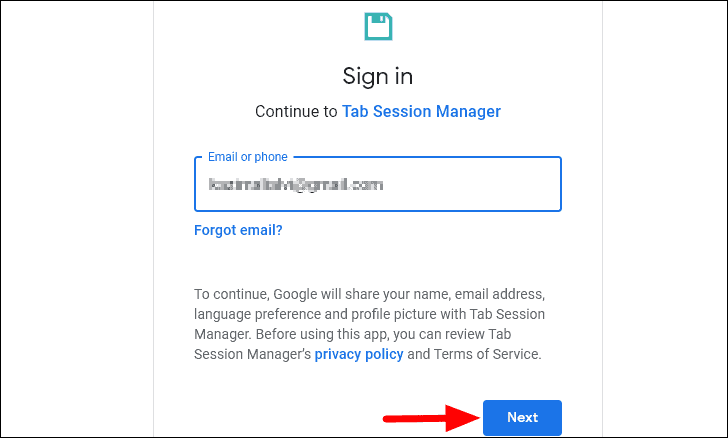
Вам необходимо ввести идентификатор электронной почты, с которым вы хотите войти в систему. Используйте тот же адрес электронной почты для входа во все другие браузеры. После ввода идентификатора электронной почты нажмите «Далее» внизу, чтобы продолжить.
Введите свой пароль, а затем нажмите «Далее», чтобы завершить процесс входа в систему.
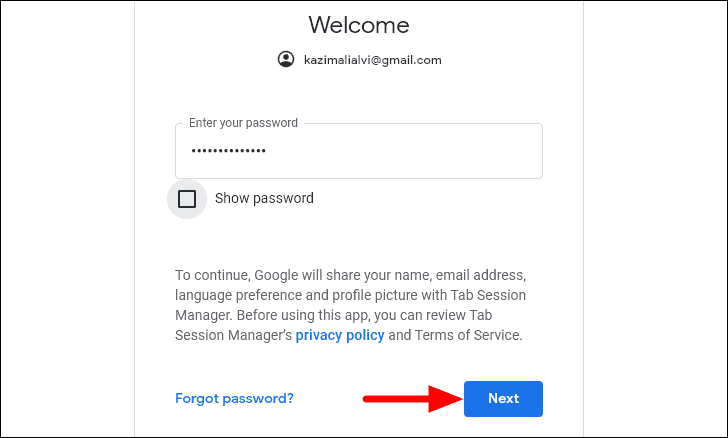
Теперь вам будет предложено предоставить «Диспетчеру сеансов вкладок» просмотр, создание и удаление его данных на вашем Google Диске. Как уже говорилось ранее, данные сеанса резервируются на Google Диске, что позволяет синхронизировать вкладки. Поэтому вы должны дать разрешение, нажав «Разрешить» в поле разрешения.
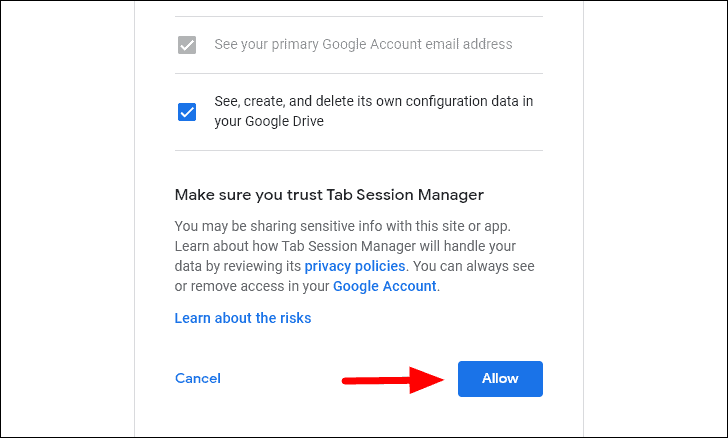
Теперь вы можете просматривать различные разрешения, которые были предоставлены на экране. Все, что вам осталось сделать, это нажать «Разрешить».
Повторите весь процесс со всеми браузерами и не забудьте использовать один и тот же адрес электронной почты для входа в каждый из них.
Синхронизация вкладок с диспетчером сеансов вкладок
После того, как вы настроите расширение во всех браузерах, которые хотите синхронизировать, вы сможете видеть открытые вкладки в любом из браузеров.
Сначала щелкните значок расширения «Диспетчер сеансов вкладок» на панели инструментов, а затем щелкните значок «Синхронизация» вверху.
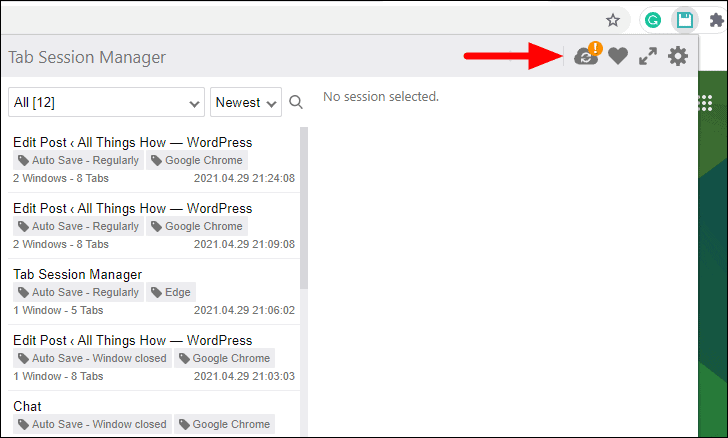
После завершения синхронизации вы найдете сеансы, перечисленные в поле расширения. Активная вкладка — это имя для каждого сеанса. Кроме того, поскольку вы назвали каждое устройство, оно будет упомянуто вместе с именем сеанса, что поможет различать их. Щелкните имя сеанса, чтобы просмотреть различные открытые вкладки. Чтобы открыть вкладку, просто нажмите на нее справа.
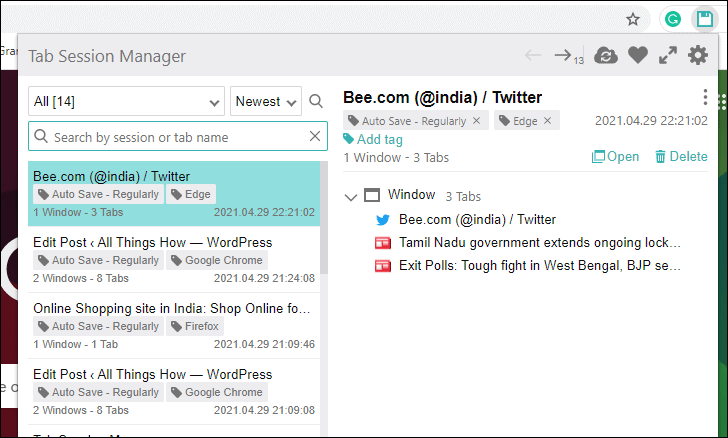
Если вы хотите открыть все вкладки определенного сеанса, вы можете сделать это одним щелчком мыши. Наведите курсор на название сеанса и щелкните значок «Открыть». Все вкладки открываются в отдельном окне.
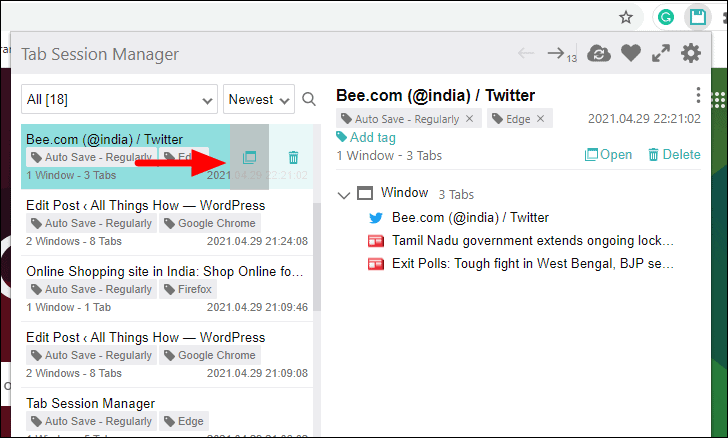
Кроме того, вам может потребоваться время от времени выполнять синхронизацию вручную для получения эффективных результатов.
С расширением Tab Session Manager, установленным во всех браузерах на разных устройствах, вы можете легко синхронизировать вкладки между Chrome и другими браузерами. Установка расширения и первоначальная настройка могут занять много времени, но как только это будет сделано, вы сможете пользоваться преимуществами без каких-либо хлопот.
Насколько публикация полезна?
Нажмите на звезду, чтобы оценить!
Средняя оценка / 5. Количество оценок:
Оценок пока нет. Поставьте оценку первым.
Как синхронизировать вкладки Microsoft Edge по устройствам

Если вам больше всего нравится, вы серфируете Интернет на нескольких устройствах, включая смартфон и компьютер. Ключ для создания этих работ совместно позволяет вкладкам синхронизировать между устройствами. К счастью, Microsoft Edge синхронизирует вкладки и история, но только после того, как вы устанавливаете.
Если вы не знакомы с синхронизацией вкладок, концепция довольно проста. Скажем, что вы используете Microsoft Edge. На вашем компьютере и вашего смартфона. Включена вкладка Sync включена, вы можете просмотреть вкладки, открытые на вашем телефоне с ПК.
СВЯЗАННЫЕ С: Что вам нужно знать о новом браузере Microsoft Edge
Включить вкладку Sync в Microsoft Edge
Microsoft не включает в себя функцию синхронизации вкладки, поэтому мы должны включить его. Мы начнем на настольной версии EDGE, которая доступна для Окна С Mac , а также Linux. Отказ
Сначала откройте веб-браузер по краю, щелкните значок меню TROT TROT в верхнем правом углу, затем выберите «Настройки».
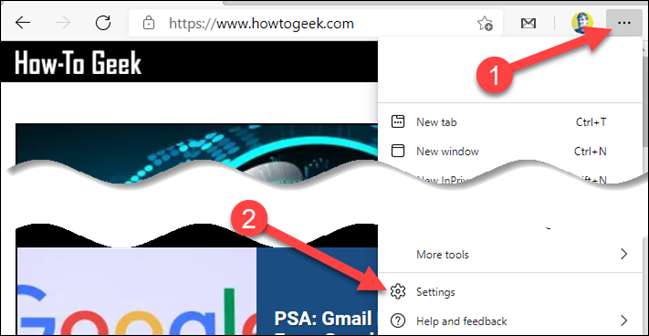
В разделе «Ваш профиль» на странице настроек нажмите «Sync».

Переключите переключатель на «Открытые вкладки». Кроме того, вы можете включить «историю», что еще больше улучшит взаимодействие между устройствами.

Это все, что нам нужно сделать на рабочем столе.
Теперь открыть Microsoft Edge на вашем iPhone С артикул , или Андроид устройство. Нажмите значок меню трехтот в нижней части экрана.

Выберите «Настройки» в меню.

Прокрутите вниз до раздела «Счета» настроек и коснитесь вашей учетной записи.

Выберите «Sync» в заголовке «Настройки синхронизации».

Переключайтесь на «синхронизации» вверху, а затем убедитесь, что «открытые вкладки» включены в разделе «Элементы данных». Вот где вы также можете включить «историю» снова.

Microsoft Edge теперь синхронизирует открытые вкладки между любым из устройств, которые включены эти настройки. Обязательно включите его на каждое у вас собственное устройство.
Используйте вкладку Sync в Microsoft Edge
С включенным вкладками синхронизация, теперь мы можем получить доступ к открытым вкладкам из любого браузера Microsoft Edge. Он немного по-разному работает на рабочем столе и мобильном телефоне, поэтому мы покажем вам обоим.
На рабочем столе версию EDGE, щелкните значок меню трехтот в верхнем правом углу, затем выберите «История» из меню.
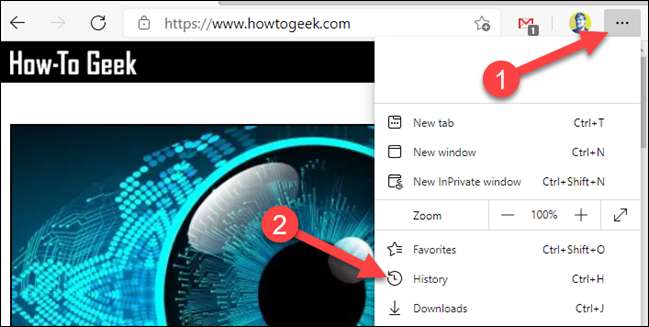
Меню истории откроется. Теперь будет вкладка «вкладки» из других устройств ». Ваши устройства будут перечислены здесь. Разверните список каждого устройства, чтобы увидеть список открытых вкладок.

Примечание: Вы можете не увидеть все вкладки сразу. Это займет немного, пока все синхронизируется после того, как вы впервые включите функцию.
Чтобы получить доступ к вкладкам из других устройств на iPhone, iPad или Android, нажмите кнопку вкладки в нижней панели.

Перейдите на «Недавние вкладки с других устройств». Другие устройства будут перечислены здесь, и вы можете расширить их, чтобы увидеть открытые вкладки.

Это так просто, как это! Вы можете легко подобрать, где вы остановились на любом устройстве. Если вы часто переключаетесь между устройствами, эта функция может быть в реальном времени.
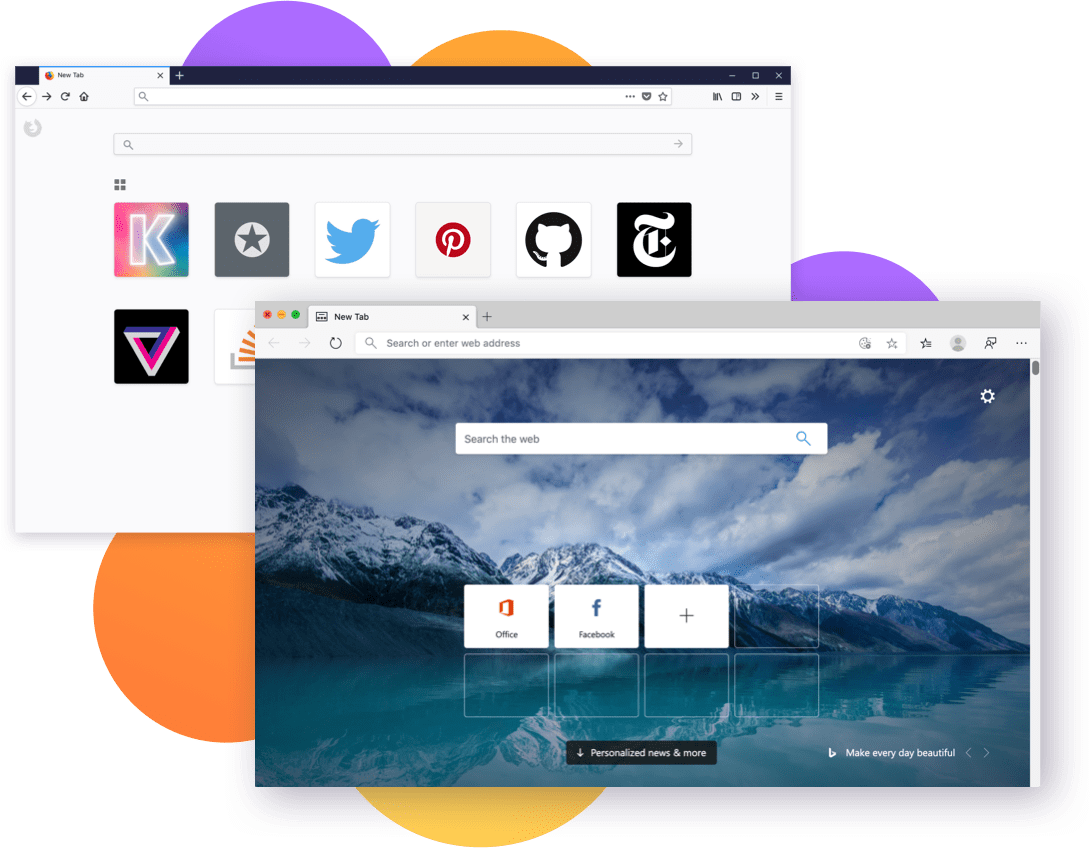
Сравнение браузера Firefox с Microsoft Edge
Пожалуйста, загрузите Firefox ESR (выпуск с расширенной поддержкой), чтобы использовать Firefox.
Firefox больше не поддерживается для macOS 10.14 и более ранних версий.
Пожалуйста, загрузите Firefox ESR (выпуск с расширенной поддержкой), чтобы использовать Firefox.
В Windows 10 Microsoft представила свой браузер Edge, чтобы конкурировать с Firefox и Chrome, сделав его браузером по умолчанию, предустановленным на миллионах проданных компьютеров. Несмотря на это, пользователи не спешили им пользоваться, и Microsoft в конце концов объявила о планах пересоздать браузер Edge на основе Chromium (Chromium, который является проектом браузера с открытым исходным кодом от Google). С января 2020 года, Microsoft Edge, основанный на Chromium, заменил предыдущие версии Edge. И хотя Edge теперь построен на Chromium от Google, от браузера Google Chrome его отличает большое число уникальных функций.
Здесь мы сравним наш браузер Firefox с Microsoft Edge на основе Chromium с точки зрения приватности, полезности и мобильности, чтобы помочь вам лучше понять, какой браузер лучше соответствует вашим потребностям и предпочтениям.
Безопасность и приватность
| Безопасность и приватность | |
|---|---|
| Режим приватного просмотра | |
| Блокировка кук сторонних трекеров по умолчанию | |
| Блокировка скриптов-криптомайнеров | |
| Блокировка трекеров соцсетей |
Edge интегрирован в платформу Windows 10 и запускается «в песочнице», что означает, что он изолирует программы и препятствует работе шпионских программ на вашем компьютере. Он имеет встроенный SmartScreen, который сканирует репутацию посещаемых вами сайтов и блокирует подозрительные сайты. Для повышения приватности Edge позволяет использовать биометрические данные или ПИН-код с Windows Hello вместо паролей для онлайн-аутентификации.
Команда Firefox гордится тем, что мы защищаем безопасность и приватность наших пользователей. Наша политика приватности прозрачна и понятна. На самом деле мы приложили множество усилий, чтобы она просто и легко читалась. С Улучшенной защитой от отслеживания включённой теперь по умолчанию мы блокируем более 2000 трекеров. Трекеры — это те небольшие кусочки кода, которые пытаются объединить то, что вы делаете на нескольких сайтах, чтобы создать составную и детальную картину того, кто вы есть, ставя под угрозу вашу приватность, всего лишь для того, чтобы нацелить на вас более подходящую рекламу.
Ваша Защита приватности показывает вам трекеры и куки, которые пытались оставить у вас страницы, и сколько Firefox их заблокировал.
В Firefox режим Приватного просмотра автоматически стирает такую информацию о веб-сёрфинге, как пароли, куки и история, не оставляя следов после его закрытия. Edge, с другой стороны, фактически записывает историю посещений в их закрытом режиме (называемом “InPrivate”), и для кого-либо сравнительно легко восстановить вашу полную историю посещений независимо от того, был ли выполнен просмотр в обычном режиме или InPrivate.
Оба браузера относительно равны с точки зрения шифрования данных. Однако если для вас важны приватность и прозрачность в Интернете, тогда Firefox, безусловно, является лучшим выбором.
Загрузить браузер Firefox
Удобство
| Удобство | |
|---|---|
| Блокировка автовоспроизведения | |
| Поддержка вкладок | |
| Менеджер закладок | |
| Автозаполнение форм | |
| Настройка поисковых систем | |
| Озвучивание текста | |
| Режим чтения | |
| Проверка орфографии | |
| Веб-расширения/Дополнения | |
| Встроенный инструмент для создания снимков экрана |
Firefox — быстрый браузер с открытым исходным кодом, что означает, что пользователи могут настраивать свои параметры просмотра страниц любым доступным способом. Firefox также предоставляет обычному пользователю несколько различных способов настройки пользовательского интерфейса с применением различных тем и конфигураций панели инструментов. Так как наш браузер всегда был с открытым исходным кодом, у нас есть огромное количество последователей-разработчиков, которые создали обширную библиотеку дополнений и расширений для браузера.
Так как Edge перешёл на платформу Chromium, интенсивно использующую процессор, можно ожидать, что он будет работать немного медленнее, особенно если у вас одновременно работает несколько программ. Однако с Chromium поставляется обширная библиотека расширений, а также он позволяет хорошо настраивать пользовательский интерфейс, чего не было у Edge до перехода на Chromium.
У Edge есть несколько приятных особенностей пользовательского интерфейса, например, предварительный просмотр вкладок, который позволяет легко находить нужные открытые вкладки, если у вас их много. Ещё одна полезная функция, связанная со вкладками, позволяет вам откладывать любые активные вкладки, которые вы не используете, но не хотите закрывать.
Firefox имеет интерфейс с прокручиваемыми вкладками, который позволяет просматривать информацию о вкладках и прокручивать их по горизонтали, а не уменьшать до размера значка. Кроме того, всякий раз, когда вы открываете новую вкладку, наша функция Pocket предлагает вам набор соответствующих статей и содержимого. Кроме того, с Pocket вы также можете одним щелчком мыши сохранять статьи, видео и другой контент для последующего ознакомления.
И Firefox, и Edge обладают отличными режимами чтения. Используя Firefox, вы просто нажимаете на маленький значок в строке поиска, и браузер удаляет все ненужные элементы и отображает вам статью, которая выглядит аккуратно. В Edge вы просто нажимаете на небольшой значок книги, и браузер переключается в чистый интерфейс для лёгкого чтения.
Firefox по умолчанию также имеет множество удобных встроенных функций, таких как «Улучшенная защита от отслеживания», встроенный инструмент для создания снимков экрана, отправка больших файлов и многих других.
Совершенно неожиданно Firefox включает больше функций и интеграций, встроенных в браузер и легко доступных для загрузки. И хотя в обоих браузерах доступно огромное количество надстроек и расширений, совместимость Edge с платформой Google Chromium даёт ему преимущество по чистому количеству.
Загрузить браузер Firefox
Переносимость
| Переносимость | |
|---|---|
| Доступность для ОС | |
| Доступность для мобильных ОС | |
| Синхронизация с мобильным | |
| Управление паролями | |
| Основной пароль |
Создав Internet Explorer, Microsoft извлекла уроки из его отсутствия на различных платформах и сделала Edge доступным на iOS, Android, Windows, macOS и вскоре выпустит для Linux.
Firefox доступен на iOS, Android, Windows, macOS и Linux годами. И, как и следовало ожидать от любого современного браузера, Firefox позволяет вам войти в бесплатный аккаунт и синхронизировать такие данные, как пароли, историю просмотра страниц, закладки и открытые вкладки между вашим компьютером, планшетом и телефоном. А также позволяет выполнять синхронизацию между платформами.
Edge также позволяет вам подключить связанный аккаунт Microsoft и войти в него, чтобы синхронизировать избранное, историю, пароли и многое другое между вашим компьютером и устройствами iOS или Android.
Загрузить браузер Firefox
Общая оценка
Несмотря на потребление большого количества вычислительной мощности, Edge, работающий на Chromium, отвечает требованиям многих пользователей в функциональности и возможностях. Но с точки зрения защиты приватности браузером ещё многое предстоит учесть. По нашей оценке, Firefox по-прежнему является лучшим выбором для большинства людей в повседневной жизни, если отталкиваться не только от функциональности, но, что ещё более важно, от нашей прозрачности в том, как мы собираем данные пользователей, что именно мы собираем и что мы с этим делаем. Поскольку нашей материнской компанией является Mozilla, некоммерческая организация, занимающаяся вопросами приватности и свободы в Интернете, у нас просто другой набор приоритетов, когда речь идёт о пользовательских данных.
Суть в том, что хотя мы рекомендуем использовать Firefox, лучшим браузером для вас в конечном итоге будет тот, который соответствует вашим индивидуальным потребностям с поддержкой расширений, настройкой интерфейса, скоростью, приватностью и безопасностью.
Приведённые здесь сравнения были выполнены с настройками по умолчанию в следующих версиях браузеров:
Firefox (81) | Edge (85)
Эта страница обновляется два раза в квартал, чтобы учитывать новые версии, и может не отражать последние обновления.
Firefox больше не поддерживается для Windows 8.1 и более ранних версий.
Пожалуйста, загрузите Firefox ESR (выпуск с расширенной поддержкой), чтобы использовать Firefox.
Firefox больше не поддерживается для macOS 10.14 и более ранних версий.
Пожалуйста, загрузите Firefox ESR (выпуск с расширенной поддержкой), чтобы использовать Firefox.
Загрузите последнюю версию браузера Firefox.
Firefox больше не поддерживается для Windows 8.1 и более ранних версий.
Пожалуйста, загрузите Firefox ESR (выпуск с расширенной поддержкой), чтобы использовать Firefox.
Firefox больше не поддерживается для macOS 10.14 и более ранних версий.
Пожалуйста, загрузите Firefox ESR (выпуск с расширенной поддержкой), чтобы использовать Firefox.