Ограничение изменений в PowerPoint презентациях
Если вы не хотите, чтобы рецензенты случайно изменили вашу презентацию PowerPoint, можно использовать ограничения на форматирование и редактирование.
Примечание: Чтобы запретить рецензентам вносить изменения в документ или таблицу, можно сделать файл не только для чтения, но и защитить его паролем.
Ограничение разрешений на содержимое в файлах
- Выберите Файл>сведения.
- Выберите Защитить презентацию, на указателе на пункт Ограничить доступ, а затем выберите Ограниченный доступ.
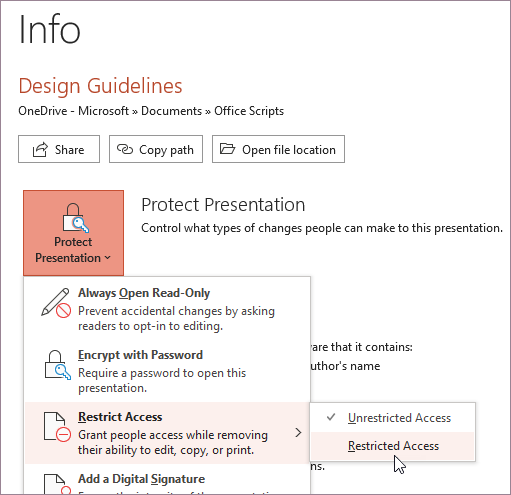
В диалоговом окне Разрешения выберитеОграничить разрешения для этой презентации , а затем назначьте уровни доступа, которые должны быть доступны каждому пользователю. Существуют отдельные списки пользователей, которым вы даете доступ для чтения и кому вы даете доступ для изменения.
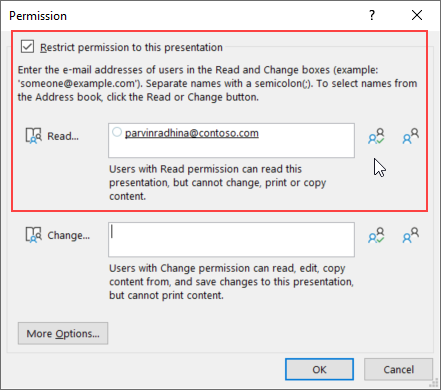
Вы также можете выбрать значок в правой части любого из вариантов, чтобы выбрать Предоставить всем в организации доступ для чтения или Предоставить всем в организации возможность изменять доступ.
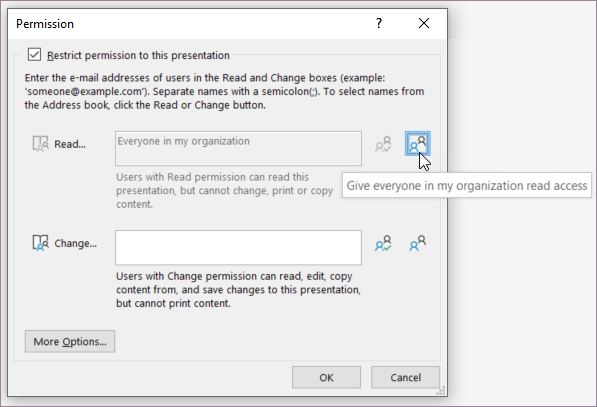
Чтобы предоставить кому-либо разрешение на полный доступ, в диалоговом окне Разрешение выберите Дополнительные параметры ,а затем в столбце Уровень доступа выберите стрелку, а затем в списке Уровень доступа выберите вариант Полный доступ.
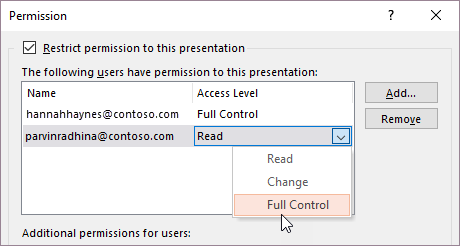
После назначения уровней разрешений выберите ОК.
Появится панели сообщений с указанием того, что презентация управляется правами. Если необходимо изменить разрешения на доступ к презентации, выберите Изменить разрешение.
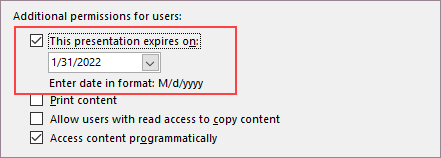
Настройка даты окончания срока действия файла
- Выберите Файл>сведения.
- Выберите Защитить презентацию, на указателе на пункт Ограничить доступ, а затем выберите Ограниченный доступ.
- В диалоговом окне Разрешение выберите ограничить разрешение надоступ к этой презентации , а затем выберите Дополнительные параметры.
- В поле Дополнительные разрешения для пользователейвыберите срок действия этой презентации истекает и введите дату.
Видео: ограничения на внесение изменений в файлы
Excel для Microsoft 365 Word для Microsoft 365 PowerPoint для Microsoft 365 Excel 2021 Word 2021 PowerPoint 2021 Excel 2019 Word 2019 PowerPoint 2019 Excel 2016 Word 2016 PowerPoint 2016 Office 2016 Еще. Меньше


Совет. Видео не на вашем языке? Попробуйте выбрать Скрытые субтитры .
Проверьте, как это работает!
Чтобы другие пользователи не могли открывать или изменять ваши документы, разрешайте доступ только для чтения и используйте пароли.
Запрет на изменение документов
- Откройте документ, изменение которого нужно запретить.
- На вкладке Файл выберите пункт Сведения.
- Нажмите кнопку Защита документа и выберите пункт Пометить как окончательный.
Примечание: В Excel нажмите кнопку Защита книги. В PowerPoint нажмите кнопку Защита презентации.
Шифрование документов с помощью пароля
- Откройте документ, который нужно защитить паролем.
- На вкладке Файл выберите пункт Сведения.
- Нажмите кнопку Защита документа и выберите пункт Зашифровать с использованием пароля.
Примечание: В Excel нажмите кнопку Защита книги. В PowerPoint нажмите кнопку Защита презентации.
Снятие защиты паролем
- Откройте документ, защищенный паролем.
- На вкладке Файл выберите пункт Сведения.
- Нажмите кнопку Защита документа и выберите пункт Зашифровать с использованием пароля.
Примечание: В Excel нажмите кнопку Защита книги. В PowerPoint нажмите кнопку Защита презентации.
Могу ли я запретить людям редактировать мою презентацию PowerPoint?

Чтобы сохранить целостность вашей презентации PowerPoint, постарайтесь запретить другим редактировать ее. В зависимости от имеющейся у вас версии Office есть несколько вещей, которые вы можете сделать, чтобы заблокировать редактирование или, по крайней мере, усложнить его.
Используйте функцию ограничения доступа (только для предприятий и предприятий)
Вы можете использовать функцию ограничения доступа для защиты вашего файла PPTX от редактирования, но эта функция доступна только для Microsoft 365 для бизнеса или предприятия и должна быть включена администратором вашей организации в панели администратора Microsoft 365. Это означает, что если вы используете версию Microsoft 365 для бизнеса, например Home или Family, у вас не будет этой функции.
СВЯЗАННЫЕ С: Как узнать, какую версию Microsoft Office вы используете (32-разрядную или 64-разрядную)
как ты быть подписался на версию, которая поддерживает эту функцию, и если администратор вашей организации включил ее, вы можете найти «Ограничить доступ» в меню «Файл»> «Информация»> «Защитить презентацию».

Затем вы можете установить типы ограничений и даты истечения срока доступа к файлам.
Чтобы узнать больше об управлении правами на доступ к данным и о том, как использовать эту функцию, посетите официальный сайт документации Microsoft.
Сделайте презентацию доступной только для чтения или отметьте ее как окончательную
Если сделать презентацию доступной только для чтения или пометить ее как окончательную, это на самом деле не сделает ее нередактируемой. Это отговаривает других от внесения правок. Также полезно избегать случайного редактирования, так как вам нужно будет войти в систему, прежде чем вы сможете вносить какие-либо изменения в контент.
СВЯЗАННЫЕ С: Сделать презентацию Microsoft PowerPoint доступной только для чтения
Чтобы сделать презентацию доступной только для чтения или пометить ее как окончательную, откройте файл PPTX и щелкните вкладку «Файл».

Затем нажмите «Информация» на левой панели.

Теперь в группе «Защитить презентацию» нажмите «Защитить презентацию».

После выбора появится раскрывающееся меню. Вы можете выбрать один из этих двух вариантов, чтобы сделать презентацию доступной только для чтения:
- Всегда открывать только для чтения: Это побуждает читателя согласиться на редактирование презентации, что предотвращает случайное редактирование.
- Отметить как окончательное: Это информирует читателя о том, что это окончательная версия презентации.
Выбор любого из этих вариантов не позволит читателю редактировать презентацию, если он не решит сделать это, нажав кнопку «Все равно редактировать» на баннере.

Хотя он служит цели сделать вашу презентацию доступной только для чтения, это слабая форма защиты, если вы действительно хотите запретить другим редактировать ваш контент.
СВЯЗАННЫЕ С: Разблокируйте презентации PowerPoint только для чтения
Защитите паролем вашу презентацию
В PowerPoint есть опция, которая позволяет вам зашифровать вашу презентацию, и только те, у кого есть пароль, могут получить к ней доступ. Опять же, это не полностью защищает содержимое презентации, но если только те, у кого есть пароль, имеют доступ, шансы на редактирование презентации, безусловно, меньше.
Предупреждение: Этот пароль нигде не хранится на вашем локальном компьютере. Обязательно храните пароль в надежном месте. Если вы забудете или потеряете пароль, вы больше не сможете получить доступ к презентации.
Чтобы защитить презентацию паролем, откройте PowerPoint, щелкните вкладку «Файл», нажмите «Информация» на левой панели, а затем выберите параметр «Защитить презентацию».
Затем нажмите «Зашифровать паролем» в появившемся меню.

Откроется окно «Зашифровать документ». Введите свой пароль в текстовое поле «Пароль» и нажмите «ОК».

Введите пароль еще раз и еще раз нажмите «ОК».

Теперь любому, кто пытается открыть презентацию, нужен пароль для доступа к ней.

Этот метод безопаснее, чем делать вашу презентацию доступной только для чтения. Однако вы только мешаете людям открыть файл PPTX. Если у них есть пароль, они также могут редактировать содержание презентации. Будьте осторожны с тем, с кем вы делитесь паролем. Если вас беспокоит, что пароль виден, вам следует немедленно сменить пароль.
СВЯЗАННЫЕ С: Как проверить, не украли ли ваш пароль
Сохраните презентацию как изображение
Если вы хотите доставить кому-то свой файл PPTX, но не хотите, чтобы он мог копировать или редактировать содержимое (по крайней мере, легко), вы можете преобразовать презентацию PowerPoint в файл изображения и отправить его таким образом.
Откройте презентацию PowerPoint, нажмите «Файл», а затем нажмите «Сохранить как» на левой панели.

Перейдите в место, где вы хотите сохранить файл, затем в поле «Сохранить как» выберите тип файла изображения, в который вы хотите сохранить презентацию. Вы можете выбирать между:
СВЯЗАННЫЕ С: В чем разница между JPG, PNG и GIF?

После сохранения презентации в виде изображения вы можете отправить ее выбранным получателям.
В конце концов, не существует надежного способа защитить вашу презентацию на 100%. Вы можете любезно попросить получателей не редактировать контент, защитить паролем вашу презентацию, чтобы только те, к которым вы хотите получить доступ, могли получить к ней доступ, или преобразовать вашу презентацию в изображение или PDF, но даже с этими мерами, если кто-то хочет что-то отредактировать , они всегда могут найти выход.
СВЯЗАННЫЕ С: Сохранение презентаций Microsoft PowerPoint в виде файлов PDF
Как защитить презентацию PowerPoint от редактирования
Итоги
Когда у вас есть презентация PowerPoint и вам нужно поделиться с другими, например, объяснение уникальных учебных материалов. Вы можете подумать над таким вопросом, как вы можете защитить его от копирования или изменения? Этот пост поможет вам и поделится с вами некоторыми практическими способами защиты презентаций PowerPoint от копирования или защиты PowerPoint от редактирования.
Как защитить PowerPoint от редактирования?
«Интересно, что я обнаружил, что аудитория, которая посещает мой класс, изменила и отредактировала мой файл PPT без предварительного уведомления или одобрения с моей стороны. Меня это раздражает, так как я не думаю, что это уместно или приемлемо для меня. Если есть какие-либо несогласия с моей презентацией, я был бы признателен, если бы они могли указать мне прямо или сказать мне после лекции, но я не люблю, когда люди редактируют мой PPT в частном порядке. Кто-нибудь может сказать мне, как защитить PowerPoint от редактирования? » — От лектора.
Почему нам нужно защищать PowerPoint
Microsoft PowerPoint — одно из самых полезных программ для презентаций, функции которого помогают пользователям создавать высокоэффективные презентации. PowerPoint используется в различных областях и может хранить важную и конфиденциальную информацию. Поэтому блокировка презентации PowerPoint является необходимостью. Вам может потребоваться защитить всю презентацию от редактирования, чтобы предотвратить случайные изменения, которые могут помешать презентации, или вы можете просто заблокировать отдельный слайд с важной информацией от редактирования.
Есть много способов защитить презентацию PowerPoint, которые мы можем найти в Интернете, я суммирую здесь 7 простых решений, они включают в себя обычные способы, которые использует сам Microsoft Office, и защищают PowerPoint от редактирования с помощью профессионального инструмента. Я перечисляю детали шагов удара, давайте посмотрим.
Способ 1: защитить презентацию PowerPoint, добавив водяной знак
Чтобы защитить презентацию PowerPoint от копирования, вы можете добавить водяные знаки для защиты авторских прав на слайд. Использование водяного знака для обозначения вашего индивидуального логотипа или логотипа компании.
Шаг 1. Откройте презентацию PowerPoint, к которой вы хотите добавить водяной знак.
Шаг 2. Перейдите на вкладку «Вид» на ленте и перейдите к мастеру слайдов.
Шаг 3. Если вы хотите вставить водяной знак на все слайды, выберите для начала первый родительский мастер-слайд. Если это один слайд, пропустите родительский слайд и выберите выбранный отдельный слайд.
Шаг 4. Щелкните вкладку «Вставка» на ленте.
Шаг 5. Щелкните текстовое поле в разделе «Текст».
— Когда появится текстовое поле, введите информацию о водяном знаке.
— Если вы хотите изменить формат фигур водяных знаков, перейдите на вкладку «Формат» на главной ленте PowerPoint.
— Перейдите на вкладку «Формат», нажмите «Отправить назад», а затем выберите «Отправить на задний план».
Шаг 6. Перейдите на вкладку «Вид» и нажмите «Обычный», чтобы вернуться к обычному виду PowerPoint.
Способ 2: защитите файлы PowerPoint с помощью UkeySoft File Lock
Защитить один файл PowerPoint легко с помощью Microsoft Office, но иногда для его настройки требуется много шагов. Что делать, если я хочу защитить всю папку с файлами PowerPiont, я не хочу настраивать защиту для файлов PowerPoint по одному, есть ли профессиональное программное обеспечение с простыми шагами? Да, Ukeysoft File Lock это надежное программное обеспечение, предназначенное для блокировки, защиты, скрытия файлов, папок с локальных и внешних дисков. Как только вы установите защиту для файла PowerPoint, они смогут читать защищенные от записи файлы, но никто не сможет переименовывать, удалять и изменять слайды. Всего несколько простых шагов, и вы сможете защитить свои файлы PPT или даже папку с помощью Ukeysoft File Lock.
Шаг 1. Установите и запустите программу блокировки файлов UkeySoft
Вам необходимо скачать программу UkeySoft File Lock и установить ее на свой компьютер. Запустите его и введите начальный пароль «123456» для запуска.
Шаг 2. Выберите функцию «Защитить файл».
В столбце «Локальный диск» вы увидите различные функции, такие как «Скрытые файлы», «Заблокированные файлы», «Защищенные файлы» и «Монитор папок». В этом случае выберите «Защита файла» и продолжите.
Шаг 3. Добавьте файлы PPT для защиты
Затем вы видите 3 кнопки с правой стороны: «Защитить файл», «Защитить папку» и «Защитить диск», выберите одну функцию в соответствии с вашими потребностями. Появится небольшое окно, позволяющее выбрать один файл, папку для диска для защиты и нажать «ОК». после обновления вы установите статус «Защищено», указывающий на то, что ваш файл/папка/диск успешно защищены.
Итак, всего 3 простых шага, ваши файлы PPT заблокированы паролем, и они в полной безопасности, не беспокоясь о посторонних глазах.
Шаг 4. Снимите защиту с документа PPT
Если вы больше не хотите, чтобы ваши файлы PowerPoint были защищены, выберите файлы или папки, отметив их галочкой, затем нажмите кнопку «Снять защиту» справа. С тех пор эти файлы или папки больше не защищены.
Бесплатно загрузите UkeySoft File Lock и начните блокировать PPT и другие документы.
Способ 3. Ограничение доступа к PowerPoint
Еще один способ защитить ваши данные — ограничить доступ к PowerPoint. Никто не может редактировать, копировать или распечатывать ваш файл.
Шаг 1. Перейдите на вкладку «Файл» > «Информация».
Шаг 2. Выберите «Защитить презентацию», а затем нажмите «Ограничить доступ» в раскрывающемся меню.
Способ 4. Установите пароль для файла PowerPoint
Вы также можете установить пароль на файл. Если кто-то хочет просмотреть слайды, сначала введите пароль.
Шаг 1. Выберите вкладку «Файл» > «Информация».
Шаг 2. Щелкните Представление защиты, а затем щелкните Зашифровать с помощью пароля.
Шаг 3. Введите пароль и нажмите OK.
Шаг 4. Введите пароль еще раз для подтверждения.
Способ 5. Пометить презентацию как окончательную и сделать ее доступной только для чтения
Говоря о предотвращении редактирования файлов PPT, «Пометить как окончательный» — хороший вариант, чтобы пометить файлы как окончательную версию и сделать их доступными только для чтения.
Шаг 1. Перейдите на вкладку «Файл» на ленте PowerPoint.
Шаг 2. Выберите «Информация» на левой панели, справа вы увидите часть «Защитить презентацию».
Шаг 3. Нажмите «Защитить презентацию» и выберите «Отметить как окончательную».
Способ 6. Установите пароль для модификации для презентации
Когда вы сохраняете файл PPT, вы можете установить измененный пароль. Без пароля вы можете только читать содержимое и не можете изменять слайды.
Шаг 1. Выберите «Файл» > «Сохранить как».
Шаг 2. В окне «Сохранить как» нажмите «Инструменты» внизу. Щелкните Общие параметры.
Шаг 3. В окне «Общие параметры» перейдите в «Настройки общего доступа к файлам для этого документа», введите свой пароль для изменения.
Метод 7. Сделайте мою презентацию PowerPoint нередактируемой навсегда
Как сделать PPT нередактируемым навсегда? Метод быстрой защиты заключается в преобразовании PPT в изображение.
Шаг 1. Откройте вкладку «Файл» и выберите «Сохранить как» в левом углу.
Шаг 2. Щелкните поле «Сохранить как тип» и выберите в меню формат PNG или JPEG. Нажмите кнопку Сохранить.
Шаг 3. Microsoft PowerPoint спросит вас, хотите ли вы экспортировать все слайды или текущий слайд. Выберите «Каждый слайд» и нажмите «ОК».
Заключение
Защита презентации PowerPoint может быть отличным способом предотвратить публикацию конфиденциальной информации, а также предотвратить случайное редактирование. Как мы видели в этой статье, этот процесс очень прост и может выполняться разными способами в зависимости от того, как вы хотите защитить презентацию PowerPoint.
К счастью, Ukeysoft File Lock позволяет проще и эффективнее защитить ваши файлы PPT, папки или даже диск, и он может сделать гораздо больше, чем просто защитить файлы PPT от копирования и редактирования.