Honor MagicBook 15 512GB Space Gray (Boh-WAQ9HNR) [13/35] Тачпад
Существует два способа использования клавиш F в качестве функциональных кнопок.
• Нажмите и удерживайте кнопку Fn, пока не загорится индикатор кнопки Fn. После
этого клавиши F будут работать в качестве функциональных кнопок. Повторно
нажмите и удерживайте кнопку Fn, пока индикатор кнопки Fn не погаснет. Клавиши F
переключатся в режим горячих клавиш.
• Чтобы клавиши F по умолчанию работали как функциональные кнопки, откройте
Диспетчер ПК, выберите Настройки ( Set tings ) > Настройки системы ( System
Set tings ) и включите Приоритет функциональных кнопок ( Function key priority ).
Чтобы переключиться в режим горячих клавиш, включите Приоритет горячих
клавиш ( Hotk ey priority ).
Раскладка клавиатуры зависит от страны или региона.
Для применения функций клавиш Home , PgUp , PgDn и End нажмите и удерживайте Fn ,
затем нажмите стрелку
Режим комбинации кнопок Функциональные кнопки
Кнопка Fn + стрелка влево Клавиша Home
Кнопка Fn + стрелка вверх Клавиша PgUp
Кнопка Fn + стрелка вниз Клавиша PgDn
Кнопка Fn + стрелка
Клавиша End
Тачпад на клавиатуре выполняет функции мыши для удобства работы с компьютером.
Жесты управления с помощью пальцев
Нажатие одним пальцем
: Нажатие левой кнопки мыши.
Знакомство с компьютером
Содержание
- Bluetooth мышь 2
- Contents 2
- Дополнительная информация 2
- Знакомство с компьютером 2
- Избранные функции 2
- Новые устройства 2
- Об ос windows 10 2
- Об этом руководстве 2
- Об этом руководстве 3
- Новые устройства 4
- Шаг 1 подключение к сети 4
- Шаг 2 активация windows 4
- Шаг 3 регистрация отпечатка пальца 5
- Шаг 4 обновление драйверов 5
- Honor magic link 7
- Избранные функции 7
- Режим защиты зрения 7
- Восстановление заводских настроек при помощи 8
- Клавиши f10 8
- Включение и выключение компьютера 9
- Внешний вид 9
- Знакомство с компьютером 9
- 1 12 13 11
- Клавиатура 12
- Тачпад 13
- Зарядка компьютера 16
- Меню пуск 18
- Об ос windows 10 18
- Размещение значков на рабочем столе 19
- Центр уведомлений 19
- Bluetooth мышь 21
- Знакомство с bluetooth мышью 21
- Сопряжение bluetooth мыши с компьютером 21
- Установка батарейки 21
- Дополнительная информация 23
- Меры предосторожности 23
- Безопасность личных данных 31
- Уведомления 32
Похожие устройства
- Silicon Power Firma F80 32Gb (SP032GBUF2F80V1S) Инструкция по эксплуатации
- Transcend JetFlash 380 16Gb Gold (TS16GJF380G) Инструкция по эксплуатации
- CHAIRMAN 610, Оранжевый (7019455) Инструкция по эксплуатации
- Bissell 23B6-J LIFT-Off STEAM MOP Инструкция по эксплуатации
- Marta MT-2072 Red Garnet Инструкция по эксплуатации
- Polaris Bellagio-20C, 2.4 л Инструкция по эксплуатации
- Tefal Ingenio Expertise L6509472 Руководство по эксплуатации
- Philips Satinelle BRE620 Инструкция по эксплуатации
- Igloo Logan, 1,9 л Steel (00070263) Инструкция по эксплуатации
- Lenovo Yoga Smart Tab YT-X705F 64GB Dark Grey (ZA3V0013RU) Инструкция по эксплуатации
- Apple iMac 21.5″ (MC413RS/A) Инструкция по эксплуатации
- Red Line Qi-01 1A White (УТ000013572) Инструкция по эксплуатации
- Zens Liberty 16 Сoils (ZEDC08B/00) Инструкция по эксплуатации
- Goodyear 400 мл (GY000703) Инструкция по эксплуатации
- Camelion KD-795 C01 White Инструкция по эксплуатации
- Эра на солнечной батарее (ERAKSS40-01) Инструкция по эксплуатации
- Deppa для Apple AirPods, прозрачный (47001) Инструкция по эксплуатации
- Tefal Jamie Oliver B8998554 24 см. Инструкция по эксплуатации
- Taller TR-6103 Инструкция по эксплуатации
- Gopro andlebar Seatpost Pole Mount 11-18 (GRH30) Инструкция по эксплуатации
Не работает клавиша Fn на ноутбуке — что делать?
На большинстве ноутбуков предусмотрена отдельная клавиша Fn, которая в сочетании с клавишами в верхнем ряду клавиатуры (F1 – F12) обычно выполняет специфичные для конкретного ноутбука действия (включение и отключение Wi-Fi, изменение яркости экрана и другие), либо, наоборот — без ее нажатия срабатывают эти действия, а с нажатием — функции клавиш F1-F12. Частая проблема владельцев ноутбуков, особенно после обновления системы или ручной установки Windows 11, Windows 10, 8.1 и 7 — то, что клавиша Fn не работает.
Причины, почему не работает клавиша Fn на ноутбуке
Для начала — об основных причинах, по которым может не функционировать Fn на клавиатуре ноутбука. Как правило, с проблемой сталкиваются после установки Windows (или переустановки), но не всегда — та же ситуация может возникнуть после отключения программ в автозагрузке или после некоторых настроек БИОС (UEFI).
В подавляющем большинстве случаев ситуация с неработающей Fn бывает вызвана следующими причинами
- Не установлены специфичные драйверы и ПО от производителя ноутбука для работы функциональных клавиш — особенно если вы переустановили Windows, а затем использовали драйвер-пак для установки драйверов. Также, возможно, что драйверы есть, например, только для Windows 7, а вы установили Windows 11 или Windows 10 (возможные решения будут описаны в разделе про решение проблем).
- Работа клавиши Fn требует запущенного процесса утилиты производителя, но эта программа была убрана из автозагрузки Windows.
- Поведение клавиши Fn было изменено в БИОС (UEFI) ноутбука — некоторые ноутбуки позволяют изменять настройки Fn в БИОС, также они могут измениться при сбросе БИОС. В зависимости от настроек функциональные клавиши могут выполнять функции как в сочетании с нажатой Fn, так и без её нажатия.
Чаще всего причиной оказывает пункт 1, но далее рассмотрим все варианты по каждой из вышеуказанных марок ноутбуков и возможные сценарии исправления проблемы.
Клавиша Fn на ноутбуке Asus
За работу клавиши Fn на ноутбуках Asus отвечает набор ПО и драйверов ATKPackage — ATKACPI driver and hotkey-related utilities, доступный для загрузки на официальном сайте Asus. При этом, помимо установленных компонентов, в автозагрузке должна находится утилита hcontrol.exe (добавляется в автозагрузку автоматически при установке ATKPackage).
Однако, на современных ноутбуках Asus с Windows 11 и Windows 10 загрузка и ручная установка с официального сайта не всегда обязательна: попробуйте найти и скачать приложение ASUS Keyboard Hotkeys из Microsoft Store — часто этого оказывается достаточно для решения проблемы.

Если этот вариант не помог, далее — о том, как скачать драйверы клавиши Fn и функциональных клавиш для ноутбука Asus
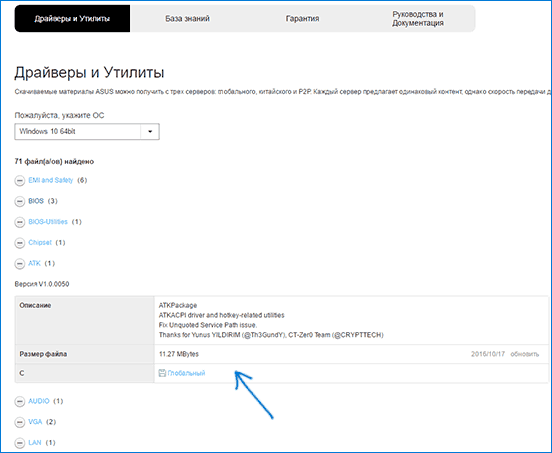
- В поиске в Интернете (рекомендую Google) введите «модель_вашего_ноутбука поддержка» — обычно первый же результат — это официальная страница загрузки драйверов для вашей модели на сайте asus.com
- Выберите нужную ОС. Если нужной версии Windows не представлено в списке, выберите ближайшую из тех, что в наличии, очень важно, чтобы совпадала разрядность (32 или 64 бит) с той версией Windows, которая у вас установлена, см. Как узнать разрядность Windows (статья о Windows 10, но подойдет и для предыдущих версий ОС).
- Необязательно, но может повысить вероятность успеха пункта 4 — загрузите и установите драйверы из раздела «Chipset».
- В разделе ATK загрузите ATKPackage и установите его.
После этого, возможно, потребуется перезагрузить ноутбук и, если всё прошло успешно — вы увидите, что клавиша Fn на вашем ноутбуке работает. Если же что-то пошло не так, ниже — раздел про типичные проблемы при исправлении неработающих функциональных клавиш.
Ноутбуки HP
Для полноценной работы клавиши Fn и связанных с нею функциональных клавиш в верхнем ряду на ноутбуках HP Pavilion и других HP необходимы следующие компоненты с официального сайта
- HP Software Framework, HP On-Screen Display и Программа для быстрого запуска HP (HP Quick Launch) из раздела «Программное обеспечение — решения».
- Средства поддержки HP Unified Extensible Firmware Interface (UEFI) из раздела «Утилита — инструменты».
При этом для конкретной модели некоторые из указанных пунктов могут отсутствовать.
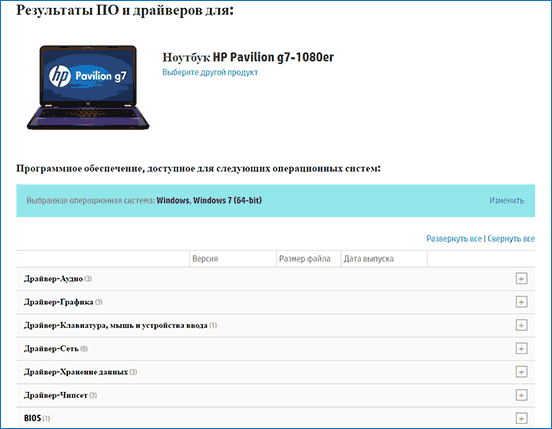
Чтобы скачать необходимое ПО для ноутбука HP, выполните поиск в Интернете по запросу «Ваша_модель_ноутбука поддержка» — обычно первый же результат является официальной страницей на support.hp.com для вашей модели ноутбука, где в разделе «ПО и драйверы» достаточно нажать «Перейти», а затем выбрать версию операционной системы (если вашей нет в списке — выбирайте ближайшую по хронологии, разрядность должна совпадать обязательно) и загрузить необходимые драйверы.
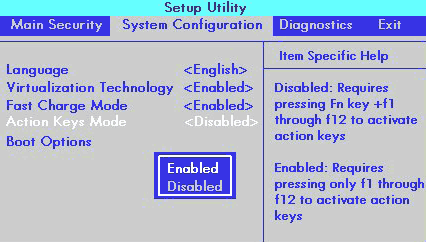
Дополнительно: в БИОС на ноутбуках HP может присутствовать пункт для изменения поведения клавиши Fn. Находится в разделе «System Configuration», пункт Action Keys Mode — если Disabled, то функциональные клавиши срабатывают только с нажатой Fn, если Enabled — то без нажатия (но для использования F1-F12 нужно нажимать Fn).
Acer
Если клавиша Fn не работает на ноутбуке Acer, то обычно достаточно выбрать вашу модель ноутбука на официальном сайте поддержки https://www.acer.com/ru-ru/support/index.html (в разделе «Выберите устройство» можно указать модель вручную, без серийного номера) и указать операционную систему (если ваша версия отсутствует в списке, скачивайте драйверы от ближайшей в той же разрядности, что установлена на ноутбуке).
В списке загрузок, в разделе «Приложение» скачайте программу Launch Manager и установите её на ноутбук (в некоторых случаях также потребуется драйвер чипсета с той же страницы).
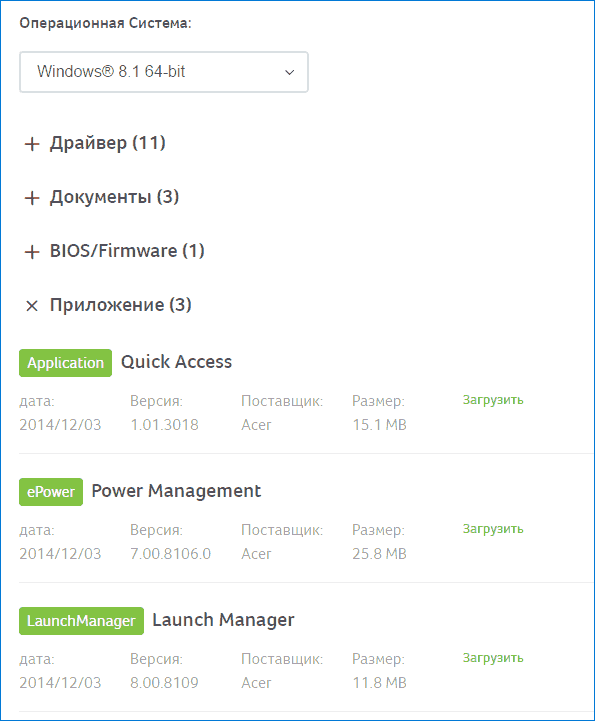
Если программа ранее уже была установлена, но клавиша Fn всё также не работает, убедитесь, что Launch Manager не отключен в автозагрузке Windows, а также попробуйте установить Acer Power Manager с официального сайта.
Lenovo
Прежде всего, если у вас новый ноутбук с Windows 11 или Windows 10, попробуйте выполнить установку приложения Lenovo Hotkeys из Microsoft Store, во многих случаях проблема с работой Fn-клавиш будет решена и предпринимать какие-либо дополнительные действия не придется:

Если предыдущий вариант не подошел, учитывайте, что для разных моделей и поколений ноутбуков Lenovo доступны разные наборы ПО для работы клавиш Fn. На мой взгляд, самый простой способ, если не работает клавиша Fn на Lenovo, поступить так: ввести в поисковике «Ваша_модель_ноутбука + поддержка», перейти на официальную страницу поддержки (обычно первая в результатах поиска), в разделе «Top Downloads» нажать «View all» (просмотреть все) и проверить, что из списка ниже доступно для загрузки и установки на ваш ноутбук для нужной версии Windows.
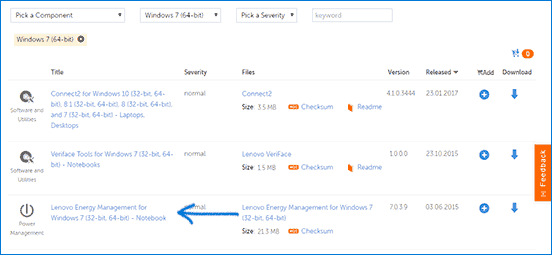
- Hotkey Features Integration for Windows 11 и Windows 10 (32-bit, 64-bit) — на этой странице (только для поддерживаемых ноутбуков, список внизу на указанной странице). Утилиту для Windows 7 и 8.1 можно найти по запросу Hotkey Features Integration на сайте поддержки Lenovo.
- Lenovo Energy Management (Power Management) — для большинства современных ноутбуков
- Lenovo OnScreen Display Utility
- Advanced Configuration and Power Management Interface (ACPI) Driver
- Если не работают только комбинации Fn+F5, Fn+F7, попробуйте дополнительно установить официальные драйверы Wi-Fi и Bluetooth с сайта Lenovo.
Дополнительная информация: на некоторых ноутбуках Lenovo, комбинация Fn+Esc переключает режим работы клавиши Fn, также такая опция присутствует в БИОС — пункт HotKey Mode в разделе Configuration. На ноутбуках ThinkPad также может присутствовать опция БИОС «Fn and Ctrl Key Swap», меняющая клавиши Fn и Ctrl местами.
Dell
Для работы функциональных клавиш на ноутбуках Dell Inspiron, Latitude, XPS и других обычно требуются следующие наборы драйверов и приложений:
- Dell QuickSet Application
- Dell Power Manager Lite Application
- Dell Foundation Services – Application
- Dell Function Keys — для некоторых старых ноутбуков Dell, поставлявшихся с Windows XP и Vista.
Найти те драйверы, которые требуются для вашего ноутбука можно следующим образом:
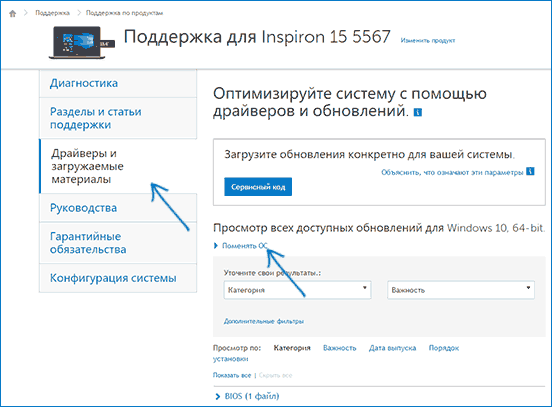
- в разделе поддержки сайта Dell https://www.dell.com/support/home/ru/ru/ укажите вашу модель ноутбука (можно использовать автоматическое определение или через «Просмотр продуктов»).
- Выберите пункт «Драйверы и загружаемые материалы», при необходимости измените версию ОС.
- Загрузите необходимые приложения и установите их на компьютер.
Учтите, что для правильной работы клавиш Wi-Fi и Bluetooth могут потребоваться оригинальные драйверы беспроводных адаптеров с сайта Dell.
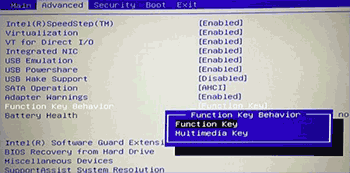
Дополнительная информация: в BIOS (UEFI) на ноутбуках Dell в разделе Advanced может присутствовать пункт Function Keys Behavior, изменяющий то, как работает клавиша Fn — включает мультимедийные функции или действия клавиш Fn-F12. Также параметры клавиши Fn Dell могут быть в стандартной программе «Центр мобильности Windows».
Клавиша Fn на ноутбуках Sony Vaio
Несмотря на то, что ноутбуке Sony Vaio уже не выпускаются, вопросов по установке драйверов на них, в том числе для включения клавиши Fn очень много, связано это с тем, что очень часто драйверы с официального сайта отказываются устанавливаться даже на ту же ОС, с которой поставлялся ноутбук после ее переустановки, а тем более на Windows 10 или 8.1.
Для работы клавиши Fn на Sony обычно (некоторые могут отсутствовать для конкретной модели) требуются следующие три компонента с официального сайта:
- Sony Firmware Extension Parser Driver
- Sony Shared Library
- Sony Notebook Utilities
- Иногда — Vaio Event Service.
Загрузить их можно с официальной страницы https://www.sony.ru/support/ru/series/prd-comp-vaio-nb (или можно найти по запросу «ваша_модель_ноутбука + support» в любом поисковике, если на русскоязычном сайте вашей модели не оказалось). На официальном российском сайте:
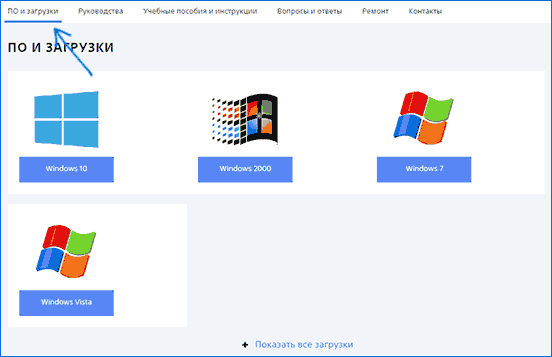
- Выберите вашу модель ноутбука
- На вкладке «ПО и загрузки» выберите операционную систему. Несмотря на то, что в списках может присутствовать Windows 10 и 8, иногда нужные драйверы доступны только если выбрать ту ОС, с которой ноутбук изначально поставлялся.
- Скачайте необходимое ПО.
Другие ноутбуки
Логика действий для других марок ноутбуков будет той же самой. Основной источник — официальный сайт поддержки вашего ноутбука. Для некоторых моделей также доступны приложения функциональных клавиш в Microsoft Store, в частности:
- Fn Hotkeys and OSD — для распространенных сегодня ноутбуков на платформе CLEVO
- Huawei Keyboard Hotkeys — для ноутбуков Huawei (возможно, будет работать и на Honor)
Если вы не можете найти нужную утилиту, можно задать вопрос с указанием модели в комментариях, возможно, мне удастся предложить решение.
Возможные проблемы и способы их решения при установке ПО и драйверов для клавиши Fn
В заключение — некоторые типичные проблемы, которые могут возникнуть при установке необходимых для работы функциональных клавиш ноутбука компонентов:
- Драйвер не устанавливается, так как пишет, что версия ОС не поддерживается (например, если он есть только для Windows 7, а нужны клавиши Fn в Windows 10) — попробуйте распаковать exe-установщик с помощью программы Universal Extractor, и внутри распакованной папки найти сами драйверы для установки их вручную, или отдельный установщик, не выполняющий проверки версии системы.
- Несмотря на установку всех компонентов, клавиша Fn всё равно не работает — проверьте, нет ли в БИОС опций, связанных с работой Fn key, HotKey. Попробуйте установить официальные драйверы чипсета и управления электропитанием с сайта производителя.
Надеюсь, инструкция поможет. Если же нет, и требуется дополнительная информация, вы можете задать вопрос в комментариях, только, пожалуйста, указывайте точную модель ноутбука и версию установленной операционной системы.
А вдруг и это будет интересно:
- Лучшие бесплатные программы для Windows
- Некоторые параметры задает системный администратор в параметрах электропитания — как исправить?
- Как удалить Галерею в Windows 11
- Диск разработки в Windows 11
- DISM Ошибка 50 — причины и варианты решения
- PhoneExperienceHost.exe — что это и как отключить?
- Windows 11
- Windows 10
- Android
- Загрузочная флешка
- Лечение вирусов
- Восстановление данных
- Установка с флешки
- Настройка роутера
- Всё про Windows
- В контакте
- Одноклассники
-
Максим 24.10.2019 в 21:11
- Dmitry 18.11.2019 в 12:35
- Link 19.11.2019 в 20:08
Honor MagicBook Pro Silver (HLYL-WFQ9) [6/36] Тачпад
Существует два способа использования клавиш F в качестве функциональных клавиш.
• Нажмите клавишу Fn, и загорится индикатор. После этого клавиши F будут работать в
качестве функциональных клавиш. Чтобы вернуться в режим горячих клавиш,
нажмите на клавишу Fn, чтобы выключить индикатор.
• Чтобы клавиши F по умолчанию работали как функциональные кнопки, откройте PC
Manager, выберите Настройки > Настройки системы , чтобы включить приоритет
функциональных клавиш. Чтобы переключиться в режим горячих клавиш, включите
Приоритет горячих клавиш.
Функции тачпада аналогичны функциям мыши. Это удобный способ управления
компьютером.
Не все жесты доступны во всех приложениях.
Стандартные жесты на тачпаде
Знакомство с компьютером
Содержание
- Cодержание 2
- Аксессуары и расширения 2
- Безопасность личных данных 2
- Вопросы и ответы 2
- Знакомство с компьютером 2
- Избранные функции 2
- Меры предосторожности 2
- Начало работы 2
- О руководстве пользователя 2
- Об ос windows 10 2
- Уведомления 2
- Внешний вид 3
- Знакомство с компьютером 3
- Включение и выключение 5
- Клавиатура 5
- Тачпад 6
- Зарядка компьютера 9
- Начало работы 11
- Шаг 1 подключение к сети 11
- Шаг 2 активация windows 11
- Шаг 3 регистрация отпечатка пальца 11
- Шаг 4 обновление драйверов 12
- Honor magic link 13
- Избранные функции 13
- Производительный режим 13
- Режим защиты зрения 14
- Восстановление заводских настроек с помощью 15
- Клавиши f10 недоступно в некоторых регионах 15
- Меню пуск 16
- Об ос windows 10 16
- Центр уведомлений 17
- Аксессуар 18
- Аксессуары и расширения 18
- Док станция matedock дополнительный 18
- Подключение к телевизору монитору или 19
- Проектору 19
- Bluetooth мышь дополнительный аксессуар 20
- Подключение usb мыши принтера и других 20
- Устройств 20
- Вопросы и ответы 22
- О руководстве пользователя 25
- Меры предосторожности 26
- Безопасность личных данных 32
- Уведомления 33
Похожие устройства
- Sandisk CZ50 Cruzer Blade 32GB USB 2.0 Green (SDCZ50C-032G-B35GE) Инструкция по эксплуатации
- Transcend JetFlash 790 64Gb Black/Blue (TS64GJF790K) Инструкция по эксплуатации
- Duracell MN1604 9V Инструкция по эксплуатации
- Maunfeld MGOG.673B Инструкция по эксплуатации
- Draper Baronet HDTV 9:16 (130090B) Инструкция по эксплуатации
- HP S700 Pro 256GB (2AP98AA#ABB) Инструкция по эксплуатации
- Interstep для Samsung Galaxy J4 2018 Black Инструкция по эксплуатации
- Draper Luma 2 HDTV 9:16 XT1000E (206020) Инструкция по эксплуатации
- HP S700 120GB (2LU78AA#ABB) Инструкция по эксплуатации
- Bialetti Moka Express, 3 кружки (1162) Инструкция по эксплуатации
- Brauberg 60Вт для стержня 11 мм (670324) Инструкция по эксплуатации
- EVA для Apple Watch 42 mm, серебряный (AWC001S) Инструкция по эксплуатации
- Hiper Cinema A3 White Инструкция по эксплуатации
- Interstep для Samsung Galaxy A6 Plus Black Инструкция по эксплуатации
- Tefal Ingenio L9936622 26 см. Инструкция по эксплуатации
- Sony BLT-UHM1 для экшн-камер Инструкция по эксплуатации
- HP S700 Pro 128GB (2LU74AA#ABB) Инструкция по эксплуатации
- Rondell Weller RDA-126, 24 см Инструкция по эксплуатации
- Gama T41.GT556 Инструкция по эксплуатации
- Hi HT-226 Инструкция по эксплуатации
Как использовать клавишу Fn, клавишу F Lock и дополнительные командные клавиши?
На клавиатурах с клавишей Fn или клавишей F Lock доступно два набора команд для многих клавиш. Это касается и верхнего ряда стандартных функциональных клавиш (F1–F12).
Стандартные команды отмечены на передней части клавиш (например, F3). Альтернативные команды указаны в верхней части клавиш (например, повтор действия). В некоторых программах стандартная и альтернативная команды могут совпадать (например, по нажатию клавиши F1 обычно выводится справка для активного окна, но на некоторых клавиатурах альтернативной командой для клавиши F1 также является вызов справки).
Использование клавиши Fn
- Если на клавиатуре есть клавиша Fn, удерживайте ее и нажмите другую клавишу, чтобы вызвать альтернативную команду.
- Вы также можете нажать и удерживать клавишу Fn, перемещая палец вверх и вниз на панели навигации для прокрутки в документе.
- Вы можете нажать и удерживать клавишу Fn, нажимая клавиши M, J, K, L, U, I, O, P, /, ; и 0 в соответствии с расположением клавиш на цифровой клавиатуре.
Использование клавиши F Lock
- Если на клавиатуре есть клавиша F Lock, нажмите ее для переключения между стандартными и альтернативными командами.
Если индикатор F Lock отключен, работают альтернативные функции (справка, отмена действия и т. д).
Если индикатор F Lock включен, стандартные функции работают (F1, F2 и т. д.).
Использование дополнительных командных клавиш
В приведенной ниже таблице перечислены действия, назначенные по умолчанию дополнительным командным клавишам. Вы можете переназначать многие из них с помощью программы Microsoft Mouse and Keyboard Center.
Дополнительная командная клавиша
Открывает систему справки (если она есть) для активного окна.
Отменяет предыдущее действие.
Повторяет предыдущее отмененное действие.
Создает документ в программах, поддерживающих эту команду.
Открывает документ в программах, поддерживающих эту команду.
Закрывает документ или файл в активном окне.
Создание ответа на электронное сообщение в активном окне.
Пересылает электронное сообщение в активном окне.
Отправляет электронное сообщение в активном окне.
Запускает проверку орфографии в активном документе, если эта функция доступна в программе.
Сохраняет файл в активном окне.
Печатает файл в активном окне.
Включение блокировки FN на клавиатуре All in One Media Keyboard
Чтобы включить блокировку FN на клавиатуре All in One Media Keyboard, одновременно нажмите клавиши FN и CAPS LOCK. Чтобы отключить блокировку FN, снова одновременно нажмите клавиши FN и CAPS LOCK.