Добавление, перемещение, дублирование и удаление слайдов в PowerPoint
Создавая презентацию, вы обычно добавляете в нее новые слайды, перемещаете существующие и удаляете ненужные.

Добавление слайдов
- Выберите слайд, за которым вы хотите вставить новый.
- Выберите Главная >Создать слайд.
- Выберите макет.
- Выделите надпись и введите текст.
Удаление слайдов
- Для одного слайда: щелкните слайд правой кнопкой мыши в области эскизов слева и выберите пункт Удалить слайд.
- Для нескольких слайдов: удерживая нажатой клавишу CTRL, выберите слайды в области эскизов слева. Отпустите клавишу CTRL. Затем щелкните правой кнопкой мыши выделенные слайды и выберите пункт Удалить слайд.
- Для последовательности слайдов: удерживая нажатой клавишу SHIFT, выберите первый и последний слайд в области эскизов слева. Отпустите клавишу SHIFT. Затем щелкните правой кнопкой мыши выделенные слайды и выберите пункт Удалить слайд.
Дублирование слайда
В области эскизов слева щелкните правой кнопкой мыши эскиз слайда, который нужно продублировать, и выберите команду Дублировать слайд. Дубликат вставляется непосредственно после исходного слайда.
Изменение порядка слайдов
В левой области выберите эскиз слайда, который требуется переместить, и перетащите его в нужное место.
Чтобы выделить нескольких слайдов, удерживайте нажатой клавишу CTRL и щелкните в области слева каждый слайд, который нужно переместить. Отпустите клавишу CTRL и перетащите выделенные слайды группой в новое место.
См. также
Добавление нового слайда
- В обычном режиме в области эскизов слайдов слева щелкните слайд, за которым требуется вставить новый.
- На вкладке Главная щелкните стрелку на кнопке Создать слайд.
- В коллекции щелкните макет, который вы хотите использовать для нового слайда.
- Добавляется новый слайд, и вы можете начать добавлять содержимое, щелкая внутри заполнителей.
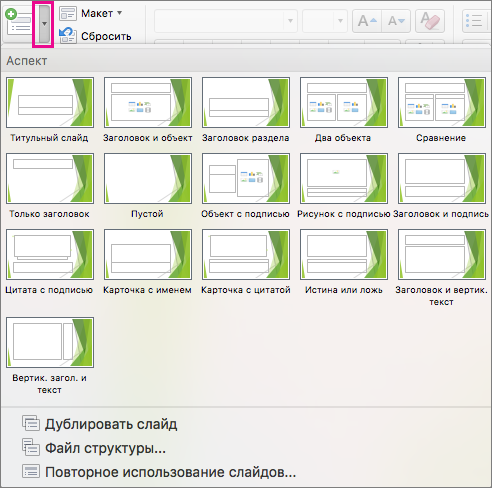
Изменение порядка слайдов
В левой области выберите эскиз слайда, который требуется переместить, и перетащите его в нужное место.
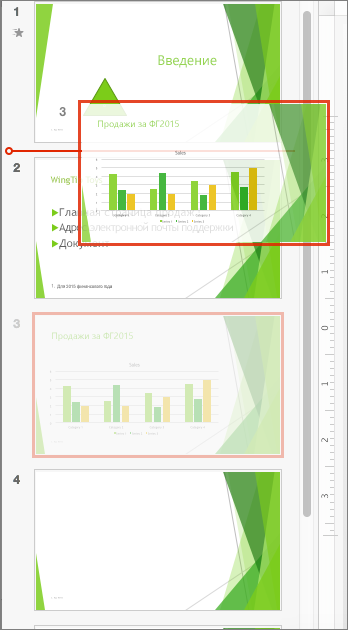
Совет: Чтобы выбрать несколько слайдов, щелкните каждый слайд, который требуется переместить, удерживая нажатой клавишу COMMAND, и перетащите группу слайдов в новое место.
Удаление слайда
Нажмите клавишу CONTROL и, удерживая ее, в области слева щелкните эскиз слайда, который вы хотите удалить, или щелкните его правой кнопкой мыши, а затем выберите команду Удалить слайд.
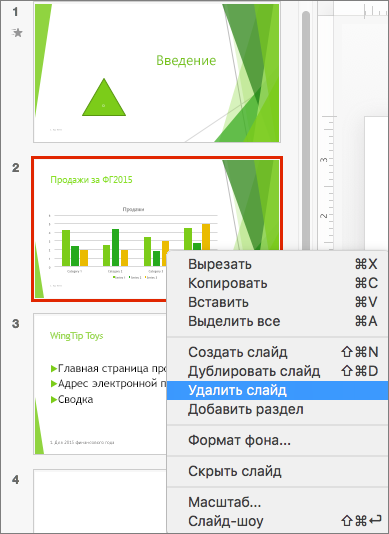
Также вы можете щелкнуть слайд, а затем нажать клавишу DELETE.
Дублирование слайда
Нажмите клавишу CONTROL и, удерживая ее, в области слева щелкните эскиз слайда, который вы хотите дублировать, а затем выберите команду Дублировать слайд.
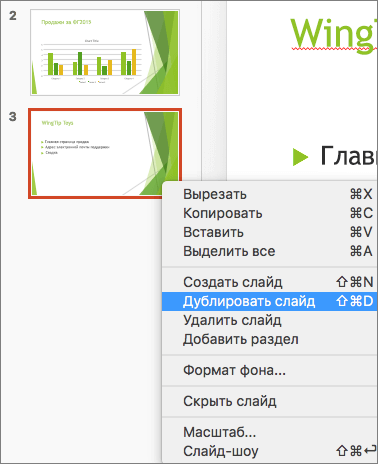
Вы также можете просмотреть все слайды сразу и изменить их порядок в режиме сортировщика слайдов. Подробнее об этом см. в статье Переключение между различными режимами PowerPoint.
См. также
Добавление нового слайда
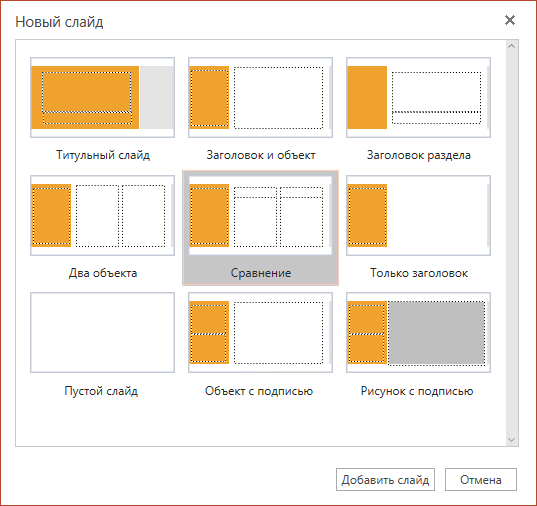
- В области эскизов слайдов слева щелкните слайд, за которым требуется вставить новый.
- На вкладке Главная нажмите кнопку Новый слайд.
- В диалоговом окне Создать слайд выберите макет, который вы хотите использовать для нового слайда. Дополнительные сведения о макетах слайдов.
- Нажмите кнопку Добавить слайд. Добавится новый слайд, и вы сможете начать добавлять содержимое, щелкая внутри заполнителей.
Изменение порядка слайдов
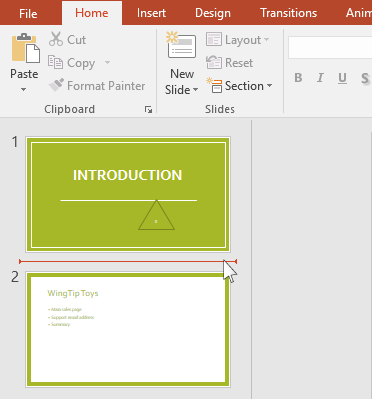
В левой области выберите эскиз слайда, который требуется переместить, и перетащите его в нужное место.
Совет: Чтобы выбрать несколько слайдов, щелкните каждый слайд, который требуется переместить, удерживая нажатой клавишу CTRL, и перетащите группу слайдов в новое место.
Удаление слайда
В области слева щелкните правой кнопкой мыши эскиз слайда, который нужно удалить (для выбора нескольких слайдов нажмите и удерживайте клавишу CTRL, чтобы выбрать несколько идущих подряд слайдов, нажмите и удерживайте клавишу SHIFT), и щелкните пункт Удалить слайд.
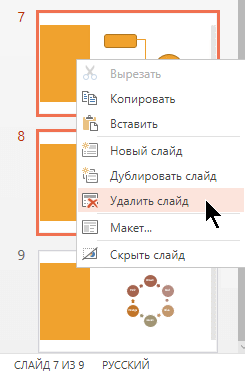
Дублирование слайда
В области слева щелкните правой кнопкой мыши эскиз слайда, который нужно продублировать, и выберите команду Дублировать слайд.
Повторное использование (импорт) слайдов из другой презентации
PowerPoint для Microsoft 365 PowerPoint для Microsoft 365 для Mac PowerPoint для Интернета PowerPoint 2021 PowerPoint 2021 для Mac PowerPoint 2019 PowerPoint 2019 для Mac PowerPoint 2016 PowerPoint 2016 для Mac PowerPoint 2013 PowerPoint 2010 PowerPoint 2007 PowerPoint для Mac 2011 Еще. Меньше
В презентацию можно добавить один или несколько слайдов из другой презентации, не открывая ее файл.
(По умолчанию скопированный слайд наследует макет слайда, который вы вставляете в конечную презентацию. Однако вы можете сохранить форматирование копного слайда.)
При импорте слайда из одной презентации в другую это просто копия исходного слайда. Изменения, внесенные в копию, не влияют на исходный слайд в другой презентации.
Какую версию Office вы используете?
- Какую версию Office вы используете?
- 2016, 2019, Microsoft 365 для семьи
- Microsoft 365 для предприятий
- 2010, 2013
- 2007
- Откройте презентацию, в которую нужно добавить слайд.
- В области эскизов слайдов слева щелкните место, куда вы хотите добавить слайд.
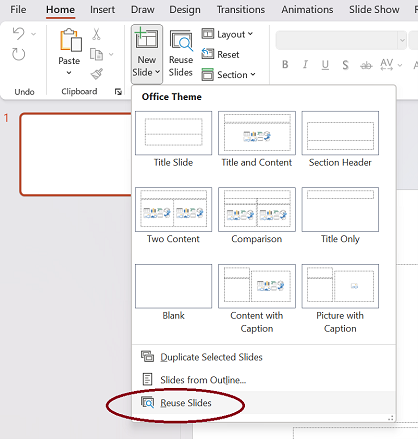
- На вкладке «Главная» ленты в группе «Слайды» щелкните стрелку под кнопкой «Создать слайд» и выберите пункт «Повторное использование слайдов».
- В области Повторное использование слайдов щелкните ссылку Открыть файл PowerPoint.
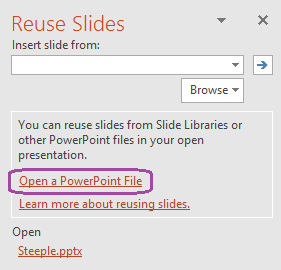
- В диалоговом окне Обзор найдите и щелкните файл презентации, который содержит нужный слайд, а затем нажмите кнопку Открыть.
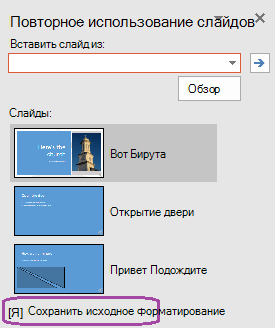
- Если требуется, чтобы для слайда, добавляемого в конечную презентацию, применялось форматирование исходной презентации, то перед добавлением слайда в презентацию установите флажок Сохранить исходное форматирование. (Если этот флажок не установлен, скопированные слайды наследуют стиль слайда, после него они вставляются.) Затем в области «Повторное использование слайдов » выполните одно из следующих действий:
- Чтобы добавить отдельный слайд, щелкните этот слайд.
- Чтобы добавить все слайды, щелкните правой кнопкой мыши любой слайд и выберите команду «Вставить все слайды».
Описанные здесь функции доступны при входе в Office с помощью рабочей учетной записи.
Импорт слайдов из другой презентации в текущую
- В области эскизов слева выберите слайд, после которого нужно вставить импортированные слайды.
- На вкладке « Главная» выберите «Повторное использование слайдов».
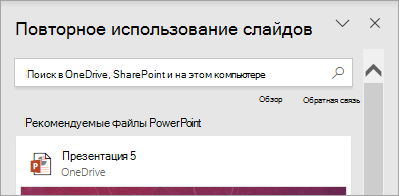
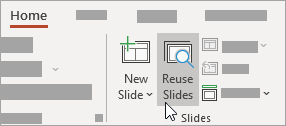 Справа откроется область «Повторное использование слайдов». Отображаются последние презентации.
 - Выберите презентацию из списка, чтобы просмотреть в ней отдельные слайды.
- Щелкните эскиз слайда, чтобы скопировать его в текущую презентацию. По умолчанию импортированный слайд сохраняет цвета и форматирование презентации, из нее.
- Завершив импорт слайдов из выбранной презентации, можно закрыть область или найти другие слайды для импорта.
Дополнительные сведения
- Поле поиска в верхней части области «Повторное использование слайдов» позволяет найти любую презентацию, которая хранится на жестком диске компьютера, на SharePoint или OneDrive для работы и учебы.
- Кнопка «Обзор» в поле поиска позволяет просматривать нужные папки.
- По умолчанию импортируемый слайд сохраняет форматирование презентации, из которую он поступает. Но доступны три варианта форматирования. Когда слайд вставляется, он отображается в области эскизов слева, а на эскизе отображается всплывающее меню (CTRL ). Щелкните его, чтобы просмотреть три параметра вставки :
Параметр Описание  Использовать конечную тему
Импортированный слайд применяет цветовую схему и стиль текущей презентации.  Сохранить исходное форматирование
Импортированный слайд сохраняет цветовую схему и стиль презентации, из нее она была получена.  Рисунок
Изображение исходного слайда вставляется на слайд, выбранный в области эскизов слева. Рисунок можно переместить и изменить по мере необходимости.
- Откройте презентацию, в которую нужно добавить слайд.
- В области эскизов слайдов слева щелкните место, куда вы хотите добавить слайд.
- На вкладке «Главная» ленты в группе «Слайды» щелкните стрелку под кнопкой «Создать слайд» и выберите пункт «Повторное использование слайдов».
- В области Повторное использование слайдов щелкните ссылку Открыть файл PowerPoint.
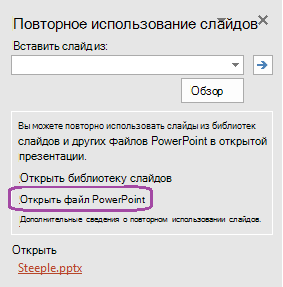 (Другой вариант — открыть библиотеку слайдов. PowerPoint 2010 и PowerPoint 2013 позволяют публиковать слайды в библиотеке слайдов , которая представляет собой набор слайдов, хранящихся в библиотека SharePoint. Если ваша организация использует продукты SharePoint 2010 или SharePoint 2007 для управления документами и другим содержимым, вам может быть доступна библиотека слайдов. Чтение и использование библиотек слайдов для совместного использования и повторного PowerPoint слайдов для получения дополнительных сведений.)
 - В диалоговом окне Обзор найдите и щелкните файл презентации, который содержит нужный слайд, а затем нажмите кнопку Открыть.
- Если требуется, чтобы для слайда, добавляемого в конечную презентацию, применялось форматирование исходной презентации, то перед добавлением слайда в презентацию установите флажок Сохранить исходное форматирование. (Если этот флажок не установлен, скопированные слайды наследуют стиль слайда, после него они вставляются.) Затем в области «Повторное использование слайдов » выполните одно из следующих действий:
- Чтобы добавить отдельный слайд, щелкните этот слайд.
- Чтобы добавить все слайды, щелкните правой кнопкой мыши любой слайд и выберите команду «Вставить все слайды».
- Откройте презентацию, в которую нужно добавить слайд.
- В области, где находятся вкладки «Структура» и «Слайды», откройте вкладку Слайды и щелкните место, куда нужно добавить слайд.
- На вкладке Главная в группе Слайды выберите команду Создать слайд, а затем — Повторное использование слайдов.
- В области Повторное использование слайдов щелкните ссылку Открыть файл PowerPoint.
- В диалоговом окне Обзор найдите и щелкните файл презентации, который содержит нужный слайд, а затем нажмите кнопку Открыть.
Совет: В области «Повторное использование слайдов» Microsoft Office PowerPoint 2007 эскизы слайдов из выбранной презентации. Наведите указатель мыши на эскиз, чтобы увидеть более крупную версию содержимого слайда.
Примечание: Если требуется, чтобы для слайда, добавляемого в конечную презентацию, применялось форматирование исходной презентации, то перед добавлением слайда в презентацию установите флажок Сохранить исходное форматирование.
- Чтобы добавить отдельный слайд, щелкните этот слайд.
- Чтобы добавить все слайды, щелкните правой кнопкой мыши любой слайд и выберите команду «Вставить все слайды» контекстное меню.
Как вставить слайд в PowerPoint скопировав его из другой презентации


Microsoft PowerPoint
Автор Наталия Овчаренко Просмотров 1.3к. Обновлено 12.10.2021
Вопрос «как вставить слайд в презентацию» задают многие, но все понимают под ним совершенно разное.
Первые:
как скопировать слайд из другой презентации и вставить в нужную.
Вторые:
как просто сделать новый пустой слайд.
Копируем слайд из одной презентации в другую
1. Нажмите правой кнопкой мыши на миниатюру слайда, который нужно скопировать. В появившемся меню выберете пункт «копировать» — Рисунок 1.
 |
| Рисунок 1: копируем слайд |
2. Перейдите в ту презентацию, куда нужно вставить слайд. Нажмите правой кнопкой мыши в пустое пространство между теми слайдами, куда необходимо вставить слайд — Рисунок 2.
Есть три варианта как вставить слайд (три иконки «параметры вставки»):
- Использовать конечную тему. Ваш скопированный слайд примет тему текущей презентации (если они не совпадают).
- Сохранить исходное форматирование. Ваш слайд останется с исходной темой, но может исказиться, например, если презентации в разных форматах. После такой вставки поменять тему можно в образце слайдов.
- Рисунок. Слайд вставляется как картинка.
 |
| Рисунок 2: вставка слайда |
Создаём новый слайд
- Вариант 1: на вкладке «Главная» нажать на кнопку «Создать слайд«.
- Вариант 2: нажмите правой кнопкой мыши в пустое пространство между теми слайдами, куда необходимо вставить слайд, далее нажмите кнопку «Создать слайд«.
Вставка одной презентации PowerPoint в другую
В PowerPoint можно придумать множество интересных способов сделать презентацию уникальной. Например, существует возможность вставить в одну презентацию другую. Это не только действительно необычно, но и крайне полезно в некоторых ситуациях.
Вставка презентации в презентацию
Смысл функции таков, что во время просмотра одной презентации можно спокойно кликнуть на другую и начать уже ее демонстрацию. Современные версии Microsoft PowerPoint позволяют без проблем делать такие трюки. Реализация способа широчайшая – от перелинковок на другие варианты работы до комплексных инструкций. Всего есть два способа вставки.
Способ 1: Готовая презентация
Обыкновенный алгоритм, который требует наличия готового другого файла PowerPoint.
- Для начала потребуется войти во вкладку «Вставка» в шапке презентации.

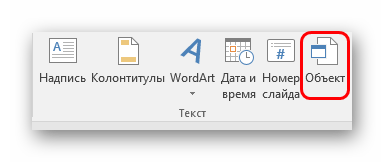
- Здесь в области «Текст» нам потребуется кнопка «Объект».
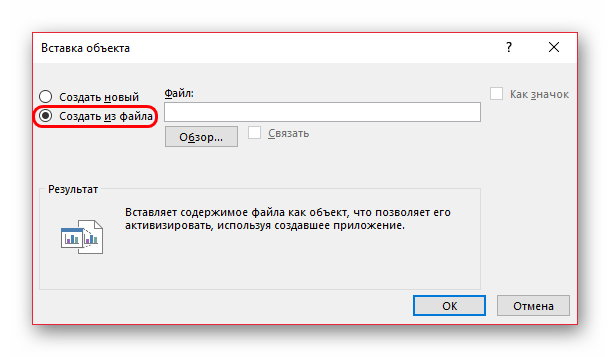
- После нажатия откроется отдельное окно для выбора требуемого объекта. Здесь нужно нажать слева на вариант «Создать из файла».
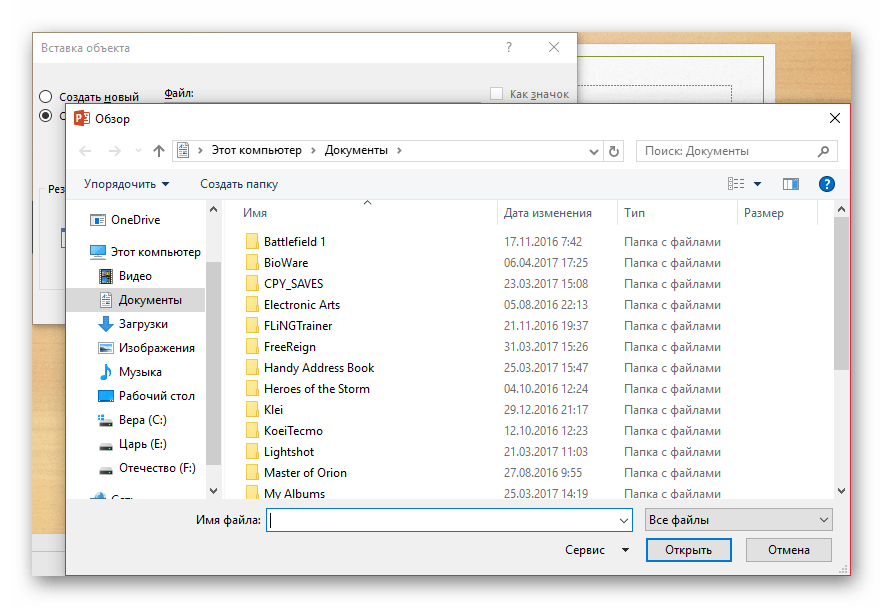
- Теперь останется указать путь к нужной презентации, используя как ручной ввод адреса файла, так и обозреватель.
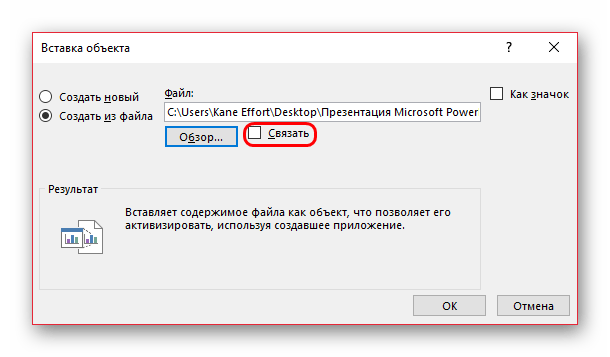
- После указания файла лучше всего поставить галочку в пункте «Связать». Благодаря этому вставленная презентация всегда будет автоматически обновляться при внесении правок в первоисточник и ее не придется после каждого изменения добавлять заново. Однако так ее нельзя будет редактировать — нужно будет только изменять первоисточник, иначе никак. Без этого параметра корректированием можно заниматься свободно.
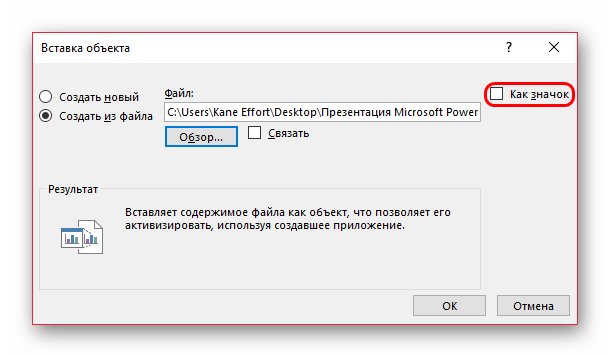
- Также здесь можно указать параметр, чтобы на слайд этот файл добавлялся не в виде экрана, а иконкой. Тогда добавится изображение, схожее с тем, как презентация выглядит в файловой системе – иконка презентации и название.
Теперь можно будет свободно во время демонстрации кликнуть на вставленную презентацию, и показ моментально переключится на нее.
Способ 2: Создание презентации
Если готовой презентации нет, то ее можно создать точно так же, прямо здесь.
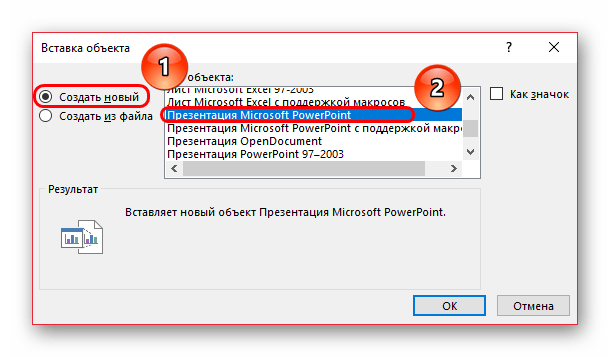
- Для этого нужно снова зайти во вкладку «Вставка» и нажать «Объект». Только теперь вариант слева переключать не надо, а в строке вариантов выбрать «Презентация Microsoft PowerPoint». Система создаст пустой кадр прямо в выбранном слайде.
- В отличие от прошлого варианта, здесь эту вставку можно редактировать свободно. Причем, это даже вполне удобно. Достаточно кликнуть на вставленную презентацию, и режим работы будет перенаправлен к ней. Все инструменты во всех вкладках будут работать точно так же, как и с этой презентацией. Другой вопрос в том, что размер будет меньше. Но здесь можно будет растянуть экран, а после окончания работы вернуть до первоначального состояния.
- Для перемещения и изменения габаритов этого изображения следует щелкнуть на пустое пространство слайда, чтобы закрылся режим редактирования вставки. После этого его можно спокойно перетаскивать и изменять в размерах. Для дальнейшего редактирования нужно лишь нажать на презентацию дважды левой кнопкой.
- Здесь точно так же можно создавать сколько угодно слайдов, однако бокового меню с выбором тут не будет. Вместо этого все кадры будут проматываться с помощью ролика мышки.
Дополнительно
Несколько дополнительных фактов о процессе вставки презентаций друг в друга.
- Как можно заметить, при выборе презентации сверху появляется новая вкладка группы «Средства рисования». Здесь можно настроить дополнительные параметры визуального оформления вставленной презентации. Это же касается вставки под видом иконки. Например, тут можно добавить объекту тень, выбрать позицию в приоритете, настроить контур и так далее.

- Стоит знать о том, что размер экрана презентации на слайде не важен, так как он в любом случае разворачивается в полный размер при нажатии. Так что можно добавлять любое количество таких элементов на лист.
- До момента запуска или входа в редактирование системой вставленная презентация распознается, как статичный не запущенный файл. Так что можно смело накладывать любые дополнительные действия, например, анимировать вход, выход, выделение или перемещение этого элемента. Показ в любом случае не будет производиться до запуска пользователем, так что никаких искажений произойти не может.
- Также можно настроить воспроизведение презентации при наведении на ее экран. Для этого нужно щелкнуть правой кнопкой мыши на презентации и выбрать в появившемся меню пункт «Гиперссылка».
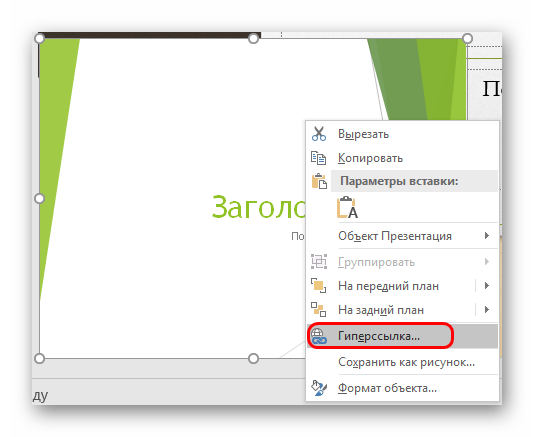 Здесь нужно перейти во вкладку «Поместите указатель мыши на», выбрать пункт «Действие» и вариант «Показать».
 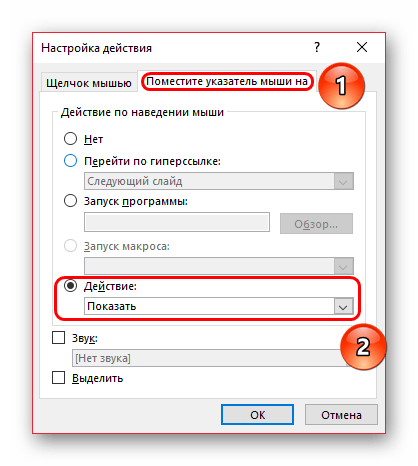 Теперь презентация будет запускаться не по щелчку на нее, а по наведению курсора. Важно отметить один факт. Если растянуть вставленную презентацию по всему размеру кадра и настроить этот параметр, то по теории, когда показ будет доходить до этого места система должна автоматически начать просмотр вставки. Ведь в любом случае курсор будет наведен сюда. Однако, это не работает, и даже при намеренном перемещении указателя в любую сторону демонстрация добавленного файла не срабатывает.
Как можно видеть, данная функция открывает широкие возможности перед тем автором, который сможет ее рационально реализовать. Остается надеяться, что разработчики смогут расширить функционал такой вставки – например, возможность демонстрации вставленной презентации без разворота на полный экран. Остается ждать и пользоваться уже имеющимися возможностями.