[Таблицы AutoCAD] Создание, вставка, редактирование таблиц. Стили таблицы (Таблица Автокад экспликации помещений по ГОСТ)

За создание (вставку) таблицы в AutoCAD отвечает команда «Таблица». В этом разделе рассмотрим:
- необходимость применения таблицы в Автокад.
- команда «Таблица» (способы вызова, принцип действия);
- диалоговое окно в Автокад «Вставка таблицы».
Редактирование таблицы AutoCAD
В видеоуроке, статье разберем:
- Принцип работы с таблицами в AutoCAD.
- Редактирование таблицы в Автокад с помощью ручек.
- Способы выделения таблицы в AutoCAD и ее составляющих (строк, столбцов, ячеек таблицы).
- Редактирование таблицы Автокад с помощью Окна-панель свойства.
- Изменение таблицы через вкладку Ячейка таблицы в Автокад ленты инструментов.
- Вкладка Текстовый редактор ленты инструментов при работе с таблицами AutoCAD.
Видео «Как редактировать таблицы Автокад (продолжение)»
Стили таблиц AutoCAD, таблица экспликации помещений
За создание новых стилей таблицы в Автокад отвечает команда Таблстиль (Tablestyle).
В видеоуроке рассмотрим:
- Необходимость применения стилей таблицы в Автокад.
- Способы вызова команды Таблстиль.
- Диалоговое окно Стили таблицы в Автокад.
- Создание нового стиля таблицы AutoCAD «Экспликация помещений»
- Применение табличного стиля «Экспликация помещений» в чертеже «Как самому начертить план дома», тем самым заменив учебную таблицу Автокад экспликации помещений на таблицу по ГОСТ.
Вставка таблицы Excel в AutoCAD или как вставить таблицу Excel в чертеж Автокад
Существует множество способов вставки таблицы EXCEL в Autocad и практически все мы с Вами рассмотрим в видеоуроке (в разработке).
Этот видеоурок и статья входят в профессиональный бесплатный самоучитель, который подходит как для начинающих пользователей, так и уже давно работающих в данной программе.
28 март 2019
28 марта 2019. Автор статьи: Евгений. Категория: #ТАБЛИЦЫ
Продолжим изучение таблицы в Автокаде. Мы уже изучили создание и вставку таблиц, а также как создать и настроить свой собственный стиль таблицы в AutoCAD. Прежде чем приступить к вводу информации в таблицу необходимо ее отредактировать. В этом уроке мы изучим редактирование таблицы ручками. Как редактировать объекты в программе с помощью ручек мы уже изучили, поэтому сложностей на вашем пути не должно быть, а если возникнут пишите в комментариях в конце статьи.

Комментариев нет
Евгений Курицин Казань 89274094940
26 март 2019
26 марта 2019. Автор статьи: Евгений. Категория: #ТАБЛИЦЫ
Приступаем к изучению нового раздела «Таблицы в Автокад». Разберем как сделать пустую таблицу на основе стиля «Standard/Стандартный» и вставить ее в чертеж.
Практически ни один проект не обходится без создания таблиц, тот же штамп под основную надпись чертежа выполняется из таблицы.
«Как сделать таблицу в Автокаде?» — однозначно не вычерчивая ее элементы из объектов-примиривов (отрезков, полилиний и т.д.) и заполняя строки и столбцы таблицы однострочным и многострочным текстом. Быстрое и правильное создание таблиц в AutoCAD по ГОСТу — залог успешного оформления проектов!
Комментариев нет
Евгений Курицин Казань 89274094940
26 март 2019
26 марта 2019. Автор статьи: Евгений. Категория: #ТАБЛИЦЫ
Продолжаем работать над таблицами в Автокад. Мы уже научились: создавать и вставлять таблицы, редактировать, а также редактировать их с помощью ручек. Таблицы являются неотъемлемой частью чертежа и для эффективной работы с ними научимся создавать и настраивать Стиль таблицы AutoCAD. Хорошим пособием по работе с таблицами будет создание штампа основной надписи из таблицы.
Максимально автоматизировать работу с таблицами Автокад с помощью стилей — цель нашего урока!
Комментариев нет
Из автокада в эксель и из эксель в автокад
В процессе разработки проектной документации переодически возникают задачи импорт и экспорта данных из эксель в автокад и обратно. Для решения этих задач на текущий момент накопился довольно разнообразный инструментарий. Причем далеко не всегда первое и вроде бы очевидное решение — правильно. Постараемся разобраться в этом вопросе:
Самый быстрый и простой способ экспорта таблиц из AutoCAD в Excel состоит из двух действий:
Из автокада в эксель — экспорт
- Выделяем таблицу и нажимаем правую клавишу мыши, в появившемся окне выбираем «Экспорт».
- В диалоговом окне «Экспорт данных» выбираем папку, куда мы хотим сохранить таблицу. Задаем таблице имя и сохраняем. Готово!
В папке, которую мы указали, создался файл Excel с таблицей. Таким образом, мы выгрузили данные из таблицы Автокада в Эксель и можем их дальше редактировать. Но если необходимо, чтобы эта таблица редактировалась и в Автокаде, и в Экселе, то этот вариант не подходит, т.к. он не связывает эти таблицы. Кроме того, такой экспорт данных заносит в Эксель только сами данные, а шрифт, границы таблицы и прочее сбивается.
Импорт в Эксель
Во вкладке «Рисование» выбираем «Таблица».
В диалоговом окне «вставка таблицы» ставим галочку напротив «На основе связи с данными» и на этой же строчке кликаем на кнопку «Вызов диалогового окна Диспетчера связей с данными».
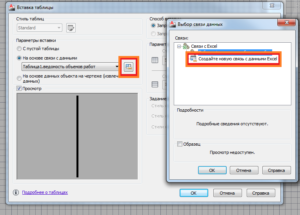
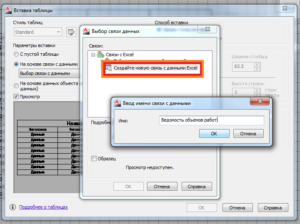
В появившемся диалоговом окне необходимо Создать новую связь с данными Excel.
Вводя имя связи с данными лучше отобразить суть данных (название таблицы).
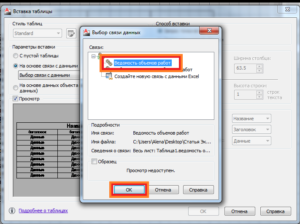
После чего требуется указать путь к файлу с заданными данными. В диалоговом окне «Выбор связи данных» появилась новая строчка с указанными именем. Выбираем ее и нажимаем ОК.
Снова нажимаем ОК в окне «Вставка таблицы» и вставляем таблицу кликая на рабочем поле Автокада.
Добавить комментарий Отменить ответ
Этот сайт использует Akismet для борьбы со спамом. Узнайте, как обрабатываются ваши данные комментариев.
Импорт таблицы из Excel в AutoCAD или Microstation
Я не хочу импортировать данные eh из этого мы поговорили стес; Теперь я говорю об импорте полной таблицы с текстом, скорректированным на ячейки, вставленными изображениями и особенностями Excel, с диапазонами разных листов и в то же время может быть обновлен в обоих направлениях.
Раньше для создания таблиц в AutoCAD использовались простые векторные объекты, линии и отдельные тексты; пытки, которые все мы переживаем больше, чем когда-либо, из версии 2005 AutoCAD интегрировала способность работать с динамическими таблицами.
Чаще всего это используется в списках владельцев карт, разнесенных листах для структурных планов, списках материалов или деталях в планах, требующих таблиц с большим количеством данных. Преимущество возможности делать это в Excel и обновлять его оттуда чрезвычайно ценно.
Я хочу показать вам AutoTable, инструмент, который не только работает с AutoCAD от 2000 до 2008, но также существует для MicroStation V8.0 или выше, Bricscad, ProgeCAD y CADopia. То, как это работает, напоминает мне о том, как Lotus 123 реализовал свой WYSIWYG до того, как появился Excel, AutoTable продвигает «То, что вы видите в Excel, вы получаете в CAD».

Давайте посмотрим на его характеристики:
Поскольку AutoCAD уже делает это, было бы интересно узнать, что AutoTable делает AutoCAD 2008:
1. AutoTable работает быстрее
Кнопки для этого уже сделаны, поэтому импорт осуществляется немедленно; его можно обновить с Excel до AutoCAD или наоборот. Кроме того, «обновление» происходит быстрее, и управление относительным путем работает лучше, как в случае, когда данные хранятся в интрасети.
2. AutoTable позволяет импортировать диапазоны
Приходит не только вся таблица, если вы предпочитаете импортировать только диапазон ячеек, и они могут быть на разных листах одного и того же файла Excel.
3. AutoTable поддерживает лучший контроль
Вы можете определить, что таблица не имеет границ . ah, поддерживает все типы границ как двойные, пунктирные или диагональные линии.
 Вы также можете управлять характеристиками таких ячеек, как цвет заливки, цвет границы, тип текста, размер и т. Д., Вы можете даже поместить шрифт другого типа
 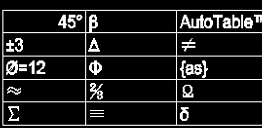 буква в той же ячейке. Это не очень хорошо работает с AutoCAD, я также считаю полезным то, что вы можете настроить таблицу символов (unicode) и даже поддерживать математические символы.
Когда вы делаете это с помощью AutoCAD 2008, все происходит с одинаковыми характеристиками, символы немного жесткие, и невозможно контролировать точную ширину столбцов или высоту строк.
. вы даже можете выбрать слой, в котором будет отображаться содержимое таблицы и масштаб, в который вы хотите импортировать.
4. Это приносит все .
Если в таблице есть основные фигуры (цифры, сделанные в Excel), они приносятся к ним и удивляют нас . также приносят изображения и графику, вставленные в таблицу.

5. Как будто это был Excel
Чтобы изменить текст внутри таблицы, вы можете сделать «F2», как если бы мы были в Excel. Вы даже можете импортировать различные разделы рабочих листов в одну книгу Excel.
Заключение
Я думаю, что это очень практичный инструмент и может повысить производительность, цены варьируются в зависимости от типа версии AutoCAD, Microstation или IntelliCAD, и можно использовать ее как плавучую лицензию . то есть она не назначается на одну машину, но может быть установлена на сервере и используется разными пользователями.
Я думаю, что компания, инвестировавшая в AutoCAD более 3,000 долларов, не будет иметь проблем с учетом этого, собирается ли она получать от этого прибыль. В этом отношении лицензия на AutoCAD LT стоит 149 долларов, со скидкой при покупке более одной лицензии.
Здесь я оставляю ссылка на AutoTable, вы также можете скачать в пробной версии для дней 30.
Как вставить таблицу эксель в автокад

- Все форумы
- Технологический форум
- Машиностроение
- Металлургия
- Химия, нефтехимия и топливная промышленность
- Деревообработка
- Пищевая промышленность
- Животноводство, рыбоводство и растениеводство
- Другие темы
- Общие вопросы
- Промышленность стройматериалов
- Экология
- Охрана труда и техника безопасности
- Биржа труда
- Генеральные планы
- Сооружения транспорта
- Автомобильные дороги
- Железнодорожные пути
- Мостостроение
- Другие темы
- Общие вопросы
- Инженерные изыскания
- Биржа труда
- Архитектурные решения
- Дизайн интерьеров
- Ландшафтное проектирование
- Реконструкция и реставрация зданий
- Градостроительство
- Общие вопросы
- Другие темы
- Светотехника
- Биржа труда
- Основания и фундаменты, механика грунтов
- Конструкции железобетонные
- Конструкции деревянные
- Конструкции металлические
- Обследование и усиление строительных конструкций
- Ограждающие конструкции, кровли
- Общие вопросы
- Другие темы
- Строительная теплотехника
- Защита от шума и вибрации
- Программы ConstructorSoft
- Организация строительства и производства работ
- Биржа труда
- Классификация зданий, помещений и зон
- Пожарная сигнализация
- Общие вопросы
- Огнестойкость строительных конструкций
- Оповещение и эвакуация
- Водяное и пенное пожаротушение
- Газовое, порошковое и аэрозольное пожаротушение
- Дымоудаление
- Другие темы
- Огнеопасные свойства веществ и материалов
- Биржа труда
- Генерация электроэнергии
- Электрические подстанции
- Силовое электрооборудование
- Электроосвещение внутреннее
- Электроосвещение наружное
- Заземление и молниезащита
- Воздушные и кабельные ЛЭП
- Общие вопросы
- Другие темы
- Взрывозащищенное электрооборудование
- Электропривод и электрические машины
- Учёт электроэнергии
- Электропроводки и токопроводы
- Программы Beroes Group
- Релейная защита и автоматика
- Контактные сети
- Электроснабжение объектов
- Биржа труда
- Автоматика и телемеханика
- Локальные сети передачи данных
- Телевидение и радиовещание
- Общие вопросы
- Другие темы
- Телефония и другие системы связи
- Контроллеры и электроника
- Оптоволоконные сети передачи данных
- Видеонаблюдение и СКУД
- Охранная сигнализация
- Биржа труда
- Внутренние водопровод и канализация
- Наружные сети водоснабжения
- Наружные сети канализации
- Насосные станции
- Противопожарное водоснабжение
- Общие вопросы
- Другие темы
- Биржа труда
- Холодоснабжение
- Вентиляция
- Кондиционирование
- Воздухоснабжение
- Аспирация (пылеудаление)
- Общие вопросы
- Другие темы
- Биржа труда
- Тепловые станции
- Теплоснабжение
- Теплоизоляция оборудования и трубопроводов
- Тепломеханические решения котельных
- Отопление
- Устройства газоснабжения
- Общие вопросы
- Другие темы
- Биржа труда
- AutoCAD, AutoCAD LT и СПДС модуль Autodesk
- AutoCAD Civil 3D (Land Desktop), AutoCAD Map 3D и AutoCAD Raster Design
- Revit Architecture и AutoCAD Architecture
- Revit Structure, AutoCAD Structural Detailing и Autodesk Robot Structural
- Revit MEP и AutoCAD MEP
- Autodesk 3ds Max (Design), AutoCAD Freestyle и Autodesk Impression
- Autodesk Design Review, DWG TrueView, Autodesk DWF Writer, AutoCAD WS
- Autodesk Navisworks Products, Autodesk Vault Products
- AutoCAD Electrical
- AutoCAD Mechanical
- Autodesk Inventor
- AutoCAD P&ID, AutoCAD Plant 3D, Autodesk Intent
- Общие вопросы
- Другие программы Autodesk
- Общие вопросы
- Allplan
- GeoniCS
- CREDO
- Другие программы
- ArchiCAD
- DIALux
- MicroSoft Office
- nanoCAD и другое ПО от «Нанософт»
- T-Flex CAD и другое ПО от «Топ Системы»
- Компас и другое ПО от «Аскон»
- Программы Weisskrahe
- Стоимость строительно-монтажных работ
- Стоимость проектных работ
- Стоимость пусконаладочных работ
- Стоимость ремонтных работ
- Стоимость технического обслуживания
- Программное обеспечение для составления смет
- Другие темы
- Биржа труда
- Авторский надзор
- Архивы и делопроизводство
- Другие темы
- Общие вопросы
- Технический надзор
- Управление проектами
- Юридические вопросы
- Свободное общение, шутки, юмор
- Вопросы, замечания и предложения по сайтам
- Вопросы, замечания и предложения по форумам
- www.proektant.by
- Строительные калькуляторы и конструкторы
- Архив файлов
- Технологический
- Генплан и сооружения транспорта
- Архитектурный
- Строительный
- Пожарная безопасность
- Электротехнический
- Автоматизация, связь, сигнализация
- Водоснабжение и канализация
- Вентиляция, кондиционирование и холодоснабжение
- Теплоснабжение и газоснабжение
- Библиотека строительных норм и правил
- Библиотека строительства «Зодчий»
- Библиотека климатического оборудования
- Библиотека кафедры ТТГВ ТОГУ
- Все пользователи
- Кураторы подразделов
- Пользователи по регионам
- Посетившие форумы в течение суток
- Поиск пользователей
- Правила форумов
- Список всех подразделов
- Список всех тем
- Календарь
- Забыли пароль?
- Регистрация
- Помощь
ПОИСК ПО ФОРУМАМ
перед созданием новых тем используйте поиск,
возможно ответ на Ваш вопрос уже есть на форумах- Всего пользователей — 21575
- Всего тем — 30761
- Всего сообщений — 286709
- Технологический форум