Как настроить телевизор Hisense без пульта
Утро в выходной день. Вы проснулись, чтобы насладиться просмотром любимого шоу или фильма, но обнаружили, что пульт от телевизора Hisense исчез. Не волнуйтесь, есть способы настроить телевизор без пульта, и мы расскажем вам о них.
Перед тем, как начать процесс настройки телевизора без пульта, убедитесь, что у вас есть доступ к кнопкам на самом телевизоре. Они могут располагаться на передней или боковой панели.
Первым шагом в процессе настройки телевизора Hisense без пульта является включение самого телевизора. Для этого найдите кнопку включения на передней панели и нажмите на нее. Подождите несколько секунд, пока телевизор полностью не включится и вы увидите изображение.
Когда телевизор Hisense включен, вы можете использовать кнопки на самом телевизоре для навигации по меню и выбора нужных опций. Некоторые телевизоры Hisense также имеют возможность управления с помощью сенсорной панели. Это может потребовать немного времени и практики, чтобы привыкнуть к новому способу управления.
Кроме того, если доступны порты HDMI и USB на вашем телевизоре Hisense, вы можете подключить компьютерную мышь или клавиатуру для удобного управления телевизором. Просто вставьте соответствующий разъем в порт и использование мыши или клавиатуры станет возможным.
Важно помнить, что самый простой и надежный способ управления телевизором Hisense — иметь работающий пульт. Если ваш пульт потерялся или сломался, рекомендуется обратиться в сервисный центр Hisense для приобретения нового пульта или получения помощи в настройке телевизора без пульта.
Подготовка к настройке
Перед началом настройки телевизора Hisense без пульта необходимо выполнить несколько предварительных шагов:
- Включите телевизор и убедитесь, что он подключен к сети электропитания.
- Убедитесь, что у вас есть доступ к кнопкам управления на самом телевизоре.
- Удалите все препятствия, которые могут мешать передаче сигнала между телевизором и другими устройствами (например, мебель или стены).
- Убедитесь, что перед вами чистый и пустой экран телевизора, чтобы не возникало путаницы во время настройки.
- При необходимости подготовьте внешнее устройство, которое будет подключено к телевизору (например, антенну, кабель или приставку).
После выполнения этих шагов можно приступить к настройке телевизора Hisense без пульта.
Проверьте наличие кнопок на телевизоре
Прежде чем начать процесс настройки телевизора Hisense без пульта, убедитесь, что на самом устройстве есть необходимые кнопки для управления. В большинстве моделей телевизоров Hisense есть следующие основные кнопки:
| Кнопка | Описание |
|---|---|
| Питание | Включение и выключение телевизора |
| Навигация | Перемещение по меню телевизора и выбор пунктов |
| ОК | Подтверждение выбранного пункта или вход в выбранное меню |
| Назад | Возврат на предыдущий экран или выход из меню |
| Громкость | Увеличение или уменьшение громкости звука |
| Изображение | Регулировка настроек изображения (яркость, контрастность и другие параметры) |
| Звук | Регулировка настроек звука (басы, высокие частоты и другие параметры) |
| Источник | Переключение между различными входными источниками (HDMI, AV, USB и т. д.) |
Если ваш телевизор Hisense имеет все необходимые кнопки, вы можете продолжить процесс настройки без пульта. Если какая-то кнопка отсутствует или не работает, вам может потребоваться найти пульт или заменить кнопку.
Используйте приложение для управления телевизором
Если у вас нет пульта дистанционного управления или вы просто предпочитаете управлять телевизором с помощью своего смартфона, вы можете воспользоваться приложением Hisense RemoteNOW.
Для того чтобы использовать приложение, вам необходимо скачать его на свой смартфон.
| Шаг | Действие |
|---|---|
| 1 | Откройте App Store или Google Play на вашем смартфоне. |
| 2 | В поисковой строке введите «Hisense RemoteNOW» и нажмите на кнопку поиска. |
| 3 | Найдите приложение и нажмите на кнопку «Установить» (для iOS) или «Установить» (для Android). |
| 4 | Дождитесь окончания загрузки и установки приложения. |
| 5 | Откройте приложение и следуйте инструкциям для настройки подключения к вашему телевизору Hisense. |
После настройки и успешного подключения, вы сможете управлять своим телевизором с помощью вашего смартфона, используя панель управления в приложении Hisense RemoteNOW.
Не забывайте, что ваш смартфон должен быть подключен к той же самой Wi-Fi сети, к которой подключен телевизор Hisense.
Используйте универсальный пульт
Если у вас нет пульта от телевизора Hisense, вы можете воспользоваться универсальным пультом, который подходит для множества устройств. Такой пульт позволяет управлять не только телевизором, но и другими аудио и видео устройствами, такими как DVD-плееры, Blu-ray плееры, аудиосистемы и т. д.
Чтобы использовать универсальный пульт, необходимо:
- Убедитесь, что пульт настроен на работу с телевизором Hisense. В инструкции к пульту должны быть указаны коды устройства Hisense, которые необходимо ввести, чтобы установить связь.
- Включите телевизор Hisense.
- Направьте универсальный пульт на телевизор и нажмите кнопку «TV» или «Телевизор».
- Введите код устройства Hisense из инструкции к пульту с помощью цифровых кнопок на пульте.
- Если код был введен правильно, универсальный пульт должен начать работать с телевизором Hisense.
Если у вас не получается настроить универсальный пульт или у вас нет специального пульта для телевизора Hisense, обратитесь в сервисный центр или свяжитесь с производителем для получения дополнительной помощи.
Как отключить демонстрационный режим на телевизоре Hisense

Демонстрационный режим, встроенный в ваш телевизор Hisense, поначалу был полезен. Это дало вам возможность опробовать возможности телевизора, в том числе показать некоторые его основные настройки и, возможно, даже позволить воспроизвести видео или аудиофайл.
Но теперь вы купили телевизор и хотите использовать весь спектр его функций. Проблема – вы не можете понять, как отключить демонстрационный режим. В этой статье показано, как это сделать для телевизора Hisense, чтобы раскрыть весь потенциал устройства.
Исправить 1 – Отключите демонстрационный режим с помощью пульта дистанционного управления
Предполагая, что вы получили пульт дистанционного управления к телевизору Hisense, это маленькое устройство — ваш ключ к решению дилеммы демонстрационного режима. Просто вставьте несколько батареек в пульт и выполните следующие действия:
- Подключите телевизор Hisense к розетке и включите его.

- Найдите и нажмите кнопку “Home” на пульте дистанционного управления.

- Перейдите в раздел “Настройки” и прокрутите вниз, пока не найдете “Настройки устройства”

- Перейдите в “Устройство Предпочтения» и найдите функцию под названием «Retail Mode».

- Выберите “Режим розничной торговли” чтобы отключить его, предполагая, что он в данный момент включен.

- Выйдите из “Настройки” меню.
Вы обнаружите, что теперь у вас есть полный доступ к телевизору Hisense, то есть вы можете загружать приложения, устанавливать любые новые приложения, которые хотите использовать, и фактически использовать его в качестве телевизора.
Исправление 2 – Переключите телевизор в домашний режим
В некоторых телевизорах Hisense, особенно новых моделях, используется другая терминология по сравнению со старыми телевизорами Hisense. Вместо использования настройки «Режим розничной торговли» вы будете использовать пульт дистанционного управления и меню телевизора для переключения в домашний режим.
Как следует из названия, этот режим подходит для домашнего использования, и его необходимо активируйте, выполнив следующие действия, чтобы максимально эффективно использовать возможности вашего телевизора:
- Включите телевизор и с помощью пульта дистанционного управления откройте «Меню». экран.

- Перейдите к разделу “Настройки устройства” экрана настроек и выберите «Режим использования».

- Переключите режим использования с “ Режим магазина” в “Домашний режим”

Режим магазина и режим розничной торговли обычно являются синонимами, то есть это термины, означающие одно и то же – режим, который продавец использует для демонстрации телевизора в магазине. Вы можете обнаружить, что ваш телевизор Hisense включает в себя и то, и другое, но вы все равно переключаетесь в домашний режим, несмотря на то, чтобы уйти от демонстрационных настроек.
Исправление 3 – Исправить 3 – Используйте дополнительные настройки системы, чтобы отключить демонстрационный режим
Некоторые телевизоры Hisense предоставляют возможность деактивировать демонстрационный режим через расширенные настройки устройства, что требует использования пульта дистанционного управления для выполнения следующих действий:
- Включите телевизор и нажмите кнопку «Домой»; на пульте дистанционного управления.

- Перейдите в раздел “Настройки” и прокручивайте экран, пока не найдете (и не выберите) раздел «Настройки системы». вариант.

- Отключите переключатель рядом с пунктом «Режим магазина». или «Режим розничной торговли»; переключившись в “Домашний режим”

Ваш телевизор должен переключиться из демо-версии Режим мгновенно, без перезагрузки. Если это не так, попробуйте снова включить и выключить телевизор и повторить шаги, чтобы убедиться, что переключатель режима магазина остается выключенным.
Исправление 4 – Выключите демонстрационный режим без пульта
Потеря пульта раздражает. Потерять его сразу после того, как вы случайно перевели телевизор Hisense в демонстрационный режим или получить пульт, который не работает «из коробки», — это просто бесит. К счастью, Hisense учитывает обе возможности, предоставляя вам возможность деактивировать демонстрационный режим с помощью самого телевизора без необходимости использования пульта дистанционного управления.
- Включите телевизор и нажмите кнопку “ Меню” кнопку на устройстве, которая обычно находится на панели кнопок сбоку или сзади телевизора.

- Используйте кнопки переключения каналов телевизора вверх и вниз для прокрутки вверх или вниз, пока не найдете пункт «Настройки». .”

- Нажмите “ОК” в разделе “Настройки” и с помощью кнопки переключения канала найдите и нажмите “Настройки устройства”

- Перейдите в «Режим розничной торговли». и нажмите «ОК»; чтобы отключить его.

Если переключатель режима розничной торговли отключен, вы можно использовать “Меню” кнопку на телевизоре, чтобы вернуться к экрану по умолчанию. Только сейчас вы увидите, что демонстрационный режим больше не активирован, а это означает, что вы можете открывать приложения и начать правильно использовать телевизор.
Исправить 5 – Обновите программное обеспечение вашего телевизора
Иногда у вас нет выбора, когда дело доходит до демонстрационного режима. Ваш телевизор продолжает включать его снова, даже если вы нашли способ его выключить. Это предполагает одно из двух: в программном обеспечении телевизора обнаружена ошибка или программное обеспечение устарело.
Обе проблемы можно устранить, обновив программное обеспечение телевизора:
- С помощью пульта дистанционного управления нажмите кнопку “Настройки” кнопку или нажмите кнопку «Домой»; и перейдите в раздел «Настройки».

- Выберите “О программе” а затем “Обновление системы.”

Ваш телевизор выполнит поиск нового программного обеспечения или прошивки. Если обновление обнаружено, нажмите «ОК». чтобы начать процесс обновления. Используйте любой метод, который вы ранее пытались использовать, чтобы выключить демонстрационный режим, перезагрузите телевизор и проверьте, работает ли он. Часто обновление программного обеспечения решает проблемы с конфигурацией, позволяя вам навсегда включить домашний режим.
Исправление 6 – Выключите и выключите телевизор Hisense
Не все программные сбои и ошибки возникают из-за устаревшего программного обеспечения, а некоторые из них настолько плохи, что вы вообще не сможете обновить программное обеспечение. Возможно, вам поможет выключение и включение вашего телевизора Hisense. При циклическом выключении питания телевизора отключается все электричество, включая то, что остается после простого включения и выключения, чтобы гарантировать, что питание не вызывает сбоев.
- Выключите телевизор Hisense и отсоедините его от розетки.

- Найдите “ Мощность» кнопку на телевизоре (не на пульте дистанционного управления) и удерживайте ее в течение 10 секунд.

- Подождите по крайней мере за час до повторного включения телевизора в розетку.

Часовое ожидание необходимо для того, чтобы в вашем телевизоре сохранялась остаточная мощность. Многие электронные компоненты отключаются от устройства, оставляя его полностью без питания. После завершения цикла восстановление питания по сути переводит эти компоненты в режим работы по умолчанию, что может исправить сбои, из-за которых вы не можете отключить демонстрационный режим.
Исправление 7 – Выполните сброс настроек телевизора Hisense
Если ничего не помогает, сброс настроек к заводским настройкам — ваше последнее средство. Это действие восстанавливает настройки телевизора, которые были у него на момент выхода с завода, удаляя при этом все приложения, пароли и другие данные, которые хранит телевизор. Это эквивалентно использованию ядерного оружия на вашем телевизоре, и выполнять сброс настроек к заводским настройкам следует только тогда, когда вы исчерпали все другие варианты.
- Нажмите кнопку «Настройки». кнопку на пульте дистанционного управления или откройте “Настройки” через “Home” вашего телевизора;

- Прокрутите до “Настройки устройства” с помощью кнопки «ОК» на пульте дистанционного управления. Кнопка.

- Перейдите к “Сброс” и нажмите “ОК.”

- Нажмите «ОК». еще раз и выберите «Стереть все»; по запросу вашего телевизора.

К сожалению, возврат к заводским настройкам означает, что у вас есть чтобы повторно загрузить приложения и снова ввести данные для входа в них.
Откажитесь от демо-версии Hisense
Как бы ни был полезен демонстрационный режим для демонстрации того, что вы Hisense TV может это сделать, это не то, что вы собираетесь сидеть дома и смотреть, когда вас ждет так много каналов и приложений. Часто быстрое переключение настроек решает проблему демонстрационного режима. Но в тех случаях, когда это не работает, вам может потребоваться выключить и включить или даже полностью восстановить заводские настройки вашего телевизора Hisense.
Вы когда-нибудь выключали демонстрационный режим на своем телевизоре Hisense? Если да, воспользовались ли вы какими-либо советами и приемами, представленными в этой статье? Расскажите нам в разделе комментариев ниже.
Как включить и управлять телевизором без пульта?
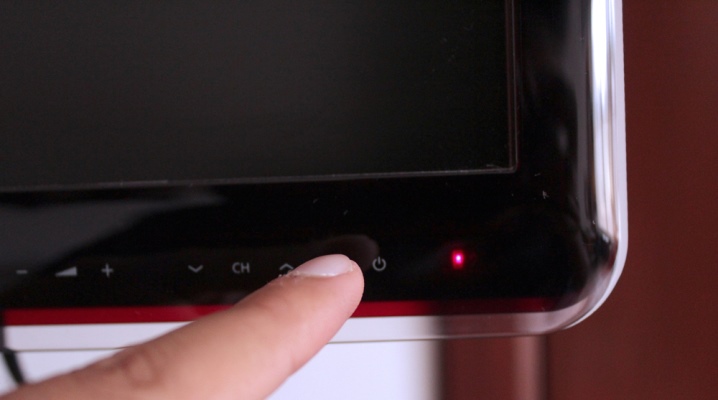
Благодаря техническому прогрессу практически вся современная бытовая техника оснащена пультами дистанционного управления. И в первую очередь речь идет о телевизорах. Этот дополнительный девайс, не имеющий проводного подключения, позволяет включать и выключать устройство, переключать каналы, делать настройку телевизора. И как кажется, без пульта управления обращаться с мультимедийным экраном невозможно. Однако бывают ситуации, когда пульт выходит из строя, ломается или теряется. Но даже без этого замысловатого приспособления каждый пользователь сможет полноценно наслаждаться работой своего ТВ.
Обозначение значков на панели
Прежде чем рассматривать современные модели ТВ, предлагается вспомнить самые первые телевизоры «Горизонт». На их передней части корпуса присутствовал крупногабаритный блок с кнопочной панелью управления. Все клавиши имели внушительные размеры. К кнопкам также прилагались подсказки, благодаря которым управлять устройством было легко и просто.
Спустя некоторое время отечественные телевизоры перестали пользоваться популярностью. Им на смену пришли модели иностранного производства. Подсказки в них были прописаны на иностранном языке, что, к сожалению, вводило людей в некоторое замешательство. При этом каждая новая модификация иностранного телевизора оснащалась кнопками меньшего размера.
Современные модели плазменных телевизоров с передней части корпуса имеют только экран, из-за чего большинство пользователей считают, что дистанционный пульт управления – это единственный способ работы с ТВ. Но на самом деле это не так.
Каждая модель телевизора оснащена дополнительной панелью управления, которая скрыта на задней стенке корпуса. В некоторых случаях кнопки располагаются в боковой части устройства.
Но, к сожалению, размеры кнопочной панели до такой степени миниатюрные, что не каждый пользователь визуально определяет, где она располагается.
Например, если смотреть прямо на экран телевизора Toshiba или Philips, панель управления будет располагаться с левой стороны. У Panasonic и BRAVIA – с правой стороны. А у телевизоров марки Samsung и LG дополнительная панель управления располагается на задней стенке корпуса. Если вдруг найти дополнительные кнопки переключения управления не удалось, необходимо воспользоваться инструкцией по эксплуатации.
Разобравшись с местоположением дополнительной панели управления, необходимо ознакомиться с кнопками, которые в ней присутствуют, и понять, что каждая из них обозначает.
- «Power» – клавиша, отвечающая за включение и выключение телевизора. Она может располагаться вдали от основной массы кнопок.
- «Menu» – клавиша, дающая возможность войти в меню телевизора. В некоторых моделях данная кнопка гарантирует включение устройства.
- «Ok» – клавиша подтверждения выбранной операции.
- « » – клавиши переключение каналов. С их помощью можно производить настройки в основном меню телевизора.
- «—» и «+» – клавиши, позволяющие увеличить или уменьшить громкость воспроизведения.
Стоит отметить, что у последних моделей телевизоров марки Samsung, Panasonic и Philips дополнительное управление выполнено в форме игрового джойстика с одной кнопкой.
Как включить и выключить
Если ПДУ вышел из строя, разбился или потерялся, для включения и отключения телевизора необходимо использовать панель ручного переключения. Особенности эксплуатации прописаны в инструкции пользователя. Однако если знать обозначения клавиш, проблем с активацией телевизора не возникнет.
Чаще всего за включение и отключение телевизора отвечает клавиша «Power». В некоторых устройствах предполагается нажать клавишу «Menu».
После нажатия кнопки необходимо проверить, чтобы загорелась лампочка. Стоит отметить, что современные телевизоры оснащены сенсорным управлением – после запуска клавиша загорается соответствующим цветом.
Настройка и переключение каналов
После того, как телевизор включился, на экране появляется изображение с канала, который просматривался последним в прошедшем сеансе. Однако в настройках можно установить определенный канал, который будет отображаться на экране после включения телевизора. Далее предлагается ознакомиться, каким образом необходимо переключать каналы при помощи дополнительной панели ручного управления. Производитель в данном случае особой роли не играет, поскольку основные клавиши соответствует общепринятым стандартам и работают по аналогичной друг другу системе. Нажимая на них, получается перелистывать телеканалы вперед или назад.
Однако если эти кнопки отсутствуют либо не работают, потребуется использовать более сложный способ переключения каналов. Для этого нужно найти в основном меню функцию переключения на другой канал и клавишами регулировки звука производить переключение. Последние модели телевизоров обладают необычной панелью управления, напоминающей игровой джойстик. Но по факту это большая кнопка, дающая возможность управлять устройством, делать необходимые настройки. Достаточно лишь нажать клавишу в центре устройства и активировать команду.
Для выбора команды кнопка управления нажимается в соответствующем направлении. Если нужно уйти вправо, кнопка джойстика нажимается с правой стороны. В целом алгоритм работы с подобным джойстиком очень сильно напоминает старые мобильные телефоны, на которых была центральная кнопка управления, работающая по круговому вращению.
Далее предлагаем вам ознакомиться с ручным способом настройки последовательности каналов.
- Для начала необходимо попасть в главное меню телевизора. Для этого потребуется нажать на ручной панели клавишу «Menu». Кнопками переключения каналов выбирается опция «Настройка», а после «Ручная настройка».
- Каждый переход необходимо подтверждать кнопкой «Ok».
- В открывшемся окне необходимо выбрать раздел «Программы». На каждый канал назначается порядковый номер. При этом каждый установленный канал необходимо зафиксировать кнопкой «Ok».
- По аналогичной системе можно выбрать цвет региона. А также настроить звук или сделать автоматический поиск новых телеканалов.
Регулировка звука
Отрегулировать громкость позволяют клавиши «—» и «+». При этом клавиша «+» позволяет прибавить громкость транслируемой программы. А кнопка «—» наоборот уменьшает звук. По такому-же принципу работают все телевизионные устройства.
Разблокировка
Блокировка, как отдельная функция, является неоспоримым преимуществом телевизоров. Особенно возможность блокировки устройства ценится родителями маленьких детей. Заблокировать экран проще всего с помощью пульта дистанционного управления. Для разблокировки потребуется ввести только код.
Однако если пульт пропал, сломался или потерялся, многие пользователи впадают в панику, так как не могут разблокировать экран телевизора. Соответственно, не имеют доступа к работе устройства.
Помочь в данной ситуации поможет только инструкция по эксплуатации. В ней присутствует информация, каким образом следует произвести разблокировку.
Ведь каждая отдельная модель телевизора обладает индивидуальными техническими характеристиками и возможностями.
Соответственно, встроенная опция блокировки устанавливается и снимается самым неожиданным способом. Неприятным окажется, если данная модель телевизора не имеет возможности снятия блокировки экрана при помощи ручного управления. В таком случае придется приобретать новый пульт.
Управление через смартфон
Сегодня в арсенале каждого человека обязательно присутствует смартфон. А у кого-то их даже 2. Именно эти устройства могут стать идеальным аналогом дистанционного пульта управления. В современных прошивках смартфонов уже заложено универсальная программа ПДУ, подходящая для большинства моделей телевизоров. Она позволяет включить телевизор, переключить канал и изменить громкость. Однако некоторые мультимедийные устройства широкого формата все-таки требуют установки определенного приложения с более широким набором опций.
Для сопряжения между телефоном и телевизором требуется наличие некоторых технических характеристик устройств.
Смартфонам достаточно иметь доступ к Wi-Fi подключению. А вот телевизорам необходим порт Enternet, Wi-Fi модуль и функция «Smart tv».
Специальное приложение требуется устанавливать не только на смартфон, но и на сам телевизор.
Для моделей Samsung или LG в Play-маркете можно найти несколько десятков вариантов уникальных пультов управления, соответствующих общему классу устройств и каждой отдельной модели телевизора. Для остальных мультимедийных устройств можно выбрать любое универсальное приложение. Единственным неудобством является то, что приложение придется устанавливать на смартфоны всех членов семьи.
Рекомендации по работе с телевизором без пульта и кнопок
Практически все современные телевизоры оснащены функцией «родительский контроль». Данная опция блокирует не только экран, но и все кнопки управления. Снять защиту без пульта практически невозможно. В некоторых мультимедийных устройствах существует специальный пароль, который можно ввести при помощи ручной панели управления, располагаемой на корпусе телевизора. Но, как правило, такие телевизоры встречаются крайне редко. Поэтому прежде, чем приобретать новый телевизор, необходимо ознакомиться с наличием данной функции и уточнить способы снятия блокировки.
Большинство современных моделей телевизоров обладает ручной панелью управления небольших размеров. Сделано это исключительно в угоду современному дизайну. По этой причине не стоит пугаться, если вдруг сразу не удалось найти дополнительные кнопки. Они обязательно присутствуют, только разобраться с их расположением поможет инструкция по эксплуатации.
Ни в коем случае нельзя приобретать пульт дистанционного управления универсального типа. Каждый телевизор должен управляться родным пультом, то есть разработанным исключительно для этой модели. В противном случае можно сломать систему телевизора, после чего придется вызывать мастера. Приобретать новый пульт дистанционного управления необходимо только в проверенных магазинах. Не стоит обращаться в привокзальные ларьки или ехать на стихийные рынки. Пульты, продаваемые в этих местах, не отвечают требованиям производителей телевизоров, соответственно, будут работать неправильно.
Как включить телевизор без пульта, показано в видео ниже.
Как отключить демонстрационный режим на телевизоре Hisense

Демонстрационный режим, встроенный в ваш телевизор Hisense, поначалу был полезен. Это дало вам возможность опробовать возможности телевизора, в том числе показать некоторые его основные настройки и, возможно, даже позволить воспроизвести видео или аудиофайл.
Но теперь вы купили телевизор и хотите использовать весь спектр его функций. Проблема – вы не можете понять, как отключить демонстрационный режим. В этой статье показано, как это сделать для телевизора Hisense, чтобы раскрыть весь потенциал устройства.
Исправить 1 – Отключите демонстрационный режим с помощью пульта дистанционного управления
Предполагая, что вы получили пульт дистанционного управления к телевизору Hisense, это маленькое устройство — ваш ключ к решению дилеммы демонстрационного режима. Просто вставьте несколько батареек в пульт и выполните следующие действия:
- Подключите телевизор Hisense к розетке и включите его.

- Найдите и нажмите кнопку “Home” на пульте дистанционного управления.

- Перейдите в раздел “Настройки” и прокрутите вниз, пока не найдете “Настройки устройства”

- Перейдите в “Устройство Предпочтения» и найдите функцию под названием «Retail Mode».

- Выберите “Режим розничной торговли” чтобы отключить его, предполагая, что он в данный момент включен.

- Выйдите из “Настройки” меню.
Вы обнаружите, что теперь у вас есть полный доступ к телевизору Hisense, то есть вы можете загружать приложения, устанавливать любые новые приложения, которые хотите использовать, и фактически использовать его в качестве телевизора.
Исправление 2 – Переключите телевизор в домашний режим
В некоторых телевизорах Hisense, особенно новых моделях, используется другая терминология по сравнению со старыми телевизорами Hisense. Вместо использования настройки «Режим розничной торговли» вы будете использовать пульт дистанционного управления и меню телевизора для переключения в домашний режим.
Как следует из названия, этот режим подходит для домашнего использования, и его необходимо активируйте, выполнив следующие действия, чтобы максимально эффективно использовать возможности вашего телевизора:
- Включите телевизор и с помощью пульта дистанционного управления откройте «Меню». экран.

- Перейдите к разделу “Настройки устройства” экран настроек и выберите «Режим использования».

- Переключите режим использования с “ Режим магазина” в “Домашний режим”

Режим магазина и режим розничной торговли обычно являются синонимами, то есть это термины, означающие одно и то же – режим, который продавец использует для демонстрации телевизора в магазине. Вы можете обнаружить, что ваш телевизор Hisense включает в себя и то, и другое, но вы все равно переключаетесь в домашний режим, несмотря на то, чтобы уйти от демонстрационных настроек.
Исправление 3 – Исправить 3 – Используйте дополнительные настройки системы, чтобы отключить демонстрационный режим
Некоторые телевизоры Hisense предоставляют возможность деактивировать демонстрационный режим через расширенные настройки устройства, что требует использования пульта дистанционного управления для выполнения следующих действий:
- Включите телевизор и нажмите кнопку «Домой»; кнопку на пульте дистанционного управления.

- Перейдите в раздел “Настройки” и прокручивайте экран, пока не найдете (и не выберите) раздел «Настройки системы». вариант.

- Отключите переключатель рядом с пунктом «Режим магазина». или «Режим розничной торговли»; переключившись в “Домашний режим”

Ваш телевизор должен переключиться из демо-версии Режим мгновенно, без перезагрузки. Если это не так, попробуйте снова включить и выключить телевизор и повторить шаги, чтобы убедиться, что переключатель режима магазина остается выключенным.
Исправление 4 – Выключите демонстрационный режим без пульта
Потеря пульта раздражает. Потерять его сразу после того, как вы случайно перевели телевизор Hisense в демонстрационный режим или получить пульт, который не работает «из коробки», — это просто бесит. К счастью, Hisense учитывает обе возможности, предоставляя вам возможность деактивировать демонстрационный режим с помощью самого телевизора без необходимости использования пульта дистанционного управления.
- Включите телевизор и нажмите кнопку “ Меню” кнопку на устройстве, которая обычно находится на панели кнопок сбоку или сзади телевизора.

- Используйте кнопки переключения каналов телевизора вверх и вниз для прокрутки вверх или вниз, пока не найдете пункт «Настройки». .”

- Нажмите “ОК” в разделе “Настройки” и с помощью кнопки переключения канала найдите и нажмите “Настройки устройства”

- Перейдите в «Режим розничной торговли». и нажмите «ОК»; чтобы отключить его.

Если переключатель режима розничной торговли отключен, вы можно использовать “Меню” кнопку на телевизоре, чтобы вернуться к экрану по умолчанию. Только сейчас вы увидите, что демонстрационный режим больше не активирован, а это означает, что вы можете открывать приложения и начать правильно использовать телевизор.
Исправить 5 – Обновите программное обеспечение вашего телевизора
Иногда у вас нет выбора, когда дело доходит до демонстрационного режима. Ваш телевизор продолжает включать его снова, даже если вы нашли способ его выключить. Это предполагает одно из двух: в программном обеспечении телевизора обнаружена ошибка или программное обеспечение устарело.
Обе проблемы можно устранить, обновив программное обеспечение телевизора:
- С помощью пульта дистанционного управления нажмите кнопку “Настройки” кнопку или нажмите кнопку «Домой»; и перейдите в раздел «Настройки».

- Выберите “О программе” за которым следует “Обновление системы.”

Ваш телевизор выполнит поиск нового программного обеспечения или прошивки. Если обновление обнаружено, нажмите «ОК». чтобы начать процесс обновления. Используйте любой метод, который вы ранее пытались использовать, чтобы выключить демонстрационный режим, перезагрузите телевизор и проверьте, работает ли он. Часто обновление программного обеспечения решает проблемы с конфигурацией, позволяя вам навсегда включить домашний режим.
Исправление 6 – Выключите и выключите телевизор Hisense
Не все программные сбои и ошибки возникают из-за устаревшего программного обеспечения, а некоторые из них настолько плохи, что вы вообще не сможете обновить программное обеспечение. Возможно, вам поможет выключение и включение вашего телевизора Hisense. При циклическом выключении телевизора отключается все электричество, включая то, что остается после простого включения и выключения, чтобы гарантировать, что питание не вызывает сбоев.
- Выключите телевизор Hisense и отсоедините его от розетки.

- Найдите “ Мощность” кнопку на телевизоре (не на пульте дистанционного управления) и удерживайте ее в течение 10 секунд.

- Подождите по крайней мере за час до повторного включения телевизора в розетку.

Часовое ожидание необходимо для того, чтобы в вашем телевизоре не осталось остаточной энергии’ Многие электронные компоненты отключаются от устройства, оставляя его полностью без питания. После завершения цикла восстановление питания по сути переводит эти компоненты в режим работы по умолчанию, что может исправить сбои, из-за которых вы не можете отключить демонстрационный режим.
Исправление 7 – Выполните сброс настроек телевизора Hisense
Если ничего не помогает, сброс настроек к заводским настройкам — ваше последнее средство. Это действие восстанавливает настройки телевизора, которые были у него на момент выхода с завода, удаляя при этом все приложения, пароли и другие данные, которые хранит телевизор. Это эквивалентно использованию ядерного оружия на вашем телевизоре, и выполнять сброс настроек к заводским настройкам следует только тогда, когда вы исчерпали все другие варианты.
- Нажмите кнопку «Настройки». кнопку на пульте дистанционного управления или откройте “Настройки” через “Home” вашего телевизора;

- Прокрутите до “Настройки устройства” с помощью кнопки «ОК» на пульте дистанционного управления. Кнопка.

- Перейдите к “Сброс” и нажмите “ОК.”

- Нажмите «ОК». еще раз и выберите «Стереть все»; по запросу вашего телевизора.

К сожалению, возврат к заводским настройкам означает, что у вас есть чтобы повторно загрузить приложения и снова ввести данные для входа в них.
Откажитесь от демо-версии Hisense
Как бы ни был полезен демонстрационный режим для демонстрации того, что вы Hisense TV может это сделать, это не то, что вы собираетесь сидеть дома и смотреть, когда вас ждет так много каналов и приложений. Часто быстрое переключение настроек решает проблему демонстрационного режима. Но в тех случаях, когда это не работает, вам может потребоваться выключить и включить или даже полностью восстановить заводские настройки вашего телевизора Hisense.
Вы когда-нибудь выключали демонстрационный режим на своем телевизоре Hisense? Если да, воспользовались ли вы какими-либо советами и приемами, представленными в этой статье? Расскажите нам в разделе комментариев ниже.