Как закрепить строку, область, ячейку в Excel при прокрутке

При просмотре больших таблиц возникает вопрос, как закрепить строку в Excel при прокрутке? Ведь такие данные всегда предполагают наличие заголовков и итогов. Это та информация, которую удобно видеть перед собой на экране постоянно, даже при прокрутке.
Как закрепить строку в Excel
Если Вам необходимо закрепить шапку в Excel, Вы можете воспользоваться специальной командой на панели инструментов. Для ее выполнения установите указатель на любую ячейку в таблице.
Перейдите на вкладку «Вид» и нажмите на кнопку «Закрепить области». 
Появится меню, в котором можно настроить необходимые опции. 
Выберите второй пункт – «Закрепить верхнюю строку». Попробуйте прокрутить таблицу, и вы увидите, что первая линия не двигается – она зафиксирована. 
Только в нашем примере это не те данные, которые имеет смысл фиксировать при прокрутке. Нам нужна шапка. В этом случае, мы должны зафиксировать область.
Как закрепить область в Excel

Очевидно, что зафиксировать при прокрутке диапазон из середины таблицы Excel нельзя. Поэтому, когда речь идет об области, она включает все строки от первой до закрепляемой сверху и столбцы от первого до закрепляемого слева.
На скриншоте показан пример области. Оранжевым выделены зафиксированные при прокрутке фрагменты.
Чтобы получить такую фиксацию при прокрутке, необходимо правильно установить указатель, выделив сначала все нужные строки из шапки, а потом, удерживая клавишу ctrl выделить необходимые столбцы.
Закрепление нескольких строк Excel
Поставьте указатель на ПЕРВУЮ ячейку строки, следующей ЗА закрепляемой. 
Затем выберите команду «Закрепить область» в панели «Вид». 
Обратите внимание на тонкую полосу, которая обозначила границу закрепленной области. 
Закрепление нескольких столбцов Excel
Поставьте указатель на ПЕРВУЮ ячейку столбца, следующего ЗА закрепляемым в ПЕРВОЙ СТРОКЕ.
Если у Вас, как в нашем примере, имеется объединение на все столбцы, то оно тоже попадет в фиксируемую при прокрутке область. Чтобы избежать этого, снимите объединение и вынесите его на незакрепленные столбцы.

Снова выполните ту же команду. 
Столбцы будут зафиксированы при прокрутке. 
Чтобы закрепить один первый столбец в Excel, действуйте также, как с первой строкой, выбирая соответствующий пункт. 
Закрепление областей в Excel
Поставьте указатель на ПЕРВУЮ ячейку ПОСЛЕ закрепляемого столбца и закрепляемой строки.
На скриншоте область залита цветом, а первая ячейка вне ее имеет адрес B3. 
После этого снова выполните команду «Закрепить область». Все будет готово. 
Закрепить ячейки в Excel при прокрутке отдельно нет возможности.
Как закрепить ячейку в формуле в Excel
Еще одна важная особенность программы, о которой необходимо знать – это фиксация адреса ячейки в формуле. При создании формулы Вы указываете их адреса, данные из которых участвуют в вычислениях. 
При копировании этих формул происходит смещение адресов в соответствующем направлении. Для примера из скриншота копирование формулы вниз даст для следующей ячейки уже вычисления C4/B4. 
Такая ссылка на ячейку (C4 или B4) называется ОТНОСИТЕЛЬНОЙ. В нашем примере в последнем столбце значение вычисляется как отношение фактического объема за день к итоговому за год. 
При попытке «растянуть» формулу до конца мы получим следующий результат. 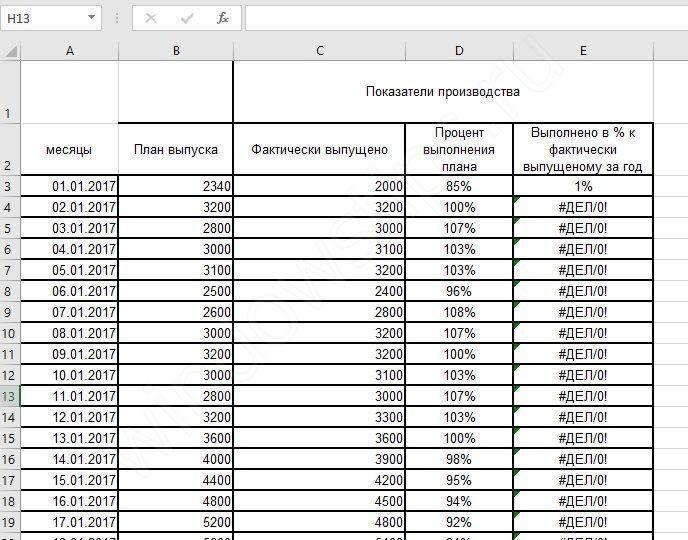
Это происходит из-за того, что второй адрес тоже смещается. 
Но если мы перейдем к ячейке с адресом B39, то закономерно обнаружим, что в ней пусто. Ведь сумма считается только один раз. 
В таком случае необходимо создать АБСОЛЮТНУЮ ссылку на ячейку C38 в самой первой формуле. Это позволит зафиксировать ее при копировании путем растягивания.
При вводе формулы, после того как щелкнули мышью по второй ячейке в формуле, сразу нажмите F4. Адрес будет окружен долларами. 
После этого нажимайте Enter и копируйте. 
Все расчеты будут выполнены.
Циклическое нажатие F4 при вводе формулы будет давать разные результаты:
- Первое – полная фиксация адреса: $C$38
- Второе – фиксация номера строки: C$38. При копировании столбец будет изменяться, а вторая часть адреса останется на позиции 38 – D38, E38 и т.д.
- Третье нажатие – фиксация имени столбца: $C38. При копировании столбец останется неизменным, а меняться будет только номер: C39, C40 и т.д.
- Четвертое нажатие – снятие фиксации.
Таким образом, Вы сможете управлять своими формулами. В заключение напомним, что закрепить при прокрутке можно столбец, строку или область от первого столбца и первой строки до текущих. Ячейку зафиксировать при прокрутке нельзя. Но можно зафиксировать адрес ячейки, чтобы избежать смещения при копировании. Желаем удачи при работе в Excel!

- ← Чем Росгвардия отличается от полиции?
- Синхронизация контактов Android с Google аккаунтом →
Закрепить области на нескольких листах одновременно
× The language used in menus and dialogs (Язык, используемый в меню и диалоговых окнах) in ASAP Utilities can be set to «Русский (Russian)».
Таблицы › 22. Закрепить области на нескольких листах одновременно
С помощью этой утилиты можно закрепить области на всех или нескольких выбранных листах на основе выделенного вами диапазона.
Если вы выбрали только один лист, утилита будет применяться ко всем листам в книге. Если вы выбрали несколько листов, она будет применяться только к выбранным листам.
С помощью этой утилиты вы можете выбрать данные, которые будут видны при прокрутке листа. Например, названия строк и столбцов остаются видимыми при прокрутке.
В Excel эту функцию можно применить одновременно только к одному листу. С помощью этой утилиты вы можете быстрее выполнять это действие на нескольких листах одновременно.
Снимки экрана
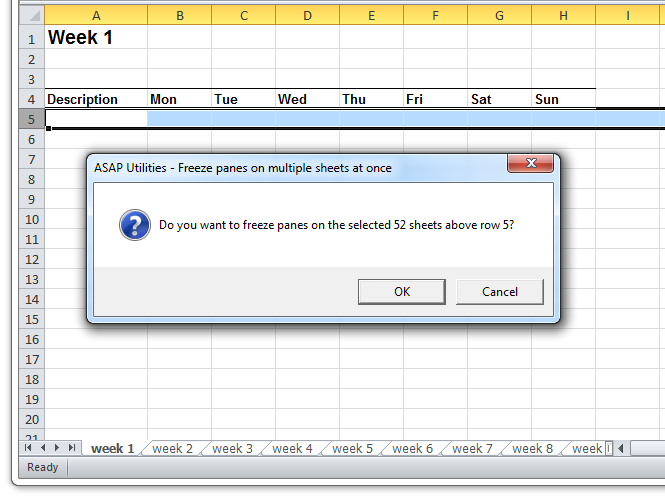
Запуск этой утилиты
- Нажмите кнопку ASAP Utilities › Таблицы › 22. Закрепить области на нескольких листах одновременно
- Укажите сочетание клавиш: ASAP Utilities › Избранное и сочетания клавиш › Редактировать избранное и сочетания клавиш.
Как закрепить область в excel
Хочу закрепить строку(шапку таблицы). Выделяю строку, окно-закрепить, закрепляет сразу несколько строк(плюс 10 строк ниже) и закрепляет по вертикали (5 столбцов). Как сделать закрепление всего одной строки (и без столбцов)
Спасибо
05.05.2010 13:44:09
опс. попробовал split, перетащил полосочки вертикальную в конец, горизонтальную под шапку, сделал закрепление, и все заработало. так и надо было?
05.05.2010 13:44:47
строка для закрепления д/б первая сверху над выделенной ЯЧЕЙКОЙ в нашем случае это ячейка столбца А (1)
ползунок гор прокрутки листа в крайнем левом полож
Пользователь
Сообщений: 5192 Регистрация: 16.01.2013
05.05.2010 13:45:06
Прикрепленные файлы
- post_122153.JPG (90.62 КБ)
Живи и дай жить..
05.05.2010 13:46:23
не, а так не получается, попробовал только что.
05.05.2010 13:49:13
не, а так не получается, попробовал только что.
to The_Prist
спасибо, неправильно делал 🙂
Страницы: 1
Читают тему
© Николай Павлов, Planetaexcel, 2006-2023
info@planetaexcel.ru
Использование любых материалов сайта допускается строго с указанием прямой ссылки на источник, упоминанием названия сайта, имени автора и неизменности исходного текста и иллюстраций.
| ООО «Планета Эксел» ИНН 7735603520 ОГРН 1147746834949 |
ИП Павлов Николай Владимирович ИНН 633015842586 ОГРНИП 310633031600071 |
Где закрепить области в Excel: подробное руководство

Excel — одна из самых популярных программ для работы с таблицами и данных. Когда вы работаете с большими объемами информации, вам может потребоваться закрепить определенные области, чтобы они всегда были видны при прокрутке документа. В этой статье мы рассмотрим простой способ закрепления областей в Excel.
Один из способов закрепить области в Excel — использовать функцию ″Закрепить области″. Чтобы воспользоваться этой функцией, выберите ячейку или диапазон ячеек, который нужно закрепить, затем перейдите на вкладку ″Вид″ и нажмите на кнопку ″Закрепить области″. После этого выбранные ячейки будут отображаться всегда, даже при прокрутке документа.
Совет: Вы также можете использовать функцию ″Закрепить области″ для закрепления строк или столбцов в верхней или левой части экрана. Для этого просто выберите нужные строки или столбцы и следуйте тем же шагам.
Если вам нужно закрепить несколько областей на одном листе, вы можете воспользоваться функцией ″Закрепить области″ несколько раз. Выберите первую область ячеек, которую нужно закрепить, закрепите ее, а затем выберите вторую область, а после нее — третью и так далее. Все эти области будут закреплены на экране, даже при прокрутке таблицы в Excel.
Вводные наводки по закреплению областей в Excel
Закрепление областей в Excel может быть очень полезным, особенно когда работаешь с большими таблицами или длинными списками данных. Закрепление областей позволяет сохранить определенные строки или столбцы всегда видимыми при прокрутке таблицы, что делает работу с данными более удобной и эффективной.
Для закрепления областей в Excel следуй этим шагам:
1. Выбери ячейку, от которой хочешь начать закрепление.
Эта ячейка будет верхней левой ячейкой закрепленной области.
2. Перейди на вкладку «Вид» в меню Excel.
Эта вкладка содержит все инструменты и опции, связанные с отображением данных в таблице.
3. Найди группу кнопок «Окно» на вкладке «Вид».
В группе кнопок «Окно» есть опция «Закрепить область».
4. Кликни на кнопку «Закрепить область».
После этого появится выпадающее меню с несколькими опциями для закрепления области.
5. Выбери одну из опций в выпадающем меню.
Ты можешь выбрать «Закрепить первую строку», чтобы закрепить верхнюю строку, «Закрепить первый столбец», чтобы закрепить левый столбец, или «Закрепить окно», чтобы закрепить область сразу по верхнему краю и левому краю таблицы.
6. Проверь результаты.
Теперь при прокрутке таблицы закрепленная область останется всегда видимой, что облегчит работу с данными и анализ таблицы.
Закрепление областей — это простой способ улучшить удобство работы в Excel и повысить продуктивность. Используйте эти простые шаги, чтобы начать пользоваться этой полезной функцией уже сегодня!
Использование разделителей страниц
Чтобы добавить разделитель страницы, следуйте этим простым шагам:
- Откройте документ в Excel.
- Выберите лист, на котором вы хотите добавить разделитель страниц.
- Перейдите во вкладку «Вид».
- Нажмите на кнопку «Разделители страниц».
- Выберите одно из двух направлений разделителя: горизонтальное или вертикальное.
- Нажмите «OK».
После добавления разделителя страниц Excel автоматически разделит содержимое на раздельные столбцы или строки, что упростит просмотр и анализ данных.
Использование разделителей страниц может быть полезно при работе с большими таблицами или при необходимости разделить данные на логические блоки.
Управление и изменение разделителей страниц также просто. Чтобы удалить разделитель, достаточно нажать правой кнопкой мыши на нем и выбрать «Удалить».
Закрепление строк или столбцов
В Excel есть возможность закрепить строки или столбцы, чтобы они оставались видимыми при прокрутке таблицы. Это очень удобно, если в таблице содержится большое количество данных или если нужно постоянно видеть заголовки строк или столбцов.
Чтобы закрепить строки, выберите ту строку, которую хотите закрепить, и перейдите во вкладку «Вид» на панели инструментов. В группе «Окна» нажмите на кнопку «Закрепить область». Закрепленная строка будет видна всегда, даже при прокрутке таблицы.
Аналогично можно закрепить столбцы. Выберите нужный столбец и нажмите на кнопку «Закрепить область» во вкладке «Вид». Закрепленные столбцы будут видны на любом месте таблицы.
Если нужно закрепить одновременно и строки, и столбцы, можно проделать эту операцию дважды: сперва закрепить строки, затем закрепить столбцы.
Чтобы снять закрепление с строки или столбца, выберите закрепленную область и снова нажмите на кнопку «Закрепить область» во вкладке «Вид».
Закрепление строк или столбцов – очень полезная возможность, которая позволяет работать с таблицами в Excel гораздо удобнее. Она позволяет быстро прокручивать таблицу, сохраняя в поле зрения необходимые данные.