Как заблокировать голосовые и видеозвонки в WhatsApp
Одной из основных функций мобильных телефонов являются голосовые звонки. Современные технологии сделали также и видеозвонки доступными для любого пользователя с помощью таких популярных инструментов, как WhatsApp. Однако есть много пользователей, которые максимально избегают любых звонков.
Хорошей новостью является то, что в WhatsApp голосовые и видеозвонки можно легко заблокировать. Читайте далее о том, как это сделать.
Что делать, чтобы не принимать звонки в WhatsApp
В WhatsApp голосовые и видеозвонки были наиболее востребованными функциями пользователями платформы. Они позволяют бесплатно звонить другим контактам (не учитывая стоимости мобильных данных или Wi-Fi).
Проблема в том, что есть те, кто злоупотребляют этими функциями, и другие, которых раздражает получение голосовых и видеозвонков. К счастью, все звонки можно ограничить.
Отклонить вызов
Это очевидно, но самый простой способ избежать звонка или видеовызова — не отвечать. Чтобы избежать перезвона (и при этом хорошо выглядеть), желательно отправить контакту сообщение о том, что вы заняты или не можете (или не хотите) отвечать в данный момент.
Заблокировать контакт
Самый простой способ избежать в WhatsApp голосовых и видеозвонков — заблокировать контакт:
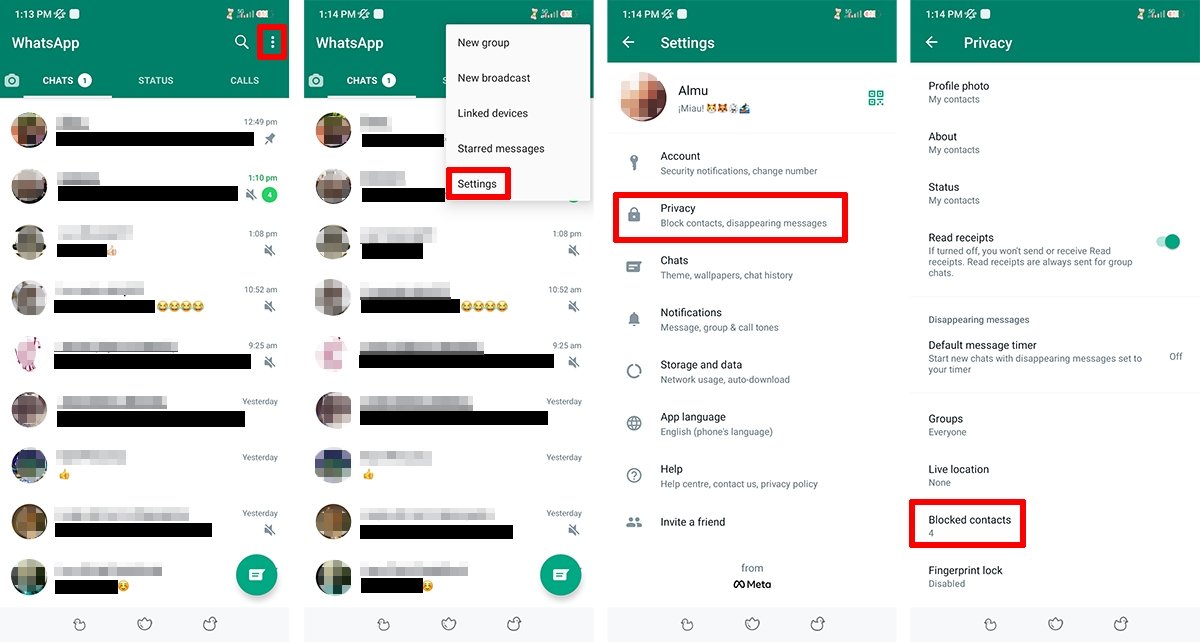
- Войдите в приложение WhatsApp.
- Коснитесь значка с тремя точками в правом верхнем углу.
- Выберите «Настройки».
- Выберите «Конфиденциальность».
- Прокрутите вниз до параметра «Заблокированные контакты».
- Добавьте контакт, который хотите заблокировать, коснувшись значка в правом верхнем углу.
Порядок блокировки контакта в WhatsApp
Заблокировав контакт WhatsApp, вы перестанете получать голосовые и видеозвонки от него. Недостатком является то, что вы также не сможете получать сообщения от него.
Обман с данными
Чтобы тратить меньше данных, WhatsApp позволяет ограничить их использование. Для этого необходимо выполнить следующее:
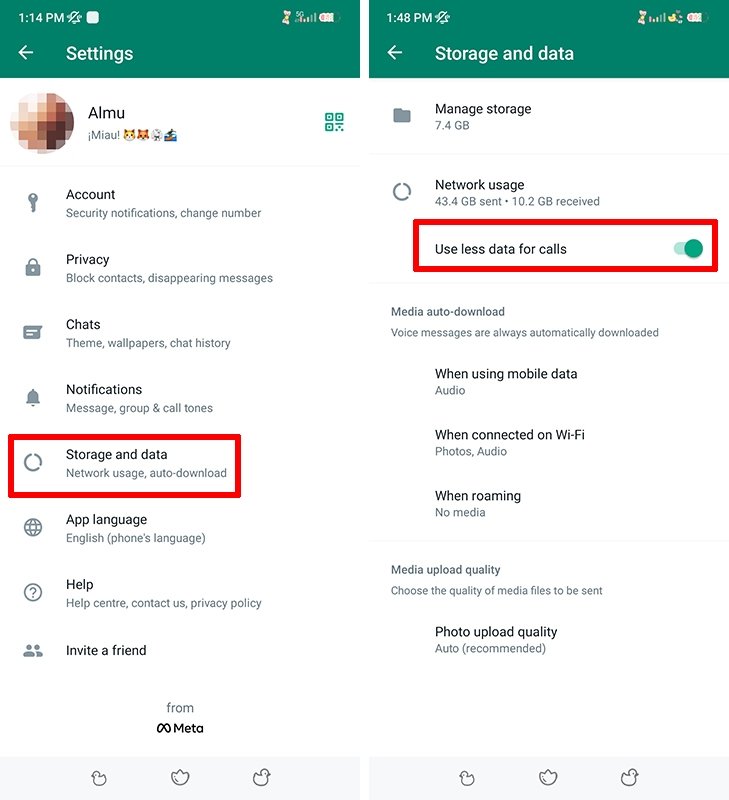
- Выберите «Хранилище и данные» в меню «Настройки».
- Коснитесь параметра «Использовать меньше данных для звонков».
Ограничение использования данных в WhatsApp
Для чего это? Чтобы ваши звонки были хуже по качеству и был повод повесить трубку. Хотя можно быть честным с самого начала.
Отключить звук вызова
Другой вариант — отключить звук вызова во время звонка, чтобы вы не слышали, как вам настойчиво звонят. Порядок следующий:
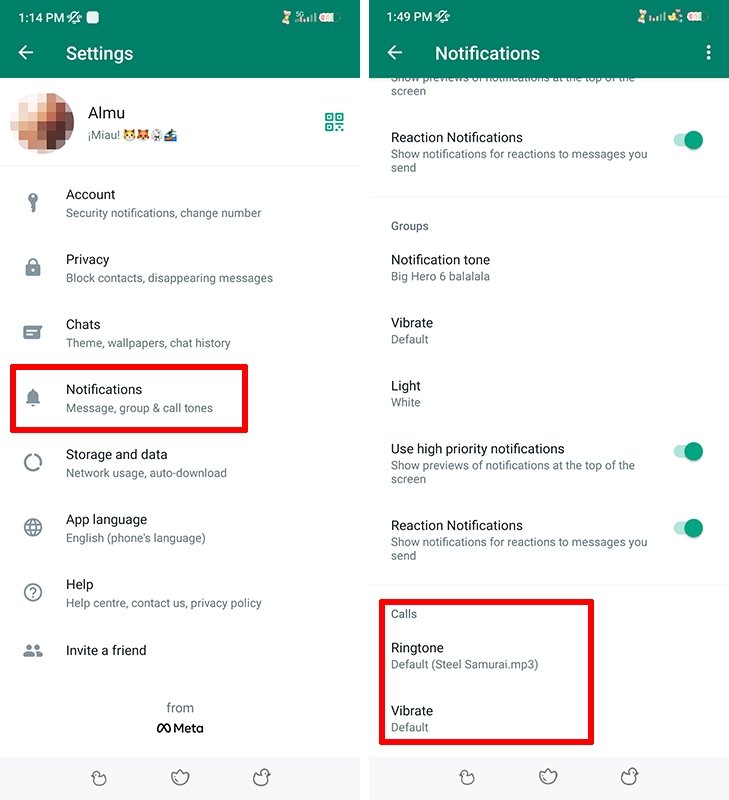
- Коснитесь параметра «Уведомления» в меню «Настройки».
- Прокрутите вниз до раздела «Вызовы».
- Удалите мелодию звонка по умолчанию и оставьте без звука.
- Выключите вибрацию.
Как отключить звук вызова в WhatsApp
Будьте осторожны, это не помешает никому звонить вам. Все смогут продолжать звонить вам так же, но вы не узнаете, пока не увидите уведомление о пропущенном звонке.
Как заблокировать звонки WhatsApp, не блокируя контакт
Если вы не хотите блокировать пользователя и вас не убедили предыдущие способы, можно прибегнуть к стороннему приложению. Например, приложение Tools for WhatsApp позволяет отключать вызовы нажатием кнопки. И вы даже можете превратить вызов в WhatsApp в обычный звонок.
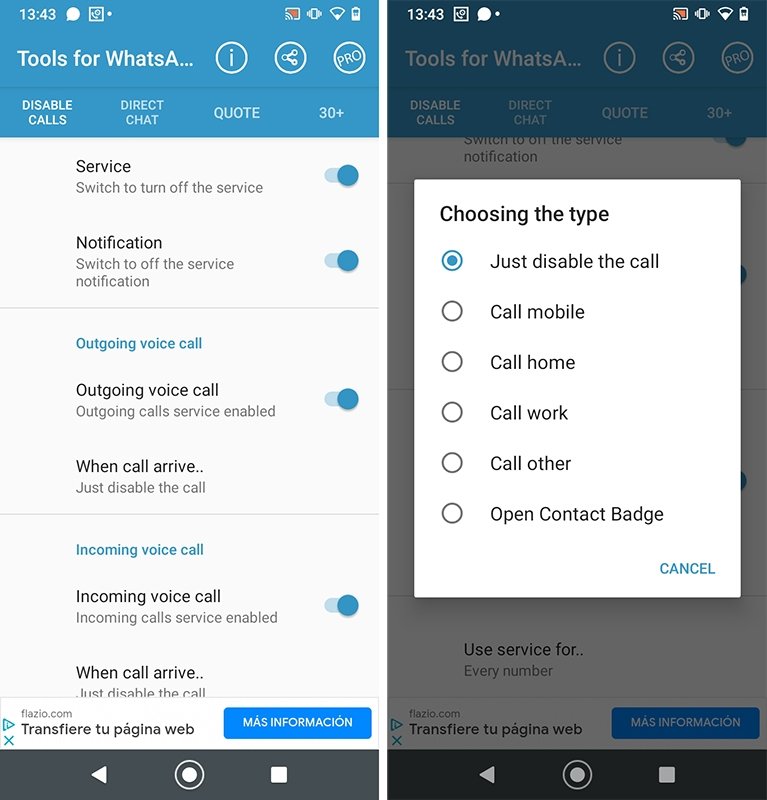
Главное меню Tools for WhatsApp
Есть и другие аналоги. Однако всегда рекомендуется обращать внимание на запрашиваемые разрешения, чтобы избежать проблем с конфиденциальностью.
Как запретить видеозвонки в WhatsApp? Это возможно?
Хотите узнать, как запретить видеозвонки в WhatsApp, если желания общаться через камеру нет? Этот вопрос хоть раз посетил каждого пользователя – далеко не всегда хочется показывать свое лицо собеседнику и вообще вступать в диалог!
Можно ли запретить
Полностью отключить видео звонки в Ватсапе нельзя – это встроенная функция, от которой не отказаться. Но никто не заставляет вас пользоваться этой возможностью! Если вы будете звонить через иконку в виде трубки, сможете общаться исключительно в аудиоформате.
Впрочем, порой никуда не деться от назойливых входящих. Поэтому мы попробуем найти способы обхода!
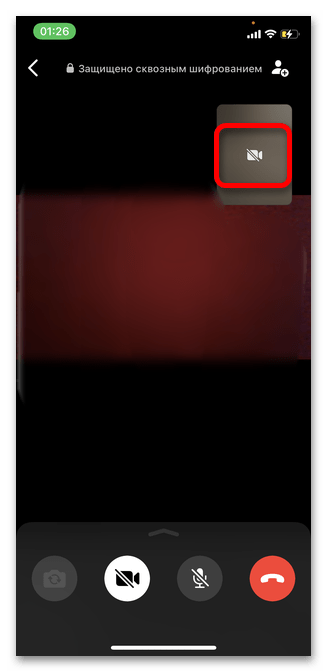
Несколько слов о том, как отключить видео в Ватсапе в видеозвонке. Если вы не против пообщаться, но не хотите показывать свое лицо во время входящего (при этом посмотреть на лицо собеседника не прочь), просто нажмите на иконку видеокамеры. Как только значок будет перечеркнут, камера перестанет работать, вызов автоматически переведется в аудиоформат.
Не берите трубку
Первый ответ на вопрос, как запретить видеозвонки в WhatsApp на Айфоне или Андроиде – просто перестаньте отвечать. Если вам категорически не хочется разговаривать с определенным человеком (особенно, подключая камеру):
- Во время входящего нажмите на иконку с красной трубкой;
- Если такой кнопки нет, кликайте «Отклонить».
При этом вы можете добавить сообщение с указанием причин. Напишите, почему не хотите принимать вызов или оставьте сброс без комментария.
Вот как запретить видеозвонки в WhatsApp на Андроиде и Айфоне. Остается надеяться, что навязчивый собеседник сообразит – желание общаться у вас отсутствует. При этом вы можете отвечать только через аудио (инструкция есть выше).
Отключение камеры
Своеобразный способ заблокировать видеозвонки в WhatsApp – отключить разрешения! Если у мессенджера не будет доступа к камере, никто не сможет увидеть ваше лицо.
Если вы пользуетесь Айфоном:
- Откройте настройки смартфона;
- Найдите название мессенджера в списке приложений;
- Раскройте меню и отключите тумблер напротив слова «Камера» (не должен подсвечиваться зеленым).
Если у вас Андроид:
- Откройте настройки и перейдите к разделу с приложениями;
- Найдите нужное и перейдите к вкладке «Разрешения» ;

- Поставьте «Выключено» для камеры.


Вот просто способ запретить видеозвонки в WhatsApp – когда на смартфон пойдет входящий, включится только аудио. Система автоматически запросит доступ к камере, но вы можете отказать. Таким образом, никто вас не увидит – будете разговаривать привычным способом.
Черный список
А теперь немного о том, как заблокировать видеозвонки в WhatsApp от конкретного человека. Если вы не хотите принимать входящие от определенного пользователя, постоянно навязывающего подобный формат общения – отправьте его в черный список.
- Войдите в диалог с человеком;
- Нажмите на имя на верхней панели;
- Откроется окно настроек чата – листайте вниз;
- Жмите на кнопку «Заблокировать» ;

- Подтвердите действие кликом по соответствующей иконке.
Мы рассказали, как доступными средствами запретить входящее видео на смартфонах – инструкции одинаково подходят для Айфона и Андроида. Пользоваться алгоритмами на компьютере (веб-версия и десктопное приложение) не имеет смысла. Настольные версии не предназначены для голосового общения, поэтому входящий видеовызов может идти только на мобильный телефон!
Вы узнали, как отключить видеозвонки в WhatsApp – теперь никто не заставит общаться, если вам того не хочется! Пусть прямого способа запретить входящие нет, можно воспользоваться небольшими лайфхаками и хитростями.
Отключение видеозвонка в мессенджере WhatsApp
Самым элементарным способом отключить видео в Ватсапе является простой сброс звонка. Дополнительно объяснять, как именно отклонить видеозвонок, никому из пользователей не нужно: все и так ежедневно выполняют данное действие много раз. Если рассмотреть ситуацию, когда вам звонят по видеосвязи, но в этот момент или вообще вы не желаете беседовать с человеком таким способом, можно сбросить и сразу же перезвонить по аудио, объяснив, что место или время не подходит для подключения камеры.
Способ 2: Отключение доступа к камере
Радикальный, зато крайне рабочий способ для тех, кто никогда не хочет вести переговоры с включенной камерой. Таким образом вне зависимости от того, звонят вам по аудио или по видео, ваша камера всегда будет отключена без возможности ее включения в ходе беседы. Только следует учесть, что даже с отключенной с вашей стороны камерой при совершении видеозвонка вы сможете видеть своего собеседника.
Вариант 1: Мобильное приложение
В мобильном приложении WhatsApp доступ к камере предоставляется во время первой настройки. В версиях мессенджера для iOS и Android в любое время можно изменить настройки доступа к камере или микрофону в зависимости от предпочтений.
Обратите внимание, что если вы используете Ватсап в качестве мессенджера для двух или более номеров (периодически выходя из аккаунта), видеозвонки после отключения доступа не получится совершать ни с одного номера. Придется через настройки смартфона вручную возвращать исходные параметры.
- Отключение доступа к камере осуществляется не через приложение Ватсап, а через основные настройки телефона.
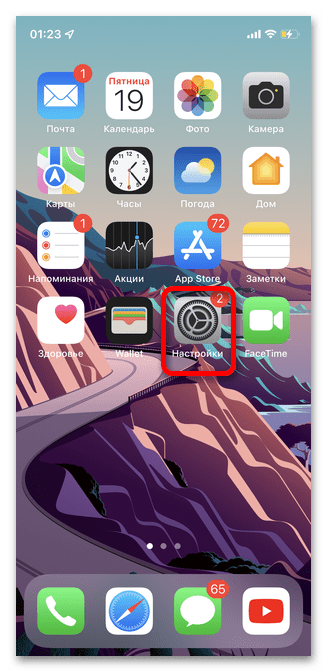
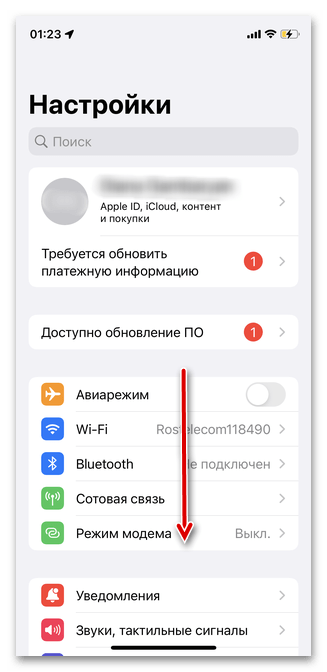
- Прокрутите список настроек вниз. В смартфонах на базе Android необходимо найти WhatsApp в подразделе «Приложения».
- Тапните нужную программу.
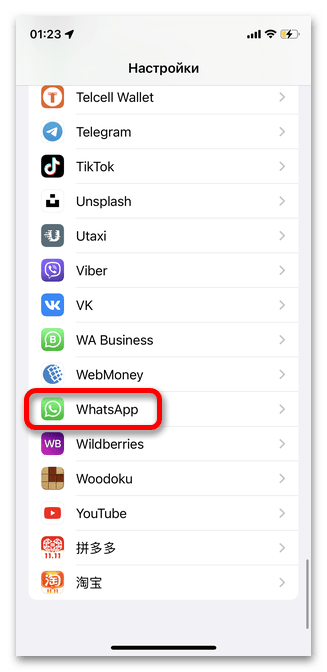
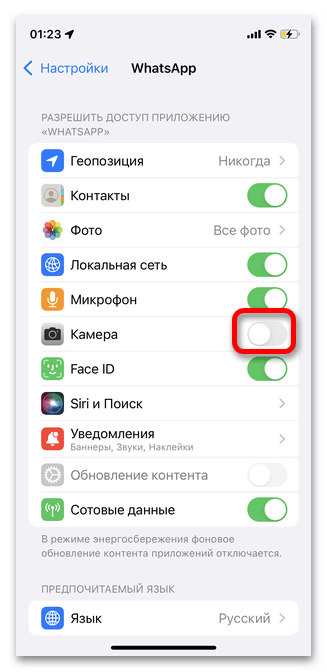
- Напротив значка «Камера» переведите ползунок в выключенный режим.
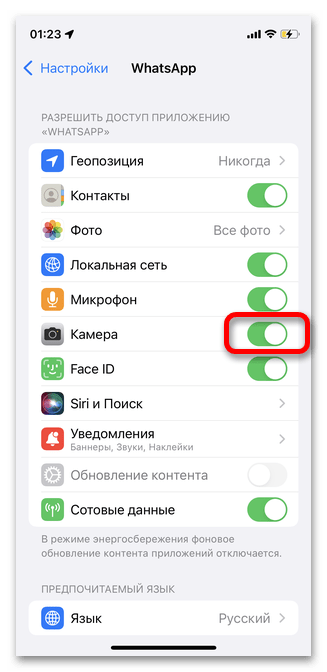
- Таким же способом в любой момент можно обратно открыть доступ.
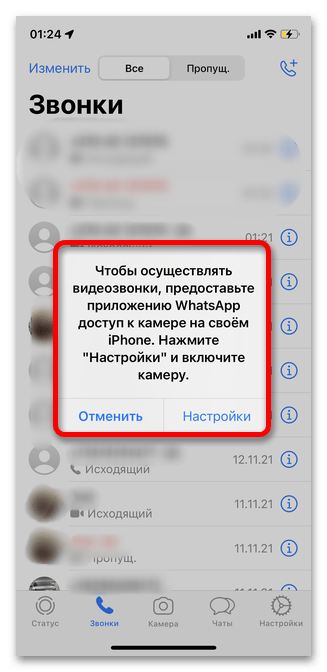
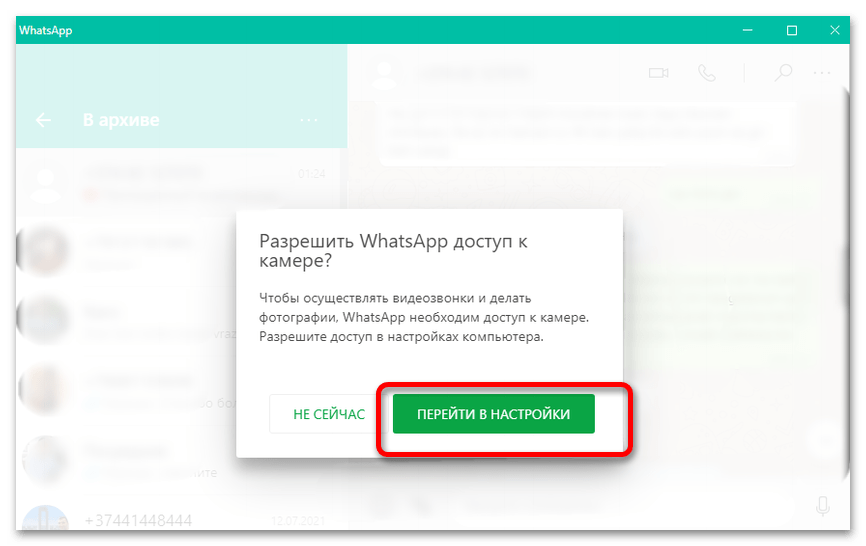
- После выполнения вышеуказанных действий при получении или совершении видеозвонка будет отображаться данное сообщение. Собеседник просто не сможет увидеть изображение с вашей камеры, однако сам звонок осуществить получится.
Вариант 2: ПК-версия
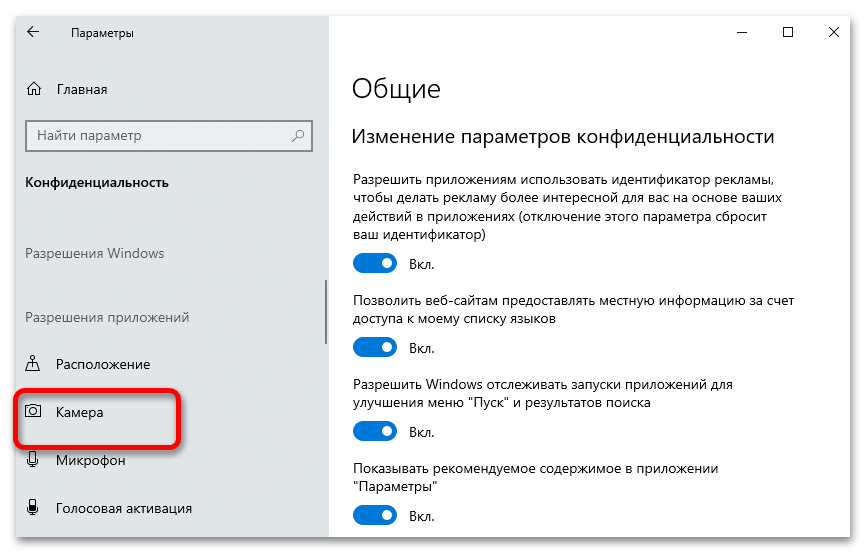
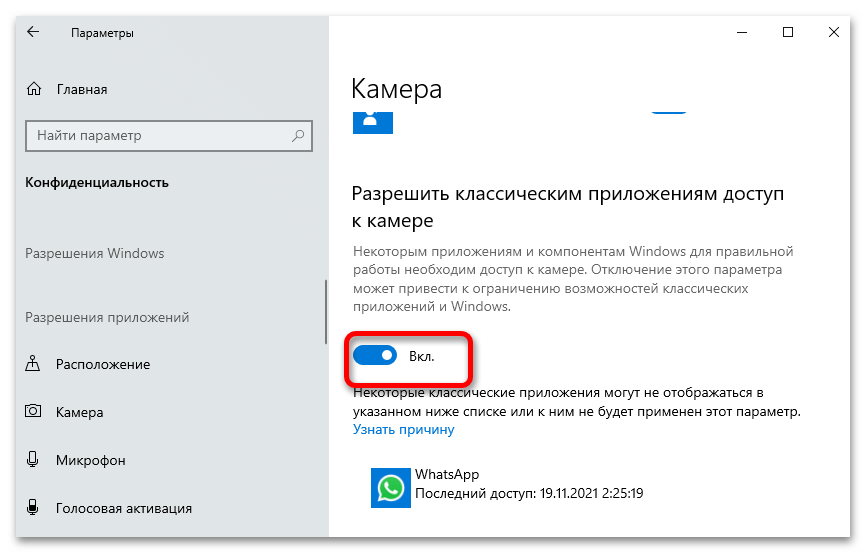
Запрет на доступ к камере в Ватсап на компьютере осуществляется чуть более сложно, чем на смартфоне. Заранее важно учитывать, что в операционной системе Windows в последних версиях невозможно отключить камеру для конкретной программы. Доступ отменяется для всех идентичных приложений. То есть после отключения видео для мессенджера также будет невозможно совершать видеозвонки в других мессенджерах до тех пор, пока вы не вернете исходные настройки.
-
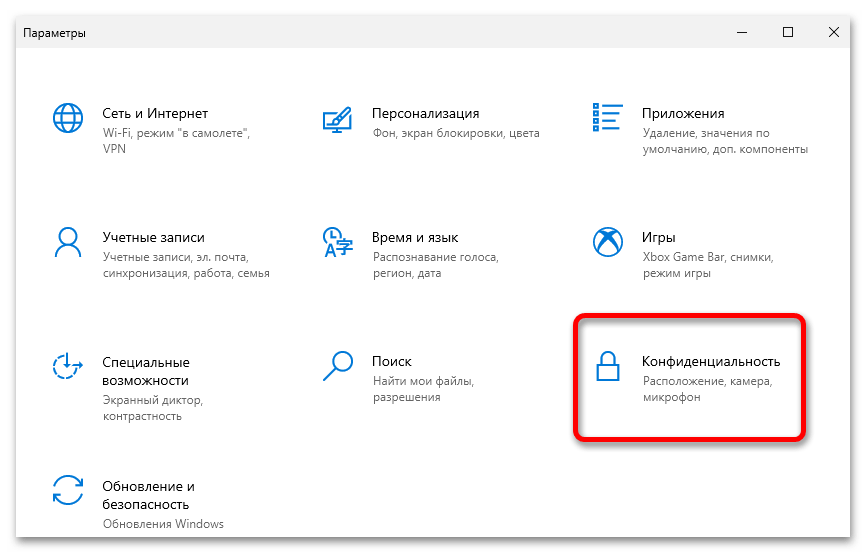
На компьютере откройте раздел «Параметры» через «Пуск». Кликните по кнопке «Конфиденциальность».
Способ 2: Отключение видео во время звонка
Одним из самых распространенных запросов является именно выключение камеры в ходе беседы на недлительное время с возможностью в любое время вернуть видео. Такая необходимость может быть связана с множеством разнообразных причин. В мобильном приложении и ПК-версии Whatsapp, как и во всех иных мессенджерах, человек во время звонка может отключить собственную камеру или микрофон.
Вариант 1: Мобильное приложение
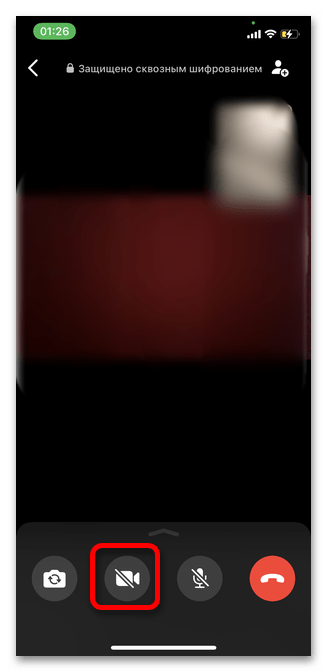
Рассмотрим ситуацию, когда звонят по видеосвязи через WhatsApp, но вам не удобно или просто не хочется беседовать с человеком таким образом. Можно отклонить звонок или же принять его, но сразу отключить камеру. В таком случае собеседник увидит, что именно вы выключили видео. Большим преимуществом является то, что в любой момент во время беседы вы сможете вернуть картинку. Инструкция подходит для всех смартфонов на любой операционной системе.
-
Во время звонка коснитесь изображения камеры в нижнем меню.
Вариант 2: ПК-версия
Как и в мобильном приложении, в десктопной версии популярного мессенджера есть встроенная возможность в течение разговора выключить камеру, однако необходимая кнопка появится только после начала звонка. Этот нюанс следует учитывать, если вы вообще не планируете включать камеру. В таком случае можно до появления опции просто чем-то прикрыть объектив устройства.
-
Во время звонка кликните мышкой на значок камеры.
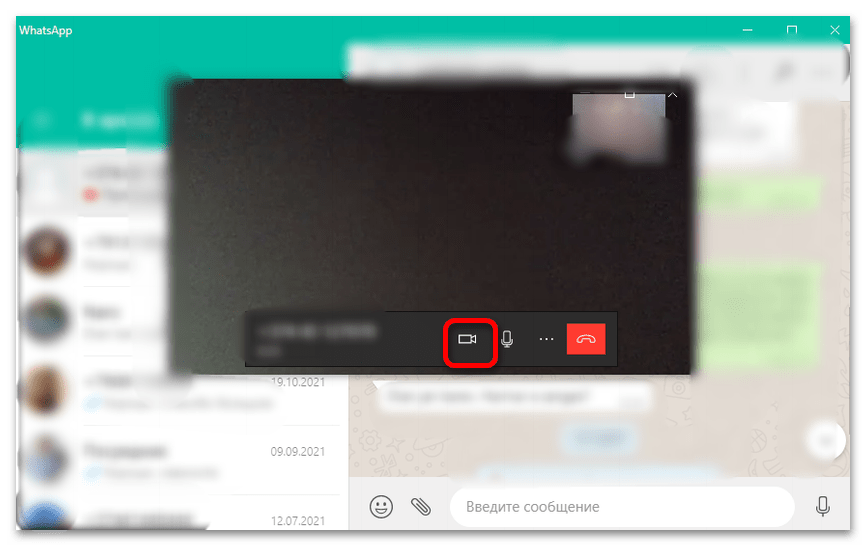
В любое время вы сможете снова включить собственное видео, повторно нажав на указанную кнопку.
Блог
Возможность общаться по видеосвязи – одна из удобных опций Вотсап. Могут возникнуть ситуации, когда юзеру неудобно демонстрировать собственное лицо, окружающую обстановку или вообще начинать диалог. Данный материал поможет абонентам WhatsApp ограничить доступ к видеосвязи. Как отключить видеозвонок в ватсапе далее.
Перевод вызова в аудио формат
Полное отключение видео вызовов Вотсап выполнить невозможно, поскольку эта опция относится к встроенным. Пользователь, который не хочет делиться собственной картинкой, может выполнять вызов по аудиосвязи.
При поступлении входящего видеозвонка абонент сервиса может убрать собственное изображение, тапнув по символу видеокамеры на экране. Перечеркнутая иконка означает отключение собственной камеры и перевод звонка в формат аудио. Просмотр изображения собеседника останется доступным.
Отказ от соединения
Если звонит неприятный собеседник или вызов поступает в неудачный момент, можно выполнить сброс звонка или не соединяться. Для отказа от принятия вызова следует:
- При поступлении входящего звонка тапнуть по символу телефонной трубки красного цвета.
- При отсутствии значка с красной трубкой выбрать действие «Отклонить вызов».
Отклонив звонок, пользователь может оставить примечание с указанием причины сброса или оставить действие без комментариев.
Многократно сброшенный вызов обычно указывает на нежелание общаться в режиме реального времени. Сбрасывая вызов, можно отправить контакту короткий текст с объяснением обстоятельств (занятость, экономия трафика и пр.), либо категорически объявить о нежелании продолжать общение.
Отключение камеры
Подписчик сервиса WhatsApp может убрать доступ к видеокамере из перечня разрешений приложения. В этом случае ни один из контактов не сможет увидеть лицо юзера.
Для обладателей iPhone действие выполняется следующим образом:
- Зайти в параметры телефона.
- Тапнуть по имени WhatsApp внутри перечня приложений.
- Перевести переключатель около слова «Видеокамера» на позицию «Off». После этого тумблер не будет светиться зеленым светом.
Владельцы устройств на платформе Андроид могут воспользоваться следующей инструкцией:
- Открыть меню настроек мобильника.
- Перейти к блоку «Приложения».
- Внутри раздела «WhatsApp» перейти к блоку разрешений.
- Поставить тумблер для камеры – положение «Отключено».
После установки параметров запрет на видеовызовы Вотсап будет осуществляться автоматически. При поступлении системного запроса на подключение камеры пользователь должен ответить отказом. Все звонки будут выполняться в режиме аудиосвязи.
Блокировка вызовов
Пользователь мессенджера Ватсап может установить блокировку конкретного собеседника. Для этого необходимо занести контакт в черный список:
- Открыть чат с выбранным собеседником.
- Тапнуть по имени контакта, расположенному вверху экрана.
- Выбрать действие блокировки.
- Подтвердить сделанный выбор, кликнув по нужной клавише.
Решив отказаться от видеосвязи в мессенджере Вотсап, пользователь может применить любой из методов, предлагаемых выше. Алгоритмы работают для смартфонов с любыми операционными системами. На компьютере видеосвязь через Вотсап не предусмотрена.
Заключение
Даны ответы: как запретить видеозвонок whatsapp на своем телефоне андроиде; отключить видеосвязь; запретить звонки в вацапе.
Используя предложенные вые рекомендации, абонент мессенджера сможет отказаться от приема видео вызовов из конкретного источника, запретить видеосвязь в приложении или заблокировать отдельных лиц.