ArchiCAD 9
ArchiCAD — программный пакет, обеспечивающий разработку любых архитектурно-дизайнерских решений. В ArchiCAD можно одновременно работать над созданием проекта и составлять сопутствующую строительную документацию, так как программа хранит информацию о проектируемом здании: планы, разрезы, перспективы, перечень необходимых стройматериалов, а также замечания архитектора, сделанные в процессе работы. На любом этапе работы можно увидеть проектируемое здание в трехмерном виде, в разрезе, в перспективе, сделать анимационный ролик. Десятки тысяч архитекторов ежедневно работают с ArchiCAD, создавая сложные и профессиональные проекты. Для упрощения этой работы в ArchiCAD были добавлены новые мощные и удобные инструменты. При всем этом сохраняется общая организация. Пользователи сразу заметят, что у ArchiCAD новый вид и некоторые инструменты теперь объединены в логические группы. Например, радиальные, угловые, линейные и другие размеры размещаются в одной кнопке, что, несомненно, упрощает работу. ArchiCAD теперь поддерживает технологию Drag&Drop: объекты могут быть «перетянуты» непосредственно в проект из Проводника или диалога Поиск; файл может быть перенесен в любое приложение поддерживающее технологию Drag&Drop.
Работа в 3D-виде
В 1982 году Graphisoft стала первой компанией, которая предложила 3D-моделирование на персональном компьютере. В 1998 году с появлением более мощных компьютеров ArchiCAD снова ломает все представления о проектировании благодаря интуитивному интерфейсу работы непосредственно в 3D-виде.
С помощью ArchiCAD работа в 3D проста и может выполняться как в окне «Визуализация с раскраской и тенями», так и в окнах «Визуализация в линиях». При этом 3D-модель может быть повернута на экране без сбрасывания установок камер и видов. Можно также, выделив стену, крышу или другую поверхность, повернуть вид перпендикулярно к этой поверхности. Быстрая технология «ghosting techniques» обеспечивает просмотр каждого элемента в реальном времени, что позволяет просто бродить по помещениям проекта. При этом в 3D наконец-то можно редактировать! А благодаря понятию «Виртуальное здание «, изменения в 3D-виде тут же отражаются на 2D-чертежах.
Данные, выложенные с помощью Publisher, можно будет открыть и просмотреть в свободно распространяемой программе Project Reviewer. Это позволит заказчикам следить за ходом работы над проектом и в любой момент узнавать о его состоянии. Более того — если заказчик захочет внести исправления, он может с помощью «красного карандаша» пометить участки чертежей, фасадов, разрезов или 3D-видов и, таким образом, обратить внимание архитектора на спорные участки проекта. При этом заказчику не нужны ни особые познания в работе с программой, ни отдельная копия ArchiCAD: Project Reviewer работает с данными через такие известные браузеры, как Internet Explorer или Netscape.
Пометки, сделанные «красным карандашом» в программе Reviewer, впоследствии нетрудно объединить с моделью Виртуального Здания в ArchiCAD с помощью функции Project Mark-Up.
Инструменты для составления документации
В новой версии ArchiCAD появилась возможность настраивать спецификации окон и дверей. Изменить геометрические размеры объектов достаточно либо в модели здания, либо в спецификации: изменения произойдут и там, и там.
При подготовке рабочей документации с помощью PlotMaker теперь можно использовать в чертежах документы Microsoft Excel и Word, которые встраиваются в PlotMaker по технологии OLE; ArchiCAD проверяет грамматику вводимого текста в размерах, выносках, текстовых надписях и даже библиотечных элементах.
Инструмент Construction Simulation вводит в ArchiCAD четвертое измерение: время. При этом строители получают возможность подключать календарные графики из Microsoft Project и затем анимировать модель Виртуального Здания, демонстрируя различные этапы строительства или демонтажа здания.
Internet-технологии при работе с библиотеками объектов
В ArchiCAD существенно переработан диалог Load Libraries (Установить библиотеки), который делает максимально простым доступ к постоянно обновляемым на странице производителя объектам. С помощью мыши GDL-объекты легко перенести с Internet-страницы производителя на чертеж поэтажного плана; закладка History автоматически запоминает Internet-адреса объектов, что в дальнейшем существенно упрощает их поиск.
«Доступ к объектам ArchiCAD с помощью Library Manager — это действительно большой шаг вперед, — говорит Дэвид Руссо (David Russo), менеджер-консультант компании Architectural Data. — Качество модели и чертежей зачастую зависит от наличия объектов, которые включаются в проект. Раньше пользователи могли рассчитывать только на свои библиотеки, которые они либо покупали, либо создавали сами. Теперь ArchiCAD 7.0 добавляет объекты непосредственно из on-line библиотек и удаленных сайтов, позволяя более точно и аккуратно прорабатывать
Основным понятием ArchiCAD является «Виртуальное Здание» («Virtual Building»). Виртуальное Здание — это трехмерная модель вашего проекта, которая содержит всю информацию необходимую по работе с ним, и существует вместе с проектом на протяжении всего времени проектирования. Таким образом, при работе в ArchiCAD вы не просто создаете отдельные чертежи. Вы получаете полный набор документации по проекту в одном файле: поэтажные планы, разрезы и фасады, данные о помещениях, спецификацию материалов и изделий, строительно-техническую документацию, рисунки и изображения фотореалистического качества, демонстрационные видеоролики и сцены виртуальной реальности.
ArchiCAD позволяет Вам:
- работать с проектом как в 2D-, так и 3D-видах;
- легко получать разрезы и фасады из 3D-модели;
- связаться с коллегами и клиентами по сети;
- автоматически вставлять окна и двери в стены;
- взаимодействовать с внешними базами данных;
- и даже создавать свои собственные дополнительные функции.
Среди основных концепций ArchiCAD — способность обрабатывать 3D-модель и 2D-чертеж в одном рабочем документе. Это достигнуто с помощью понятия Интеллектуальные Компоненты Здания (Intelligent Building Components), которые несут полную информацию об объекте и являются частью глобального Виртуального Здания.
Благодаря тому, что используется Встроенная база данных Виртуального Здания (Virtual Building’s Integrated Database), строительно-техническая документация и другие файлы могут быть получены автоматически непосредственно из 3D-модели здания без использования дополнительного программного обеспечения и лишних действий. Использование базы данных Виртуального Здания имеет еще одну положительную черту, — если в проекте что-то изменено, Вы должны ввести это изменение только ОДИН РАЗ в ArchiCAD, при этом ВСЕ документы, а именно планы, разрезы/фасады, 2D- и 3D-виды, автоматически изменяются. Такой подход позволяет сократить время разработки проекта и избежать возможных ошибок.
ArchiCAD — это программа, разработанная специально для архитектуры и строительного проектирования. В отличие от других систем САПР, написанных для инженеров, а позднее адаптированных для архитектуры, ArchiCAD был изначально разработан исключительно для работы в области строительной индустрии. Поэтому интерфейс и инструментарий программы представляет собой средства, привычные для архитекторов.
Например, в программе ArchiCAD стены — это более, чем параллельные линии. Они содержат ценную информацию о конструкции, материалах, из которых стена изготовлена, параметрах, стоимости, взаимодействии с другими элементами здания. Стены всегда можно изобразить в перспективе, увидеть вид сбоку, соединить с остальными элементами постройки (потолком, полом, другими стенами).
Плюс ко всем преимуществам пакет ArchiCAD включает в себя даже программу верстки и печати. Эта программа называется PlotMaker. С ее помощью можно выводить на печать чертежи, созданные, как в ArchiCAD, так и в других программных пакетах. PlotMaker поддерживает 70 различных моделей плоттеров и лазерных принтеров, распознает векторные, побитовые, TrueType и PostScript шрифты.
Системные требования:
Операционная система:
Windows 2000
Windows XP Pro
Macintosh® OS X 10.2
Macintosh® OS X 10.3
Процессор:
Intel® Pentium 4 или совместимый
Power Macintosh® G4 1 GHz минимум
Power Macintosh® G5 1.8 GHz рекомендуется
Оперативная память:
512 МБ требуется
1 ГБ или более рекомендуется
Внешняя память:
Минимум 500 МБ свободной памяти на диске требуется для полной установки.
1 ГБ рекомендуется при создании сложных проектов и 3D-визуализации.
Дисплей:
Минимальное разрешение: 1024×768,
Рекомендуемое разрешение: 1280×1024
Рекомендуется стандартная графическая карта Open GL со встроенной видеопамятью в 64 МБ или более.
Примечание: QuickTime 6 или более новая версия, а также Java 2v1.4.2 или более новая версия необходимы для запуска ArchiCAD. Установщик ArchiCAD автоматически установит Java 2v1.4.2.
При необходимости установите QuickTime 6 вручную. Для этого вставьте в дисковод компакт-диск ArchiCAD 9 и выберите вариант «QuickTime 6» в открывшемся окне.
УСТАНОВКА ARCHICAD 9
В Windows вставьте в дисковод компакт-диск ArchiCAD 9 и в открывшемся окне выберите вариант «ArchiCAD 9». Можно инициировать установку двойным щелчком на программе «Setup» в корневом каталоге компакт-диска ArchiCAD 9.
Внимание: При установке ArchiCAD следует зарегистрироваться в системе как член группы администратора.
На Macintosh вставьте в дисковод компакт-диск ArchiCAD 9 и сделайте двойной щелчок на программе «ArchiCAD Installer», расположенной в корневом каталоге компакт-диска.
При этом запустится мастер установки ArchiCAD 9, который поможет Вам произвести установку.
После принятия лицензионного соглашения Вам следует указать место расположения устанавливаемого ArchiCAD 9. Вы можете выбрать одну из существующих папок или создать новую. Следующий шаг заключается в выборе одного из трех вариантов установки:
- стандартный,
- выборочный,
- продвинутый.
«Стандартный»
вариант приводит к установке всех компонент ArchiCAD. Мы рекомендуем воспользоваться этим вариантом при первой установке ArchiCAD.
Примечание: Если на диске нет достаточно свободного места, Вы будете извещены об этом. Для продолжения установки либо освободите необходимое количество памяти на диске, либо выберите другой диск, либо выберите вариант выборочной установки, чтобы устанавливать не все компоненты.
«Выборочный»
вариант предоставляет возможность выбрать устанавливаемые компоненты. Воспользуйтесь этим вариантом, если у Вас есть опыт в установке и использовании ArchiCAD.
Внимание: Некоторые из компонент являются обязательными для запуска и работы ArchiCAD 9. Будьте внимательны при выборе устанавливаемых компонент. Если имеются вопросы по этому поводу, обратитесь к Вашему провайдеру ArchiCAD.
«Продвинутый»
вариант приводит к установке ArchiCAD с предварительно сформированными параметрами конфигурации ArchiCAD. Этот вариант позволяет менеджеру САПР разработать стандартный вариант установки ArchiCAD 9 для всей организации. Не используйте этот вариант при первой установке ArchiCAD 9. Для ознакомления с этим вариантом установки обратитесь к документации ArchiCAD 9.
Внимание: После установки ArchiCAD, НЕ ЗАБУДЬТЕ ПЕРЕЗАГРУЗИТЬ КОМПЬЮТЕР. В противном случае электронный ключ защиты не будет работать должным образом.
МОДИФИКАЦИЯ ARCHICAD 9
Установщик ArchiCAD 9 позволяет последовательно добавлять компоненты к уже установленному варианту ArchiCAD. Если необходимо установить дополнительные компоненты, вставьте в дисковод компакт-диск ArchiCAD 9, запустите установщик ArchiCAD 9, выберите в диалоговом окне вариант «Добавить» и следуйте инструкциям.
Примечание: Установщик ArchiCAD 9 просмотрит на жестком диске, какие компоненты уже установлены. Те из них, которые еще не установлены, появятся в списке непомеченными; отметьте их для установки.
ВОССТАНОВЛЕНИЕ ARCHICAD 9
Установщик ArchiCAD 9 позволяет восстанавливать установленную конфигурацию ArchiCAD, если Вы случайно удалили те или иные элементы из папки ArchiCAD.
Для восстановления ArchiCAD вставьте в дисковод компакт-диск ArchiCAD 9, запустите установщик и в открывшемся диалоговом окне выберите вариант «Восстановить».
Примечание: Восстановление существующей установки ArchiCAD означает, что с компакт-диска будут повторно установлены все необходимые файлы. Файлы проектов, которые Вы сохранили в папке ArchiCAD 9, не будут удалены или перезаписаны. Установщик предоставляет возможность сохранить в папке резервной копии все файлы параметров рабочей среды. После завершения процесса восстановления Вы можете либо удалить эти сохраненные файлы параметров, либо воспользоваться ими, переписав их на прежнее место.
ОБНОВЛЕНИЕ ARCHICAD 9
Graphisoft непрерывно работает над улучшением качества своих продуктов.
Для проверки имеющихся обновлений к Вашей локализованной версии запустите ArchiCAD 9 и выберите пункт «Обновление ArchiCAD» в меню Справка.
Примечание: Этот пункт меню появляется только при установке полной лицензионной версии ArchiCAD 9.
СНЯТИЕ УСТАНОВКИ ARCHICAD 9
Для снятия установки (полного удаления) ArchiCAD 9 запустите «uninstaller.exe» (PC) или «uninstaller» (MAC) в папке «ArchiCAD 9/Uninstall.AC». Другой вариант — вставьте в дисковод компакт-диск ArchiCAD 9 и выберите вариант «Удалить» в диалоге установщика ArchiCAD 9. В результате все стандартные компоненты ArchiCAD 9 будут удалены с компьютера. Файлы проектов, сохраненный в папке ArchiCAD 9 не удаляются.
Внимание: Не удаляйте Java Runtime Environment v1.4.2 до удаления ArchiCAD.
ДОПОЛНИТЕЛЬНЫЕ УСТАНОВКИ
Для работы ArchiCAD 9 необходим QuickTime. На Macintosh он входит в состав операционной системы. На Windows его следует установить дополнительно. Если QuickTime отсутствует, то не сможете запустить ArchiCAD 9 и будете извещены об этом. В этом случае вставьте компакт-диск ArchiCAD 9 и в появившемся окне установщика выберите вариант «QuickTime 6».
Acrobat Reader необходим для чтения документации ArchiCAD 9, содержащейся на компакт-диске в формате PDF. На Macintosh Acrobat Reader входит в состав операционной системы. На Windows его следует установить вручную. Если он еще не установлен, вставьте компакт-диск ArchiCAD 9 и в появившемся окне установщика выберите вариант «Acrobat Reader».
Примечание: Вы также можете установить Acrobat Reader непосредственно с компакт-диска. Для этого войдите в папку этого приложения и сделайте двойной щелчок на программе «Setup».
ОБНОВЛЕНИЕ СТАРЫХ ВЕРСИЙ
Рекомендуем продолжить работу над Вашими текущими проектами в предыдущей версии ArchiCAD до тех пор, пока не познакомитесь хорошо с возможностями новой версии. Мы рекомендуем сохранить существующую среду ArchiCAD на довольно продолжительное время, даже если Вы приступили к работе с ArchiCAD 9.
Примечание: ArchiCAD 7.0, ArchiCAD 8 и ArchiCAD 8.1 работают с ключом защиты ArchiCAD 9; старые и новая версии могут работать одновременно без каких-либо проблем. Если Вы хотите обновить версию ArchiCAD до 7.0, обратитесь к Вашему провайдеру.
ArchiCAD 9 может открывать файлы проектов ArchiCAD 6.0, 6.5, 7.0, 8 и 8.1.
Предупреждение: Вы не сможете открыть в ArchiCAD 9 файлы проектов ArchiCAD 5.1 или более ранних версий. Используйте, пожалуйста, ArchiCAD 6.0, 6.5 или 7.0 для конвертирования таких проектов в текущий формат. Мы настоятельно рекомендуем, чтобы Вы создали архивы (.pla) всех проектов, с которыми Вы работали в более старых версиях ArchiCAD. Приступайте к использованию старых проектов в ArchiCAD 9, только если Вы создали их архивы с помощью старой версии. Храните эти копии в безопасном месте. Если Вам нужна помощь по этому вопросу, обратитесь к Вашему провайдеру ArchiCAD.
Архивы проектов в старых форматах
ArchiCAD 9 может сохранять файлы проектов в форматах архивов 6.0, 6.5, 7.0, 8 и 8.1. Пользователи, желающие использовать проекты более старых форматов, должны воспользоваться промежуточными версиями ArchiCAD (6.0, 6.5 и 7.0).
Предостережение: ArchiCAD 9 обеспечивает совместимость вниз вплоть до версии 6.0 с некоторыми ограничениями: вся информация, связанная с новыми возможностями и функциями версий ArchiCAD 9, 8.1, 8, 7.0 и 6.5, будет потеряна при переходе к более старым версиям ArchiCAD. Вы также не можете использовать библиотечные элементы более новых версий ArchiCAD в предыдущих версиях. Это означает, что проекты, сохраненные в архивных форматах предыдущих версий, НЕ БУДУТ СОДЕРЖАТЬ библиотечные элементы, созданные в новой версии ArchiCAD!
Поддержка плоттеров и дигитайзеров
Перьевые плоттеры (или режим перьевых плоттеров в растровых плоттерах) больше не поддерживаются, начиная с версии ArchiCAD 8.1. Пользователи, желающие использовать перьевые плоттеры, должны сохранить предыдущую версию ArchiCAD. ArchiCAD 9 не поддерживает разработанные ранее драйверы дигитайзеров Graphisoft, однако в новой версии работают драйверы производителей дигитайзеров.
СПЕЦИАЛЬНОЕ ИСПОЛЬЗОВАНИЕ ARCHICAD 9
Помимо коммерческого варианта ArchiCAD 9 существует версия программы для ее оценки. Этот вариант позволяет проанализировать функциональные возможности ArchiCAD 9. Вы можете установить эту версию обычным образом и запускать ArchiCAD в демонстрационном режиме. Демонстрационный режим не позволяет сохранять и выводить на принтер и плоттер результаты Вашей работы.
Примечание: Для запуска ArchiCAD 9 в демонстрационном режиме укажите «Выборочный» вариант установки и отметьте маркер «Создать ярлык ArchiCAD 9 Демо на рабочем столе» на последнем шаге мастера установки, чтобы создать ярлык для запуска ArchiCAD 9 в демонстрационном режиме. Кроме того, если Вы установили ArchiCAD 9 обычным образом, но при его запуске отсутствует ключ защиты, Вам предоставляется возможность запустить программу в демонстрационном режиме.
Graphisoft предоставляет студентам и университетам специальную версию ArchiCAD 9 для учебных целей. Эти версии не совместимы с полной версией ArchiCAD 9, чтобы исключить их коммерческое использование.
Предостережение: Вы можете открывать файлы проектов ArchiCAD 9 в учебных версиях, но после их сохранения эти файлы НЕЛЬЗЯ БУДЕТ ОТКРЫТЬ в полной версии системы!
Характеристики
| Разработчик | GRAPHISOFT |
Параметрические конструкции

Важнейшей особенностью пакета является то, что, работая с ним, пользователь имеет дело не с набором чертежных элементов, а с привычными строительными конструкциями: стенами, окнами, перекрытиями, крышами и т. д. Все создаваемые конструкции являются параметрическими (т. е. описываются набором характерных для них параметров) и, следовательно, в любой момент могут быть отредактированы изменением их параметров (рис. 1.1). При этом каждый конструктивный элемент несет в себе всю информацию для представления его на чертежах и в объемной модели, а также для учета его свойств в сметах. Так, например, стена в ArchiCAD — не просто две параллельные линии со штриховкой между ними, а полностью параметрический объект, обладающий характерными только для него качествами (например, для стен это способность бесшовно сопрягаться с другими стенами, возможность вставки окон и дверей) и содержащий в себе все необходимые данные (геометрические размеры, типы линий и штриховки для изображения на планах и разрезах, материалы наружной, внутренней и торцевой поверхностей, сведения о площадях поверхностей и об объеме стены для вычисления расхода строительных материалов и т. д.). Рис. 1.1. Диалоговые окна установки параметров конструкций.
Объектная технология ArchiCad
В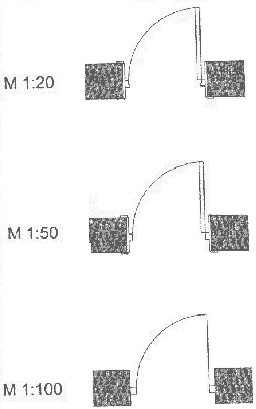 месте с ArchiCAD поставляется обширная библиотека разнообразных объектов, применяемых в процессе проектирования. В стандартную библиотеку входит более 1000 разнообразных элементов — окна и двери, строительные конструкции, мебель и светильники, элементы оформления чертежей и визуализации. Еще несколько тысяч элементов можно приобрести отдельно. Множество объектов можно загрузить из сети Интернет (в том числе и бесплатно). Однако главной особенностью библиотек ArchiCAD является не многообразие библиотечных элементов, а используемая при работе с ними технология. В основе объектной технологии ArchiCAD лежит Язык геометрических определений (GDL), позволяющий создавать «умные» параметрические объекты произвольной формы, свойства которых могут определяться как задаваемыми пользователем параметрами, так и различными внешними условиями (масштабом чертежа, этажом размещения объекта, положением объекта в пространстве и др.). Например, при изменении масштаба чертежа может автоматически изменяться степень детализации объектов (рис. 1.2), а 2В-символ одной и той же лестницы может по-разному выглядеть на разных этажах. Рис. 1.2. Изменение степени детализации объекта при изменении масштаба чертежа Описываемые при помощи языка GDL объекты содержат в себе 2В-символ для плана этажа, SD-модель для построения объемных изображений и все необходимые данные для формирования спецификаций. Путем простого изменения параметров на основе одного объекта может быть получено бесконечное разнообразие его вариантов, отличающихся друг от друга формой, размерами, материалами и другими свойствами (рис. 1.3). Благодаря своим уникальным возможностям в последнее время GDL превращается из внутреннего формата ArchiCAD в фактический стандарт параметрического описания SD-объектов в области архитектурно-строительного проектирования.
  Рис. 1.3. Параметрическое изменение внешнего вида библиотечного элемента
База знаний: Сравнение версий ARCHICAD
Поддержка эксплуатационных IFC-данных: Ссылки на Классификацию, Владельца Пространства и т.п.
Стандартные Классификации (OmniClass, Uniclass и т.п.)
Экспорт в соответствии с требованиями COBie
Многоуровневая иерархия IFC-назначений (Группы, Системы, Зоны)
Определение Элементов в контексте Здания или Участка
Поддержка IFC-публикации в Издателе
Оптимизированный PDF-экспорт с поддержкой Слоев
Гибкое редактирование размещенных PDF-чертежей
Обмен данными с использованием BIM Collaboration Format (BCF)
Управление и экспорт IFC-данных на уровне Схем
Настройка сопоставления параметров элементов модели и количественных показателей с IFC-данными
Экспорт всех BIM-свойств в виде IFC-данных
Использование IFC-данных в Документации (в Выносках, в Каталогах) и в Критериях Поиска Элементов
Сертифицированный Импорт и Экспорт IFC 2×3 Coordination View v2.0
Экспорт Многослойных/Сложных Элементов с декомпозированием на составляющие
Поддержка DWG для AutoCAD 2018-2013
Отображение Облаков Точек
Обновление и добавление Свойств Проекта на основе данных, полученных из IFC-моделей
Расширенные модели BIMx с BIM-свойствами (включая IFC-данные)
Сопоставление IFC-данных для сторонних разработчиков (API)
Обнаружение Коллизий (с использованием MEP Modeler)
Функция Графической Замены на основе пользовательских критериев
Импорт/Экспорт в формате IFC4
Определение Точки Привязки
Экспорт в формате gbXML
Экспорт в формате PHPP
Импорт/Экспорт в формате Autodesk Revit (RVT)
Импорт в формате Autodesk Revit (RFA)
IFC-связи, Классификации и Управление Свойствами в Связях
Экспорт Свойств и количественных показателей компонентов в IFC
Импорт IFC-свойств в виде Свойств ARCHICAD
Импорт NURBS-геометрии из IFC-файлов
Сопоставление Слоев при импорте IFC-моделей
Сертифицированная поддержка IFC4 Reference Model View
Импорт последней версии формата файла .dgn с добавлением Дополнения DGN I/O Add-on
Импорт/Экспорт новых Отверстий в формате IFC
Параметры/Импорт/Экспорт Свойств Геопривязки Карты
Организация элементов в Инженерные Системы IFC
Экспорт портов MEP-элементов в IFC
Поддержка DGN v8
Отчет Проверки Модели
Упрощенное отображение несущих конструкций
Обмен Аналитическими Моделями с приложениями конструктивного анализа
Автоматическое создание Аналитической Модели
Менеджер Задач (выделения, рекомендации, создание, управление задачами, поддержка формата BCF 2.1)
Улучшения MEP Modeler
Отверстия для MEP-элементов
Обмен геометрией с Revit: Расширение RFA and RVT Geometry Exchange
Проверка Аналитической Модели
Расширение Archicad — Solibri Connection
Поддержка данных Нагрузок в Аналитической Модели
Автоматическое сопоставление экспортируемых Заводских Профилей (SAF, Structural Analysis Format)
Пользовательское выравнивание Профиля Замены
Новые операции Смещения
Улучшения Диапазона Соединения
Поддержка всех выпущенных версий SAF
Полная поддержка Точки Привязки
Полная поддержка расширения RFA and RVT Geometry Exchange в Archicad 25
Улучшенное расширение Archicad — Solibri Connection для Archicad 25
Новая выноска MEP с отображением MEP-данных элементов
Экспорт Классов Строительных Материалов в виде Ссылок на Классификацию IFC
MEP объекты формата RFA импортируются как собственные объекты Archicad (GDL)
Графическая технология OpenGL заменена поддержкой технологии Metal для macOS
Точка Привязки Archicad поддерживается в рабочем процессе RVT
Быстрое создание Конструктивных Опор — Упрощенный Ввод
BIMcloud и BIMx
Технология Delta-Server®, обеспечивающая быстрый и безопасный обмен данными Teamwork
Отслеживание производительности BIM Сервера (теперь BIMcloud), Контроль на уровне Клиент-Сервер
64-разрядный BIM Сервер (теперь BIMcloud) для MacOS и Windows
Портативность и Удаленный Доступ
Образы в формате BIM Project для восстановления проектных данных
Образы в формате PLN для быстрого восстановления проектных данных в ARCHICAD
Браузерное управление Сервером
Горизонтальное масштабирование с привлечением дополнительных компьютеров
Оптимизация для удаленных проектных групп
Обмен Сообщениями Teamwork с поддержкой Вложенных Видов
Доступ к Гипермоделям BIMx для всех пользователей ARCHICAD
Расширенные модели BIMx с BIM-свойствами (включая IFC-данные)
Центр Управления BIMcloud: единая точка входа для управления Серверами
Управление включением Информации об Элементах при публикации Гипермоделей BIMx
Инструмент Диагностики Сети
Взаимодействие с BIMx
Поддержка Лицензий BIMx PRO
Упрощенное управление Библиотеками Teamwork
Отдельный поток данных при взаимодействии с Сервером
Полное и Автоматическое Резервное Копирование/Восстановление Серверов
Поддержка нескольких версий ARCHICAD в пределах одного Сервера
Помощь при Резервировании
Публикация RVT из Archicad в BIMcloud
Обновленная версия BIMx Desktop Viewer
Подписка на Изменения Элементов
Просмотр и управление Отслеживаемыми Изменениями
Визуализация Изменений Проекта
Усовершенствования BIMcloud для Менеджера Задач (Разрешения, связанные с управлением Задач в TW)
BIMcloud — Публикация в BIMcloud из Archicad, Доступ к файлам BIMcloud из Archicad
Хранение моделей из разных дисциплин в BIMcloud (Проекты BIMcloud, Команды, Загрузка файлов в BIMcloud)
Обновленный BIMx Desktop Viewer
Рассказать друзьям:

Инструкция по установке библиотеки ГОСТ для русскоязычных пользователей SOLIDWORKS. Библиотеки стандартных изделий ГОСТ Toolbox. Расширение для создания спецификаций по ГОСТ.



По запросам наших клиентов мы подготовили данную статью, которая посвящена аналогам программы AutoCAD LT, которые можно приобрести в виде постоянной лицензии.
Большие мощности для «тяжелых» программ или как сэкономить на графической станции?
6 октября 2022

Компания Autodesk разработала интерактивного помощника для клиентов, у которых есть технические вопросы и потребности
6 октября 2022

25 октября 2022

● nanoCAD Организация. Команды


При запуске продукта Autodesk он запрашивает серийный номер, даже если в учетной записи Autodesk Account отображается кнопка «Войти».

nanoCAD Организация. Установка и настройка

Одной из важных составляющих построения бизнес-процессов компании является разработка регламента использования лицензионного программного обеспечения в организации.
Теперь и в России вы можете протестировать пакеты обновления SOLIDWORKS онлайн из своего браузера, установка не требуется!

Компания Autodesk вводит новые тип лицензии с названием Premium Subscription (Премиум подписка).

В этой статье мы поговорим о программном обеспечении для дизайнеров, художников, иллюстраторов и полиграфистов.


2 декабря 2021




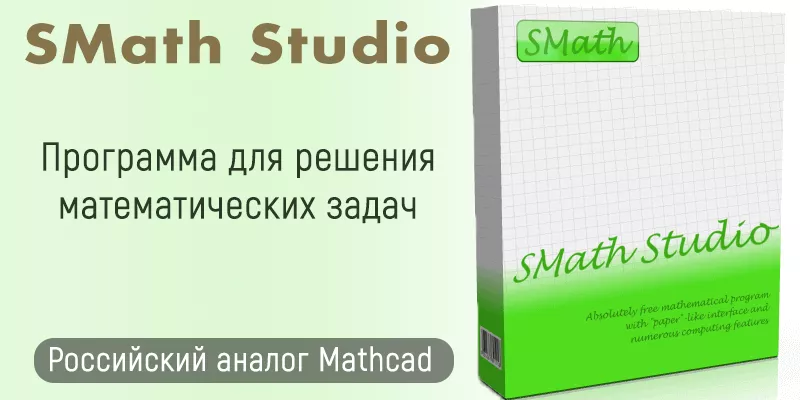
SMath Studio — это российское математическое программное обеспечение, которое может использоваться для решения сложных математических задач. Программа имеет простой интерфейс и предоставляет широкий спектр математических функций, которые можно использовать для различных целей.

- nanoCAD Электро – российская BIM система. Доказательства и факты.

Если Вам приходится часто составлять и редактировать документы в данной программе, и Вы хотите делать это быстро, тогда представляем Вашему вниманию перечень полезных советов, секретов и функций редактора Microsoft Word, которые в разы облегчат Вам работу в данной программе.





Здравствуйте, уважаемые читатели! В этой статье, я хочу показать, как добавлять кнопку макроса SOLIDWORKS на панель инструментов, а также как её удалять и редактировать.






MySolidWorks — это веб-портал (https://my.solidworks.com), где можно найти обучающий материал и воспринять опыт всего сообщества SolidWorks, чтобы в дальнейшем оперативно и качественно создавать собственные проекты.










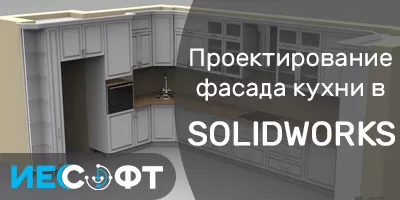
Как спроектировать фасад кухни самостоятельно с помощью программы SOLIDWORKS с интегрированием профилей из AutoCAD


Если Вам необходимо подобрать программу для проектирования печатных плат, то Вы можете ответить на несколько вопросов из данной статьи, обратиться к нашим менеджерам и они подберут Вам подходящий вариант.

Статья создана из методических материалов по поставкам, лицензированию и подпискам продуктов СиСофт Девелопмент
- Номер лицензии
- Файл лицензий, ключи аппаратной защиты
- Читаем файл лицензий
- Лицензии INCREMENT
- Перевыдача ранее выданных файлов лицензий
1 ноября 2021

9 января 2023
26 января 2023
Сложно представить себе любого специалиста it-сферы, который сможет работать без компьютера и соответствующего софта. Качество выполнения обязанностей напрямую зависит от выбранных для работы программ. Хороший специалист всегда сам знает, какая программа лучше будет подходить для выполнения его обязанностей и задача руководителя предоставить специалисту все нужные программы.
Важно выбирать именно лицензионные программы, поскольку они имеют техническую поддержку от разработчиков и возможность своевременного обновления, что очень важно для правильного и своевременного выполнения всех поставленных задач.
Мы предлагаем самые необходимые программы, которые могут понадобиться в работе it-специалистам. Все представленные у нас программы лицензионные и имеют все необходимые подтверждения этого. Мы предлагаем удобные варианты оплаты, а при возникновении любых вопросов, вы можете проконсультироваться с нашими менеджерами.