Как в iOS 15 установить разный шрифт и визуальные настройки для каждого приложения

В закладки

Мы уже рассказывали, как в новой операционной системе iOS 15 менять масштаб текста для каждой установленной программы. Сегодня познакомим вас с новым меню параметров внешнего вида, которое появилось в системе после обновления.
В этом разделе можно настроить внешний вид большинства приложений на смартфоне, не меняя глобальные параметры системы.
�� Спасибо re:Store за полезную информацию. ��
Как задать разные параметры отображения для нужных приложений
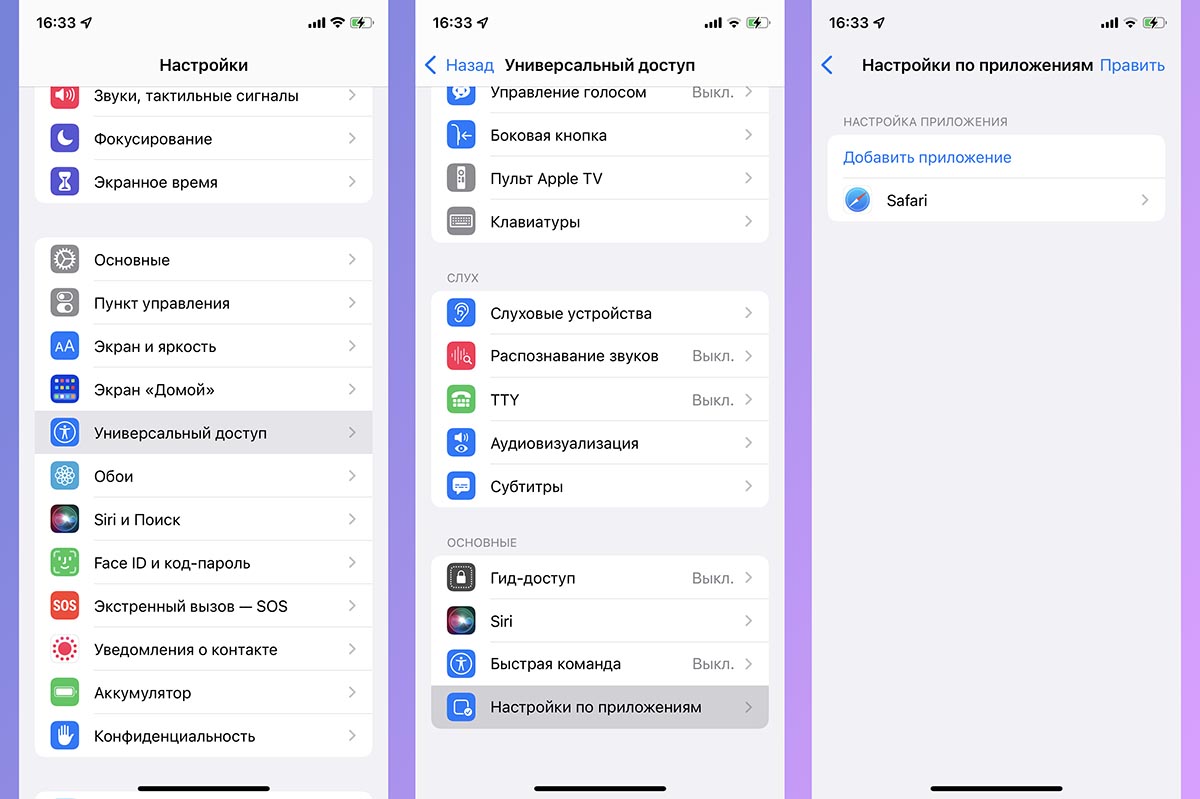
1. Перейдите в Настройки – Универсальный доступ.
2. Откройте пункт меню Настройки по приложениям.
3. Добавьте нужное приложение из списка установленных на устройстве.
4. Перейдите к параметрам выбранной программы и задайте нужные настройки.
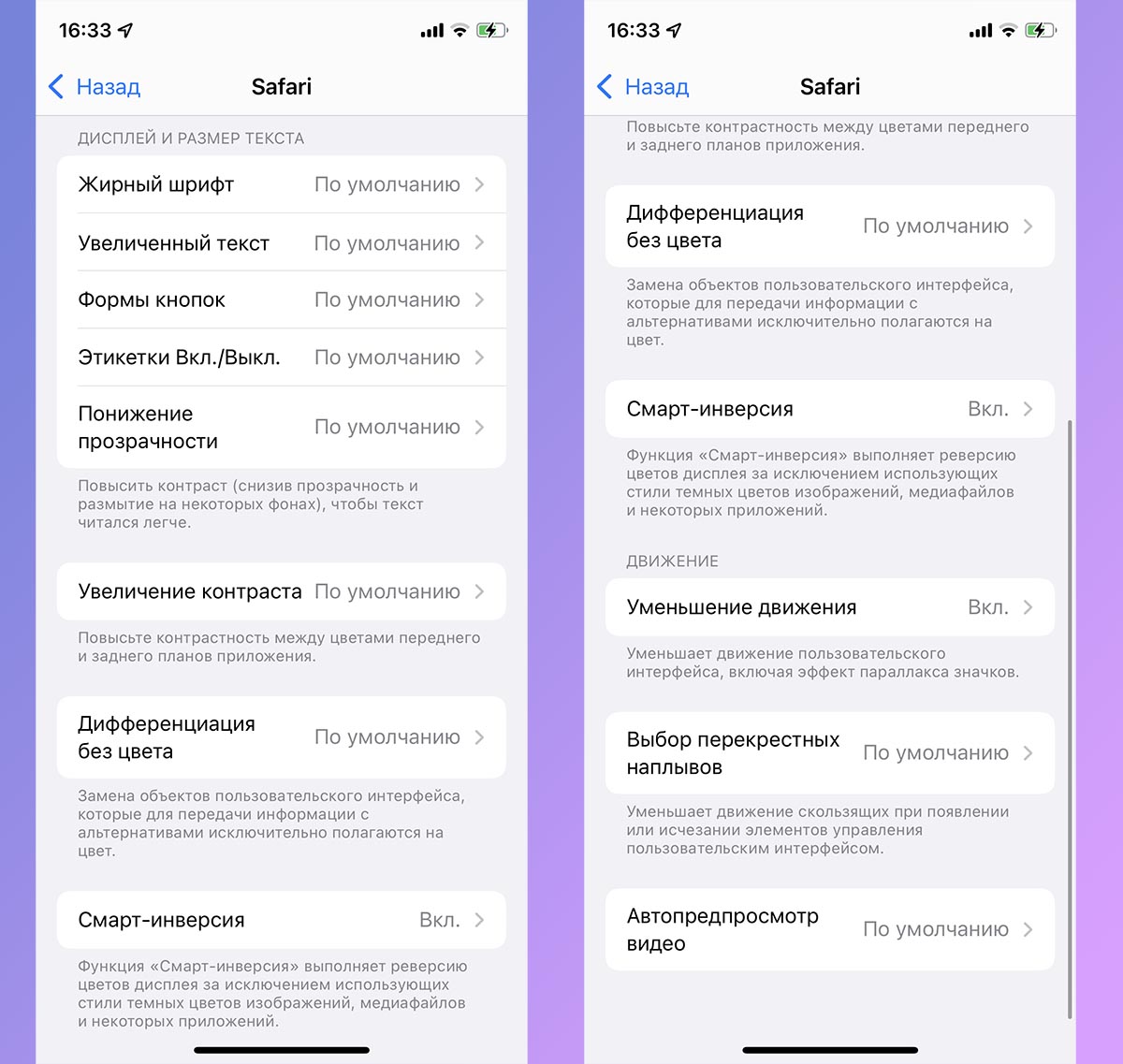
▶ После добавления приложения в данном меню можете настроить для него определенные параметры текста: включить жирный шрифт, активировать увеличенный размер текста, включить отображение формы кнопок.
▶ Есть возможность настроить некоторые визуальные эффекты: понижение прозрачности элементов, увеличение контраста интерфейса, уменьшение движения (отключение системных анимаций).
▶ Особого внимания заслуживает опция Смарт-инверсия. Продвинутые пользователи iOS вспомнят данную фишку, которую ранее можно было применять только для всех приложений одновременно (Настройки – Универсальный доступ – Дисплей и размер текста – Смарт-инверсия), включая своеобразную темную тему интерфейса iOS до ее официального появления.
Теперь таким способом можно включить темный интерфейс лишь в определенных программах на смартфоне, оставив для остальных светлое оформление.
Фирменные шрифты Apple обновились, и каждый можно скачать бесплатно
В закладки
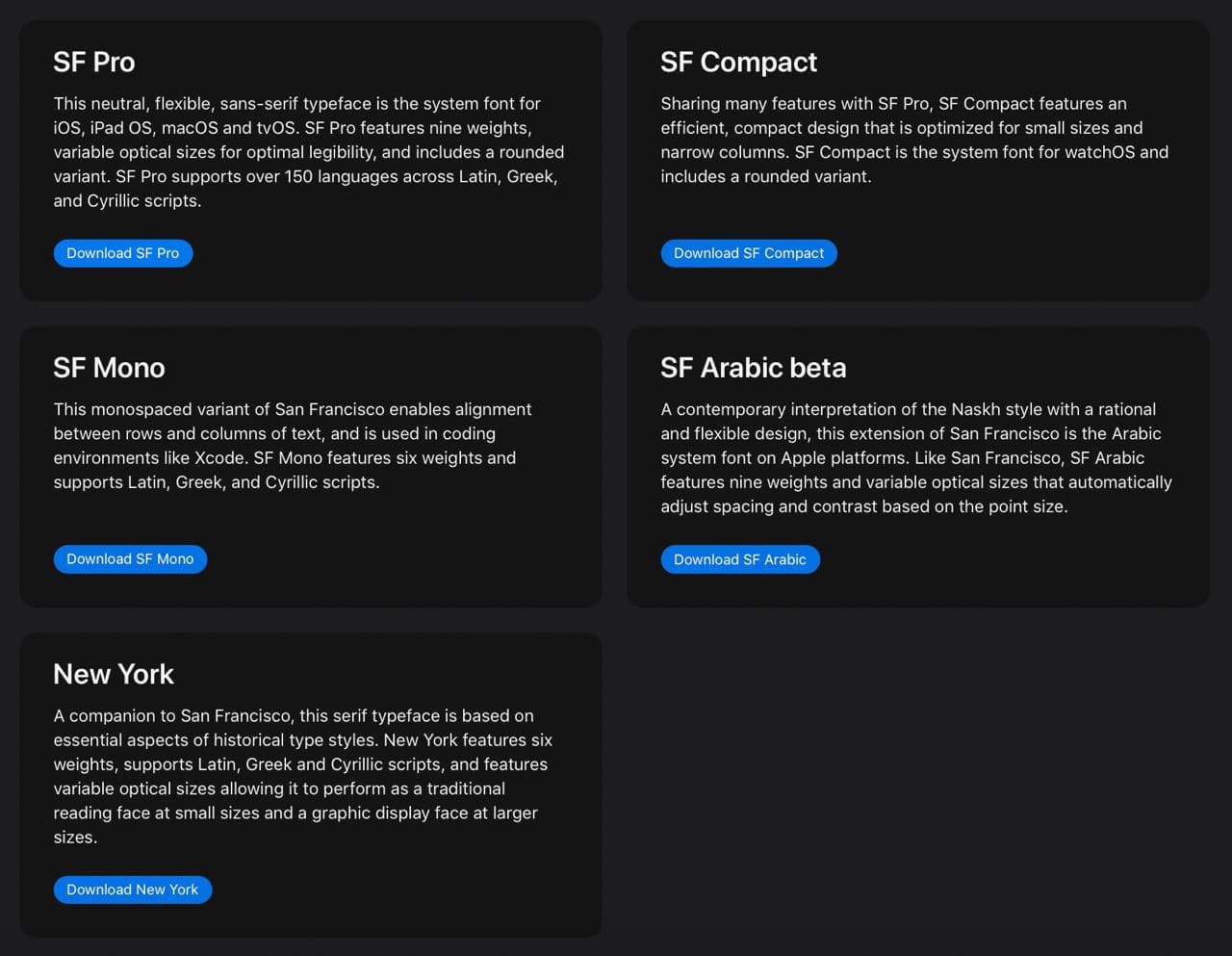
Apple выпустила новые версии шрифтов San Francisco и New York, которые используются разработчиками при дизайне приложений. Также компания обновила набор SF Symbols.
Теперь он включает в себя 3100 различных вариаций значков, которые предназначены для проектирования софта. Со всеми новинками можно ознакомиться на официальном сайте Apple для разработчиков.
Developers and users can now use over 3,100 Apple-designed symbols and icons, plus updated fonts, with the company’s release of SF Symbols 3.
Как изменить стиль, размер и цвет шрифта на iPhone
По умолчанию iPhone имеет довольно общий пользовательский интерфейс для всех пользователей. Однако многие из нас захотят изменить внешний вид iPhone. Одной из самых важных проблем является шрифт, потому что мы постоянно читаем на экране.
Тем не менее, возможности настройки как-то ограничены, когда дело доходит до iPhone.
Но есть несколько вещей, которые мы можем сделать, чтобы изменить шрифт, чтобы получить уникальный пользовательский интерфейс.
То, что мы будем говорить, это изменить стиль шрифта, размер и цвет на iPhone, работающий в iOS 13/14/15/16. Независимо от того, что вы будете делать с джейлбрейком или нет, вы также можете получить различные шрифты на iPhone.
Изменить шрифт на iPhone
- Часть 1. Как изменить размер шрифта на iPhone (больше / меньше / полужирный)
- Часть 2. Как изменить стиль шрифта для приложения «Видео / Книги» на iPhone
- Часть 3. Как изменить стиль шрифта iPhone без джейлбрейка (добавить новые шрифты)
- Часть 4. Как изменить шрифт iPhone с помощью Jailbreak (скачать приложения для шрифтов)
- Часть 5. Как разблокировать iPhone для защиты iPhone по гарантии
Часть 1. Как изменить размер шрифта на iPhone (больше / меньше / полужирный)
Хотя Apple ограничила изменения стиля шрифта на iPhone, она также отвечает основным требованиям, основанным на вашем видении.
Если у вас есть трудности с чтением небольших текстов, вы можете увеличить размер шрифта. Если вам не нравится большой размер шрифта, просто уменьшите его.
Настройки изменения размера шрифта на iPhone просты, как показано ниже, и шаги также применимы к iOS 16, iOS 15, iOS 14 и iOS 13.
1. На вашем iPhone откройте Настройки приложение, прокрутите вниз, чтобы найти Универсальный доступ , нажмите Дисплей и размер текста и ударил Увеличить текст .
2. Перетащите ползунок в нижней части экрана, чтобы получить нужный размер шрифта.
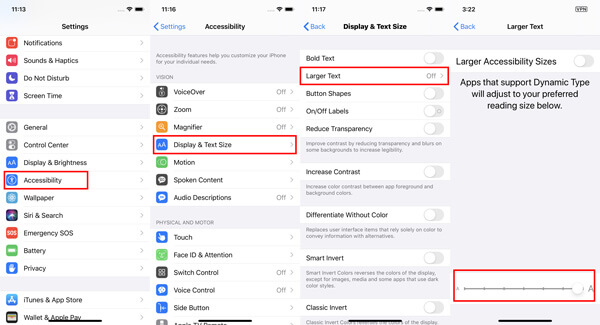
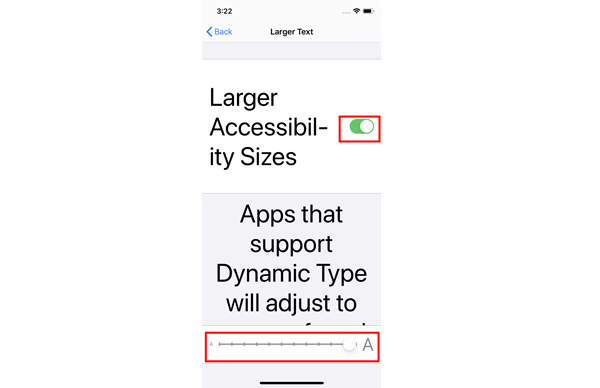
Внимание : Если вы хотите увеличить размер шрифта, просто включите Большие размеры доступа затем перетащите ползунок, и приложения, поддерживающие динамический тип, также изменят размер шрифта при перетаскивании ползунка.
Часть 2. Как изменить стиль шрифта для приложения «Видео / Книги» на iPhone
В начале шрифтом iPhone по умолчанию был Helvetica, а iPhone после 2010 года использует Helvetica Neue с дисплеем Retina. После этого iPhone всегда принимает классический стиль шрифта.
Apple не позволяет изменять стиль шрифта для всей системы, но вы можете создать другой стиль шрифта специально для таких приложений, как «Видео» и «Книги» на iPhone.
Как изменить стиль шрифтов на вашем iPhone для видео
1. Откройте Настройки приложение на iPhone, выберите Универсальный доступ прокрутите вниз, чтобы найти Субтитры и субтитры , нажмите Стиль изменить стиль на Прозрачный фон, Большой текст, Классический или Наброски текста .
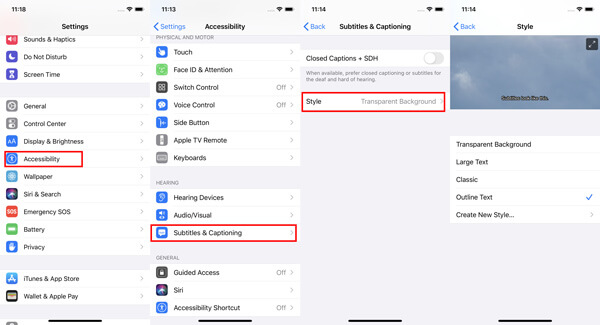
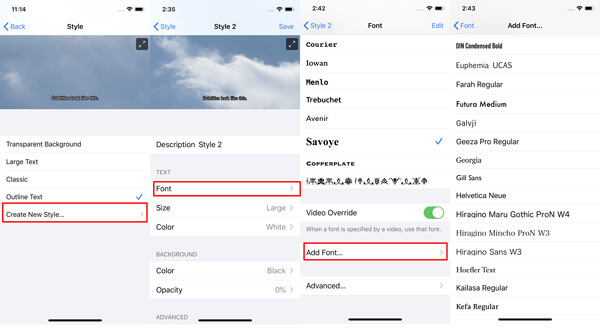
2. Не нравятся они? Просто нажмите Создать новый стиль чтобы получить новый настроенный стиль субтитров, где вы можете изменить шрифт, размер, цвет и многое другое для текста и фона. Стили шрифтов отличаются от Helvetica, Курьер, Айован, Менло, Требушет, Авенир, Сайой, МЕДНЫЙ И многое другое.
Вы можете нажать Добавить шрифт добавить больше стилей шрифтов, таких как Geeza Pro Regular, Мьянма Сангам М.Н., Тамил Сангам М.Н., Times New Roman и т. д., как размер шрифта нового текста заголовка или субтитра.
Более того, в обновлении iOS 17 Apple дает вам возможность отображать или скрывать аудиотранскрипции для объявлений с HomePod в разделе Субтитры и субтитры .
Затем, когда вы смотрите видео, вы можете смотреть аудиотранскрипцию с понравившимся шрифтом на iPhone.
Как изменить стиль шрифта текста на iPhone для книг
Другое приложение, которое вы можете настроить стиль шрифта текста, это Книги.
Когда стиль шрифта по умолчанию утомляет вас при чтении книг на iPhone, настало время изменить стиль шрифта.
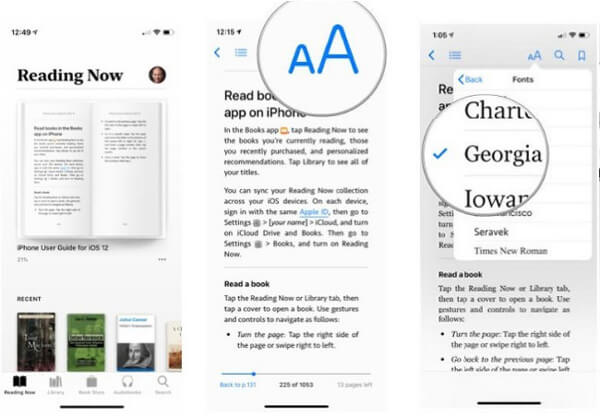
Откройте Книги приложение на iPhone и откройте одну книгу, загруженную из Магазина, нажмите AA значок в верхней части экрана, и откроется окно параметров.
Теперь вы можете изменить размер шрифта, чтобы сделать шрифт меньше или больше при чтении книги.
Кроме того, вы также можете изменить стиль шрифта и свободно настраивать темы.

Лучшая альтернатива iTunes для резервного копирования книг, видео, музыки, контактов и других данных iPhone на компьютер и быстрой и безопасной синхронизации данных между устройством iOS, iTunes и компьютером.
Часть 3. Как изменить стиль шрифта iPhone без джейлбрейка (добавить новые шрифты)
Приведенные выше настройки позволяют изменять стиль шрифта только на iPhone или iPad, которые используют поддерживаемые приложения в Pages, Keynotes, Mail и некоторых ограниченных сторонних приложениях, поддерживающих динамические функции.
Более того, количество размеров и стилей шрифтов ограничено Apple. Для использования определенных стилей шрифта, таких как Курсив, вальтограф, бенгальский, эфиопский, фарси, OpenDyslexieи т. д. необходимо загружать и устанавливать шрифты на iPhone с помощью сторонних приложений.
Adobe Creative Cloud app — это средство смены шрифтов для общесистемных шрифтов на iPhone или iPad под управлением iOS 14.5 и более поздних версий.
Вам нужно создать учетную запись с платной подпиской Creative Cloud, но использовать шрифты бесплатно.
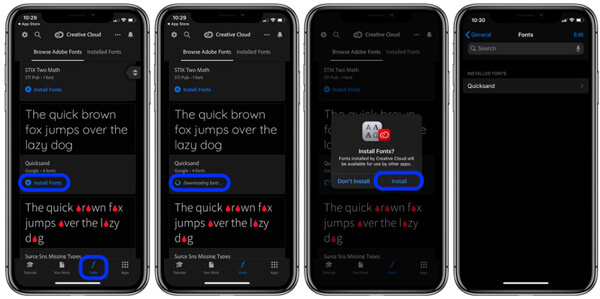
1. Бесплатно скачать Adobe Creative Cloud приложение для iPhone из App Store.
2. Запустите приложение и нажмите шрифты вкладка на нижнем экране.
3. Выберите понравившийся шрифт и нажмите Установите.
4. После успешной установки перейдите на Настройки приложение на iPhone, хит Общие и шрифты .
Откройте приложения, совместимые с изменением шрифтов, такие как Pages, keynote или Mail.
Введите новый тип, перейдите в редактор, чтобы найти новые установленные шрифты.
Подобными приложениями являются Font Diner, AnyFont, iFont и т. Д., Которые вы можете найти в App Store, но такие приложения не могут изменять общесистемный шрифт, а могут использоваться только другими приложениями, которые используют книгу шрифтов на iPhone.
Часть 4. Как изменить шрифт iPhone с помощью Jailbreak (скачать приложения для шрифтов)
Apple не позволяет вам изменять фактический шрифт на iPhone, но вы можете изменить сам шрифт после джейлбрейка iPhone для установки сторонних приложений.
БитаФонт 3 это бесплатное приложение для джейлбрейка, которое позволяет изменить общесистемный шрифт на взломанном iPhone.
Внимание : Для использования приложения вы должны сначала сделать джейлбрейк своего iPhone, но iPhone с джейлбрейком рискует сделать следующее:
1. Отмените гарантию и сделайте ее невосприимчивой к обновлению OTA от Apple. (Как разблокировать iPhone?)
2. Сделайте ваш iPhone рискованным, так как он может быть легко атакован вирусами, потерями данных и т. Д.
Теперь давайте посмотрим, как изменить общесистемный шрифт на iPhone.
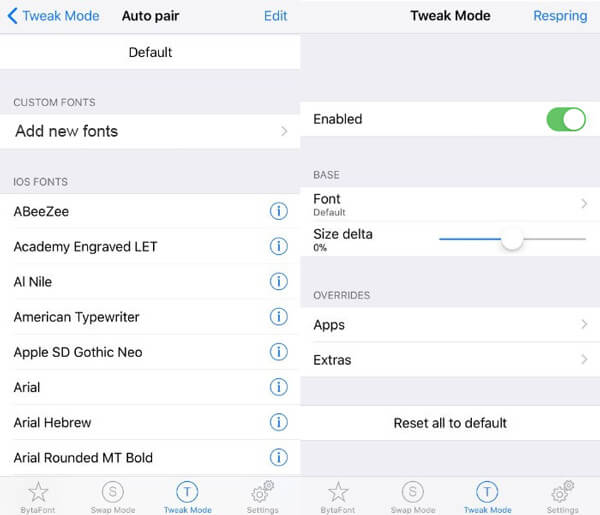
1. Устанавливать Cydia на iPhone. Ищите BytaFont в этом приложении и установите его. Когда BytaFont 3 успешно установлен на вашем устройстве, вы можете найти приложение на трамплине.
2. Идти к Просмотр шрифтов кнопка в нижнем меню. Выберите шрифт, который вы хотите установить, и нажмите Скачать, затем вам будет предложено установить пакет шрифта Cydia. Просто нажмите Установите.
3. После загрузки шрифта закройте Cydia, откройте BytaFont 3, перейдите на Базовый раздел, чтобы нажать на шрифт, который вы скачали, нажмите Respring в правом верхнем углу и новый шрифт будет изменен на iPhone.
Часть 5. Как разблокировать iPhone для защиты iPhone по гарантии
Часть 4 — это идеальный способ изменить системный шрифт и шрифт определенных приложений после джейлбрейка iPhone, однако ваш iPhone будет подвергаться большому риску.
Для возврата вашего iPhone в исходное состояние без джейлбрейка с сохранением гарантии вам потребуется AnyMP4 iOS Восстановление системы это инструмент для восстановления системы iOS, который может восстановить ваш iPhone до заводских настроек как исходный.
- Unjailbreak iPhone, работающий в iOS 17 и более ранних версиях iOS, из взломанного статуса как оригинальный.
- Сотрите все содержимое и настройки с iPhone, чтобы очистить от вирусов, рекламного и вредоносного ПО.
- Исправьте различные системные проблемы iPhone, такие как циклический перезапуск, белая осыпь, логотип Apple, замораживание, кирпич и т. д.
- Понизьте и обновите iOS до любой поддерживаемой версии для iPhone, iPad и iPod.
- Стандартный режим исправляет системные ошибки iOS без потери данных на iPhone, iPad и iPod.
Теперь давайте разберем точный процесс разблокировки iPhone.
Внимание : Не делайте резервную копию данных iPhone, так как при этом все содержимое и настройки на устройстве будут удалены. (Узнайте здесь, чтобы резервные фотографии iPhone, Сообщения, фотографии, контакты и т. д.)
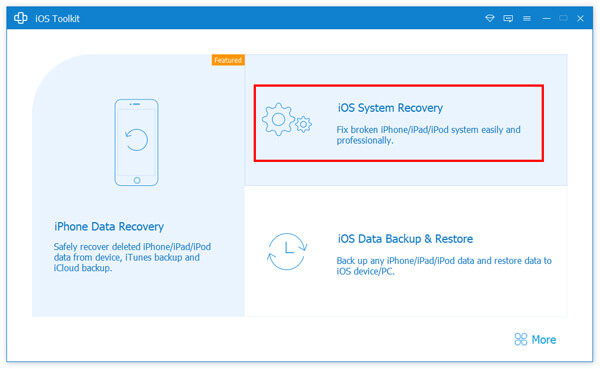
1. Выберите iOS System Recovery
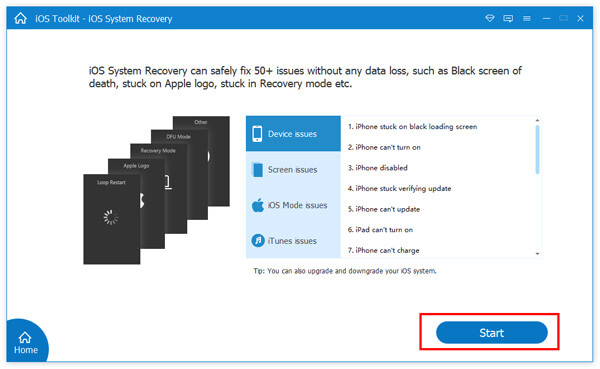
Бесплатно загрузите это программное обеспечение на свой компьютер, установите и запустите его немедленно. В главном интерфейсе вы должны выбрать Восстановление системы iOS .
2. Подключить iPhone
Получить USB-кабель для подключения вашего компьютера с iPhone. Здесь вы увидите различные проблемы, которые может исправить это программное обеспечение. Увидев это, нажмите Начать .
3. Выберите Исправить
Здесь вы увидите статус вашего iPhone как нормальная .
Нажмите фиксированный Кнопка продолжить.
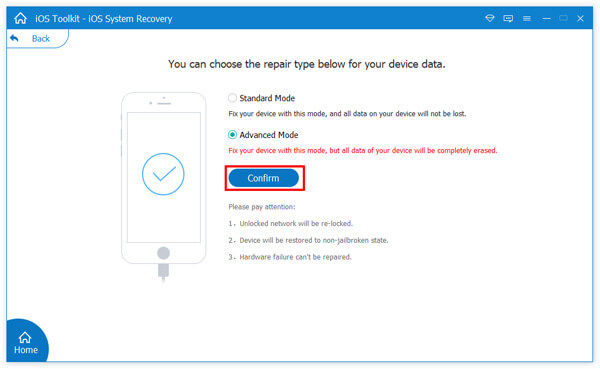
4. Выберите расширенный режим
Во всплывающем окне необходимо установить флажок Расширенный режим и нажмите подтвердить .
5. iPhone без джейлбрейка
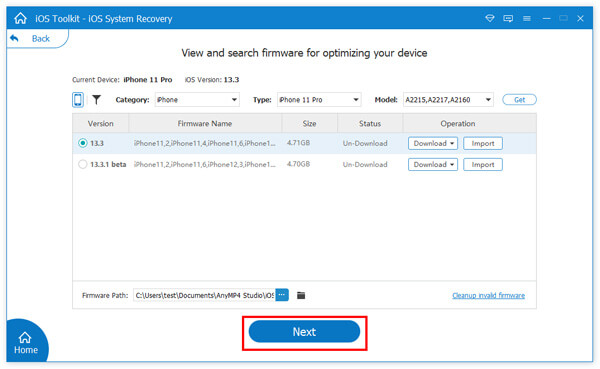
Во всплывающем окне вы увидите всю обнаруженную информацию об устройстве (Категория, Тип и Модель). Если обнаруженная информация неверна, просто измените ее вручную.
Затем выберите версию iOS, до которой вы будете выполнять понижение или обновление, и нажмите Следующая начать загрузку прошивки и разблокировать ваш iPhone.
Заключение
В этом посте рассказывается о способах смена шрифтов на айфоне и айпад. В настройках iPhone можно изменить размер шрифта, чтобы получить маленький или большой размер шрифта, а также настроить стили шрифта для некоторых приложений. Использование сторонних приложений позволяет устанавливать и добавлять новые стили шрифтов для изменения общесистемных шрифтов. Но джейлбрейк iPhone для изменения системных шрифтов может подвергнуть ваш iPhone риску, поэтому вам следует использовать iOS System Recovery, чтобы отменить джейлбрейк iPhone для защиты данных.
Если у вас возникли какие-либо вопросы при смене шрифтов iPhone, оставляйте свои комментарии ниже.
Что вы думаете об этом посте.
Рейтинг: 4.9 / 5 (на основе рейтингов 247)
Зачем Apple придумали и ввели в iOS новый шрифт San Francisco?

Apple использовала набор шрифтов Helvetica в качестве системного шрифта для iOS с момента выпуска первого iPhone. Они также заменили им Lucida Grande в Mac OS X, начиная с версии 10.10 Yosemite. Так почему же теперь Apple решила избавиться от самого любимого в мире шрифта?
iOS 9 стал официально доступен для всех, и новое семейство шрифтов под названием San Francisco ненавязчиво заменило Helvetica Neue.

Helvetica (слева) и San Francisco (справа)
К этому моменту они уже использовались в Apple Watch. Теперь же San Francisco стал единым стандартным шрифтом для всех продуктов платформы: Apple Watch, iPhone, iPad и Mac.
Apple использовала семейство Helvetica в качестве системного шрифта для iOS с момента выпуска первого iPhone. Они также заменили им Lucida Grande в Mac OS X, начиная с версии 10.10 Yosemite. Так почему же теперь Apple решила избавиться от самого любимого в мире шрифта?
Малые размеры — слабое место Helvetica
Существует мнение, что Helvetica не подходит для текстов малых размеров. Когда в Mac OS X Yosemite на смену предыдущему семейству пришла Helvetica, многие дизайнеры посчитали эту замену неподходящей.

“Helvetica sucks” из блога Erik Spiekermann.
В малой читабельности Helvetica вы можете убедиться следующим образом. Наберите текст малого размера и «размойте» его. Некоторые его фрагменты при этом «смешаются» так, что разобрать их содержимое станет сложно. Говорят, Apple разработала семейство San Francisco как раз для того, чтобы сделать текст малого размера в Apple Watch более разборчивым.
Однако разрешение современных умных устройств превышает разрешение печатного издания, и тексты в iPhone далеко не всегда также малы как в Apple Watch. Почему тогда Apple произвела замену не только в Apple Watch, но и в iOS and Mac OS X?
San Francisco — разнообразен
У шрифтов San Francisco много особенностей, которые делают их удобными для чтения. На самом деле, вариант San Francisco для Apple Watch и вариант для iOS/Mac — два разных шрифта.
Семейство шрифтов под названием “SF” используется для iOS/Mac, в то время как для Apple Watch используется “SF Compact”. Разницу вы можете заметить на примере округленных букв, таких, как ‘o’ и ‘e’. Вертикальные линии в SF Compact сделаны более плоскими, нежели у SF.

Эта разница приводит к тому, что в тексте, набранном с помощью SF Compact, увеличиваются отступы между символами, что в результате делает текст более разборчивым при его чтении с устройств малого размера, таких, как Apple Watch.
В добавок к этому, каждое из семейств подразделяются еще на два подсемейства: “Text” и “Display”. В Apple это называют “Optical Sizes”. Подсемейство Text предназначены для текстов малого размера, тогда как Display — для больших размеров.
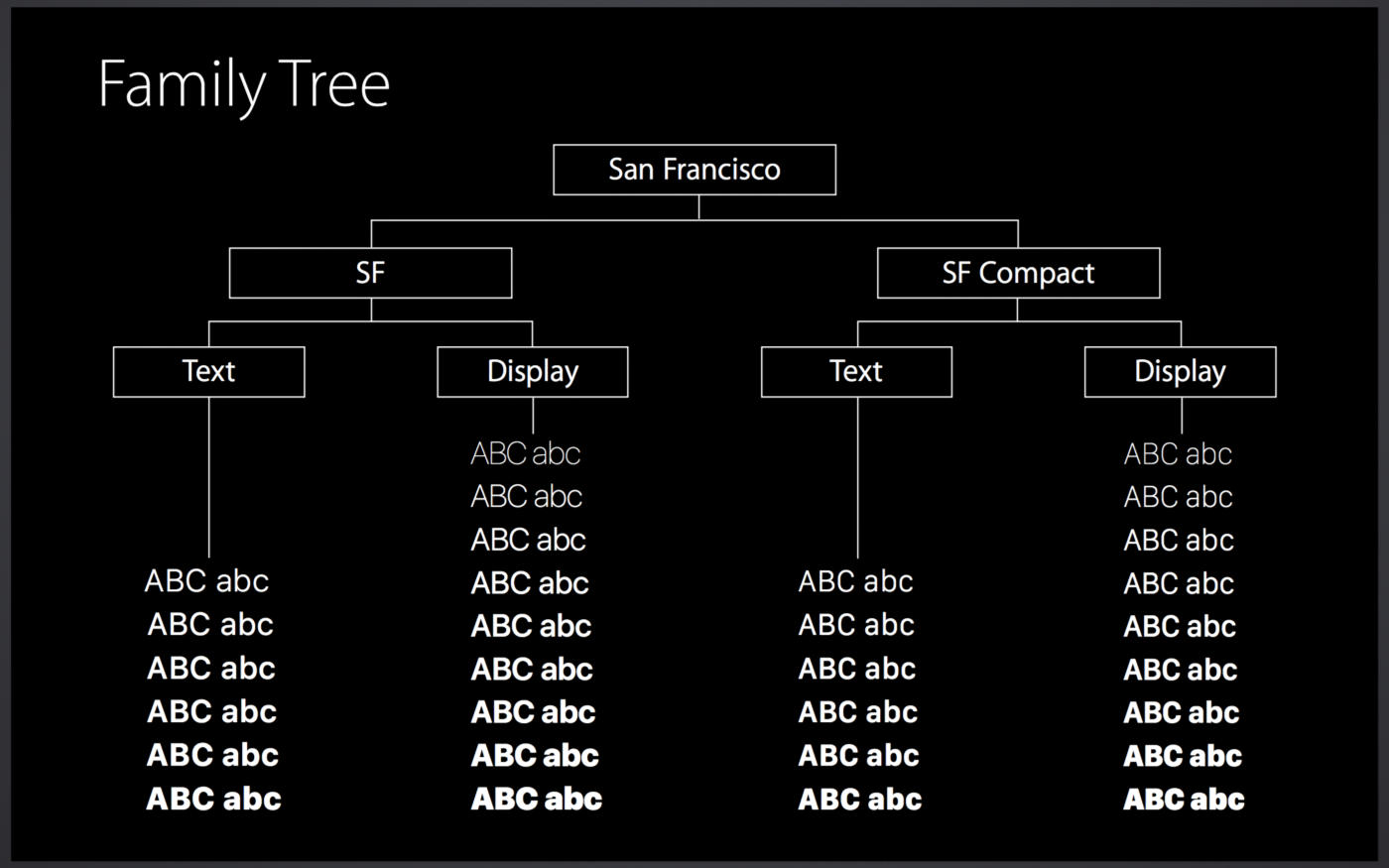
Семейство шрифтов San Francisco
Как упоминалось выше, у гротесковых шрифтов (или рубленных), таких как Helvetica, две расположенные рядом буквы «смешиваются», а такие буквы, как ‘a’, ‘e’, ‘s’ становятся очень похожими друг на друга при малых размерах текста.
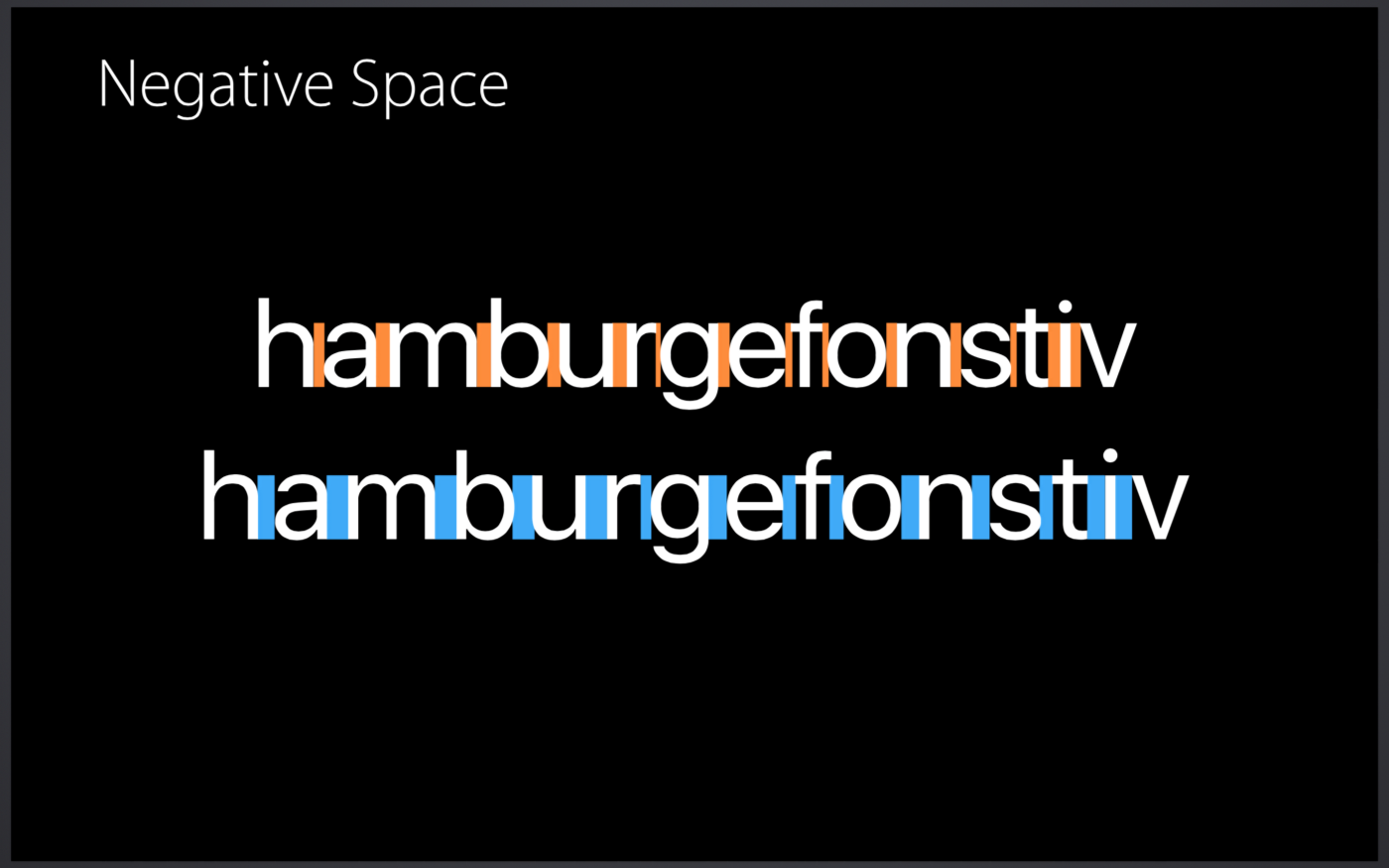
Сравнение отступов между символами в шрифтах подсемейств Display и Text

Сравнение шрифтов подсемейств Display и Text на примере отдельного символа
Подсемейство Text, при этом, задумано так, что отступы между символами в нем увеличены по сравнению с символами подсемейства Display, а просветы в них расширены для улучшения читабельности при малых размерах текста.
San Francisco динамичен
Одна из замечательных особенностей San Francisco заключается в том, что гарнитура оптимизируется динамически. Display и Text заменяют друг друга в соответствии с размером отображаемого текста. В качестве порога здесь определен размер 20pt.
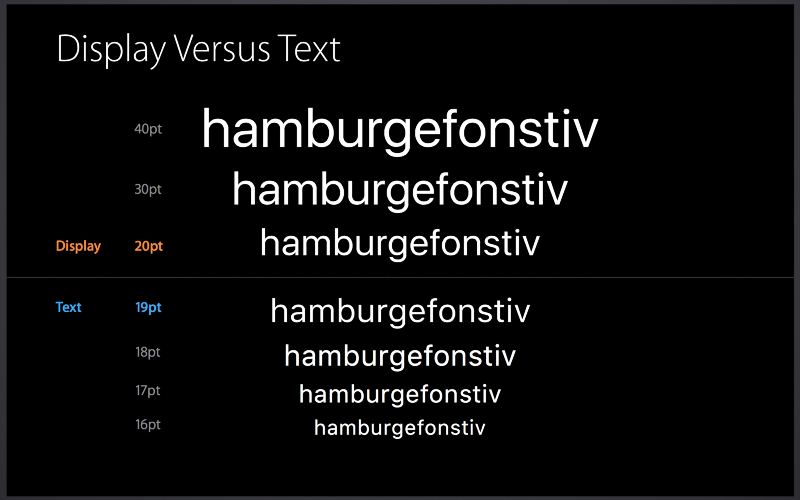
Дизайнерам и инженерам не нужно беспокоиться о выборе подходящего варианта из семейства. Всего лишь добавляем системный шрифт в UILabel, например. Система сама определит какая гарнитура вам нужна.
Однако по настоящему впечатляет в шрифтах San Francisco то, как в них отображаются двоеточия. Обычно в других шрифтах мы видим его прямо над нижней линией, поэтому в случаях, когда оно располагается между между цифрами, двоеточие оказывается не выровнено по центру вертикально. Однако, в шрифтах семейства San Francisco, такое выравнивание происходит автоматически.
Автоматическое выравнивание двоеточия вертикально по центру
San Francisco пришел к нам из цифровой эпохи
Как видите, шрифты San Francisco созданы и продуманы для легкого восприятия текста любых размеров и на любом устройстве.
Helvetica, на смену которой они пришли, была создана в Швейцарии в 1957 году, когда еще не существовало никаких цифровых устройств. Она, тем не менее, до сих пор используется многими компаниями в качестве корпоративного шрифта, и, вне всяких сомнений, будет использоваться и в будущем как хороший классический шрифт.
San Francisco же, напротив, является шрифтом современным. Его гарнитура меняется динамически, в соответствии с контекстом. Его можно назвать своего рода «родным шрифтом» цифровой эпохи.
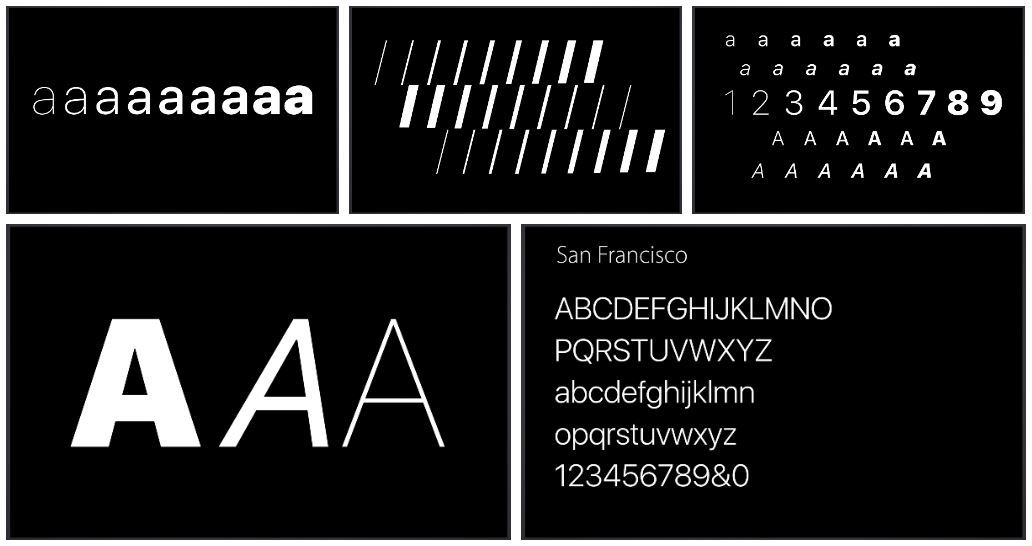
- Helvetica
- iOS9
- шрифт San Francisco
- сравнение шрифтов