Где найти свойства браузера Internet explorer?

Пусть internet explorer является далеко не самым востребованным браузером, но порой у пользователей ОС Windows возникает необходимость работы с ним. Чаще всего это связано с банковскими, налоговыми и другими подобными приложениями. Их авторы почему то разрабатывают свои программы именно под internet explorer. Эти самые программы зачастую требуют особой настройки самого браузера, которые в internet explorer делаются через свойства браузера или свойства обозревателя.
Множество инструкций к браузеру Internet explorer подразумевают вход в его свойства, а вот как именно это сделать и где находятся эти свойства умалчивается.
В данной статье мы расскажем где находятся эти свойства обозревателя и где их можно найти?
Где находятся свойства браузера в Internet explorer?
Для входа в настройки Internet explorer есть как минимум два способа. Первый через сам браузер, а второй – через панель управления.
В самом браузере для перехода в настройки нужно в верхнем меню выбрать “Сервис” -> “Свойства браузера”.
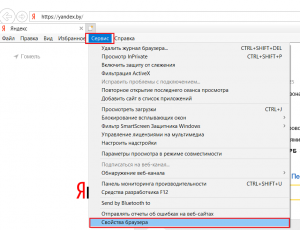
Вход в свойства браузера через верхнее меню internet explorer
Если же у вас нет верхнего меню, то тогда нужно нажать на любом свободном месте сразу под адресной строкой правой кнопкой мыши и далее нажать на “Стока меню”.
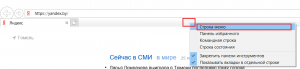
Включение верхней стоки меню в internet explorer
Чтобы попасть в свойства браузера через панель управления, нужно зайти в нее, например через меню “Пуск”, и нажать на значок “Свойства браузера”.
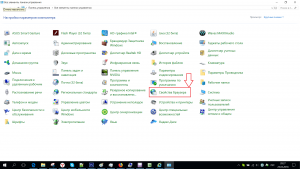
Свойства браузера в панели задач
Откроется уже знакомое окно, в котором можно настраивать различные параметры браузера Internet explorer.
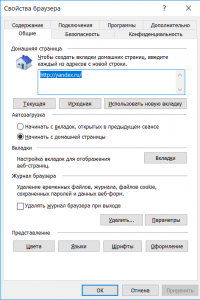
Открытое окно со свойства браузера internet explorer
Лучшая благодарность автору — репост к себе на страничку:
Свойства обозревателя Internet Explorer где находится
Популярность браузера Internet Explorer хотя и отстает от лидеров сетевого серфинга, однако количест.
Популярность браузера Internet Explorer хотя и отстает от лидеров сетевого серфинга, однако количество используемых копий программы все равно велико. Приложение по умолчанию предустановлено на устройствах с ОС Microsoft Windows, и необходимо знать правила корректной настройки обозревателя. Для этого пользователю необходимо понимать, где в internet explorer свойства браузера, какие опции важны для безопасной и стабильной работы программы.
Статья описывает, как найти нужные свойства обозревателя internet explorer, где находится настройка параметров безопасного серфинга, подключения интернет соединения и прочее.

Где найти свойства браузера Internet explorer?
Для начала определимся с терминологией. Бывают свойства самой программы (ярлыка) в среде Windows, которые отвечают за запуск приложения. А есть настройки непосредственно внутри браузера, которые определяют поведение Internet Explorer при работе со страницами в сети.
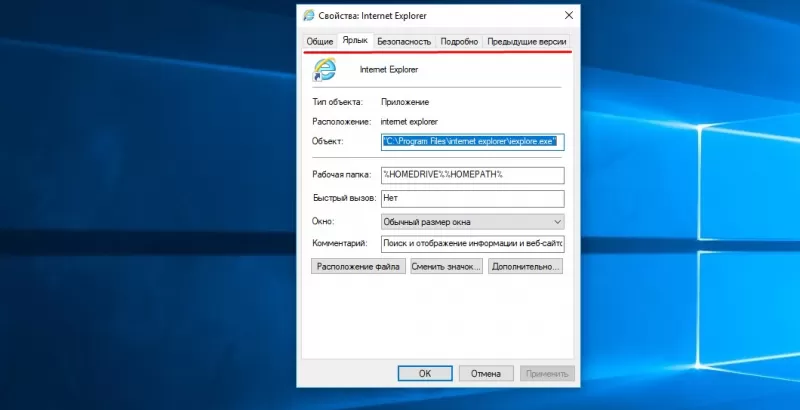
Свойства программы в ОС открываются щелчком правой кнопки мыши на иконке IE в меню «Пуск», на панели управления, или на рабочем столе. В контекстном меню выбираем последний пункт «Свойства» («Properties»). Открывается окно с шестью закладками. Пройдемся по основным опциям.
Закладка «Общие» («General»)
Здесь редактируется отображаемое имя ярлыка, а также отображаются основные свойства.
Закладка «Ярлык» («Shortcut»)
В поле «Объект» («Target») указан путь к исполняемому файлу, который запускается при нажатии на ярлык. Поле «Рабочая папка» («Start in») хранит путь к рабочему каталогу программы. Папка содержит дополнительные файлы и библиотеки, которые программа использует при работе. Как правило, значения этих двух полей менять не рекомендуется.
В свойстве «Быстрый вызов» («Shortcut key») указывается сочетание «горячих клавиш» для запуска приложения с клавиатуры. Также на этой закладке можно заменить отображаемую иконку приложения, настроить размер окна или установить запуск программы от имени администратора (при наличии прав).
Закладка «Безопасность» («Security»)
Пользователь при наличии прав администратора настраивает разрешения и права доступа учетных записей ОС к программе. Со свойствами ярлыка разобрались, перейдем непосредственно к настройкам в браузере интернет эксплорер.
Где находятся свойства браузера в Internet explorer?
Пытаясь найти настройки, пользователи часто путают несколько пунктов меню обозревателя. Internet Explorer 11 содержит ряд пунктов близких по смыслу к свойствам программы, что затрудняет доступ к искомым опциям. Чтобы исключить недопонимание, ниже описание подобных пунктов меню с расшифровкой значения. Если меню не отображается под адресной строкой, то нажмите клавишу «F10».
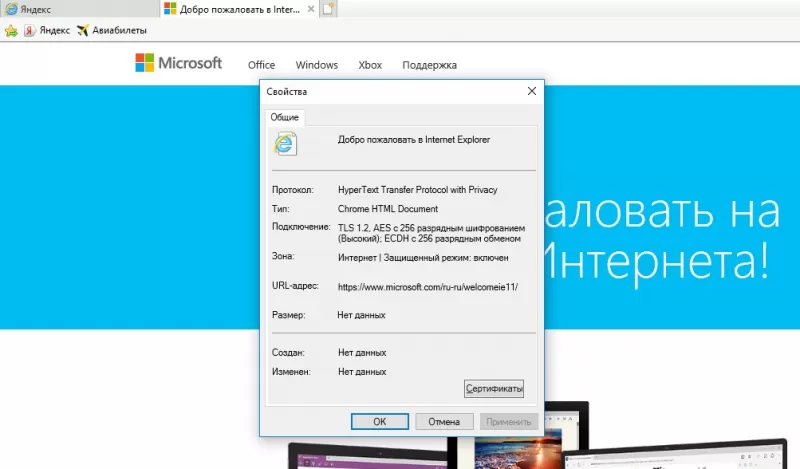
Пункт меню «Файл − Свойства» («File − Properties») открывает окно со свойствами интернет-страницы, которая открыта в активной вкладке обозревателя.
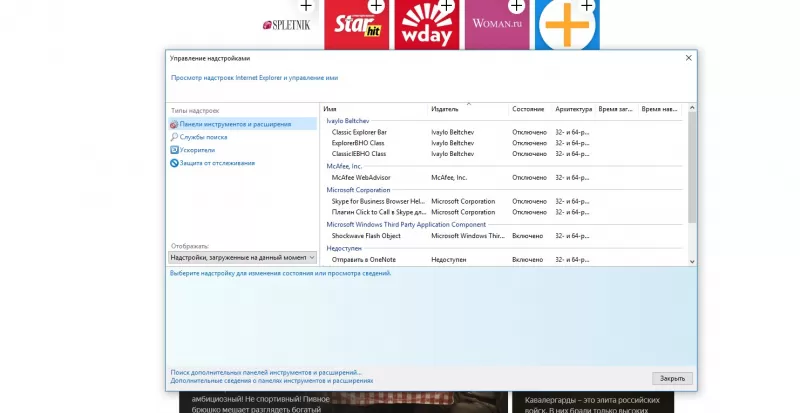
Пункт меню «Инструменты – Настроить надстройки» («Tools – Manage add-ons») отвечает за настройку установленных расширений браузера.
Пункт меню «Инструменты – Свойства браузера» («Tools – Internet options») – это как раз главные настройки эксплорера. Свойства также открываются при нажатии на клавиши «ALT + X» или на «шестеренку» в правом верхнем углу обозревателя.
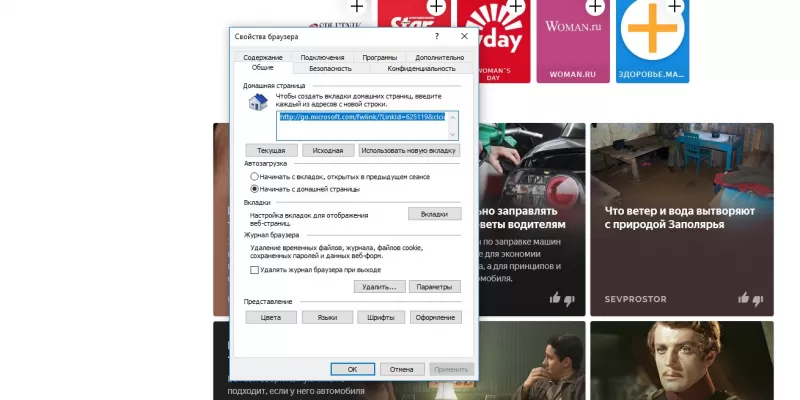
Итак, открываем свойства браузера и попадаем в окно, содержащее семь закладок. Рассмотрим каждую подробно.
Закладка «Общие» («General»)
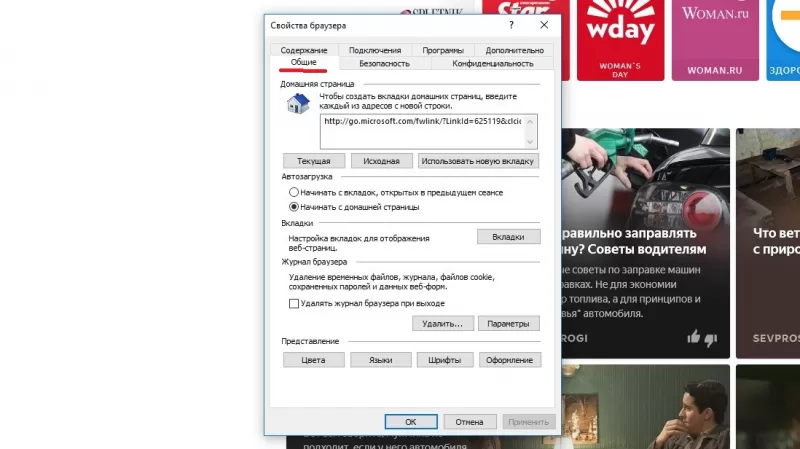
Позволяет настроить одну или несколько стартовых страниц. Если в списке присутствует не один адрес, то при открытии программы они будут открыты в нескольких закладках. Отсюда же браузер берет адрес начальной страницы при нажатии иконки с «домиком» на панели управления.
Далее область выбора поведения обозревателя при старте – загрузить вкладки, открытые в последнем сеансе работы или начать с домашней страницы. Кнопка «Вкладки» открывает окно свойств вкладок обозревателя. В дополнительном окне настраиваются предупреждения о закрытии вкладок, поведение эксплорера при открытии всплывающих окон, ссылок из других программ (например, при щелчке на ссылку в Word).
Ниже идет область управления журналом и кэшем браузера. Здесь можно вручную удалить историю посещений страниц, файлы cookie, временные файлы, настроить автоматическую очистку информации. В нижней части вкладки расположены кнопки управления внешним видом приложения. Пользователю доступно изменение цвета, шрифтов текста, стилей отображения веб-страниц. Использовать данную функциональность надо с осторожностью, так как каждый сайт имеет свои таблицы стилей, поэтому наложение настроек обозревателя может испортить внешний вид сайта и привести к проблемам в отображении ресурса.
Закладка «Безопасность» («Security»)
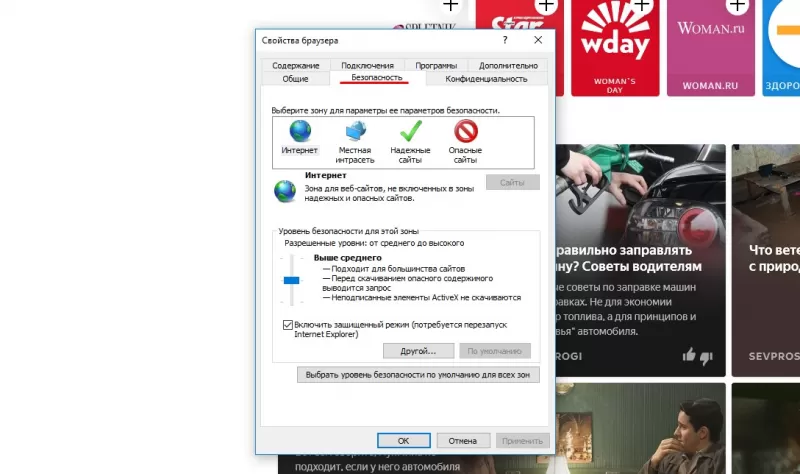
Наиболее важная, наряду со следующей, вкладка в настройках, контролирует поведение обозревателя при открытии вебсайтов. Для зоны «Интернет» предусмотрено три предустановленных уровня безопасности «Средний», «Выше среднего» и «Высокий». Краткое описание режимов приводится справа от ползунка настройки. Как правило, при каждодневном серфинге достаточно второго уровня («Выше среднего»).
Продвинутый пользователь по кнопке «Далее» может кастомизировать стандартные режимы безопасности, понизив защищенность, или наоборот, добавив ограничения. Дополнительные параметры управляют реакцией браузера на всплывающие окна, определяют режим проверки подлинности сертификатов, настраивают сохранение данных авторизации. Настройки устанавливают режимы работы с исполняемыми элементами ActiveX, влияют на отображение мультимедийного контента, контролируют запросы определенного вида. Обратите внимание на настройки автоматического скачивания или запуска неподписанного контента, записи разрешений для запущенных элементов.
Если нет уверенности в понимании смысла той или иной настройки, лучше их не трогать. Отключение ряда параметров (особенно activex) может отразиться на корректности отображения вебсайтов. В таком случае ограничьтесь установкой выбранного стандартного режима.
Закладка «Конфиденциальность» («Privacy»)
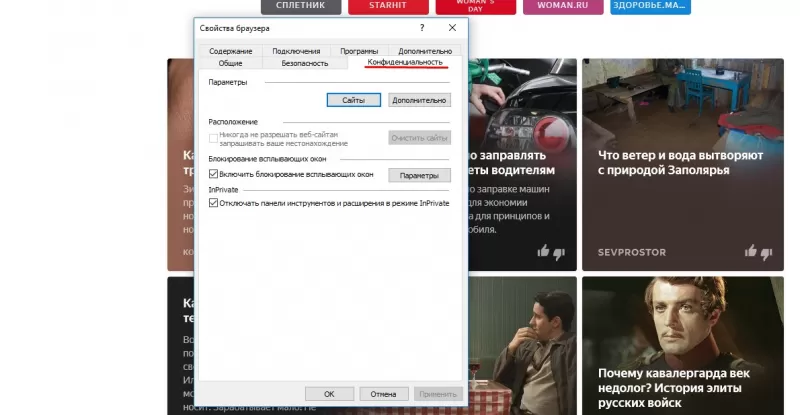
Контролирует доступ сайтов к вашим данным, регулирует доступ к обработке запросов. Здесь также возможен выбор стандартного уровня, только вариантов не три, а шесть – от полного доступа до «параноидального», который по сути устанавливает автономный режим работы эксплорера. Дополнительные настройки уточняют параметры обработки и блокировки файлов cookie в зависимости от запрашиваемых сведений и разрешений.
При обычной работе и регулярной накатке обновлений смело устанавливайте средний уровень безопасности. Кроме этого, вкладка управляет разрешениями на запрос местонахождения и помогает блокировать назойливые всплывающие окна.
Закладка «Содержание» («Content»)
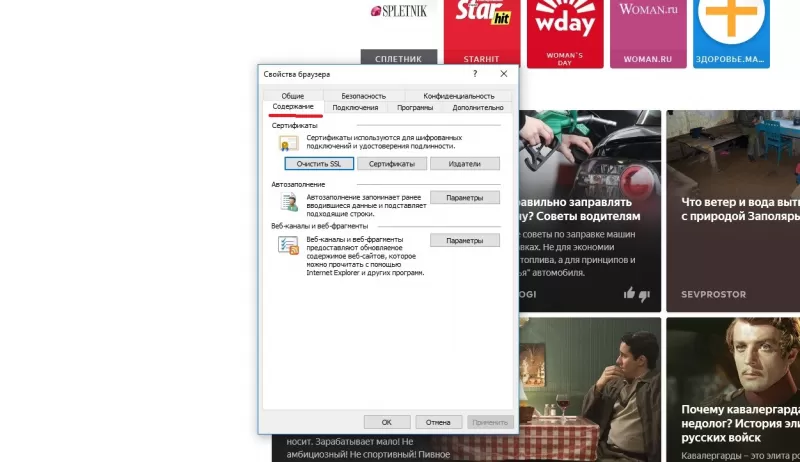
Управление содержанием сайтов. Ограничивает доступ к информации, получаемой из интернета. По сути это настройка родительского контроля по критерию слов-маркеров. На основании введенных ключей блокирует сайты с нежелательным контентом.
В разделе «Личные данные» настраивается режим сохранения личной информации для авто заполнения в веб-формах регистрации.
Закладка «Параметры подключения» («Connections»)
Управляет соединением с сетью. Пользователь может включить и настроить автоматический вход в интернет при открытии Internet Explorer. При наличии в сети прокси предоставляет инструменты для настройки параметров работы с проксирующим сервером. Часто при проблемах в подключении к сети виновата неправильная установка параметров прокси сервера, так что будьте внимательными при заполнении значений настроек. Вкладка также позволяет запустить «Мастер настройки сети» для автоопределения настроек сетевых подключений или заполнить параметры самостоятельно.
Здесь же настраивается туннельное VPN соединение для защищенной передачи информации между двумя точками. Иногда этот тип подключения используют некоторые провайдеры при использовании протоколов подключения L2TP или PPTP.
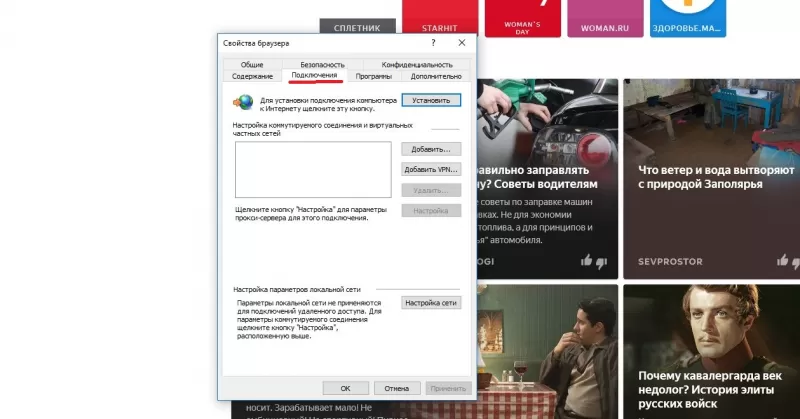
Закладка «Программы» («Programs»)
Устанавливает Internet Explorer браузером по умолчанию. Пользователю также доступен выбор редактора для просмотра исходников html-страниц и клиента работы с почтой. Открывает окно по управлению расширениями обозревателя для добавления, удаления расширений, либо настройки набора разрешений и доступов надстроек.
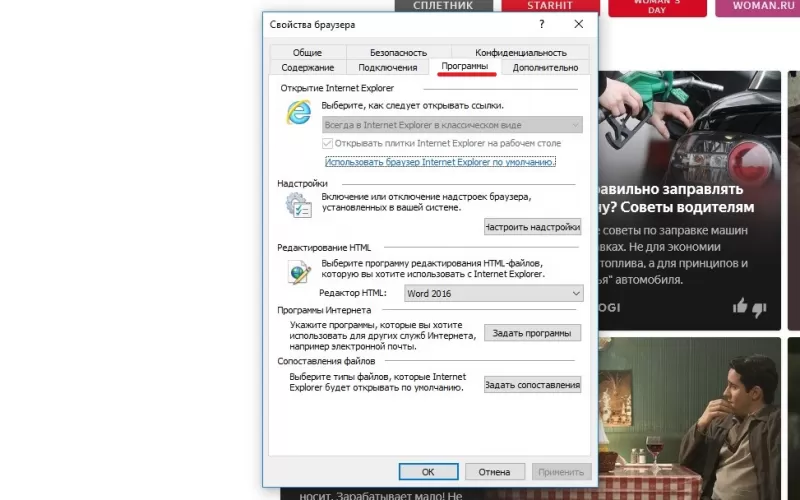
Закладка «Дополнительно» («Advanced»)
Здесь видим настройки, которые не попали на предыдущие вкладки. Как правило, это специализированные настройки для «тонкой» доводки браузера, а внизу вкладки расположена кнопка сброса настроек обозревателя в значения по умолчанию. Опции сгруппированы по нескольким разделам.
Дополнительное управление мультимедиа-контентом настраивает проигрывание звуков, запуск анимации, отображение картинок на посещаемых вебсайтах. Настройка специального доступа для людей с ограниченными возможностями определяет поведение шрифтов при переключении между станицами и закладками браузера, настраивает системные звуки.
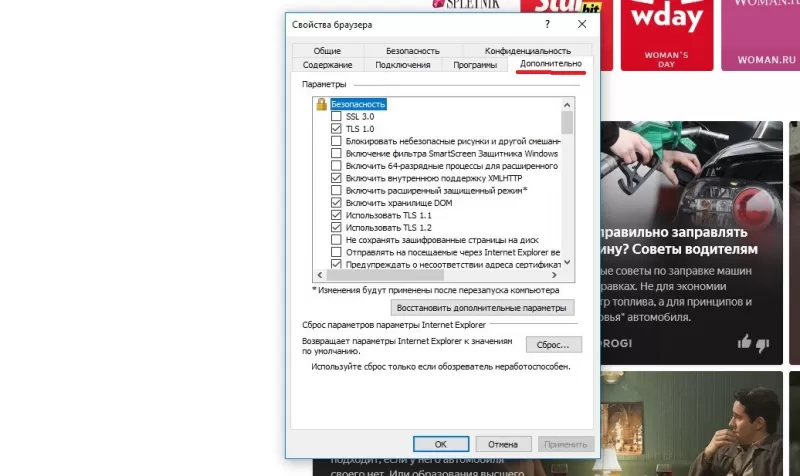
Среди остальных настроек выделим управление совместимостью протоколов HTTP, настройку мультиязычности и кодировок, определение совместимых сертификатов безопасности, отображение сообщений об ошибках при загрузке страниц, установку режима отладки и многое другое. Досконально описывать каждую настройку нет смысла, потому что их слишком много и большинство из них носят специфический характер.
Несмотря на то, что Internet Explorer утратил лидерские позиции среди браузеров, число пользователей все равно остается большим. Поэтому необходимо ориентироваться в настройке основных возможностей, которые он предоставляет.
Также смотрите видео, где найти свойства обозревателя Internet Explorer:
Как найти свойства браузера в windows 10 + видео обзор


Среди многих пользователей ПК принято считать браузер Internet Explorer пережитком прошлого. Однако, как показывает статистика, он все еще входит в ТОП-5 самых используемых программ для серфинга в интернете. Далее мы расскажем о том, как изменить свойства этого обозревателя в Windows 10.
Свойства обозревателя в Виндовс 10
Существует два основных способа, которые позволяют добраться до настроек Internet Explorer – непосредственно через сам браузер и «Панель управления» Windows 10. Их оба мы детально опишем далее, вы же выберите наиболее подходящий.
Способ 1: Интерфейс обозревателя
Начнем с самого очевидного метода. Для его реализации выполните следующие действия:
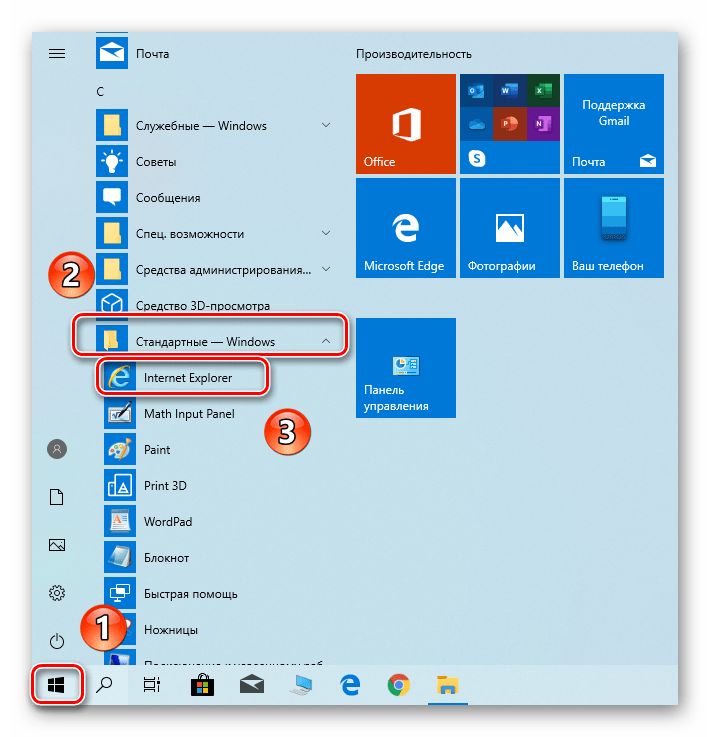
Способ 2: Панель управления Windows
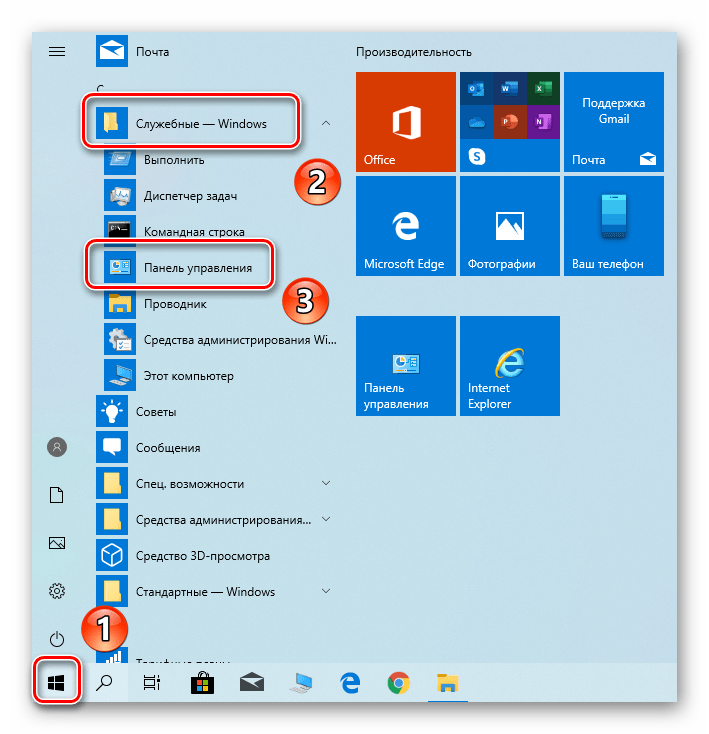
Добраться до свойств обозревателя можно также через «Панель управления». Открывается она различными способами.
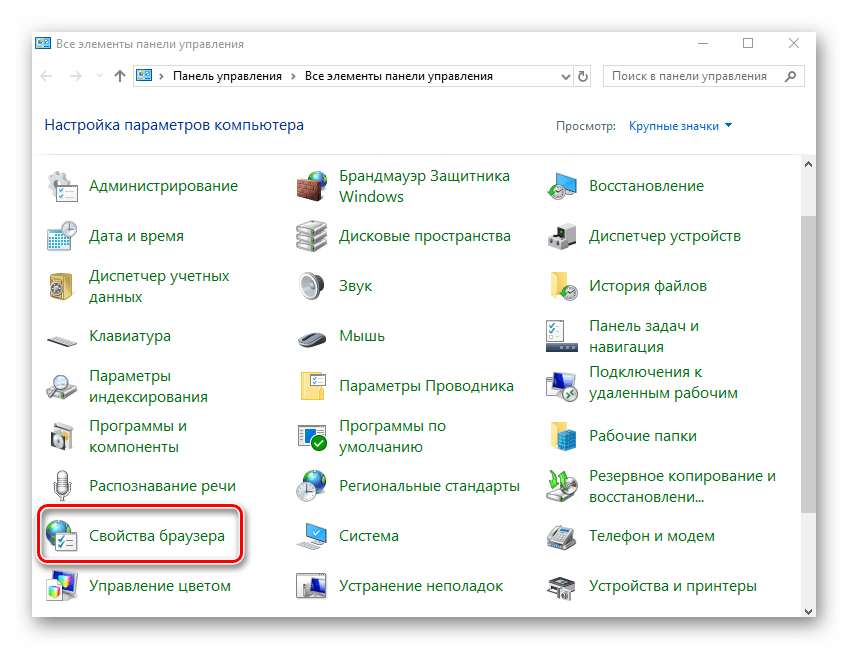

Разделы настроек обозревателя
Окно свойств браузера состоит из семи вкладок, каждая из которых содержит свой набор свойств и параметров. Далее мы рассмотрим детально каждую из них и уделим особое внимание важным настройкам.
Общие
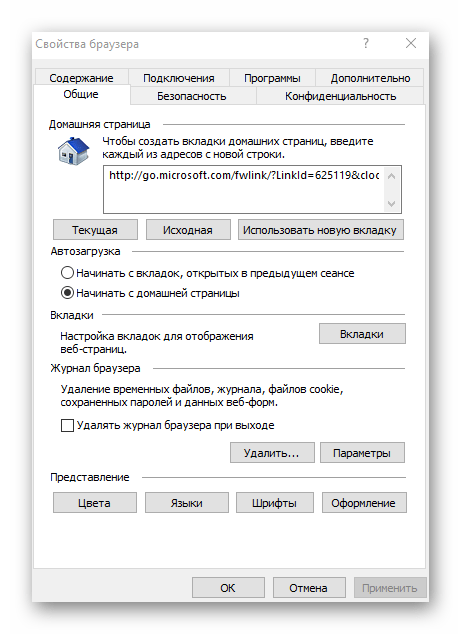
В данном разделе вы сможете назначить любую страницу в качестве домашней. Это значит, что она будет автоматически загружаться при запуске браузера. Для этого достаточно лишь прописать нужный адрес в соответствующее поле. Если же вы хотите вместо домашней страницы запускать пустую вкладку, просто нажмите кнопку «Использовать новую вкладку».
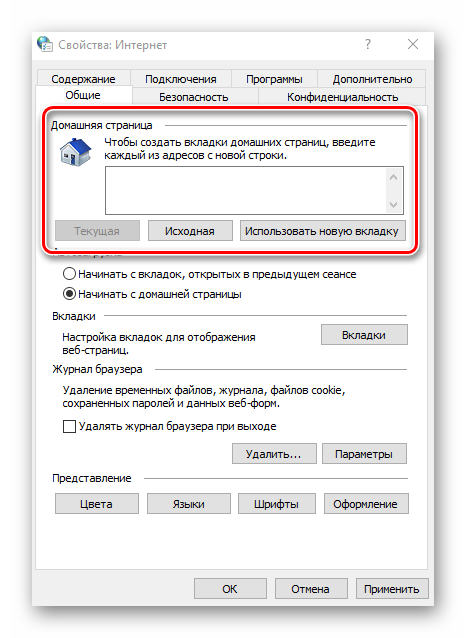
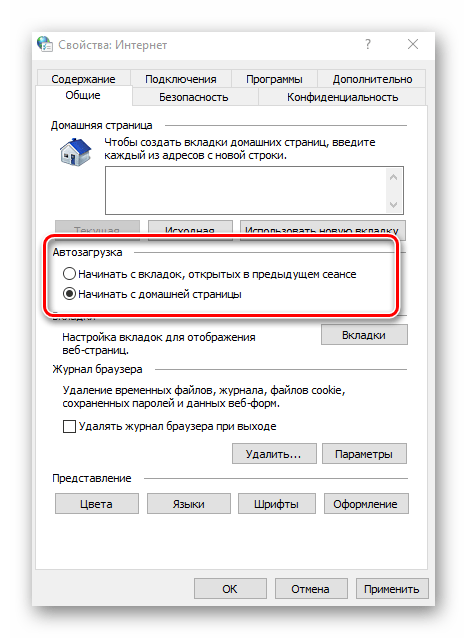
При необходимости можно включить функцию автоматической загрузки открытых ранее вкладок вместо запуска домашней страницы. Для этого поставьте отметку возле нужной строки в блоке «Автозагрузка».
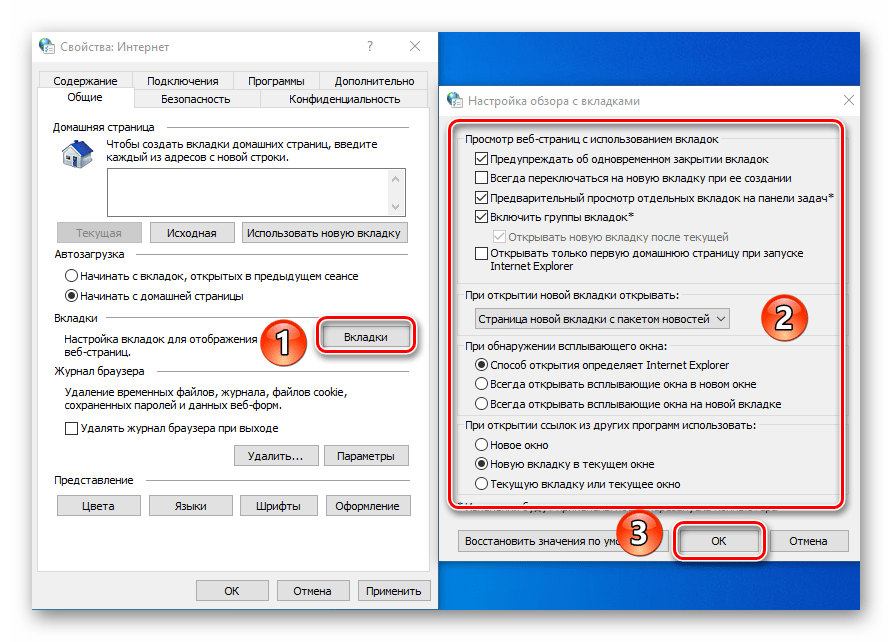
Нажав на кнопку «Вкладки», вы сможете настроить все параметры, связанные с ними – группировку, место запуска новой вкладки, ее внешний вид и так далее. После изменения параметров нажмите «ОК» в окне настроек вкладок.
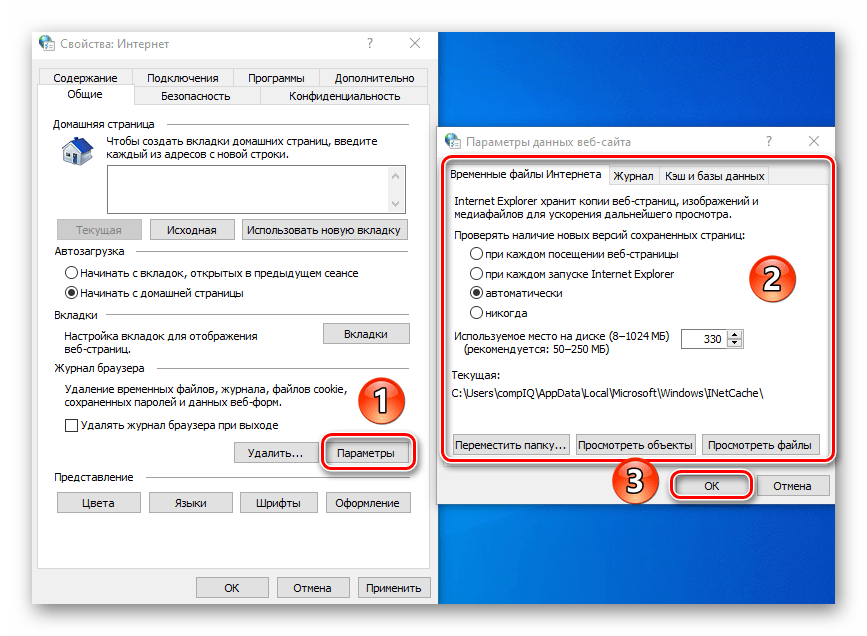
Опция «Параметры» в разделе «Общие» хранит в себе настройки всего, что связано с временными файлами, журналом и кэшем. При необходимости вы можете изменить выделенное место на жестком диске под них или же вовсе очистить.
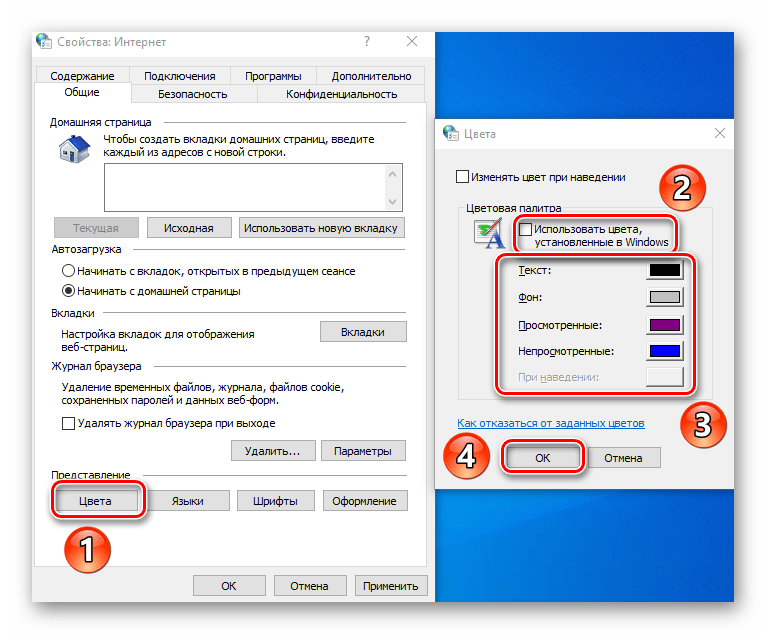
В последнем блоке «Представление» находятся настройки внешнего вида страниц, которые вы будете открывать через Internet Explorer. Для того чтобы сменить цветовую гамму, кликните по кнопке «Цвета» и снимите галочку возле строки «Использовать цвета, установленные Windows» в открывшемся окне. После этого вы сможете задать свои оттенки для текста, фона и ссылок (просмотренных и не просмотренных).
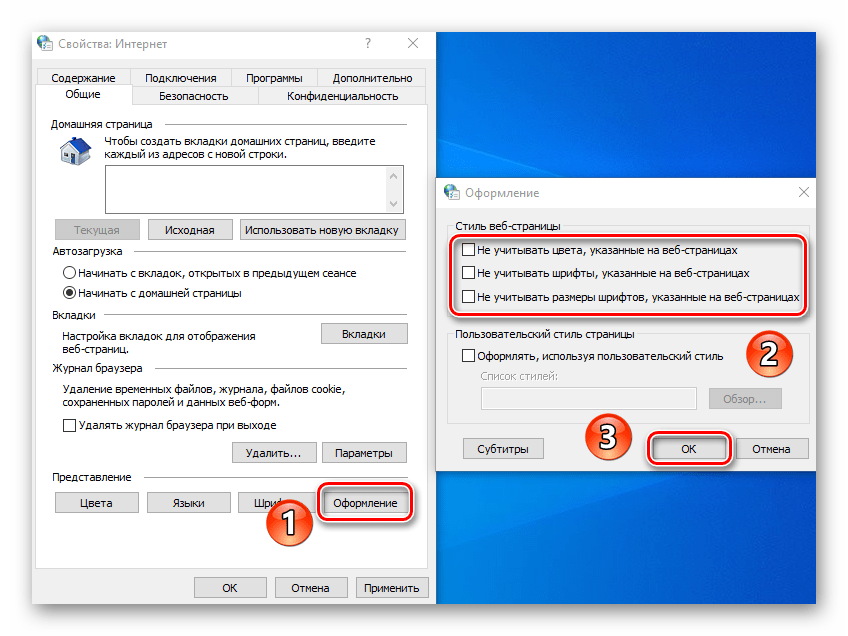
Аналогичным образом работают опции «Языки» и «Шрифты». Важно помнить, что большинство сайтов имеют свои настройки данных параметров, поэтому выбранные опции могут не сработать. Включить их принудительно можно в окне, которое появляется по нажатию на кнопку «Оформление». Достаточно снять галочки возле всех строк, которые указаны на скриншоте ниже, затем просто нажать кнопку «OK» для применения изменений.
Безопасность
Вкладка «Безопасность» содержит четыре так называемые зоны. Для каждой из них можно задать уровень безопасности с помощью специального вертикального ползунка. Чем выше его положение, тем безопаснее будет посещение сайтов. Но учтите, что при этом могут блокироваться элементы, которые нужны для нормального отображения некоторых ресурсов, поэтому без лишней необходимости мы советуем ничего не изменять.
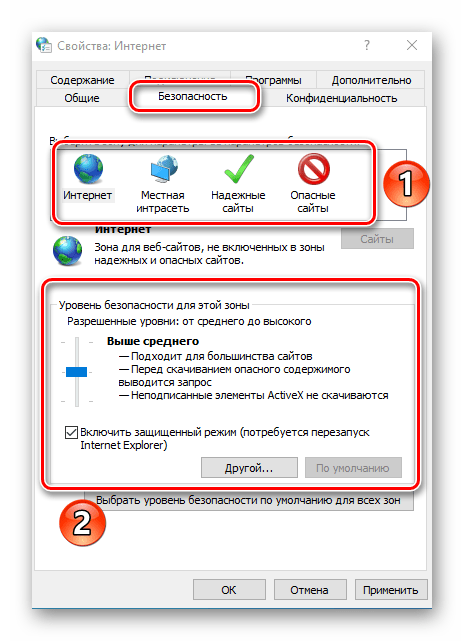
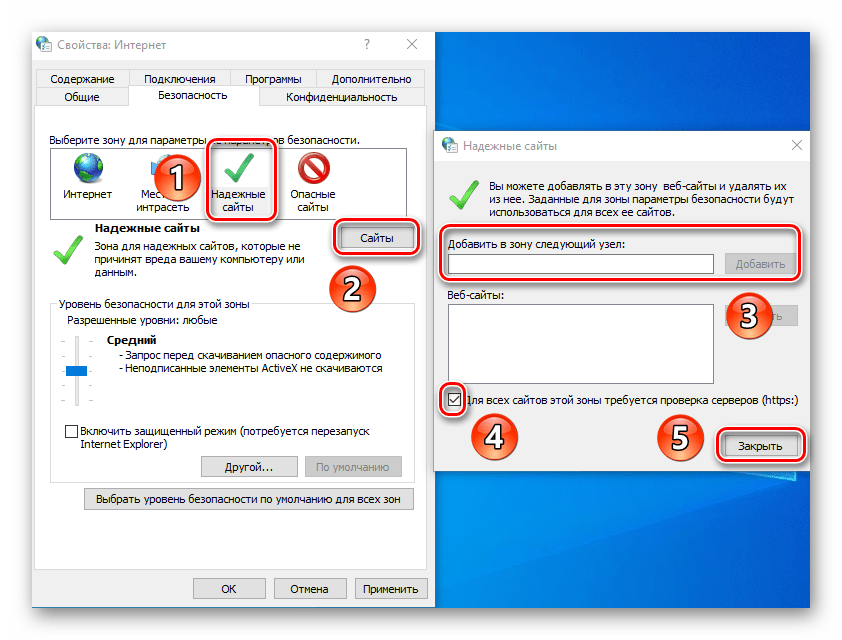
Если кликнуть ЛКМ по одной из зон, можно будет в нее добавить любой конкретный сайт. Для этого после выбора зоны нажмите кнопку «Сайты» и в верхнее поле открывшегося окна введите адрес ресурса, после чего нажмите «Добавить». При необходимости уберите проверку протокола «https», сняв галочку возле одноименной строки в этом же окошке.
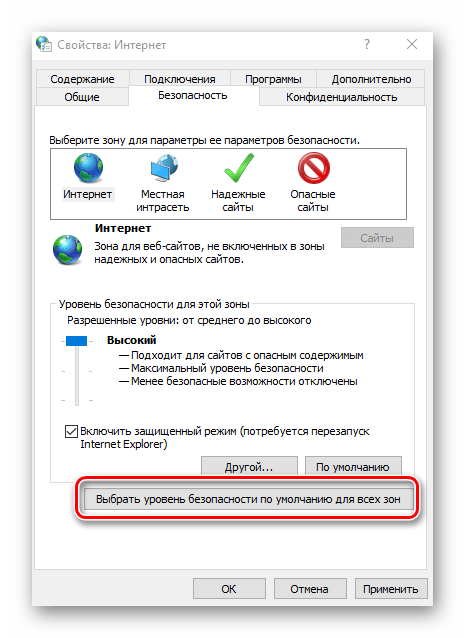
Последняя кнопка во вкладке «Безопасность» позволяет вернуть все настройки зон в состояние «по умолчанию». Воспользуйтесь ею, если пожелаете вернуть все параметры вкладки в исходное состояние.
Конфиденциальность
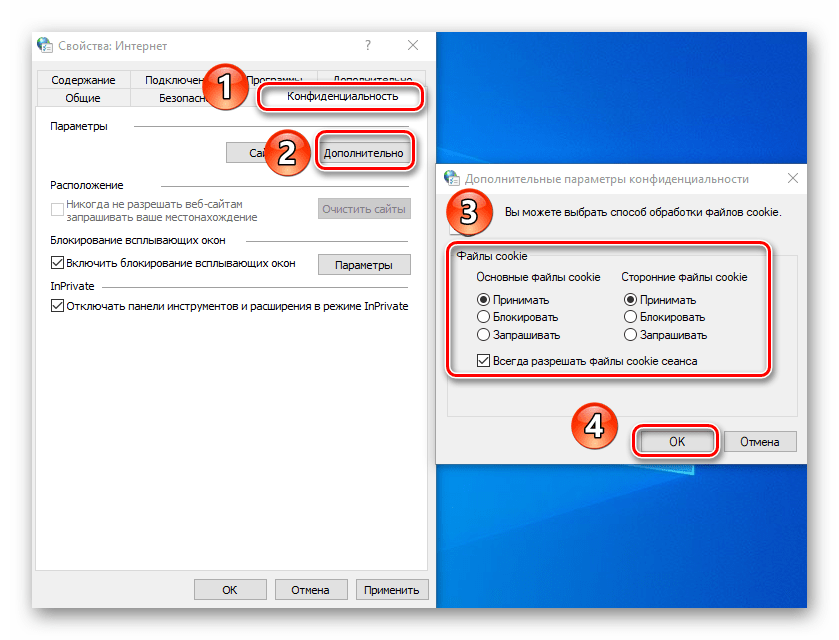
В данной вкладке собраны опции, которые позволяют сохранять свою анонимность в сети. Не на 100 процентов, но все же. Нажатие на кнопку «Дополнительно» откроет окно настроек способов обработки файлов cookie, где можно выбрать, принимать ли подобные файлы от сайтов или же нет. Кликните по кнопке «ОК» после внесения изменений.
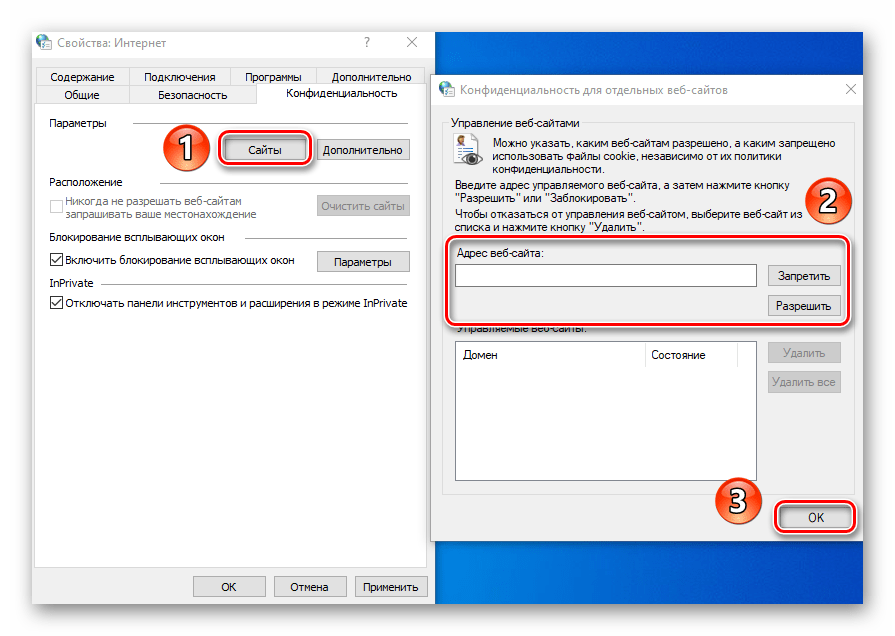
Соседняя кнопка «Сайты» позволяет настроить обработку cookie для конкретного сайта. В открывшемся окне впишите адрес ресурса, а затем разрешите или запретите браузеру принимать от этого сайта файлы cookie. При необходимости занесенные ранее сайты можно удалить из списка.
В этой же вкладке есть возможность отключить надоедливые всплывающие окна, которые так популярны среди рекламодателей. Для этого поставьте галочку возле строки «Включить блокирование всплывающих окон». В качестве исключений укажите сайты, которым разрешено показывать такие уведомления. Нажмите кнопку «Параметры» и в появившемся окне добавьте доверенные ресурсы в список. В этом же окошке можно включить показ уведомлений для тех случаев, когда всплывающее окно было заблокировано. Советуем вам оставить эту функцию активной, так как на некоторых ресурсах всплывающие окна используются для страниц регистрации. В противном случае у вас попросту возникнут сложности с использованием некоторых сайтов.
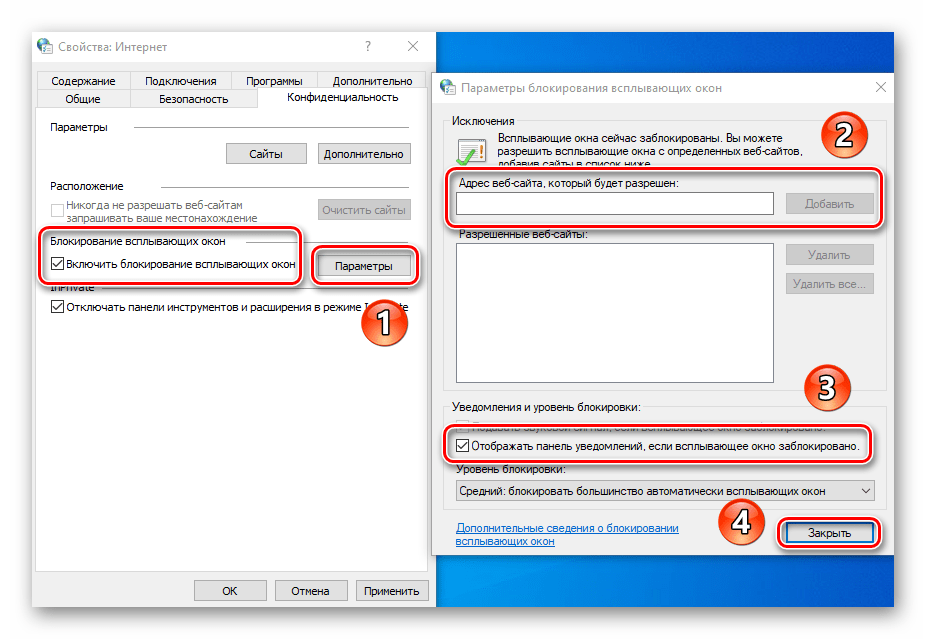
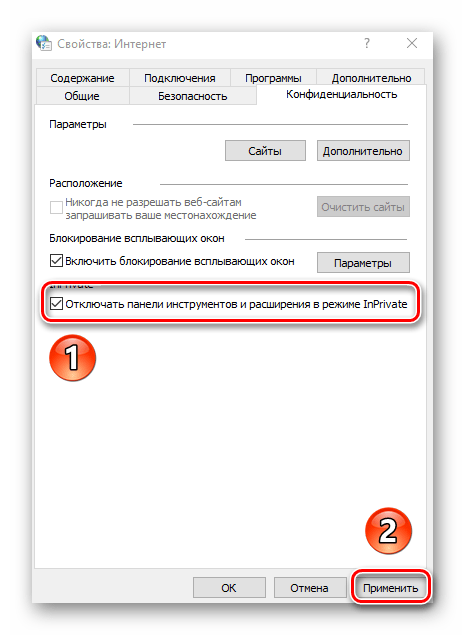
Если вы работаете с режимом «InPrivate», пригодится последняя настройка вкладки «Конфиденциальность». Она позволяет включить или отключить использование панели инструментов и всех расширений в режиме «InPrivate».
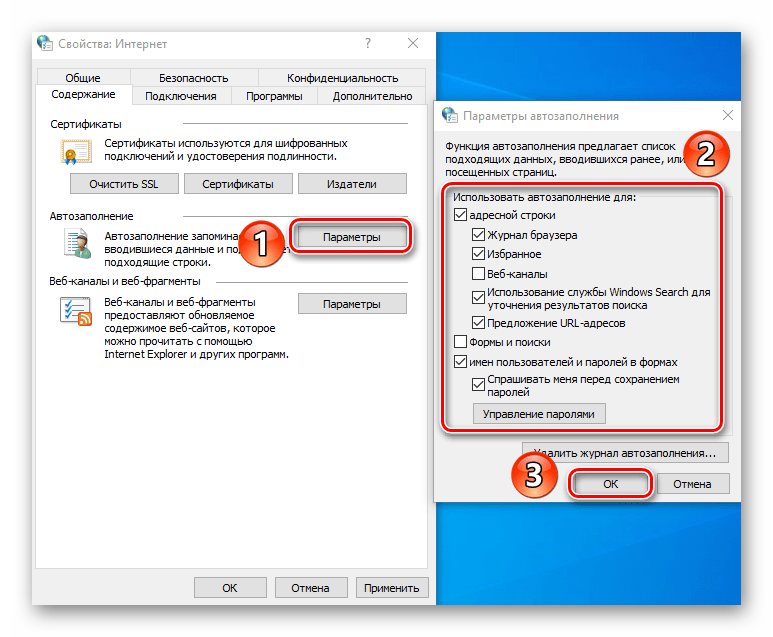
На этой вкладке вам будет полезен лишь один блок – «Автозаполнение». Нажав на кнопку «Параметры» в этом блоке, вы увидите окно с соответствующими названию настройками. В нем можно включить или отключить функцию автозаполнения. Самое интересное – автозаполнение логинов и паролей, а также их сохранение. Включение этой опции поможет вам в будущем быстрее входить на нужные сайты. В этом же окне находится кнопка, которая откроет интерфейс управления сохраненными ранее паролями.
Блок «Сертификаты» в данной вкладке мы не рекомендуем трогать. Изменение этих параметров может вызывать ошибки при попытке открыть некоторые сайты. Что касается блока «Веб-каналы», то он больше предназначен для чтения RSS-новостей через браузер, что далеко не всегда удобно. Более комфортно это делать с помощью специальных плагинов и сервисов.
Подключение
Эта вкладка содержит в себе настройки, которые связаны с подключением браузера к интернету и локальным сетям. Самая первая кнопка «Установить» потребуется вам лишь в том случае, если на компьютере совсем отсутствует интернет. Мы сомневаемся, что вы ею воспользуетесь.
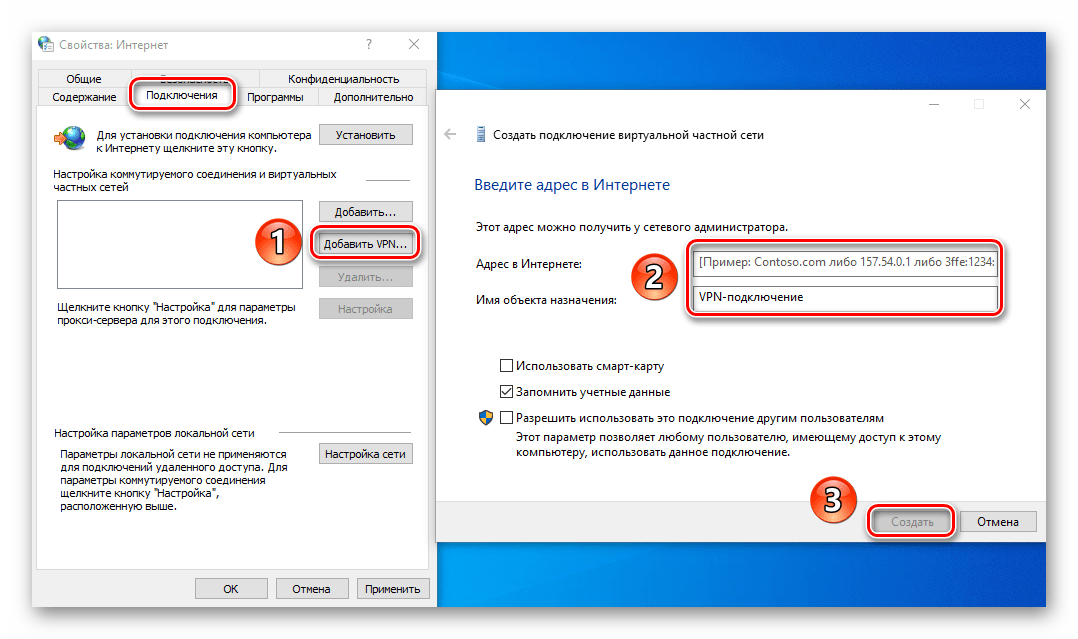
Из интересного стоит выделить кнопку «Добавить VPN». При ее нажатии появляется новое окно, куда можно ввести адрес и название виртуальной сети. В дальнейшем все сайты, которые вы будете открывать в этом браузере, будут «идти» через эту сеть. Для добавления VPN нужно знать точный адрес сервера/узла, к которому браузер будет обращаться. Не стоит вводить сюда данные наугад, так как это может затруднить работу обозревателя в целом.
В блоке «Настройка параметров локальной сети» при нажатии на одноименную кнопку можно изменить параметры для локальных подключений. К ним относится сценарий настройки и возможность включить/отключить прокси-сервер.
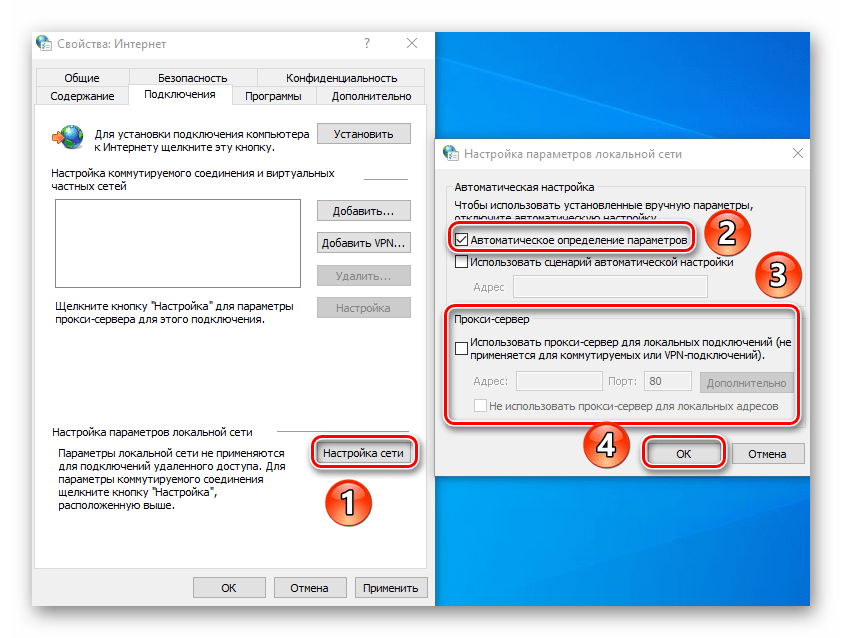
Обратите внимание, что для удаленного доступа к файлам вам не нужны эти опции — в Windows 10 настройка локальной сети происходит несколько иным путем.
Программы
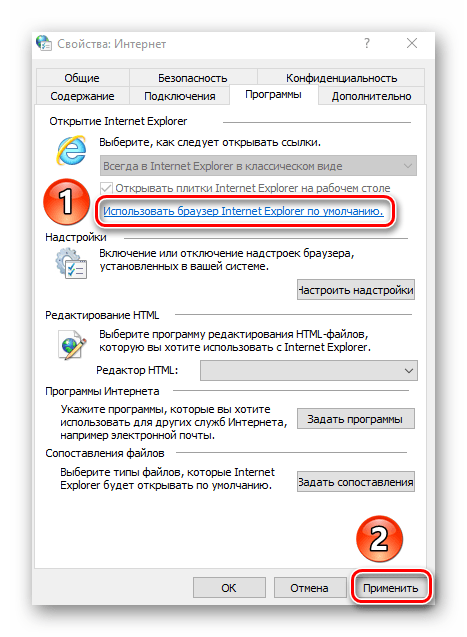
Нажав на самую первую строку в этой вкладке, вы сможете назначить Internet Explorer браузером по умолчанию. После этого не забудьте применить настройки, нажав на соответствующую кнопку в нижней части окна.
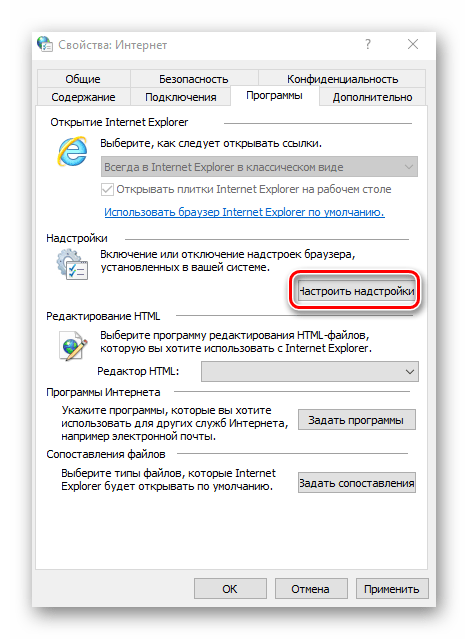
Отдельное внимание стоит уделить кнопке «Настроить надстройки». При ее нажатии появляется окно, в котором можно изменить многое – поисковую систему по умолчанию, расширения, ускорители и защитные модули.
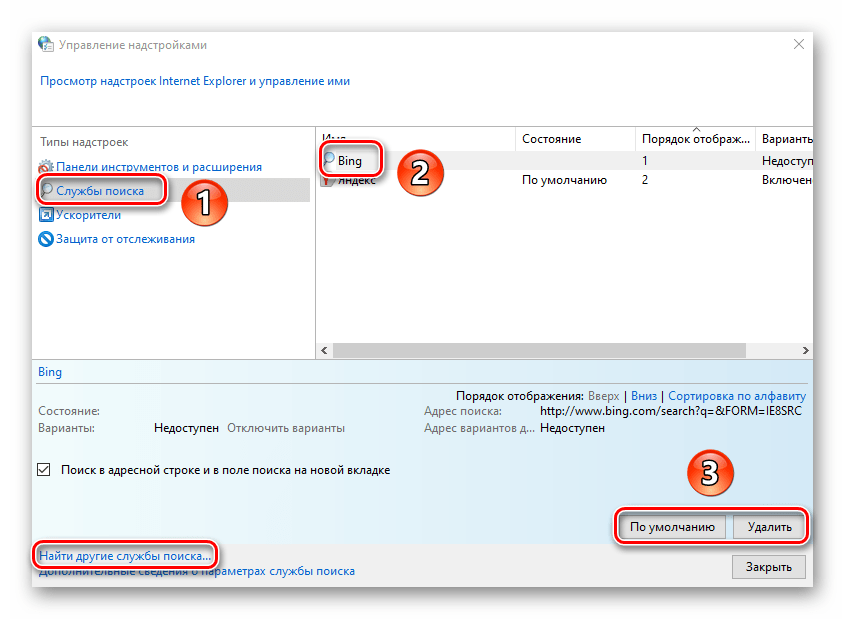
Для этого в левой части выберите желаемый тип надстроек, а затем в правой части укажите интересующий элемент. В результате ниже появятся кнопки, которые позволят активировать модуль, отключить его или вовсе удалить. Для поиска других надстроек нажмите на соответствующую строку в левом нижнем углу. Ниже мы показали все на примере поисковой системы, аналогичным образом работают и расширения.
Также на вкладке «Программы» можно указать текстовый редактор, который будет использоваться в связке с IE для изменения HTML-файлов. Для этого выберите нужный софт из выпадающего списка напротив строки «Редактор HTML».
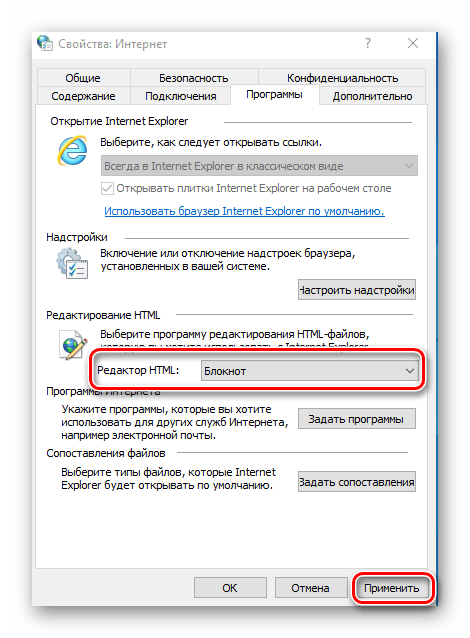
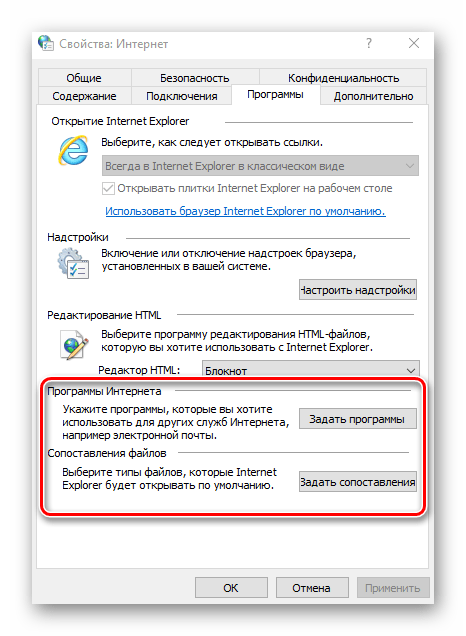
Два последних блока «Программы Интернета» и «Сопоставление файлов» вам скорее всего не понадобятся. Дело в том, что они позволяют переназначить программы по умолчанию – софт для открытия почты, отдельных форматов файлов и т.д. Все это в Windows 10 делается через отдельный интерфейс в параметрах ОС.
Дополнительно
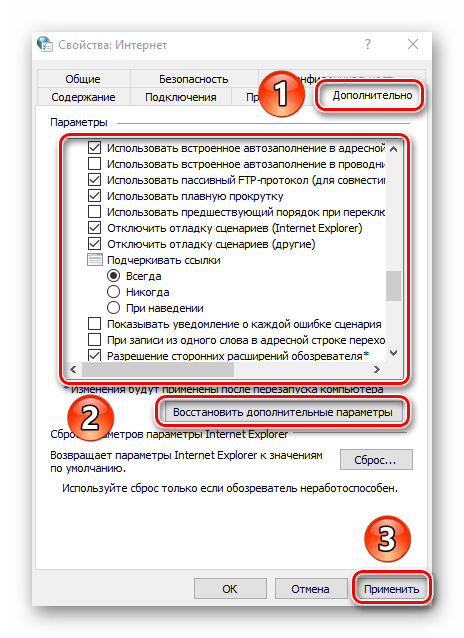
В последней вкладке находится весьма длинный список настроек, которые помогут сделать использование браузера еще удобнее. Просто поставьте или уберите отметку возле нужной строки и примените внесенные изменения. Если ваши эксперименты испортят работу браузера, нажмите кнопку «Восстановить дополнительные параметры», после чего все опции будут возвращены к своему исходному состоянию.
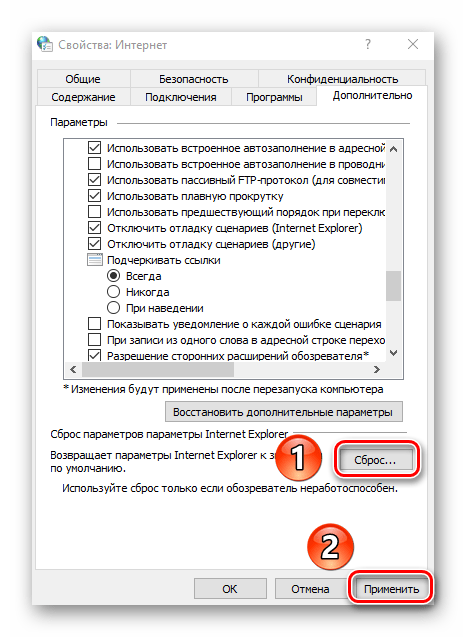
Ну и напоследок стоит упомянуть о волшебной кнопке «Сброс», нажав на которую вы вернете абсолютно все настройки браузера в состояние по умолчанию.
Свойства браузера Microsoft Edge
Помимо Internet Explorer, в комплекте с Windows 10 поставляется и браузер Microsoft Edge. Функционал и параметры обоих обозревателей очень схож. Если вы отдаете предпочтение фирменному Edge, рекомендуем ознакомиться с нашей отдельной статьей, в которой собраны советы и руководства по использованию и настройке нового браузера от Microsoft.
Таким образом, вы узнали о настройках стандартных для Windows браузеров, которые помогут сделать их использование более комфортным и удобным.

Как правильно настроить Internet Explorer в Windows 10
Центр управления сетями и общим доступом — ссылка на свойства браузера
Браузером Edge пользуются не многие, поэтому если спросить, где же находятся свойства обозревателя в windows 10, то не каждый сможет сказать. Так же свойства обозревателя теперь перевели как свойства браузера, поэтому есть немного путаницы в названиях того, что остается тем же самым окном с настройками.
Предлагаю Вам три способа нахождения свойств браузера Edge для того, чтобы кроме того, чтобы решить задачу еще и себя развлечь.

Способы открыть настройки браузера
Способ №1 1. Нажимаем «Пуск», затем переходим к списку программ и находим папку на букву С — «Служебные — Windows»
2. Разворачиваем список и выбираем «Панель управления».
3. Переходим по ссылке «Сеть и интернет», а затем нажимаем «Свойства браузера».
Открываем окно со свойствами
Способ №2 4. Дважды кликаем на значке «Мой компьютер» левой кнопкой мыши и в открывшемся окне, устанавливаем курсор после текста «Этот компьютер».
Устанавливаем курсор после текста
5. Стираем текст с помощью клавиши basckspace и пишем без кавычек — «Панель управления/Сеть и Интернет/Свойства браузера».
Путь к свойствам браузера
Способ №3 7. Наводим курсор на значок подключения к сети интернет и нажимаем правую кнопку мыши, выбираем в появившемся меню «Центр управления сетями и общим доступом».
Центр управления сетями и общим доступом
8. В открывшемся окне в левом нижнем углу находим ссылку «Свойства браузера» и наведя на нее курсор, кликаем левой кнопкой мыши.
Находим ссылку на настройки в центре управления сетями
Есть ли еще способы открыть свойства браузера?
Если открыть «Параметры», то в поле «Найти параметр» можно вписать текст — «Свойства браузера», а затем перейти по ссылке, чтобы открыть нужное окно.
Поиск в параметрах
Кому может понадобиться настраивать браузер Microsoft Edge?
Так как программа стопроцентно есть в каждой Windows то разработчики программного обеспечения часто на нее опираются, поэтому если какой-то сайт или программа ни с чем другим больше не работают, то может потребоваться настройка браузера Edge.
Среди многих пользователей ПК принято считать браузер Internet Explorer пережитком прошлого. Однако, как показывает статистика, он все еще входит в ТОП-5 самых используемых программ для серфинга в интернете. Далее мы расскажем о том, как изменить свойства этого обозревателя в Windows 10.

Сохранение данных
Для того, чтобы перенести и сохранить данные, можно воспользоваться одной из дополнительных программ. Причем большинство их них распространяется совершенно бесплатно. Одна из наиболее эффективных – это IE Backup. Не смотря на то, что распространяется программа на английском, в ее интерфейсе очень просто разобраться.
Как включить плагин ActiveX в браузере Internet Explorer
Чтобы сохранить данные, скачиваем программу и устанавливаем ее на компьютер, от куда нужно перенести параметры. Запускаем утилиту. В строке со словом Backup ставим галочку. После этого откроется окно, где будет написано, где именно будут сохраняться данные. Указываем место сохранения, после чего нажимаем на клавишу «Сохранить».
Находим параметры, которые мы сохранили, и переносим на другое устройство посредством съемного диска. Устанавливаем программу и здесь, запускаем ее и ставим точку напротив Restore. После этого нажимаем на клавишу «Далее», чтобы перенести настройки.
Перейти в Свойства IE можно несколькими способами. В них изменяются основные настройки работы обозревателя.
Свойства обозревателя в Виндовс 10
Существует два основных способа, которые позволяют добраться до настроек Internet Explorer – непосредственно через сам браузер и «Панель управления» Windows 10. Их оба мы детально опишем далее, вы же выберите наиболее подходящий.
Способ 1: Интерфейс обозревателя
Начнем с самого очевидного метода. Для его реализации выполните следующие действия:
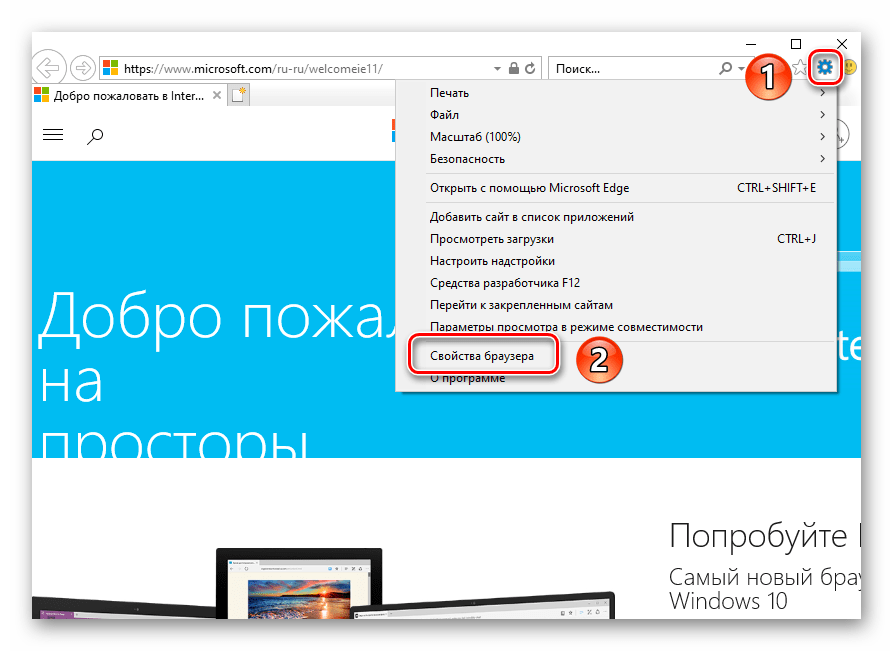
Запустится обозреватель. В правом верхнем углу нажмите на кнопку с изображением шестеренки, затем в появившемся меню выберите строчку «Свойства браузера».
В результате откроется окно с вкладками, где находятся все основные параметры и свойства обозревателя. Именно с ними мы и будем проводить дальнейшие манипуляции во второй части статьи.
Откроется перечень доступных разделов. Кликните левой кнопкой мышки по тому из них, который называется «Свойства браузера».

Разделы настроек обозревателя
Окно свойств браузера состоит из семи вкладок, каждая из которых содержит свой набор свойств и параметров. Далее мы рассмотрим детально каждую из них и уделим особое внимание важным настройкам.
Общие
В данном разделе вы сможете назначить любую страницу в качестве домашней. Это значит, что она будет автоматически загружаться при запуске браузера. Для этого достаточно лишь прописать нужный адрес в соответствующее поле. Если же вы хотите вместо домашней страницы запускать пустую вкладку, просто нажмите кнопку «Использовать новую вкладку».
При необходимости можно включить функцию автоматической загрузки открытых ранее вкладок вместо запуска домашней страницы. Для этого поставьте отметку возле нужной строки в блоке «Автозагрузка».
Нажав на кнопку «Вкладки», вы сможете настроить все параметры, связанные с ними – группировку, место запуска новой вкладки, ее внешний вид и так далее. После изменения параметров нажмите «ОК» в окне настроек вкладок.

Свойства браузера Microsoft Edge
Помимо Internet Explorer, в комплекте с Windows 10 поставляется и браузер Microsoft Edge. Функционал и параметры обоих обозревателей очень схож. Если вы отдаете предпочтение фирменному Edge, рекомендуем ознакомиться с нашей отдельной статьей, в которой собраны советы и руководства по использованию и настройке нового браузера от Microsoft.
Таким образом, вы узнали о настройках стандартных для Windows браузеров, которые помогут сделать их использование более комфортным и удобным.
Отблагодарите автора, поделитесь статьей в социальных сетях.

Блог Евгения Крыжановского
Браузер – это возможность пользователей совершать интернет-серфинг. Скачать такого рода утилиты можно на самых разных сайтах в сети. Некоторые программы являются платными, а другие распространяются совершенно бесплатно. К числу последних принадлежит Internet Explorer.
Этот уникальный по свойствам и функционалу браузер понравится абсолютно всем пользователям. Приложение считается одним из лучших в настоящее время. Разработчики утилиты постоянно проводят процедуру модернизации. Это проявляется в появлении новых версий. Каждое обновление веб-обозревателя свидетельствует о том, что пользователи могут работать в современном софте, обеспечивающем полную безопасность и стабильность.
Описание Internet Explorer
Это один из наиболее популярных бесплатных интернет обозревателей. Утилита контролирует работу многих систем устройства. Программный продукт разработан был много лет назад. С того момента популярность обозревателя только увеличивается, хотя конкурентов достаточно много.
Скачать сервис можно на многих сайтах. Приложение является нетребовательным к системным ресурсам устройств. Бесплатный браузер проводит блокировку любых всплывающих окон, спама. Интернет-серфинг благодаря Internet Explorer становится очень быстрым и максимально безопасным.
В этом софте можно работать с большим количеством информации. Пользователи для этого могут открывать несколько вкладок. Каждая работает отдельно от другой, поэтому если одна вкладка начинает тормозить, то это никак не отразится на прочих. В браузере также можно создавать закладки, чтобы посещать любимые ресурсы. Отображаться такие закладки в верхней панели рабочего окошка Internet Explorer. Благодаря их наличию удается быстро загружать сайты.
Internet Explorer обновляется постоянно. Разработчики прилагают все усилия. чтобы усовершенствовать программный продукт. Пользователь получает уведомление о выходе новой версии и может принять предложение или отказаться от него. Если принято решение установить новую версию браузера, то пользователь получит больше возможностей и более качественный программный продукт в собственное распоряжение.
Поисковую систему можно настроить самостоятельно. Для этого выбираем поисковик из предложенных вариантов. После этого можно вводить запросы. При написании первых букв в поисковую строку на экране появятся несколько вариантов запросов. Пользователь может выбрать необходимый, чтобы не тратить время на полное введение запроса. Обработка происходит мгновенно. После этого на экране появятся варианты сайтов с искомой информацией.
Для повышения безопасности используются специальные механизмы. Они проводят шифрование данных. Пользователи могут воспользоваться функцией автоматического запоминания паролей. Это поможет обеспечить быстрый доступ к различным социальным сетям, электронной почте и прочим популярным сайтам. Пользователи могут не бояться, что паролем смогут воспользоваться шпионы, поскольку все данные зашифровываются.
Приложение также снабжено функцией, которая помогает предотвратить попадание в систему некоторых вирусов. В дополнение к этому присутствуют фишинг-фильтры. Все эти функции направлены на повышение безопасности устройства. Internet Explorer способен обеспечить защиту операционной системы.
Работает софт довольно быстро. При введении запроса браузеру требуется не больше одной секунды на его обработку. После этого выполняется мгновенная загрузка любых ресурсов. В сервисе также есть специальные шрифты. С их помощью пользователи могут самостоятельно изменять размер отображаемого текста, чтобы добиться максимального удобства в процессе интернет-серфинга.

Браузер internet explorer для windows 10
Добрый день уважаемые читатели блога и зрители youtube канала, сегодня мы продолжим изучать десятку, ранее мы рассматривали вопрос, как активировать windows 10, идем далее и сейчас я вам расскажу про браузер internet explorer для windows 10. Думаю, что за зверь IE, вы уже знаете, с выходом последней операционной системы, браузером по умолчанию идет уже Edge, я вас научу как все это изменить и отыскать internet explorer, хоть он и не был идеальным, но по сравнению с новомодной версией, выглядит очень даже ничего.
Скачать internet explorer 11 для windows 10
Меня очень часто спрашивают, где бы можно было загрузить internet explorer 11 для windows 10, и я в сотый раз говорю, что нигде. Делать это бессмысленно, так как он идет составной частью данной операционной системы, так сказать в комплекте. В любой Windows 10 IE11 есть, все с этим вопросом разобрались. Думаю, полезно вам будет так же посмотреть как скачать скайп для виндовс 10.

Как открыть internet explorer 11 в windows 10
Если вы попытаетесь открыть любой ярлык содержащий ссылку, или вам пришлю ссылку, то у вас она откроется в браузере edge. Я для примера создал ярлык, внутри которого ссылка на мой сайт. Щелкнув по нему, открывается не нужный мне Edge.
Как же открыть internet explorer 11 в windows 10, если вы откроете пуск, то не обнаружите там ярлыка на него, только увидите лишь ярлык на Microsoft Edge.
Куда же Microsoft запихнула IE 11. Найти его нам помогут два метода.
Первый метод, это нажимаем значок поиска и вводим в нем волшебное слово iexplore
Как видите в системе он все же есть.
Второй метод открыть internet explorer в windows 10 это пройти по пути:
Тут как видите, тоже лежит exe файл с именем iexplore.
Так все мы разобрались как открыть IE 11 в десятке. Тут вам важно понимать, что его поддержка, скоро будет закончена, и вам в целях безопасности придется перейти на другие браузеры, советую вам браузер Google Chrome.
Не работает internet explorer windows 10
Бывают глюки с операционной системой windows 10, что не работает internet explorer или Edge. Тут вам может помочь вот такие действия. Нажимаем клавиши Win+R и вводим вот такое слово:
либо же тоже самое в два действия, щелкаем правым кликом по кнопке пуск и из контекстного меню выбираем Панель управления
И выбираем Свойства браузера.
Нас тут будет интересовать вкладка Дополнительно, тут жмем кнопку Сброс, после этого вы за будите что internet explorer 11 не запускается windows 10.
Как сделать IE по умолчанию
Для того, чтобы в десятке заменить Edge на internet explorer 11, делаем следующее, открываем эксплорер, в правом верхнем углу щелкаем по значку параметров, это такая шестеренка, далее выбираем свойства браузера.
Переходим на вкладку Программы и видим вот такую ссылку
В итоге вас перекинет на оснастку Выбор программ по умолчанию, сюда вы так же могли попасть и через панель управления. Выбираем эксплорер и щелкаем использовать эту программу по умолчанию.
Все теперь открыв любую ссылку уже откроется не Edge браузер, а IE 11. Все четко.
Автономном режиме internet explorer в windows 10
Автономного режима в данной версии операционной системы просто нет. Ну все теперь у вас может производиться более тонкая настройка internet explorer в windows 10, тут уже все индивидуально.
Итог. Мы с вами научились находить и открывать internet explorer в виндоус 10 и ставить его браузером по умолчанию вместо Edge, поняли что ничего скачивать и устанавливать дополнительно не нужно и все уже под капотом системы.

Как включить IE?
Как уже было сказано в самом начале настоящей статьи – некоторые пользователи злоупотребляют необдуманным вмешательством в системные процессы Windows, что может привести не только к отключению нужных компонентов (в том числе IE), но и к более проблематичным событиям.
Включить «IE» в качестве компонентов Windows не сложно, главное, чтобы это помогло решить проблему, что также бывает не всегда, но к этому вернёмся позднее.
Для включения потребуется:
Если установки «птички» не помогло или нужный компонент уже включен, то попробуйте предпринять следующее:
В случае, если и это не помогло в решение поставленной задачи, следует обратить внимание на сброс конфигурации операционной системы.
Как зайти в свойства обозревателя на Windows 10?

Также открыть нужное окно можно и через «Панель управления».
- Жмите «Пуск» и переходите в «Панель управления».
- Зайдите в раздел «Сеть и интернет».
- Щелкните по пункту «Свойства браузера».
- Откроется окошко свойств обозревателя, в котором и будут производиться все необходимые настройки.
Как зайти в свойства системы Windows 10?
Чтобы открыть свойства системы в Windows 10 надо в проводнике (в левой его части) найти «Этот компьютер», нажать на него правой кнопкой мышки и выбрать «Свойства».
Как найти свойства браузера?
Чтобы попасть в свойства браузера через панель управления, нужно зайти в нее, например через меню «Пуск», и нажать на значок «Свойства браузера». Откроется уже знакомое окно, в котором можно настраивать различные параметры браузера Internet explorer.
Где находится сервис в виндовс 10?
Откройте панель управления: в Windows 10 или 8 правой кнопкой мыши по Пуск — Панель управления. В Windows 7: левой кнопкой по Пуск — Панель управления. В открывшемся окне в правой верхней части найдите строку поиска и введите Службы.
Как посмотреть свойства обозревателя?
Запустите браузер Microsoft Internet Explorer. Нажмите кнопку Сервис (Tools) в правом верхнему углу окна браузера и в выведенном меню выберите пункт Свойства браузера (Internet Options). В Microsoft Internet Explorer до версии 9 нужный пункт называется Свойства обозревателя.
Как открыть свойства браузера от администратора?
Щелкните правой кнопкой мыши на ярлыке, который вы сделали, и нажмите «Свойства», затем нажмите кнопку «Дополнительно». Установите флажок для запуска от имени администратора.
Как открыть Свойства системы?
Свойства в Компьютере
Довольно простой способ — открываем «Этот компьютер» («Мой компьютер»), и кликаем правой кнопкой мыши на любом пустом месте. В появившемся контекстном меню выбираем пункт «Свойства». После этого откроются «старые» свойства системы.
Как зайти в свойства моего компьютера?
Как открыть свойства системы?
- Нажмите комбинацию клавиш Windows+Pause на клавиатуре.
- Щелкните правой кнопкой мыши на Мой компьютер и выберите Свойства.
- Откройте панель управления, выберите «Система и безопасность», затем «Система».
Как открыть сведения о Windows?
Для того, чтобы попасть в это меню необходимо на клавиатуре нажать одновременно две клавиши Win + R. В открывшемся окне в поле «Открыть» введите команду «winver.exe» (без кавычек) и нажмите кнопку «ОК», или нажмите на клавиатуре кнопку «ENTER». Откроется тоже самое окно «Windows: сведения».
Где настройки браузера Internet Explorer?
Изменение параметров Internet Explorer
Чтобы просмотреть все параметры и параметры, откройте Internet Explorer на рабочем столе, выберите инструменты > Свойства браузера.
Как зайти в настройки браузера Internet Explorer?
Настройка браузера Internet Explorer
- Запустите браузер:
- Нажмите клавишу «Сервис»:
- В выпадающем меню выберите раздел «Свойства обозревателя»:
- В появившемся окне выберите закладку «Подключения»:
- В закладке «Подключения» нажмите кнопку «Настройка сети»:
Как зайти в сервис Internet Explorer?
Нажмите кнопку Сервис (Tools) в правом верхнему углу окна браузера и в выведенном меню выберите пункт Свойства браузера (Internet Options). В Microsoft Internet Explorer до версии 9 нужный пункт называется Свойства обозревателя.
Как войти в меню Сервис?
Для начала запустим браузер стандартным способом и подведем указатель мыши к верхней части окна. Кликнем по панели правой кнопкой мышки, после чего установим в меню маркер рядом с пунктом «Панель меню» (для чего кликнем по нему левой кнопкой мышки). При отображении панели меню мы увидим на ней и пункт «Сервис».
Как включить функцию Sysmain?
Для того чтобы включить Sysmain жмем ПУСКПанель управленияАдминистрированиеСлужбы или в командной строке windows пишем services. msc и нажимаем Enter. Переходим в службы, в списке ищем службу «Superfetch» открываем её. Далее в «Типе запуска» устанавливаем значение «Автоматически» жмем ОК.
Как найти меню на компьютере?
Главное меню открывается щелчком левой кнопки мыши по кнопке «Пуск», расположенной в нижнем углу слева в панели задач. В открывшемся меню, в его левой панели, будет находиться список программ, которые вы запускали последними.
Как зайти в свойства обозревателя на Windows 10?
Как зайти в свойства обозревателя?
Нажмите кнопку Сервис (Tools) в правом верхнему углу окна браузера и в выведенном меню выберите пункт Свойства браузера (Internet Options). В Microsoft Internet Explorer до версии 9 нужный пункт называется Свойства обозревателя.
Как зайти в свойства системы Windows 10?
Чтобы открыть свойства системы в Windows 10 надо в проводнике (в левой его части) найти «Этот компьютер», нажать на него правой кнопкой мышки и выбрать «Свойства».
Как восстановить Internet Explorer?
- Откройте панель управления. Установите отображение «Крупные значки». …
- В меню слева щелкните по ссылке «Включение или отключение».
- Среди установленных компонентов найдите Internet Explorer 11. Снимите с него галочку и нажмите «Ок». …
- Перезагрузите компьютер, чтобы сохранить конфигурацию.
Где находится сервис в виндовс 10?
Открыть службы Windows можно с помощью меню WinX. Кликните правой кнопкой мыши на кнопку «Пуск» или нажмите сочетание клавиш Win + X в открывшемся меню выберите «Управление компьютером», далее перейдите «Службы и приложения» → «Службы».
Как зайти в свойства Гугл Хром?
Настройка браузера Google Ghrome
- Нажмите клавишу «Настройка и управление Google Chrome:
- В выпадающем меню выберите раздел «Настройки»:
- В разделе «Настройки» нажмите «Показать дополнительные настройки»:
- В разделе «Сеть» нажмите «Изменить настройки прокси-сервера»:
- В появившемся окне «Свойства: Интернет» нажмите кнопку «Настройка сети»:
Как зайти в сервис Internet Explorer?
В верху окна Internet Explorer, в строке меню, есть такая команда — «Сервис» , открыв которую мы найдем «Свойства обозревателя». 2. В Windows 7, так же есть браузер Internet Explorer, но в новой версии браузера тяжелее найти эту команду «Сервис», — она спряталась с другими командами, в правом углу верхней части окна…
Как открыть Свойства системы через командную строку?
Win+Pause/Break — комбинация клавиш вызывает свойства системы в любой версии Windows от XP до Windows 10. Самый простейший и быстрый способ. Всего две клавиши на клавиатуре. В некоторых моделях ноутбуков придется дополнительно зажать клавишу Fn, поскольку Pause там вынесена в дополнительную функцию на клавише Break.
Как открыть Свойства системы Windows?
Свойства в Компьютере
Довольно простой способ — открываем «Этот компьютер» («Мой компьютер»), и кликаем правой кнопкой мыши на любом пустом месте. В появившемся контекстном меню выбираем пункт «Свойства». После этого откроются «старые» свойства системы.
Где находится свойства моего компьютера?
Узнать характеристики компьютера ноутбука с помощью средств Windows. Начнем с самого простого и понятного, нажмите правой кнопкой на ярлыке Компьютер, если на рабочем столе нету ярлыка Компьютер, нажмите «Пуск» в меню найдите Компьютер, нажимаем правой кнопкой мыши выбираем «Свойства».
Как переустановить браузер Internet Explorer?
Нажмите кнопку начать > Поиск и введите компоненты Windows. Выберите пункт Включение или отключение компонентов Windows в результатах. Выберите Internet Explorer 11 и нажмите кнопку ОК. Когда Windows завершит применение изменений, перезапустите устройство, чтобы параметры вступили в силу.
Как перезапустить браузер Internet Explorer?
Сброс параметров Internet Explorer
- Закройте все программы и окна.
- Откройте Internet Explorer, выберите инструменты > Свойства браузера.
- Выберите вкладку Дополнительно.
- В диалоговом окне Сброс параметров Internet Explorer нажмите кнопку Сброс.
Что делать если не работает Internet Explorer?
Сброс Internet Explorer
- Запустите Internet Explorer, в меню Сервисвыберите пункт Свойства обозревателя.
- Перейдите на вкладку Дополнительно и нажмите кнопку Сброс. …
- В диалоговом окне Параметры Internet Explorer по умолчанию нажмите кнопку Сброс.
- В диалоговом окне Сброс параметров Internet Explorer нажмите кнопку сбросить.
Как найти сервис в меню?
Для начала запустим браузер стандартным способом и подведем указатель мыши к верхней части окна. Кликнем по панели правой кнопкой мышки, после чего установим в меню маркер рядом с пунктом «Панель меню» (для чего кликнем по нему левой кнопкой мышки). При отображении панели меню мы увидим на ней и пункт «Сервис».
Читайте также Как откатить драйвер видеокарты Nvidia Windows 10?
Как узнать имя службы?
Первый и самый простой способ:
- Нажмите кнопку Пуск, а затем выберите пункт Программы.
- Нажмите кнопку Администрирование, а затем нажмите кнопку Службы.
- Щелкните правой кнопкой мыши службу из списка в правой части окна, а затем на Контекст меню, нажмите кнопку Свойства.
Как открыть меню Пуск?
Для того что бы попасть в меню «Пуск» необходимо на клавиатуре нажать на кнопку «Пуск» или одновременно зажать комбинацию клавиш Ctrl + Ecs. После того как откроется меню «Пуск» управлять в нем можно с помощью клавиш со стрелками на клавиатуре для перемещения вверх, вниз, влево или право.
Где найти свойства обозревателя?
Как открыть окно Свойства обозревателя?
Для этого в Windows откройте Панель управления из меню «Пуск» и выберите Свойства обозревателя. To do this in Windows, open the Control Panel from the Start menu and select Internet Options. В меню Сервис обозревателя Internet Explorer выберите команду Свойства обозревателя.
Как зайти в свойства обозревателя на Windows 10?
Свойства обозревателя в Виндовс 10
- Нажмите на кнопку «Пуск». В левой части открывшегося окна перейдите в самый низ. …
- Запустится обозреватель. …
- В результате откроется окно с вкладками, где находятся все основные параметры и свойства обозревателя.
Как зайти в свойства обозревателя в Windows 7?
Жмите «Пуск» и переходите в «Панель управления». Зайдите в раздел «Сеть и интернет». Щелкните по пункту «Свойства браузера». Откроется окошко свойств обозревателя, в котором и будут производиться все необходимые настройки.
Как настроить Internet Explorer?
Настройка браузера Internet Explorer
- Запустите браузер:
- Нажмите клавишу «Сервис»:
- В выпадающем меню выберите раздел «Свойства обозревателя»:
- В появившемся окне выберите закладку «Подключения»:
- В закладке «Подключения» нажмите кнопку «Настройка сети»:
Как зайти в свойства обозревателя?
Запустите браузер Microsoft Internet Explorer. Нажмите кнопку Сервис (Tools) в правом верхнему углу окна браузера и в выведенном меню выберите пункт Свойства браузера (Internet Options).
Где находится сервис в виндовс 10?
Открыть службы Windows можно с помощью диалогового окна «Выполнить». Нажмите сочетание клавиш Win + R и введите или скопируйте и вставьте команду: services. msc в диалоговом окне «Выполнить» и нажмите Enter .
Как зайти в сервис на компьютере?
Кликните правой кнопкой мыши по Пуск и выберите Выполнить:
- В открывшемся окне введите команду services. msc и нажмите OK.
- Откроется оснастка «Службы». …
- Способ 3. …
- Среди результатов в самом верху появится нужный пункт.
- В Windows 7 процесс аналогичен, за исключением того, что строка поиска находится в нижней части меню Пуск.
Как осуществить настройку браузера?
Перейдите на вкладку тех настроек, что вы хотите изменить.
- Вы можете изменить вид браузера, установить домашнюю страницу, программы по умолчанию и удалить историю браузера.
- Вы можете также изменить другие настройки Internet Explorer во вкладке «Дополнительно».
Где найти настройки браузера?
Настройка браузера Google Chrome
- Нажмите кнопку Настройка и управление Google Chrome (Customize and control Google Chrome) в правом верхнем углу окна браузера, справа от адресной строки.
- В выведенном меню выберите пункт Настройки (Settings).
Как открыть браузер Internet Explorer?
Способ 1. Создать ярлык Internet Explorer на вашем рабочем столе.
- Нажмите Пуск, затем найдите значок Internet Explorer в Меню пуск. …
- Щелкните значок Internet Explorer правой кнопкой мыши и перетащите его из меню Пуск на рабочий стол, затем щелкните Создать ярлыки здесь или Копировать сюда.
Как восстановить Internet Explorer?
- Откройте панель управления. Установите отображение «Крупные значки». …
- В меню слева щелкните по ссылке «Включение или отключение».
- Среди установленных компонентов найдите Internet Explorer 11. Снимите с него галочку и нажмите «Ок». …
- Перезагрузите компьютер, чтобы сохранить конфигурацию.
Как открыть диалоговое окно «Свойства обозревателя» в Windows 10
Из-за автоматических политик компании — я полагаю — параметры Интернета время от времени сбрасываются. Из-за требований клиента — VPN всегда — я не могу работать с общекорпоративными настройками. Поэтому мне нужно довольно часто открывать диалоговое окно «Свойства обозревателя», чтобы изменить настройки Интернета.

Такое бывает и с моими коллегами. У меня есть более простой способ, поскольку в Windows 7 диалоговое окно открывается непосредственно из панели управления. Но новая панель управления в Windows 10 намного удобнее … и не позволяет напрямую переходить к таким низкоуровневым функциям. Пока я мог помочь им, открыв диалоговое окно из меню параметров в Internet Explorer, даже если это вызывает у меня дрожь при открытии IE.
Как открыть диалоговое окно Интернета в Windows 10?
Похоже, что диалоговое окно «Свойства обозревателя» находится не «внутри» Internet Explorer, а по-прежнему является частью операционной системы Windows-10.
Вы можете открыть его:
- , набрав «параметры Интернета» в строке поиска меню «Пуск» или
- в поиске в Настройках (панель управления) box тоже.
- в качестве альтернативы, если вы технический специалист, вы можете ввести inetcpl.cpl в поле запуска (то, которое вы открываете с помощью Win + R )
- щелкнув правой кнопкой мыши значок подключения на панели задач, вы можете открыть «Центр управления сетями и общим доступом»; когда он открыт, вы можете увидеть в «связанных ресурсах» (нижний левый угол) ссылку «Свойства обозревателя», которая также вызовет диалоговое окно «Свойства обозревателя».
Кредиты: isumsoft и верхний пароль

Похоже, что диалоговое окно «Свойства обозревателя» находится не «внутри» Internet Explorer, а по-прежнему является частью операционной системы Windows-10 .
Вы можете открыть его:
- , набрав «параметры Интернета» в строке поиска меню «Пуск» или
- также в окне поиска «Настройки» (панель управления)
- в качестве альтернативы, если вы технический специалист, вы можете ввести «inetcpl. cpl «в окне запуска (тот, который вы открываете с помощью Win + R )
- , щелкнув правой кнопкой мыши значок подключения на панели задач, вы можете вызвать «Центр управления сетями и общим доступом»; когда он открыт, вы можете увидеть в «связанных ресурсах» (нижний левый угол) ссылку «Свойства обозревателя», которая также вызовет диалоговое окно «Свойства обозревателя».
Кредиты: isumsoft и top-password
- Как использовать функцию просмотра свойств сети в Windows 10 для получения подробной информации
- Подробнее о Windows
- Команда Ipconfig
- Рисунок A
- СМОТРИ: Юбилейное обновление Windows 10 расширяет возможности инструмента настроек
- Просмотр свойств сети
- Рисунок B
- Рисунок C
- Таблица A
- ПОСМОТРЕТЬ: 10 способов, чтобы свет в ИТ-отделе оставался включенным в праздники
- Использование сброса сети
- Рисунок D
- Еженедельный бюллетень Microsoft
- См. Также …
- Что вы думаете?
Как использовать функцию просмотра свойств сети в Windows 10 для получения подробной информации
С помощью функции просмотра сетевых свойств Windows 10 и команды сброса сети устранение неполадок стало немного проще.

В предыдущих версиях Windows лучший способ быстро получить подробную информацию о сети во время экспедиции по устранению неполадок заключался в запуске командной строки и использовании старого доброго слова. d Команда Ipconfig. Но с новой функцией «Просмотр свойств сети» в приложении «Настройки» Windows 10 Anniversary Update теперь вы можете получать большую часть той же информации, не покидая графический интерфейс. Вы также обнаружите некоторую информацию, которая недоступна с помощью команды Ipconfig. Давайте рассмотрим подробнее.
Подробнее о Windows
- 7 удобных команд для Пользователи Windows
- 5 задач администратора Windows, которые можно автоматизировать с помощью PowerShell.
- Windows 10 PowerToys: шпаргалка
- Контрольный список: защита Windows 10 систем (TechRepublic Premium)
Команда Ipconfig
Прежде чем мы исследуем функцию «Просмотр свойств сети», давайте рассмотрим вывод команды Ipconfig для сравнения. В моей тестовой системе есть беспроводная сетевая карта, поэтому я сосредоточусь на ее настройках.
Читайте также Как исправить ошибку Центра обновления Windows 7?
Запустив командную строку и используя команду Ipconfig/all , я получить информацию, показанную на рисунке A для моей беспроводной сетевой карты.
Рисунок A
Команда Ipconfig/all отображает детали конфигурации сети.
СМОТРИ: Юбилейное обновление Windows 10 расширяет возможности инструмента настроек
Просмотр свойств сети
Для доступа к просмотру Для функции «Свойства сети» нажмите кнопку «Пуск» и нажмите «Настройка». В окне настроек щелкните плитку Сеть и Интернет. Когда появится окно состояния сети, вы увидите новый макет, показанный на рисунке B .
Рисунок B

Окно состояния сети имеет новый макет.
Хотя первые четыре команды в разделе» Изменить настройки сети » теперь рядом с ними есть значки, каждая команда обращается к старому стандартному инструменту панели управления. То же самое с командами брандмауэра Windows и Центра управления сетями и общим доступом.
Команда Показать доступные сети в верхней части окна открывает панель сетевых уведомлений. Вы можете получить доступ к той же панели из Центра поддержки. Остальные две команды — «Просмотр свойств сети» и «Сброс сети». Мы скоро вернемся к сбросу сети.
Когда вы нажмете «Просмотр свойств сети», вы обнаружите экран, полный сетевой информации, как показано на рис. .
Рисунок C

Вид В окне «Свойства сети» отображаются сведения о конфигурации сети.
Как видно из Таблицы A , и Просмотр свойств сети, и Ipconfig/все предоставляют одинаковую базовую информацию о сети. . Вы также можете видеть, что каждый предоставляет некоторую информацию, а другой — нет. Тем не менее, в большинстве экспедиций по устранению неполадок сети просмотра свойств сети будет более чем достаточно.
Таблица A

Сравнение свойств просмотра вашей сети и Ipconfig/all показывает, что они оба предоставляют одну и ту же основную информацию о сети.
ПОСМОТРЕТЬ: 10 способов, чтобы свет в ИТ-отделе оставался включенным в праздники
Использование сброса сети
Если вы столкнулись с проблемами в сети, вы можете использовать команду сброса сети, чтобы сбросить все сетевые компоненты и настройки до значений по умолчанию значения и переустановите сетевые адаптеры. При нажатии на команду «Сброс сети» вы увидите окно «Сброс сети», показанное на рис. D .
Рисунок D

Используйте команду Network Reset для сброса все сетевые компоненты, настройки и сетевые адаптеры.
Чтобы начать операцию сброса, нажмите кнопку «Сбросить сейчас». Когда вы это сделаете, вам будет предложено подтвердить. После завершения операции ваша система перезагрузится. Если вы используете дополнительное сетевое программное обеспечение, такое как VPN, возможно, вам придется перенастроить или переустановить его.

Еженедельный бюллетень Microsoft
Будьте инсайдером Microsoft в своей компании, прочитав эти Windows и Office советы, приемы и шпаргалки. Доставлено по понедельникам и средам
См. Также …
- Когда Microsoft завершит переход от панели управления к параметрам?
- Как использовать PowerShell для исследования определений сигнатур вредоносных программ Защитника Windows база данных
- Защитник Windows: прошлое, настоящее и будущее
- Windows 10: десять отсутствующих и долгожданных функций, которые появятся в 2017 г.
Что вы думаете?
Использовали ли вы функцию просмотра свойств сети? Если да, то как, по вашему мнению, она сравнивается со старой доброй командой Ipconfig? Поделитесь своими мыслями с другими участниками TechRepublic.
Как перейти в Свойства обозревателя в Windows 10?
Щелкните значок «Параметры» в правом верхнем углу или щелкните меню «Инструменты». Выберите «Свойства обозревателя» в раскрывающемся меню, после чего сразу же получите доступ к параметрам Интернета.
Как открыть параметры Интернета?
Чтобы получить доступ к настройкам вашего интернет-браузера, выберите свой браузер из списка ниже и следуйте инструкциям.
…
Microsoft Internet Explorer
- Откройте браузер Internet Explorer.
- В правом верхнем углу нажмите Инструменты. икона.
- В появившемся раскрывающемся меню выберите Свойства обозревателя.
Что такое Свойства обозревателя в Windows 10?
Раздел «Свойства обозревателя» панели управления позволяет управлять настройками Интернета и Internet Explorer на вашем компьютере. Вы можете настроить параметры безопасности и параметры доступа. Вы можете управлять надстройками, элементами управления Active-X и другими компонентами.
Как попасть в Свойства обозревателя в Internet Explorer?
Чтобы просмотреть все параметры и параметры, откройте Internet Explorer на рабочем столе и выберите «Инструменты»> «Свойства обозревателя».
Где находится окно свойств Интернета?
Чтобы получить доступ к функции «Просмотр свойств сети», нажмите кнопку «Пуск» и нажмите «Настройка». В окне настроек щелкните плитку Сеть и Интернет. Когда появится окно Network Status, вы увидите новый макет, показанный на рисунке B.
Как открыть Свойства обозревателя в Chrome?
Как получить доступ к настройкам Интернета в Chrome? Как получить доступ к настройкам Интернета в Chrome? Откройте меню Chrome> выберите «Настройки»> «Показать дополнительные настройки» (внизу)> «Изменить настройки прокси» в разделе «Сеть». В конечном итоге это откроет настройки IE (параметры Интернета).
Как мне узнать, какой у меня браузер?
В строке меню в верхней части экрана нажмите «Справка», а затем выберите «Об Internet Explorer». Версия браузера будет отображаться на экране.
Как изменить параметры Интернета?
Как использовать параметры Интернета в Google Chrome
- Запустите Google Chrome. Щелкните значок меню, а затем щелкните «Настройки». Chrome отображает страницу настроек. …
- Прокрутите окно вниз и щелкните ссылку «Показать дополнительные настройки», чтобы отобразить дополнительные скрытые параметры Интернета. …
- Перейдите в группу, содержащую параметр Интернета, который вы хотите изменить.
Где инструменты Internet Explorer?
Чтобы постоянно видеть строку меню в Internet Explorer, выберите «Инструменты» → «Панели инструментов» → «Строка меню», где «Инструменты» — это кнопка на панели инструментов.
Как мне вернуть Internet Explorer?
Чтобы открыть Internet Explorer, выберите Пуск и введите Internet Explorer в поле поиска. В результатах выберите Internet Explorer (приложение для ПК). Если вы не можете найти Internet Explorer на своем устройстве, вам необходимо добавить его в качестве функции. Выберите Пуск> Поиск и введите функции Windows.
Как восстановить настройки Windows Internet Explorer по умолчанию?
Сброс Internet Explorer
- Откройте Internet Explorer, щелкните значок «Настройки» в правом верхнем углу и выберите «Свойства обозревателя».
- Перейдите в Advanced> Reset. В диалоговом окне «Сбросить настройки Internet Explorer» выберите «Сброс».
- Перезагрузите компьютер.
Как восстановить Microsoft Edge из Internet Explorer?
Выберите «Приложения по умолчанию», затем прокрутите вниз до веб-браузера. Коснитесь или щелкните браузер, который в настоящее время указан в качестве используемого по умолчанию, возможно, это Microsoft Edge. В этом списке выберите Internet Explorer 11 или любой другой уже установленный веб-браузер из появившегося списка приложений.
Как найти свойства сети в Windows 10?
- Щелкните [Пуск] — [Панель управления].
- Щелкните [Просмотр состояния сети и задач] в разделе [Сеть и Интернет]. …
- Откроется диалоговое окно «Центр управления сетями и общим доступом». …
- Откроется диалоговое окно «Управление беспроводными сетями». …
- Откроется диалоговое окно (имя профиля) Свойства беспроводной сети.
Какая быстрая клавиша открывает Internet Explorer?
CTRL-N: открывает новое окно Internet Explorer.
Как изменить свойства сети в Windows 10?
Выберите «Пуск», затем выберите «Параметры»> «Сеть и Интернет». Выполните одно из следующих действий: Для сети Wi-Fi выберите Wi-Fi> Управление известными сетями. Выберите сеть, настройки которой хотите изменить, затем выберите «Свойства».
Свойства обозревателя Internet Explorer где находится
Популярность браузера Internet Explorer хотя и отстает от лидеров сетевого серфинга, однако количест.
Популярность браузера Internet Explorer хотя и отстает от лидеров сетевого серфинга, однако количество используемых копий программы все равно велико. Приложение по умолчанию предустановлено на устройствах с ОС Microsoft Windows, и необходимо знать правила корректной настройки обозревателя. Для этого пользователю необходимо понимать, где в internet explorer свойства браузера, какие опции важны для безопасной и стабильной работы программы.
Статья описывает, как найти нужные свойства обозревателя internet explorer, где находится настройка параметров безопасного серфинга, подключения интернет соединения и прочее.

Где найти свойства браузера Internet explorer?
Для начала определимся с терминологией. Бывают свойства самой программы (ярлыка) в среде Windows, которые отвечают за запуск приложения. А есть настройки непосредственно внутри браузера, которые определяют поведение Internet Explorer при работе со страницами в сети.
Читайте также Какой самый лучший антивирус для Windows 7?
Свойства программы в ОС открываются щелчком правой кнопки мыши на иконке IE в меню «Пуск», на панели управления, или на рабочем столе. В контекстном меню выбираем последний пункт «Свойства» («Properties»). Открывается окно с шестью закладками. Пройдемся по основным опциям.
Закладка «Общие» («General»)
Здесь редактируется отображаемое имя ярлыка, а также отображаются основные свойства.
Закладка «Ярлык» («Shortcut»)
В поле «Объект» («Target») указан путь к исполняемому файлу, который запускается при нажатии на ярлык. Поле «Рабочая папка» («Start in») хранит путь к рабочему каталогу программы. Папка содержит дополнительные файлы и библиотеки, которые программа использует при работе. Как правило, значения этих двух полей менять не рекомендуется.
В свойстве «Быстрый вызов» («Shortcut key») указывается сочетание «горячих клавиш» для запуска приложения с клавиатуры. Также на этой закладке можно заменить отображаемую иконку приложения, настроить размер окна или установить запуск программы от имени администратора (при наличии прав).
Закладка «Безопасность» («Security»)
Пользователь при наличии прав администратора настраивает разрешения и права доступа учетных записей ОС к программе. Со свойствами ярлыка разобрались, перейдем непосредственно к настройкам в браузере интернет эксплорер.

Где находятся свойства браузера в Internet explorer?
Пытаясь найти настройки, пользователи часто путают несколько пунктов меню обозревателя. Internet Explorer 11 содержит ряд пунктов близких по смыслу к свойствам программы, что затрудняет доступ к искомым опциям. Чтобы исключить недопонимание, ниже описание подобных пунктов меню с расшифровкой значения. Если меню не отображается под адресной строкой, то нажмите клавишу «F10».
Пункт меню «Файл − Свойства» («File − Properties») открывает окно со свойствами интернет-страницы, которая открыта в активной вкладке обозревателя.

Пункт меню «Инструменты – Настроить надстройки» («Tools – Manage add-ons») отвечает за настройку установленных расширений браузера.

Пункт меню «Инструменты – Свойства браузера» («Tools – Internet options») – это как раз главные настройки эксплорера. Свойства также открываются при нажатии на клавиши «ALT + X» или на «шестеренку» в правом верхнем углу обозревателя.

Итак, открываем свойства браузера и попадаем в окно, содержащее семь закладок. Рассмотрим каждую подробно.
Закладка «Общие» («General»)
Позволяет настроить одну или несколько стартовых страниц. Если в списке присутствует не один адрес, то при открытии программы они будут открыты в нескольких закладках. Отсюда же браузер берет адрес начальной страницы при нажатии иконки с «домиком» на панели управления.
Далее область выбора поведения обозревателя при старте – загрузить вкладки, открытые в последнем сеансе работы или начать с домашней страницы. Кнопка «Вкладки» открывает окно свойств вкладок обозревателя. В дополнительном окне настраиваются предупреждения о закрытии вкладок, поведение эксплорера при открытии всплывающих окон, ссылок из других программ (например, при щелчке на ссылку в Word).
Ниже идет область управления журналом и кэшем браузера. Здесь можно вручную удалить историю посещений страниц, файлы cookie, временные файлы, настроить автоматическую очистку информации. В нижней части вкладки расположены кнопки управления внешним видом приложения. Пользователю доступно изменение цвета, шрифтов текста, стилей отображения веб-страниц. Использовать данную функциональность надо с осторожностью, так как каждый сайт имеет свои таблицы стилей, поэтому наложение настроек обозревателя может испортить внешний вид сайта и привести к проблемам в отображении ресурса.

Закладка «Безопасность» («Security»)
Наиболее важная, наряду со следующей, вкладка в настройках, контролирует поведение обозревателя при открытии вебсайтов. Для зоны «Интернет» предусмотрено три предустановленных уровня безопасности «Средний», «Выше среднего» и «Высокий». Краткое описание режимов приводится справа от ползунка настройки. Как правило, при каждодневном серфинге достаточно второго уровня («Выше среднего»).
Продвинутый пользователь по кнопке «Далее» может кастомизировать стандартные режимы безопасности, понизив защищенность, или наоборот, добавив ограничения. Дополнительные параметры управляют реакцией браузера на всплывающие окна, определяют режим проверки подлинности сертификатов, настраивают сохранение данных авторизации. Настройки устанавливают режимы работы с исполняемыми элементами ActiveX, влияют на отображение мультимедийного контента, контролируют запросы определенного вида. Обратите внимание на настройки автоматического скачивания или запуска неподписанного контента, записи разрешений для запущенных элементов.
Если нет уверенности в понимании смысла той или иной настройки, лучше их не трогать. Отключение ряда параметров (особенно activex) может отразиться на корректности отображения вебсайтов. В таком случае ограничьтесь установкой выбранного стандартного режима.

Закладка «Конфиденциальность» («Privacy»)
Контролирует доступ сайтов к вашим данным, регулирует доступ к обработке запросов. Здесь также возможен выбор стандартного уровня, только вариантов не три, а шесть – от полного доступа до «параноидального», который по сути устанавливает автономный режим работы эксплорера. Дополнительные настройки уточняют параметры обработки и блокировки файлов cookie в зависимости от запрашиваемых сведений и разрешений.
При обычной работе и регулярной накатке обновлений смело устанавливайте средний уровень безопасности. Кроме этого, вкладка управляет разрешениями на запрос местонахождения и помогает блокировать назойливые всплывающие окна.

Закладка «Содержание» («Content»)
Управление содержанием сайтов. Ограничивает доступ к информации, получаемой из интернета. По сути это настройка родительского контроля по критерию слов-маркеров. На основании введенных ключей блокирует сайты с нежелательным контентом.
В разделе «Личные данные» настраивается режим сохранения личной информации для авто заполнения в веб-формах регистрации.

Закладка «Параметры подключения» («Connections»)
Управляет соединением с сетью. Пользователь может включить и настроить автоматический вход в интернет при открытии Internet Explorer. При наличии в сети прокси предоставляет инструменты для настройки параметров работы с проксирующим сервером. Часто при проблемах в подключении к сети виновата неправильная установка параметров прокси сервера, так что будьте внимательными при заполнении значений настроек. Вкладка также позволяет запустить «Мастер настройки сети» для автоопределения настроек сетевых подключений или заполнить параметры самостоятельно.
Здесь же настраивается туннельное VPN соединение для защищенной передачи информации между двумя точками. Иногда этот тип подключения используют некоторые провайдеры при использовании протоколов подключения L2TP или PPTP.

Закладка «Программы» («Programs»)
Устанавливает Internet Explorer браузером по умолчанию. Пользователю также доступен выбор редактора для просмотра исходников html-страниц и клиента работы с почтой. Открывает окно по управлению расширениями обозревателя для добавления, удаления расширений, либо настройки набора разрешений и доступов надстроек.

Закладка «Дополнительно» («Advanced»)
Здесь видим настройки, которые не попали на предыдущие вкладки. Как правило, это специализированные настройки для «тонкой» доводки браузера, а внизу вкладки расположена кнопка сброса настроек обозревателя в значения по умолчанию. Опции сгруппированы по нескольким разделам.
Дополнительное управление мультимедиа-контентом настраивает проигрывание звуков, запуск анимации, отображение картинок на посещаемых вебсайтах. Настройка специального доступа для людей с ограниченными возможностями определяет поведение шрифтов при переключении между станицами и закладками браузера, настраивает системные звуки.

Среди остальных настроек выделим управление совместимостью протоколов HTTP, настройку мультиязычности и кодировок, определение совместимых сертификатов безопасности, отображение сообщений об ошибках при загрузке страниц, установку режима отладки и многое другое. Досконально описывать каждую настройку нет смысла, потому что их слишком много и большинство из них носят специфический характер.
Несмотря на то, что Internet Explorer утратил лидерские позиции среди браузеров, число пользователей все равно остается большим. Поэтому необходимо ориентироваться в настройке основных возможностей, которые он предоставляет.
Также смотрите видео, где найти свойства обозревателя Internet Explorer:
Читайте также:
- Где находится эквалайзер в Windows Media Player?
- Как вернуть меню Пуск в Windows 7?
- Как восстановить Internet Explorer в Windows 10?
- Как запустить Java на Windows 10?
- Как найти все фотографии на компьютере Windows 10?
- Как обновить Windows?
- Как отключить службу Skype Windows 10?
- Как перезагрузить скайп на Windows 10?
Борис Аладышкин/ автор статьи
Приветствую! Я являюсь руководителем данного проекта и занимаюсь его наполнением. Здесь я стараюсь собирать и публиковать максимально полный и интересный контент на темы связанные с современными технологиями и программным обеспечением. Уверен вы найдете для себя немало полезной информации. С уважением, Борис Аладышкин.