Создание установочного носителя для Windows
Можно использовать установочный носитель (USB-накопитель или DVD-диск), чтобы установить новую копию Windows, выполнить чистую установку или переустановить Windows.
Чтобы создать установочный носитель, перейдите на веб-сайт скачивания ПО, где вы найдете пошаговые инструкции. На этом веб-сайте вы можете выбрать версию Windows и создать собственный установочный носитель с помощью USB-устройства флэш-памяти или DVD-диска. Чтобы перейти непосредственно к одной из версий, выберите одну из следующих ссылок:
- Windows 7
- Windows 8.1
- Windows 10 (Затем выберите Скачать сейчас.)
- Windows 11 (Затем выберите Скачать.)
Важно: Создайте резервную копию файлов перед установкой и переустановкой Windows на компьютере. Узнайте, как это сделать.
Чтобы создать установочный носитель, необходимо следующее:
- Компьютер с надежным подключением к Интернету. Время скачивания зависит от скорости подключения к Интернету.
- USB-устройство флэш-памяти, внешний жесткий диск или DVD-диск. Пустое USB-устройство флэш-памяти или внешний жесткий диск объемом не менее 8 ГБ либо пустой DVD-диск (и устройство для записи на DVD-диски). Рекомендуем использовать чистый носитель, поскольку все его содержимое будет удалено. Если при записи DVD-диска из ISO-файла отображается сообщение о том, что файл образа диска слишком большой, необходимо использовать DVD-носитель с двумя слоями (DL).
- Ключ продукта. 25-значный ключ продукта (не требуется для цифровых лицензий). Если вам требуется помощь, см. раздел Как найти ключ продукта Windows.
После создания установочного носителя вы можете сбросить или переустановить Windows. Дополнительные сведения см. в статье Параметры восстановления в Windows.
Загрузочная флешка Windows 10
В этой пошаговой инструкции подробно о том, как создать загрузочную флешку Windows 10 различными способами. Впрочем, способы не особенно изменились по сравнению с предыдущей версией операционной система: так же, как и раньше, ничего сложного в этой задаче нет, за исключением, разве что возможных нюансов, связанных с загрузкой EFI и Legacy в некоторых случаях.
Загрузочная флешка Windows 10 официальным способом
Сразу после выхода финальной версии новой ОС, на сайте Microsoft появилась утилита Windows 10 Installation Media Creation Tool (сегодня Microsoft Media Creation Tool), позволяющая создать загрузочную флешку для последующей установки системы, автоматически загружающая на накопитель последнюю выпущенную финальную версию Windows 10 и создающая USB-накопитель для загрузки как в UEFI так и в Legacy режиме, подходящий для GPT и MBR дисков HDD и SSD.
Тут важно отметить, что с помощью данной программы вы получаете оригинальную Windows 10 Pro (Профессиональная, в том числе для рабочих станций), Home (Домашняя), Home для одного языка с сайта Майкрософт. И в полной мере такая флешка подходит в том случае, если у вас либо есть ключ Windows 10, либо на компьютере или ноутбуке уже была установлена лицензионная Windows 10 или 8.1, а теперь хотите выполнить чистую установку (в этом случае при установке пропустите ввод ключа, нажав «У меня нет ключа продукта», система активируется автоматически при подключении к Интернету). Вы можете установить Windows 10 с такого USB накопителя и без выполнения этих условий и работать без активации (без особых ограничений), либо активировать её ключом от предыдущей версии системы.
Шаги по созданию загрузочной флешки Windows 10 официальным способом будут выглядеть следующим образом, сам накопитель желательно подключить сразу, размер — не менее 8 Гб, данные с нее в процессе будут удалены:
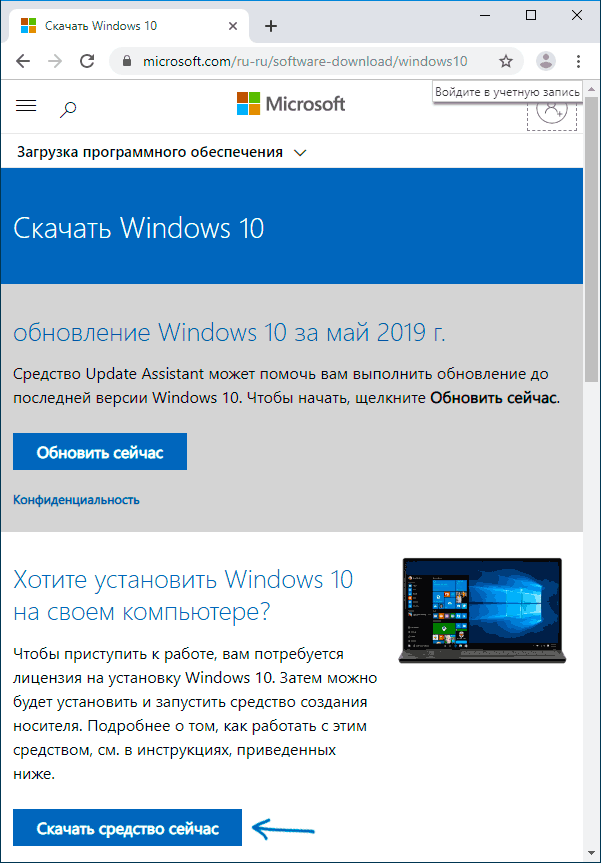
- Скачать утилиту для создания загрузочной флешки Windows 10 Microsoft Installation Media Creation Tool можно с официального сайта https://www.microsoft.com/ru-ru/software-download/windows10, нажав кнопку «Скачать средство сейчас».
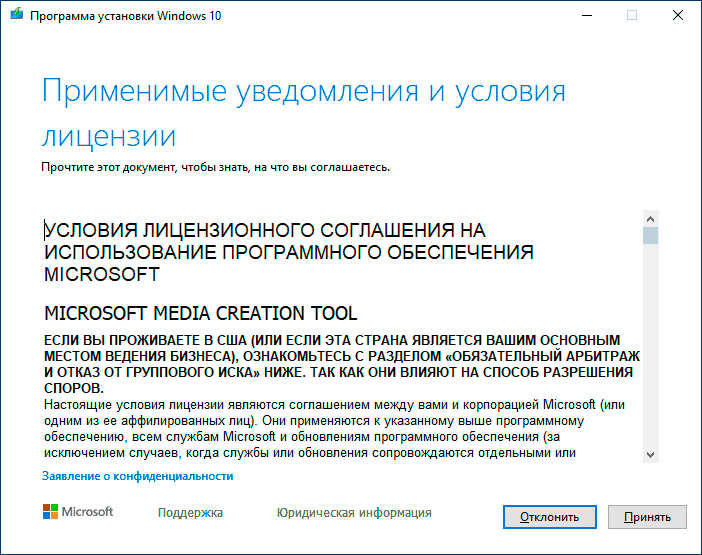
- Запустите загруженную утилиту и примите условия лицензионного соглашения.
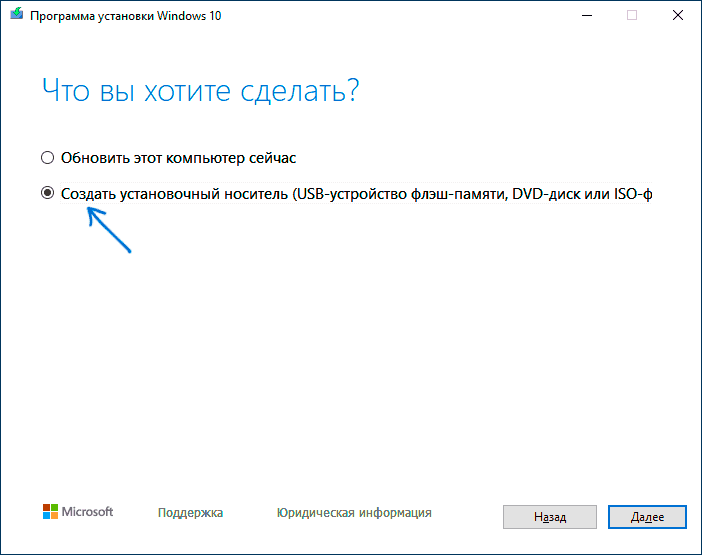
- Выберите пункт «Создать установочный носитель USB-устройство флэш памяти» и нажмите «Далее».
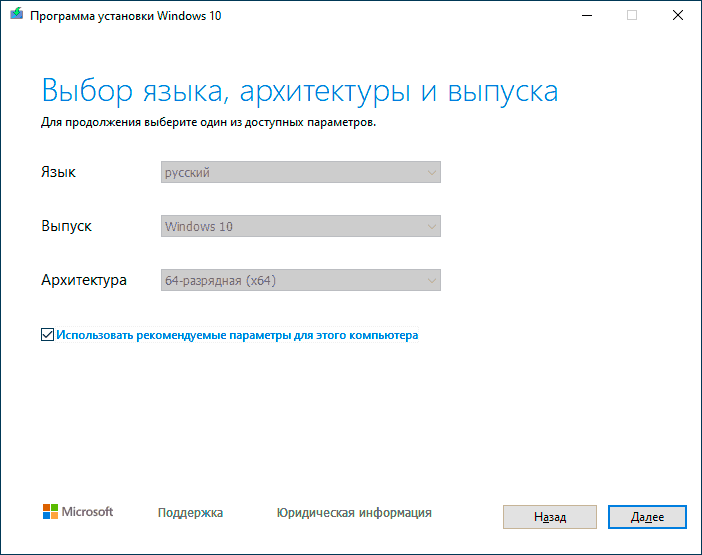
- Через некоторое время появится окно выбора архитектуры, языка системы и её выпуска. По умолчанию установлены рекомендуемые параметры, в соответствии с характеристиками текущей системы, но сняв отметку, вы можете выбрать другой язык или разрядность — 64-бит или 32-бит. Учитывайте, что в одном образе содержатся сразу все редакции Windows 10: в поле выпуск ничего поменять нельзя, выбор профессиональной или домашней версии ОС происходит во время установки.
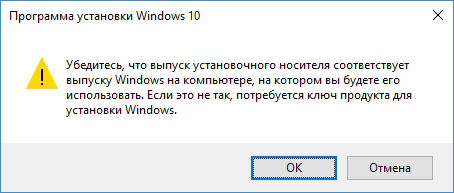
- В случае, если вы сняли отметку «Использовать рекомендуемые параметры для этого компьютера» и выбрали иную разрядность или язык, вы увидите предупреждение: «Убедитесь, что выпуск установочного носителя соответствует выпуску Windows на компьютере, на котором вы будете его использовать». Учитывая, что на данным момент времени в образе содержатся сразу все выпуски Windows 10, обычно на это предупреждение не следует обращать внимания.
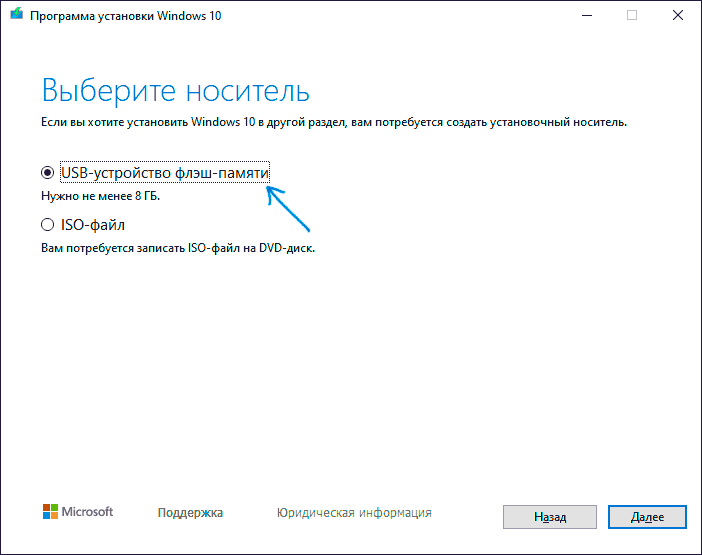
- Выберите пункт «USB-устройство флэш-памяти», если требуется, чтобы программа сама записала загрузочную установочную флешку, либо, при желании, вы можете выбрать пункт «ISO-файл», чтобы скачать оригинальный образ Windows 10 и записать его на USB или DVD самостоятельно.
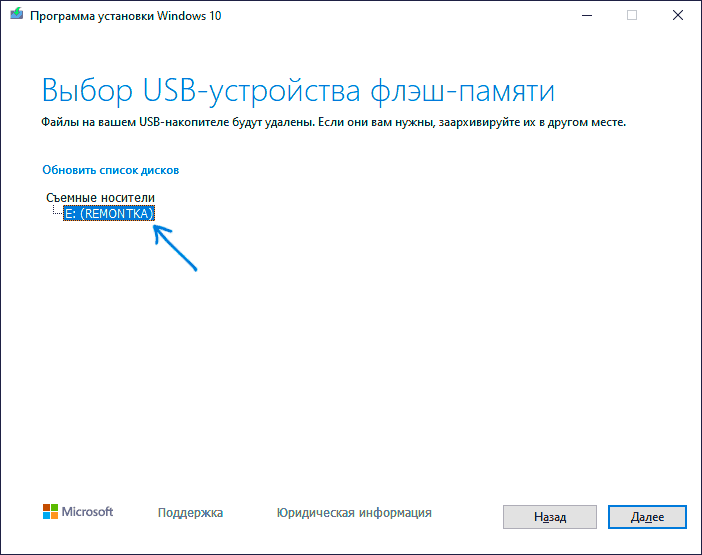
- Выберите накопитель, который будет использоваться из списка. Важно: все данные с флешки или внешнего жесткого диска (со всех его разделов) будут удалены. При этом, если вы создаете установочный накопитель на внешнем жестком диске или на USB накопителе размером более 32 Гб, вам пригодятся сведения в разделе «Дополнительная информация» в конце этой инструкции.
- Начнется скачивание файлов установки Windows 10, а затем — их запись на флешку: Создание установочного накопителя. Эти этапы могут занять продолжительное время.
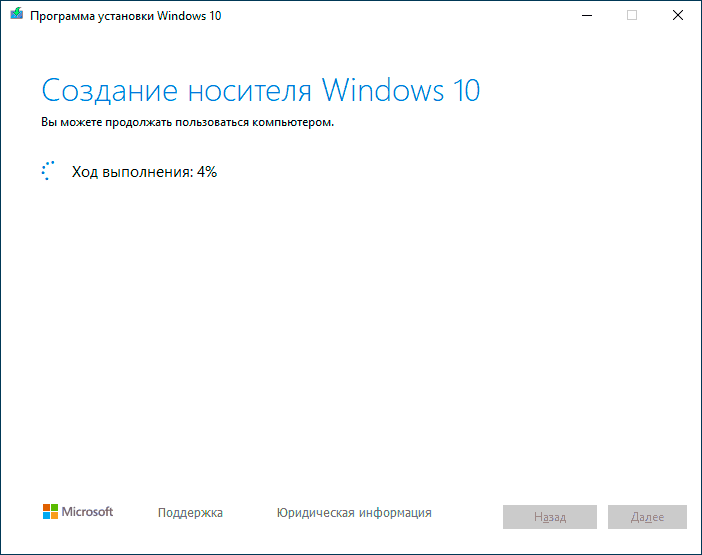
- По завершении вы получите сообщение «USB-устройство флэш-памяти готово», можно закрыть утилиту и использовать созданный накопитель.
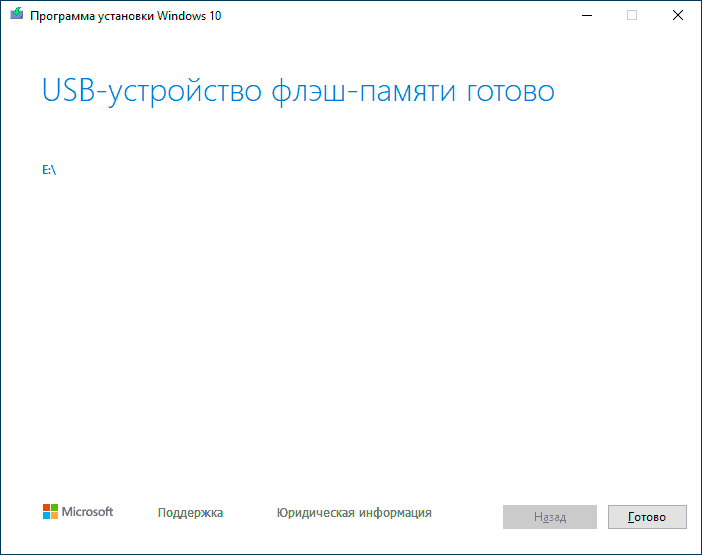
По окончании у вас будет готовый накопитель с оригинальной Windows 10 последней версии, который пригодится не только для чистой установки системы на системах UEFI и Legacy (CSM), но и для ее восстановления в случае сбоев.
5 способов сделать загрузочную установочную флешку Windows 10 — видео инструкция
Также могут оказаться полезными некоторые дополнительные способы создания установочного накопителя Windows 10 x64 и x86 для систем UEFI GPT и BIOS MBR, описанные ниже.
Создание загрузочной флешки Windows 10 без программ
Вы можете сделать загрузочную флешку Windows 10 вообще без программ: это требует, чтобы ваша материнская плата (на том компьютере, где будет использоваться загрузочная флешка) была с ПО UEFI (большинство материнских плат последних лет), т.е. поддерживала EFI-загрузку, а установка проводилась на диск HDD или SSD с таблицей разделов GPT (или было не критичным удаление всех разделов с него).
Вам потребуется: образ ISO с системой и USB накопитель подходящего объема, отформатированный в FAT32 (обязательный пункт для данного способа). Причем если он уже в нужной файловой системе, имеющиеся данные с него удалять не обязательно. Сами же действия по созданию загрузочной флешки Windows 10 состоят из следующих шагов:
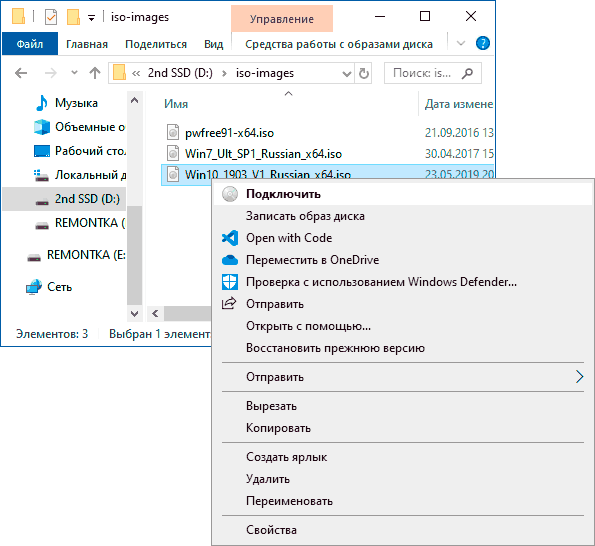
- Смонтируйте образ Windows 10 в системе, в последних версиях ОС это можно сделать, нажав по файлу образа правой кнопкой мыши и выбрав пункт «Подключить».
- Скопируйте все содержимое, все файлы и папки, из смонтированного образа на USB накопитель.
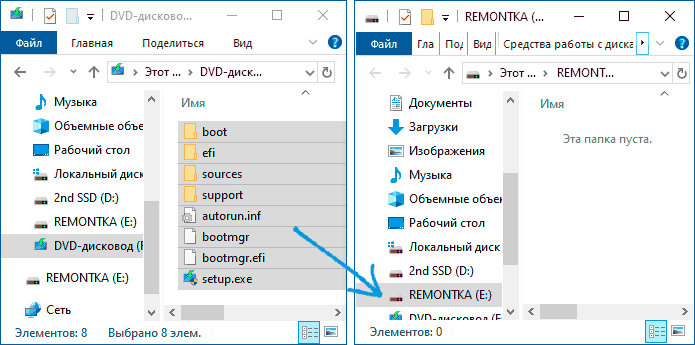
Готово. Теперь, при условии, что на компьютере выставлен режим загрузки UEFI, вы можете легко загрузиться и установить Windows 10 с изготовленного накопителя. Для того, чтобы выбрать загрузку с флешки, лучше всего воспользоваться Boot Menu материнской платы.
Использование Rufus для записи установочного USB
Если ваш компьютер или ноутбук не имеет UEFI (то есть у вас обычный БИОС) или по какой-то иной причине предыдущий способ не подошел, Rufus — отличная программа (и на русском языке), чтобы быстро сделать загрузочную USB флешку для установки Windows 10 для самых разных систем.
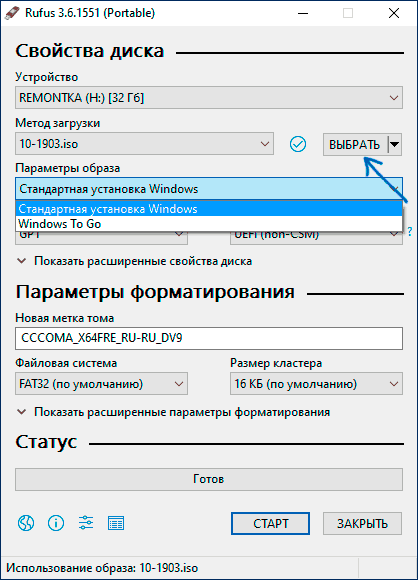
Также следует обратить внимание на выбор пунктов в «Схема раздела» и «Целевая система». В общем случае, при выборе следует исходить из следующего:
- Для компьютеров с обычным БИОС или для установки Windows 10 на компьютере с UEFI на диск MBR выбираем «MBR» в качестве схемы разделов и «BIOS или UEFI-CSM» в целевой системе.
- Для компьютеров с UEFI для установки на GPT диск выбираем соответствующие параметры.
Загрузочная флешка Windows 10 с помощью UltraISO
Программа UltraISO, служащая для создания, изменения и записи ISO образов, очень популярна у пользователей и, в том числе, может быть использована для того, чтобы сделать загрузочную флешку.
Процесс создания состоит из следующих шагов:
- Открыть образ ISO Windows 10 в UltraISO через меню Файл — Открыть.
- В пункте меню «Самозагрузка» выбрать пункт «Записать образ жесткого диска».
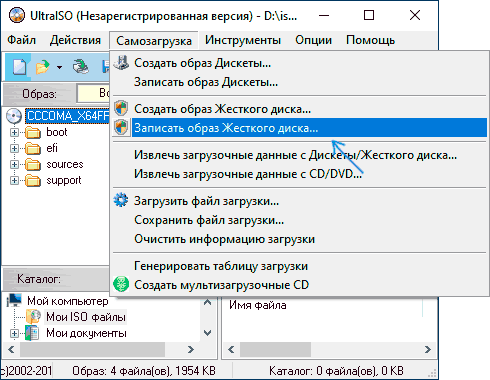
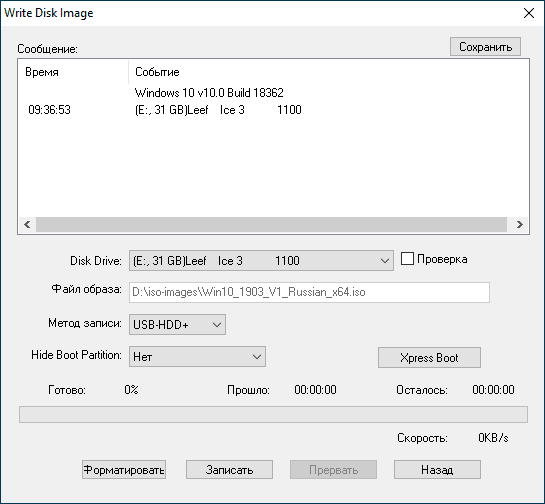
- С помощью мастера записать установочный образ на USB накопитель, какие-либо параметры обычно менять не требуется.
Программа Windows 7 USB/DVD Download Tool
Официальная бесплатная утилита Microsoft, изначально созданная для записи образа Windows 7 на DVD-диск или USB накопитель не потеряла актуальности и с выходом новых версий ОС — ее все так же можно использовать, если вам нужен дистрибутив для установки.
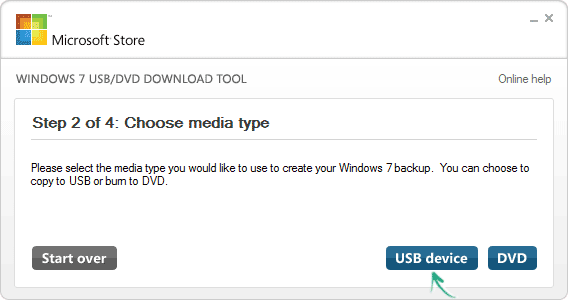
Процесс создания загрузочной флешки Windows 10 в данной программе состоит из 4-х шагов:
- Выберите образ ISO с Windows 10 на вашем компьютере и нажмите «Next» (Далее).
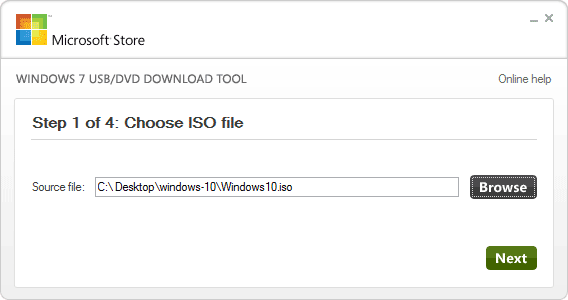
- Выберите: USB device — для загрузочной флешки или DVD — для создания диска.
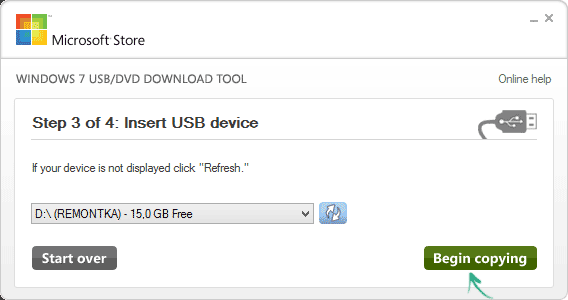
- Выберите USB накопитель из списка. Нажмите кнопку «Begin copying» (появится предупреждение о том, что все данные с флешки будут удалены).
- Дождитесь окончания процесса копирования файлов.
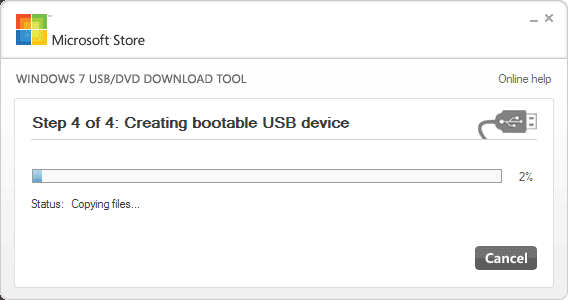
На этом создание Flash-диска завершено, можно начинать им пользоваться.
WinSetupFromUSB для создания мультизагрузочной флешки

Дополнительная информация
Некоторые дополнительные сведения, которые могут быть полезны в контексте создания загрузочной флешки Windows 10:
- Загрузиться с флешки проще всего, используя Boot Menu, а не изменяя параметры загрузки в БИОС или UEFI. Если в меню загрузки накопитель отображается 2 раза — с пометкой UEFI (или EFI) и без неё, для установки на GPT диск выбирайте с пометкой, для установки на MBR — без пометки.
- В последнее время получил несколько комментариев о том, что при использовании внешнего USB диска (HDD) для создания загрузочного накопителя, он приобретает файловую систему FAT32 и его объем меняется: в данной ситуации, после того, как файлы установки на диске больше не нужны, нажмите клавиши Win+R, введите diskmgmt.msc и в управлении дисками удалите все разделы с этого накопителя, после чего отформатируйте его с нужной вам файловой системой. Либо используйте инструкцию: Как удалить разделы на флешке.
- Установку с флешки можно произвести не только загрузившись с неё в БИОС, но и запустив файл setup.exe с накопителя: единственное условие в данном случае — разрядность устанавливаемой системы должна совпадать с устанавливаемой (а на компьютере должна быть установлена система не старше Windows 7). Если же вам нужно поменять 32-бит на 64-бит, то установку следует производить как описано в материале Установка Windows 10 с флешки.
- После работы официальной утилиты Майкрософт для создания установочного USB на диске могут остаться папки ESD и Windows.BT, их можно удалить.
А вдруг и это будет интересно:
- Лучшие бесплатные программы для Windows
- Некоторые параметры задает системный администратор в параметрах электропитания — как исправить?
- Как удалить Галерею в Windows 11
- Диск разработки в Windows 11
- DISM Ошибка 50 — причины и варианты решения
- PhoneExperienceHost.exe — что это и как отключить?
- Windows 11
- Windows 10
- Android
- Загрузочная флешка
- Лечение вирусов
- Восстановление данных
- Установка с флешки
- Настройка роутера
- Всё про Windows
- В контакте
- Одноклассники
-
Евгений 30.05.2023 в 21:22
- Dmitry 31.05.2023 в 08:19
- Dmitry 13.07.2023 в 14:38
Windows 10 22H2 x64 c USB флешки установить на ПК и ноутбук
Лучший вариант русскоязычной Виндовс 10 на флешку чтоб установить на компьютер, три версии на выбор, плюс программы и встроена активация. Вам понадобится флешка хотябы на 16 Гб и необходимо скачать ISO образ Windows 10 22H2 x64 c USB флешки установить на ПК и ноутбук 9.87Gb торрент бесплатно.
Сборка 3-в-1: Windows 10 Корпоративная 22H2 (+ LTSC 21H2) + Pro 22H2 – с различными вариантами установки, а также c WPI (MInstall), с софтом и с Office 2021 LTSC (по желанию). Для каждой редакции (из этих трех) при установке будет предложено 3 варианта: с твиками + Защитником, с твиками без Защитника, а также просто чистый обновленный вариант. Активация вручную, по выбору. Свой или предложенный KMS-активатор можно смело применять ко всем этим редакциям. Если вы решите добавить в систему Office 2021 (из имеющегося WPI по окончанию установки системы), то не забудьте его тоже активировать. Сборка очень удобная, капитальная, не имеет урезок, грамотно настроена. Сборщик AG – профессиональный специалист, он настраивает свои сборки при помощи проверенных авторских скриптов. Вариант Tweak No Defender можно смело назвать оптимальным. В работе данный вариант продемонстрирует лучшую производительность. В LTSC редакциях Магазина не будет (об этом нужно помнить), если он нужен, то проще всего выбрать обычную Enterprise, Pro, либо оригинал Windows 10. Все сборки by AG отличаются высоким уровнем стабильности — поэтому системные администраторы их часто устанавливают на все компьютеры в организациях. Домашние пользователи тоже часто выбирают именно такую полноценную систему.
Дата обновлений: 17 октября 2022
Версия: Windows 10 Корпоративная + Pro [22H2-19045.2130] + LTSC + WPI (c Office 2021 и софтом)
Разрядность: 64bit
Язык Интерфейса: RUS Русский
Таблетка: в папке Soft (для системы), в WPI (для Office 2021)
Первоисточник: www.microsoft.com
Автор сборки: by AG
Размер образа: 9.87 Gb
Загрузить Windows 10 x64 c USB флешки установить на ПК и ноутбук torrent
Системные требования (перечисленные сборщиком): проц (64bit) 1 ГГц, 4+ ГБ ОЗУ, 20 ГБ места, DX9-video (с WDDM 1.0 +).
Скриншоты системы Windows 10 для флешки 2022 года
Редакции по выбору (каждая с 3 вариантами установки): Профессиональная 22H2, Корпоративная 22H2 и Корпоративная LTSC 21H2 (без Магазина, без Кортаны, OneDrive, плиток).
Стандартная запись iso на флешку и чистая установка
Скачайте образ, подключите флешку, откройте образ в Rufus (который рекомендован для данной сборки) и запишите iso на флешку. Для сборки потребуется лишь чистая установка, запустите ПК с флешки, следуйте инструкциям стандартного установщика. Инсталляция Win 10 автоматизирована, даже имя пользователя/ПК не придется указывать.
Варианты установки (для каждой предложенной редакции)
-Чистый обновленный вариант (назван Clean в сборке). Стандартная система с апдейтами – без всяких настроек.
-Установка с твиками (вариант обозначен как Tweak). При этом Защитник будет включен.
-Установка с твиками и без Defender (Самый быстрый вариант – Tweak no Defender).
Примененные настройки (в версиях Tweak)
-Запрещена телеметрия Майкрософт (для Windows и Office), отключены CEIP, отчеты, не будут осуществляться сбор данных и Запись действий. Хотим отметить, что AG всегда очень качественно отключает слежку Корпорации.
-Обновление вручную. При такой настройке обычно присутствует запись, что «некоторые параметры – под контролем организации» – это полностью нормальное явление. Предлагаться будут стабильные (а не предварительные) версии апдейтов.
-Выключен UAC, что обеспечивает гораздо более улучшенный комфорт в ходе файловых операций и при запуске программ. Также выключение UAC отлично сказывается и на быстродействии.
-«Этот компьютер» (значок) на рабочем столе. В Панели задач нет значка «Люди».
-В «Компонентах» — Включен фреймворк 3.5, отключены XPS-просмотр и синхронизация.
-Удалены лишь совсем ненужные или явно рекламные плитки (People, OfficeHub, GetHelp и некоторые другие).
-Fix Meltown/Spectre запрещен (для улучшения скорости работы некоторых процессоров).
ПО в папке Soft
-Активаторы. Выбираете либо MAS, либо KMS_Tools. Как правило, антивирусы не ругаются на MAS-активатор, и он считается более удобным и более универсальным. К примеру, именно MAS-активатор предложен в Windows Compact.
-Всем известный SSD-Mini-Tweaker. Если установлен SSD, то эта программка все лишние сервисы для него отключит. Самое главное – запретить Superfetch (т.к. сервис этот довольно-таки тяжелый и абсолютно ненужный), а также Индексирование.
-Драйверпаки (в основном, для Сети, материнок, контроллеров, USB). Это сокращенный набор, в нем лишь самое необходимое.
Программы (самые нужные или желательные) в WPI MInstall
-Универсальные архиваторы (бесплатный 7z, пролеченный WinRar). 7zip умеет распознавать чуть больше форматов, некоторые утверждают, что он даже работает быстрее, но не умеет сжимать в Rar. Поэтому, если сжатие rar для вас – самый привычный способ, то выбирайте WinRar.
-Востребованные браузеры Опера и Firefox, который предложен в стабильной и легкой версии ESR.
-Плееры (самые различные, всего 5 штук на выбор). Советуем какой-то один выбрать – для удобства. Как правило, очень хвалят PotPlayer и AIMP.
-Активатор для Office, а также специализированные офисные программки и редакторы. Всё нужное – в комплекте для офисных ПК.
-Системные утилиты, набор VC++ и файловые менеджеры.
-Прочий софт: Акронис, XnView, Unistall_Tool.
Автор сборки указал, что репаки эти – от diakov, и что антивирусы их (скорее всего) не одобрят. Поэтому этот перечисленный софт – только по собственному желанию добавляйте.
Рекомендации
-Важно! Если необходимо задать пароль, то просто запустите lusrmgr.msc, откройте «Пользователи», на нужном пользователе откройте ПКМ меню, задайте пароль.
-В протвиканных редакциях приложения не имеют доступа к микрофону/камере. При необходимости разрешите этот доступ в параметрах конфиденциальности.
Дополнительная информация
Сборка очень хороша также и для игр. Выбрав вариант Tweak-No-Defender для Pro или Enterprise 22H2 – вы обеспечите себе очень быструю и классную систему. При этом будут в наличии Магазин и всё прочее нужное для игр, причем, любых, включая самые новые. Система by AG успешно обновляется от Microsoft, не нуждаются в посторонней оптимизации и сразу после установки всего нужного готова к работе. Это очень рекомендованная и качественная сборка Windows 10. В ISO образах допускается установщик браузера и некоторые пользовательские изменения по умолчнию для браузера Chrome, каждый может без проблем изменить настройки браузера на свои предпочтительные. Все авторские сборки перед публикацией на сайте, проходят проверку на вирусы. ISO образ открывается через dism, и всё содержимое сканируется антивирусом на вредоносные файлы.
Как скачать Windows в России в обход запрета
Из этой статьи вы узнаете, как скачать официальный образ Windows. В дальнейшем он пригодится для создания загрузочной флешки.
В июне Microsoft запретила россиянам скачивать Windows с официального сайта. Из-за этого некоторые методы создания загрузочной флешки больше не работают. Тем не менее все еще есть способы, только предварительно надо скачать образ Windows. Рассказываем, где и как это сделать с учетом ограничений.
Как скачать Windows без VPN
Стандартное средство для скачивания образа системы и создания загрузочной флешки — программа Media Creation Tool, но на сайте Microsoft скачать ее нельзя. Вместо этого можно воспользоваться утилитой Universal Media Creation Tool, которая доступна на GitHub.
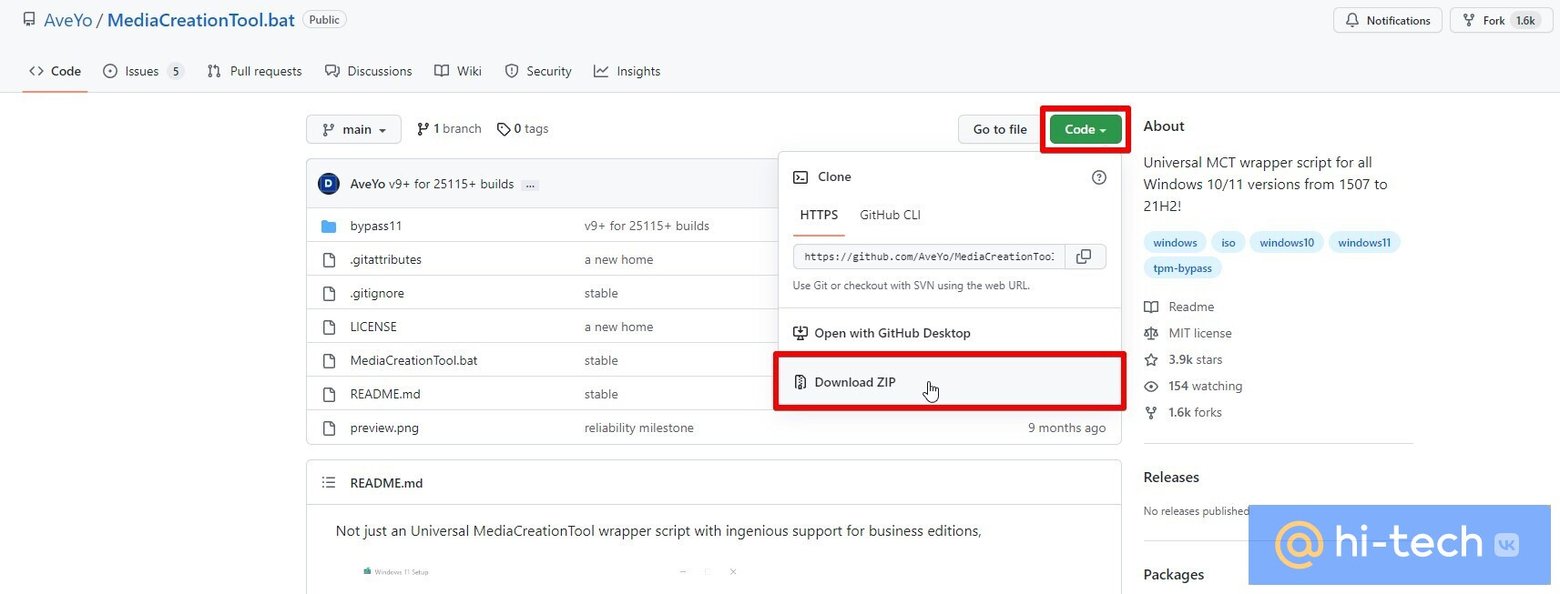
Нажмите на стрелочку, расположенную на зеленой кнопке Code, и выберите Download Zip. После этого распакуйте программу и запустите файл MediaCreationTool.bat.
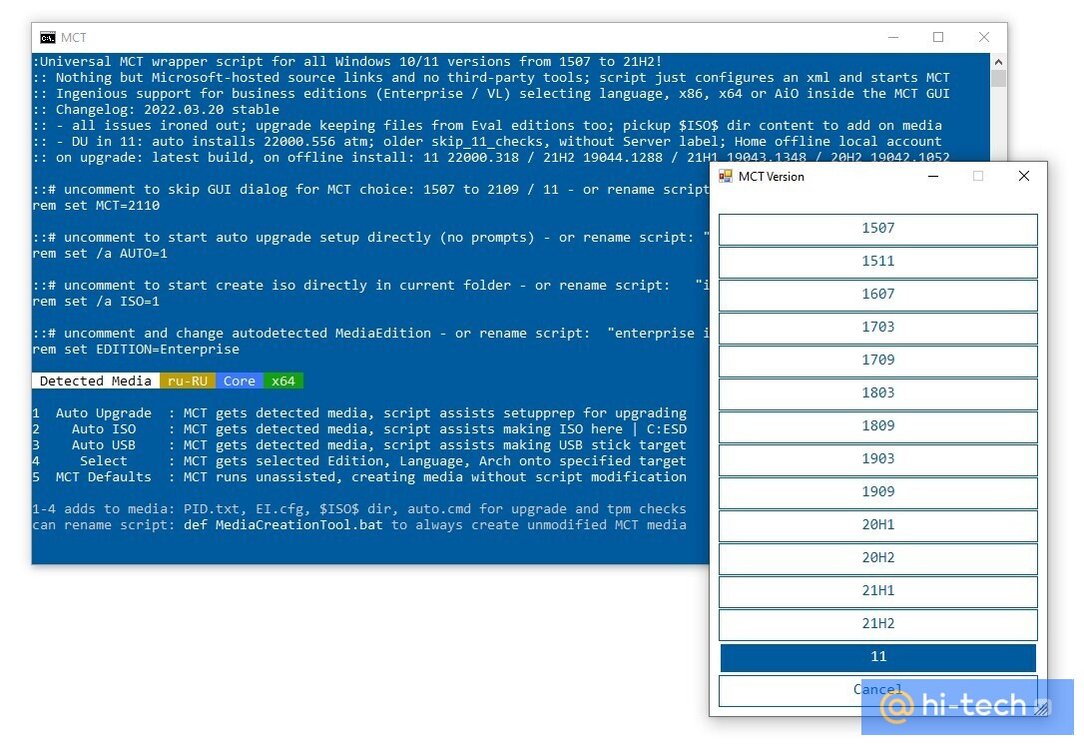
Далее появится окошко с выбором версии Windows. Можно выбрать одну из последних версий Windows 10 или Windows 11. Если возникают ошибки, попробуйте выбрать другую версию системы (в нашем случае версия 21H2 выдавала ошибку, а 21H1 успешно скачалась).
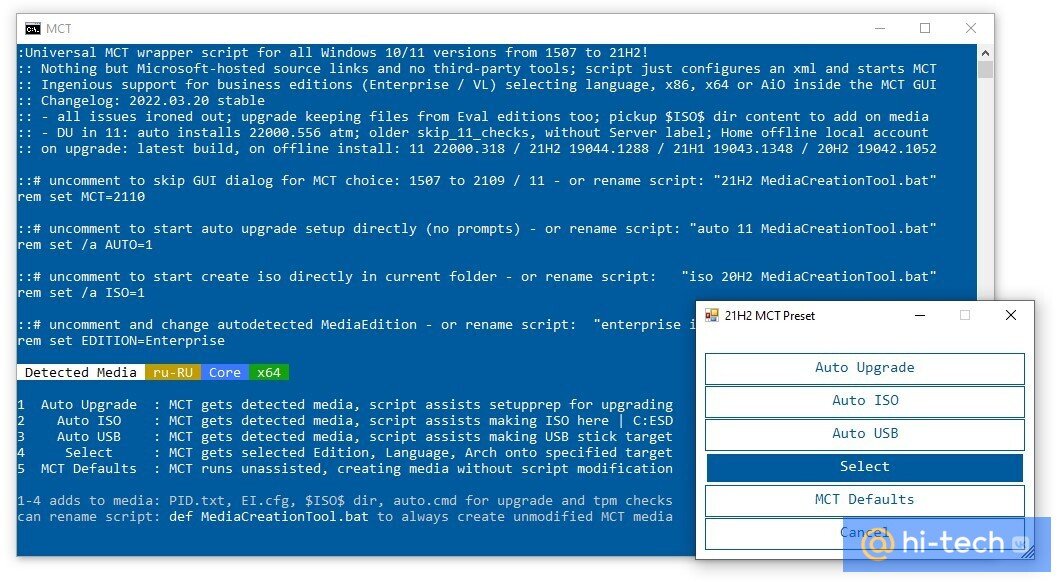
Теперь откроется окно с действиями. Если выбрать Auto ISO, то начнется скачивание образа системы. Также можно выбрать Auto USB, чтобы создать загрузочную флешку. Рекомендуем скачать образ, а затем на его основе создать флешку при помощи нашего гайда (читайте второй раздел «Создание загрузочной флешки из образа»). Образ при этом желательно сохранить, на случай если понадобится сделать еще одну флешку.
Также можно выбрать MCT Defaults, чтобы загрузить утилиту Media Creation Tool и выполнить загрузку образа уже с ее помощью. Мы про это тоже писали в гайде по созданию загрузочной флешки.
Как скачать Windows через VPN
Если у вас уже настроен хороший VPN, можно попробовать скачать образ и через него. Если нет — стоит попробовать бесплатные VPN. В рамках статьи мы пользовались бесплатной версией Proton VPN для Windows.
Самый простой способ — скачать Media Creation Tool. На момент написания статьи ссылка на программу (в разделе «Создание установочного носителя Windows 11») работает и без VPN. Также утилиту можно скачать и по этой ссылке, но здесь без VPN не обойтись. После загрузки VPN можно отключить, так как утилита будет работать и без него.
Чуть сложнее — попытаться скачать образ через утилиту Rufus. Скачайте программу по ссылке с официального сайта, причем лучше выбрать портативную версию (почему стоит делать именно так, читайте в нашей статье «23 совета, как поддерживать компьютер в идеальном состоянии»).
Запустите программу и убедитесь, что в разделе «Метод загрузки» указано «Диск или ISO-образ». Далее нажмите на стрелочку, которая находится на кнопке «Выбрать», затем выберите «Скачать». Теперь можно нажать на эту кнопку, чтобы в пошаговом режиме выбрать нужную версию операционной системы. Из-за VPN (в нашем случае бесплатного) в процессе появлялись ошибки доступа. В этом случае стоит повторить попытку, можно также сменить сервер VPN.
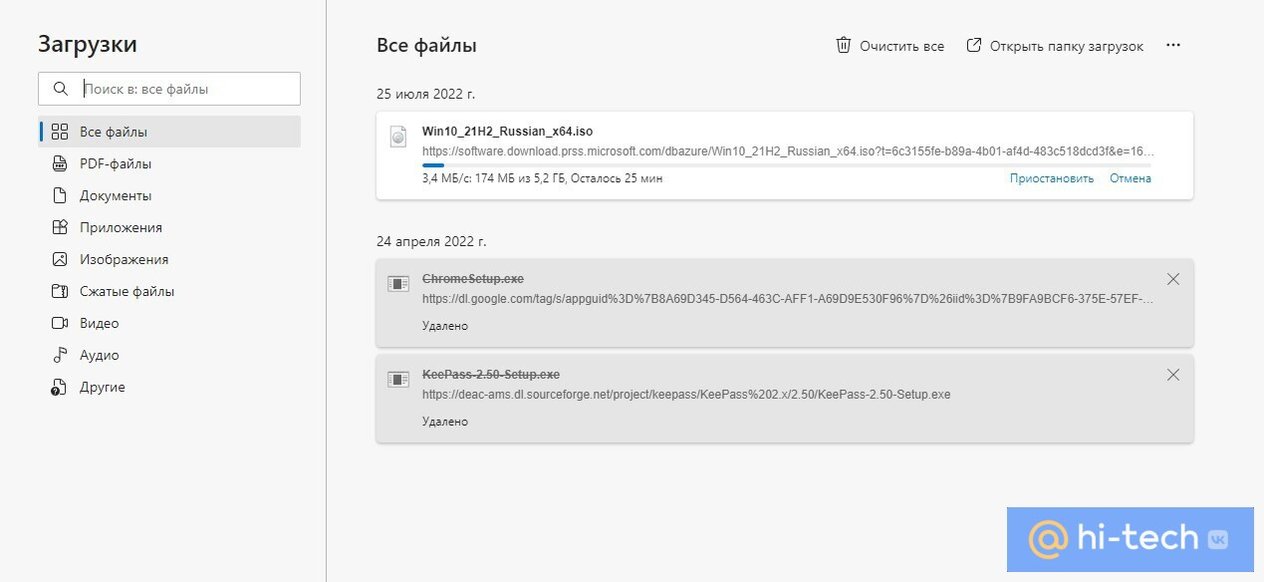
Когда выскочит окошко с предложением загрузить образ через браузер, поставьте соответствующую галочку. Как только начнется загрузка, VPN стоит отключить (загрузка прервется, ее нужно будет возобновить).
Как еще можно скачать образ Windows
Официальный образ системы (то есть не пиратский) можно скачать и через торрент. Однако этот способ стоит оставить только на крайний случай, когда других вариантов нет. Стоит помнить, что хотя вы и скачиваете образ официальной системы, все же торрент-трекеры — ненадежный источник. Какие именно «сюрпризы» могут скрываться в раздаче сказать заранее сложно. А различные «улучшенные и оптимизированные» сборки и вовсе лучше обходить стороной, особенно если вы не знаете точно, зачем вам именно такая сборка.
Это тоже интересно
- Как узнать, какая версия Windows установлена на компьютере
- Как сделать Windows 10 похожей на Windows 7
- Как сделать загрузочную флешку с Windows 10