Использование функции AssistiveTouch на iPhone, iPad или iPod touch
С помощью функции AssistiveTouch можно регулировать громкость, блокировать экран, пользоваться жестами с несколькими пальцами, перезапускать устройство и заменить нажатие кнопок на одно касание.
Включение AssistiveTouch
- Перейдите в меню «Настройки» > «Универсальный доступ» > «Касание» > AssistiveTouch и включите параметр AssistiveTouch.
- Воспользуйтесь функцией «Привет, Siri» и произнесите «Включить AssistiveTouch».
- Выберите «Настройки» > «Универсальный доступ» > «Быстрые команды» и включите параметр AssistiveTouch.
Также можно добавить функцию AssistiveTouch в быструю команду универсального доступа для быстрого доступа из «Пункта управления» либо с помощью боковой кнопки или кнопки «Домой». А если у вас часы Apple Watch Series 4 или более поздней модели, вы можете включить функцию AssistiveTouch на Apple Watch.
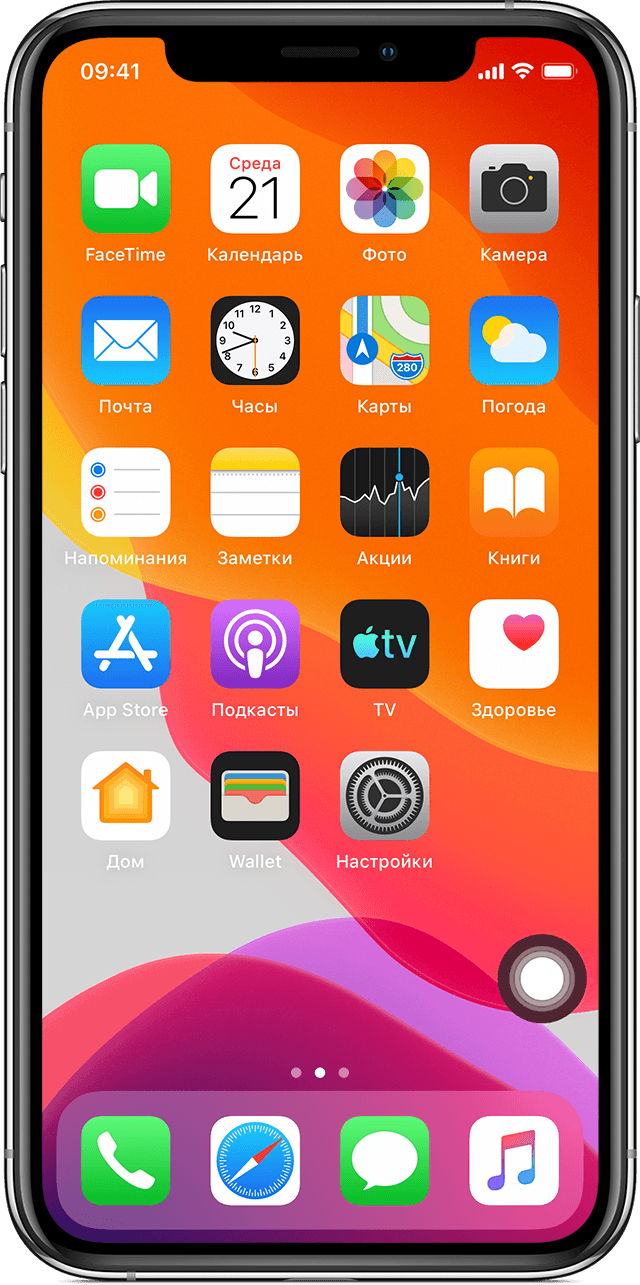
Использование AssistiveTouch вместо жестов
Пользуйтесь меню и элементами управления, требующими жестов на экране, такими как:
- Пункт управления
- Центр уведомлений
- Spotlight
- Дом
- Переключатель программ
- Экран вслух
Использование AssistiveTouch вместо нажатия кнопок
Меню AssistiveTouch обеспечивает доступ к функциям, которые также активируются нажатием физических кнопок или перемещением устройства. AssistiveTouch обеспечивает следующие возможности:
- использование быстрой команды универсального доступа;
- блокировка экрана;
- регулировка громкости;
- вызов Siri;
- перезапуск устройства;
- сохранение снимка экрана;
- имитация встряхивания устройства.
Использование AssistiveTouch вместо жестов несколькими пальцами
- В меню AssistiveTouch выберите «Устройство» > «Еще».
- Нажмите «Жесты».
- Укажите, сколько пальцев участвуют в жесте: 2, 3, 4 или 5.
После того как вы сделаете выбор, на экране появится несколько точек, обозначающих места прикосновения виртуальных пальцев к экрану. Перемещая один палец по экрану или выполняя нажатия, можно одновременно управлять всеми виртуальными пальцами. Если в течение нескольких секунд не происходит никаких действий, виртуальные пальцы автоматически исчезают.
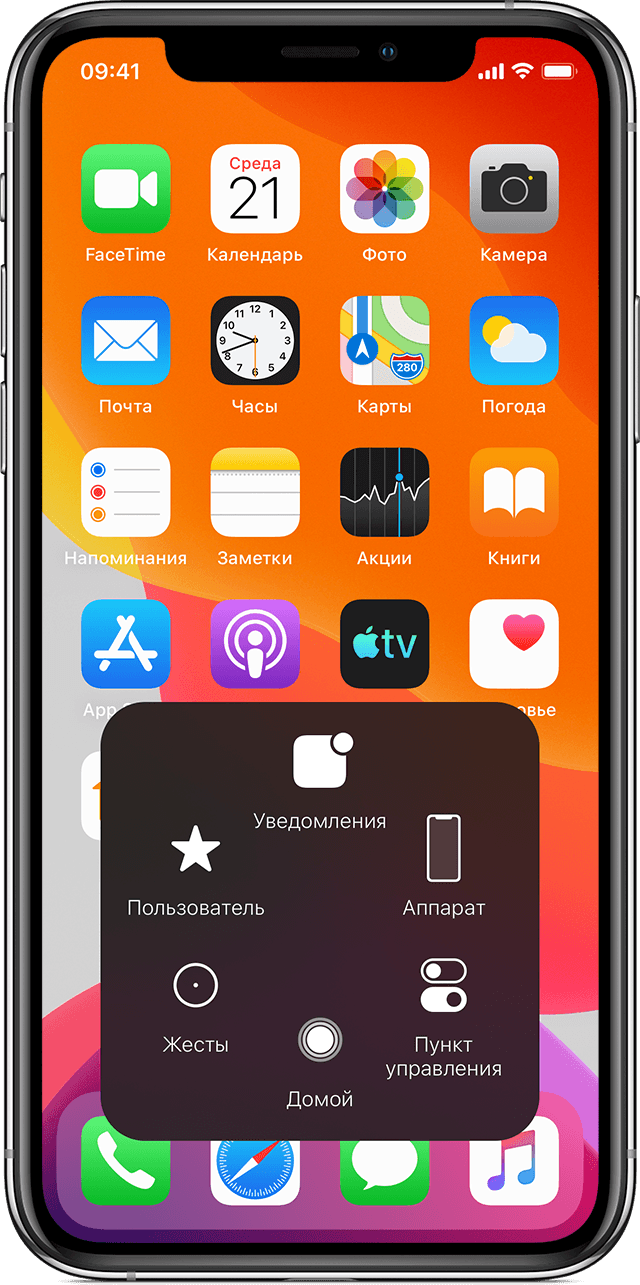
Настройка меню AssistiveTouch
Чтобы изменить порядок, количество и содержание кнопок в этом меню, выполните следующие действия.
- Выберите «Настройки» > «Универсальный доступ» > «Касание» > AssistiveTouch.
- Выберите «Меню верхнего уровня», затем нажмите значок, функцию которого требуется переназначить.
- С помощью кнопок «+» и «–» можно изменить количество кнопок в меню.
Чтобы откатить изменения и восстановить настройки меню по умолчанию, нажмите кнопку «Сброс».
Пользовательские действия
Чтобы назначить функцию AssistiveTouch одиночному, двойному или длительному нажатию кнопки, выполните следующие действия.
- Выберите «Настройки» > «Универсальный доступ» > «Касание» > AssistiveTouch.
- В разделе «Настройка действий» выберите «Одно касание», «Двойное касание» или «Долгое нажатие».
- Выберите в списке действие, чтобы назначить его жесту.
- Вернитесь к экрану «Настройки» нажатием кнопки AssistiveTouch.
Можно настроить интервал времени для выполнения двойного касания в действиях или продолжительность удержания кнопки для долгого нажатия.
Создание новых жестов
Вы можете записать произвольные касания и перемещения пальца с помощью сенсорного экрана и сохранить их в меню AssistiveTouch.
Чтобы создать жест, выполните следующие действия.
- Выберите «Настройки» > «Универсальный доступ» > «Касание».
- Нажмите AssistiveTouch, затем — «Создать новый жест».
- Запись начнётся автоматически при касании экрана: как будете готовы, просто нажмите или смахните экран.
- По завершении нажмите «Остановить».
Чтобы просмотреть записанный жест, нажмите «Воспроизвести». Чтобы перезаписать жест, нажмите «Записать». Нажмите «Сохранить», чтобы указать название своего жеста.
Если вам сложно выполнить жест с использованием сразу нескольких пальцев, вы можете записать отдельные движения и они будут сгруппированы. Например, нарисуйте две горизонтальные точки в верхней половине экрана и полукруг в нижней части экрана, затем нажмите «Остановить». При нажатии кнопки «Воспроизвести» все точки и линии появятся одновременно.
Подключите указывающее устройство с помощью AssistiveTouch
С AssistiveTouch можно подключить аксессуар, например проводную или Bluetooth-мышь или трекпад, для управления экранным курсором на устройстве. Узнайте, как подключить указывающее устройство к iPhone, iPad или iPod touch.
Дополнительные сведения
Информация о продуктах, произведенных не компанией Apple, или о независимых веб-сайтах, неподконтрольных и не тестируемых компанией Apple, не носит рекомендательного или одобрительного характера. Компания Apple не несет никакой ответственности за выбор, функциональность и использование веб-сайтов или продукции сторонних производителей. Компания Apple также не несет ответственности за точность или достоверность данных, размещенных на веб-сайтах сторонних производителей. Обратитесь к поставщику за дополнительной информацией.
Тема: iphone 7 plus как активировать без кнопки HOME


Newbie Регистрация 03.03.2016 Адрес Харьков Сообщений 21 Спасибо 7 Благодарностей: 2 : 2
iphone 7 plus как активировать без кнопки HOME
Всем привет.
Зашел 7+ после моря. Плату поднял, потом прошил через DFU. Кнопка сгнила напрочь. Помогите советом, можно ли как нибудь пройти экран «HELO» без кнопки, требует нажать, а нажать нечего? Вставлял симку и активировал через Itunes, Itunes пишет телефон активирован, но на самом аппарате так же ждет пока я нажму кнопку «HOME».
Застрял на этом этапе. SOS, HELP, Помогите, Мамааа.
Последний раз редактировалось akafedot; 20.11.2017 в 22:48 .
20.11.2017, 19:09 #2
Moderator  Регистрация 12.07.2008 Адрес Пермь Сообщений 1,559 Спасибо 59 Благодарностей: 4,843 : 756
по-моему при отсутствии кнопки должна автоматом включаться функция «assistiveTouch»
на экране есть квадратик с кружочком?
20.11.2017, 19:28 #3
Member Регистрация 12.02.2010 Адрес Луганск ЛНР Сообщений 525 Спасибо 142 Благодарностей: 208 : 121
Попробуйте дождаться, сообщения о разряде аккумулятора или вставить, извлечь сим карту. А потом сдвинуть оповещение об этом.
20.11.2017, 19:38 #4
Member  Регистрация 25.07.2013 Адрес Сочи Сообщений 601 Спасибо 44 Благодарностей: 10 : 8
А как он у тебя вобще без кнопки включился? На ios 11 сделали привязку кнопки и шлейфа передней камеры! Без кнопки у тебя должен был повиснуть на яблоке, но если же все же включается то просто тупо на выключенном телефоне воткни кабель подключенный к ПК с itunes, мне посоветовали так в техподдержке apple! У тебя экран активируется сам, а далее как обычно!
Как активировать iphone 7 без кнопки home

Если у вас не работает кнопка home. Нужно просто выключить устройство и включить его снова. Тогда первым экраном будет не Hello, а выбор языка. Поле активации не забудьте сразу же в настройках включить assistive touch Работает со всеми iPhone JC Блетус Кнопка для iPhone 7/7 plus/8/8 плюс — http://ali.pub/35mmfb Отправить к нам на ремонт https://clck.ru/FBgc5 Или https://clck.ru/FBgcx ====================================================== Инструменты и оборудование мини-диагональные плоскогубцы- http://ali.pub/34dt3q Петличный микрофон BOYA BY-M1DM — http://ali.pub/3137g6 Держатель плат для iPhone самый удачный — http://ali.pub/33n4w6 Держатель плат для iPhone как у меня — http://ali.pub/33n5s9 Держатель плат +трафорет для iPhone X — http://ali.pub/33n68s Держатель плат +трафорет для iPhone X/XS MAX — http://ali.pub/33n6fe Колодки,Стенд Nand для iPhone с5по7 модели — http://ali.pub/33n2wm Тестовая карта sim-3 iPhone — http://ali.pub/33n5f8 ====================================================== Паяльная станция JBC CD-2SHE 230 В с T210-A Ручка- http://ali.pub/34dtqo Нижний подогрев SS-T12A — http://ali.pub/323am3 Паяльник Bakon BK950D на жалах t12- http://ali.pub/313cd4 Жало T12- http://ali.pub/313cos Паяльник Bakon BK950D на жалах t13- http://ali.pub/313cki Жало t13 — http://ali.pub/313csv Паяльник Mini 5v- http://ali.pub/311ogj Паяльник газовый- http://ali.pub/311nfe Паяльник цифровой TS100 Время нагрева до 400С 9сек- http://ali.pub/311l9f Фен 857dw+ — http://ali.pub/313d18 ====================================================== Блок Питания KORAD KA3005D -30 В 10A- http://ali.pub/313d7u Блок питания Бюджетный LW-K3010D 30V10A — http://ali.pub/313dl9 ====================================================== Цифровой мультиметр RM101 — http://ali.pub/313ezt Ультразвуковая Ванна- http://ali.pub/313dvk ====================================================== Тринокулярный Стерео микроскоп 7X-45X +HDMI Камера- http://ali.pub/313bgg Камера для Тринокулярного микроскопа — http://ali.pub/31qetq Линза Барлоу 0.5X 48 мм — http://ali.pub/3135kw Кольцевая подсветка микроскопа- http://ali.pub/313btv Подставка BGA для микроскопа — http://ali.pub/32n9j8 ====================================================== Дозатор Флюса пистолет- http://ali.pub/310krr Иглы дозирования для Флюсов 50 шт./компл- http://ali.pub/3135xj УФ-паяльная маска BGA+УФ Фонарик- http://ali.pub/313503 ====================================================== Паста BGA Sn42Bi58 BGA 138с Mechanic — http://ali.pub/32n8k8 Паста BGA xg-z40 Mechanic — http://ali.pub/313e78 Красный компаунд — http://ali.pub/313eef Оплетка для снятия припоя GOOT Wick Оригинал- http://ali.pub/313euy Провода для ремонта дорожек 0,02- http://ali.pub/3136gl ====================================================== Флешка из контроллера Nand LGA70 iphone 6S 6SP 7 7 — http://ali.pub/310k7j ======================================================
Показать больше
Войдите , чтобы оставлять комментарии.
Как управлять интерфейсом iPhone X без кнопки Home
Чтобы уместить в корпусе iPhone X экран такой диагонали (5,8 дюйма), Apple пришлось пожертвовать кнопкой Home, являвшейся отличительной чертой всех устройств под управлением iOS. Помимо чисто представительской функции, клавиша выполняла широкий спектр задач, начиная от активации и заканчивая вызовом меню многозадачности. Как пользоваться смартфоном без основного элемента управления — в материале AppleInsider.ru.

Пробуждение
Пробуждение iPhone актуальных поколений происходит тремя путями: нажатием на клавишу питания, нажатием на клавишу Home и поднятием устройства со стола при условии активации соответствующего режима. Поскольку iPhone X оказался лишен одной из заветных кнопок, вывести его из состояния сна можно одинарным прикосновением к экрану.
Выход на главный экран
Помимо описанных выше функций, исполняемых клавишей Home, она также возвращала пользователя на рабочий стол, сворачивая активное приложение. На iPhone X это работает еще проще. Для того чтобы выйти из запущенной программы, владельцам «десятки» понадобится провести пальцем от нижнего края экрана к верхнему. Этим жестом на iPhone и iPad с кнопкой Home вызывается Центр управления.
Разблокировка
Поскольку при проектировании iPhone X дизайнерам Apple пришлось пренебречь клавишей Home со встроенным Touch ID, разблокировку смартфона осуществляет исключительно сканер Face ID. Для того чтобы идентификация прошла успешно, необходимо активировать iPhone X, после чего позволить системе считать ваше лицо. Основным условием для успешной разблокировки являются открытые глаза.
Вызов меню многозадачности
Вызов всех открытых ранее приложений осуществляется примерно так же, как и выход из уже запущенных. Достаточно, удерживая палец в нижней части экрана, провести им по направлению вверх. По словам Фила Шиллера, рассказывающего о данной особенности смартфона, вам она в силу своей простоты и логичности непременно понравится даже больше двойного нажатия на кнопку Home.
Вызов Apple Pay и Siri
На iPhone X, как и прежде, Siri можно вызвать голосовой командой «Привет, Siri» или, если режим постоянной активности ассистента отключен, — удерживанием клавиши питания сбоку. Как только вы совершите данное действие, смартфон мгновенно отсканирует ваше лицо и вызовет помощника. В случае, если вы предпочтете не использовать Face ID, вам будет предложено ввести установленный ранее пароль. Для того чтобы вызвать список платежных карт, необходимо дважды нажать на клавишу питания.