Как зайти в Telegram в браузере: 2 рабочих способа [Инструкция]

В этой статье вы узнаете, как открыть Телеграмм в браузере. Рассмотрим 2 способа, которые работают в 2023 году.
Веб-версия мессенджера — отличный способ, который поможет зайти в «Телегу» не скачивая приложение для Windows или других систем.
Как открыть (зайти) Телеграмм в браузере: 2 способа [Инструкция]
Сразу перейдем к практической части статьи — к пошаговой инструкции. Посмотрим, как открыть Телеграм в браузере: на компьютере, смартфоне или планшете.
Входим по номеру телефона
Для начала войдем в Телеграмм через браузер по номеру телефона. Это очень просто.
Откройте любой браузер на своем ПК: например, Google Chrome или Яндекс.Браузер. Зайдите на сайт веб-версии мессенджера Telegram — web.telegram.org.
Откроется страница «Войти в Telegram». Выберите свою страну и укажите номер телефона.

Нажмите кнопку «Далее».
На указанный номер придет код для входа в веб-версию мессенджера.
Открываем мессенджер Telegram по QR-коду
Открыть Телеграмм в браузере можно по QR-коду. Для этого зайдите на официальный сайт веб-версии мессенджера — web.telegram.org.
На странице входа выберите опцию «Вход по QR-коду».
Для быстрого входа по QR-коду, нужно:
- Открыть Telegram с телефона.
- Перейти в раздел «Настройки → Устройства → Подключить устройство».
- Для подтверждения направьте камеру телефона на QR-код, который изображен на экране.

Готово, вы вошли в веб-версию мессенджера.
Итоги
Краткие итоги статьи:
- Зайти в мессенджер Телеграмм можно через браузер. Это отличный способ использовать мессенджер на компьютере, не устанавливая приложение.
- Использовать этот метод можно на любом устройстве: ПК, смартфоны, планшеты.
Как войти на свою страницу в Яндекс.Почта
Как войти в Яндекс почту – многие задаются данным вопросом по различным причинам, однако здесь нет никаких сложностей. Вход осуществляется как через главную страницу поисковика Яндекс, так и через страницу самой почты. Далее мы рассмотрим как войти на свою страницу в сервисе Яндекс почта на телефоне и компьютере.
На компьютере
Мы нашли два способа, с помощью которых можно зайти на свой личный профиль Яндекс почты. Это вход через поисковик и сам почтовый сервис. Давайте рассмотрим каждый из случаев подробнее в следующих разделах.

Если Вы забыли пароль смотрите эту инструкцию Как восстановить пароль от Яндекс почты
Способ 1
Авторизуемся в своем личном профиле через главную страницу Яндекса:
- Открываем страницу https://yandex.ru/ и в верхнем правом углу кликаем по кнопке «Войти в почту».

- Далее в отобразившемся окне вводим свой логин, телефон или саму почту. После этого кликаем по кнопке «Войти».

- После вводим свой пароль и еще раз кликаем по кнопке «Войти».

- Если прошло все успешно, то будет получен доступ к почте, в которую мы входили.

Это был один из способов, через который можно попасть в свой личный профиль Яндекс почты. Далее мы рассмотрим еще один способ, немного отличающийся от выше рассмотренного.
Способ 2
Данный способ подразумевает вход напрямую через почту. Выглядит он следующим образом:
- Переходим в браузере по ссылке https://mail.yandex.ru/. Здесь мы сразу попадаем в нужное нам меню. Вводим свой логин и кликаем по кнопке «Войти».

- В завершении вводим пароль от своей страницы и нажимаем «Войти».

- После этого мы успешно входим в свой личный профиль электронной почты.

Совет при входе с чужого компьютера

Если вы входите в свою почту с чужого компьютера, то ни в коем случае не сохраняйте введенный вами пароль. Сохраненный в браузере пароль может быть использован другим человеком, а это значит, что он с легкостью сможет получить доступ к вашей почте
Также после использования почты, не забывайте выходить из своего аккаунта. Сделать это совсем несложно: кликните по иконке профиля, и в выпадающем меню выберете «Выйти из сервисов Яндекса».

На телефоне
Авторизоваться на смартфоне у вас также не составит никакого труда. Сделать это можно как через официальное приложение Яндекс почта, так и через браузер.
Поэтому, если по какой-то причине вы не смогли установить приложение Яндекс почта, то переходите сразу к разделу «Через браузер» — там будет полная инструкция как войти в почту через любой мобильный браузер.
А пока мы рассмотрим как выполняется вход через приложение.
Через приложение
Входим в свой личный профиль через официальное приложение Яндекс почта:
- Запускаем на телефоне приложение и на главном экране выбираем «Яндекс».

- Далее вводим свой логин от почты и в продолжении кликаем по кнопке «Далее».

- Вводим пароль от почты и нажимаем на кнопку «Войти».

Если все данные введены правильно, то после этого будет выполнен вход в почту.
Через браузер
В данном случае можно использовать любой браузер, который установлен на вашем телефоне. Мы же рассмотрим на примере Google Chrome. Итак, войти в почту через браузер можно следующим образом:
- Открываем на телефоне браузер и переходим по ссылке https://mail.yandex.ru/. В отобразившейся вкладке вводим свой логин и нажимаем на кнопку «Войти».

- Далее нас перенаправляет на другую страницу – вводим там пароль от своей учетной записи и нажимаем на кнопку «Войти».

- Готово! Теперь мы получили доступ к своей почте таким вот несложным способом.
Все вышеперечисленные действия с почтовыми ящиками выполняются одинаково, как для ОС Windows, так и для любого дистрибутива Linux, один из которых можно скачать тут. Теперь вы знаете как войти на свою страницу в сервисе Яндекс почта на телефоне и компьютере. Надеемся, что наша статья была для вас полезной. Спасибо за внимание!
Как зайти в Инстаграм через VPN: пошаговая инструкция

Обзоры
Автор Александр Писарев На чтение 11 мин. Просмотров 24.1k. Обновлено 11.06.2022
Пошаговая инструкция, как зайти в Инстаграм через ВПН. Лучшие VPN-сервисы для Инстаграма. Инструкция для телефонов Андроид и Айфон, для ПК.
Во многих странах существует интернет-цензура. Блокироваться могут многие сайты, мессенджеры и социальные сети. К примеру, в Иране уже много лет блокируется мессенджер Telegram, а недавно он стал недоступен и для пользователей в Бразилии. Социальные сети тоже нередко попадают под блокировки. Но чаще всего их можно обойти с помощью VPN.
VPN расшифровывается как Virtual Private Network, то есть, виртуальная частная сеть. Эта технология помогает пользователю менять свою геолокацию в интернете, и таким образом обходить цензурные запреты на пользование заблокированными сайтами, мессенджерами и социальными сетями. Из данного материала вы узнаете, как зайти в Инстаграм через VPN.

Доступ в Instagram через VPN
Существует несколько видов предоставления услуг сервисов VPN для пользователей.
Среди них:

- дополнения для браузеров;
- отдельные программные решения (утилиты, приложения);
- программы для маршрутизации и шифрования трафика.
Использование VPN на компьютере, ноутбуке, планшете или смартфоне не является нелегальной деятельностью. Однако стоит отметить, что суды иногда запрещают деятельность тех или иных сервисов VPN, и они также начинают блокироваться. Поэтому в данной статье мы рассмотрим только легальные и не запрещённые сервисы VPN.
Чтобы определить, как с помощью ВПН обойти блокировку Инстаграма, сначала нужно определиться, с какого устройства мы будем заходить в эту социальную сеть. VPN для Инстаграма можно подобрать как для мобильных устройств, так и для стационарных. В случае, если нужно попасть в Instagram с компьютера или ноутбука, можно установить дополнение для браузера (Chrome, Firefox, Edge, Яндекс и других), или же скачать программу, которая будет пропускать весь пользовательский трафик через виртуальную частную сеть. Второй способ является наиболее актуальным и для мобильных устройств, когда встаёт вопрос об установке VPN для Инстаграма на телефон или планшет.
Лучшие VPN сервисы для входа в Инстаграм
Psiphon

Отвечая на вопрос, как обойти блокировку Инстаграма, одним из самых популярных сервисов для этого сегодня является Psiphon. Это бесплатное программное решение (требует отдельной установки на компьютер или смартфон), которое позволяет установить сразу несколько уровней шифрования трафика. Psiphon позволяет обходить даже “глубокие” блокировки благодаря используемым в этом решении технологиям. Отмечается, что это приложение работает почти из любой страны и позволяет обойти почти все цензурные запреты на получение информации в интернете.
Плюсы и минусы
программа полностью бесплатная;
открытость исходного кода;
несколько уровней шифрования трафика.
при использовании Psiphon скорость соединения уменьшается до 2 Мбит/сек.
VeePN

Одно из самых популярных расширений для браузеров, чтобы обходить блокировки сайтов и социальных сетей. Поддерживается во всех современных браузерах, включая Chrome, Firefox, Edge и Яндекс. Дополнение очень простое в использовании, что и делает его столь популярным по всему миру.
Плюсы и минусы
поддерживается всеми популярными браузерами;
почти не снижает скорость соединения.
в бесплатной версии доступно всего несколько геолокаций.
RusVPN

Сервис, разработанный российскими специалистами после начала массовых блокировок в рунете. Он также доступен для всех популярных браузеров и является условно бесплатным. То есть, бесплатно пользоваться этим решением, как и VeePN, можно, но доступно будет ограниченное количество локаций.
Плюсы и минусы
можно установить в любой браузер;
разработан российскими специалистами и настроен на обход блокировок именно в России.
мало бесплатных геолокаций;
есть жалобы на отказы в работе дополнения.
Surfshark VPN

Ещё один очень популярный сервис VPN. У него имеется как версия в виде дополнения для браузера, так и отдельное приложение (как для ПК, так и для смартфона), позволяющее пропускать весь интернет-трафик через виртуальную приватную сеть. Это платный сервис, однако в интернете можно найти множество промокодов, дающих скидку на Surfshark VPN до 83 %.
Плюсы и минусы
две версии приложения – дополнение для браузера и отдельная программа;
есть версия для операционной системы Linux.
сервис полностью платный.
Tor Browser

Есть еще один довольно неординарный способ того, как зайти в Инстаграм через ВПН. Точнее, этот сервис не совсем является VPN-решением. Tor Browser основан на исходном коде Firefox, и его можно установить как на ПК, так и на смартфон. Он использует “луковое” шифрование трафика, благодаря которому определить пользователя в сети Tor будет очень сложно. Но с глубиной шифрования связаны и проблемы этой программы – например, в Instargram могут не грузиться картинки или тормозить видеоролики.
Плюсы и минусы
глубокое шифрование;
доступность для всех платформ.
низкая скорость соединения.
Пошаговая инструкция по входу в Инстаграм с ВПН
Мы покажем, как войти в инстаграм с VPN на примере мобильных приложений для Айфона и смартфонов на Андроид от сервиса Psiphon, а также на одноимённой программе для компьютера.
Для телефонов на Андроид
- Открываем Play Market и вводим в поисковую строку запрос “Psiphon Pro”.

- Нажимаем кнопку “Установить”.

- После установки нажимаем кнопку “Открыть”.

- В главном окне работы с программой нажимаем кнопку “Старт”.

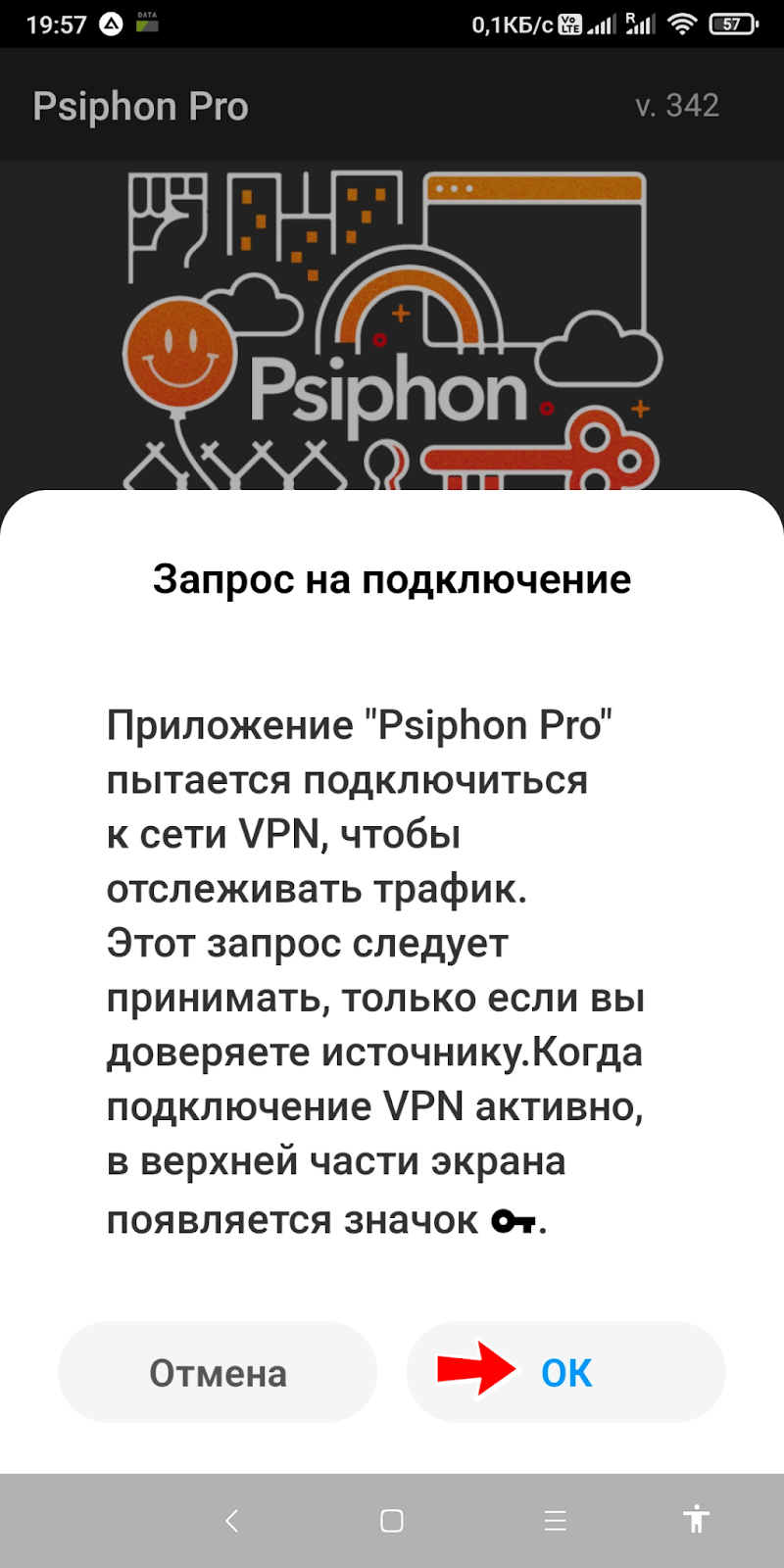
- Нажимаем кнопку “ОК” (подтверждаем запрос на подключение).
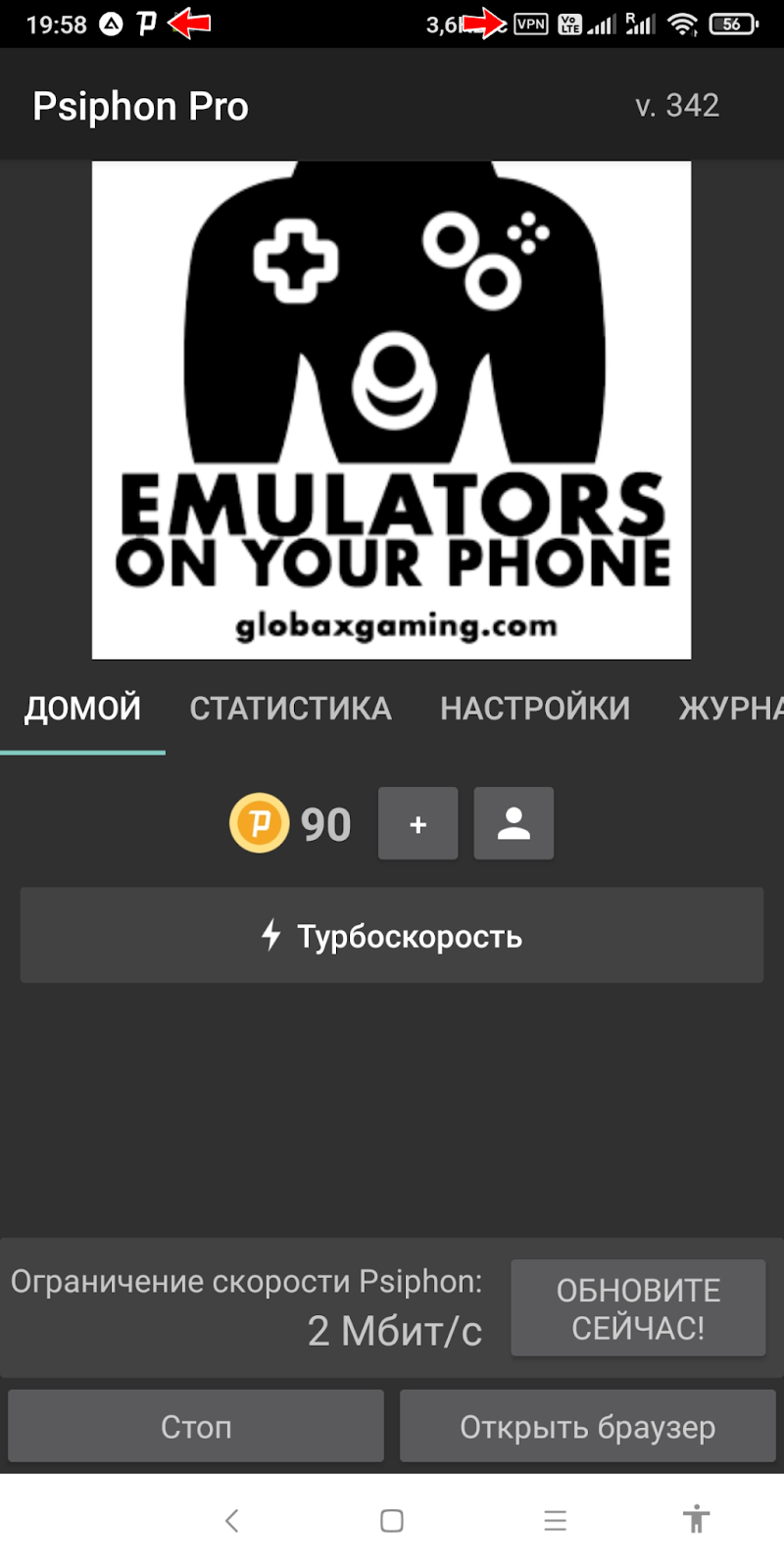
- После этого мы увидим в шторке значок приложения (буква “Р”) и уведомление о подключении к виртуальной частной сети (буквы “VPN”).
- Настройка программы готова, можем заходить в Instagram.
Для iPhone
Открываем App Store и вводим в поисковую строку запрос “Psiphon”.


Выбираем язык и нажимаем Далее.

Соглашаемся с Политикой Приватности.


Разрешаем приложению добавление конфигураций VPN.

Разрешаем отправку уведомлений.

Нажимаем на большую кнопку подключения в середине экрана.

После того, как кнопка окрасится в синий цвет, можно переходить в свою ленту Instagram.
Для ПК
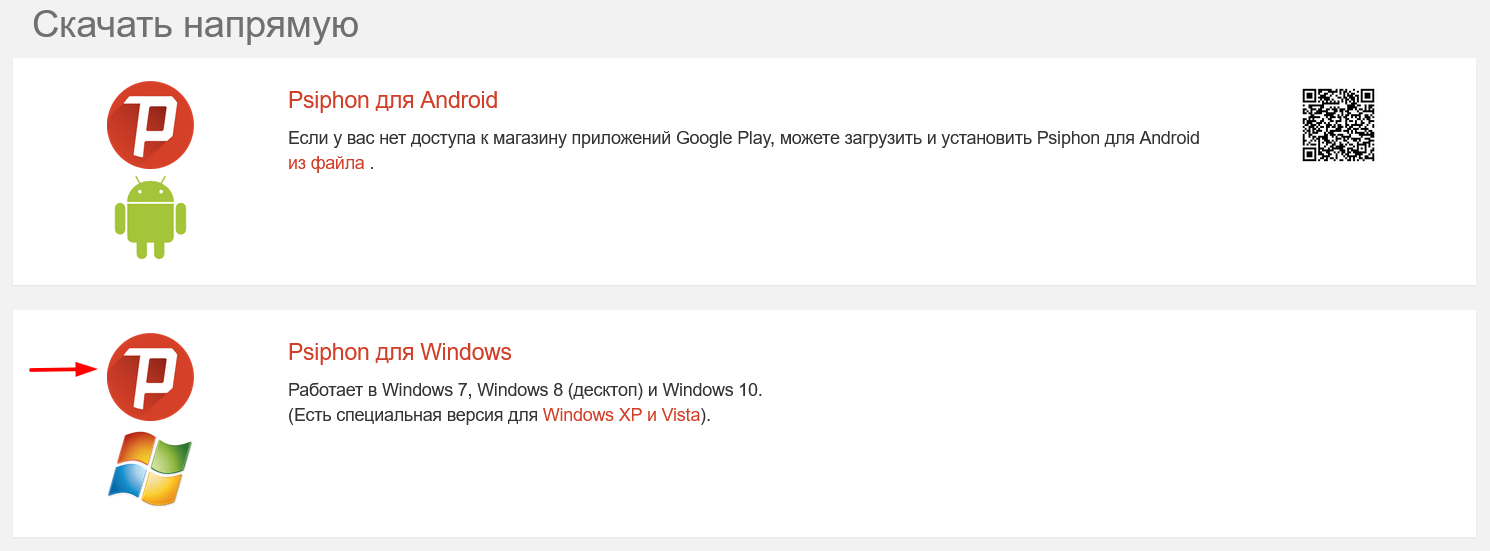
- Заходим на официальный сайт Psiphon, доступный по ссылке: https://psiphon.ca/ru/download.html.
- Выбираем “Psiphon для Windows”.
- Сохраняем файл на компьютере (psiphon3.exe).
- Запускаем скачанный файл.
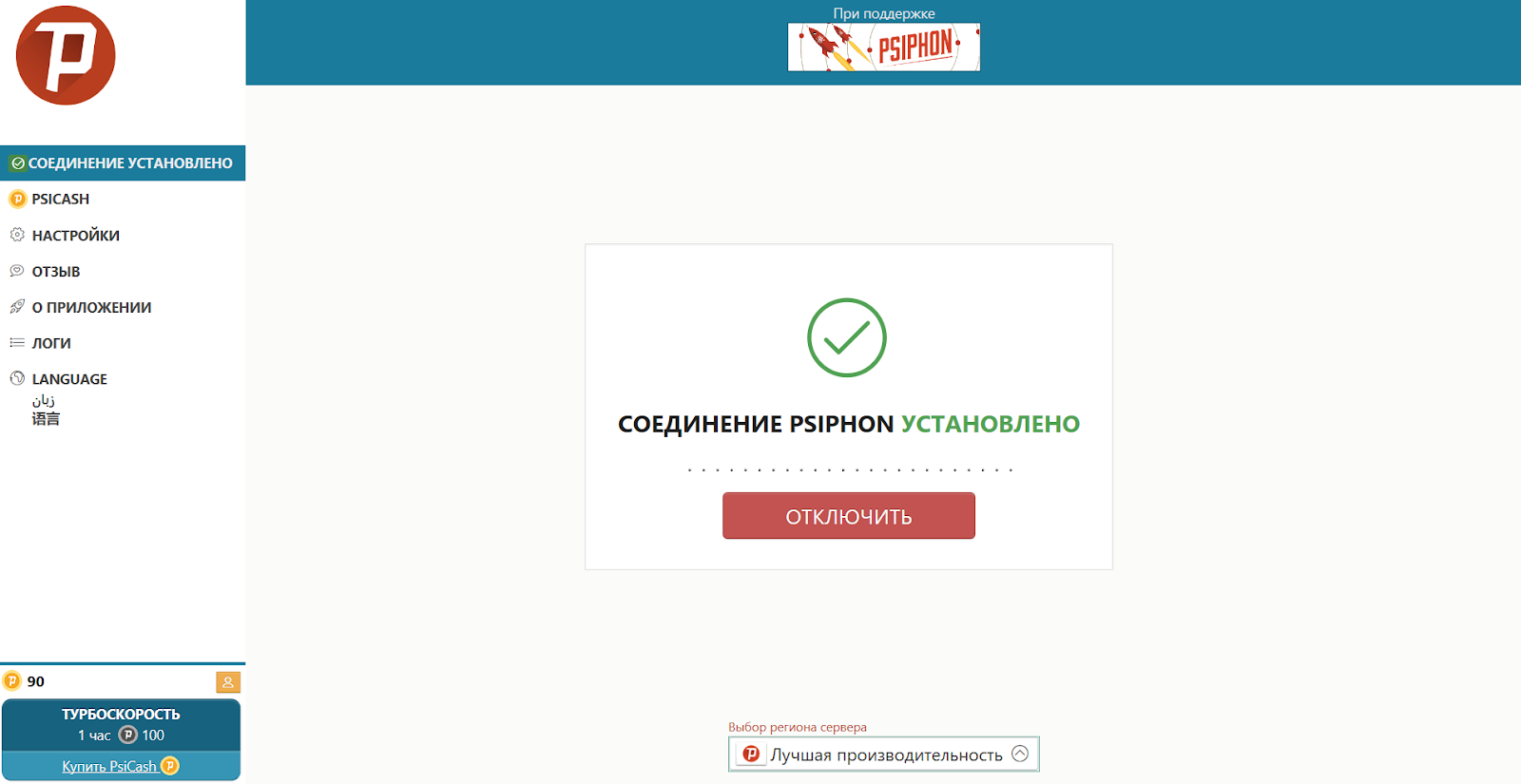
- Дожидаемся появления сообщения “Соединение Psiphon установлено” и соответствующего уведомления.
- Открывает Instagram в любом удобном браузере – трафик всех программ будет проходить через VPN.
Другие способы входа в Instagram для русскоязычных пользователей
Изменение региона на мобильном устройстве
Некоторые пользователи мобильных устройств жалуются, что Инстаграм не открывается из-за настроек языка и местоположения на мобильном устройстве. Чтобы понять, как обойти блокировку русского языка в Инстаграм, нужно зайти в настройки устройства.
- Заходим в приложение “Настройки”.
- Выбираем пункт “Расширенные настройки”.
- Выбираем пункт “Регион” меню расширенных настроек.
- Выбираем необходимую страну (проверено на США).
После этого Инстаграм должен спокойно запускаться и не задавать дополнительных вопросов, связанных с языком и страной.
Десктопные расширения VPN для браузеров Chrome и Яндекс
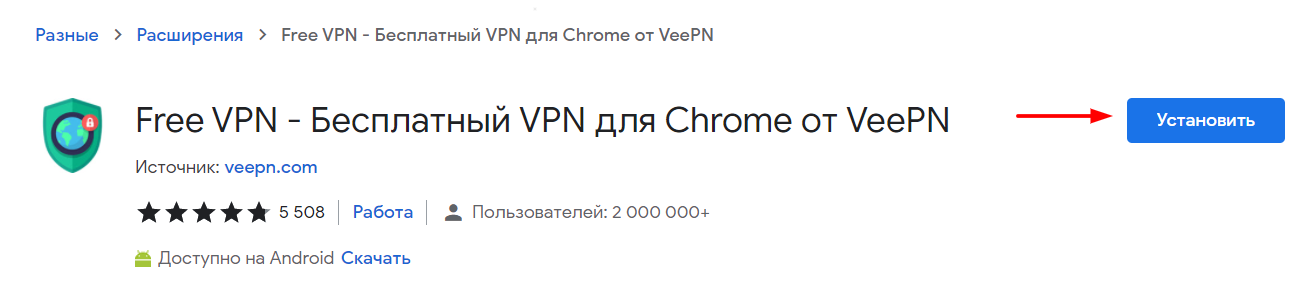
Мы расскажем, как установить дополнение VPN в браузере Chrome на примере расширения VeePN.
- Вводим в поисковую строку Интернет-магазина Chrome запрос “VeePN”.
- Нажимаем кнопку “Установить”.
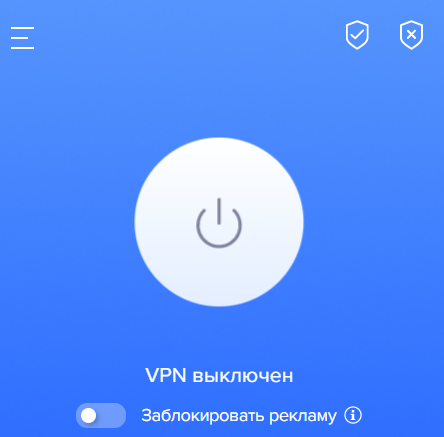
- Нажимаем на значок дополнения, после чего – нажимаем на большую кнопку.
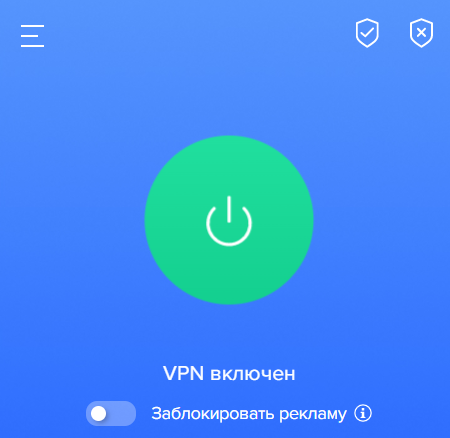
- Дожидаемся, когда кнопка станет зелёной и получаем уведомление “VPN включен”.
- Открываем Instagram в браузере.
Теперь вы знаете, как зайти в Инстаграм через сервис VPN. Если у вас возникнут трудности со входом, напишите нам в комментариях, с радостью поможем решить вашу проблему. Если знаете другие рабочие способы для входа в заблокированную соцсеть, также напишите нам об этом.
Александр Писарев
It is a long established fact that a reader will be distracted by the readable content of a page when looking at its layout. The point of using Lorem Ipsum is that it has a more-or-less normal distribution of letters, as opposed to using ‘Content here, content here’, making it look like readable English. Many desktop publishing packages and web page editors now use Lorem Ipsum as their default model text, and a search for ‘lorem ipsum’ will uncover many web sites still in their infancy. Various versions have evolved over the years, sometimes by accident, sometimes on purpose (injected humour and the like).
Как через chrome зайти сразу в яндекс
Как сделать поиск от Яндекса стартовой страницей в Гугл Хром
Яндекс – это не только популярный поисковик, который предпочитают 40% пользователей Рунета, но и целая экосистема с огромным количеством полезных сервисов. Если сделать Яндекс стартовой страницей, при каждом включении Хрома вы будете получать мгновенный доступ к новостям, погоде, Яндекс-почте, картам, музыке, Дзену и многому другому.
При этом вам не придется отказываться от встроенных сервисов Google, таких как Google Drive, Google Play, Gmail, Youtube и других. Вы сможете оставить их на главной странице, а Яндекс при этом будет стартовой. В чем разница между ними – читайте ниже.
Как поменять стартовую страницу
Многие пользователи, которые хотят сделать домашней страницей Яндекс, не знают, что такого понятия, как «домашняя страница» в терминологии браузера Chrome вообще нет.
Есть стартовая страница – та, которая открывается при запуске браузера. Это может быть:
- новая вкладка;
- ранее открытые вкладки (те, которые вы не закрыли с прошлого сеанса);
- заданная страница (например, тот же Яндекс).
А есть главная страница. По умолчанию это то же самое, что и новая вкладка. На ней расположена поисковая строка Гугла, ярлыки часто посещаемых сайтов, почта, картинки, аккаунт и приложения Google. Попасть на главную можно, нажав на кнопку в виде домика.
По умолчанию эта кнопка не видна:
- нажимаем на 3 точки в правом верхнем углу;
- идем в «Настройки» – «Внешний вид»;
- переключаем тумблер «Показывать кнопку Главная страница».
И здесь у нас есть 2 опции:
- страница быстрого доступа;
- заданная страница.
Если у нас нет никаких расширений вроде «Визуальных закладок» или Speed Dial, то страницей быстрого доступа будет всё та же пустая вкладка. А в качестве заданной страницы можно прописать что угодно, хоть тот же yandex.ru – тогда при нажатии на «домик» будет открываться Яндекс.

Изменение стартовой страницы в Гугл Хром
Теперь, когда разобрались в терминах, разберемся, как установить Яндекс в качестве стартовой страницы – с которой будет открываться браузер.
На компьютере
Самый простой и быстрый способ сделать Яндекс стартовой – это:
Зайти на Yandex.ru и нажать там кнопку «Сделать стартовой».
Нас автоматически перенесет на страничку расширения под названием «Поиск и стартовая – Яндекс». Иногда название отображается на английском, даже если в настройках браузера установлен русский язык. Волноваться не надо – расширение в любом случае будет работать на русском. Нужно лишь нажать «Установить» или «Add to Chrome».
Способ подлиннее для тех, у кого кнопка «Сделать стартовой» не отображается:
- сверху в правом углу, рядом с крестиком закрытия окна, жмем три точки;
- теперь «Настройки»;
- в перечне слева нам нужен пункт «Запуск Chrome», где ставим точку возле раздела «Заданные страницы»;
- теперь внизу выбираем «Добавить страницу»;
- в окошко надо ввести адрес yandex.ru.
Стоит отметить, что это не влияет на основные настройки браузера – в поисковой строке по-прежнему будет работать Гугл.
Если вы хотите изменить поисковую систему на Яндекс, то сделать это можно так:
- переходим в главное меню (три точки в верхнем углу панели справа);
- теперь «Настройки»;
- потом нам нужен пункт «Поисковая система»;
- здесь выбираем опцию «Поисковая система, используемая в адресной строке»;
- в открывшемся списке адресов выбираем Яндекс.
Кроме того, изменить поисковую систему поможет расширение «Визуальные закладки» от Яндекса. Найти его можно в интернет-магазине Chrome:
- переходим по ссылке https://chrome.google.com/webstore/category/extensions?hl=ru;
- в поиске по магазину пишем «Визуальные закладки»;
- найдется много расширений с таким названием;
- скорее всего, расширение от Яндекса будет в топ-3, но если нет – тогда жмем кнопку «Другие расширения»;
- найдя его, жмем «Установить».
Расширение начнет работать сразу же – не надо ничего настраивать или перезагружать.
Если по каким-то причинам ссылка на магазин не открывается, то пройти в него можно долгим путем:
- три точки в правом верхнем углу браузера;
- «Дополнительные инструменты» – «Расширения»;
- нажать на три полоски в левом сайдбаре рядом со словом «Расширения»;
- там же, в самом низу, нажать кнопку «Открыть интернет-магазин Chrome».
Визуальные закладки Яндекса станут главной страницей. Чтобы сделать их еще вдобавок и стартовой, нужно будет:
- нажать на три точки;
- перейти в «Настройки» – «Запуск Chrome»;
- выбрать «Новая страница» – там будет приписка «Этим параметром управляет расширение «Визуальные закладки»».
Таким образом, сделать Яндекс стартовой можно через настройки браузера или через расширение.
На телефоне
Назначить Яндекс стартовой на Андроиде несложно. Переходим в приложения, заходим в браузер дальше делаем следующее:
- нажимаем три точки справа в углу сверху на панели, попадаем в меню;
- выбираем опцию «Настройки»;
- потом нужна опция «При запуске открывать» – «Заданные страницы»;
- жмем «Добавить» и прописываем адрес yandex.ru.
Готово, теперь при включении Хрома будет открываться Яндекс.
Поменять поисковую систему можно следующим образом:
- открываем приложение;
- «Настройки»;
- выбираем в разделе «Основные» пункт «Поисковая система»;
- выбираем поиск Яндекса.
Как убрать Яндекс со стартовой вкладки
Чтобы убрать Яндекс со стартовой, нужно проделать всё то же самое, что мы делали выше, только наоборот.
Если установлено расширение, то его можно удалить или отключить.
Для удаления расширения:
- кликаем левой кнопкой мыши на значок пазла в правом верхнем углу Хрома;
- видим напротив нужного расширения три точки;
- нажимаем на них и выбираем «Удалить из Chrome».
Для отключения расширения:
- идем в меню Хрома (три точки в углу);
- выбираем «Дополнительные инструменты» – «Расширения»;
- щелкаем переключатель в положение «выкл.» (серый цвет).
Если вы прописали стартовую страницу в настройках браузера, то идем туда:
- три точки;
- «Настройки»;
- «Запуск Chrome».
Здесь возможны варианты. Например, Яндекс прописан в качестве заданной страницы. Можно либо стереть его адрес и вписать другой, либо выбрать другой пункт – «Новая вкладка» или «Ранее открытые вкладки» – и браузер будет открываться с него. Если же в качестве новой вкладки прописаны «Визуальные закладки», то там же будет кнопка «Отключить». Включить этот плагин снова, если вдруг когда-нибудь возникнет такая необходимость, можно будет в пункте «Дополнительные инструменты» – «Расширения» (см. выше).
QA инженер, руководитель отдела автоматизированного тестирования программного обеспечения. Владение Java, C/C++, JSP, HTML, XML, JavaScript, SQL и Oracle PL/SQL. Журналист и обозреватель сферы IT. Создатель и администратор сайта.
Делаем яндекс стартовой страницей в гугл хром
Многие пользователи браузера Google Chrome хотели бы чтобы при открытии этого браузера открывался их любимый сайт. Их можно понять ведь это действительно удобно, когда не нужно лазить по закладкам и искать нужный сайт.
Разработчики любого браузера, в том числе и Гугл хрома предусмотрели возможность установки любого сайта в виде стартовой страницы, который будет автоматически открываться при запуске браузера.
В данной статье мы рассмотрим установку стартовой страницы в Google Chrome на примере сайта Яндекс.
Установка стартовой страницы в Google Chrome
Для начала нужно зайти в настройки браузера. Для этого в правом верхнем углу экрана нажимаем на три вертикальные точки (возможно у вас на этом месте будет восклицательный знак) и в открывшемся меню выбираем “Настройки”.
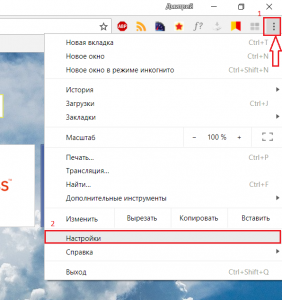
Вход в настройки Google Chrome
Открывшееся окно настроек проматываем чуть ниже до пункта “Запуск Chrome”.
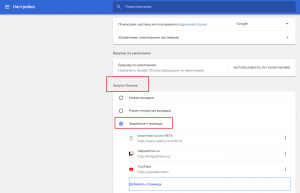
Включение режима стартовой страницы в хроме
Здесь ставим переключатель в положение “Заданные страницы” после чего нажимаем кнопку “Добавить страницу”. Отобразится строка для ввода адреса сайта, который будет открываться при запуске браузера.

Установка Яндекс стартовой страницей в хроме
В нашем случае вписываем туда “Yandex.ru” без кавычек и нажимаем “Добавить”.
Также обратите внимание, чтобы в списке страниц для открытия не было других сайтов. Иначе они будут открываться вместе с сайтом Яндекса.
Для удаления посторонних сайтов из списка автозагрузки нажимаем на три вертикальные точки напротив них и в открывшемся меню выбираем “Удалить”.
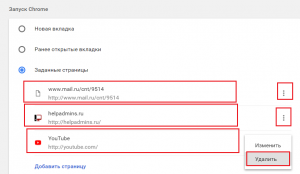
Удаление лишних страниц
После этого закрываем страницу настроек. Они сохранятся и применятся автоматически.
Вывод
Как видите процесс установки стартовой страницы в браузере Google Chrome довольно простой и понятный. В данной статье мы пошагово показали как это сделать на примере сайта Яндекс.
Как включить или отключить синхронизацию в Chrome
Синхронизация позволяет сохранять в аккаунте Google определенную информацию из браузера.
Преимущества синхронизации
- Синхронизированная информация (закладки, пароли, история и другие настройки) будет доступна на всех ваших устройствах. Вы сможете обновлять ее с любого из них.
- Вы будете автоматически входить в сервисы Google (Поиск, Gmail, YouTube и т. д.). Если вход уже выполнен, включение синхронизации его не отменит.
- Если вы перейдете на другое устройство, ваши данные станут доступны на нем сразу после входа в аккаунт.
- Если вы включите историю приложений и веб-поиска, данные о ваших действиях в браузере Chrome будут использоваться для персонализации сервисов Google.
- Chrome может совмещать данные о поле и возрасте, указанные в вашем аккаунте Google, с нашей статистикой. Это помогает нам создавать продукты для всех демографических групп. Эта информация используется только в обобщенном виде.
Важно! Включайте синхронизацию Chrome только на своих устройствах. На общедоступном компьютере используйте гостевой режим.
Как включить синхронизацию
Чтобы включить синхронизацию, вам потребуется аккаунт Google.
- Откройте Chrome на компьютере.
- В правом верхнем углу экрана нажмите на изображение профиля .
- Войдите в аккаунт Google.
- Если вы хотите синхронизировать данные на всех своих устройствах, нажмите Включить синхронизациюВключить.
Если вы хотите синхронизировать несколько аккаунтов или вашим компьютером пользуется кто-то ещё, добавьте профиль в Chrome.
Как отключить синхронизацию
Если вы отключите синхронизацию, на компьютере по-прежнему будут доступны закладки, пароли, история и остальные настройки. Однако внесенные в них изменения не будут сохраняться в аккаунте Google и синхронизироваться с другими вашими устройствами.
После отключения синхронизации будет выполнен выход из всех других сервисов Google, например Gmail.
- Откройте Chrome на компьютере.
- В правом верхнем углу экрана нажмите на изображение профиля Синхронизация.
- Нажмите Отключить.
Когда вы входите в аккаунт Google в сервисах Google (например, Gmail), вход в Chrome выполняется автоматически. Если вы не хотите входить в Chrome, отключите эту функцию.
Как сделать Яндекс стартовой страницей в Google Chrome: инструкция
Некоторые приверженцы браузера Yandex спрашивают, как сделать Яндекс стартовой страницей в Google Chrome. Несмотря на неоднозначность такой задачи, решить ее нетрудно. Все, что требуется — иметь под рукой инструкцию для выполнения работы на телефоне или ПК. Именно ее мы рассмотрим в статье.
Как сделать Яндекс стартовой страницей в Гугл Хром на ПК и телефоне
Для начала рассмотрим самый простой вариант, который лежит на поверхности. Чтобы сделать Яндекс стартовой страницей в Гугл Хром при каждом включении, используйте автоматический способ. Алгоритм такой:
- Войдите в браузер (здесь не имеет значения название программы).
- Введите в строку поиска сайт Яндекс (Yandex.ru).
- Обратите внимание на надпись с левой стороны, которая предлагает сделать сайт стартовой страничкой.

Подобная система функционирует во всех веб-проводниках, в том числе в Google Chrome. Но опция может не сработать автоматически на последних версиях браузера, поэтому могут пригодиться другие методы. На них подробнее остановимся ниже.
На ПК
Если стоит вопрос, как в Гугл Хром сделать Яндекс стартовой страницей на компьютере, достаточно войти в браузер, а далее проделать ряд простых шагов. Алгоритм следующий:
- В меню веб-проводника Google кликните на три точки с правой стороны.
- Перейдите в раздел Настройки.

- Жмите не секцию Внешний вид и установите отметку возле Показывать кнопку Главная страница.
- После установки этой отметки появляется адрес главного поля и надпись Изменить.
- Жмите на ссылку и пропишите адрес необходимой стартовой страницы. В нашем случае эту функцию в Google Chrome выполняет сайт Yandex.ru. Адрес ресурса желательно указывать с добавлением www.

- Чтобы страница Яндекс открывалась и при пуске Гугл Хром, войдите в раздел Запуск Chrome, а там перейдите в раздел Заданные страницы и жмите на кнопку добавления. Пропишите необходимый сайт.

После внесения настроек при пуске Google Chrome будет открываться Яндекс. По желанию в настройках категории Поисковая система можно задать Яндекс в качестве поискового сайта по умолчанию. По желанию вызов домашней странички доступен путем нажатия комбинации Alt+Home.
Кнопка Главная страница
Еще одна полезная функция, которая пригодится пользователям Google Chrome — установка кнопки Главная страница на панель браузера (символ домика). Для достижения результата сделайте такие шаги:
- Откройте пункт настроек веб-проводника. Для этого кликните на три точки справа вверху, а после этого Настройки. Можно пойти более коротким путем и прописать в поле URL chrome://settings/, а после этого нажать на Ввод.
- Включите отображение кнопки главной странички. Для этого перейдите в секцию Внешний вид, а там поставьте отметку Показывать кнопку Главная страница.
- Подмените на URL, который необходим на данный момент. Для решения задачи жмите ссылку изменить возле URL под отметкой Показать кнопку Главная страница. В появившемся поле для варианта Следующая страница пропишите адрес сайта Яндекс.
После сохранения настроек вы сможете нажать на символ домика и сразу зайти на стартовую вкладку в Google Chrome. Таким образом, сразу два инструмента позволяют получить быстрый доступ к сайту.

На телефоне
При желании можно сделать Яндекс главной страницей в Google Chrome и на Андроиде. Для этого необходимо сделать несколько шагов:
- Войдите в Гугл Хром на телефоне.
- Кликните на три точки справа вверху.
- Жмите на ссылку Настройки.

- Перейдите по ссылке Главная страница.

- Поменяйте адрес на URL Яндекс.
- Убедитесь, что тумблер смещен в правую сторону (включение функции).

Внесенные изменения сразу вступают в силу. Отдельно сохранять изменения нет необходимости.
Как убрать Яндекс со стартовой вкладки
Если стоит задача поменять или убрать Яндекс со стартовой страницы в Google Chrome, сделать это не составит труда. В таком случае имеется два пути — поменять адрес URL по алгоритму, который рассмотрен выше, или пойти иным путем и установить настройку, чтобы после входа открывалась новая вкладка. Если выбран второй вариант, сделайте такие шаги:
- Войдите в Google Chrome на ПК.
- Справа вверху кликните на три точки.
- Перейдите в раздел Настройки.
- В секции Запуск Chrome выберите раздел Новая вкладка.

Здесь же можно изменить тему оформления с учетом личных предпочтений.
Итоги
Зная, как в Гугл Хром сделать Яндекс домашней страницей, вы всегда сможете настроить любимый браузер. Но бывают ситуации, когда установить Yandex в качестве стартовой вкладки не всегда удается. Причиной могут быть расширения веб-проводника или вредоносные программы. В такой ситуации попробуйте сделать такие шаги:
- Выключите все дополнения в веб-проводнике и попробуйте сделать стартовую страницу Яндекс вручную. Если система сработала, включайте приложения по одному до момента, пока не проявится сбой в работе.
- Если после входа браузер Google Chrome показывает непонятную страничку или загружается сам по себе, причиной могут быть вирусы. Для устранения проблемы проверьте ПК на шпионы и прочее вредоносное ПО.
В остальном сделать Яндекс стартовой страницей в Google Chrome не составляет труда. Если и возникают трудности, их можно решить с помощью рассмотренных выше рекомендаций.
Похожие публикации:
- Как в яндекс почте найти письмо за определенную дату
- Как вернуть дизлайки на ютубе в яндексе
- Что получают мигранты в германии дзен яндекс
- Что такое аудитория в яндекс дзен