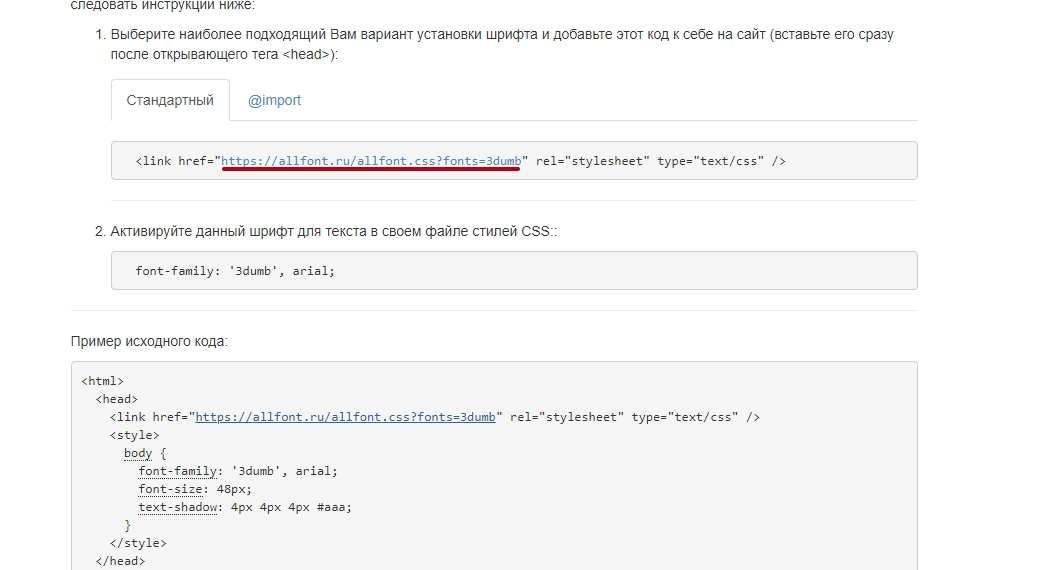
Поместите её в самом начале своего основного CSS файла. Теперь можно использовать шрифт
Как подключить шрифт из Google Fonts или AllFont
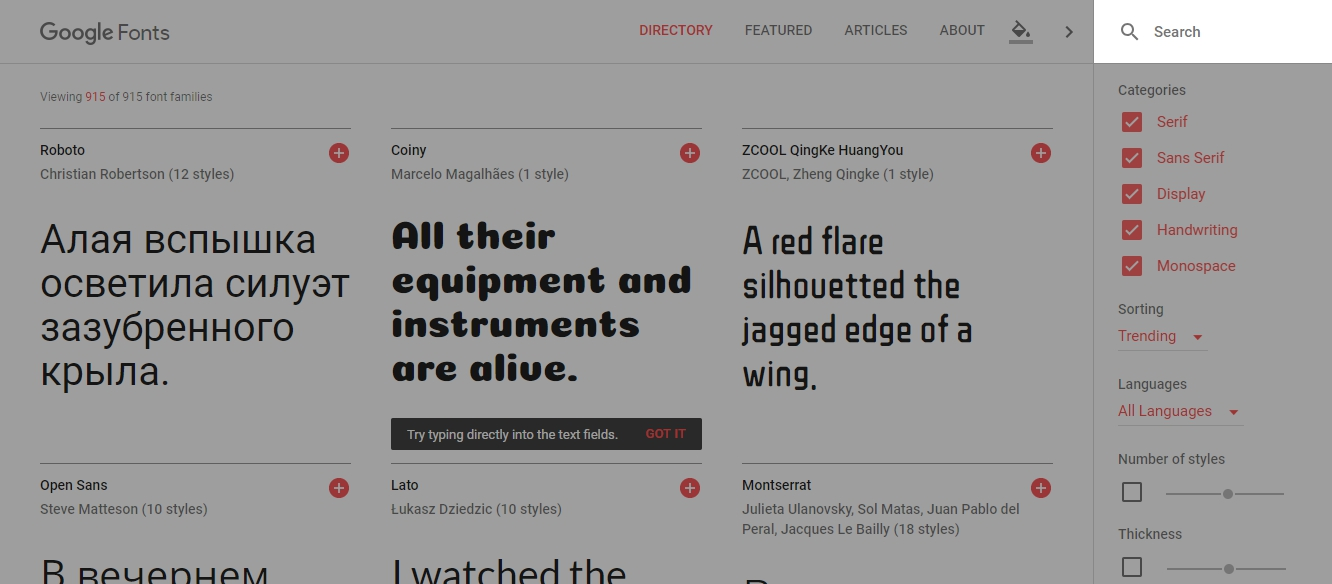
1. Находите нужный вам шрифт или ближайший, похожий к нему, предварительно можете отфильтровать и выбрать только Cyrillic.
2. Нажимаете на окошко с нужным шрифтом:
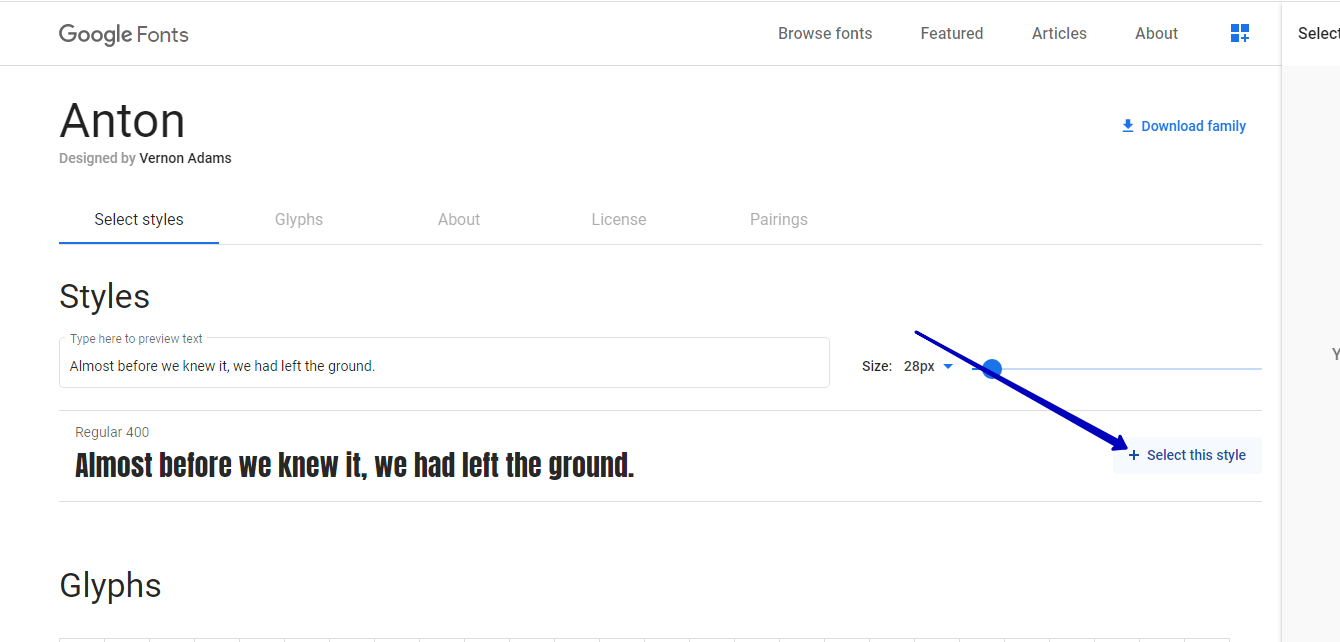
3. Нажимаете на кнопку с плюсиком
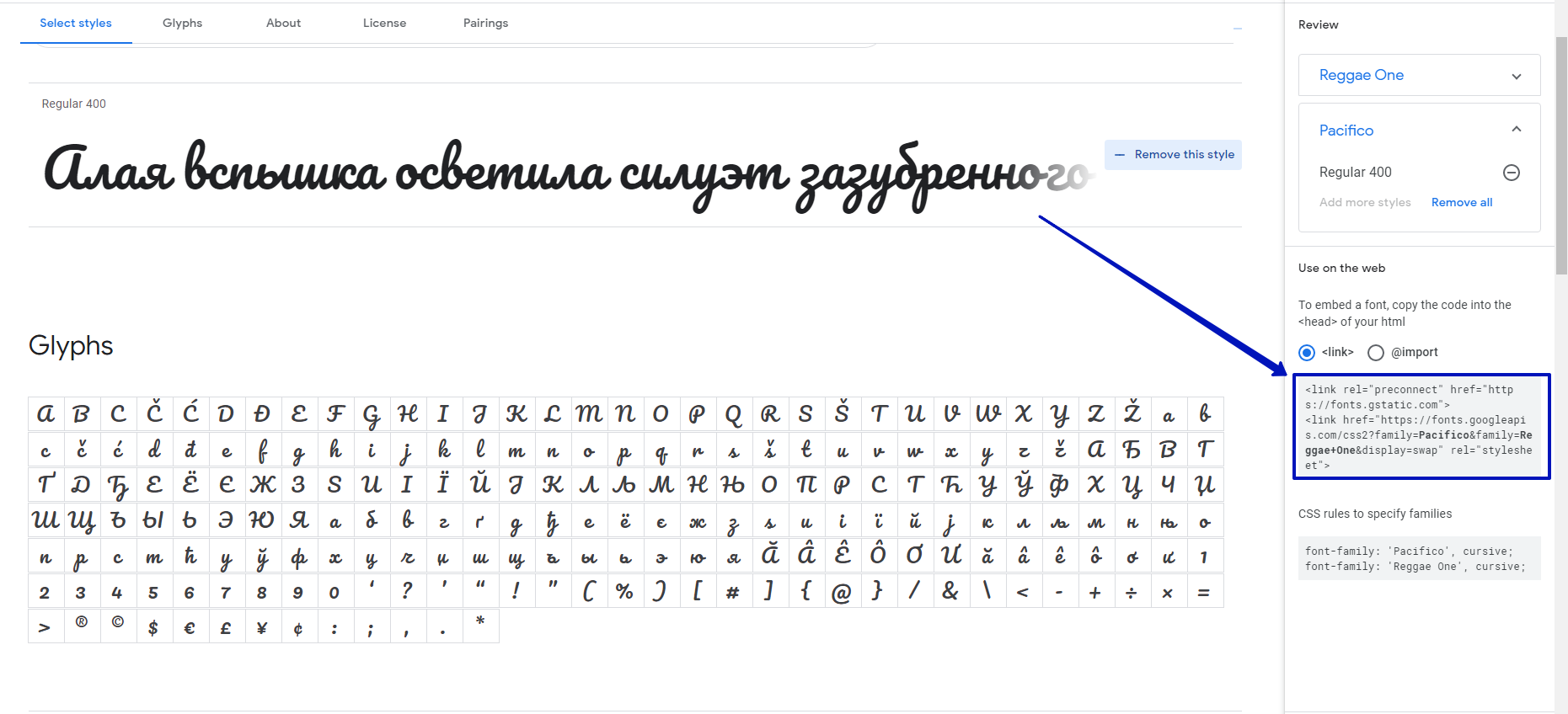
4. Копируете ссылку:
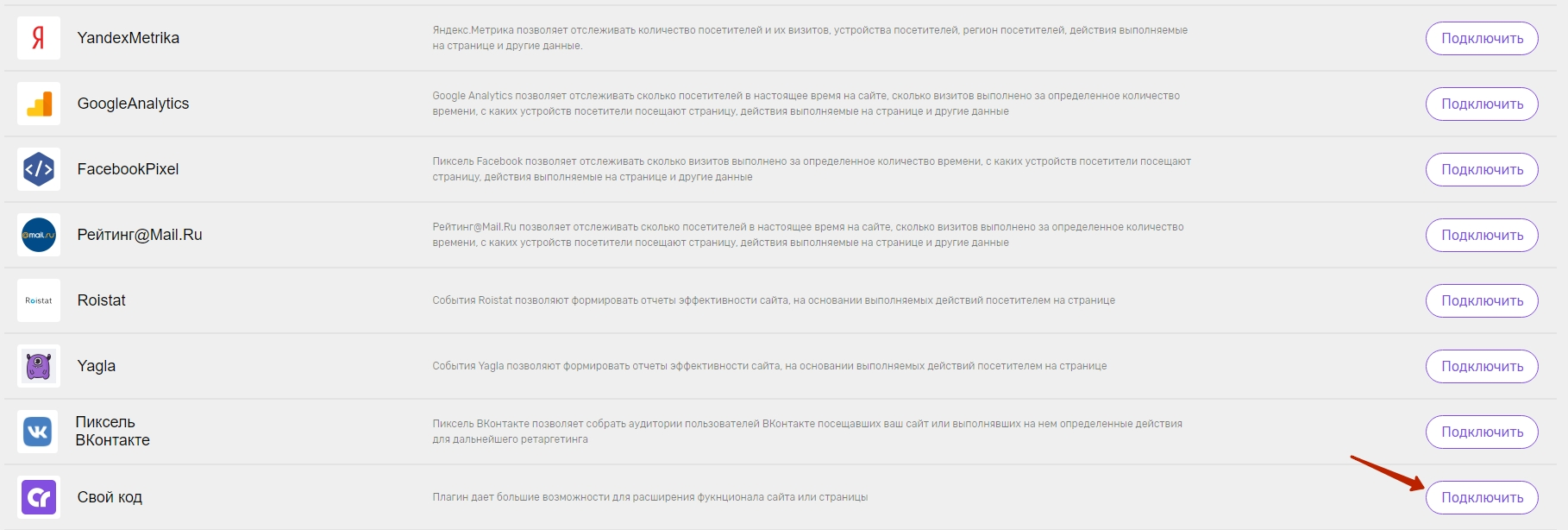
5. И добавляете ее в плагин «Свой код», в поле «Перед «.
Как добавить?
Чтобы добавить скрипт, перейдите в раздел «Плагины»
Выберите плагин “Свой код”
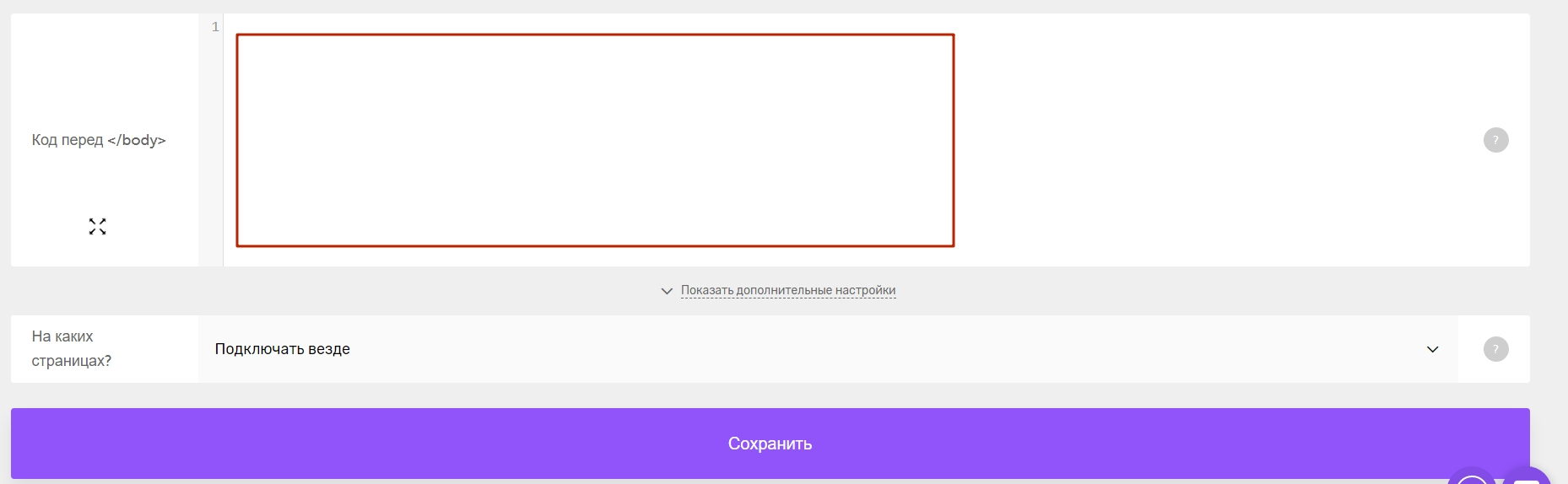
Код добавляете в поле Код перед
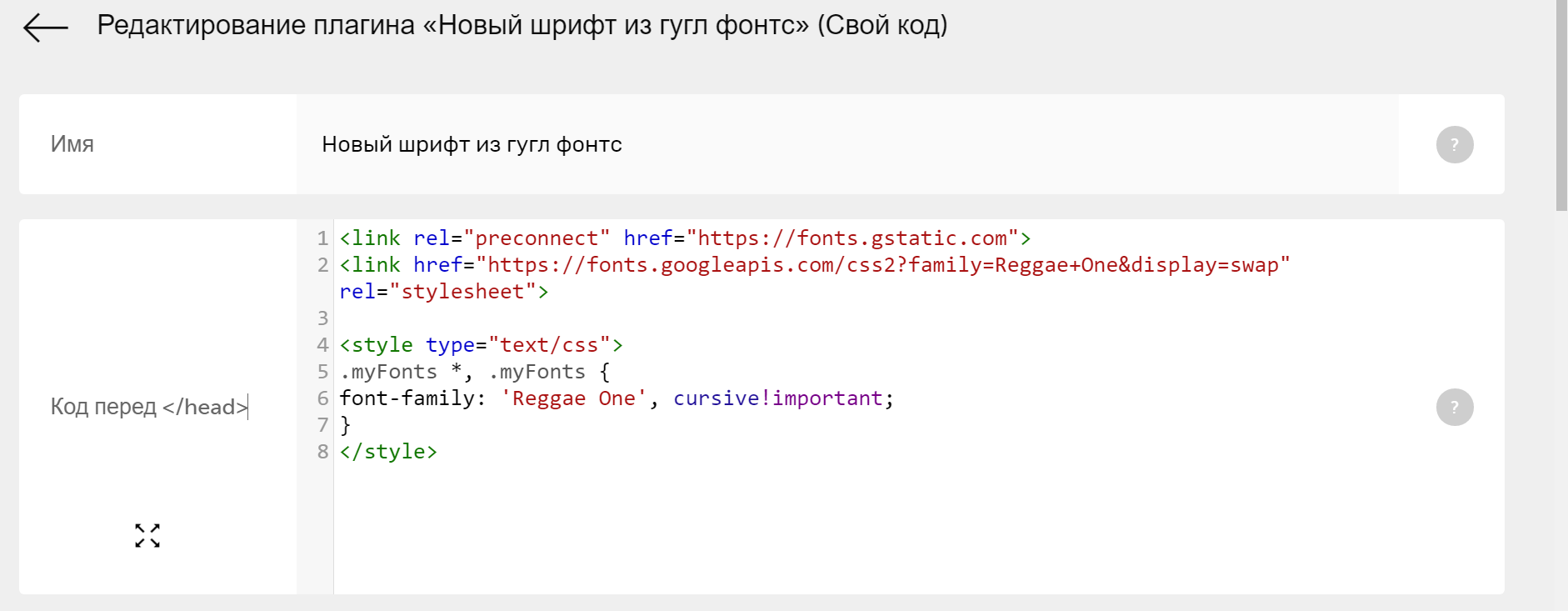
Аналогично предыдущему коду, добавляете код из инструкции ниже в HEAD, сразу после предыдущего скрипта, но предварительно данное CSS свойство нужно добавить в специальные тэги и добавить !important для повышения приоритета собственных стилей.
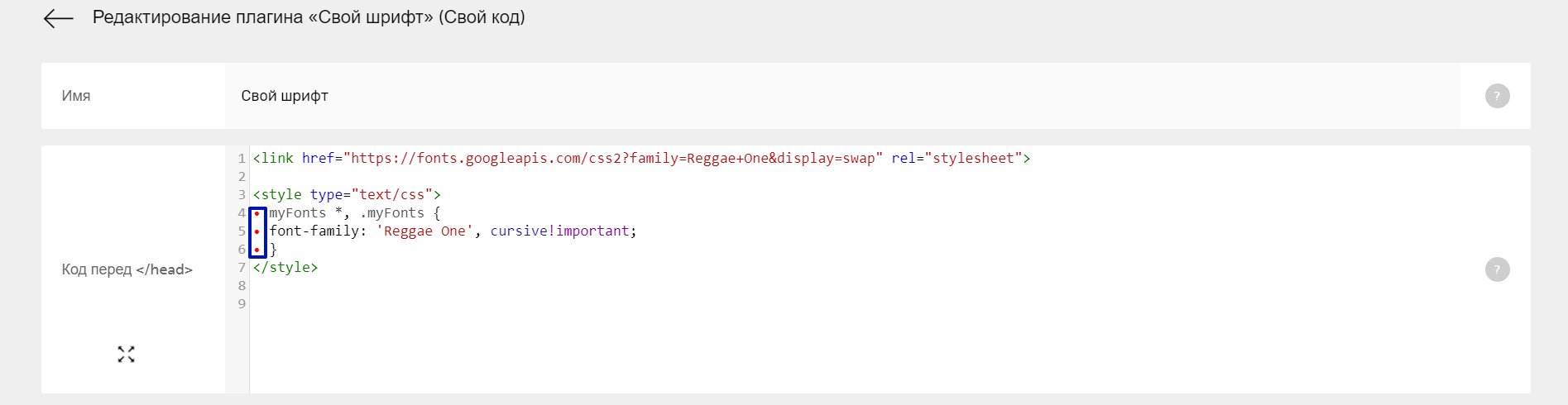
В итоге получится такая конструкция (Код из Google Fonts + код из инструкции):
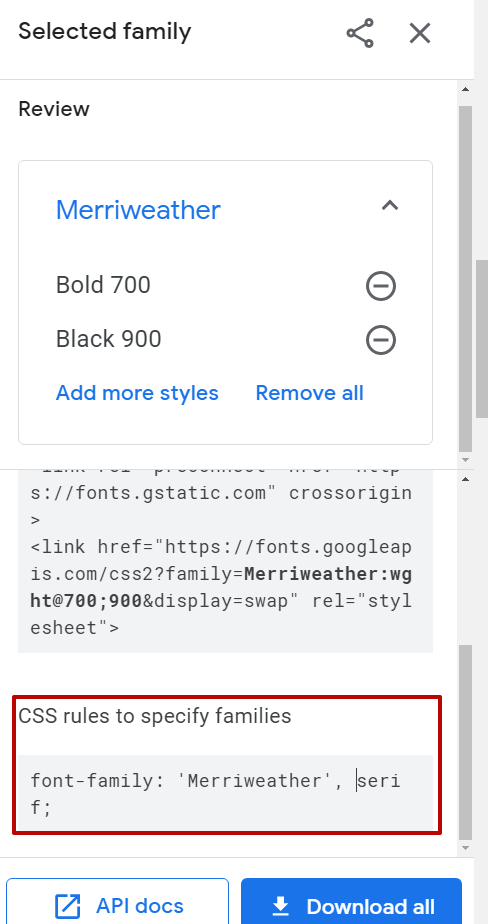
Пример в плагине инструкции с шрифтом: ‘Reggae One’, обратите внимание, что у вас будет свое название шрифта в параметре font-family: ‘Название вашего шрифта’ , получить его можно там же, где и код в шаге 4 (cм скриншот ниже). Например смотрим название для шрифта Merriweather
Меняем в коде строчку: font-family: ‘Reggae One’, cursive !important;
на font-family: ‘Merriweather’, cursive !important;
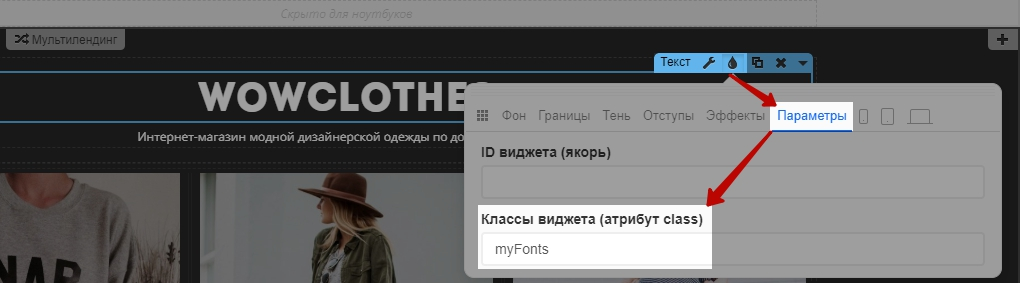
6. Сохраняете изменения в настройках сайта и переходите в редактор нужной страницы. В редакторе, например, у виджета «Текст», указываете класс myFonts.
Публикуете станицу или же выполняете предпросмотр. В результате у текста начинает отображаться выбранный вами шрифт.
Если вы сделали все шаги, но шрифт так и не изменился, в конце инструкции есть самые частые ошибки, которые допускаются в процессе настройки.
Добавить шрифт со стороннего сервиса
Переходим на сайт, который предоставляет шрифты и открываем понравившийся шрифт
На странице шрифта находим ссылку на сам шрифт и открываем его
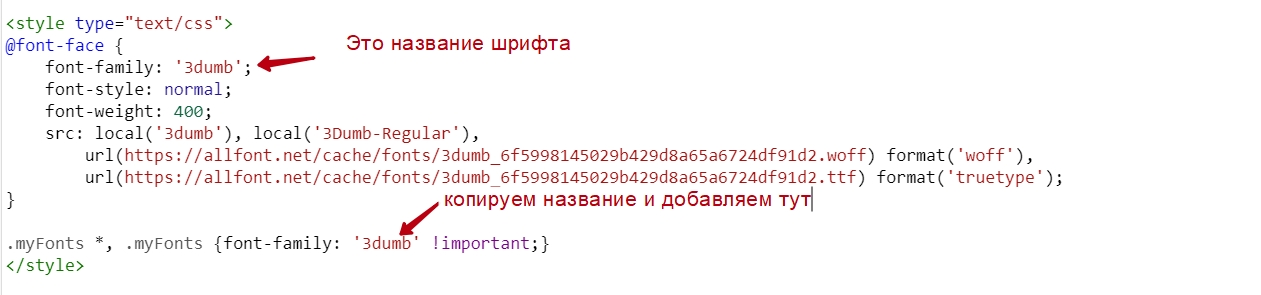
Копируем все что начинается с @font-face
Теперь добавляем скопированный код в плагин Свой код — Код перед
Как добавить?
Чтобы добавить скрипт, перейдите в раздел «Плагины»
Выберите плагин “Свой код”
Код добавляете в поле Код перед
/*Сначала код который вы скопировали В скопированном коде в поле url нужно заменить http на https */ @font-face < font-family: 'Planet Benson 2'; font-style: normal; font-weight: 400; src: local('Planet Benson 2'), local('PlanetBenson2-Regular'), url(https://allfont.ru/cache/fonts/planet-benson-2_1c08304ee051caae9a4f9ae0611d882e.woff) format('woff'), url(https://allfont.ru/cache/fonts/planet-benson-2_1c08304ee051caae9a4f9ae0611d882e.ttf) format('truetype'); >/*Меняете название 3dumb на название из кода который вы добавили выше, сейчас это будет Planet Benson 2 */ .myFonts *, .myFonts
5. Сохраняете изменения в настройках сайта и переходите в редактор нужной страницы. В редакторе, например, у виджета «Текст», указываете класс myFonts.
Столкнулись с трудностями при подключении?
Все сделал по инструкции, но шрифт не поменялся
Обратите внимание на код плагина, иногда при копировании можно случайно добавить спецсимволы, которые повлияют на работу кода, достаточно их просто удалить или скопировать код предварительно в текстовый блокнот:
Все настроил, а в редакторе шрифт не поменялся
Шрифт загружается на опубликованной странице, проверять нужно на ней, в редакторе он останется таким же
Добавил новый текст в редакторе, а он без установленного шрифта
Не забывайте, что шрифт срабатывает по ранее настроенному классу, каждому текстовому виджету нужно прописать класс если он должен быть с вашим шрифтом.
Как изменить толщину шрифтов через код
Как скачать и установить шрифты Google Fonts
Последнее обновление 20.07.2021, 14:22 от пользователя Google Fonts \u2013 \u0441\u0435\u0440\u0432\u0438\u0441 Google \u0441 \u0431\u043e\u043b\u0435\u0435 \u0447\u0435\u043c 1000 \u0448\u0440\u0438\u0444\u0442\u043e\u0432 \u0441 \u043e\u0442\u043a\u0440\u044b\u0442\u044b\u043c \u0438\u0441\u0445\u043e\u0434\u043d\u044b\u043c \u043a\u043e\u0434\u043e\u043c , \u043a\u043e\u0442\u043e\u0440\u044b\u0435 \u0412\u044b \u043c\u043e\u0436\u0435\u0442\u0435 \u0437\u0430\u0433\u0440\u0443\u0436\u0430\u0442\u044c \u043d\u0430 \u0441\u0432\u043e\u0439 \u043a\u043e\u043c\u043f\u044c\u044e\u0442\u0435\u0440 \u0438 \u0438\u0441\u043f\u043e\u043b\u044c\u0437\u043e\u0432\u0430\u0442\u044c \u0432 Word \u0438 \u0434\u0440\u0443\u0433\u0438\u0445 \u0442\u0435\u043a\u0441\u0442\u043e\u0432\u044b\u0445 \u0440\u0435\u0434\u0430\u043a\u0442\u043e\u0440\u0430\u0445, \u043d\u0430 \u0441\u0432\u043e\u0435\u043c \u0432\u0435\u0431-\u0441\u0430\u0439\u0442\u0435 \u0438\u043b\u0438 \u0432 \u043c\u0430\u043a\u0435\u0442\u0435 \u043f\u0440\u043e\u0433\u0440\u0430\u043c\u043c, \u043a\u0430\u043a, \u043d\u0430\u043f\u0440\u0438\u043c\u0435\u0440, Canva . \u0427\u0438\u0442\u0430\u0442\u044c \u0434\u0430\u043b\u0435\u0435 «>>]>
Если Вы часто используете Word для создания текстов и документов, то могли заметить, что этот самый распространённый текстовый редактор имеет достаточно ограниченный выбор шрифтов. Arial, Times New Roman и Calibri и несколько других – и на этом его возможности заканчиваются. Если же Вы хотите попробовать использовать новые, современные и оригинальные шрифты, мы знаем, где их найти: Google Fonts предоставляет сотни необычных шрифтов для загрузки и бесплатного использования. Рассказываем подробнее, как их получить.
Что такое Google Fonts?
Как искать шрифты в Google Fonts
Поиск по типам/категориям шрифтов (Categories)
По языку ( Language )
По свойствам шрифта ( Font properties )
Что такое Google Fonts?
Google Fonts – сервис Google с более чем 1000 шрифтов с открытым исходным кодом, которые Вы можете загружать на свой компьютер и использовать в Word и других текстовых редакторах, на своем веб-сайте или в макете программ, как, например, Canva.
Его интерфейс позволяет фильтровать шрифты по типам и мгновенно проверять, как будет выглядеть Ваш текст перед загрузкой шрифта. Если Вам не хватает вдохновения и Вы не знаете, какие шрифты лучше скачать, Вы можете просмотреть тематические коллекции и раздел Рекомендации (Featured), чтобы увидеть последние тенденции.
Как искать шрифты в Google Fonts
Чтобы найти шрифт, который Вам больше всего подходит, зайдите на веб-сайт Google Fonts. Вверху домашней страницы Вы увидите поле поиска (Search), поле для ввода фразы, которую Вы хотите написать (Type something), и размер шрифта.
Есть разные фильтры, которые можно использовать для сужения поиска (хотя их использование не обязательно):
Поиск по типам/категориям шрифтов (Categories)
Serif: самый классический, в стиле Times New Roman, с орнаментом на концах.
Sans Serif: проще, без излишеств и обычно более современно.
Monospace: с одинаковым пробелом для каждого символа и между символами, в отличие от других шрифтов, где пробел может изменяться.
По языку ( Language )
С помощью этого фильтра Вы сможете выбрать интересующий Вас язык не столько ради самого языка, сколько для алфавита и специальных символов, которые он включает. Вы можете изменить язык, но оставить алфавит, если вместо русского или латинского алфавита хотите, например, использовать арабский, греческий или китайский.
По свойствам шрифта ( Font properties )
В этом раскрывающемся меню Вы можете фильтровать по количеству стилей (Number of styles), толщине буквы (Thickness), наклону (Slant), который определяет, является ли шрифт более или менее наклонным, и ширине ( Width).
После того, как Вы выбрали конкретный шрифт, следующим шагом будет его загрузка.
Как скачать шрифты из Google Fonts
Загрузить один или несколько шрифтов из Google Fonts очень просто. Для начала нажмите на шрифт, который Вас интересует. Здесь мы, в качестве примера, выбираем шрифт Shadows into Light:
Как Вы увидите, после нажатия на шрифт откроется новый экран, где у Вас будет доступ ко всей информации о выбранном шрифте: имени дизайнера, информации о шрифте и его типе, различных стилях и размерах шрифта, полному алфавиту, чтобы Вы могли видеть содержащиеся в нем специальные символы, и т. д.
Чтобы загрузить его на свой компьютер, нажмите кнопку в правом верхнем углу экрана (Download family).
Как установить шрифты из Google Fonts
Выбранный шрифт будет загружен в виде сжатого ZIP-файла. Теперь Вам просто нужно добавить его в библиотеку шрифтов Вашего ПК, следуя этому руководству по установке шрифтов в Windows.
Контент нашего сайта создается в сотрудничестве с экспертами в области IT и под руководством основателя CCM.net Жана-Франсуа Пиллу. CCM — ведущий международный сайт о технологиях, доступный на 11 языках.
Похожие запросы
Как скачать шрифт с гугл фонтс — Лучшие ответы
— Лучшие ответы
Как скачать видео с пинтерест — Полезные советы -Web
Скачать инстаграм на пк — Загрузки — Служба мгновенных сообщений
Google street view скачать — Загрузки — 3D
Google cast скачать — Загрузки — Аудио
Google meet скачать — Загрузки — Интернет
10 великолепных комбинаций шрифтов Google Fonts, которые вы можете скопировать
Обычный человек выбирает, какой вкус чипсов подойдет к пиву. Гурман размышляет, какой сыр сочетается с вином. Дизайнер, конечно, думает, как подбор шрифта будет смотреться на одной странице лучше всего.
Сегодня мы будем использовать Google Font API как площадку для смешивания шрифтов и нахождения идеальных сочетаний.
Почему именно шрифты Google Fonts?
Игра со шрифтами в области веб-разработки была в разгаре несколько лет назад. У каждого были идеи и решения. По-моему, дебаты окончены: победил @font-face .
Вот почему выигрывает @font-face . Во-первых, это чистое решение CSS , с которым могут согласиться разработчики. @font-face полностью поддерживает выделение текста и такие действия, как копирование и вставка. Это означает, что эксперты по юзабилити полюбят его.
Кроме этого с @font-face можно легко составить рецепт почти любого шрифта. Дизайнеры его полюбят, потому что у них есть выбор из широкого спектра правильно лицензированных шрифтов.
Теперь и в самом мире @font-face есть много конкурентов. Лично мое любимое решение — использовать наборы @font-face FontSquirrel’s .
Я уже несколько раз использовал этот сервис подбора шрифтов, так что я хотел сегодня использовать что-то еще. С тех пор как Google Font Directory стал бесплатным и предлагает множество вариантов, похоже, что это очевидный выбор!
Советы по сочетанию шрифтов
Есть несколько базовых правил, которые следует учитывать при подборе шрифтов.
Используйте семейства шрифтов
Рассмотрите различные шрифты, относящиеся к одному семейству. Они были тщательно спроектированы, чтобы использоваться вместе.
Контраст — король всего
При сочетании двух шрифтов стремитесь к контрасту. Попробуйте создать пару из полужирного и легкого без засечек. Если вы смешаете два довольно похожих шрифта, из-за недостатка контраста они будут выглядеть как ошибка типографии. Дайте четко понять, что присутствуют два разных стиля.
Не усложняйте
Если можете обойтись двумя, сделайте это, если нет, остановитесь на трех. Множество разных шрифтов приносит хаос в дизайн.
Подумайте, какие шрифты подходят
Если ваш контент современный и профессиональный, придерживайтесь шрифтов, которые предполагают эти качества. Если он должен выглядеть, как что-то из начала XVIII века, Helvetica Neue Ultra Light , пожалуй, не самый лучший выбор.
Шрифты!
Перейдите в Google Font Directory и поищите следующие варианты подбора красивых шрифтов.
Если вы раньше не работали с Google Font Directory , не волнуйтесь, это самое легкое решение для подбора шрифтов. Все что нужно сделать, это вставить ссылку в заголовок страницы и далее ссылаться на шрифт в CSS , как и в любом другом случае. Для каждой пары шрифтов, рассмотренной ниже, я предоставлю весь необходимый код. Вам останется его скопировать и вставить!
Lobster и Cabin
Lobster – мой любимый шрифт всех времен. Он полужирный и красивый, при этом остается вполне читабельным. Чего нет в других шрифтах. Затем выберите что-то простое и незамысловатое вроде Cabin .
Raleway — привлекательный шрифт, но он настолько тонкий, что не всегда подходит для основного текста. Поэтому лучше всего делать его как можно больше, что идеально для заголовков.
При подборе шрифтов для сайта комбинация Raleway и старого стиля Goudy Bookletter 1911 составляют высококлассную пару. Но Goudy слишком сложный для основного содержимого. Я определенно не захочу читать большую страницу, набранного этим шрифтом. Такая комбинация шрифтов лучше всего подходит для сценариев с минимальным количеством текста.
Allerta — средне-жирный шрифт без засечек. Если вы не хотите чего-то скучного или безумного, это золотая середина. Он смотрится отлично и в заголовке, и в основном тексте.
Crimson Text — прямолинейный шрифт с сильными засечками, но почти без различий между толстыми и тонкими линиями. Этот вариант подбора шрифтов позволяет сохранять хорошую читабельность, даже когда он маленького размера.
Ни одна подборка не будет завершенной без хорошего шрифта с засечками.
В сервисе подбора шрифта Google Font Directory есть только пара таких, и Arvo сейчас один из самых жирных вариантов. Мне действительно нравится большая часть символов, но согласитесь, что “ S ” выглядит немного странно.
Я сочетал его с другим отличным шрифтом без засечек: PT Sans . Доступно несколько вариантов, но именно простая версия лучше всего подходит для основного текста.
Рукописные шрифты трудно реализовать должным образом. Особенно когда они не так широко применимы, как Lobster. Dancing Script , показанный в примере выше, один из лучших в Google Font Directory .
Так как Dancing Script более женственный, чем Lobster , я совместил его с Joesfin , тонким шрифтом без засечек, чтобы продолжить этот стиль. Такая комбинация подходит для любых сайтов, ориентированных на женскую аудиторию.