Ошибка при системном вызове Explorer.exe — как исправить

Иногда при запуске проводника или ярлыков других программ пользователь может столкнуться с окном ошибки с заголовком Explorer.exe и текстом «Ошибка при системном вызове» (также можно увидеть ошибку вместо загрузки рабочего стола ОС). Ошибка может проявиться в Windows 10, 8.1 и Windows 7, а её причины не всегда бывают ясны.
В этой инструкции подробно о возможных способах исправить проблему: «Ошибка при системном вызове» от Explorer.exe, а также о том, чем она может быть вызвана.
Простые методы исправления
Описываемая проблема может быть как просто временным сбоем Windows, так и результатом работы сторонних программ, а иногда — повреждения или подмены системных файлов ОС.
Если вы только что столкнулись с рассматриваемой проблемой, для начала рекомендую попробовать несколько простых способов исправить ошибку при системном вызове:
- Выполните перезагрузку компьютера. Причем, если у вас установлена Windows 10, 8.1 или 8, обязательно используйте именно пункт «Перезагрузка», а не завершение работы и повторное включение.
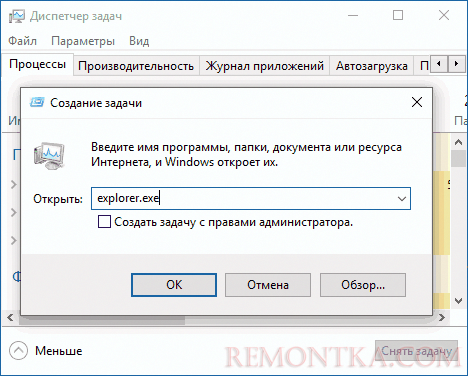
- С помощью клавиш Ctrl+Alt+Del откройте диспетчер задач, в меню выберите «Файл» — «Запустить новую задачу» — введите explorer.exe и нажмите Enter. Проверьте, появляется ли ошибка вновь.
- При наличии точек восстановления системы, попробуйте использовать их: зайдите в панель управления (в Windows 10 для запуска можно использовать поиск на панели задач) — Восстановление — Запуск восстановления системы. И используйте точку восстановления на дату, предшествующую появлению ошибки: вполне возможно, недавно установленные программы, а особенно твики и патчи послужили причиной появления проблемы. Подробнее: Точки восстановления Windows 10 .
В том случае, если предложенные варианты не помогли, пробуем следующие методы.
Дополнительные способы исправить «Explorer.exe — Ошибка при системном вызове»
Самая частая причина ошибки — повреждение (или замена) важных системных файлов Windows и это можно исправить встроенными средствами системы.

- Запустите командную строку от имени администратора. С учетом того, что при указанной ошибке некоторые способы запуска могут не работать, рекомендую такой путь: Ctrl + Alt + Del — Диспетчер задач — Файл — Запустить новую задачу — cmd.exe (и не забудьте отметить пункт «Создать задачу с правами администратора»).
- В командной строке по очереди выполните следующие две команды:
- dism /Online /Cleanup-Image /RestoreHealth
- sfc /scannow
По завершении выполнения команд (даже если некоторые из них сообщили о проблемах при восстановлении), закройте командную строку, перезагрузите компьютер и проверьте, сохранилась ли ошибка. Подробнее об указанных командах: Проверка целостности и восстановление системных файлов Windows 10 (подойдет и для предыдущих версий ОС).
Если и этот вариант не оказался полезным, попробуйте выполнить чистую загрузку Windows (если после чистой загрузки проблема не сохраняется, то причина, по-видимому, в какой-то недавно установленной программе), а также проверить жесткий диск на ошибки (особенно если ранее были подозрения, что он не в порядке).
Ошибка при системном вызове Explorer.exe — как исправить

Иногда при запуске проводника или ярлыков других программ пользователь может столкнуться с окном ошибки с заголовком Explorer.exe и текстом «Ошибка при системном вызове» (также можно увидеть ошибку вместо загрузки рабочего стола ОС). Ошибка может проявиться в Windows 10, 8.1 и Windows 7, а её причины не всегда бывают ясны.
В этой инструкции подробно о возможных способах исправить проблему: «Ошибка при системном вызове» от Explorer.exe, а также о том, чем она может быть вызвана.
Простые методы исправления
Описываемая проблема может быть как просто временным сбоем Windows, так и результатом работы сторонних программ, а иногда — повреждения или подмены системных файлов ОС.
Если вы только что столкнулись с рассматриваемой проблемой, для начала рекомендую попробовать несколько простых способов исправить ошибку при системном вызове:
В том случае, если предложенные варианты не помогли, пробуем следующие методы.
Дополнительные способы исправить «Explorer.exe — Ошибка при системном вызове»
Самая частая причина ошибки — повреждение (или замена) важных системных файлов Windows и это можно исправить встроенными средствами системы.
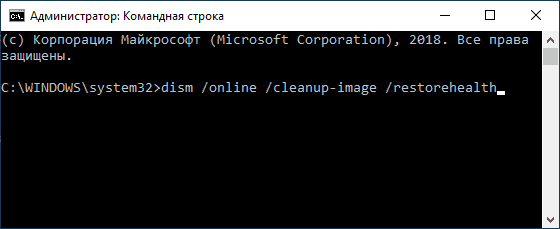
- Запустите командную строку от имени администратора. С учетом того, что при указанной ошибке некоторые способы запуска могут не работать, рекомендую такой путь: Ctrl + Alt + Del — Диспетчер задач — Файл — Запустить новую задачу — cmd.exe (и не забудьте отметить пункт «Создать задачу с правами администратора»).
- В командной строке по очереди выполните следующие две команды:
- dism /Online /Cleanup-Image /RestoreHealth
- sfc /scannow
Если и этот вариант не оказался полезным, попробуйте выполнить чистую загрузку Windows (если после чистой загрузки проблема не сохраняется, то причина, по-видимому, в какой-то недавно установленной программе), а также проверить жесткий диск на ошибки (особенно если ранее были подозрения, что он не в порядке).
А вдруг и это будет интересно:
- Лучшие бесплатные программы для Windows
- Некоторые параметры задает системный администратор в параметрах электропитания — как исправить?
- Как удалить Галерею в Windows 11
- Диск разработки в Windows 11
- DISM Ошибка 50 — причины и варианты решения
- PhoneExperienceHost.exe — что это и как отключить?
- Windows 11
- Windows 10
- Android
- Загрузочная флешка
- Лечение вирусов
- Восстановление данных
- Установка с флешки
- Настройка роутера
- Всё про Windows
- В контакте
- Одноклассники
-
Саня 11.02.2019 в 19:41
- defaultUser0 10.03.2023 в 12:01
Explorer.exe: как исправить ошибку «системный вызов»?
Explorer.exe является основным файлом для работы проводника Windows. Он отвечает за отображение рабочего стола, запуск приложений и папок, а также обеспечивает функции по управлению окнами. Однако иногда может возникнуть ошибка «системный вызов», что может привести к тому, что проводник Windows перестанет отвечать или даже загрузиться.
Ошибка «системный вызов» может быть вызвана различными причинами, например, поврежденной системой файловых данных, конфликтом программного обеспечения или ошибкой операционной системы. Она может проявляться в виде окна с сообщением «Explorer.exe. Системный вызов, который не является допустимым, был запрошен» или в форме «синего экрана смерти».
В данной статье мы рассмотрим несколько способов, как исправить ошибку «системный вызов» для проводника Windows. Обращаем внимание, что перед проведением любого ремонтного действия, необходимо сделать резервную копию данных, чтобы избежать потери информации.
Что такое Explorer.exe и зачем он нужен?

Определение Explorer.exe
Explorer.exe – это файл, который отвечает за работу рабочего стола и файлового менеджера операционной системы Windows. Он является основной частью интерфейса пользователя и отображает рабочий стол, окна и файлы на компьютере.
Задачи Explorer.exe
Explorer.exe выполняет множество задач, связанных с красивым и удобным интерфейсом Windows, включая:
- отображение рабочего стола
- открытие и закрытие окон
- работа с файлами и папками
- показ структуры папок и файлов на диске
- управление файловыми операциями, такими как копирование, перемещение и удаление файлов и папок
Роль Explorer.exe в работе Windows
Explorer.exe – это один из наиболее критически важных процессов в операционной системе Windows, и любая его проблема может привести к ошибкам и сбоям в работе компьютера. Большинство пользователей замечают, что даже небольшие проблемы с Explorer.exe могут вызвать нестабильность и падения операционной системы.
Следует отметить, что Explorer.exe может стать жертвой вирусов и злонамеренных программ. Как правило, если Explorer.exe не работает или работает неправильно, это является признаком того, что на компьютере есть вирус или другая проблема, которую нужно немедленно решить.
Что такое «системный вызов»?
Системный вызов – это механизм взаимодействия между приложением и операционной системой, который позволяет приложению запрашивать определенные ресурсы системы.
Системный вызов представляет собой функцию или процедуру, которую приложение вызывает при необходимости обратиться к ресурсу системы. Такие ресурсы могут включать в себя доступ к файлам, управление памятью, устройствами ввода/вывода, сетевыми интерфейсами и многими другими.
Системный вызов – это один из основных инструментов взаимодействия между операционной системой и приложениями, что позволяет им работать в комбинации и получать максимальную отдачу от системы в целом.
Без системных вызовов, приложения не смогут получить доступ к ресурсам операционной системы, их возможности будут существенно ограничены, и работа с системой будет затруднена.
Почему возникает ошибка «системный вызов» в Explorer.exe?
Неправильное завершение программы
Ошибка «системный вызов» в Explorer.exe может возникнуть из-за неправильного завершения программы. Если программа, которая запускается в Explorer.exe, была завершена неправильно или внезапно, то вызов к системному API становится невалидным, что приводит к ошибке.
Вирусное воздействие
Кроме того, ошибку «системный вызов» также может вызвать наличие вредоносного ПО на компьютере. Некоторые вирусы могут нарушать вызовы к системным API или изменять настройки Windows, что делает вызов невозможным и приводит к ошибке.
Сбой в системе файлов
Ошибка «системный вызов» может появиться и в случае, если система файлов становится поврежденной. Если один из файлов, отвечающих за системные вызовы, был поврежден или удален, то вызов к этим функциям становится невозможным и приводит к ошибке.
Заключение

В целом, ошибка «системный вызов» в Explorer.exe может возникать по разным причинам, начиная от халатности пользователя и заканчивая вредоносным ПО. Чтобы избежать этой ошибки, следует внимательно следить за установкой программ, не отключать антивирус и регулярно проверять работоспособность системных файлов.
Как исправить ошибку «системный вызов» в Explorer.exe?
Введение
Если при запуске программы Explorer.exe появляется ошибка «System Call Failed» (Системный вызов не удался), то это может привести к множеству проблем с компьютером. Но не стоит отчаиваться, существуют несколько методов, которые могут помочь устранить данную ошибку.
Перезагрузка ПК

Первый и самый простой метод – попробуйте перезагрузить компьютер. Это может помочь устранить некоторые ошибки, включая данную.
Отключение сторонних приложений
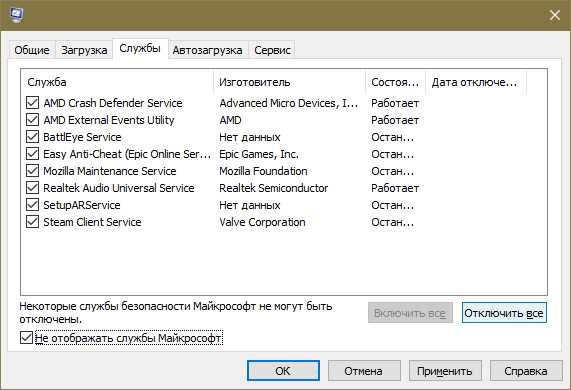
Если перезагрузка не помогает, то попробуйте отключить все сторонние приложения, которые могут вызывать конфликты с системой. Чтобы это сделать, откройте «Пуск» и введите «msconfig» в поле поиска. Затем перейдите на вкладку «Загрузка» и выберите опцию «Отключить все». После этого нажмите «ОК» и перезагрузите компьютер.
Обновление драйверов
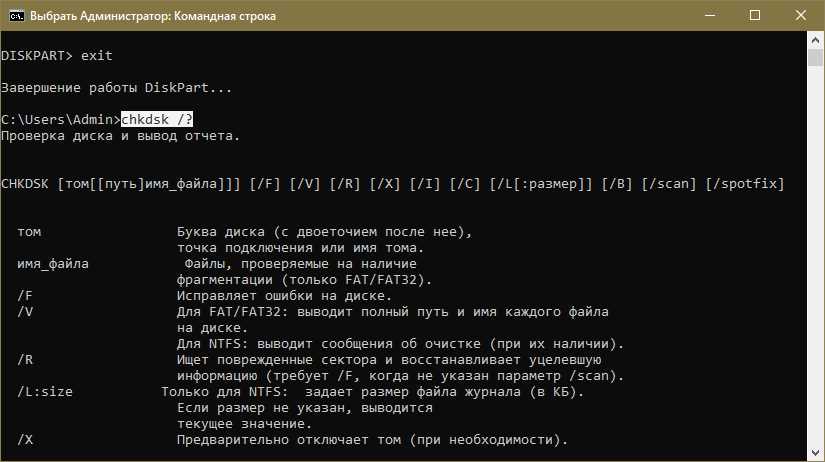
Если это не помогло, то обновите драйверы на вашем компьютере. Часто эту ошибку вызывают устаревшие драйверы. Вы можете скачать последние версии драйверов на сайтах производителей оборудования или воспользоваться специальной программой для обновления драйверов.
Проверка системных файлов
Если ничего из вышеперечисленного не помогло, то попробуйте проверить целостность системных файлов на вашем компьютере. Откройте командную строку от имени администратора и введите команду «sfc /scannow». Эта операция может занять несколько минут, после чего компьютер будет перезагружен.
Хотя ошибка «системный вызов» в Explorer.exe может быть довольно раздражающей, существуют различные методы ее устранения. Следуйте этим простым шагам, чтобы найти решение проблемы и вернуться к использованию вашего компьютера без ошибок.
Возможно ли предотвратить появление ошибки «системный вызов» в Explorer.exe?
1. Обновление Windows и драйверов
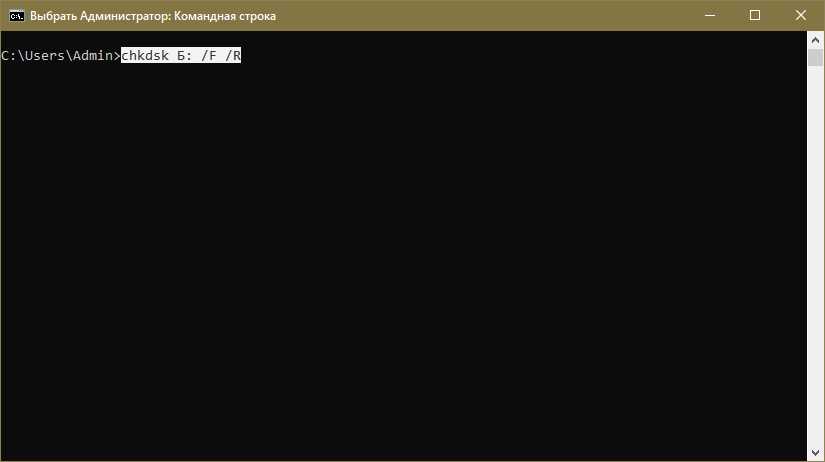
Один из способов предотвратить появление ошибки «системный вызов» в Explorer.exe — это обновление Windows и драйверов. Регулярные обновления могут помочь в поддержании стабильности и безопасности компьютера. Microsoft выпускает регулярные обновления, которые включают исправления ошибок, улучшения и обновления драйверов. Запускайте Windows Update для скачивания обновлений системы и обновлении программного обеспечения на вашем компьютере. Также следите за обновлениями драйверов для ваших устройств, особенно если они были установлены используя диск или скачивание из интернета.
2. Удаление вредоносных программ
Одна из причин появления ошибки «системный вызов» может быть наличие вредоносного ПО на вашем компьютере. Вирусы, трояны, шпионское ПО и другие вредоносные программы могут повредить файлы системы и вызвать ошибки в работе приложений. Регулярно проводите антивирусное сканирование вашего компьютера, чтобы убедиться в его безопасности. Также устанавливайте антивирусные программы, которые обеспечат защиту вашего компьютера в режиме реального времени.
3. Использование сторонних приложений для ремонта системы
Если у вас все еще возникают проблемы с ошибкой «системный вызов» в Explorer.exe даже после обновления Windows и удаления вредоносных программ, попробуйте воспользоваться сторонними приложениями для ремонта системы. Некоторые сервисы могут помочь в исправлении ошибок и восстановлении поврежденных файлов системы. Обратите внимание на такие приложения, как CCleaner или Advanced SystemCare. Они могут выполнить сканирование и исправление ошибок, которые могут существовать на вашем компьютере.
В любом случае, если вы больше не можете контролировать ошибку «системный вызов» в Explorer.exe своими собственными средствами, обратитесь к квалифицированному техническому специалисту или сервисному центру для более опытной помощи.
Какие еще ошибки могут возникнуть в Explorer.exe и как с ними бороться?
Ошибка при запуске Explorer.exe
Одной из наиболее распространенных ошибок является неспособность запустить Explorer.exe. Обычно это связано с повреждением системных файлов или вредоносными программами. Чтобы исправить эту ошибку, можно попробовать выполнить восстановление системы или проверить файловую систему с помощью утилиты CHKDSK.
Ошибка «Explorer.exe не отвечает»
Другой частой ошибкой является «Explorer.exe не отвечает». Это может произойти из-за перегруженности системы, конфликта программного обеспечения или повреждения файлов. В таком случае попробуйте перезапустить систему или закрыть некоторые процессы, которые могут потреблять слишком много ресурсов. Также можно попробовать проверить файловую систему и выполнить сканирование на вирусы.
Ошибка с доступом к файлам
Иногда Explorer.exe может отказываться открывать файлы или папки из-за проблем с доступом. Это может быть связано с правами доступа, настройками безопасности или повреждением системных файлов. Если вы столкнулись с этой ошибкой, проверьте настройки безопасности или попробуйте запустить программу от имени администратора.
Ошибка при работе с превью
Еще одной частой ошибкой является неработающее превью файлов. Это может быть связано с отсутствием необходимых компонентов, повреждением системных файлов или конфликтом программного обеспечения. Если вы столкнулись с этой ошибкой, попробуйте обновить необходимые компоненты или проверить файловую систему.
В любом случае, если вы столкнулись с ошибками в Explorer.exe, необходимо приступать к поискам причины и искать способы решения проблемы. В большинстве случаев проблемы могут быть решены самостоятельно с помощью системных утилит или соответствующих программ.
FAQ
Что такое explorer.exe?
Explorer.exe – это процесс, который управляет интерфейсом рабочего стола, оболочкой и папками Windows. Он отвечает за отображение иконок, панелей инструментов, областей уведомлений и других элементов пользователя.
Почему появляется ошибка «системный вызов» в explorer.exe?
Ошибки «системный вызов» могут возникать по многим причинам, таким как поврежденные системные файлы, вирусы или проблемы с обновлениями Windows. Explorer.exe может также вызвать ошибку «системный вызов», если на компьютере присутствуют поврежденные программы.
Как исправить ошибку «системный вызов» в explorer.exe?
Если вы столкнулись с ошибкой «системный вызов» в explorer.exe, вы можете попробовать решить проблему, удалив все последние обновления Windows и проверив системные файлы на наличие ошибок. Если это не помогает, попробуйте запустить свою антивирусную программу, чтобы проверить систему на наличие вирусов. Вы также можете попытаться отключить все службы контекстного меню сторонних производителей, чтобы устранить любые возможные конфликты.
Я могу удалить explorer.exe?
Explorer.exe – это важный компонент Windows, и вы не должны его удалять. Если explorer.exe отсутствует или поврежден, может возникнуть множество проблем в работе вашего компьютера. Не пытайтесь удалить или заменить этот процесс, если вы не уверены в том, что делаете.
Какие еще ошибки могут возникнуть в explorer.exe?
В explorer.exe могут возникнуть и другие ошибки, такие как «выбор другой версии для загрузки», «ошибка приложения» или «память не может быть ‘read’». Обычно, для решения этих проблем требуется выполнение схожих действий с решением проблемы «системный вызов».
Может ли explorer.exe спровоцировать сбой системы?
В большинстве случаев explorer.exe не является причиной сбоев системы. Однако, в редких случаях, он может вызвать проблемы. Если ваш компьютер регулярно выключается или перезагружается с ошибкой «синий экран смерти», возможно, необходимо произвести исправление ошибки в explorer.exe.
Можно ли заменить explorer.exe на другую программу или оболочку?
Это возможно, но не рекомендуется. Explorer.exe представляет собой ключевой элемент Windows, и замена его может привести к появлению проблем с работой системы и других приложений. Если вы хотите изменить свою оболочку, стоит найти альтернативные оболочки, которые могут совмещаться с explorer.exe.
Как найти причину ошибки «системный вызов» в explorer.exe?
Причина ошибки «системный вызов» может быть различной, и для ее определения может потребоваться провести дополнительную диагностику. Сначала стоит проверить системный журнал на наличие сообщений об ошибках в работе explorer.exe. Затем можно проверить систему на наличие вредоносных программ с помощью антивируса. Если все это не помогает, попробуйте проверить обновления Windows и исправить с помощью инструмента проверки целостности системных файлов (sfc /scannow).
Могут ли активные процессы в explorer.exe замедлить работу компьютера?
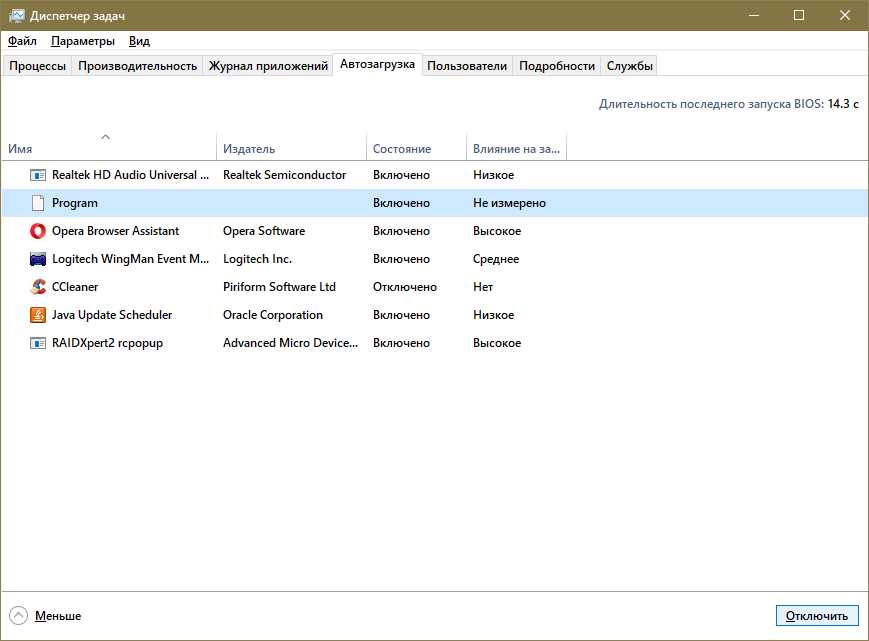
Да, активные процессы в explorer.exe могут замедлить работу компьютера, особенно если в системе много файлов и папок. Это может произойти, например, при индексировании файлов, или при работе с файлами на сетевом устройстве. Вы можете попробовать сократить нагрузку на процессор, убрав из автозагрузки ненужные программы и файлы, или распределить работу по нескольким ядрам процессора.
Может ли проблема с explorer.exe вызывать перезагрузки компьютера?
Да, проблемы с explorer.exe могут иногда вызывать перезагрузки компьютера. Ошибка «системный вызов» может привести к зависанию или критической ошибке, что приведет к перезагрузке компьютера. Если ваш компьютер перезагружается сам по себе, возможно, стоит провести дополнительную диагностику для выявления причин.
Explorer.exe нагружает процессор: причины и решения
Стандартный процесс «Проводника» в Windows 10 и других версиях этой ОС называется explorer.exe или dllhost.exe. Он необходим, чтобы у ОС корректно работала графическая оболочка. В противном случае вы получите просто чёрный экран с курсором мышки. Данный процесс работает в фоновом режиме и обычно не должен сильно нагружать процессор, но из-за определённых сбоев как в работе ОС, так и самого процесса, нагрузка может доходить вплоть до 100%, что явно не есть хорошо, плюс, не даёт нормально работать с компьютером.

Что делать, если explorer.exe нагружает процессор
Этот сбой проявляется чаще в старых операционных системах, так как разработчики в новых версиях стараются исправлять старые ошибки. Правда, от него не застрахованы ни владельцы «десятки», ни Vista, ни других версий.
Для того, чтобы эффективно противостоять проблеме, нужно выявить причину её появления. Самыми распространёнными причинами являются:
- Система засорена битыми файлами и некорректными записями в реестре. В таком случае исправить проблему можно с помощью очистки ОС специальными программами, дефрагментации дисков и чистки реестра;
- Сбой в работе каких-либо системных служб или других компонентов. Исправить можно с помощью перезагрузки, правда, не всегда. Иногда может потребоваться восстановление операционной системы из заранее созданной специальной точки или полная переустановка ОС;
- Заражение вирусами. Некоторые вирусы могут приводить к разным системным неполадкам или стать провоцирующим фактором для других причин. Правда, наличие хорошего антивируса, работающего в фоновом режиме, может обезопасить вас от такой проблемы.
Стоит отметить, что иногда причиной неполадки может выступать сразу несколько факторов. Например, заражение вирусом или сильное загрязнение системы могло вызвать сбой в работе служб.
Далее рассмотрим доступные варианты действий в таковых ситуациях.
Вариант 1: Загрязнение Windows
Достаточно распространённый вариант. В этом случае потребуется чистка реестра, дефрагментация жёсткого диска и чистка системного мусора. В последнем случае рекомендуется использовать сторонние программные решения, например, CCleaner. Дело в том, что Windows не всегда с помощью встроенных инструментов может почистить диски от битых файлов.
Для начала рассмотрим, как почистить диск и реестр с помощью CCleaner:
- Скачайте и запустите программу на своём компьютере. Подобно останавливаться на процессе скачивания и установки не имеет смысла, так как там всё интуитивно понятно, плюс, нужно только следовать инструкциям установщика.
- По умолчанию должен открыть раздел «Очистка». Если он не открыт, то нажмите на него в левом меню приложения.


Теперь похожим образом выполним очистку реестра от ошибок:
- Перейдите в левом меню к пункту «Реестр».
- В графе «Целостность реестра» нужно установить галочки напротив всех пунктов, если они там не стоят изначально.
- После этого нажмите на кнопку «Поиск проблем». Снова потребуется немного подождать, так как процесс займёт примерно минуту.


Дефрагментация же проводится по следующей инструкции (встроенные возможности Windows):
-
Рекомендуется начинать с системного диска. Откройте «Проводник» и перейдите в «Этот компьютер». Нужный пункт будет расположен в левой части интерфейса.


При дефрагментации жёсткого диска нужно учесть некоторые моменты:
- Если у вас установлен SSD-носитель, то лучше отказаться от такой задумки, так как SSD плохо переносит дефрагментацию и не нуждается в ней;
- Обычные HDD-носители тоже не нуждаются в частой дефрагментации, поэтому её не рекомендуется проводить для них слишком часто.
Вариант 2: Удаление вирусов
Существуют вирусы, умеющие маскироваться под разные системные процессы, чтобы пользователь их не заметил. Некоторых из них специально или из-за недоработок создателей сильно нагружают компьютер, обнаруживая себя тем самым. Если у вас нет установленного антивируса или он отключён, то лучше перестраховаться и проверить свой компьютер на их наличие.
Плюс, некоторые вирусы необязательно будет напрямую нагружать процессор (или другие компоненты) от имени системной службы. Может быть и так, что сам вирус стал причиной какого-то сбоя, что и привело к проблеме.
В любом случае вам нужно будет запустить проверку системы и устранить вирус при его обнаружении. Сделать это можно с помощью бесплатных программ или встроенного Защитника Windows. Последнее как раз актуально для «Десятки», так как здесь антивирус может оказать конкуренцию многим профессиональным коммерческим решениям. Проверка компьютера с его помощью происходит по следующей инструкции:
- Перейдите в интерфейс антивируса. Это проще всего сделать через поисковую строку по системе. Она вызывается с помощью сочетаний клавиш Win+S или нажатием по иконке лупы в «Панели задач». Туда нужно будет ввести наименование искомого объекта.
- В открывшемся интерфейсе прейдите во вкладку «Защита от вирусов и угроз», что расположена в левой части окна.
- Теперь нажмите по надписи «Параметры сканирования», чтобы перейти к настройке сканирования компьютера в антивирусе.


Сам факт удаления вируса может не помочь, так как есть риск, что пробравшийся вирус нарушил что-то в работе ОС. В таком случае придётся пользоваться первым и последним вариантом решения проблемы после сканирования. Само сканирование удаление вируса провести необходимо, так как в противном случае всё может вернуться обратно.
Вариант 3: Восстановление операционной системы
Рекомендуется применять только в том случае, если предыдущие вариант оказались бесполезными или вирус нанёс системе критические повреждения, которые невозможно исправить по инструкции из первого способа.
Идеально, если на компьютере уже имеется записанная точка восстановления системы. В таком случае процедуру можно выполнить достаточно быстро и без лишних действий. Однако часто бывает, что в операционной системе нет точки восстановления. В таком случае вам придётся скачивать установочный образ вашей версии Windows и записывать её на флешку, создав тем самым установочный диск. Подробно об этом мы уже писали в одной из наших статей.
Процесс восстановления операционной системы будет рассмотрен именно с использованием флешки в качестве установочного диска, так как это наиболее универсальный вариант:
- Вставьте флешку и перезагрузите компьютер. До того, как появится экран загрузки Windows нужно успеть войти в BIOS. Для этого часто используются клавиш F2, F8, Delete, но могут быть и другие. Всё зависит от вашего устройства.
- Здесь установите флешку в качестве основного диска для загрузки компьютера. В зависимости от версии BIOS перечень необходимых действий может отличаться. Обычно нужно перейти в раздел «Boot», а затем в «1st Boot Devices» выбрать вашу флешку. Во многих версиях БИОС управление с помощью мыши недоступно, поэтому приходится использовать клавиатуру – клавиши со стрелками для перемещения, для выбора Enter.


Не нужно беспокоиться о сохранности ваших личных файлов и документов, так как в ходе процесса восстановления они не пострадают. Правда, могут сбиться настройки ОС и некоторых программ, но их достаточно легко восстановить при необходимости.
Пытаясь самостоятельно исправить проблему с перегрузкой процессора процессом explorer.exe ни в коем случае самостоятельно не удаляйте ничего в реестре и системных папках. Любое неправильное действие в этих средах может привести к серьёзной поломке и потери личных данных. Если всё-таки в этом есть необходимость, обратитесь к специалистам.