Добавление и удаление номера телефона в приложении «Сообщения» или FaceTime
Номер телефона iPhone можно использовать в приложениях «Сообщения» и FaceTime на компьютере Mac и устройстве iPad или iPod touch.
- Настройка или удаление номера телефона
- Включение и выключение номера для компьютера Mac
- Включите или выключите свой номер для iPad или iPod touch
- Помощь
Настройка номера телефона
На устройстве iPhone выполните указанные ниже действия.
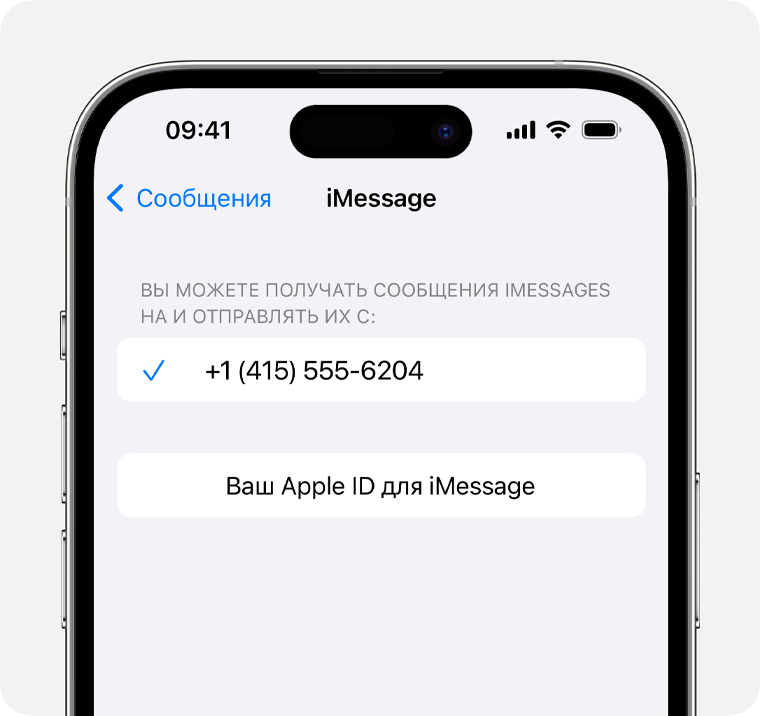
- Выберите «Настройки» > «Сообщения» и убедитесь, что функция iMessage включена. Для ее активации может потребоваться некоторое время.
- Нажмите «Отправка/прием». Если отображается параметр «Ваш Apple ID для iMessage», нажмите его и выполните вход с тем же идентификатором Apple ID, который используется на компьютере Mac, iPad и iPod touch.
- В разделе «Вы можете получать сообщения iMessage на и отправлять их с:» убедитесь, что выбран ваш номер телефона и идентификатор Apple ID.
- Перейдите в меню «Настройки» > FaceTime и убедитесь, что в разделе «Ваш адрес для вызовов FaceTime» выбран ваш номер телефона и идентификатор Apple ID.
После этого настроенный номер телефона можно включить на других устройствах:
- Включение номера телефона для компьютера Mac
- Включение номера телефона для устройства iPad или iPod touch
Если при использовании этой функции вы используете идентификатор Apple ID совместно с другим пользователем, вы не сможете скрыть свои беседы от этого пользователя. Вместо совместного использования идентификатора Apple ID настройте функцию «Семейный доступ».
Чтобы настроить номер телефона для использования с приложением «Сообщения» или FaceTime, необходима активная SIM-карта или eSIM, связанная с этим номером.
Удаление номера телефона
Если вы не хотите, чтобы вызовы или сообщения для устройства iPhone отображались на устройстве iPad, iPod touch или компьютере Mac, можно удалить свой номер телефона. Для этого воспользуйтесь одним из следующих способов.
- На устройстве iPhone выберите «Настройки» > «Сообщения» > «Отправка/прием». Выберите идентификатор Apple ID в нижней части экрана и нажмите «Выйти». Затем перейдите в раздел «Настройки» > «FaceTime», выберите свой идентификатор Apple ID и нажмите кнопку «Выйти».
- Если номер телефона, который вы хотите удалить, относится к устройству iPhone, к которому у вас нет доступа, измените пароль идентификатора Apple ID. При этом с устройств iPad, iPod touch и компьютера Mac удаляются все номера телефонов. Вызовы и сообщения для удаленных номеров не будут больше отображаться на этих устройствах.

Включение или выключение номера телефона для компьютера Mac
После настройки номера телефона его можно включить или выключить для приложений «Сообщения» и FaceTime на компьютере Mac.
- Откройте приложение «Сообщения» или FaceTime. При необходимости выполните вход с идентификатором Apple ID, который используется с приложениями «Сообщения» и FaceTime на iPhone.
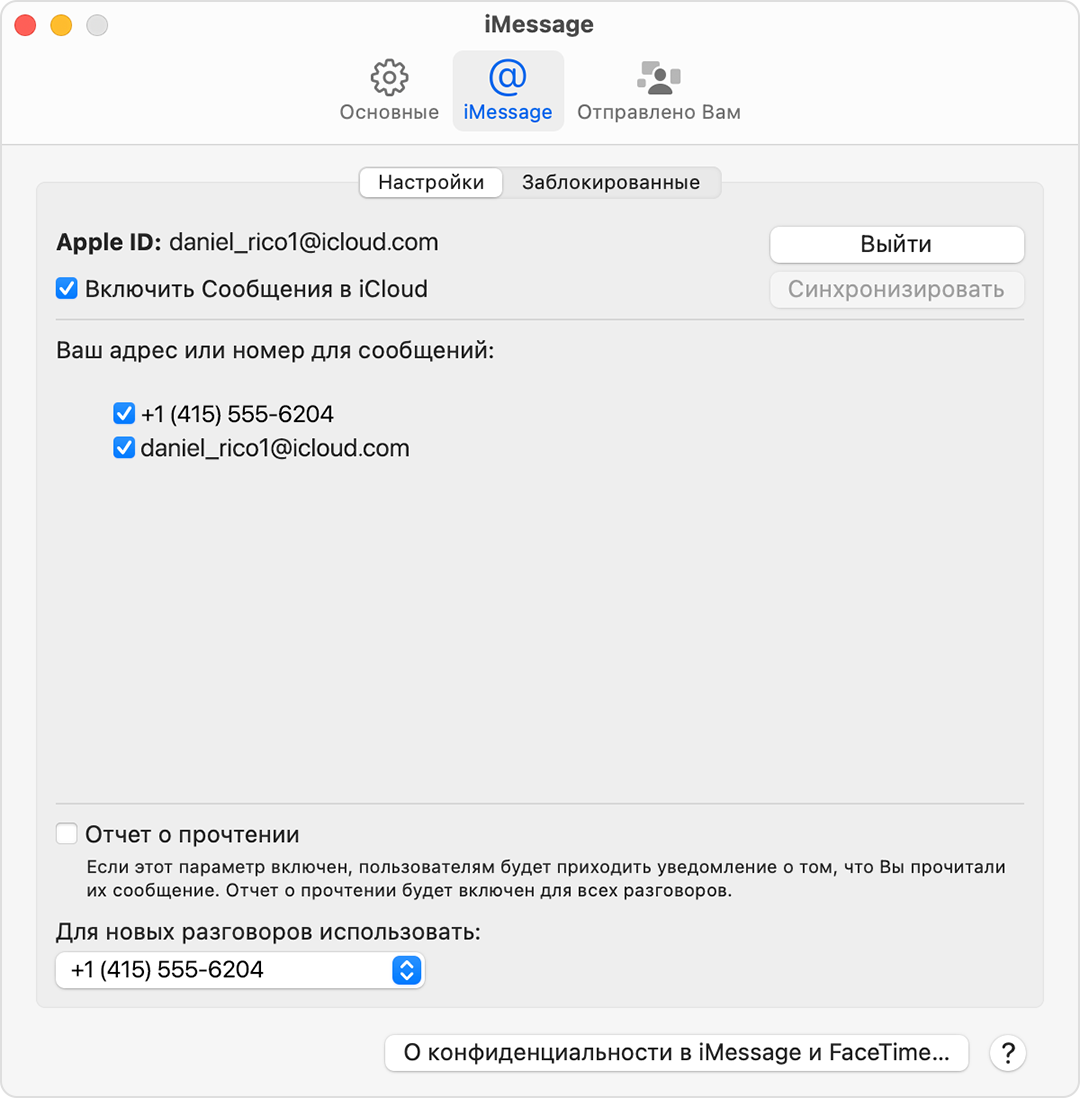
- В приложении «Сообщения» выберите «Сообщения» > «Настройки» и щелкните iMessage. В приложении FaceTime выберите FaceTime > «Настройки» и перейдите на вкладку «Основные».
- Включите или выключите номер телефона:
- Чтобы включить номер телефона, выберите его и свой идентификатор Apple ID в списке. Если номер телефона не отображается, получите помощь по настройке или обратитесь в службу поддержки Apple. Если вы видите чужой номер телефона, измените пароль к идентификатору Apple ID.
- Чтобы выключить номер телефона, отмените его выбор в списке.
- Чтобы получатели видели ваш номер телефона, а не идентификатор Apple ID, выберите свой номер телефона во всплывающем меню «Начинать новый разговор с» или «Начинать новые вызовы с».
Включение или выключение номера телефона на устройстве iPad или iPod touch
После настройки номера телефона его можно включить или выключить для приложений «Сообщения» и FaceTime на устройстве iPad или iPod touch.
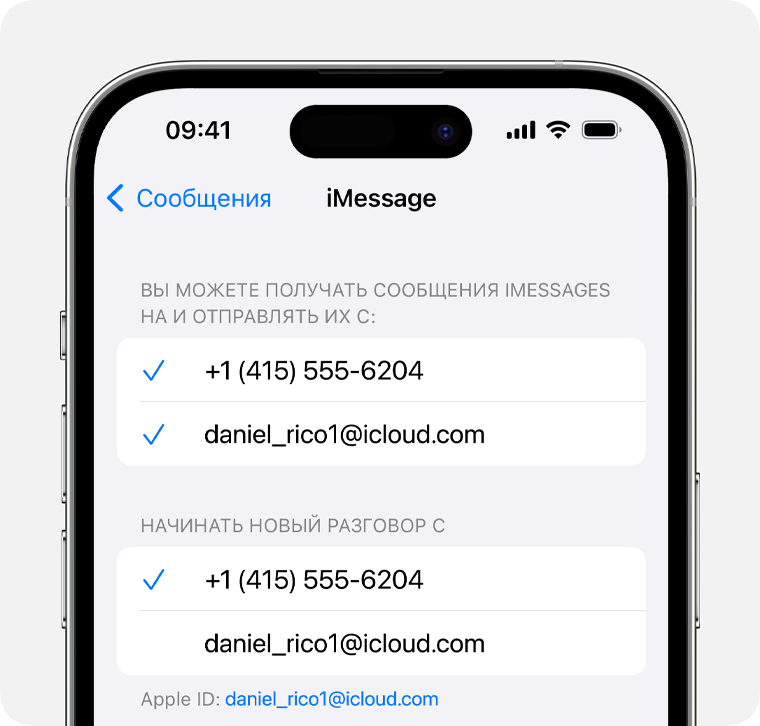
- Для приложения «Сообщения» откройте «Настройки» > «Сообщения» и убедитесь, что функция iMessage включена. Если потребуется, выполните вход с идентификатором Apple ID, который используется с приложениями «Сообщения» и FaceTime на iPhone. Затем нажмите «Отправка/прием».
- Для FaceTime откройте «Настройки» > FaceTime. При необходимости выполните вход с идентификатором Apple ID, который используется с приложениями «Сообщения» и FaceTime на iPhone.
- Включите или выключите номер телефона:
- чтобы включить номер телефона, выберите его и идентификатор Apple ID в соответствующем разделе «Ваш адрес для». Если номер телефона не отображается, получите помощь по настройке или обратитесь в службу поддержки Apple. Если вы видите чужой номер телефона, измените пароль к идентификатору Apple ID.
- Чтобы отключить номер телефона, снимите соответствующий флажок.

Если номер телефона не виден или недоступен для выбора в приложении «Сообщения» или FaceTime
- Убедитесь, что используется последняя версия ПО для компьютера Mac или устройства iOS.
- Убедитесь, что процедура для iPhone по настройке номера телефона выполнена правильно. На всех устройствах должен использоваться один и тот же идентификатор Apple ID.
- Убедитесь, что в разделе «Ваш адрес для» настроек приложения «Сообщения» или FaceTime установлены флажки рядом с номером телефона и идентификатором Apple ID.
Если флажок для номера телефона снят и установить его не удается, или есть другая проблема, выполните следующие действия.
- На компьютере Mac:
- В приложении «Сообщения» выберите «Сообщения» > «Настройки» и щелкните iMessage. Нажмите кнопку «Выйти».
- В приложении FaceTime выберите FaceTime > «Настройки» и перейдите на вкладку «Основные». Нажмите кнопку «Выйти».
- На устройстве iPhone, iPad и iPod touch:
- Откройте «Настройки» > «Сообщения» > «Отправка/прием». Нажмите на идентификатор Apple ID и выберите пункт «Выйти».
- Перейдите в меню «Настройки» > FaceTime. Нажмите на идентификатор Apple ID и выберите пункт «Выйти».
- На устройстве iPhone выполните указанные ниже действия.
- Вернитесь на экран «Настройки» > «Сообщения» и убедитесь, что функция iMessage включена.
- Нажмите «Отправка/прием», затем «Ваш Apple ID для iMessage» и выполните вход с идентификатором Apple ID.
- Используйте тот же идентификатор Apple ID для выполнения входа в приложения «Сообщения» и FaceTime на других ваших устройствах.
Если вам все еще требуется помощь, измените пароль идентификатора Apple ID и повторите процедуру настройки. Если это не помогает, обратитесь в службу поддержки Apple.
Сведения об адресах электронной почты Apple ID
В этой статье содержатся сведения о том, как добавить, изменить или удалить разные типы адресов электронной почты, которые можно использовать с идентификатором Apple ID.
Адреса электронной почты, используемые с идентификатором Apple ID
Вы можете использовать свой адрес электронной почты для идентификатора Apple ID или дополнительные адреса электронной почты, указанные в учетной записи, вместе с паролем для входа в свой идентификатор Apple ID. Кроме того, для выполнения входа можно использовать номера телефонов, указанные в учетной записи. Найти эти адреса электронной почты и номера телефонов можно в разделе «Настройки» (или «Системные настройки») > «ваше имя» > «Вход и безопасность». Дополнительные адреса электронной почты также могут помочь вашим друзьям и членам семьи общаться и делиться содержимым с вами через приложение «Сообщения», «Общий доступ к фото» и другие функции. Кроме того, мы можем отправлять на зарегистрированные адреса информацию о вашей учетной записи.

Адрес электронной почты Apple ID
В большинстве случаев ваш идентификатор Apple ID также является основным адресом электронной почты учетной записи Apple ID.

Дополнительные адреса электронной почты
Добавьте дополнительные адреса электронной почты, чтобы вас было проще найти в таких службах Apple, как FaceTime, «Сообщения» и «Локатор». Эти адреса электронной почты также можно использовать для входа в идентификатор Apple ID.

Резервный адрес электронной почты
Компания Apple использует этот адрес для отправки вам важной информации об учетной записи и вопросах безопасности. Большинство людей пользуется адресом электронной почты для уведомлений, а не резервным адресом электронной почты. Но если вы не используете двухфакторную аутентификацию или двухэтапную проверку (узнайте, как определить используемый способ обеспечения безопасности), вы можете добавить в учетную запись резервный адрес электронной почты для дополнительной защиты. Эта возможность доступна при выполнении входа на веб-сайте appleid.apple.com. Прежде чем использовать новый или обновленный идентификатор Apple ID, мы отправим вам по электронной почте сообщение для подтверждения, чтобы удостовериться, что адрес электронной почты принадлежит вам.
Если вы получили подозрительное электронное сообщение, узнайте, как определить, не отправлено ли оно мошенником.
Адрес электронной почты Apple ID
При создании идентификатора Apple ID вы указываете адрес электронной почты. Этот адрес электронной почты используется в качестве идентификатора Apple ID и имени пользователя, с помощью которых можно выполнять вход в такие службы Apple, как Apple Music и iCloud. Кроме того, этот адрес используется в качестве контактного адреса электронной почты для вашей учетной записи. Регулярно проверяйте свой почтовый ящик на предмет уведомлений от Apple, предназначенных для управления вашей учетной записью.
Изменение адреса электронной почты, который используется в качестве идентификатора Apple ID
После выхода из всех служб и со всех устройств Apple, где используется идентификатор Apple ID, узнайте о том, как изменить адрес электронной почты Apple ID.
выполнять сброс пароля Apple ID;
Если вы знаете свой текущий пароль Apple ID и хотите его изменить, узнайте, как это сделать на устройстве iPhone, iPad или компьютере Mac. Если вы забыли пароль Apple ID и хотите его сбросить, узнайте, как это сделать*.
Получение кода подтверждения
Если включить двухфакторную аутентификацию, то на новом устройстве или в браузере потребуется вводить код подтверждения для входа в систему с использованием идентификатора Apple ID. Узнайте, как получить и использовать код на доверенном устройстве или запросить текстовое сообщение либо телефонный звонок.
* При использовании двухфакторной аутентификации в некоторых случаях можно ускорить процесс восстановления учетной записи или немедленно сбросить пароль, введя шестизначный код, отправленный на основной адрес электронной почты.
Дополнительные адреса электронной почты
У многих из нас есть несколько адресов электронной почты, которые мы используем для общения с друзьями и родными. Для учетной записи Apple ID можно добавить дополнительные адреса электронной почты, которые вы часто используете, чтобы пользователям было проще вас найти и связаться с вами в таких службах Apple, как FaceTime, «Сообщения», «Общие альбомы» и «Локатор», а также вести с вами совместную работу в приложениях Pages, Numbers и Keynote.
Добавление дополнительного адреса электронной почты

- Выполните вход на странице appleid.apple.com.
- Нажмите «Персональные данные».
- Выберите «Адреса электронной почты и номера телефона», а затем нажмите кнопку «Добавить» .
- Введите свой дополнительный адрес электронной почты. Убедитесь, что он еще не используется в качестве идентификатора Apple ID.
- На этот адрес будет отправлено сообщение для подтверждения. Не пришло электронное сообщение?
- Введите код подтверждения и нажмите «Продолжить».
Удаление дополнительного адреса электронной почты

- Выполните вход на странице appleid.apple.com.
- Выберите «Личная информация», а затем — «Адреса электронной почты и номера телефона»
- Чтобы удалить дополнительный адрес электронной почты, нажмите кнопку «Удалить» рядом с ним.
Резервные адреса электронной почты
Резервный адрес электронной почты можно добавить, только если вы не используете двухфакторную аутентификацию или двухэтапную проверку. Добавлять резервный адрес не обязательно, но рекомендуется.
Если вы забудете ответы на контрольные вопросы, их можно будет сбросить с помощью резервного адреса. Все уведомления, связанные с безопасностью, также отправляются на ваш резервный адрес электронной почты.
Если вы пользуетесь двухфакторной аутентификацией или двухэтапной проверкой, вместо резервного адреса электронной почты вы указываете адрес электронной почты для уведомлений и вам не нужно помнить ответы на контрольные вопросы.
Добавление или изменение резервного адреса электронной почты
- Выполните вход на странице appleid.apple.com.
- Нажмите «Вход и безопасность».
- Нажмите «Резервный адрес электронной почты». Вам может быть предложено ответить на один или несколько контрольных вопросов либо ввести пароль идентификатора Apple ID, чтобы продолжить.
- Для добавления резервного адреса нажмите «Добавить адрес электронной почты». Введите резервный адрес и нажмите «Сохранить изменения». На этот адрес будет отправлено сообщение для подтверждения. Не пришло электронное сообщение?
- Чтобы изменить резервный адрес электронной почты, введите новый адрес. На этот адрес будет отправлено сообщение для подтверждения. Не пришло электронное сообщение?
- Введите код подтверждения и нажмите «Продолжить».
Если до перехода на двухфакторную аутентификацию или двухэтапную проверку у вас был резервный адрес электронной почты, при переходе он станет адресом для уведомлений. Адрес для уведомлений можно изменить, выполнив описанные выше действия. Если последний удалить, добавить новый не получится.
Удаление резервного адреса электронной почты
- Выполните вход на странице appleid.apple.com.
- Нажмите «Вход и безопасность».
- Нажмите «Резервный адрес электронной почты». Вам может быть предложено ответить на один или несколько контрольных вопросов либо ввести пароль идентификатора Apple ID, чтобы продолжить.
- Чтобы удалить резервный адрес, нажмите «Удалить адрес электронной почты», после чего нажмите «Удалить» для подтверждения.
Сброс контрольных вопросов
Если вы забыли ответы на контрольные вопросы, узнайте, как подтвердить свою личность и сбросить контрольные вопросы. Настройка двухфакторной аутентификации или двухэтапной проверки избавит вас от необходимости использовать контрольные вопросы и запоминать ответы на них.
Настройка параметров Apple ID на Mac

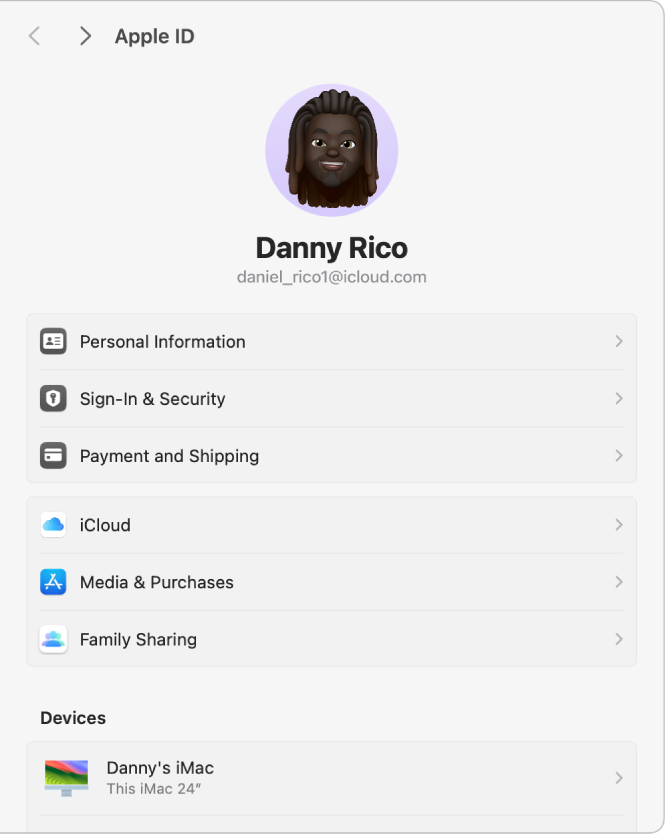
Apple ID используется для доступа к App Store, Apple Music, iCloud, iMessage, FaceTime и другим сервисам Apple. После входа в учетную запись со своим Apple ID в разделе настроек «Apple ID» можно изменить личную информацию, настройки входа и безопасности, платежные данные, сведения для доставки и другие параметры.

- На Mac выберите меню Apple
- Личная информация. В этом разделе можно изменить фотографию, имя и дату рождения, указанные для Вашего Apple ID. Настройка личной информации для Apple ID на Mac.
- Вход и безопасность. В этом разделе можно изменить контактную информацию, пароль, доверенные номера телефонов и настройки безопасности, указанные для Вашего Apple ID. См. раздел Настройка пароля и параметров безопасности для Apple ID.
- Оплата и доставка. В этом разделе можно просмотреть способ оплаты или изменить адрес доставки, указанный для Вашего Apple ID. См. раздел Настройка способа оплаты и адреса доставки для Apple ID.
- iCloud. С помощью этих параметров можно выбирать нужные функции iCloud, а также управлять хранилищем iCloud и настраивать функции iCloud+. См. раздел Изменение настроек iCloud на Mac.
- Медиаматериалы и покупки. В этом разделе можно обновить настройки учетной записи, подписки, условия загрузок и покупок. См. раздел Настройка раздела медиаматериалов и покупок для Apple ID.
- Семейный доступ. Эти параметры позволяют настроить группу семейного доступа и предоставлять доступ к подпискам, покупкам, геопозиции и другим данным членам семьи (до 5 человек). См. раздел Настройка Семейного доступа.
- Устройства. Этот список можно использовать для просмотра доверенных устройств, использующих Ваш Apple ID, и управления ими. См. раздел Просмотр доверенных устройств, использующих Ваш Apple ID.
- Выйти. Выход из учетной записи Apple ID. См. раздел Вход в учетную запись Apple ID или выход из нее.
- Об Apple ID и конфиденциальности. Сведения о политике конфиденциальности Apple, которая используется для защиты Вашей информации в учетной записи Apple ID.
Информация о том, как изменить данные учетной записи Apple ID на веб-сайте Apple ID, приведена на странице Вашей учетной записи Apple ID.
Об изменении настроек учетной записи Apple ID на устройстве iOS или iPadOS см. в разделе «Настройка параметров Apple ID» в руководстве пользователя iPhone, iPad или iPod touch.
Настройка личной информации для Apple ID на Mac
В разделе настроек «Личная информация» можно изменить фотографию, имя и дату рождения, указанные для Вашего Apple ID.
- На Mac выберите меню Apple

> «Системные настройки», затем нажмите [Ваше имя] вверху бокового меню. Если Ваше имя не отображается, нажмите «Вход с Apple ID», введите свой Apple ID (или адрес электронной почты либо номер телефона, указанные в настройках Apple ID в качестве дополнительных контактных данных), затем введите свой пароль. Если у Вас еще нет Apple ID, Вы можете создать его. Открыть настройки Apple ID
- Memoji, фото или монограмма. Нажмите «Изменить», затем выберите картинку для Apple ID.
- Имя. Нажмите текущее имя, введите свои имя и фамилию, затем нажмите «Сохранить».
- Дата рождения. Нажмите текущую дату рождения, затем выберите дату. Дата рождения используется, чтобы помочь проверить Вашу личность, если Вы забыли пароль или Вам требуется сбросить его.
Примечание. Вы можете изменить дату рождения один раз, и у Вас имеется 24 ч после изменения, чтобы исправить ошибки.

Дети в возрасте до 13 лет (возрастной порог зависит от страны или региона) не могут менять информацию о дне своего рождения.
Информация о том, как изменить данные учетной записи Apple ID на веб-сайте Apple ID, приведена на странице Вашей учетной записи Apple ID.
Об изменении настроек учетной записи Apple ID на устройстве iOS или iPadOS см. в разделе «Настройка параметров Apple ID» в руководстве пользователя iPhone, iPad или iPod touch.