Как обойти аккаунт Гугл после сброса настроек. 3 способа
Об этом мало кто знает, но по части базовых функций безопасности Android-смартфоны почти не уступают Айфонам. Они поддерживают механизм поиска на случай пропажи, а от посторонних их защищает аккаунт Google. Вообще, привязка к учётной записи — это обязательное требование для большинства аппаратов на Андроид. Она препятствует несанкционированной активации устройства, блокируя сами устройства на системном уровне. Поэтому забыть пароль от аккаунта Google означает едва ли не лишиться контроля над своим смартфоном. К счастью, выход есть даже из такой ситуации.
Забыли пароль от аккаунта Google? Ничего страшного. Его можно сбросить
FRP на телефоне. Что это
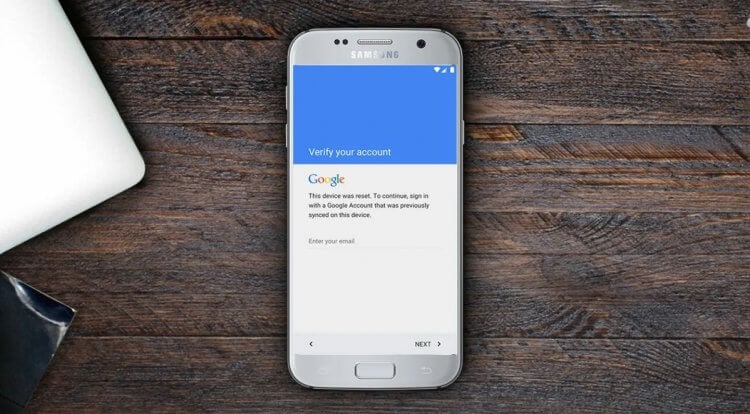
Google блокирует активацию смартфона, если вы не знаете пароль от учётки, к которой он привязан
FRP (Factory Reset Protection) — это особый защитный механизм Android, который блокирует несанкционированное использование устройства посторонними людьми. Он нужен на случай, если его украдут или найдут. Благодаря FRP случайный владелец не сможет получить доступ к данным бывшего пользователя, а также получить полны контроль над устройством. Мало того, что он не сможет восстановить резервную копию, он ещё и не сможет пользоваться Google Play и другими сервисами.
Factory Reset Protection — это аналог блокировки активации на iOS. Благодаря ему рациональность кражи смартфонов практически сводится на нет, потому что без пароля от аккаунта Google его будет не активировать.
Несмотря на это, отключить FRP на Android всё равно можно. Причём сразу несколькими способами. А вот сложность разблокировки будет зависеть от версии Android. Чем она выше, тем сложнее будет снять блокировку, потому что с каждой новой версией своей ОС Google всё больше и больше совершенствовала защиту от несанкционированного доступа. Впрочем, на большинстве современных Android-устройств отключить FRP Lock всё-таки можно. Осталось только разобраться, как именно это нужно делать.
Как обойти Гугл-аккаунт на Самсунге
Вопреки высокому уровню защиты смартфонов Samsung, почему-то именно на них обойти аккаунт Google проще всего. Правда, следует помнить золотое правило — чем ниже версия Android, тем проще процесс разблокировки. Например, на ранних версиях Android вы можете снять блокировку FRP на Samsung при помощи штатных инструментов самого смартфона. Главное — следуйте положениям инструкции, приведённой ниже:
- Сбросьте настройки своего смартфона до заводских;
- Начните активацию, выберите язык и подключитесь к Wi-Fi;
- После появления экрана ввода данных учётной записи нажмите и удерживайте символ @ на клавиатуре;
- Выберите «Настройки клавиатуры Google»;
- Нажмите на три точки в правом верхнем углу и выберите «Помощь»;
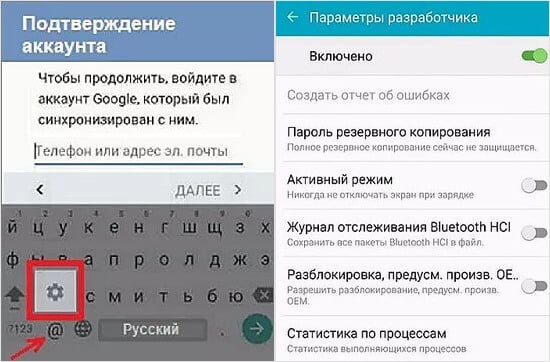
Обойти FRP можно даже штатными средствами
- Выберите «Использование клавиатуры Google», выделите любой фрагмент текста и нажмите «Поиск в интернете»;
- Введите «Настройки» в строке поиска и перейдите в раздел «Об устройстве»;
- Нажмите 10 раз на номер сборки для активации меню разработчика;
- Вернитесь в настройки и перейдите в «Для разработчика», а затем активируйте «Разблокировка, предусм. произв. ОЕМ» и нажмите «Назад»;
- Перезагрузите устройство, подключитесь к Wi-Fi и завершите активацию.
Как сбросить аккаунт Google
Поскольку предыдущий метод разблокировки FRP требует, чтобы ваш смартфон работал на одной из старых версий Android, и зачастую это условие оказывается невыполнимым, есть альтернативный способ. Это утилита Tenorshare 4uKey for Android. Она имеет минимум ограничений и работает с Android вплоть до 10-й итерации. Таким образом снять блокировку гугл становится возможным применительно к большинству смартфонов.
- Скачайте Tenorshare 4uKey for Android себе на компьютер;
- Подключите смартфон к компьютеру с помощью кабеля;
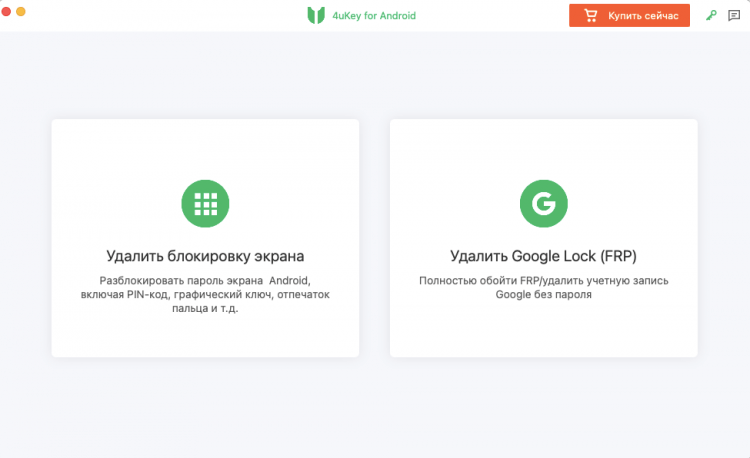
На этом этапе вы выбираете нужное действие
- На главном экране 4uKey выберите «Удалить блокировку Google»;
- Выберите версию ОС своего смартфона и нажмите «Начать»;
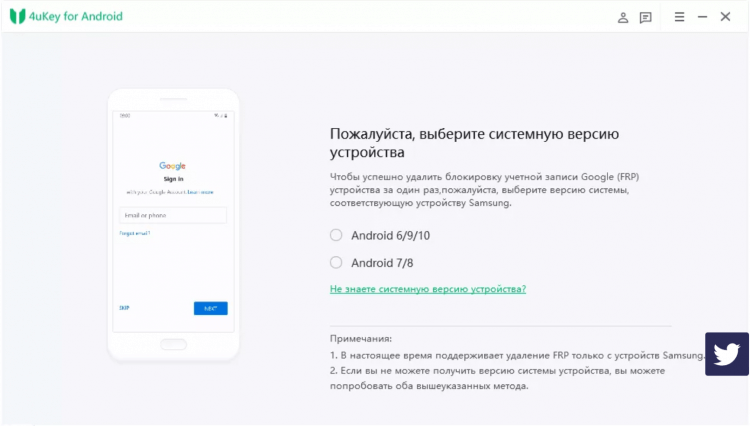
Выбрать правильную версию Android очень важно для успешного завершения процедуры
- Убедитесь, что смартфон подключен к Wi-Fi и отправьте с компьютера уведомление от 4uKey;
- Следуйте инструкции, представленной на экране, а затем установите пин-код;
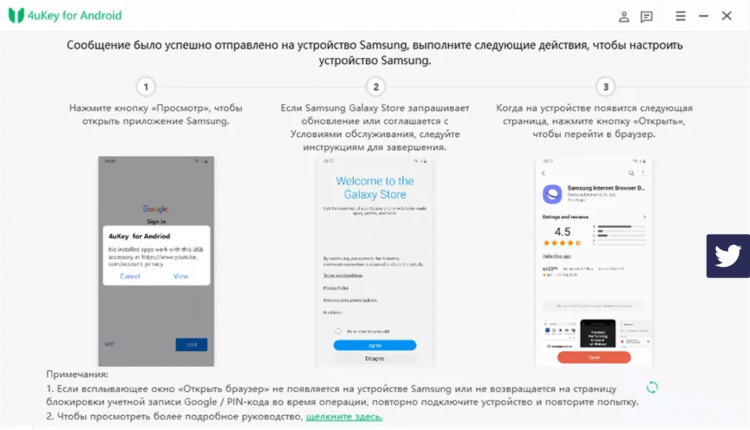
Следуйте инструкции и у вас всё получится
- Перезагрузите устройство и введите пин-код, который вы установили на предыдущем этапе;
- Отключите устройство и активируйте его заново с новым аккаунтом Google.
Как видите, ничего сложного в том, чтобы обойти Гугл-аккаунт после сброса настроек, нет. Достаточно просто следовать инструкции, представленной выше. Другое дело, что важно, чтобы смартфон работал на одной из предыдущих версий ОС. Если это будет Android 11 или тем более Android 12, обойти блокировку FRP будет уже нельзя. Поэтому всё-таки в ваших интересах не забывать пароль от своей учётной записи Google.
Как обойти аккаунт Гугл без компьютера
Впрочем, это не единственный способ снять блокировку FRP на Android. Получить тот же результат можно с утилитой Pangu FRP Bypass Unlocker. Это разработка тех же людей, которые сделали джейлбрейк для iPhone. Однако для обхода Гугл-аккаунта используется другая программа, принцип действия которой довольно ощутимо отличается от взлома iOS, хоть результат и тут, и там будет примерно одинаковый.
- Скачайте на смартфон утилиту Pangu FRP Bypass Unlocker;
- Затем скачайте себе на смартфон утилиту Apex Launcher;
- Запустите Apex Launcher и перейдите в «Настройки»;
- Откройте «Безопасность» — «Другие настройки безопасности»;
- Отключите Find My Device и вернитесь во вкладку «Приложения»;
- Отключите Google Play Services и добавьте Google-аккаунт;
- Включите все отключённые сервисы во вкладках «Приложения» и «Безопасность»;
- Перезагрузите смартфон и завершите процедуру активации.
Этот способ хорош всем, кроме того, что подходит далеко не всем. По неизвестной причине ряд смартфонов просто не поддерживает сброс Гугл-аккаунта таким способом. Например, аппараты Huawei и Honor наотрез отказываются разблокироваться таким способом. Но, если вам нужно отвязать от FRP смартфон Samsung, который будет работать на базе Android 10 и ниже, скорее всего, у вас всё получится.

Теги
- Безопасность Android
- Новичкам в Android
- Приложения для Андроид
Наши соцсети
Новости, статьи и анонсы публикаций
Свободное общение и обсуждение материалов
Лонгриды для вас
Принято считать, что на рынке мобильных устройств лишь смартфоны от Apple обладают должным уровнем защиты. Это не так: на самом деле, Андроид-смартфоны практически не уступают Айфонам благодаря встроенной защите Гугл Аккаунта. Войдя в него на своем новом устройстве, при необходимости вы сможете найти его, если потеряете. При этом ваши данные будут в безопасности и не попадут к третьим лицам, но есть один нюанс — можно с легкостью забыть пароль от аккаунт Google и даже этого не заметить.
Несмотря на то, что в Google Play невероятное количество приложений на все случаи жизни, мы привыкли скачивать лишь те, которыми пользуемся изо дня в день и редко добавляем к себе специфичные программы. Давно заметил — многие пользователи либо вообще обходят их стороной, либо устанавливают для разового использования, а потом удаляют. А зря: эти утилиты весят не очень много, зато могут выручить в нужный момент, когда, например, нет подключения к Сети или нужно найти что-то важное. Вот 5 хороших бесплатных приложений, которые достойны того, чтобы оказаться на вашем телефоне!
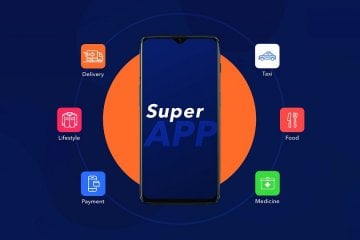
Все владельцы смартфонов пользуются приложениями на Android, каждое из которых является прикладным сервисом с набором определенных функций. К примеру, программа для вызова такси помогает нам добраться из пункта «А» в пункт «Б», а софт онлайн-кинотеатра — посмотреть фильм перед сном. Приложения намного удобнее аналогичных по набору функций веб-сайтов: они быстрее, обладают гибкой настройкой и могут работать в автономном режиме без подключения к интернету.
Универсальный способ по сбросу аккаунта гугл на Honor

Случаи, когда требуется сброс аккаунта гугл, в моей практике встречаются часто. Происходит это при сбросе настроек смартфона до заводских. После перезагрузки на экране телефона высвечивается просьба войти в свой Google аккаунт, для дальнейшей настройки. Но как часто бывает, мы не помним ни адрес почты, ни пароль.
Подготовка к сбросу аккаунта гугл на Honor
Для положительного результата нашей операции интернет подключение должно быть только по Wi-Fi и только через роутер. Если раздавать Wi-Fi с другого смартфона, то вся проделанная работа будет бесполезна.
Вторым условием успеха является «хард ресет» устройства. Проще сказать, сброс до заводских настроек с помощью комбинации клавиш на выключенном гаджете.
Последнее, что нужно обязательно сделать перед сбросом гугл аккаунта, это выбрать английский язык в настройках. Имеется ввиду, после «хард ресета» при включении. С русским языком бывают проблемы при сбросе.
На примере смартфона Huawei Honor 9 Lite я покажу универсальный способ обхода Google аккаунта. С многими моделями данной фирмы он актуален. У кого не получится с первого раза, то пробуйте процедуру по сбросу несколько раз.
«Хард ресет» на примере Huawei Honor 9 Lite
Прежде чем приступить к сбросу до заводских настроек с помощью комбинации клавиш, нужно отключить смартфон. Жмём на клавишу выключения и подтверждаем отключение.
Затем, на выключенном смартфоне Honor одновременно нажимаем на клавишу увеличения громкости и клавишу включения. Как только появится логотип: «HONOR», отпускаем кнопку включения.
Кнопку увеличения громкости продолжаем держать. Держим примерно секунд 15 – 20. Отпускаем, когда на экране сменится логотип на меню режима сброса системы.
Дальнейшим действием, кликаем на пункт меню: «Wipe data/factory reset» и подтверждаем операцию в следующем окне. Дождитесь окончания сброса системы до заводских настроек.
После окончания процесса сброса, перезагружаем смартфон в нормальном режиме. Кликаем: «Reboot system now». Первое включение смартфона после «хард ресета» занимает продолжительное время.
Как сделать хард ресет на смартфоне Honor 9Lite в фотографиях ↓


Сброс аккаунта гугл на Honor
Сброс до заводских настроек произведен, теперь переходим к сбросу аккаунта гугл.
Сначала кликаем: «назад», до появления окна подключения к сети. Выбираем свою сеть и удерживая на ней палец, открываем подменю. В дальнейшем кликаем: «Удалить сеть».
Подключаемся заново к нашей сети Wi-Fi. Вводим пароль и ставим галочку напротив пункта: «Дополнительно». Кликаем: «Прокси-сервер», затем: «Вручную».
Пролистываем окно на экране ниже, находим пункт: «Имя хоста прокси-сервера. Пишем в поле любой набор латинских букв. В следующем пункте: «Порт прокси-сервера» пишем: 8080 и кликаем по кнопке: «Подключится» → «Далее».
Ожидаем секунд 30 – 40, пока не появится табличка: «Нет подключения к интернету». Жмём: «ОК», должна появится красная надпись: «Нет доступа в Интернет. Проверьте роутер или обратитесь к провайдеру услуг.».
Если такой надписи на экране нет, то нажимаем: «Далее» и повторяем подключение. Иногда надпись появляется после третьего – четвёртого раза.
Кликаем по красной надписи и переходим в окно: «Справка». Ниже жмём: «Подробнее» → «Далее» → «Принимаю». В окне: «Выбрать страну/регион» внизу давим: «Да». Пролистываем все рекомендации свайпом влево. Затем нажимаем кнопку: «Начать».
Разрешаем доступ к геоданным, со всем соглашаемся. Когда всё приняли и со всем согласились вверху, в текстовом поле вводим любые латинские буквы, например: aaaaaa. Кликаем: «Поиск» → «Эл. Почта», затем нажимаем значок Gmail и не отпускаем секунды три.
Выбираем: «Уведомления» → «Другие настройки», в следующем окне в правом верхнем углу жмём по троеточию и в выпавшем меню выбираем: «Управление аккаунтами». Далее нажимаем: «Только сейчас» → «Система» → «Сброс» → «Сброс всех настроек», Кликаем на синюю кнопку: «Сброс всех настроек».
Как сделать сброс аккаунта Google в фотографиях ↓


А вот теперь, внимание! Перед Вами открылось очередное изображение с красной кнопкой: «Сброс всех настроек». Жмём на неё и держим ровно 6 секунд. Отсчитав 6 секунд нажимаем клавишу выключения смартфона. Теперь нам нужно выбрать на экране смартфона значок перезагрузки.


После перезагрузки устройства увидим результат нашей работы. Сброс аккаунта гугл должен пройти успешно. Если у Вас не получилось с первого раза, то повторите процедуру повторно.
Внимание. У кого не получилось сбросить Google аккаунт на Honor девайсе рекомендую попробовать способы написанные ниже. По мере возможности буду вылаживать рабочие способы под каждую модель смартфона от компании Honor.
Сброс Google аккаунта на Honor 7A
Инструкция поможет сделать сброс аккаунта гугл на смартфоне Honor 7A (DUA-L22). Подойдёт для гаджетов абсолютно с любой прошивкой, так как перед сбросом производится понижение прошивки до версии 1.0.0.103(C10).
- Первое, что необходимо сделать это скачать архив с пониженной версией прошивки по ссылке: Honor 7A 1.0.0.103 sd.rar. Затем загруженный архив распаковываем в корень SD карты. В конечном итоге проделанных манипуляций, у Вас на карте памяти должна находится всего одна лишь папка: dload.

- Второе, выключаем смартфон и вставляем карту памяти (SD карту). Затем зажимаем одновременно 3 кнопки: «Повышение громкости» + «Понижение громкости» + «Включение питания». После появления надписи «HONOR», кнопку включения отпускаем, остальные 2 кнопки продолжаем держать ещё примерно 5 секунд. Начнётся прошивка смартфона, дожидаемся перезагрузки.

- После того как смартфон перезагрузится в обычный режим, для сброса аккаунта гугл на Honor 7A нужно: выбрать язык, пропустить установку сим карты и принять условия.


- Для дальнейшего успешного исхода, подключите девайс к сети Wi-Fi.
- Далее нужно перезагрузить телефон дойдя до пункта: «Подтверждение аккаунта».

- После перезагрузки, на экране с выбором языка ложем два пальца в любом месте экрана и не отпускаем пока не включится режим TalkBack. Рисуем на экране большую букву «L», должно открыться меню TalkBack.

- В открывшемся меню выбираем: «TalkBack Settings» и отключаем следующие пункты: «Vibration feedback», «Explore by touch».

- При помощи двух пальцев перемещаем список меню вверх и находим подпункт: «Help & feedback», кликаем по нему. Далее жмём: «About Switch Access for Android».

- Жмём воспроизведение видео и как только появится ссылка, кликаем по ней.

- Откроется приветствие от Google Chrome, где нужно кликнуть: «ACCEPT & CONTINUE», потом: «NEXT». Выбираем поисковую систему Google, подтверждаем кнопкой: «ОК». В следующем открывшемся окне: «Sign in to Chrome» (Войдите в Хром) кликаем по: «NO THANKS».

- В адресной строке вверху набираем: «zipzip03.ru/fayly-dlya-razblokirovki-honor-7a/» и переходим по адресу. Загружаем 3 приложения для реализации разблокировки аккаунта гугл на Honor 7A. Во время загрузки даём разрешение Google Chrome на доступ к файлам и соглашаемся на сохранение. Скачиваем все три файла.
- В верхнем правом углу открываем меню Google Chrome и переходим в загрузки (Downloads). Находим скачанные файлы, запускаем: «apexlauncher_3.3.0.apk». Если появится сообщение о том, что установка из неизвестных источников заблокирована, кликаем по: «SETTINGS». Активируем функцию установки из неизвестных источников и возвращаемся назад. Жмём: «INSTALL». В последнем окне установки запускаем установленное приложение, нажав на кнопку: «OPEN»


- Кликаем по значку приложения «Files» и переходим в загрузки (downloads).

- Далее устанавливаем: «Android_8-9-10_GAM.apk». После завершения установки кликаем: «DONE», после чего откроется окно с загруженными файлами.


- Запускаем установку последнего 3-го приложения: «FRP_Bypass.apk». После завершения жмём: «OPEN».

- Жмём по трём точкам в верхнем правом углу открывшегося окна. Кликаем: «Browser sign-in» и соглашаемся с условиями.

- Далее, чтобы сброс аккаунта гугл прошёл успешно, нужно ввести действующую регистрацию Google аккаунта. (Если у Вас нет аккаунта гугл, то зарегистрируйте новый например на компьютере). После ввода действующего логина и пароля окно закроется и снова перебросит в окно загрузки.


На этом вся операция по сбросу аккаунта гугл на Honor 7A завершена. Теперь просто перезагрузите Ваш девайс и пройдите стандартную процедуру настройки.
Кому помог сброс аккаунта гугл этим способом обязательно пишите в комментариях ниже.

Сброс гугл аккаунта на Honor 8A
Для того чтобы произвести сброс аккаунта гугл на Honor 8A, прежде всего нужно загрузить папку с файлами:
Скачайте папочку себе на компьютер и разархивируйте в удобное для Вас место.
Аккуратно снимите заднюю крышку смартфона и отключите шлейф батареи от системной платы устройства. Подождите секунд 5 и подсоедините шлейф аккумуляторной батареи обратно.

На компьютере находим скачанную и разархивированную папку, открываем её и запускаем Flash Tool.


Напротив строки Download-Agent кликаем по кнопке: «choose». В открывшемся окне находим нашу разархивированную папку и открываем её. Далее заходим в папку «Soft_zipzip03» и выбираем файл: «MTK_AllInOne_DA.bin».


В следующей строке Scatter-Loading File проделываем тоже самое что и с первой, только выбираем файл: «Android_scatter_Fastboot».


Должно получится так:

И наконец заполняем третью строку Authentication File, аналогично первым двум. Выбираем файл: «auth_sv5.auth».


После заполнения всех нужных нам строк для сброса аккаунта гугл на Honor 8A, в окне программы Flash Tool открываем вкладку: «Format». Ставим активным пункт: «Manual Format Flash». Наблюдаем, что открылись дополнительные настройки.


Снова на компьютере открываем скачанную и разархивированную папку: «Honor 8a emui 9.1.0 From ZipZip03», далее открываем текстовый файл: «Адреса».


Копируем первое значение «0x108000» и вставляем в строку: «Begin Address [HEX]».

Следовательно, второе значение «0x100000» копируем и вставляем во вторую строку: «Format Length [HEX]».

После добавления адресов из текстового файла в программу, кликаем по кнопке «Start».

Дальнейшее действие следует производить очень аккуратно! Чтобы осуществить сброс аккаунта гугл на хонор 8A следует замкнуть один из контактов на массу. На скриншоте ниже показано какой именно контакт, будьте внимательны, чтобы не испортить устройство.

Лучше всего использовать тонкий пинцет, это наиболее подходящий инструмент для того чтобы замкнуть нужный контакт на массу. Примерно это выглядит так:

Итак, замыкаем показанный на скриншоте выше контакт и подключаем с помощью кабеля смартфон к компьютеру. Держим контакт замкнутым до появления на мониторе сообщения о успешном форматировании FRP раздела.

На этом процедура по снятию гугл аккаунта на смартфоне Honor 8A завершена. Ставим заднюю крышку на место, включаем смартфон и настраиваем как новое устройство. Если сброс гугл аккаунта таким способом Вам помог, то обязательно оставляйте комментарии ниже!
Сброс гугл аккаунта на Honor — платный способ
Если Вы перебрали все способы и сбросить забытый гугл аккаунт не получается, то предлагаю Вам воспользоваться 100% рабочим способом разблокирования. Способ заключается с помощью ввода официального кода разблокировки. Заводским кодом можно сбросить аккаунт гугл на любой модели смартфона Huawei Honor.
Стоймость получения кода разблокировки — 2300 рублей.
Как получить официальный код разблокировки гугл аккаунта на Honor
Чтобы получить официальный код разблокировки Google аккаунта на Honor нужно сделать заявку, написав на почту:
- zipzip03remont@yandex.ru
В письме обязательно указать:
- Модель смартфона;
- Серийный номер;
- IMEI смартфона (если смартфон двухсимочный, то указать IMEI первого слота).
В ответном письме Вы получите реквизиты для оплаты официального кода разблокировки аккаунта гугл и подробную инструкцию: как ввести код, чтобы разблокировать смартфон Honor.
- zipzip03remont@yandex.ru
После оплаты, в течении 12 часов (срок получения кода от 1 до 12 часов) Вы получите на электронную почту оригинальный, заводской ключ, сгенерированный именно для вашего смартфона. Процедура ввода ключа не сложная, достаточно в окне специальной программы (высылается заказчику вместе с подробной инструкцией) ввести код и кликнуть кнопку: «Сброс». После чего смартфон Honor перезагрузится и гугл аккаунт будет сброшен.
Сброс аккаунта гугл таким способом является безопасным и 100% рабочим!