Простое руководство по форматированию внешнего жесткого диска для Mac

Специалист по написанию технических текстов, который создает различные типы статей, от обзоров до практических статей для Mac.
Пользователи Mac отформатироватьп внешний жесткий управлять перед передачей другому лицу для удаления существующих данных. Но производители аксессуаров склонны создавать аксессуары или периферийные устройства, тяготеющие к Windows, потому что подавляющее большинство внешних жестких дисков предварительно отформатированы для Windows.
Иногда подготовка внешнего диска для резервного копирования или копирования на него также влечет за собой полное стирание данных. Вы также должны отформатировать перед установкой нового внешнего жесткого диска для хранения вашей библиотеки Aperture. Большинство внешних жестких дисков предварительно отформатированы как FAT 32. Хотя он совместим с Mac OS X, он не подходит для Aperture.
Если вы столкнулись с этим сценарием, читайте дальше, чтобы реализовать полную совместимость с вашим Mac.
Часть 1: различия между некоторыми распространенными файловыми системами
MS-DOS FAT
MS-DOS FAT или FAT32 в некоторых версиях позволяет форматировать жесткий диск, совместимый с Windows или Mac. Он бледнеет по сравнению с новыми файловыми системами, выходящими на рынок с размерами поддержки файлов, превышающими 4GB. FAT32 не может передавать файлы за пределы 4GB.
EXFAT
ExFAT превосходит емкость 4GB, поддерживаемую системами MS-DOS FAT. Более того, этот жесткий диск совместим как с Windows, так и с Mac. Он может писать на обеих компьютерных системах.
APFS (файловая система Apple)
APPS, недавно созданная файловая система Apple была инкубирована вместе с Высокая Сьерра-апгрейд, Он стал форматом по умолчанию для внутренних дисков или новых внешних жестких дисков, предназначенных для Mac. Приложение может похвастаться лучшей эффективностью, надежностью и позволяет шифровать для защиты данных на вашем компьютере, Тем не менее, он не совместим с более старыми поколениями macOS, Windows и Linux.
Mac OS Extended
Apple опередила этот формат файлов с запуском High Sierra в 2017. Для компьютеров до Sierra Mac по умолчанию MacOS Extended (Journaled) используется по умолчанию. Кроме того, MacOS Extended (Journaled, Encrypted) предотвращает несанкционированный доступ к утерянному или потерянному диску. MacOS Extended (с учетом регистра, в журнале, в зашифрованном виде) работает для имен файлов с заглавными буквами.
NTFS
NTFS действует как файловая система Windows по умолчанию. MacOS читает NTFS, но не пишет в нее. Однако сторонние инструменты для совместимости существуют на рынке.
Знайте лучшие утилиты оптимизации Mac Cleaner
Держитесь подальше от ненужных файлов, которые ломают память вашего Mac с помощью iMyMac PowerMyMac. У нас есть большой опыт в разработке полезных приложений для Mac и программного обеспечения для настройки. Поддержание вашего компьютера в рабочем состоянии оказывается бесполезным с беспорядок и мусор посягающий дисковое пространство в вашей системе.
Наша разработка программного обеспечения представляет принципиально новые технологии, которые гарантируют, что вы подорожите свой Mac. Загрузите PowerMyMac для оснащения многофункциональным арсеналом, разработанным для реанимации и получения iMac или MacBook Pro в отличном состоянии. Он включает в себя монитор производительности, извлечение памяти, интеллектуальную технологию очистки и утилиты для iTunes, вложения электронной почты или дубликаты.

Часть 2: простой способ форматирования внешнего диска для Mac
- Перейдите на Дисковая утилита из приложений или нажмите Ctrl + пробел и войдите в Дисковую утилиту.
- После запуска Дисковой утилиты, список дисков в вашем распоряжении слева. Выберите диск, который вы хотите отформатировать.
- Форматирование означает постоянное удаление, создание резервной копии для сохранения критически важных элементов.
- Коснитесь функции Стереть из четырех доступных в главном окне опций.
- Дисковая утилита автоматически выбирает формат для вас из файловых систем, описанных выше.
- Чтобы продиктовать другой вариант, выберите меню «Форматирование», чтобы открыть выпадающее окно. Выберите желаемый формат в тандеме с возможностями, предлагаемыми вышеупомянутыми форматами файлов.
- Далее назовите диск.
- Нажмите на кнопку Параметры безопасности. Появится другое окно, в котором вы можете выбрать способ форматирования диска с ползунком для сброса с Fastest на Most Secure. Наведите указатель на параметр «Эта опция записывает один проход по всему диску». Это обеспечивает дополнительный уровень безопасности благодаря безопасному удалению каждого фрагмента данных.
- Наиболее безопасный означает полное уничтожение. Переместите ползунок вправо, чтобы перезаписать диск три раза. Обратная сторона занимает больше времени, чтобы сделать работу.
- Выберите «Стереть» и откиньтесь на спинку стека, пока содержимое спускается по желобу, когда привод готов к работе. Индикатор будет держать вас в курсе.
Часть 3: Другие подходы к форматированию внешнего жесткого диска
Подход 1: форматирование внешних накопителей для сопряжения с диафрагмой
Внешний жесткий диск FireWire и USB пригодится для стека изображений, на которые есть ссылки, библиотеки Aperture или хранилищ. Правильная настройка внешнего жесткого диска обеспечивает высокую производительность. В Finder выберите Go> Utilities, чтобы запустить /Applications/Utilities папку.
Откройте Дисковую утилиту и щелкните значок для внешнего жесткого диска в левой части боковой панели. Нажмите вкладку «Стереть» в верхней части окна. Выберите соответствующую файловую систему в Формат тома меню. Введите имя для внешнего жесткого диска в поле Имя. Нажмите кнопку «Стереть».
Подход 2: форматирование для Mac и ПК
Возможно, вы захотите отформатировать диск для дублирования файлов между Mac и ПК. Просто следуйте подробным инструкциям в части III этой статьи, используя ExFAT в качестве формата файловой системы.
Подход 3: использовать машину времени
Time Machine поддерживает HFS + или MAC OS Extended. Не пытайтесь форматировать диск для Time Machine с помощью APFS. Time Machine не может синхронизироваться с APFS.
Заключение
С помощью описанных выше шагов вы можете иметь только что отформатированный жесткий диск, чтобы помешать любым усилиям по извлечению данных с помощью сторонних приложений.
Кроме того, вы можете отформатировать диск в exFAT, чтобы сделать его читаемым для Windows и Mac. Это позволяет вам читать и писать что угодно на разных платформах. Форматы файлов, совместимые с вашим Mac, зависят от версии компьютера. Пользователи Mac, которые переключают системы, должны обратиться к быстрым и простым шагам для формата, который читает и записывает обе системы. Используйте их для жесткого диска, который вы часто носите с собой, или устройств с другими системами. Использование Disk Utility переформатирует в мгновение ока.
Будь то библиотека Aperture или форматирование внешнего жесткого диска для массивных файлов, возможности безграничны. Форматы файловой системы, доступные в Дисковой утилите на Mac, расширяют горизонты совместимости.
Рейтинг: 4.6 / 5 (на основе 87 рейтинги)
Как отформатировать внешний жесткий диск на macbook

Как отформатировать накопитель в среде macOS
Унификация современных стандартов позволила добиться высокого уровня совместимости между разными системами, однако далеко не все функции могут быть доступны пользователю “из коробки”. Сегодня мы рассмотрим, как очистить жесткий диск макбука для работы с macOS и Windows, а также дадим несколько советов по выбору файловой системы.
Нужен ремонт macbook — звоните, поможем в кротчайшие сроки!
Как отформатировать внешний жесткий диск на макбуке и какой формат выбрать
При работе со внешним накопителем, будь то обычная “флешка”, внешний диск или фирменный Time Capsule, необходимо определиться с предназначением хранилища:
- Для работы в среде macOS подойдет HFS+, но этот диск не увидит Windows;
- Для передачи данных между системами (Windows и macOS) следует выбрать ExFAT, но этот диск не будет поддерживать резервное копирование;
- macOS поддерживает NTFS в режиме “только чтение”, то есть, Вы сможете скопировать, но не сможете записывать данные на эти накопители.
Это правило актуально и для внутреннего жесткого диска. Обратите внимание: если наша инструкция не помогла и система по-прежнему не видит накопитель, причиной неисправности может быть программный дефект HDD. В этом случае Вам понадобится восстановление или замена жесткого диска MacBook.
Отформатировать накопитель (как внешний, так и внутренний) можно при помощи встроенной Дисковой утилиты.
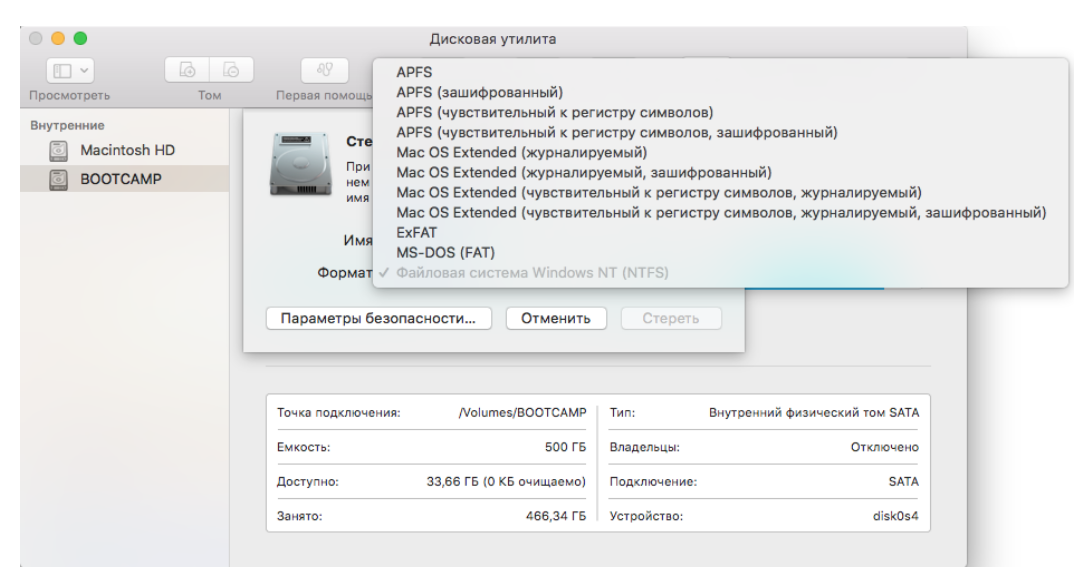
В окне программы достаточно выбрать нужный том в левом столбце и нажать на кнопку “Стереть”. Здесь Вы сможете задать файловую систему и внести название диска. После этого следует запустить процесс форматирования; диск будет подготовлен буквально в пару кликов.
Важно отметить, что для работы с Time Capsule Вам потребуется отдельная утилита AirPort. Программа доступна для бесплатной загрузки на официальном сайте Apple.
Если статья была для Вас полезной или Вам интересно узнавать новости из мира apple подписывайтесь в vkontakte.

Аренда и подмена
Предлагаем услугу аренды Macbook и iMac. Предоставляем аппарат на подмену на время ремонта.
Курьерская служба
Сохраним ваше время и силы, курьер заберёт на ремонт и доставит восстановленное устройство.
Гарантия до 12 месяцев
Уверены в качестве выполняемого ремонта и используемых комплектующих.
Компонентный и модульный ремонт
Выполняем компонентный ремонт, что дешевле. Также можем заменить целиком модуль.
Инженеры с большим опытом
У нас все прозрачно и честно
Спросите любого:
КОМАНДА MACPLUS
Советы экспертов: Как правильно выбрать сервис?
Никогда раньше не обращались за ремонтом электроники?
Не знаете с чего начать? В первую очередь — не переживать! Признаки хорошего и качественного сервиса видны сразу. Мы подготовили инструкцию для тех, кто ищет мастерскую или сервисный центр по ремонту Apple

Настоящие, честные и прозрачные цены на сайте

Реальные сроки и гарантия — это уважение к вам

Репутация профессионалов Apple и опыт в несколько лет

Читать чеклист по выбору сервиса Apple
Где отремонтировать Macbook, iMac и iPhone
Чек лист по выбору надежного
сервисного центра по ремонту техники Apple
Справедливые, не завышенные и не заниженные. На сайте Сервиса должны быть цены. Обязательно! без «звездочек», понятно и подробно, где это технически возможно — максимально точные, итоговые.
При наличии запчастей до 85% процентов сложных ремонтов можно завершить за 1-2 дня. На модульный ремонт нужно намного меньше времени. На сайте указана примерная продолжительность любого ремонта.
Гарантия и ответственность
Гарантию должны давать на любой ремонт. На сайте и в документах все описано. Гарантия это уверенность в своих силах и уважение к вам. Гарантия в 3-6 месяцев — это хорошо и достаточно. Она нужна для проверки качества и скрытых дефектов, которые нельзя обнаружить сразу. Видите честные и реальные сроки (не 3 года), вы можете быть уверены, что вам помогут.
Половина успеха в ремонте Apple — это качество и надежность запчастей, поэтому хороший сервис работает с поставщиками на прямую, всегда есть несколько надежных каналов и свой склад с проверенными запчастями актуальных моделей, чтобы вам не пришлось тратить лишнее время.
Бесплатная диагностика
Это очень важно и уже стало правилом хорошего тона для сервисного центра. Диагностика — самая сложная и важная часть ремонта, но вы не должны платить за нее ни копейки, даже если вы не ремонтируете устройство по ее итогам.
Ремонт в сервисе и доставка
Хороший сервис ценит ваше время, поэтому предлагает бесплатную доставку. И по этой же причине ремонт выполняется только в мастерской сервисного центра: правильно и по технологии можно сделать только на подготовленном месте.
Удобный график
Если Сервис работает для вас, а не для себя, то он открыт всегда! абсолютно. График должен быть удобным, чтобы успеть до и после работы. Хороший сервис работает и в выходные, и в праздники. Мы ждем вас и работаем над вашими устройствами каждый день: 9:00 — 21:00
Репутация профессионалов складывается из нескольких пунктов
Возраст и опыт компании
Надежный и опытный сервис знают давно.
Если компания на рынке уже много лет, и она успела зарекомендовать себя как эксперта, к ней обращаются, о ней пишут, ее рекомендуют. Мы знаем о чем говорим, так как 98% поступающих устройств в СЦ восстанавливется.
Нам доверяют и передают сложные случаи другие сервисные центры.
Сколько мастеров по направлениям
Если вас всегда ждет несколько инженеров по каждому виду техники, можете быть уверены:
1. очереди не будет (или она будет минимальной) — вашим устройством займутся сразу.
2. вы отдаете в ремонт Macbook эксперту именно в области ремонтов Mac. Он знает все секреты этих устройств
Техническая грамотность
Если вы задаете вопрос, специалист должен на него ответить максимально точно.
Чтобы вы представляли, что именно вам нужно.
Проблему постараются решить. В большинстве случаев по описанию можно понять, что случилось и как устранить неисправность.
Открытость сервиса — это залог взаимного доверия и сотрудничества
Социальные сети
Если для вас стараются организовать удобный сервис, вы обязательно найдете компанию в VK, на Facebook, Instagram, и конечно, на канале Youtube. Здесь всегда можно задать вопрос в неформальной обстановке, посмотреть на жизнь сервиса изнутри, оценить примеры ремонтов, пообщаться со специалистами вживую. Это удобно, и сейчас без социальных сетей просто никак нельзя 🙂
Лица компании
Опытные эксперты и инженеры Apple — это супергерои, но они не носят маски. На сайте и в социальных сетях вы всегда можете посмотреть, к кому вы идете, увидеть фото и узнать немного об инженерах и менеджерах сервиса. Можете написать каждому из них, предложить или уточнить что-то у того, с кем уже общались.
По отзывам можно понять многое, если к ним правильно относиться. Общая оценка сервиса должна быть положительная и высокая. Но рейтинг не может быть максимальным. Отзывы могут быть и положительными и отрицательными, главное, что на них отвечают, общаются, принимают решения, помогают, то есть — относятся по-человечески.
Как отформатировать жесткий диск в Mac для работы на Mac и ПК
Соавтор(ы): Yaffet Meshesha. Яффет Мешеша — специалист по компьютерам и основатель компании Techy, которая занимается ремонтом компьютеров, включая доставку в мастерскую и обратно к клиенту. Имеет более восьми лет опыта, специализируется на ремонте компьютеров и технической поддержке. О Techy писали TechCrunch и Time.
Количество просмотров этой статьи: 84 876.
В этой статье:
Чтобы внешний жесткий диск или флеш-накопитель работали в Mac OS X и Windows, нужно отформатировать их в файловой системе ExFAT. Это можно сделать с помощью Дисковой утилиты. Формат ExFAT поддерживает практически любой размер жесткого диска и файла (в отличие от устаревшего формата FAT32). Помните, что форматирование диска приведет к удалению всех данных, которые хранятся на нем.
Часть 1 из 3:
Как открыть Дисковую утилиту

Подключите диск к Mac-компьютеру.

Нажмите «Переход». Чтобы отобразить это меню, щелкните по рабочему столу, а затем нажмите «Переход» в строке меню в верхней части экрана.
Как разбить и отформатировать внешний жесткий диск на любом Mac
Внешние жесткие диски полезны для многих вещей, но вам нужно управлять ими. Вот как разделить и отформатировать внешний жесткий диск.
Менее 1 мин. |
Внешние жесткие диски — очень полезные инструменты. Вы можете использовать их для резервного копирования важных файлов или даже установки на них приложений для портативного использования. Люди используют их постоянно по целому ряду причин. Таким образом, вы должны научиться форматировать и разбивать его на разделы на случай, если вам когда-нибудь понадобится. Вот как отформатировать внешний жесткий диск на Mac, и мы продолжим и покажем вам, как также разбить его на разделы.
ПЕРЕХОД К КЛЮЧЕВЫМ РАЗДЕЛАМ
- Как отформатировать внешний жесткий диск в macOS
- Как разделить внешний жесткий диск на разделы в macOS
- Как добавить тома на внешний жесткий диск
Как отформатировать внешний жесткий диск в mac OS
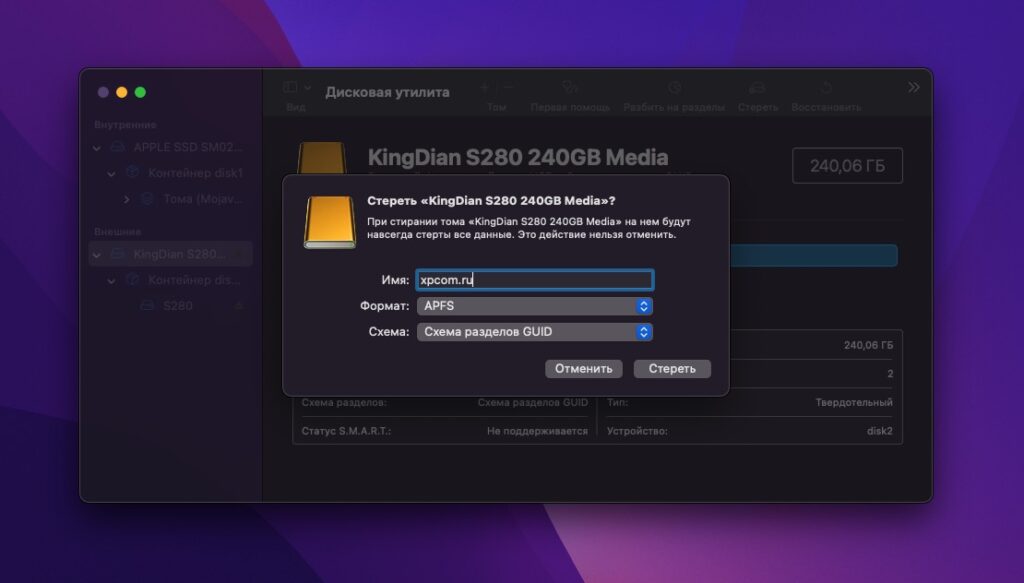
Самый простой способ отформатировать внешний жесткий диск в macOS — это воспользоваться встроенной дисковой утилитой. Некоторые сторонние приложения могут это сделать, но это самый простой способ. Это также бесплатно, и у вас уже есть она на Mac.
- Подключите жесткий диск, который вы хотите отформатировать.
- Откройте Finder и введите Дисковая утилита в поле поиска. Дважды щелкните по нему, чтобы открыть.
- В приложении Дисковая утилита щелкните имя жесткого диска на левом поле.
- В верхней части окна нажмите кнопку Стереть.
- Назовите свой диск, а затем нажмите на поле Форматирования.
- Используйте APFS, если вы используете жесткий диск только с компьютерами macOS. Используйте exFAT, если вы собираетесь использовать диск с другими операционными системами. Используйте macOS Extended только в том случае, если вам нужна обратная совместимость с гораздо более старыми компьютерами Mac.
- После выбора формата и указания имени диска нажмите кнопку Стереть.
Это оно. Как только система завершит обработку, у вас будет пустой жесткий диск, как будто вы только что достали его из коробки в первый раз.
Как разделить внешний жесткий диск на macOS
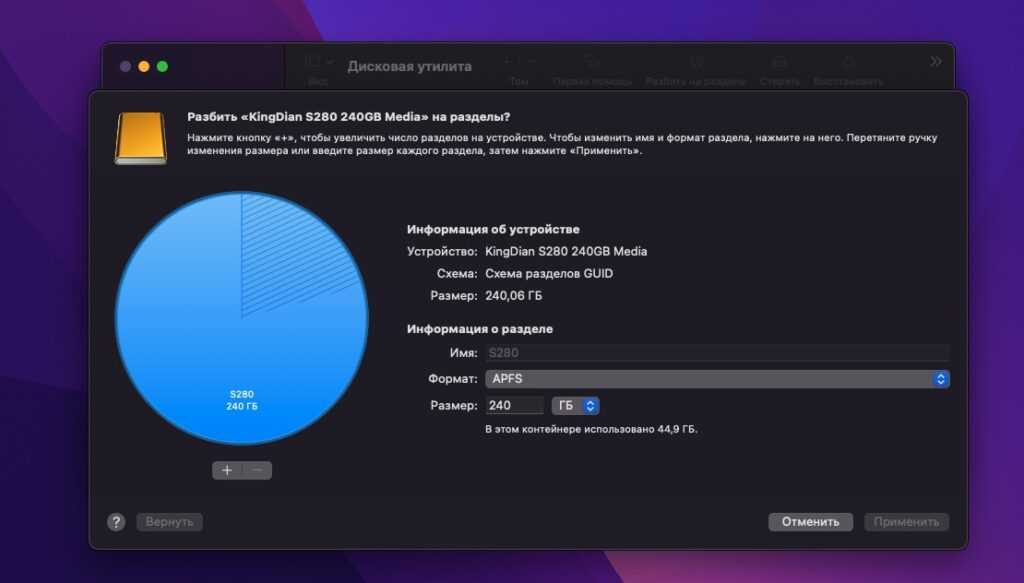
Разбиение жесткого диска на разделы — это процесс, очень похожий на форматирование внешнего жесткого диска. Это дает вам возможность играть с несколькими томами. Однако мы рекомендуем это делать только в том случае, если вы собираетесь использовать его с Time Machine в качестве резервного диска или хотите использовать часть внешнего жесткого диска для загрузки операционной системы. Других причин для разбиения внешнего жесткого диска на разделы нет.
Кроме того, если вы собираетесь использовать внешний жесткий диск для загрузки Windows, Apple настоятельно рекомендует использовать Boot Camp для разбиения диска на разделы вместо функции Дисковой утилиты.
- Подключите диск, который вы хотите разделить. Убедитесь, что он отформатирован в формате APFS. Вы можете использовать другие форматы, но это становится немного неудобным.
- Откройте Finder и введите Дисковая утилита в строке поиска. Дважды щелкните Дисковую утилиту, когда она появится.
- Выберите свой внешний жесткий диск на левом поле.
- В верхней части экрана нажмите кнопку Раздела.
- На следующем экране щелкните поле Форматирования и переключите его на APFS.
- Затем нажмите кнопку + (плюс) под круговым изображением, чтобы создать новый раздел.
- Во всплывающем окне утилита спросит, хотите ли вы создать целый раздел или просто дополнительный том. Выберите опцию Добавить раздел.
- Дайте вашему новому разделу имя, а затем выберите формат. Очень настоятельно рекомендуется использовать APFS. Иногда использование других форматов приводит к повреждению жесткого диска.
- Используя ползунок на круговом графике, меняйте размер до тех пор, пока ваш раздел не станет таким большим, как вы хотите. Кнопка-ползунок находится чуть выше кнопок +/-. Дисковая утилита по умолчанию делит пространство пополам.
- После этого нажмите Применить. Должно появиться всплывающее окно. Просто нажмите Раздел, чтобы продолжить.
- Примечание — Разбиение диска на разделы также приведет к его переформатированию. Перед разделением убедитесь, что вы создали резервную копию или удалили все важные данные.
- Чтобы удалить разделы — Вернитесь на экран раздела, выберите раздел, который вы хотите удалить, и нажмите кнопку – (минус). Нажмите применить, когда закончите. Это приведет к переформатированию вашего диска без раздела.
И это все. Как только вы закончите, у вас будет несколько разделов, с которыми вы сможете работать.
Как добавить тома на внешний жесткий диск
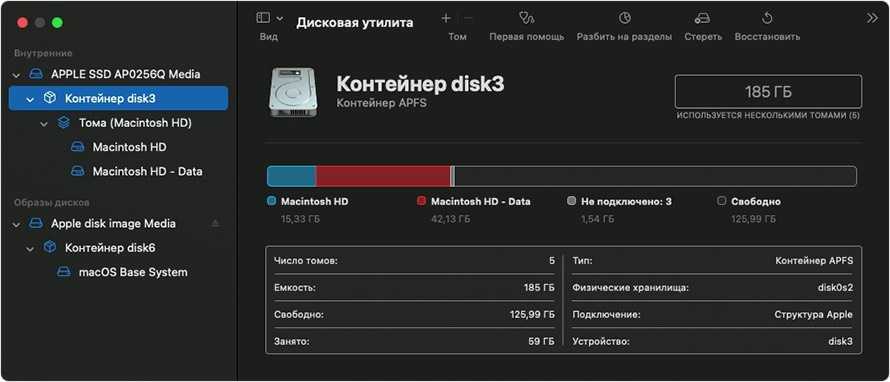
В большинстве случаев добавление томов имеет гораздо больше смысла, чем разделение внешнего жесткого диска на разделы. Том действует как раздел, но действует несколько иначе.
Самый простой способ сравнить — показать, как это работает. Когда вы разделяете жесткий диск объемом 500 ГБ пополам, вы получаете два раздела по 250 ГБ. Каждый раздел является автономным и не может использовать пространство другого раздела.
Когда вы создаете второй том, оба тома имеют доступ ко всему пространству объемом 500 ГБ, но все равно отображаются на вашем рабочем столе как две разные вещи. Разделы хороши для резервного копирования Time Machine и загрузки из операционной системы. Тома лучше подходят для хранения данных.
В любом случае, вот как добавить том на ваш внешний жесткий диск. Мы рекомендуем использовать тома вместо разделов, потому что их сложнее испортить и легче исправить, если вы это сделаете.
- Подключите внешний жесткий диск к компьютеру. Убедитесь, что он отформатирован в формате APFS.
- Откройте Дисковую утилиту через Finder. Обратитесь к другим разделам, если у вас возникнут проблемы.
- После открытия нажмите на свой внешний жесткий диск в левом поле.
- В верхней части окна нажмите кнопку Раздела.
- Нажмите кнопку + (плюс) под круговым изображением.
- Появится всплывающее окно с вопросом, хотите ли вы создать том или раздел. Нажмите кнопку Добавить том.
- Появляется еще одно всплывающее окно. Дайте вашему новому тому имя и оставьте формат как APFS. Нажмите Добавить.
- Этот процесс должен занять всего несколько секунд.
- Чтобы удалить том — Выберите том, который вы хотите удалить, в Дисковой утилите. В верхней части окна нажмите кнопку – (минус) там, где указано значение тома. Нажмите кнопку Удалить, и Дисковая утилита уничтожит том. Прежде чем делать это, убедитесь, что все важные данные удалены с тома.
Часто задаваемые вопросы
Что лучше создать новый том или новый раздел?
Используйте том, если вы храните данные. Используйте раздел, если вы используете Time Machine или устанавливаете операционную систему.
Почему я не могу разделить свой жесткий диск на разделы?
Есть несколько причин, по которым это может произойти. Если параметр раздела не отображается серым цветом, попробуйте открыть терминал и ввести diskutil erasedisk hfs+ External GPT /dev/disk2, а затем нажмите enter. Однако эта команда приведет к удалению жесткого диска, поэтому сначала обязательно создайте его резервную копию.