Как отключить edge при запуске Explorer
Microsoft Edge — это веб-браузер, который используется по умолчанию в Windows 10 и 11. Некоторые пользователи предпочитают другой браузер, такой как Google Chrome или Mozilla Firefox, и хотят отключить Microsoft Edge полностью. Другие же пользователям нужно переключаться между Microsoft Edge и другими браузерами. В этой статье мы расскажем, как настроить Microsoft Edge согласно вашим потребностям.
- Как отключить Edge при запуске Explorer
- Как переключить Edge на Explorer
- Как убрать Edge по умолчанию
- Как полностью отключить Edge
- Как убрать Edge из процессов
- Советы и выводы
Как отключить Edge при запуске Explorer
Если вы не хотите, чтобы Microsoft Edge открывался при запуске Explorer, выполните следующие действия:
- Нажмите на три точки в правом верхнем углу Microsoft Edge.
- Нажмите «Настройки».
- Перейдите в раздел «Браузер по умолчанию».
- Измените значение в графе «Разрешение Internet Explorer открывать сайты в Microsoft Edge» на «Никогда».
- Нажмите «Да», чтобы подтвердить изменение параметров.
Как переключить Edge на Explorer
Некоторые сайты могут требовать работы в Internet Explorer, который не поддерживается полностью в Microsoft Edge. Чтобы переключить Edge на Explorer, выполните следующие действия:
- Запустите Microsoft Edge.
- Откройте настройки браузера.
- Измените значение Allow sites to be reloaded in Internet Explorer mode (IE Mode) на Allow и перезапустите браузер Edge.
- Загрузите любой сайт в режиме IE.
Как убрать Edge по умолчанию
Если вы предпочитаете использовать другой браузер по умолчанию, выполните следующие действия:
- Нажмите кнопку «Пуск» на панели задач в Windows 10 или в строке поиска в Windows 11 и введите «приложения по умолчанию».
- Выберите «Приложения по умолчанию» из результатов поиска.
- В списке веб-браузеров выберите другой браузер, чтобы поставить его по умолчанию.
Как полностью отключить Edge
Если вы не хотите, чтобы Microsoft Edge работал в фоновом режиме или использовался для запуска фоновых приложений, выполните следующие действия:
- Нажмите комбинацию клавиш «Win + I», чтобы открыть настройки Windows.
- Зайдите в раздел «Приватность > Фоновые приложения».
- Выключите переключатель рядом с «Microsoft Edge».
Как убрать Edge из процессов
Если вы не хотите, чтобы Microsoft Edge использовал ресурсы вашего компьютера в фоновом режиме, выполните следующие действия:
- Откройте настройки Windows.
- Найдите раздел «Система и производительность».
- Нажмите на переключатели рядом с «Ускорение запуска» и «Продолжать работу фоновых приложений, когда Microsoft Edge закрыт», чтобы отключить эти опции.
Советы и выводы
- Настройки Microsoft Edge можно изменять с помощью встроенных опций в браузере и настройками Windows.
- Если вы не пользуетесь Microsoft Edge, можно убрать его по умолчанию и отключить его полностью.
- Для пользователей, которым нужно работать с сайтами, требующими Internet Explorer, можно использовать IE Mode в Microsoft Edge.
- Вы можете убрать Microsoft Edge из процессов, чтобы сохранить ресурсы вашего компьютера.
Как сделать чтобы открывался Explorer а не edge
Для того чтобы открыть Explorer вместо Edge, нужно отключить перенаправление в Microsoft Edge. Для этого следует установить значение «Включено» для политики RedirectSitesFromInternetExplorerRedirectMode. Далее в меню «Настройки: Перенаправление несовместимых сайтов из Internet Explorer в Microsoft Edge» нужно выбрать пункт «Отключить». Таким образом, после выполнения всех этих шагов, по умолчанию при открытии сайтов будет использоваться браузер Explorer вместо Edge. В случае если на компьютере установлены обе программы, пользователь всегда сможет выбрать подходящий вариант для открытия определенного сайта. Также следует учитывать, что в случае необходимости использования другого браузера, пользователь может изменить настройки в любой момент.
Что такое режим P и B в Aegis Hero
Aegis Hero — это устройство, имеющее два режима: P для питания и B для обхода. Переключаться между режимами можно с помощью трех нажатий кнопки огня. Для включения и выключения следует использовать обычные пять нажатий. Также возможно блокирование кнопок регулировки, нажав обе кнопки. Если же нажать кнопки «огонь» и «вниз», будет сброшен счетчик затяжек.
Как переключить кондиционер с Фаренгейта на Цельсий tosot
Если же необходимо переключить кондиционер tosot с Фаренгейта на Цельсий, то следует выполнить противоположную последовательность действий. То есть, в режиме пульта OFF необходимо нажать одновременно на кнопки « » и F°. После этого на месте значка F° на дисплее пульта появится символ «C°», что будет означать, что теперь температурный режим задан в градусах Цельсия. При необходимости вернутся к режиму шкалы Фаренгейта достаточно просто повторить первоначальные действия. Таким образом, выбор температурного режима на кондиционере tosot вполне доступен и легко осуществляем.
Как переключить кондиционер с Фаренгейта на Цельсий Electrolux
Для переключения кондиционера Electrolux с Фаренгейта на Цельсий нужно одновременно нажать и удерживать кнопки MODE и установить режим °C (Цельсий) или °F (Фаренгейт). Также можно включить или выключить функцию разморозки (Defrosting), для этого необходимо перевести пульт в состояние выключения. Сделать это можно принудительно. Этот процесс поможет вам настроить кондиционер в соответствии со своими предпочтениями и удобством. Если вы не уверены в своих способностях или столкнулись с какими-либо трудностями, лучше обратиться за помощью к специалисту. Как всегда, следует обращаться к инструкции перед принятием каких-либо действий. Будьте внимательны и осторожны при использовании кондиционера.

Вопросы:
- Сколько минут читать 1 страницу
- Как оплатить связь Волна через Сбербанк Онлайн
- Как сделать свою подсветку на клавиатуре ZET Gaming
- Что делать если Smoant Santi пишет Check atomizer
- Где корзина в Opera GX
- Блог
- Разное
Чтобы отключить автоматический запуск Microsoft Edge при запуске Internet Explorer, необходимо выполнить несколько простых действий. Сначала нужно нажать на три точки в правом верхнем углу экрана, далее откроется меню, где нужно выбрать пункт «Настройки». После этого необходимо перейти в раздел «Браузер по умолчанию» и в графе «Разрешение Internet Explorer открывать сайты в Microsoft Edge» установить значение «Никогда». Для подтверждения изменений нужно нажать кнопку «Да». После выполнения этих простых действий вы больше не будете сталкиваться с автоматическим запуском Microsoft Edge при открытии Internet Explorer.
© 2023. Все права защищены.
Отмена автоматического запуска Microsoft Edge
Если вы не хотите, чтобы Microsoft Edge запускался при входе в Windows, вы можете изменить это в параметрах Windows.
1. Откройте »Пуск» > »Параметры» .
2. Выберите »Учетные записи» > »Параметры входа».
3. Отключите параметр »Автоматически сохранять мои перезапускаемые приложения при выходе из системы и перезапускать их при входе в систему».


Нужна дополнительная помощь?
Нужны дополнительные параметры?
Изучите преимущества подписки, просмотрите учебные курсы, узнайте, как защитить свое устройство и т. д.




В сообществах можно задавать вопросы и отвечать на них, отправлять отзывы и консультироваться с экспертами разных профилей.
Как отключить edge при запуске explorer
How To Block Internet Explorer & Edge From Automatically Opening
Some users who want to stop Edge and IE from opening automatically on startup complain that these apps consume a lot of bandwidth, or they just don’t want to use them because they already have other preferred browsers.
Windows 10 users have reported that Edge loads quickly when they sign in, but this is mostly useful for active users.
If you don’t use Edge or Internet Explorer, or prefer that it doesn’t preload during system start, we’re going to show you how to block either of them from being loaded each time you start your device.
How To Stop Internet Explorer Or Edge From Opening Automatically#
Disassociate Lock Screen Picture With Edge#
Microsoft Edge automatically opens because the lock screen picture in Windows 10 is linked to Edge, so you can change or disable this setting to resolve the problem.
To edit Group Policy settings, open the gpedit.msc tool in the Administrative Tools folder. ..
In the Administrative Templates window, click the General tab. In the User Configuration window, click the Security tab. In the Security Settings window, click the Authentication and Authorization Settings button. In the Authentication and Authorization Settings window, under General, click Add New Item. In the Add New Item dialog box, name the item “Local Group Policy Editor” and type a description of what you want to create. In this example, we are creating a new security setting that will allow users to change how their computer is authenticated. Click OK to add your new setting to the Local Group Policy Editor.
Windows spotlight is a feature in Windows 10 that recommends content from Microsoft or other approved sources. However, some people find it intrusive and annoying when Windows spotlight suggests content from third-party sources. If you want to disable the suggestion of third-party content in Windows spotlight, you can do so by following these steps: ..
Click Disabled and then click Apply to disable the setting.
Change Default Browser#
To disable Internet Explorer and Edge on your computer, you will need to change the default browser.
In the Apps section, select the Google Play Store.
In the left pane, select Default apps.
If you’re using Internet Explorer as your default web browser, make sure that Edge is also installed. You can also unpin Edge from your taskbar to avoid accidentally clicking on it.
Set Another Program To Open PDF Files Instead Of Edge Or Explorer#
If you’re opening a PDF file and it launches in Edge or Explorer instead of Adobe Reader or another PDF reader, you can change the setting to stop Edge from opening automatically.
Settings > Apps > Default apps
In Microsoft Edge, select Manage.
Adobe Reader is a program that lets you view PDF files.
If you’re looking for an app to open PDF files with, consider using OneNote. It’s a great app for keeping track of notes and ideas, and it’s free to use.
Edge will not open PDF files the next time you try to open them. ..
Stop Edge From Running As a Background App#
When you add a background app to your device, it takes up space on your storage and battery. This can lead to decreased performance and shortened battery life. To avoid this, make sure to disable background apps when you’re not using them and use a power-saving app instead.
To stop Edge and IE from running as background apps, open Settings and select “Privacy.”
Scroll down on the left pane to Background apps, and select the app you want to have its permissions set to “Background.”
To disable Microsoft Edge, toggle the switch next to it. ..
Check For Malware#
If you’re using an infected computer, Edge and IE can automatically open so you don’t have to manually open them.
In this case, perform a full scan of your device using a strong antivirus or anti-malware software, and also check the web browser for any specific malware. If the problem is resolved after the scan is complete, please let us know.
Check Task Scheduler & Task Manager#
The Task Scheduler can help you know when there are tasks running in the background that might interfere with your work. You can type Task Scheduler in the search box, and see which tasks are running during system startup.
The computer is having trouble opening Internet Explorer or Edge, so it may be due to some processes being running automatically. To disable these processes, open the Task Manager and look for any related to IE or Edge. If they’re running automatically, they may need to be disabled.
Disable Edge Preloading In Group Policy#
Windows 10 Insider Build 1809 introduces a new feature that allows Edge to preload its default browser before you load your default browser. This is a new way to control Edge from the start, and users running the Insider Builds already have this feature.
In the right pane, under Windows Components, double-click Microsoft Edge.On the Preload tab, clear the Enable preloading of Microsoft Edge content check box. Click OK. ..
To open Microsoft Edge, double-click Windows Components and then double-click Microsoft Edge. ..
To prevent Microsoft Edge from pre-launching at startup, you can enable it and then prevent it from launching each time it’s closed.
To prevent Microsoft Edge from preloading each time it is opened, set the policy to enabled and click Prevent Preloading.
Re-Register Microsoft Edge#
Windows PowerShell (Admin) is a cmdlet that can be used to manage the Windows system. By right-clicking on it, you can access its properties. The properties of this cmdlet include the following: -The name of the cmdlet -The location where it was created -The date and time it was created
Clone a repository from GitHub. ..
When the command completes, close Windows PowerShell and check if Edge automatically opens when the computer reboots. ..
Use File Rename To Disable Edge#
To prevent Microsoft Edge from launching at startup, you can rename the Edge installation directory to something other than “Microsoft Edge.”
Press Windows key + I to open File Explorer and click This PC. Go to C:\Windows\SystemApps and select the app called “Microsoft.Windows.Storage”
In the Properties window, on the General tab, under Location, click on the Change button. In the Location dialog box, type %APPDATA%\Microsoft\Windows\Start Menu\Programs\Microsoft Edge and click OK. ..
If Edge is disabled, rename the folder to MicrosoftEdge_8wekyb3d8bbwe_NEW. If it’s not disabled, then continue to the next step.
Disable Edge From Starting Using Registry Editor#
HKEY_LOCAL_MACHINE\SOFTWARE\Microsoft\Windows NT\CurrentVersion\Winlogon You can also use the Registry Editor to change the value of the key named “LogonUser” if you want to use a different name for your Windows account.
The EnableActiveProbing property of the ActiveProbing control is set to True by default. To change this value, you must first enable active probing by setting the property to False.
Save your changes by clicking OK.
To check if Edge pre-loads at startup, exit the Registry Editor and restart your computer. ..
Remove Edge Using Registry Editor#
You can set the Windows Registry to prevent Edge and Internet Explorer from opening automatically.
HKEY_LOCAL_MACHINE\SOFTWARE\Microsoft\Windows NT\CurrentVersion\Winlogon In the Winlogon key, right-click on “Shell” and select “New” from the menu. In the New Shell window that opens, type explorer.exe in the Name box and press Enter. In the Explorer window, navigate to C:\Windows and right-click on “System32” (the folder that contains Windows). Select “New” from the menu that opens. In the New System32 Window that opens, type regedit in the Name box and press Enter. In RegEdit, paste this path in the Address bar: HKEY_LOCAL_MACHINE\SOFTWARE\Microsoft\Windows NT\CurrentVersion\Winlogon ..
To disable the prelaunch feature on your computer, right-click Main and click New>Dword (32-bit) value, and name it AllowPrelaunch. Double-click the AllowPrelaunch Dword and set the value to 0 if it’s not zero by default. ..
Delete Edge In The Startup Folder#
To start your computer, right-click Start > Run and type shell:startup in the Run box. Press Enter. ..
If you find Microsoft Edge in the startup folder, delete it and check whether Edge starts at reboot. ..
Internet Explorer переадресовывает открываемые сайты в Microsoft Edge
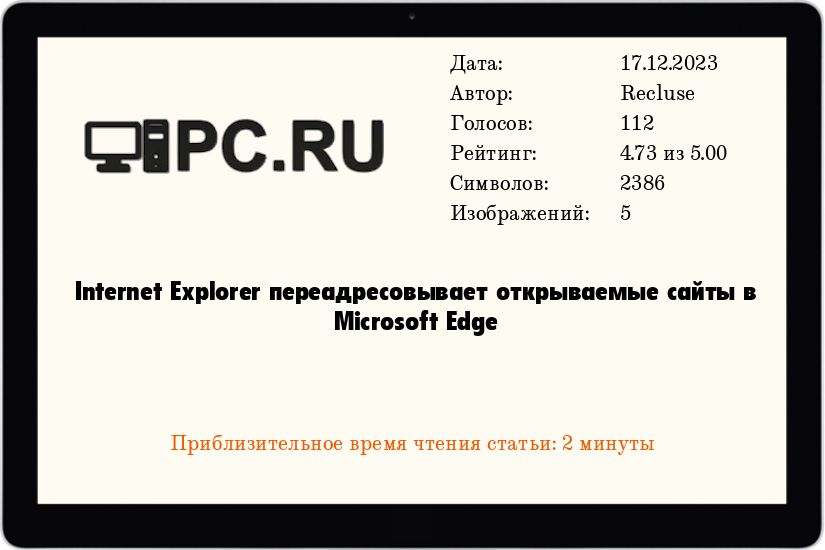
В операционной системе Windows 10, начиная с версии 2010 (обновление за октябрь 2020 года), при попытке открыть большинство популярных сайтов в браузере Internet Explorer, Вас будет перенаправлять в другой браузер — Microsoft Edge. Связано это с тем, что Microsoft уже давно не поддерживает браузер Internet Explorer, и многие современные сайты в нем попросту работают не правильно. Специально для этого, в Microsoft завели списки сайтов, которые уже не работают в IE, и требуют открытия в более современном браузере.
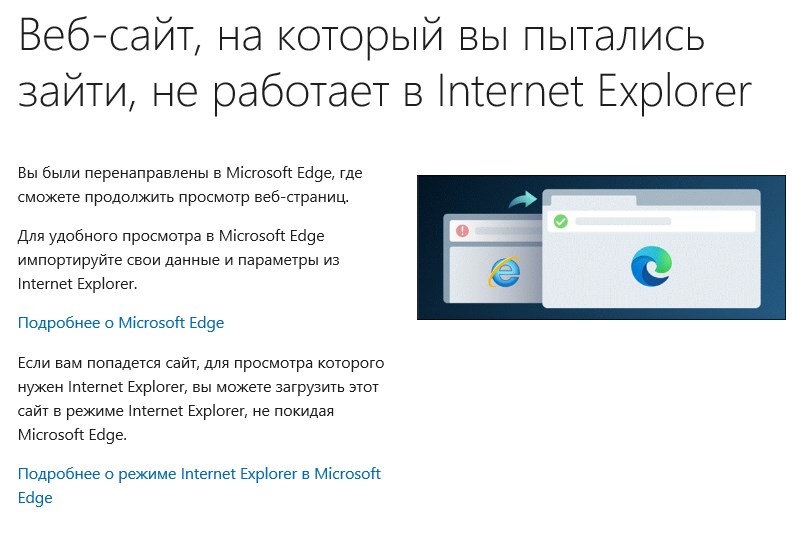
Отключение переадресации из Internet Explorer в Microsoft Edge
Настройка через Свойства браузера
Тем не менее, возможно Вам по какой-то причине нужно открыть сайт именно в Internet Explorer, а не Microsoft Edge. Сделать это возможно, но путем отключения поддержки ВСЕХ расширений браузера. Делается это следующим образом:
- Сперва нужно открыть свойства браузера. Сделать это можно несколькими способами:
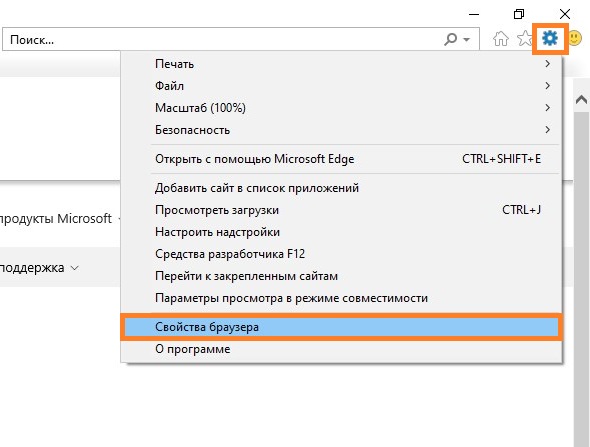
- Открыть Internet Explorer, после чего найти и нажать кнопку в виде шестеренки, которая расположена в верхнем правом углу. После этого, в появившемся меню нужно выбрать пункт «Свойства браузера».
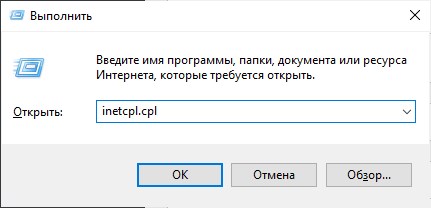
- Поочередно зажать кнопки Win + R , после чего появится окошко «Выполнить«. В нем нужно ввести команду inetcpl.cpl и нажать кнопку «ОК».
- Открыть Internet Explorer, после чего найти и нажать кнопку в виде шестеренки, которая расположена в верхнем правом углу. После этого, в появившемся меню нужно выбрать пункт «Свойства браузера».
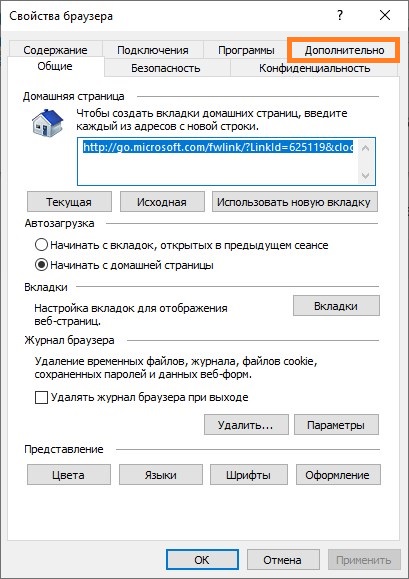
- В окне «Свойства браузера» переходим на вкладку «Дополнительно«.
- В окошке «Параметры» нужно пролистать до раздела «Обзор«, после чего найти пункт «Разрешение сторонних расширений обозревателя«, и снять с него галочку.
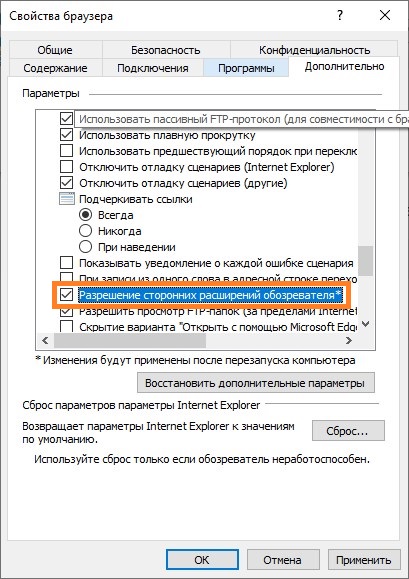
- Нажимаем кнопку «ОК» и перезапускаем брузер Internet Explorer. Теперь нужный сайт будет открываться в Internet Explorer, без переадресации в Microsoft Edge.
Настройка через редактирование реестра
Описанные выше действия можно выполнить, изменив один единственный параметр в реестре. Для этого, нужно в разделе HKEY_CURRENT_USER\SOFTWARE\Microsoft\Internet Explorer\Main найти параметр типа REG_SZ под названием «Enable Browser Extensions«. Для выключения переадресации открываемых страниц в Internet Explorer’e в Microsoft Edge, этому параметру следует присвоить значение «no«.
Это же можно добиться, просто выполнив следующую команду в Командной строке:
Запрет запуска Edge вместо Internet Explorer — как вернуть IE по умолчанию?
С появлением нового браузера Microsoft Edge, многие пользователи столкнулись с проблемой запуска этого браузера вместо привычного Internet Explorer. Для многих пользователей это стало неожиданностью, так как Internet Explorer долгое время являлся основным браузером, входящим в состав операционных систем Windows.
Однако, несмотря на привлекательный интерфейс и новые функции Edge, некоторым пользователям может быть удобнее продолжать использовать Internet Explorer по умолчанию. В этой статье мы рассмотрим несколько способов, как вернуть IE в своем компьютере по умолчанию, если Edge при каждом запуске открывается вместо него.
Первый способ заключается в использовании стандартных настроек Windows. Для этого нужно открыть Панель управления, перейти в раздел «Программы» или «Приложения и компоненты», и выбрать «По умолчанию». Далее нужно найти Internet Explorer в списке установленных программ и установить его по умолчанию.
Если первый способ не сработал, можно попробовать второй способ — изменить настройки в самом браузере Edge. Для этого нужно открыть Edge, нажать на три точки в верхнем правом углу окна браузера, выбрать «Настройки» и затем «Приложения». В разделе «Приложения по умолчанию» нужно выбрать «Выбрать по умолчанию по протоколу» и найти протокол «http» и «https». Вместо Edge нужно выбрать Internet Explorer в качестве приложения по умолчанию для этих протоколов.
Помните, что настройки и возможности для изменения браузера по умолчанию могут различаться в зависимости от версии операционной системы и используемого браузера.
Запрет запуска Edge вместо Internet Explorer
Шаг 1: Откройте меню «Пуск» и найдите «Параметры».
Шаг 2: В окне «Параметры» выберите «Система».
Шаг 3: В левой панели выберите «По умолчанию приложения».
Шаг 4: Прокрутите вниз до раздела «Обозреватель веб-сайтов» и нажмите на «Майкрософт Интернет Эксплорер».
Шаг 5: Выберите «Задать по умолчанию» и закройте окно «Параметры».
Шаг 6: Теперь Internet Explorer будет открываться по умолчанию, вместо Edge.
Восстановление IE в качестве браузера по умолчанию
Иногда после установки новых обновлений или программ, по умолчанию может быть выбран браузер Edge вместо Internet Explorer. Если вы предпочитаете использовать Internet Explorer и хотите вернуть его в качестве браузера по умолчанию, следуйте этим шагам:
Прокрутите вниз и найдите раздел «Веб-браузер».
Нажмите на текущий веб-браузер (вероятно, это будет Edge) и выберите Internet Explorer в списке доступных браузеров.
Теперь Internet Explorer будет выбран как ваш браузер по умолчанию.
Если вы все еще используете старую версию Windows, или приложение IE недоступно, вам, вероятно, придется установить его заново или выполнить другие меры для его восстановления.
Обратите внимание, что Internet Explorer не обновляется на Windows 10 с момента появления браузера Edge. Использование Edge или альтернативного браузера может предоставить более безопасное и быстрое интернет-переживание. Возвращение к IE рекомендуется только в случаях, когда есть прямая необходимость в его использовании.
Причины автоматического запуска Edge на Windows 10
Одной из причин автоматического запуска браузера Edge на операционной системе Windows 10 является то, что Microsoft решила сделать Edge основным веб-браузером. Это означает, что если вы откроете ссылку из программы или документа, Edge будет запущен по умолчанию, даже если ранее был установлен другой браузер, например, Internet Explorer.
Это стремление компании Microsoft привести пользователей к использованию более нового, современного браузера со множеством дополнительных функций и улучшенной безопасностью. Однако, многие пользователи предпочитают использовать Internet Explorer по разным причинам, например, из-за привычного интерфейса или совместимости с определенными сайтами или приложениями.
Кроме того, системные обновления Windows 10 могут переустанавливать Edge как браузер по умолчанию после каждого обновления системы. Это может происходить даже после изменения настроек по умолчанию вручную.
Некоторые программы или компоненты Windows также могут использовать Edge для определенных функций или отображения контента, что может приводить к его автоматическому запуску.
Также стоит отметить, что Edge является частью операционной системы Windows 10 и интегрирован глубже, чем предыдущие версии Internet Explorer. Это может быть еще одной причиной его автоматического запуска, так как компоненты и службы Windows могут непосредственно использовать функциональные возможности Edge для определенных задач.
В целом, автоматический запуск Edge на Windows 10 может быть вызван рядом факторов, связанных с стратегией компании Microsoft по продвижению своего нового браузера и интеграции Edge в операционную систему. Однако, пользователи могут изменить настройки по умолчанию и вернуть Internet Explorer как основной браузер, если они предпочитают его использование.
Как отключить автозапуск Edge и вернуть IE

Если вы не хотите, чтобы вместо Internet Explorer запускался браузер Edge по умолчанию, вы можете отключить автозапуск Edge и вернуть IE на своем компьютере. Вот несколько шагов, которые помогут вам сделать это.
Прокрутите вниз и найдите раздел «Веб-браузер». Нажмите на текущую установку (возможно, это будет «Microsoft Edge») и выберите «Internet Explorer» в выпадающем меню.
Теперь Internet Explorer будет выбран как ваш веб-браузер по умолчанию вместо Edge.
Помимо этого, вы можете также убедиться, что Internet Explorer будет запускаться, когда вы нажимаете на ссылку в других приложениях или документах. Для этого выполните следующие шаги:
Откройте Internet Explorer.
Нажмите на значок зубчатой передачи в правом верхнем углу окна браузера и выберите «Параметры».
На вкладке «Общие» найдите раздел «Приложения».
Убедитесь, что опция «Internet Explorer должен проверять, является ли он браузером по умолчанию» установлена и нажмите на кнопку «OK».
Теперь приложения и документы будут открываться в Internet Explorer, вместо браузера Edge.
Изменение настроек по умолчанию в Windows 10
Windows 10 — это последняя версия операционной системы от компании Microsoft, которая включает в себя множество новых функций и улучшений. Однако некоторые пользователи также сталкиваются с проблемами, связанными с изменениями настроек по умолчанию, например, когда браузер Edge запускается вместо Internet Explorer.
Чтобы изменить настройки по умолчанию в Windows 10, нужно выполнить следующие шаги:
- Нажмите правой кнопкой мыши на значок «Пуск» в нижнем левом углу экрана и выберите «Панель управления».
- В открывшемся окне «Панель управления» найдите раздел «Программы» и выберите «По умолчанию».
- В списке программ найдите Internet Explorer и нажмите на него.
- Нажмите кнопку «Установить эту программу по умолчанию».
- Подтвердите свой выбор, нажав кнопку «Да».
После выполнения этих шагов Internet Explorer будет установлен по умолчанию, и он будет запускаться вместо браузера Edge при открытии веб-страниц.
Однако в некоторых случаях Windows 10 может не предоставлять опцию установки Internet Explorer по умолчанию через панель управления. В таком случае можно воспользоваться следующими шагами:
- Откройте браузер Edge и нажмите на значок «…» в правом верхнем углу окна.
- Выберите «Настройки» в выпадающем меню.
- Прокрутите страницу вниз и найдите раздел «Расширенные настройки» внизу.
- Нажмите на переключатель «Включить Internet Explorer 11 для сайтов».
- После этого Internet Explorer будет включен для сайтов, требующих его.
Теперь вы знаете, как изменить настройки по умолчанию в Windows 10 и вернуть Internet Explorer как основной браузер.
Редактирование реестра для восстановления IE
Если после обновления операционной системы Windows 10 запускается браузер Microsoft Edge вместо Internet Explorer, можно восстановить IE по умолчанию, отредактировав реестр.
- Откройте Редактор реестра — для этого нажмите сочетание клавиш Win + R, введите команду «regedit» и нажмите Enter. Появится окно Редактора реестра.
- Пройдите по указанным ниже путям в реестре, чтобы найти соответствующие ключи:
Обратите внимание, что путь может зависеть от версии операционной системы и битности вашего компьютера.
- Создайте новый ключ в указанной ветке реестра. Для этого кликните правой кнопкой мыши на ветке FEATURE_BROWSER_EMULATION, выберите «Создать» и назовите ключ «iexplore.exe».
- Определите значение ключа. Для этого кликните правой кнопкой мыши на созданном ключе «iexplore.exe», выберите «Изменить» и введите значение «11000» (для Internet Explorer 11).
- Повторите последние два шага для ветки реестра FeatureControlFEATURE_ENABLE_PROFILE_MIGRATION_WITH_AUTOCONFIGURL.
После завершения указанных операций браузер Internet Explorer должен снова быть установлен в качестве браузера по умолчанию на вашем компьютере.
Использование компонента «Поиск и исправление ошибок» для восстановления IE
Компонент «Поиск и исправление ошибок» (SFC) является инструментом, встроенным в операционную систему Windows, который позволяет обнаруживать и исправлять поврежденные системные файлы. Если у вас возникли проблемы с Internet Explorer, вы можете использовать этот инструмент для восстановления браузера.
Чтобы восстановить Internet Explorer с помощью компонента «Поиск и исправление ошибок», выполните следующие шаги:
- Откройте командную строку, щелкнув правой кнопкой мыши по меню «Пуск» и выбрав пункт «Командная строка» (в Windows 10 выберите «Windows PowerShell»).
- В командной строке введите команду sfc /scannow и нажмите клавишу «Ввод».
- Дождитесь завершения процесса сканирования и исправления ошибок. Это может занять некоторое время.
- После завершения процесса перезагрузите компьютер.
Компонент «Поиск и исправление ошибок» будет анализировать системные файлы, в том числе файлы, связанные с Internet Explorer, и автоматически исправлять возможные ошибки. После завершения процесса восстановления, вы можете проверить, работает ли Internet Explorer должным образом.
Если вы по-прежнему испытываете проблемы с Internet Explorer, рекомендуется попробовать другие методы восстановления, такие как переустановка браузера или обновление операционной системы.
Как запустить IE с использованием командной строки

Если вам необходимо запустить Internet Explorer с использованием командной строки, вам потребуется выполнить несколько простых шагов:
- Откройте командную строку, нажав комбинацию клавиш Win + R, введите cmd и нажмите Enter.
- Введите следующую команду и нажмите Enter: iexplore
- Internet Explorer должен запуститься после выполнения команды. Это позволит вам запустить IE вместо браузера Edge.
Если вы хотите открыть конкретную веб-страницу или URL-адрес в Internet Explorer с помощью командной строки, вам потребуется добавить параметр после команды iexplore. Например:
Эта команда откроет указанный URL-адрес в Internet Explorer.
Теперь вы знаете, как запустить Internet Explorer с использованием командной строки. Это может быть полезным, если вам нужно быстро открыть IE или выполнить определенные действия при помощи командной строки.
Советы и рекомендации для верного функционирования IE
1. Обновите браузер: Периодически проверяйте наличие обновлений для Internet Explorer. Установка последних версий позволяет исправить ошибки, улучшить безопасность и повысить производительность браузера.
2. Очистите кэш: Регулярно удаляйте временные файлы, куки и историю браузера. Накопление большого количества этих данных может замедлить работу IE и вызвать сбои.
3. Отключите ненужные плагины: Выключите плагины, которые вам не нужны или используются редко. Чем меньше активных плагинов, тем быстрее будет работать браузер.
4. Берегите свой компьютер: Установите антивирусное программное обеспечение и регулярно проводите проверку на наличие вредоносных программ. Вирусы могут негативно повлиять на работу браузера.
5. Проверьте расширения: Некоторые расширения могут быть конфликтовать с работой IE, вызывая сбои или замедление браузера. Отключите ненужные расширения или проверьте их совместимость с текущей версией IE.
6. Используйте защищенный режим: Включите защищенный режим в настройках браузера. Это поможет улучшить безопасность, но может вызвать некоторые ограничения при работе с некоторыми веб-сайтами.
7. Убедитесь в наличии поддержки: Иногда некоторые функции и веб-сайты могут не работать в старых версиях IE. Проверьте, что ваша версия браузера поддерживает требуемые технологии и обновите IE при необходимости.
8. Воспользуйтесь режимами совместимости: Если веб-сайт некорректно отображается в IE, попробуйте использовать режимы совместимости, которые эмулируют работу старых версий браузера.
9. Постоянно следите за новостями: Следите за новостями и обновлениями в мире IE. Это поможет вам быть в курсе последних изменений, исправлений ошибок и новых фич.
10. В случае проблем, обратитесь в поддержку: Если у вас возникают серьезные проблемы с IE, не стесняйтесь обращаться в службу поддержки. Они могут помочь вам решить проблему и предоставить профессиональную помощь.
Как запретить Internet Explorer перенаправлять на Microsoft Edge?
Нужно для этого отключить надстройку IEtoEdge BHO, в настройках IE отключение не доступно, но можно вручную удалить ключи, ссылающиеся на ie_to_edge_bho (там будут и для 64бита и для 32 бита), кажется 4 или 5 мест поиском находит (там по ситуации смотреть, класс нужно удалять не сам найденный ключ а его подуровень с именем — id класса) и перезагрузиться
p.s. что же за нужда такая заставляет пользоваться IE на win10/11?
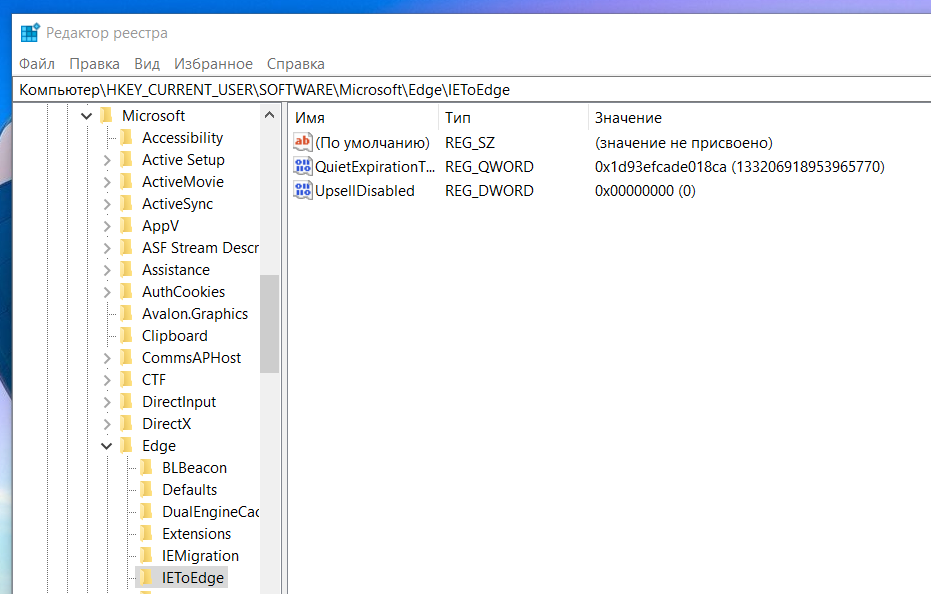
Подскажите в реестре правильный адрес нашел или нет
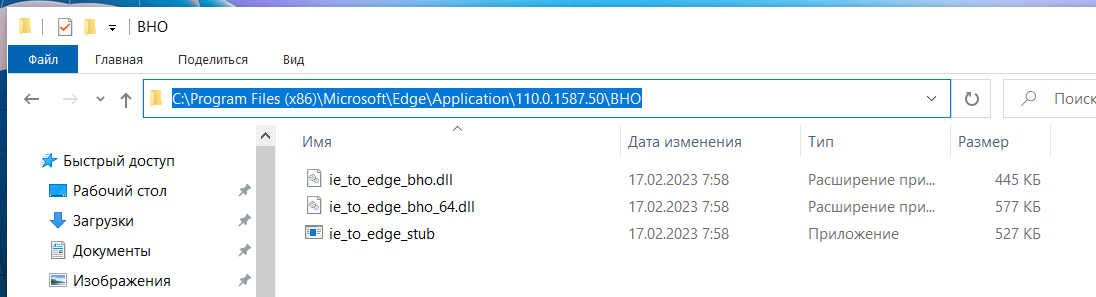
Еще увидео в папке BHO
Вот только не знаю, как правильно поступить, где нужно удалить?
внимательно! искать надо ie_to_edge_bho вот так с подчерками
нужно удалить в regedfit все ссылки на эту dll (там их 2)
я уже не смогу посмотреть, на своей виртуалке это удалил �� если сомневаешься покажи скриншоты всего что найдешь сам прежде чем удалять
Похожие публикации:
- Как на смартфон андроид установить эра глонасс
- Как открыть ключ от бмв х3
- Как поменять регион в тик токе
- Как сделать pdf черно белым
Как отключить msn при запуске windows 10 + видео обзор
![[РЕШЕНО 100]Как убрать MSN (MSN ЗАПУСКАЕТСЯ В БРАУЗЕРЕ)](https://i.ytimg.com/vi/NHfJxXUxCrQ/0.jpg)

Как удалить домашнюю страницу MSN: чистим компьютер от «паразитов»
Если вы скачиваете программное обеспечение из интернета, будьте внимательны — вместе с ним на ваш ПК могут попасть сопутствующие программы. Информацию об их установке вы можете пропустить по невнимательности, в спешке устанавливая необходимые приложения. И вот, после установки, вы уже видите в своём браузере надпись MSN на начальной странице. Что это такое и как это убрать — разберёмся в статье.

Что такое MSN
MSN — это новостной портал и по совместительству интернет-провайдер. Один из многих сайтов, который навязывают пользователю. Он появляется после установки вами любого программного обеспечения из не самых надёжных источников. После его нежелательного скачивания, вы можете заметить: домашняя страница браузера теперь ведёт на сайт MSN или же в самом браузере закрепился toolbar этого сайта.
MSN не может навредить вашему компьютеру. Однако, когда сайты избирают подобные методы рекламы, работать с ними становится не очень приятно — ведь у пользователя всегда должен быть выбор.

Как удалить загрузчик MSN
Прежде всего необходимо избавиться от автоматического загрузчика этого сайта. Именно из-за него заменяется начальная страница вашего браузера, даже если вы вручную меняете её обратно. Убрать программу, которая делает это, довольно просто.
После этого можете убедиться, действительно ли ничего лишнего от удалённой программы не осталось в системе. Для этого зайдите в «Диспетчер задач» и перейдите в раздел «Автозагрузки». Здесь вы можете выключить все программы, которые не должны загружаться при старте Windows, в том числе и нежелательные загрузчики MSN.

Как сменить домашнюю страницу в разных браузерах
Теперь, когда вы избавились от ненужных программ, осталось вернуть в свой браузер установленную ранее домашнюю страницу. Рассмотрим, как это сделать в разных браузерах.
Google Chrome
Чтобы вернуть на место свою домашнюю страницу, проделайте следующие действия.
Вот и всё. После перезапуска браузера откроется именно та страница, которую вы установили.
Mozilla Firefox
Принцип изменения начальной страницы в этом браузере хоть и отличается от предыдущего, но не сильно. Делаем следующее.
Готово. Вы сменили домашнюю страницу в браузере Mozilla Firefox.
Internet Explorer
В этом браузере вам нужно выполнить следующие шаги.
Opera и «Яндекс.Браузер»
Принцип смены домашней страницы в этих браузерах почти полностью совпадает с Google Chrome. Поэтому просто проделайте действия из первой инструкции.
Microsoft Edge
В этом браузере проделайте следующее.
Теперь вы знаете, как избавиться от программ, задающих домашнюю страницу MSN, и вернуть прежнюю домашнюю страницу. Помните, чтобы MSN больше не попал на ваш компьютер, не скачивайте программы с сомнительных сайтов и всегда внимательно изучайте опции и условия их установки.

Как избавиться от MSN.COM при запуске браузера
Недавно на одном из компьютеров поселилась «зараза». Вне зависимости от настройки стартовой страницы в браузере, настроенным браузером по-умолчанию, при первом запуске открывается страница новостей https://www.msn.com/ru-ru/?LinkID=219472&clcid=0x409.
Понятно, что это не вирус, а «невинная» шалость какого-то программного обеспечения. У меня эта шутка повторяется ровно один раз в день при первом запуске браузера и подключении к сети интернет (для доступа используется web авторизация). То есть в самый первый раз браузер по-умолчанию вместо стартовой страницы открывает сайт msn.com. В дальнейшем сколько ни закрывай браузер и не запускай его вновь всегда открывается стартовая страница прописанная в настройках браузера. И так до следующего дня ��
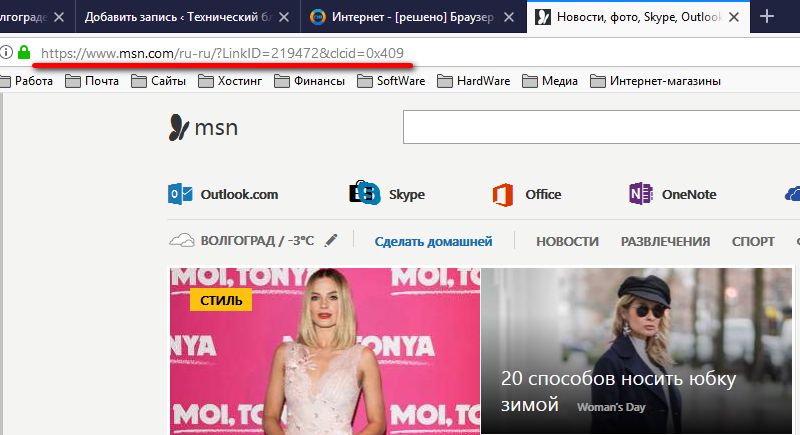
Мелочь, но неприятно, тем более, что нигде явных настроек для посещения msn.com при старте нет.
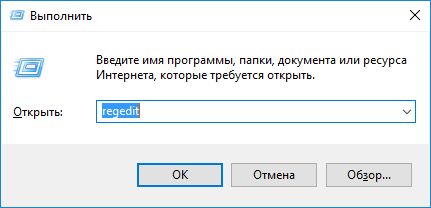
Первым делом нужно запустить редактор реестра. Для этого нажимаем одновременно клавиши [Win]+[R], набираем regedit и нажимаем [OK]. В Windows 10 это будет выглядеть так:
В редакторе реестра в ветке HKEY_CURRENT_USERSoftwareMicrosoftWindowsCurrentVersionExplorerFileExts ищем и удаляем раздел .com/fwlink/?LinkID=219472&clcid=0x409
Затем в ветке HKEY_LOCAL_MACHINESYSTEMCurrentControlSetServicesNlaSvcParametersInternet нужно изменить значение параметра EnableActiveProbing на ноль:
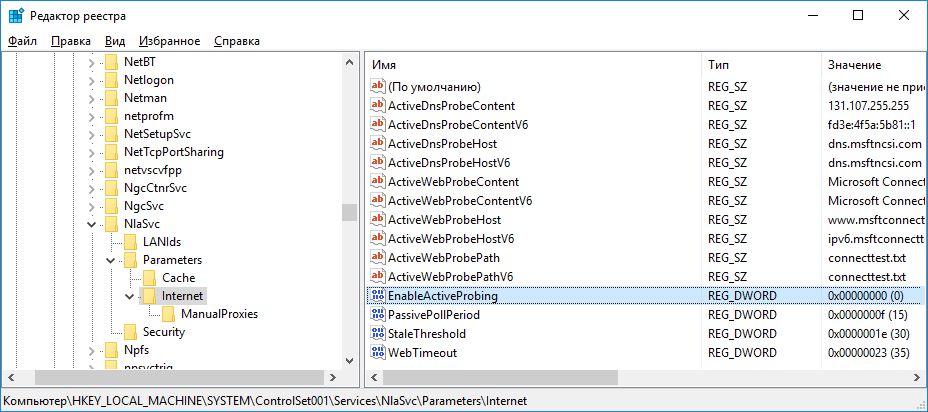
После этого все должно прийти в норму. Я проверял на Windows 10 LTSB 2016 и браузере FireFox 57 x64 — результат положительный.
Благодарности
При написании статьи были использованы следующие источники:
Обсуждение (комментарии к статье)
После обновления win8 стал открываться msn в браузере яндекс. Пролистала не одну страницу в поисках решения, только этот способ реально убрал этого самозванца msn. Спасибо!!
Тоже после того, как переустановил восьмёрку стал открываться сайт msn.com, спасибо автору за труд.
у меня даже подпапки internet нема, а мсн — есть. можно, как вариант, в файл hosts его добавить для радикалки.
Низкий поклон автору,у меня даже после переустановки виндовс со временем,не сразу,опять начала запускаться эта гадость.Сейчас сделал всё как рекомендовано,вроде исчез этот запуск MSN новостей.На долго ли.
Благодарю! Все получилось,все понятно и доходчиво.
Если сделать так, как описано в статье, то ноутбук больше не сможет раздавать интернет по WiFi, так как этот процесс отключает проверку наличия интернета. Служба раздачи не будет понимать, что интернет есть, и раздавать ничего не будет. Также, значок «компьютера» справа снизу всегда будет со знаком «!». Автору стоило бы указать такие тонкости, так как исправив одну проблему, у людей может появиться куча других (как было у меня с раздачей).
тоже выскакивал https://msn.com
оказалось «собака здесь порылась»:
IE11СервисСвойства браузераОбщиеВкладкиПри открытии новой вкладки открыватьстраница новой вкладки с пакетом новостей
Коллеги, я долго не отвечал, так как последнее время мне в руки не попадался компьютер с описанной в статье проблемой. Но в пятницу 15 ноября я нашел такой с Windows 10 LTSC 2019 у которого при первом выходе в интернет в любом браузере открывался сайт MSN.COM. Для данной операционной системы отлично работает «костыль» для реестра, описанный в статье. Нужно отключить активное зондирование в службе сведений о подключенных сетях (NlaSvc).
Для этого в ветке реестра HKEY_LOCAL_MACHINESYSTEMCurrentControlSetServicesNlaSvcParametersInternet необходимо изменить значение параметра EnableActiveProbing с единицы на ноль.
После чего перезагружаем ПК.
У меня на этом компьютере в течении двух суток после применения патча проблема больше не повторялась.
Обращаю ваше внимание, что при использовании данного решения могут возникнуть побочные явления описанные Станиславом. Раздачу интернета я не проверял. А вот восклицательный знак, говорящий о том, что интернет не доступен, действительно появляется (интернет при этом работает), но лишь на несколько минут, после чего предупреждение о недоступности интернета исчезает.
Жаль, что вам не помогло предложенное в статье решение. Я перед тем как что-то написать обязательно это тестирую и указываю подробности, например браузер и операционную систему. Если найдете решение для вашего случая, то напишите сюда комментарий, думаю многие скажут вам спасибо.
Сделал всё, как в инструкции-все разделы нашёл (Win 10). Надеюсь. всё сработает и этот самозванец не появится в качестве стартовой) ещё не проверял, но заранее спасибо за гайд.
Реально рабочий способ. Я рекомендую! Кто не верит — попробуйте.
Я допустим, случайно уталил файл по второму методу..
Реклама убралась, я доволен!
Вроде бы сработало. Автору респект.
Cпасибо, всё, больше при запуске Windows не лезет на этот сайт. Осталось выяснить, как это прописалось в реестр. Вроде ничего с левых сайтов не качал

Как отключить предварительную загрузку Microsoft Edge при запуске Windows 10
После входа пользователя в свою учетную запись, можно заметить, что Microsoft Edge запускается очень быстро на устройствах Windows 10. Если вы зайдете в Диспетчер Задач, то обнаружите, что несколько процессов Edge уже работают в системе, еще до того, как вы запустили веб-обозреватель вручную.
В Windows 10 автоматически запускаются следующие процессы Edge: MicrosoftEdge.exe, MicrosoftEdgeCP.exe и MicrosoftEdgeSH.exe. Все три процесса имеют состояние “Приостановлено” и предназначены исключительно для ускорения запуска Edge благодаря предварительной загрузке.

Данная функция будет полезна для пользователей, которые активно используют Microsoft Edge. Если вы не используете Edge или считаете данное поведение Edge нежелательным, то можно отключить предварительную загрузку данного веб-браузера.
Возможность управлять предварительной загрузкой Edge появится только в следующем крупном обновлении Windows 10 версии 1809, которое выйдет осенью 2018 года. Если вы используете сборки Windows 10 Insider Preview (Redstone 5 или 19H1), то данная опция уже доступна на вашем устройстве.
Как отключить предварительную загрузку Microsoft Edge с помощью локальных групповых политик
Windows 10 версии 1809 включает две новые политики для контроля предварительной загрузки Microsoft Edge и контента стартовой страницы и страницы новой вкладки.

В любой момент вы сможете отменить данные изменения, для этого в параметрах выберите опцию “Разрешить предварительный запуск” или установите состояние политики “Отключено” или “Не задано”.
Результат: Microsoft Edge не будет выполнять предварительный запуск при загрузке Windows, когда система простаивает, и каждый раз при закрытии браузера.

В любой момент вы сможете отменить данные изменения, для этого в параметрах выберите опцию “Разрешить предварительную загрузку вкладок” или установите состояние политики “Отключено” или “Не задано”.
Результат: Microsoft Edge не будет выполнять предварительную загрузку начальной страницы и страницы новой вкладки.
Как отключить предварительную загрузку Microsoft Edge с помощью редактора реестра
Вы можете напрямую использовать редактор реестра для отключения функции предварительной загрузки Edge. Данный способ работают на всех версиях Windows 10.
Примечание: Некорректное изменение реестра может привести к серьезным проблемам. Рекомендуется создать резервную копию реестра Windows перед тем, как выполнить данные шаги. В меню редактора реестра выберите Файл > Экспорт для сохранения резервной копии.

В любой момент вы сможете отменить данные изменения, для этого поменяйте значение AllowPrelaunch на 1.
Для отключения предварительной загрузки начальной страницы и страницы новой вкладки:

В любой момент вы сможете отменить данные изменения, для этого поменяйте значение AllowTabPreloading на 1.
Вы можете использовать следующий файл реестра для автоматического внесения изменений.
Напоминаем, что данная инструкция подходит для Windows 10 версии 1809 и выше.
![Как отключить автозапуск браузера [Microsoft Edge] в Windows 11 и 10?](https://i.ytimg.com/vi/gdeXjsNdUgc/0.jpg)
Удалить MSN Homepage из браузера (Инструкция)
Автоматическое открытие сайта MSN при каждом запуске Хрома, Файрфокса, Оперы или Интернет Эксплорера говорит о том, что настройки ваших браузеров были изменены. С технической точки зрения,причиной этих изменений является небольшая программа, которая называется MSN Homepage. Её основная цель — модифицировать настройки программ Internet Explorer, Google Chrome, Opera и Mozilla Firefox, установив в качестве домашней страницы и поисковой машины веб сайт MSN. Таким образом при запуске любого из браузеров будет всегда открываться эта навязчивая веб страница. Более того, при создании новой вкладки, Internet Explorer, Google Chrome, Opera и Mozilla Firefox могут быть так же перенаправлены на MSN.
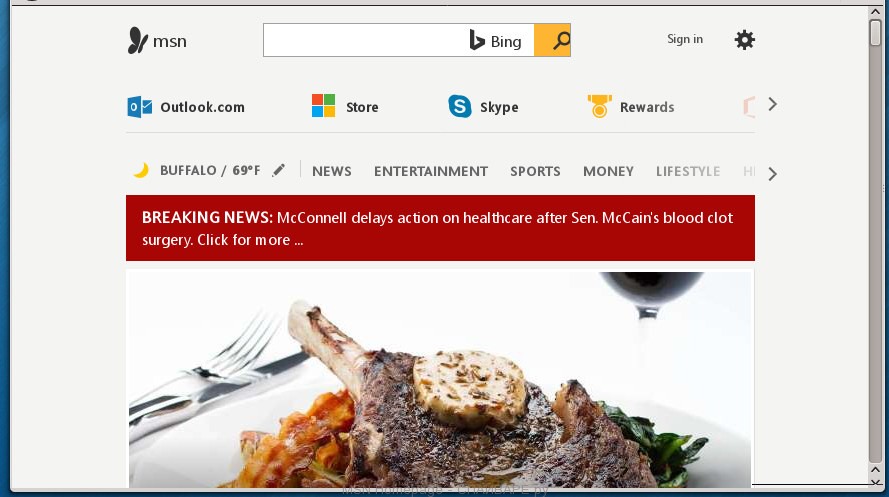
«MSN Homepage» изменяет домашнюю страницу браузера на MSN
Кроме изменения стартовой страницы, MSN Homepage может так же изменять поисковую систему выбранную в браузере. При попытке поиска на зараженном браузере вам будут представлены результаты поиска, состоящие из рекламных ссылок и результатов поиска MSN и Бинг.
Так же на компьютер, вместе с MSN Homepage может быть установлено рекламное ПО, которое будет вставлять множество рекламы прямо в страницы, которые вы будете просматривать, создавая ощущение, что реклама была добавлена создателями сайта. Более того, могут быть подменены и легальные рекламные объявления на поддельные, которые будут предлагать скачать и установить разные ненужные и вредные программы.
Очевидно, что целью проникновение на компьютер MSN Homepage является получение прибыли. Это может быть продажа посещений, просмотров определённых страниц, на которые ваш браузер будет принудительно перенаправлен, показ разной и очень навязчивой рекламы. И конечно же, MSN Homepage имеет возможность собрать огромное количество персональной информации о вас, которую в дальнейшем может передать третьим лицам.
Хочу обратить внимание, что MSN Homepage распространяет в вместе с разными бесплатными программами. Это означает, что нужно быть очень осторожными при установке программ скачанных с Интернета, даже с крупных проверенных хостингов. Обязательно читайте Пользовательское соглашение и лицензию, выбирайте только ручной режим установки, отключайте все дополнительные модули и программы, которые предлагается установить. Именно неосторожность при запуске неизвестных программ приводи к тому, что настройки браузеров изменяются на MSN.
Уже само появление MSN вместо вашей домашней страница стоит того, чтобы выполнить очистку вашего компьютера. Более того, эта инфекция может привести к медленной работе браузера, лишним задержкам при его запуске и при просмотре страничек в Интернете. Мы настоятельно рекомендуем выполнить простую инструкцию приведённую ниже, которая позволит вам удалить MSN Homepage используя стандартные возможности Windows и несколько проверенных бесплатных программ.
Способы очистки вашего компьютера от MSN Homepage

Как удалить MSN Homepage из Хрома, Файрфокса и Интернет эксплорера (пошаговая инструкция)
Чтобы удалить эту инфекцию и восстановить настройки браузеров Google Chrome, Internet Explorer, Mozilla Firefox, выполните пошаговую инструкцию приведённую ниже. Вам понадобиться использовать стандартные возможности Windows и несколько проверенных бесплатных программ. Эта инструкция — это пошаговое руководство, которое нужно выполнять шаг за шагом. Если у вас что-либо не получается, то ОСТАНОВИТЕСЬ, запросите помощь написав комментарий к этой статье или создав новую тему на нашем форуме.
Если вы используете компьютер Apple под управлением Mac OS X, то воспользуйтесь следующей инструкцией Как удалить вирус, всплывающие окна и рекламу в Mac OS X
Деинсталлировать программу, которая была причиной появления MSN Homepage
Очень важно на первом этапе определить программу, которая являлась первоисточником появления паразита и удалить её.