Как отключить файлы куки в «Яндекс.Браузере»
Cookie-файлы (они же куки или кукисы) – это небольшие файлы с информацией о посещаемых вами сайтах. Их записывает и запоминает браузер. Перезапись кукисов происходит каждый раз при открытии и закрытии сайтов.
Удалить кукиз?

Delete Cookies?!
Предназначение cookie-файлов
Сохраняя логин и пароль в личный кабинет, кукисы избавляют нас от необходимости вводить их заново. Также они запоминают информацию о пользователе, введенную на сайте (данные, поисковые запросы, фильтры и т. п.). Их заслуга и в том, что товары в корзине интернет-магазина остаются лежать, если вы не оформили покупку. Так как эти файлы отслеживают поведение посетителей сайта и сохраняют статистику посещений, они незаменимы при маркетинговом анализе предпочтений пользователей. Также сookie-файлы ускоряют загрузку сайтов, которые пользователь уже посещал.
Вредны ли кукисы?
Сами по себе эти файлы не несут вреда, однако непосредственно связаны с анонимностью и конфиденциальностью пользователей в сети. Злоумышленники могут использовать их для доступа к личным данным посетителей сайта. Анализ поведения человека через сookie-файлы удобен и для спецслужб для отслеживания противозаконных действий в сети Интернет. При активном интернет-серфинге на жестком диске скапливается достаточно много кукисов, в связи с чем браузер начинает заметно притормаживать. Поэтому стоит периодически чистить браузер от данных файлов. Есть и другой вариант – полностью отключить их в браузере. Последний вариант мы и рассмотрим ниже, предоставив инструкцию, как отключить cookie в браузере от Yandex.
Отключение cookie в «Яндекс.Браузере»
Способ № 1
- Открыть настройки «Яндекс.Браузера», нажав на «сэндвич» (кнопка с изображением 3 горизонтальных полос вверху справа).
Открыть настройки Яндекс.Браузера
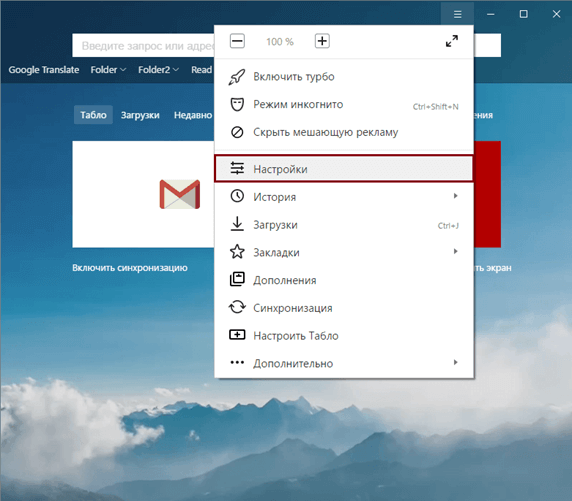
Настройки Яндекс.Браузера
Показать дополнительные настройки Яндекс.Браузера
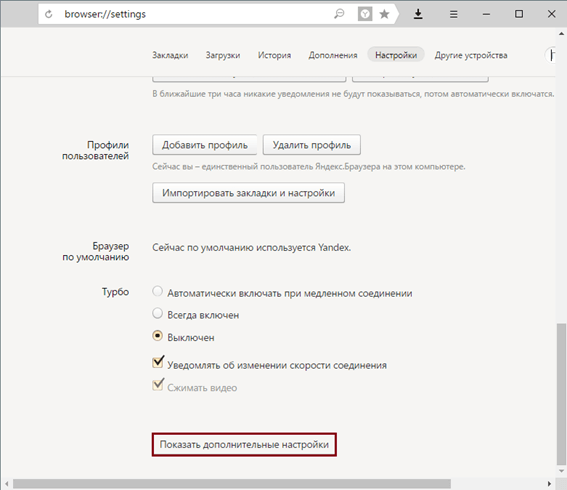
Показать дополнительные настройки
Настройки содержимого в дополнительных настройках
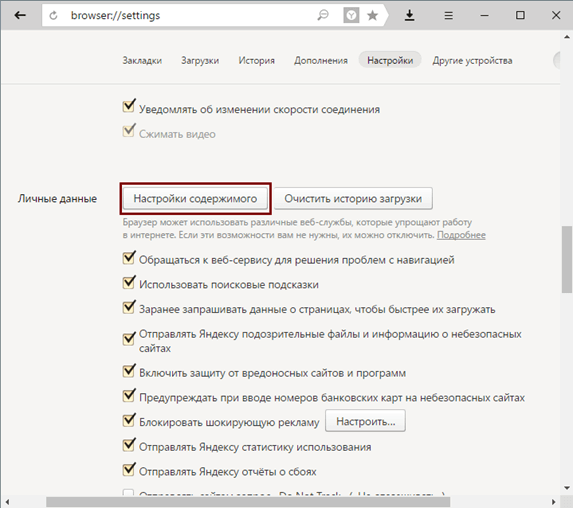
Настройки содержимого
Настройки содержимого: Файлы cookie
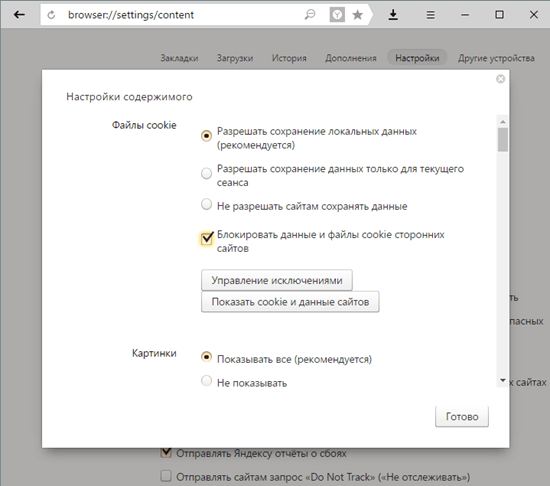
Файлы cookie
Отключив файлы cookie, необходимо удалить с компьютера оставшиеся. Это можно сделать, используя специальные программы для очистки или удалив историю в браузере.
Способ № 2
- Выполнить предыдущую инструкцию до 4 пункта включительно.
- В открывшемся окне в разделе «Файлы cookie» нажать клавишу «Показать cookie и данные сайтов».
- В списке сохраненных файлов навести курсор на ненужный файл, после чего справа, напротив наименования сайта-хозяина куки, появится крестик, нажав на который, пользователь распрощается с куки-файлами.
Удаление cookies вручную
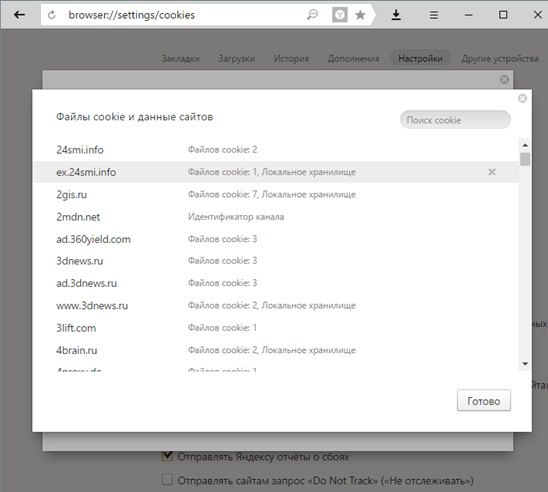
Показать cookie и данные сайтов
Как удалить любое количество кукисов
При большом скоплении cookie в браузере от Yandex удалять их вышеуказанными способами неудобно. В этом случае действовать нужно так:
- Открыть историю браузера с помощью меню (три горизонтальных полоски, в которых выбрать строку «История» с изображением часов и в появившемся небольшом контекстном меню снова выбрать строку «История») либо сочетанием клавиш Ctrl+H.
- Справа вверху необходимо найти надпись «Очистить историю» и нажать на нее.
- В появившемся окне кликнуть на пункт «Файлы cookie и другие данные сайтов и модулей». Нажав на кнопку напротив надписи «Удалить записи», выбрать период очистки.
Файлы cookie и другие данные сайтов и модулей — Удалить записи
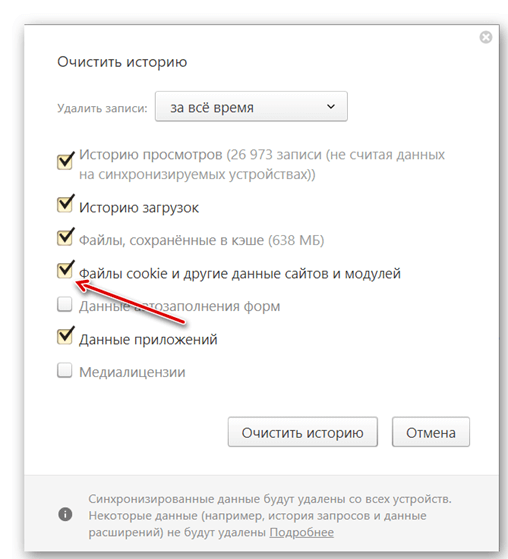
Файлы cookie и другие данные сайтов и модулей
Отключение cookie-файлов повысит конфиденциальность и анонимность действий пользователя в интернете. Если знать, как отключить cookie в браузере от Yandex, можно избежать потери или кражи личных данных, а также пресечь вирусные и рекламные рассылки. Удаление данных положительно повлияет на скорость работы браузера и самого ПК. Однако после отключения данной функции ряд сайтов может работать некорректно. Также нужно быть готовым к повторному вводу логинов и паролей на тех интернет-платформах, где раньше за сохранение этих данных отвечали куки.
Что такое cookie в браузере
Cookies (куки) — это небольшие текстовые файлы, которые сайты отправляют на компьютер или смартфон и хранят там. Они содержат практически любую информацию о взаимодействии пользователя с веб-ресурсом, например идентификаторы сеансов, параметры входа в личный кабинет, время сеанса. Cookie используются для удобства, а также для сбора аналитической и маркетинговой информации.
В переводе с английского сookie — «печенье». Название возникло, потому что печенье оставляет крошки, по которым можно найти того, кто его съел, так и по кукам можно быстро отследить пользователя. Такая аналогия.
Сookie хранятся на жёстком диске устройства в специальной папке поисковика, и можно просмотреть их, используя программу «Блокнот».
Пример, как выглядит текст куки с «Яндекс Погоды»:

Как работают куки? После того как человек вводит адрес нужной страницы в строке браузера и устанавливается веб-соединение, происходит поиск сохранённых cookie на его устройстве. Если таковые обнаруживаются, они передаются на сервер ресурса. Если поисковик не обнаруживает куки, ресурс рассматривает пользователя как нового посетителя и отправляет разрешение на создание куки на его устройстве.
Куки не является программой, и технически не несёт угрозы устройству.
Основные задачи cookie
Разберём по пунктам, зачем нужны куки.
1. Сохранение настроек
Помогают узнать и запомнить наши предпочтения, например язык или регион, чтобы нам было удобно пользоваться веб-ресурсами.
2. Управление сеансами
Позволяют отслеживать нашу активность во время одной сессии, что полезно, например, при онлайн-покупках.
3. Аутентификация
Используются для того, чтобы нам оставаться залогиненными на своих аккаунтах и не вводить логины и пароли повторно.
4. Сбор сведений
Собирают аналитику о том, как мы используем ресурс, что помогает персонализировать контент, улучшить функциональность и устранять проблемы.
5. Маркетинг и реклама
Позволяют показывать рекламу на основе наших интересов и предпочтений в интернете и в соцсетях.
Таким образом, куки — это своего рода напоминания, которые делают веб-ресурсы более удобными и быстрыми в работе.
�� Важно! Часто вместе с куки упоминают кэш. Это две разные технологии, не синонимы. Кэш — это временное хранилище больших видео или изображений, используется приложениями и операционной системой для ускорения работы и улучшения производительности устройства. Соokie и кэш похожи тем, что занимают место в хранилище, но задачи у них всё же различаются.
Как включить или отключить куки
Куки нужно периодически удалять и можно даже отключать. Удаление старых куков хорошо помогает поддерживать приватность в интернете. А ещё со временем они могут накапливаться и занимать место на нашем устройстве — тоже причина почистить cookie.
Отключение может предотвратить отслеживание активности рекламными сетями и различными ресурсами, что способствует большей конфиденциальности.
Покажем, как отключить куки в двух самых популярных поисковиках.
Яндекс браузер
Яндекс предупреждает, что в случае полного отключения cookie, это принесёт больше неудобств, чем пользы. Однако с другой стороны, если приватность стоит на первом месте, то почему нет?
Всем разрешено хранить куки автоматически.

Чтобы ограничить хранение cookie:
- Открываем Меню.
- Переходим в Настройки.
- Выбираем Сайты, прокручиваем вниз и находим Расширенные настройки сайтов.
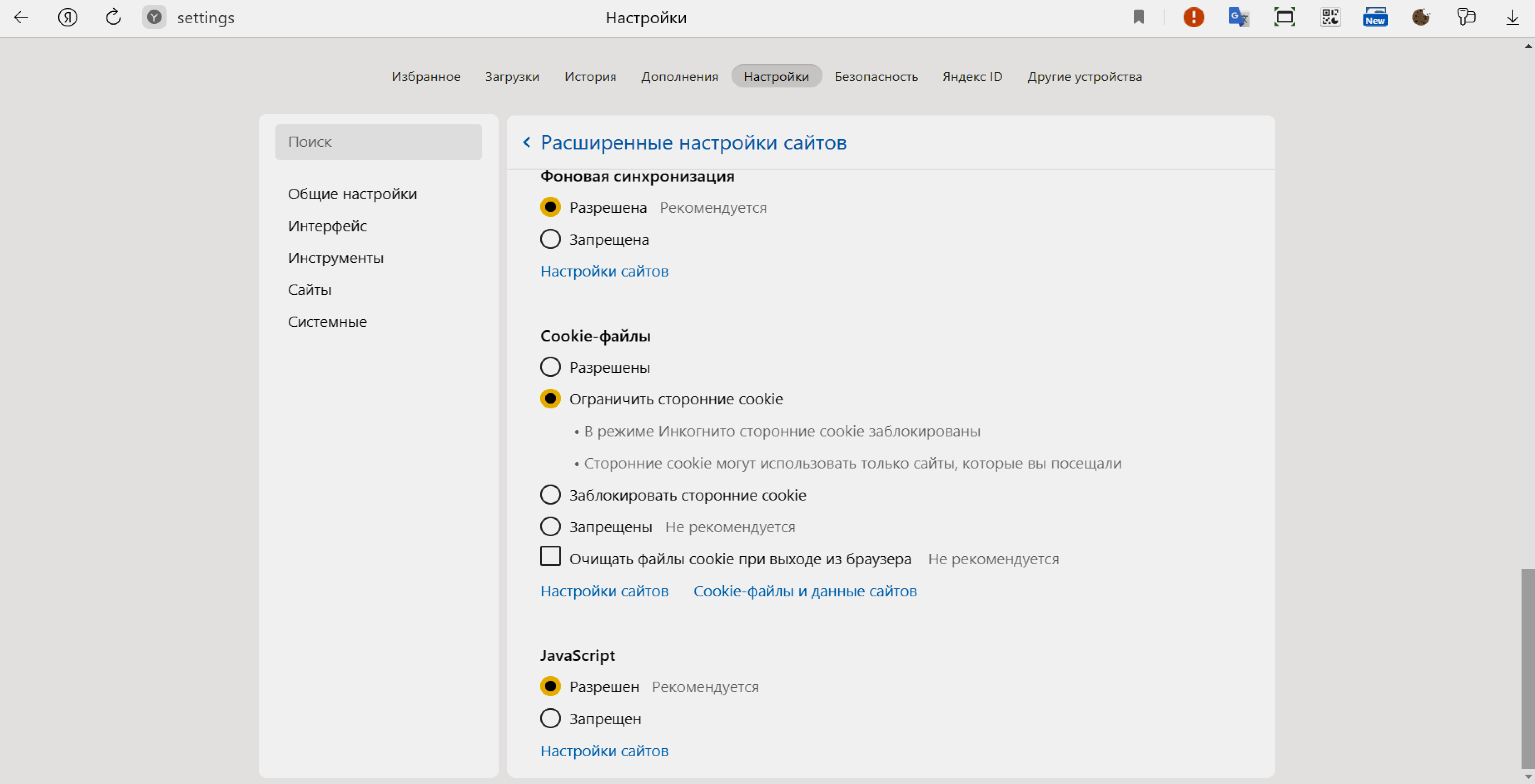
- В разделе Сookie-файлы выбираем нужную функцию:
- заблокировать сторонние файлы,
- запретить,
- очищать файлы сookie при выходе из браузера.
Google Chrome
В Google Chrome можно настроить все куки по умолчанию, или хранить только куки для определённых ресурсов и блокировать сторонние cookie, связанные с рекламой.
Как настроить куки в Гугл Хром?
- В правом верхнем углу экрана нажимаем на значок с тремя точками (Ещё).
- Выбираем Настройки.
- Переходим в раздел Конфиденциальность и безопасность.
- В этом окне находим опцию «Файлы cookie и другие данные сайтов».
- Выбираем нужный вариант:
- Разрешить все файлы
- Заблокировать все файлы (не рекомендуется)
- Блокировать файлы сторонних сайтов в режиме инкогнито
- Блокировать сторонние файлы
Если вы выберете блокировку сторонних файлов, то все куки будут заблокированы, даже если часть некоторых ресурсов находится в списке исключений.

Как очистить cookies
Соokie следует чистить для обеспечения дополнительной конфиденциальности, безопасности и освобождения места на устройстве.
Яндекс браузер
Чистим cookie в Яндексе так:

- Заходим в Меню.
- Нажимаем Дополнительно.
- Выбираем Очистить историю.
- В списке выбираем период для удаления.
- Выбираем пункт «Файлы cookie и другие данные сайтoв и модулей», отключаем остальные опции, если хотим удалить только cookie.
- Нажимаем «Очистить».
Google Chrome
Как удалить cookie в Гугл Хром:
- В правом верхнем углу экрана нажимаем на значок с тремя точками.
- Переходим в Настройки.
- Выбираем Конфиденциальность и безопасность.
- Затем переходим в раздел «Файлы cookie и другие данные сайтов».
- Нажимаем «Посмотреть все разрешения и данные сайтов».
- Нажимаем «Удалить все данные».
- Теперь, чтобы подтвердить действие, жмём «Удалить».

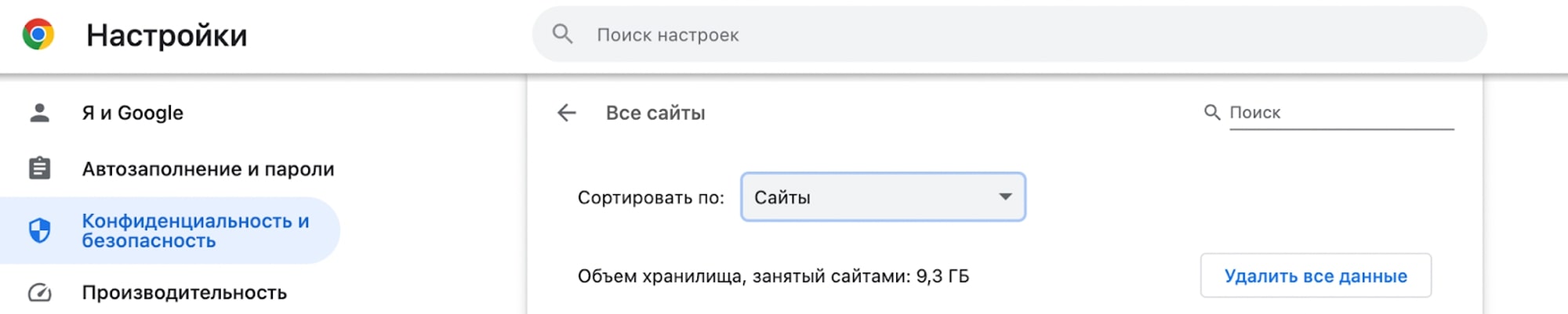
После удаления придётся заново вводить для авторизации логин и пароль. Это нужно будет делать каждый раз, когда полностью удаляются cookie.
�� Как отключить все куки в Safari, читайте подробнее в статье
Как cookies используются в маркетинге
Cookie используются в маркетинге как инструмент для сбора сведений о поведении людей в интернете.
Давайте рассмотрим, какие маркетинговые задачи у интернет-печенья:
Персонализация контента: С помощью cookie можно адаптировать контент и рекламу в интернете и в социальных сетях под интересы конкретных людей. Например, если мы искали товары для путешествий, то увидим рекламу авиабилетов или отелей благодаря кукам.
Отслеживание конверсий: Cookie позволяют отслеживать, какие именно действия люди совершают после клика на рекламу. Это помогает оценить эффективность рекламных кампаний.
Ретаргетинг: Если человек посетил наш ресурс, но не совершил покупку, мы можем с помощью куки показать ему рекламу с теми товарами, которые его заинтересовали.
Аналитика и исследование аудитории: Куки позволяют собирать сведения о том, как люди взаимодействуют с веб-ресурсами. Это нужно для анализа поведения аудитории, выявления тенденций и определения ключевых метрик.
Улучшение пользовательского опыта: На основе куков, человеку предоставляют персонализированный контент.
При этом использование cookie вызывает вопросы о конфиденциальности и безопасности. Поэтому есть законы по сбору и использованию полученных сведений, которые защищают интересы людей в интернете.
�� Как управлять печеньем в маркетинговых квизах рассказываем в инструкции
Как законодательство регулирует cookies
Законодательство регулирует использование куки, чтобы обеспечить конфиденциальность и защиту. В разных странах законы имеют свои особенности, но существует несколько общих моментов:
1. Согласие пользователей
Необходимо получить согласие на использование куков, особенно если они используются для рекламных целей. Обычно нам показывают баннер с уведомлением и кнопками «Согласен» или «Отклонить».
2. Политика конфиденциальности
Владельцы веб-ресурсов должны предоставить пользовательскую политику конфиденциальности — документ, в котором описывается, какие куки используются, для каких целей и как люди смогут управлять своими настройками.
3. Право на отказ
Людям предоставляют возможность отказаться от использования cookie или выбирать, какие категории они разрешают.
4. Сроки хранения сведений
Законы могут требовать, чтобы сведения куки хранились только в течение определенного периода времени.
5. Защита
Главное, что закон требует обеспечить безопасность и защиту, чтобы предотвратить угрозу утечки и несанкционированный доступ, которые стали очень распространенными в последнее время.
Важно соблюдать законы в своей юрисдикции, чтобы защитить интересы людей.
�� Почему европейский закон о защите персональной информации в интернете нужно знать российским компаниям рассказываем в статье Что такое GDPR
Как долго хранятся cookies
Сроки хранения coоkie могут варьироваться в зависимости от их типа и целей использования. Можно выделить следующие основные категории файлов по срокам хранения:
| Какие это виды cоokie | Сколько хранятся |
| Сеансовые cоokie | Записи хранятся только во время посещения ресурса и удаляются сразу после закрытия поисковика. Используются для временного хранения сведений, например, для обеспечения безопасности входа в личный кабинет или для сохранения товаров в корзине онлайн-магазина или сведений о поисковых запросах |
| Постоянные cоokie | Сохраняются на устройстве на определенное время, даже после закрытия поисковика. Срок хранения может варьироваться от нескольких дней до нескольких лет, в зависимости от настроек ресурса. Могут использоваться для сохранения предпочтений человека и для ретаргетинга |
| Coоkie с ограниченным сроком | Срок хранения определяется конкретными настройками ресурса. Например, могут использоваться для отслеживания сеансов во время действия рекламных акций |
| Сессионные cоokie | Особый тип сеансовых cоokie, который хранится только в оперативной памяти вашего устройства и удаляется при закрытии поисковика |
В большинстве случаев сроки хранения файлов просто указываются в политике конфиденциальности.
Важно отметить, что сроки хранения должны соответствовать законодательству и политике конфиденциальности. Люди имеют право знать, какие сведения собираются и как долго их хранят.
Заключение
Квизы собирают персональную информацию с помощью куков.
Любому бизнесу важно получать полезные сведения от клиентов. При этом сервис Марквиз уделяет самое пристальное внимание соблюдению правил конфиденциальности. Закон не запрещает сбор информации, а лишь обеспечивает их защиту и согласие на использование.
Конструктор квиза включает в себя согласие с положением об обработке персональной информации и политикой конфиденциальности.
Пример формы контактов в квизе с заветной галочкой:
Всё, что нужно знать о файлах cookie, в одной статье
Ликбез для тех, кто связан с маркетингом или IT. Рассказываем, что такое куки, как их используют мошенники, как их почистить, и много что ещё.
Иллюстрация: Polina Vari для Skillbox Media

Роман Панов
Редактор и иллюстратор. Перепробовал пару десятков профессий — от тестировщика до модели, но нашёл себя в удалёнке. Учится в Skillbox и делится в своих текстах новыми знаниями.
Почти каждый сайт встречает вас предупреждением, что использует cookie. Каждому пользователю важно знать, что хранят эти файлы и как они используются.
Из этого материала Skillbox Media вы узнаете:
- что такое cookie-файлы;
- какую информацию в них сохраняют;
- где хранятся cookie-файлы;
- какие есть виды cookie;
- чем опасны cookie;
- как обезопасить себя;
- как сайты должны работать с файлами;
- когда нужно чистить cookie;
- как очистить и отключить cookie;
Что такое cookie — простыми словами
Сookie (куки) — это небольшие текстовые файлы, сгенерированные сайтами. В них записана информация о посещении сайта. Эти файлы хранятся на компьютере.
Cookie нужны, чтобы идентифицировать пользователя. Когда вы вернётесь на сайт, он узнает вас и автоматически подстроится. Формы регистрации будут заполнены, языковые и региональные настройки заданы. Если на сайте вы выбирали товары, то новые будут предложены на основе ваших предпочтений.
Вот как это работает. После того как вы вводите адрес нужной страницы в браузере, браузер ищет на устройстве файл cookie этого сайта. Если этот файл найден, то он отправляется на сервер ресурса. Сайт получает его и начинает использовать. Если браузер не находит cookie, сайт считает вас новым посетителем и просит разрешения создать файлы на устройстве.
Достоверно неизвестно, почему эти файлы назвали cookie — «печенье» в переводе с английского.
Есть теория о том, что это отсылка к сказке братьев Гримм «Гензель и Гретель». В ней дети, чтобы найти дорогу домой, отмечали дорогу крошками. Это похоже на отслеживание действий пользователя в интернете с помощью файлов cookie.
По другой версии, всё началось в конце семидесятых с программистов Unix. Небольшой пакет данных, которые одна программа передаёт другой, они обозначили словосочетанием magic cookie. Термин был придуман по аналогии с fortune cookie — китайскими печеньками удачи, в каждом из которых можно найти волшебное предсказание.
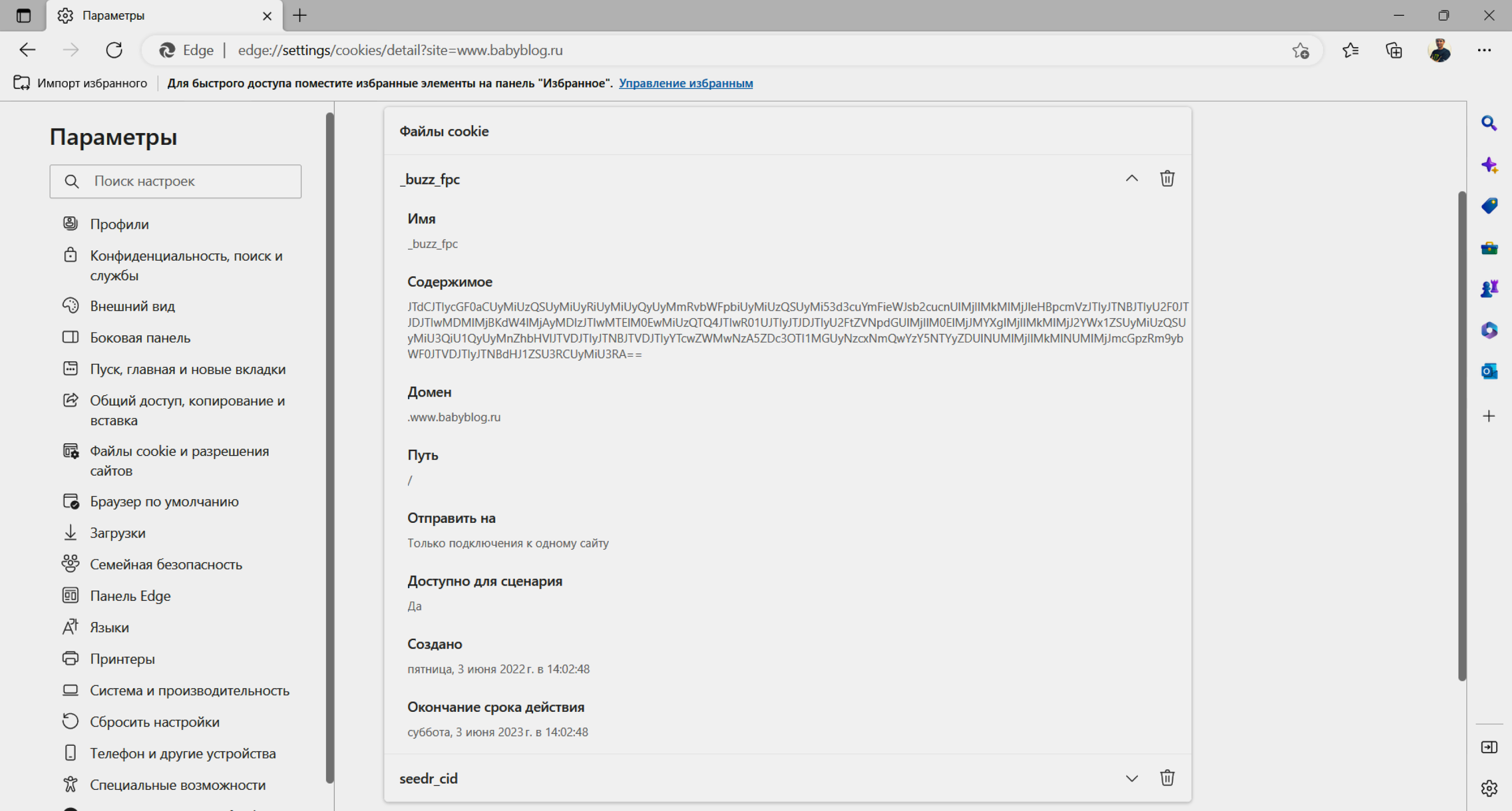
В 1994 году программист Лу Монтулли (Lou Montulli) при разработке браузера Netscape Navigator создал файлы cookie. Он первым придумал использовать текстовый файл для хранения информации о покупках в интернете на компьютере пользователя. Это позволило создать виртуальную корзину покупок. А название для этого файла он позаимствовал у коллег.
Cookie, кэш и автозаполнение — это разные технологии. Нужно их различать.
Кэш — это копии тяжёлых данных сайта, которые сохраняет браузер. Это могут быть изображения, видео, музыка. При повторном посещении сайта браузер не будет запрашивать эти данные из интернета, а возьмёт их из кэша. Сайт загрузится быстрее.
Автозаполнение — функция браузера. Он запоминает данные, когда вы заполняете формы на сайте — например, указываете имя, номер телефона и почту. И, если вам нужно заполнить похожие формы на другом сайте, предлагает готовые варианты.
Какая информация хранится в cookie
Информация, которая хранится в cookie-файлах, может быть практически любой. Это зависит от того, что нужно сайту, который вы посещаете. У каждого сайта свой набор cookie, но больше всего информации собирают и хранят интернет-магазины. Обратим внимание на основные данные:
- Индивидуальные настройки. Это могут быть язык, город, масштаб страницы, валюта. Cookie избавляют вас от необходимости заново настраивать сайт при каждом входе.
- Данные авторизации. Если на сайте предусмотрен личный кабинет, то cookie хранят логин и пароль.
- Личные данные. Сайты могут хранить номера телефонов, паспортные данные, адреса, платёжные данные. Всё для того, чтобы вы не вводили одно и то же каждый раз при покупках или заказе услуг.
- Данные об устройстве, с которого вы зашли на сайт. Эта информация нужна владельцам сайтов для оптимизации работы своих ресурсов. Сохраняется время сессии на сайте, модель устройства, версия браузера.
- Переходы и клики. Когда вы заходите на сайт, вам присваивается идентификатор, который хранится в файлах cookie. По нему можно отследить ваше перемещение по сайту или клики на баннеры с рекламой. Эта информация нужна, чтобы сделать сайты более удобными.
Где хранятся cookie
Файлы cookie хранятся на жёстком диске компьютера в папке браузера. Вы можете открыть их с помощью программы «Блокнот» и почитать, но настроить cookie в папке у вас не получится. Поэтому точный путь к ним знать не обязательно.
Файлами cookie можно управлять прямо в браузере — например, очищать их или отключать. Мы расскажем о том, как найти эти настройки в самых популярных браузерах.
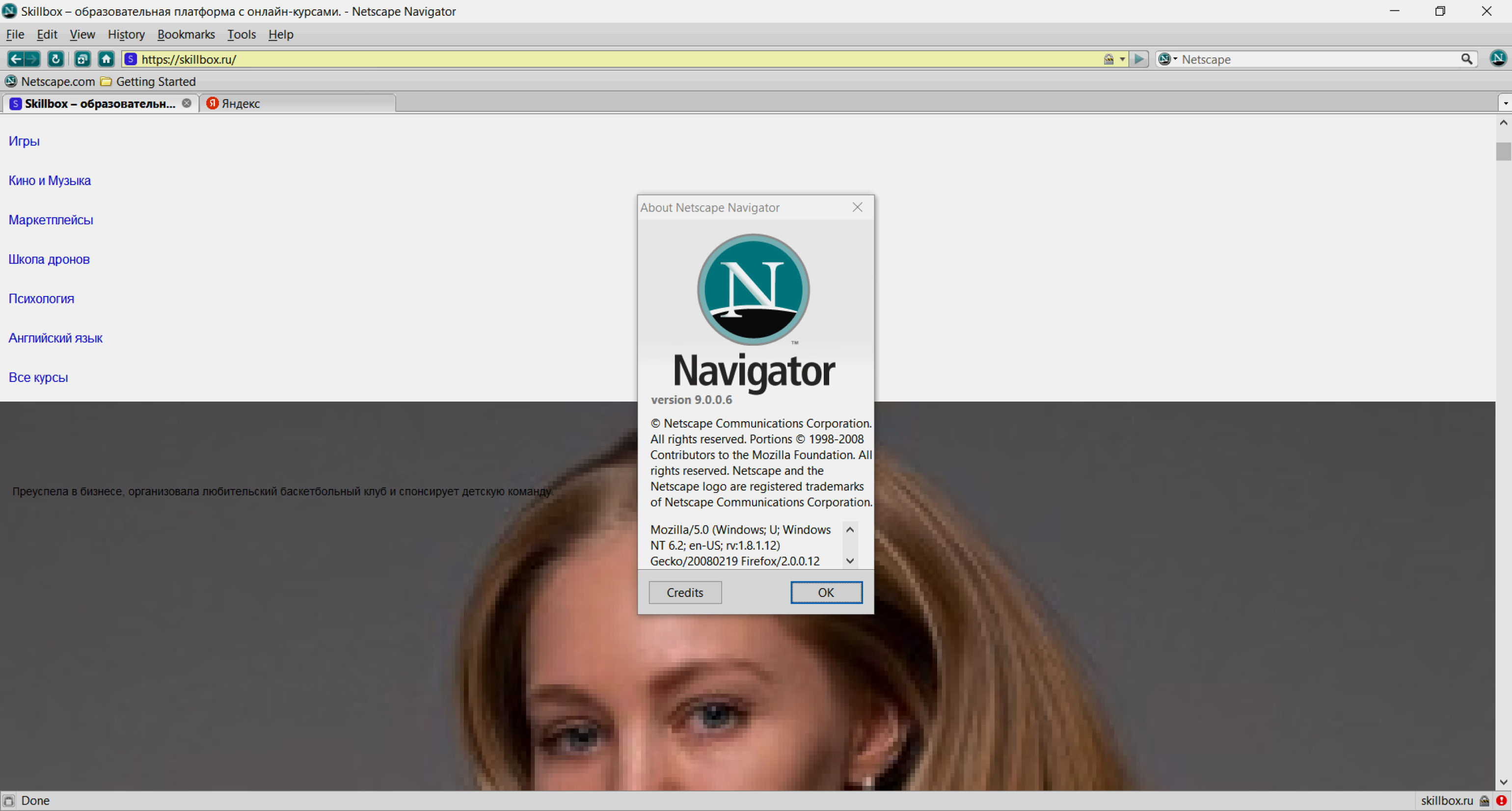
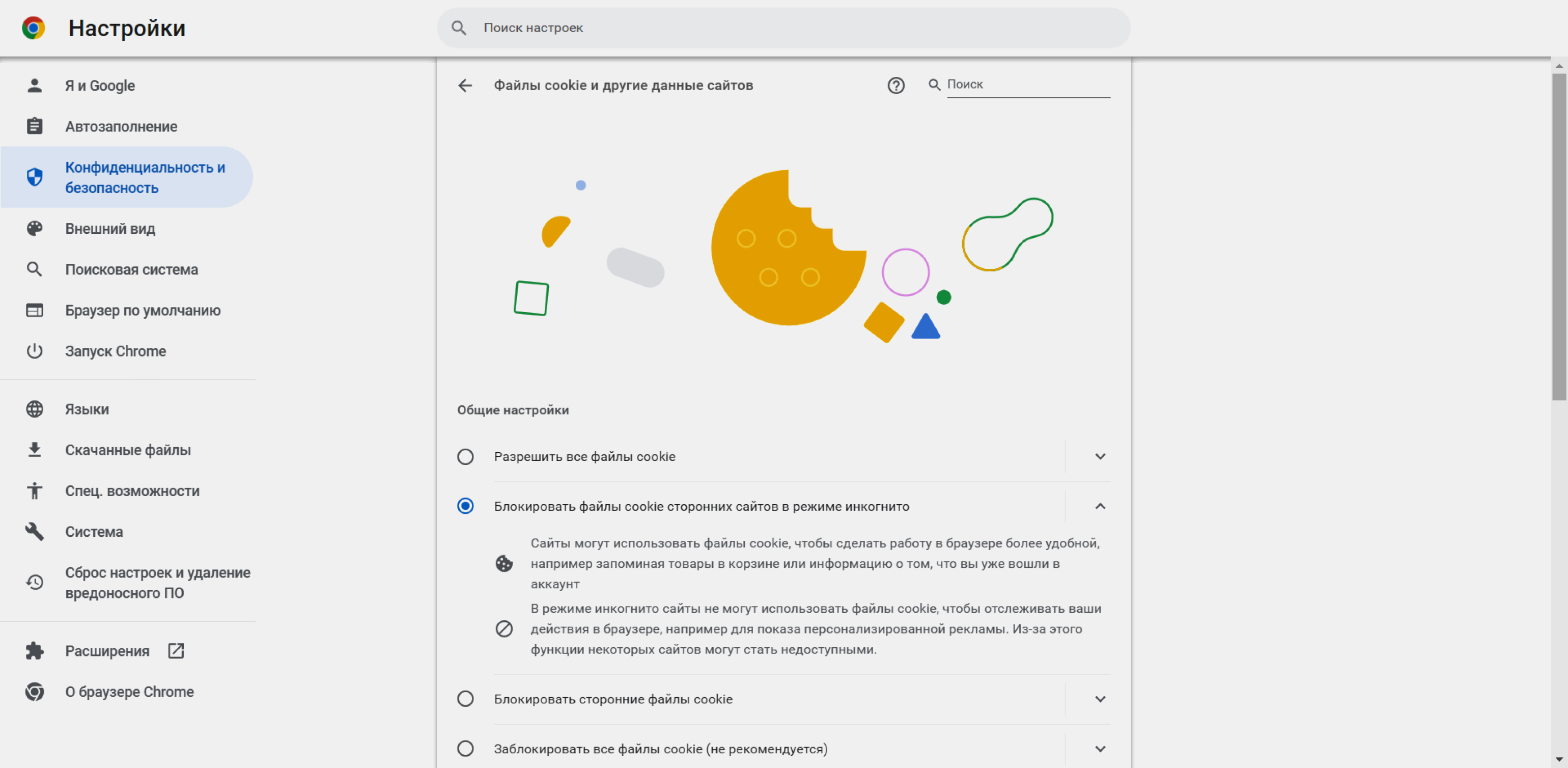
В браузере Google Chrome: «Настройки» → «Конфиденциальность и безопасность» → «Файлы cookie и другие данные сайтов».
В «Яндекс Браузере»: «Настройки» → «Сайты» → «Расширенные настройки сайтов» → «Cookie-файлы».
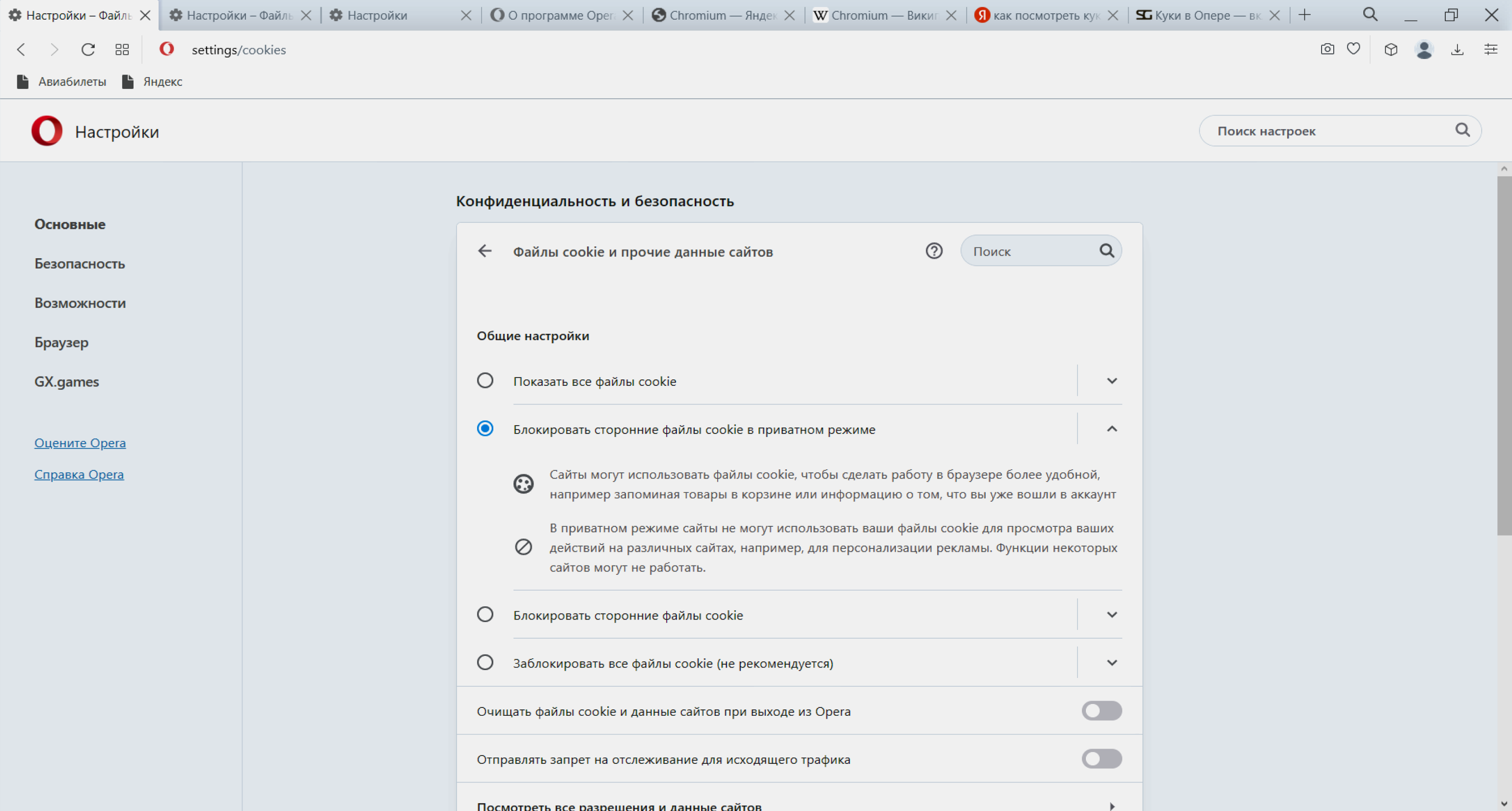
В браузере Opera: «Настройки» → «Конфиденциальность и безопасность» → «Файлы сookie и прочие данные сайтов».
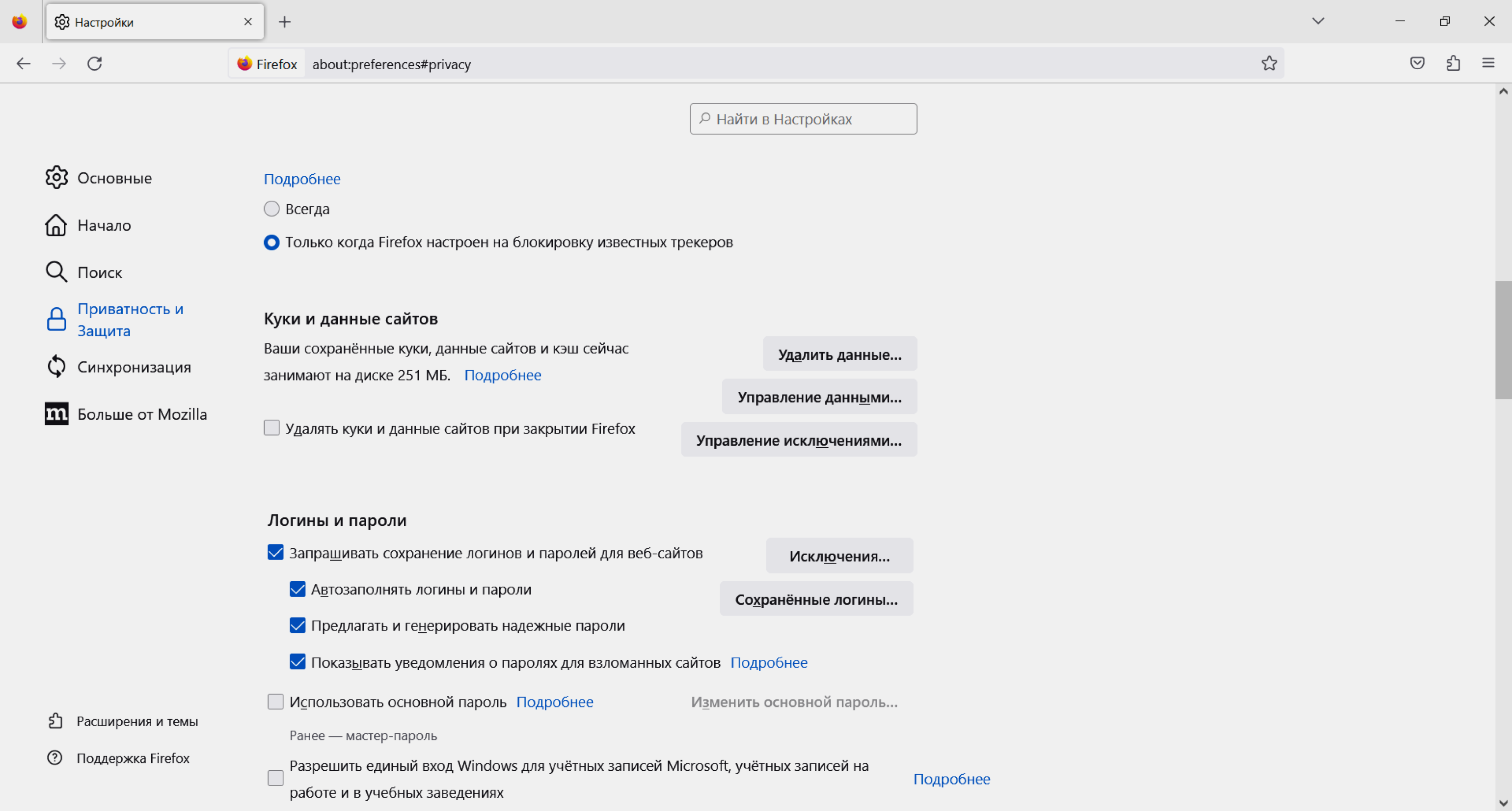
В браузере Mozilla Firefox: «Настройки» → «Приватность и защита» → «Куки и данные сайтов».
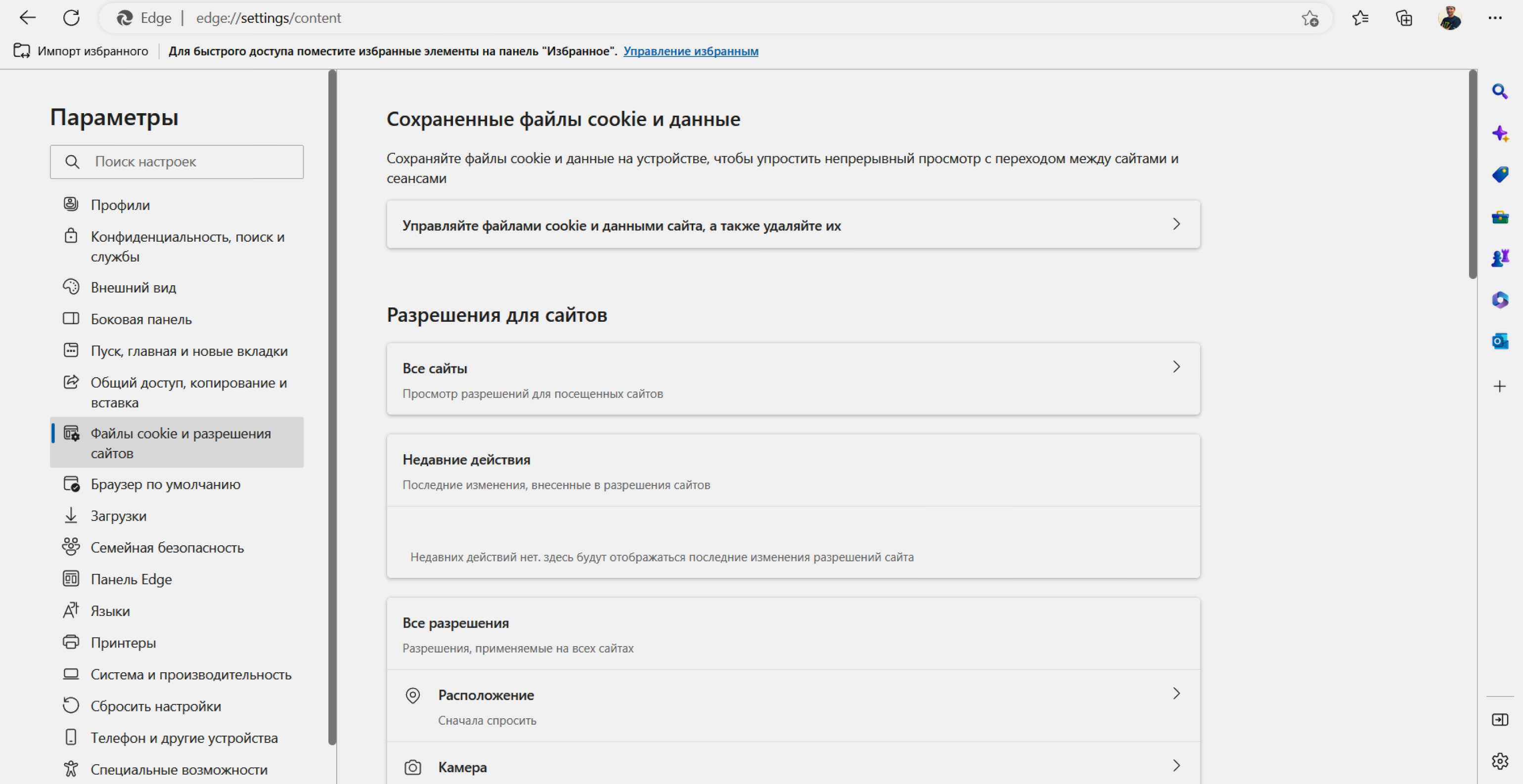
В браузере Microsoft Edge: «Настройки» → «Файлы cookie и разрешения сайтов».
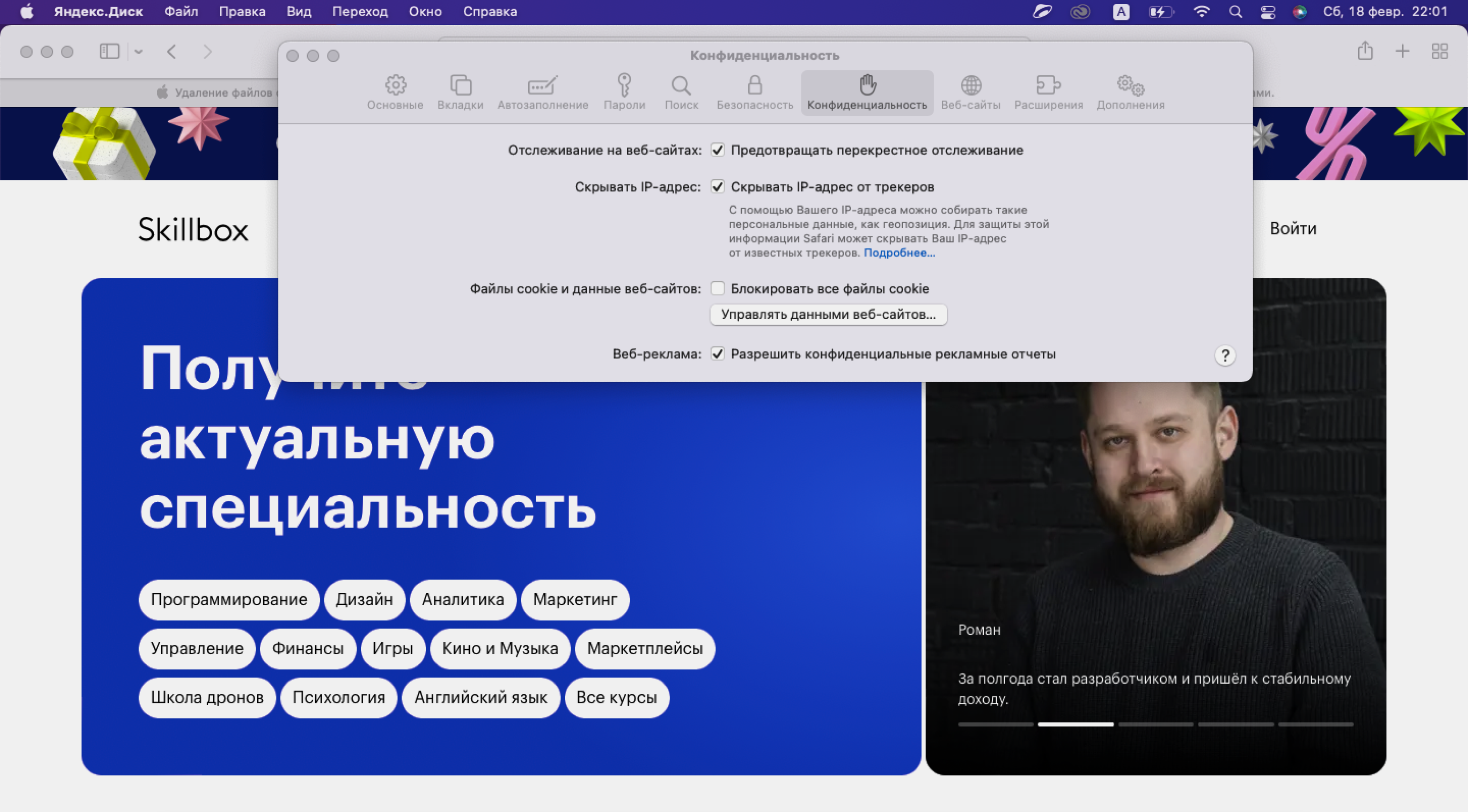
В браузере Apple Safari: Safari → «Настройки» → «Файлы cookie и данные веб-сайтов».
Виды cookie
Временные. Такие cookie используются только в момент пользования сайтом. Например, в них могут быть записи форм заказов или данные о просмотренных страницах. Эти файлы удаляются после закрытия окна браузера.
Постоянные. Эти cookie-файлы хранятся продолжительный период. Срок устанавливает владелец сайта, но обычно это год. В таких файлах хранятся пароли, логины, номера телефонов, адреса, платёжные реквизиты. Также их могут использовать рекламные сервисы, чтобы получить информацию о вашем поведении в Сети и узнать ваши предпочтения.
Сторонние. Эти cookie принадлежат не сайту, а сторонним организациям. Чаще всего это рекламные компании, чьи баннеры размещены на ресурсе. Они фиксируют ваши переходы и изучают предпочтения, чтобы понять, какую рекламу вам показывать. Также для сбора данных такие cookie используют сервисы аналитики вроде «Яндекс Метрики» и Google Analytics.
Чем опасны файлы cookie
Некоторые считают, что куки могут переносить вирусы и влияют на количество рекламы. Это не так.
Cookie не переносят вирусы. Чтобы вирус смог работать, он должен находиться в программе, которая может запустить процесс. Cookie же записываются в статичном формате TXT. По этой же причине cookie сами по себе не могут украсть ваши данные.
Также cookie-файлы не влияют на количество показываемой вам рекламы. От них зависит её релевантность, а распространением занимаются владельцы сайтов.
Однако злоумышленники могут перехватить файлы cookie и воспользоваться информацией, которая в них хранится. Существует несколько способов кражи:
- Взлом сессии. Если не использовать зашифрованное соединение HTTPS, хакеры могут перехватить трафик и извлечь приватные данные.
- Подмена cookie. Файлы cookie должны сохраняться и отправляться обратно на сервер неизменными. Но злоумышленники могут изменить cookie-файл перед отправкой.
- Межсайтовые cookie. В этом случае хакеры атакуют сам браузер, и вместо cookie одного сайта сохраняются cookie другого. Так мошенники получают доступ к идентификатору вашей сессии на сайте.
- Кража cookie. Специальные программы могут украсть ваши cookie c логином и паролем. Это позволит злоумышленникам зайти в ваш аккаунт.
Последствиями кражи cookie-файлов могут быть:
- утечка паспортных данных, сведений о банковских картах и другой личной информации;
- мошенничество с использованием ваших персональных данных;
- агрессивная реклама товаров, которыми вы ранее интересовались;
- получение доступа к вашему компьютеру для установки вредоносных программ;
- спам в социальных сетях и электронной почте.
Как себя обезопасить
В основном кражи cookie происходят по вине владельцев сайтов или самих пользователей. Вы не можете повлиять на владельцев сайтов, но можете обезопасить себя.
Главная рекомендация — не посещать сомнительные сайты. Это все сайты, которые могут оказаться мошенническими: очень похожие на сайты банков или соцсетей, без HTTPS, с огромным количеством рекламных баннеров.
Загружайте программы и плагины только с официальных сайтов или в магазинах приложений вашего браузера. Когда заходите на сайт компании, проверяйте домен в адресной строке.
Лайфхак: если очень нужно зайти на сайт, которому вы не доверяете, включите режим инкогнито и не оставляйте на сайте персональные данные. Так все cookie-файлы будут автоматически удалены после завершения сессии.
Также следите за безопасностью подключения. Своевременно обновляйте браузер, используйте антивирус на компьютере и не вводите личные данные, если используете бесплатный Wi-Fi.
Правовое регулирование: как сайты должны работать с cookie
Роскомнадзор относит файлы cookie к персональным данным. Они также подпадают под это определение по №152-ФЗ «О персональных данных», но в законе не упоминают их прямо.
Роскомнадзор рекомендует работать с файлами cookie так же, как с любыми другими персональными данными. Владельцы сайтов должны:
- размещать политику конфиденциальности — документ, в котором описано, какие сведения собирает сайт, как обрабатывает и хранит их, передаёт ли кому-то или нет;
- уведомлять пользователей о сборе информации — пока достаточно простого уведомления в виде всплывающего окна.
Возможно, в будущем регулирование отрасли будет меняться, и для файлов cookie введут новые правила. Подробнее о правовом регулировании cookie можно почитать в нашей статье.
Когда нужно чистить cookie
Файлы cookie очищают по разным причинам. Например, если:
- Компьютер используют несколько человек. Очистка cookie не даст кому-то другому воспользоваться вашими логином и паролем.
- Жёсткий диск компьютера засорился. Удаление файлов cookie освободит дополнительное место, и это увеличит производительность устройства.
- Веб-сайт работает с ошибками. Удаление cookie может вернуть его работоспособность.
- Ваш браузер тормозит. Очистка cookie ускорит его работу.
- Вы устали от рекламы. Очистка и отключение cookie дадут большую конфиденциальность в Сети.
Как очистить и отключить cookie
Отключить файлы cookie можно в настройках браузера — выше мы разбирали, где они находятся. Но полное отключение cookie-файлов может сделать работу в интернете менее удобной. Придётся каждый раз настраивать сайт под себя или вводить данные в формы вручную.
В большинстве случаев достаточно чистки файлов. Для этого можно воспользоваться специальными программами. Наиболее популярные — CCleaner и Privazer. Ещё можно очистить cookie в браузере. Если вы используете несколько браузеров, следует помнить, что каждый из них сохраняет свои cookie. Поэтому настраивать их нужно по отдельности.
Научимся чистить cookie в разных браузерах.
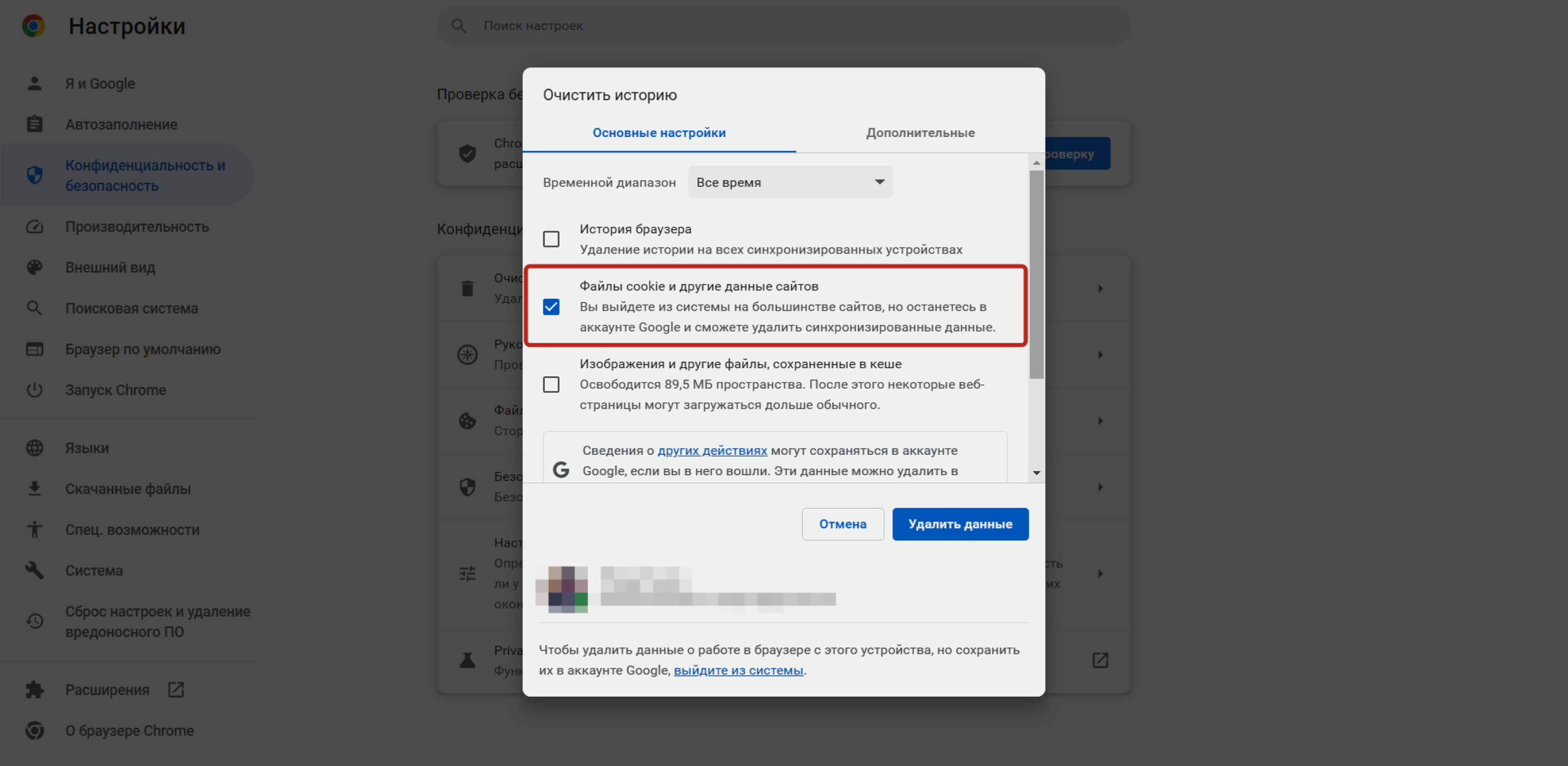
Google Сhrome: «Настройка и управление Google Chrome» (три точки) → «История» → «Очистить историю». Выберите временной диапазон и поставьте флажок на «Файлы cookie и другие данные сайтов». Нажмите «Удалить данные».
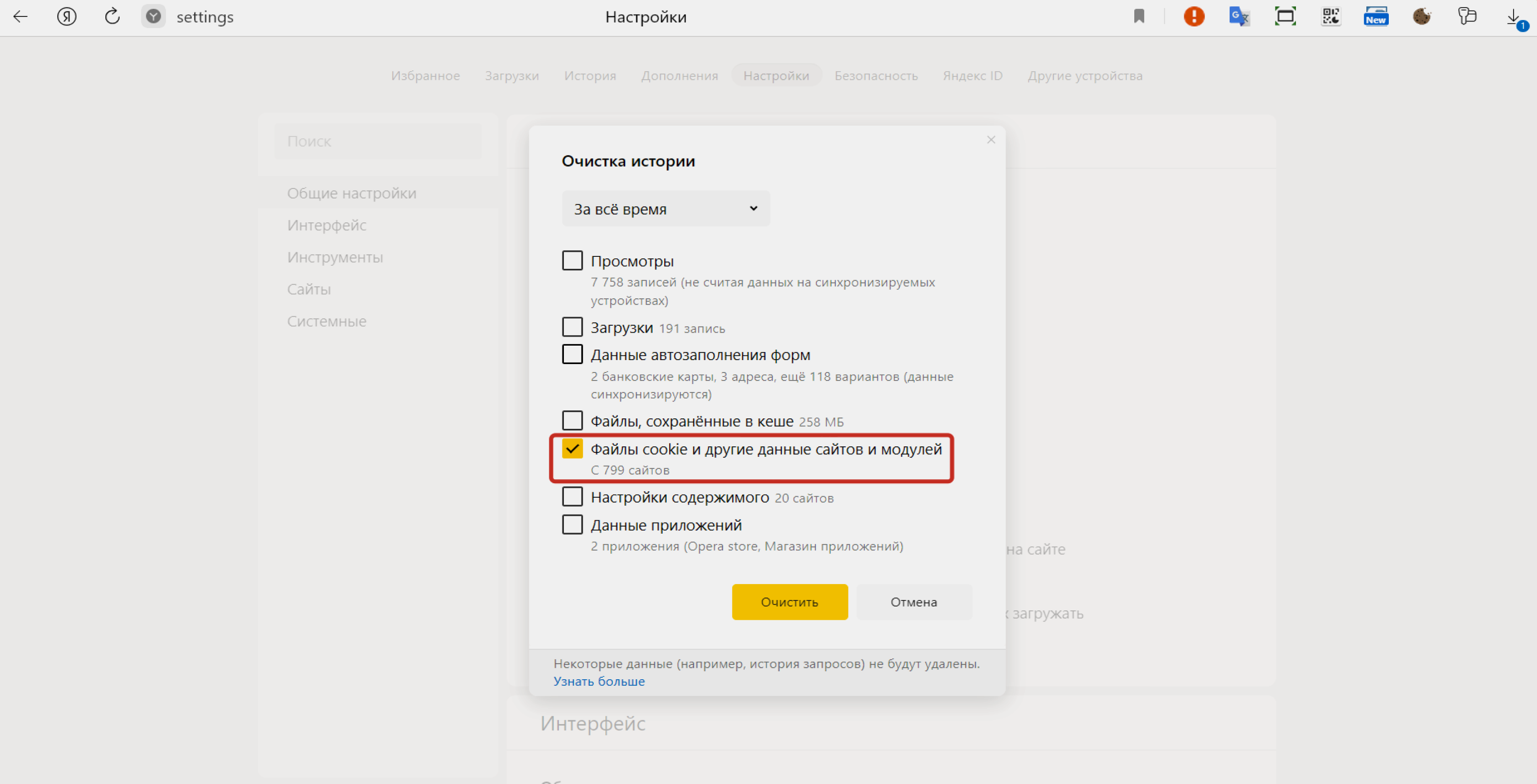
«Яндекс Браузер»: Настройки «Яндекс Браузера» (три горизонтальные полоски) → «История» → «Очистить историю». Выберите временной диапазон и поставьте флажок на «Файлы cookie и другие данные сайтов и модулей». Нажмите «Очистить».
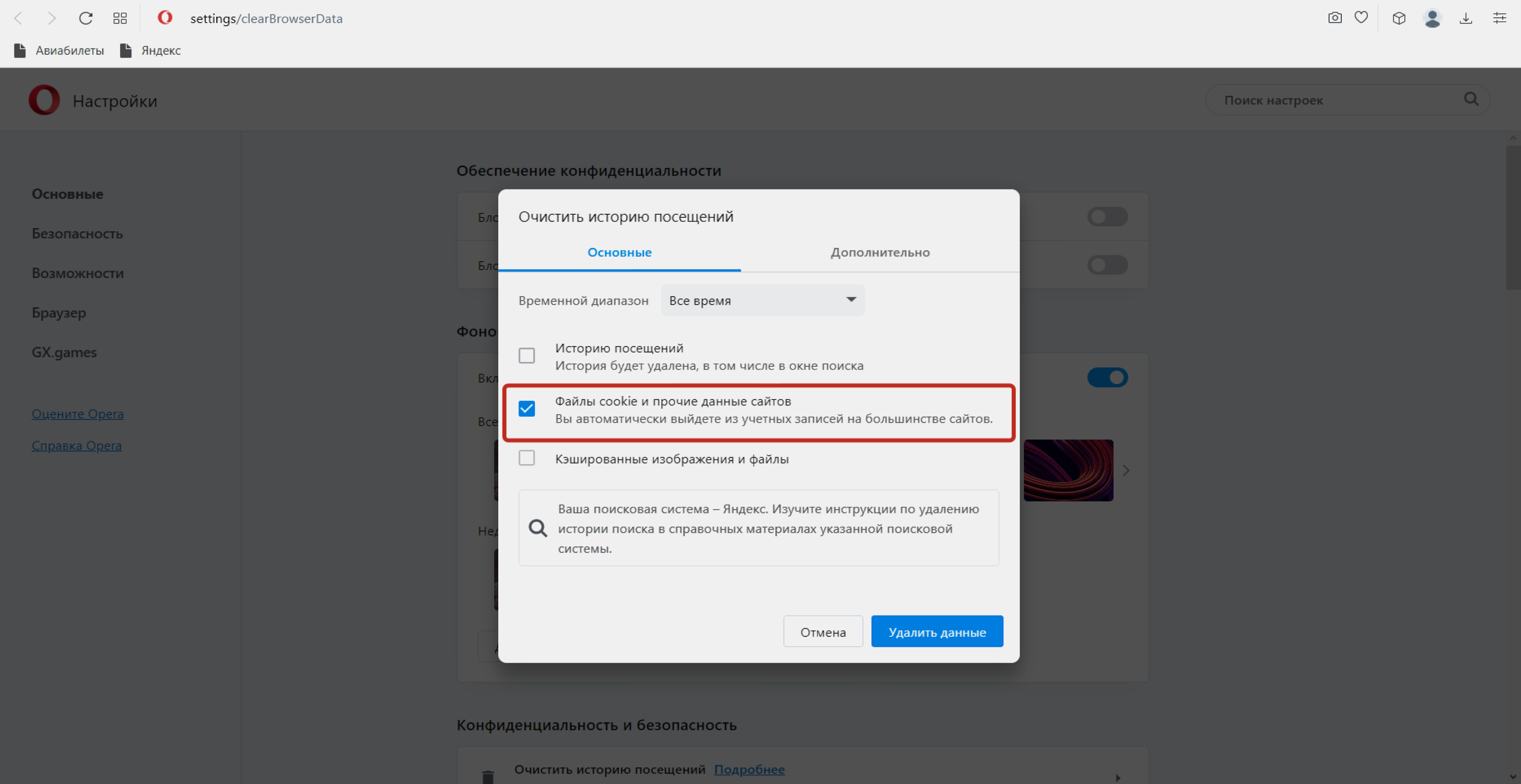
Opera: на боковой панели нажмите вкладку «История» (часы) → «Очистить историю посещений». Выберите временной диапазон и поставьте флажок на «Файлы cookie и прочие данные сайтов». Нажмите «Удалить данные».
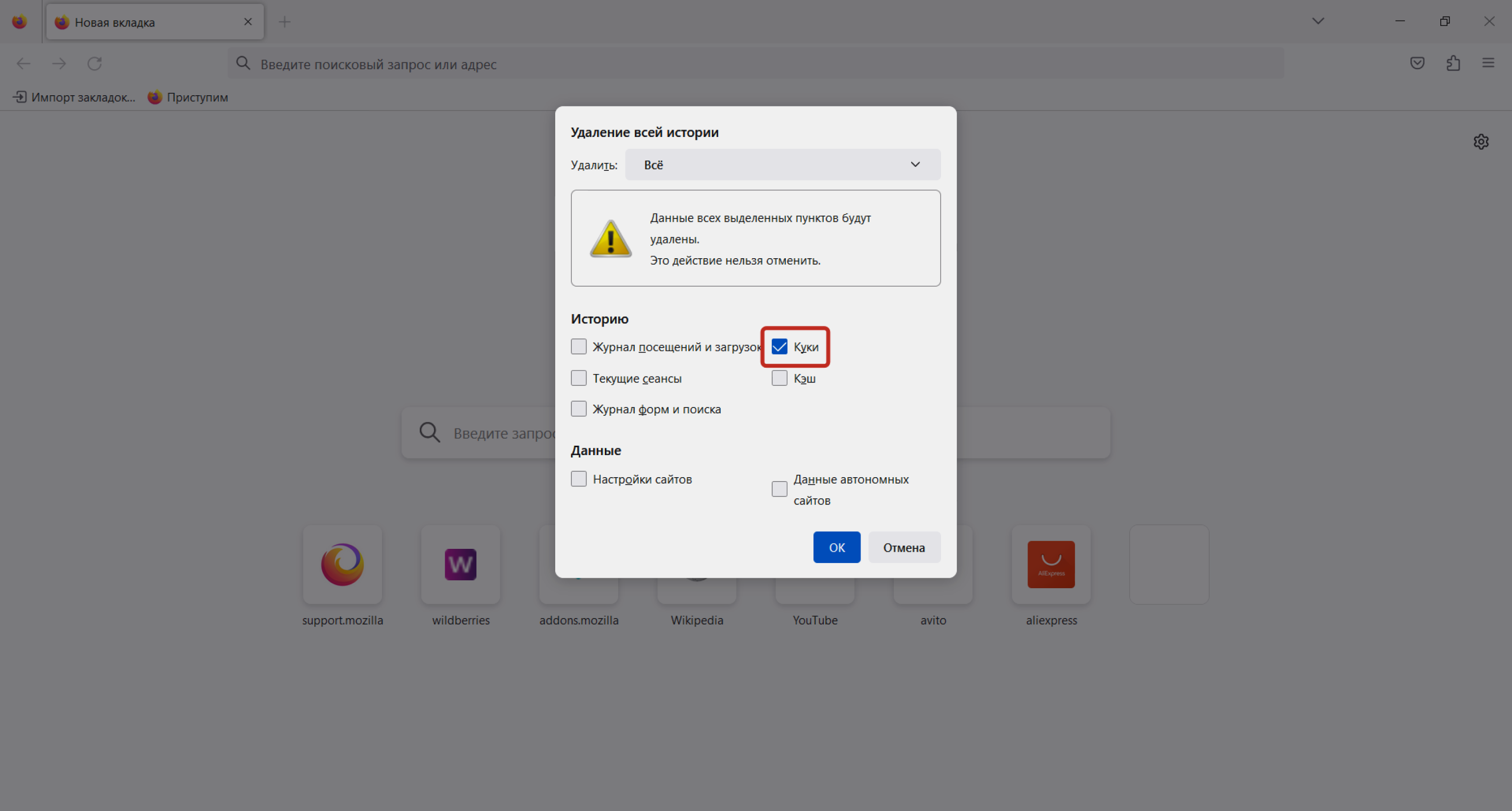
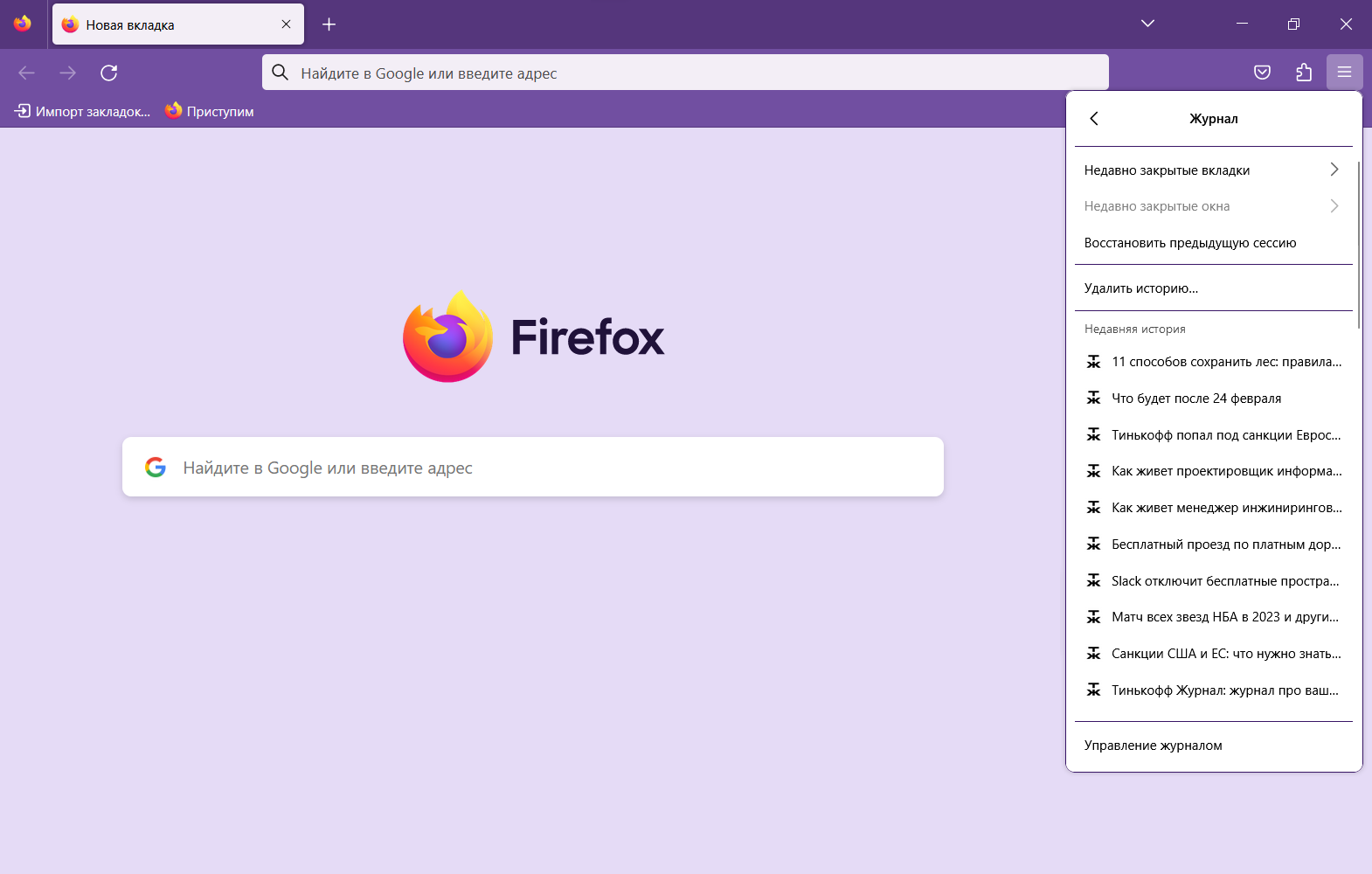
Mozilla Firefox: откройте меню приложения (три горизонтальные полоски) → «Журнал» → «Удалить историю». Выберите временной диапазон и поставьте флажок напротив «Куки». Нажмите «Ок».
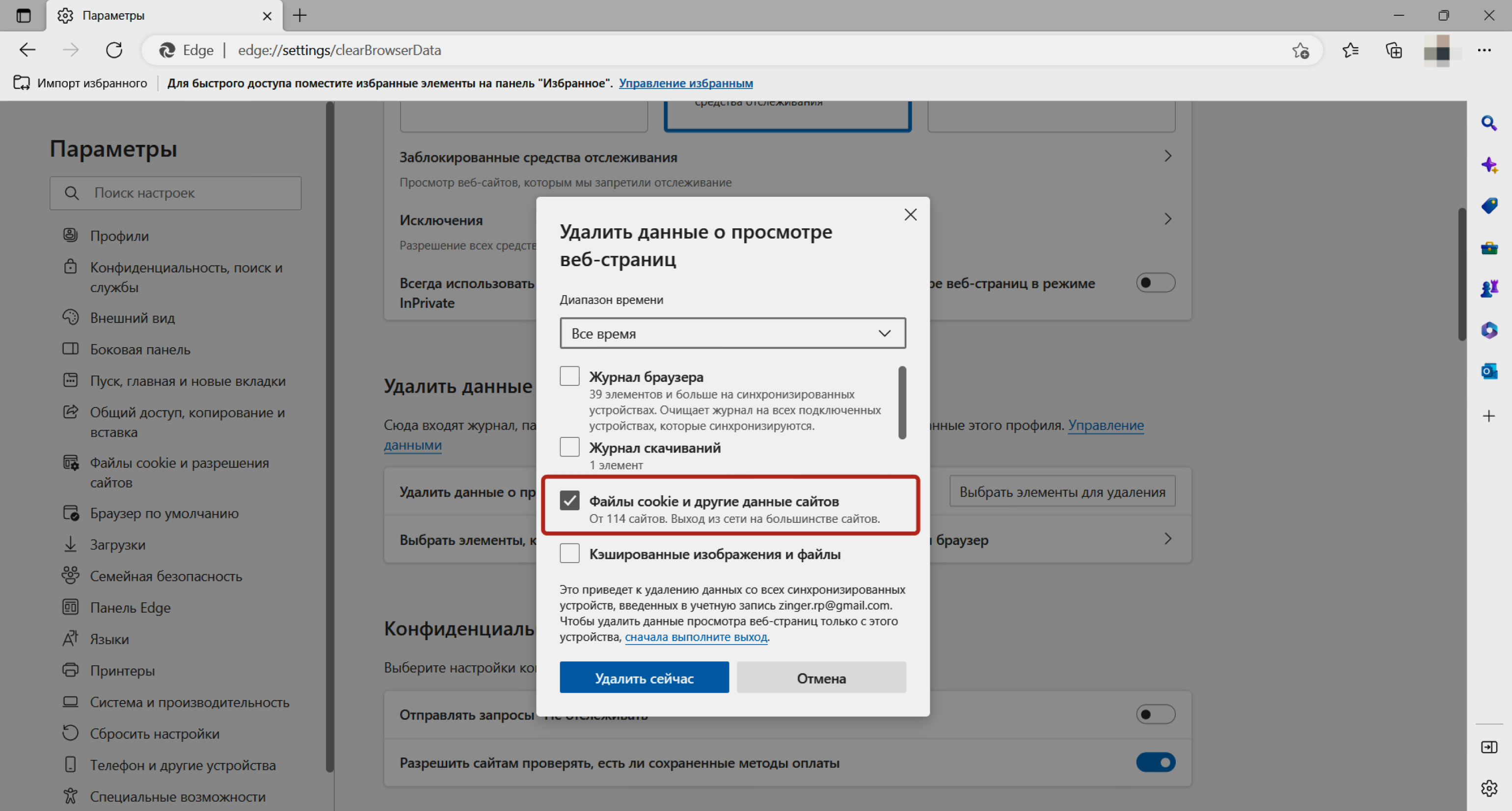
Microsoft Edge: «Настройки и прочее» (три точки) → «Настройки» → «Конфиденциальность, поиск и службы» → «Удалить данные о просмотре веб-страниц» → «Выбрать элементы для удаления». Выберите временной диапазон и поставьте флажок на «Файлы cookie и другие данные сайтов». Нажмите «Удалить сейчас».
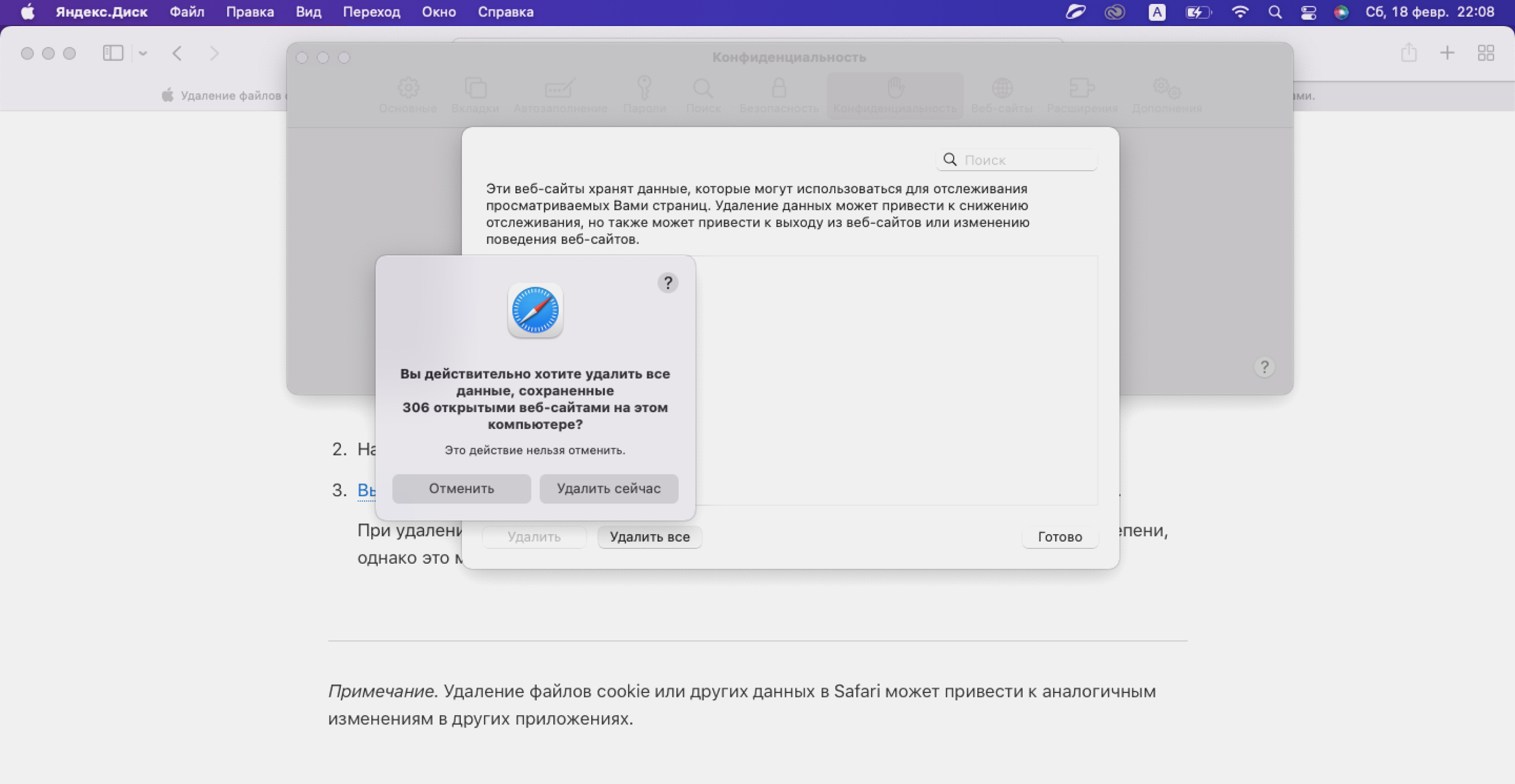
Apple Safari: Safari → «Настройки» → «Конфиденциальность» → «Управлять данными веб-сайта» → «Удалить все».
Во всех браузерах изменения вступают в силу не сразу. После удаления cookie нужно перезапустить браузер.
Главное о cookie в шести абзацах
- Сookies (куки) — это небольшие текстовые файлы, которые сайт сохраняет на компьютере пользователя с помощью браузера. В этих файлах записана информация о посещении сайта.
- Файлы cookie хранятся на жёстком диске компьютера. Интерфейс браузера позволяет управлять этими файлами, поэтому точный путь к ним знать не обязательно.
- Cookie-файлы бывают временные, постоянные и сторонние. Временные удаляются после закрытия браузера, постоянные обычно хранятся год, а сторонние принадлежат не сайту, а кому-то другому.
- Cookie не переносят вирусы и не влияют на количество рекламы. Однако злоумышленники могут перехватить файлы cookie и воспользоваться информацией, которая в них хранится.
- Чтобы себя обезопасить, нужно соблюдать ряд правил. Например, не посещать подозрительные сайты, пользоваться только официальным программным обеспечением, своевременно обновлять браузер.
- Очистить cookie нужно, если сайт работает некорректно или жёсткий диск переполнен. Сделать это можно с помощью специального ПО или в настройках браузера.
Другие материалы Skillbox Media, которые могут быть вам полезны
- Подборка: 6 бесплатных конструкторов сайтов для магазинов, визиток, лендингов
- SERP в «Яндексе» и Google: что это, из чего состоит и как формируется
- Что такое хостинг для сайта и как его выбрать
- Какие бывают SSL-сертификаты, зачем они сайтам и как их получить
- Разбор факторов ранжирования в «Яндексе» и Google: как они работают
Как включить режим инкогнито в разных браузерах

В любом современном браузере есть особый «приватный» режим, но мало кто понимает, как он действительно работает.
Исследования показывают: многие люди уверены, что режим инкогнито работает как анонимайзер и полностью скрывает их действия в интернете. И думают, будто его активация скрывает всю активность в сети от технологических компаний, рекламных агентств, провайдеров и властей. Однако это заблуждение, которое подкрепляется «шпионским» дизайном режима, а также размытыми формулировками о приватности.
Функция инкогнито скорее симулирует конфиденциальность, чем реально ее обеспечивает. При этом приватный режим нельзя назвать бесполезным — просто его сценарии ограничены.
Расскажу, как правильно пользоваться инкогнито в браузере, для чего он пригодится, а для чего его лучше не использовать.
Рассылка о том, как жить и богатеть
Лучшая статья недели — в вашей почте каждую среду. Бесплатно
Подписаться
Подписываясь, вы принимаете условия передачи данных и политику конфиденциальности
О чем вы узнаете
Что такое режим инкогнито
Инкогнито — общее название, которое популяризовал Google Chrome. В других браузерах режим называется по-разному : приватный просмотр в Mozilla Firefox и Opera, частный доступ в Safari, InPrivate в Microsoft Edge. Все они делают примерно одно и то же .
Когда вы пользуетесь браузером, тот сохраняет историю посещенных страниц и поисковых запросов, записывает на компьютер временные файлы. Эти функции работают и во благо — с ними пользоваться интернетом удобнее. Но есть своя цена. Возникают проблемы конфиденциальности: злоумышленники могут получить доступ к истории и паролям, компании на основе активности составляют цифровые портреты.
Впервые решить проблему вызвались в Apple: в 2005 году компания представила режим скрытного серфинга в Safari 2.0. Спустя три года технологию внедрили в Google Chrome, затем — во все остальные браузеры. Сегодня режим инкогнито — стандарт в браузерах и знак со стороны разработчиков, что они заботятся о приватности пользователей.

Как это работает. Включение режима инкогнито запускает новую сессию. Чаще это выглядит как отдельное окно с немного «шпионским» дизайном. Во время сессии браузер словно забывает вас: нет истории поиска, персонализированной рекламы, входа в аккаунты.
В остальном все как обычно: можно искать информацию, заходить в соцсети и другие сервисы, работать, играть. Главное происходит сразу после закрытия окна приватного режима: браузер позаботится, чтобы вашей сессии будто бы не было. Временные файлы, информация о посещенных страницах, поисковые запросы удалятся, а вы вернетесь к прежней работе в браузере.
Как включить режим инкогнито. Войти в приватный режим можно через настройки браузера. Обычно для активации функции достаточно одного-двух кликов. Дальше расскажу подробно о режиме инкогнито в популярных браузерах.
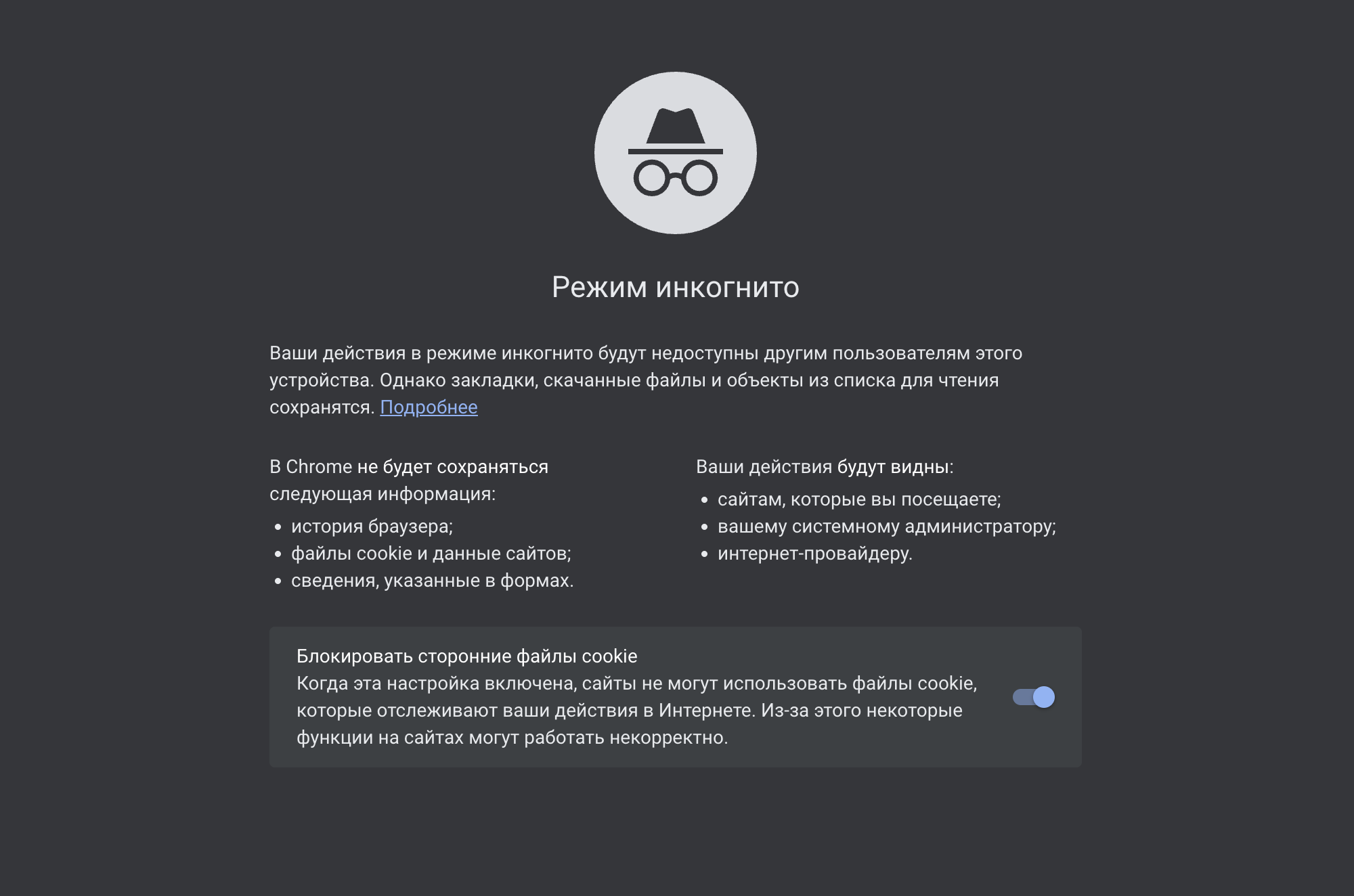
Режим инкогнито в Chrome честно предупреждает, для чего нужен. Но так не у всех браузеров
Как включить режим инкогнито в «Яндекс-браузере»
Десктопная версия. Нажать на меню «бургера» в правом верхнем углу → «Режим инкогнито».
Мобильная версия. В меню браузера, нажав три точки в правом нижнем углу, нужно выбрать пункт «Инкогнито вкладка».
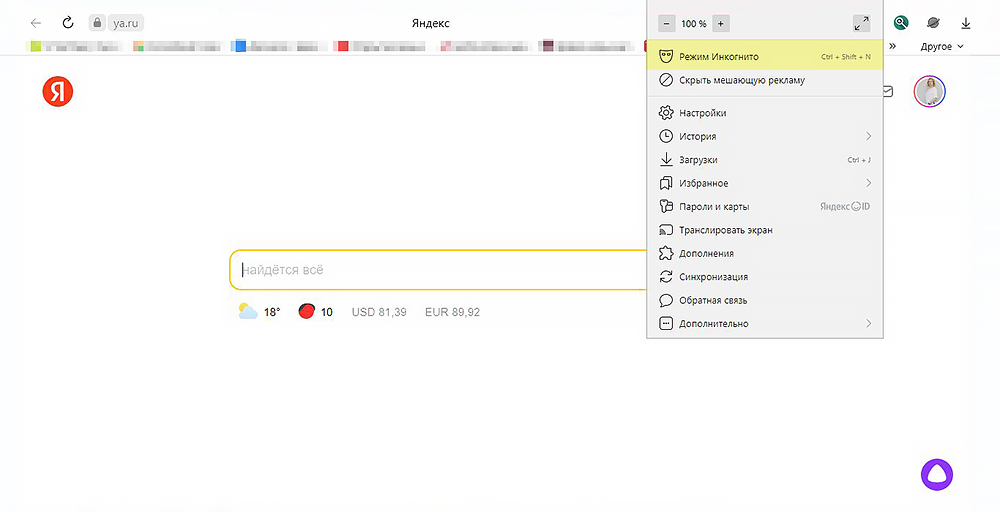
Простой доступ к режиму инкогнито в «Яндекс-браузере»
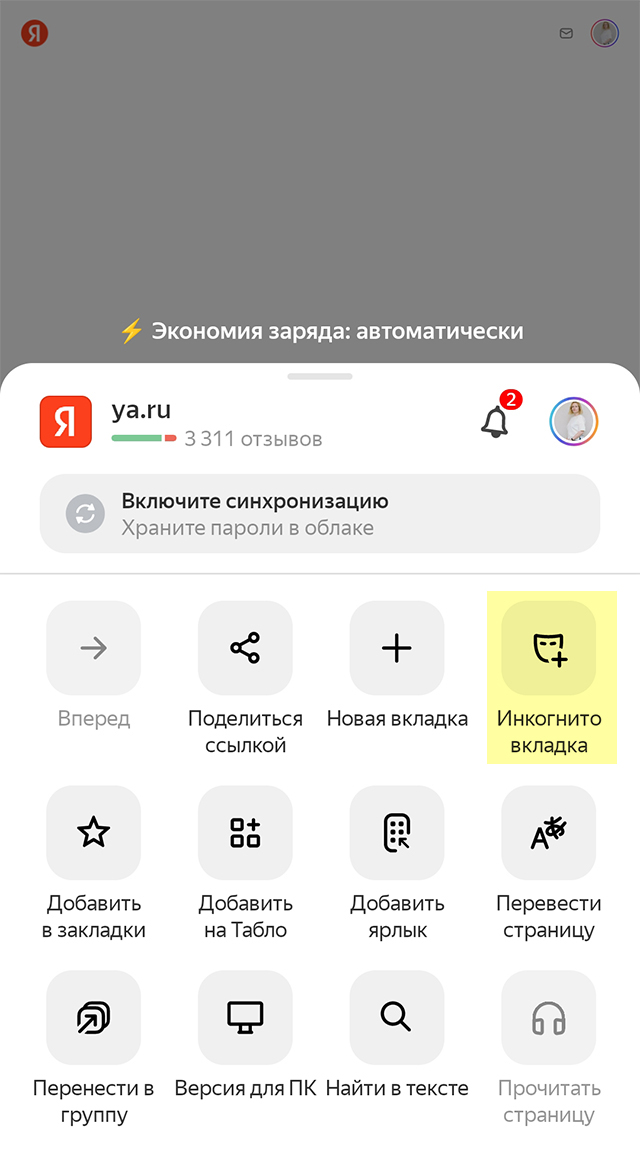
Так выглядит иконка вкладки инкогнито в мобильной версии «Яндекс-браузера»
Как включить режим инкогнито в Chrome
Десктопная версия. Нужно нажать на три точки в правом верхнем углу → «Новое окно в режиме инкогнито».
Мобильная версия. Нажмите три точки в правом верхнем углу и выберите в меню вариант «Новая вкладка инкогнито».
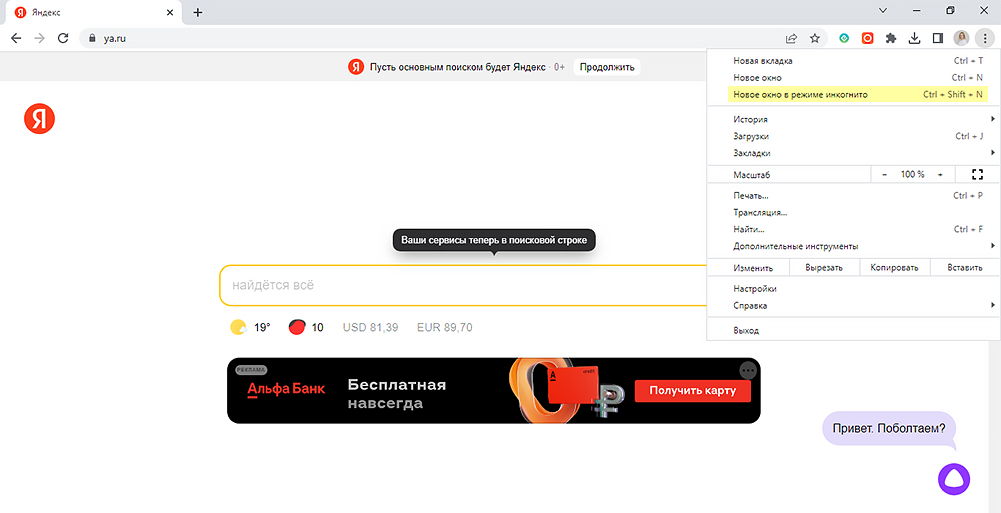
Режим инкогнито в Chrome доступен в главном меню
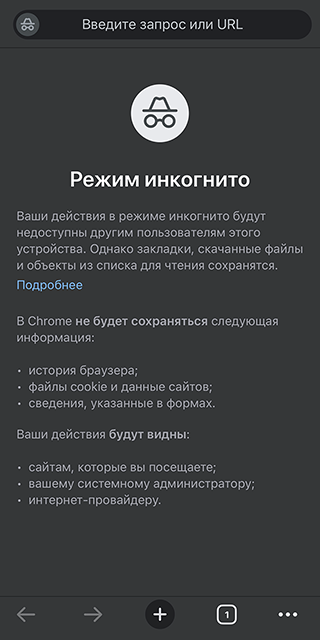
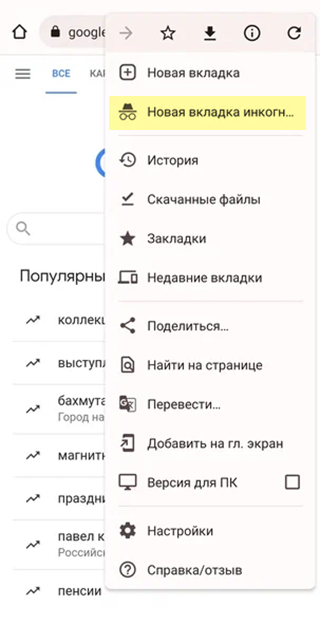
Описание и запуск режима инкогнито в Chrome
Как включить режим инкогнито в Opera
Десктопная версия. Нажмите на логотип браузера — красную букву «О» — в левом верхнем углу и выберите «Новое приватное окно».
Мобильная версия. Нажмите иконку с количеством вкладок внизу экрана, затем выберите вверху правый вариант — «Приватный».
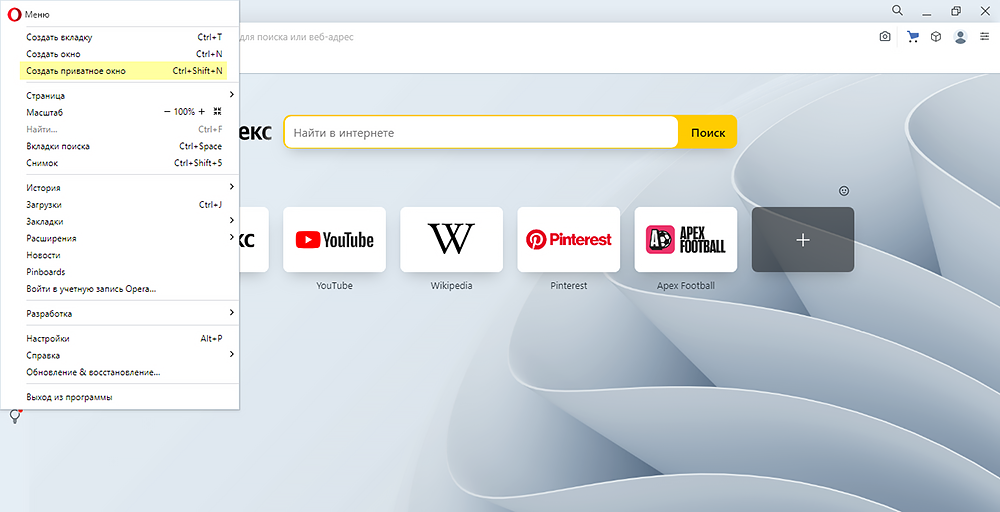
Режим инкогнито в Opera включается немного необычно — хочется нажать иконку настроек справа вверху, но там его нет
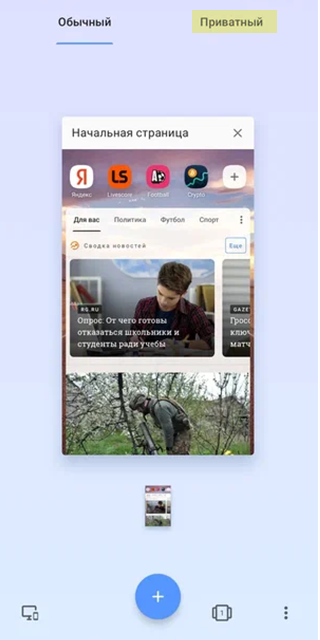
В мобильной версии режим инкогнито тоже реализован не так, как в других браузерах
Как включить режим инкогнито в Safari
В браузере Safari режим инкогнито обычно называется частным доступом, а окна браузера — частными окнами.
Десктопная версия. В приложении Safari выберите «Файл» → «Новое частное окно».
Мобильная версия. Нажмите кнопку «Вкладки» → нажмите кнопку с указанием количества вкладо → «Частный доступ» → «Готово».
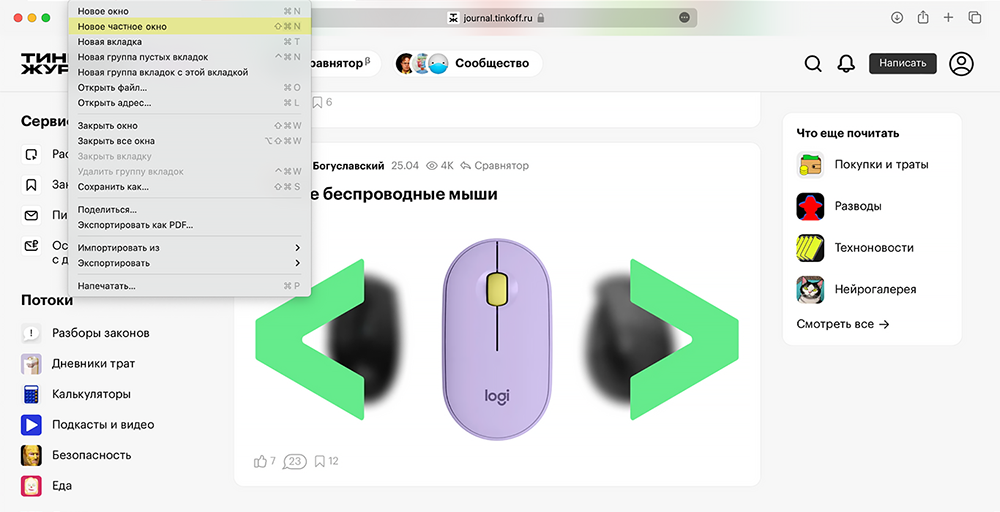
Как включить частный режим в macOS
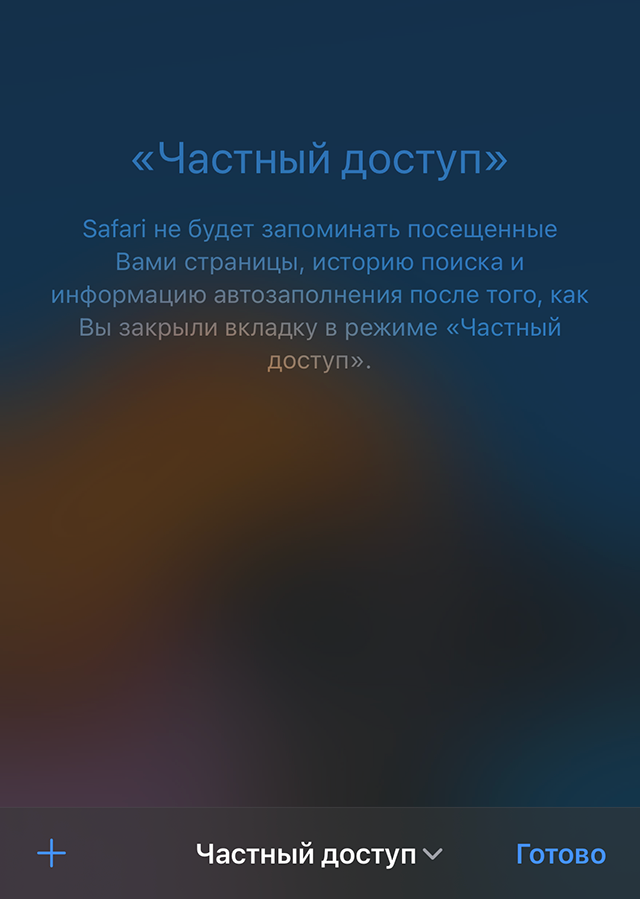
Описание режима частного доступа в Safari
Как включить режим инкогнито в Firefox
Десктопная версия. Нажмите на меню «бургера» в правом верхнем углу и выберите «Новое приватное окно».
Мобильная версия. Нажмите на три точки в правом нижнем углу, выберите в открывшемся окне среднюю иконку — маску — и нажмите справа внизу кнопку «Приватно».
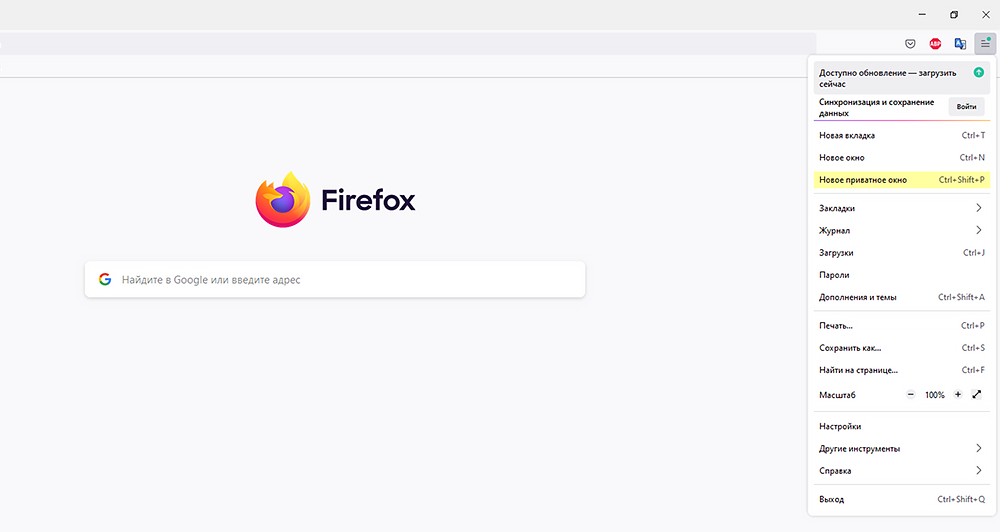
Режим инкогнито в Firefox включается двумя кликами мышкой
Как включить режим инкогнито в Microsoft Edge и Internet Explorer
Компания Microsoft прекратила поддержку браузера Internet Explorer с 15 июня 2022 года и рекомендует устанавливать вместо него Microsoft Edge.
Десктопная версия. Нажмите три точки в правом верхнем углу и выберите строку «Новое окно InPrivate».
Мобильная версия. Нажмите иконку с количеством вкладок внизу экрана, затем выберите вверху средний вариант — InPrivate.
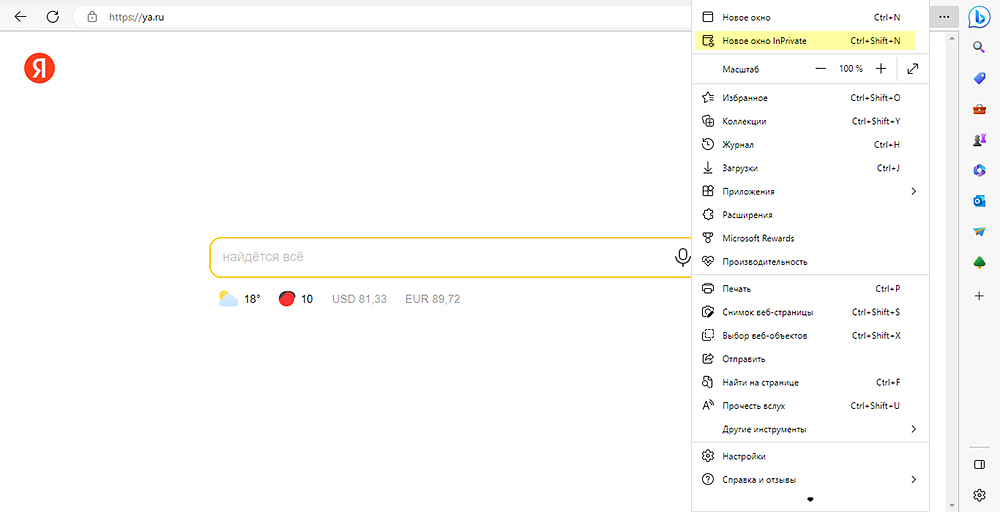
Включить режим инкогнито в Microsoft Edge так же просто, как и в других браузерах
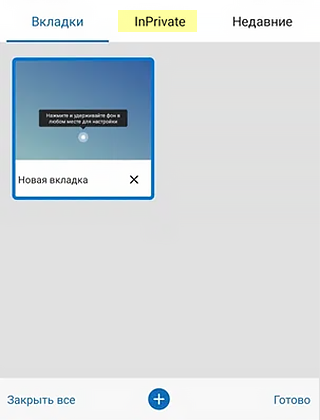
Принцип включения режима инкогнито в мобильном браузере Edge похож на Opera
Как включить режим инкогнито горячими клавишами
На компьютере легче всего запускать приватный режим комбинацией клавиш. Так не нужно каждый раз искать функцию в меню.
Как быстро активировать режим инкогнито в разных браузерах
| Safari | Command + Shift + N |
| «Яндекс-браузер», Chrome, Opera | Ctrl + Shift + N для Windows Command + Shift + N для Mac |
| Firefox | Ctrl + Shift + P для Windows Command + Shift + P для Mac |
| Edge | Ctrl + Shift + N для Windows Command + Shift + P для Mac |
Как быстро активировать режим инкогнито в разных браузерах
| Safari | Command + Shift + N |
| «Яндекс-браузер», Chrome, Opera | Ctrl + Shift + N для Windows Command + Shift + N для Mac |
| Firefox | Ctrl + Shift + P для Windows Command + Shift + P для Mac |
| Edge | Ctrl + Shift + N для Windows Command + Shift + P для Mac |
Как отключить режим инкогнито
Способ выхода из режима инкогнито зависит от конкретного браузера. Обычно для этого достаточно закрыть вкладку инкогнито — все, что вы там видели, не будет сохранено в истории браузера.
Для чего пригодится режим инкогнито
При активации функции браузер:
- Не сохраняет историю просмотренных сайтов.
- Не сохраняет логины, пароли и прочую информацию, которую вы вводите на полях заполнения форм.
- Приостанавливает работу расширений — за исключением ситуаций, когда вы их включили самостоятельно.
- Активирует режим «гостя»: в статусе инкогнито вы будете разлогинены на всех сайтах, не будут учитываться куки-файлы .
По сути, когда вы пользуетесь режимом инкогнито, каждый посещенный сайт уверен, что вы никогда не посещали его раньше. Алгоритмы не подстроены под ваши привычки, не учитываются предыдущие действия, запросы и интересы. А сессия в итоге не сохраняется: другие пользователи ваших устройств или браузера не будут знать, что вы открывали в интернете.
Подробнее разберу ситуации, когда режим инкогнито действительно полезен.
Нужно воспользоваться чужим компьютером. Всегда включайте инкогнито, если пользуетесь интернетом на чужом или общественном компьютере. Так вам не придется переживать, увидит ли другой пользователь ваши поисковые запросы. И не понадобится судорожно вспоминать, вышли ли вы из своих аккаунтов.
Не забывайте, что на чужих устройствах лучше вообще не вводить никакую конфиденциальную информацию. Но если очень нужно, то приватный режим отлично подойдет для этих целей. У некоторых браузеров есть еще дополнительный «гостевой» режим. Он тоже удаляет всю информацию по окончании сеанса.
Без инкогнито владелец компьютера легко узнает вашу историю поиска
Нужно открыть несколько аккаунтов. В инкогнито браузер «забывает» про ваши аккаунты, поэтому приходится заново авторизовываться в каждом сервисе. Благодаря приватному режиму вы можете открыть сразу несколько аккаунтов почты, соцсетей или веб-приложений на одном компьютере — достаточно запустить отдельное инкогнито-окно для каждого нового профиля.
Хочется скрыться от персонализированной рекламы. Соцсети и поисковые системы запоминают вашу активность, чтобы рекламодатели могли использовать особенности поведения для таргетированной рекламы. Поэтому объявления в сети почти мгновенно подстраиваются под недавние поиски.
При активированном режиме инкогнито браузера реклама тоже адаптируется , но только до момента, пока вы не выключите режим. После все куки-файлы и другие данные удалятся, так что на баннерах не появится товар из приватного поиска.

Хочется купить товары дешевле. Некоторые сайты изучают активность пользователя на предмет его финансовых возможностей. Поэтому алгоритмы могут специально для вас поднимать цены. Система считает, что вы легко позволите себе немного переплатить, ведь среди истории просмотров встречаются дорогие туры на острова или премиальная одежда. Причем неважно, оплачены они или нет.
Избежать лишних затрат можно с помощью инкогнито: сайты не будут ничего знать о вас и не скорректируют цены.
Хочется выйти из «пузыря». Сайты и соцсети адаптируют ленту рекомендаций под ваши интересы, и чем дольше вы пользуетесь аккаунтом, тем более персонализированным будет контент.
Из-за этого со временем вы оказываетесь в «информационном пузыре», когда алгоритмы не предлагают что-то новое, а показывают только то, что гарантированно понравится. Если включить инкогнито, то алгоритмы начнут изучать вас с чистого листа, поэтому вы увидите много нового контента, который в иной ситуации не попал бы в ленту рекомендаций. Это отлично сработает с «Ютубом» и другими сайтами, которыми можно пользоваться без регистрации.
Хочется сэкономить на подписке. Сайты с пейволлом обычно предлагают несколько статей для бесплатного чтения, а затем закрывают доступ. Режим инкогнито обнуляет лимит пробного контента.
Хотя многие современные ресурсы уже научились бороться с приватным режимом, иногда он все равно помогает обойти ограничения.
Что режим инкогнито не скроет
Как я и говорил, возможности приватных режимов довольно ограничены. Хотя название «инкогнито» вызывает ассоциации с полной анонимностью.
Из-за этого в 2020 году компания Google даже столкнулась с судебным иском: пользователи посчитали название функции вводящим в заблуждение и потребовали возмещения ущерба в размере пяти миллиардов долларов. Истцы отмечали, что компания продолжала собирать данные о пользователях, несмотря на включенный приватный режим в Chrome. Дело рассматривают до сих пор: в марте 2023 года Google удалось отменить статус группового иска.
Чтобы использовать технологию по назначению и не столкнуться с проблемами, нужно запомнить, чего инкогнито никогда не скроет. Развею самые популярные заблуждения.
Режим инкогнито не скроет местоположение. Если вы добровольно соглашаетесь дать сервису доступ к геопозиции в приватном режиме, он получит эти данные.
Более того, сервисы уже давно научились определять геопозицию без помощи GPS. Для этого они считывают IP-адрес , вайфай-точки неподалеку и другие данные, чтобы достаточно четко предположить, где вы находитесь. Инкогнито не скрывает IP-адрес , как VPN-сервисы , поэтому геолокацию довольно легко отследить.

Режим инкогнито не может полностью скрыть интересы. Простое правило: как только вы логинитесь на каком-то сайте, преимущество «сайт воспринимает вас как абсолютно нового пользователя» пропадает в ту же секунду.
Сбор данных о вашем поведении и интересах не прекращается, потому что они связаны уже с конкретной учетной записью, а не с браузером. Например, «Ютуб» продолжает адаптироваться под ваши просмотры и в приватном режиме, то же касается других соцсетей. Это не способствует конфиденциальности: какая разница, сохранил ли браузер историю поиска, если ее сохранил тот же «Ютуб».
Режим инкогнито не мешает полностью собирать данные о вас сайтам. Во время приватной сессии сайты все еще получают дополнительные данные: IP-адрес , модель браузера, операционную систему, параметры экрана. Это называют цифровыми «отпечатками пальцев» устройства.
По отдельности такая информация не несет угрозы конфиденциальности. Но если соотнести данные и объединить их в цифровой портрет, то он окажется вполне уникальным. И раскрыть личность пользователя будет не очень сложно.
Режим инкогнито не скрывает сессию от провайдера и системных администраторов. Инкогнито скрывает историю поиска в рамках одного браузера, но это не влияет на глобальный сетевой трафик.
Запросы с вашего компьютера или телефона проходят сложный путь, прежде чем попасть к адресату: кабели, маршрутизаторы и другую инфраструктуру. Все это обслуживает провайдер, а заодно сохраняет ваш трафик. С 2018 года в России провайдеры обязаны хранить аудиозаписи звонков, содержание сообщений и другие данные пользователей, а также предоставлять эти данные следственным органам по их запросу.
Если вы пользуетесь школьной или рабочей сетью, изучить трафик еще легче — это доступно штатным сетевым администраторам.
Режим инкогнито не защищает от вирусов и вредоносных программ. Большинство браузеров имеют встроенные механизмы защиты. Но они далеко не так эффективны, как системные антивирусы, и тем более никак не связаны с приватным режимом.