Как отключить спящий режим в Windows 7 и Windows 8

Спящий режим на компьютерах и ноутбуках Windows, возможно, полезная штука, но иногда может быть не к месту. Более того, если на ноутбуках при питании от аккумулятора спящий режим и гибернация действительно оправданы, то в том, что касается стационарных ПК и вообще, при работе от сети, выгоды спящего режима оказываются сомнительными.
Так что, если вас не устраивает то, что компьютер засыпает пока вы готовите себе кофе, а как от этого избавиться вы пока не разобрались, в этой статье вы найдете подробные инструкции о том, как отключить переход в спящий режим в Windows 7 и Windows 8.
Отмечу, что первый описанный способ отключения спящего режима одинаково подходит и для Windows 7 и для 8 (8.1). Однако, в Windows 8 и 8.1 появилась еще одна возможность выполнить те же действия, которая некоторым пользователям (особенно тем, у кого планшеты) может показаться более удобной — данный способ будет описан во второй части руководства.
Отключение спящего режима на компьютере и ноутбуке
Для того, чтобы настроить спящий режим в Windows, зайдите в пункт «Электропитание» панели управления (предварительно переключите представление с «Категории» на «Значки»). На ноутбуке запустить настройки электропитания можно еще быстрее: кликните правой кнопкой мыши по значку батареи в области уведомлений и выберите соответствующий пункт.
Ну и еще один способ зайти в нужный пункт настроек, который работает в любой современной версии Windows:
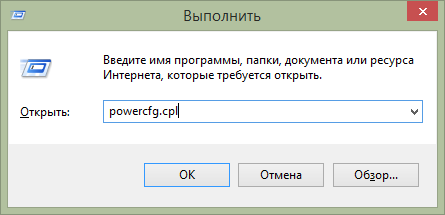
Быстрый запуск настроек электропитания Windows
- Нажмите клавиши Windows (та, которая с эмблемой) + R на клавиатуре.
- В окне «Выполнить» введите команду powercfg.cpl и нажмите Enter.
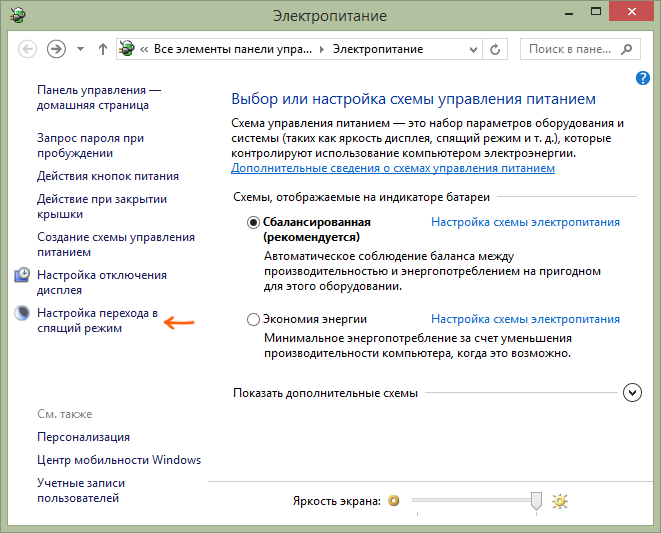
Обратите внимание на пункт «Настройка перехода в спящий режим» слева. Нажмите на него. В появившемся диалоговом окне изменения параметров схемы электропитания вы как раз можете настроить базовые параметры спящего режима и отключения дисплея компьютера: автоматический переход в спящий режим через определенное время при питании от сети и батареи (если у вас ноутбук) или же выбрать пункт «Никогда не переводить в спящий режим».
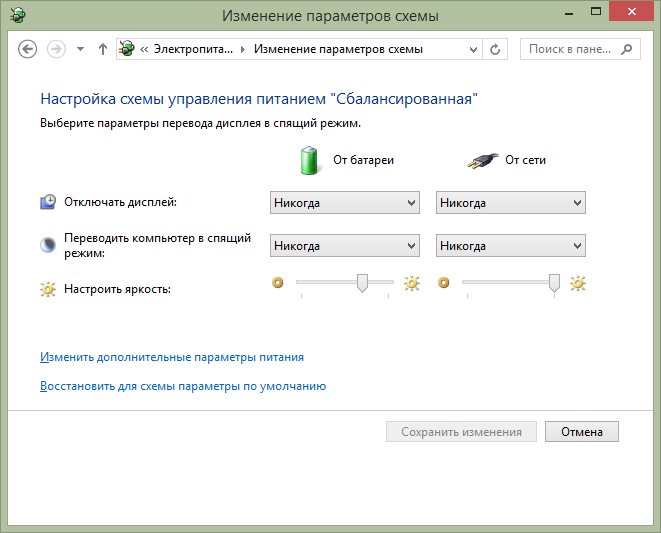
Это только базовые настройки — если вам необходимо полностью отключить спящий режим, в том числе и при закрытии ноутбука, отдельно настроить параметры для различных схем электропитания, настроить отключение жесткого диска и другие параметры, нажмите ссылку «Изменить дополнительные параметры питания».
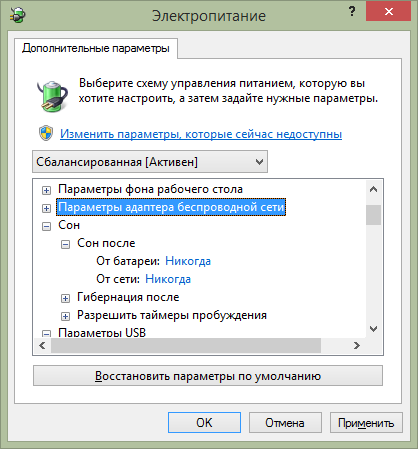
Рекомендую внимательно изучить все пункты в открывшемся окне настроек, так как спящий режим настраивается не только в пункте «Сон», но и в ряде других, часть которых зависит от оборудования компьютера. Например, на ноутбуке спящий режим может включаться при низком заряде батареи, что настраивается в пункте «Батарея» или при закрытии крышки (пункт «Кнопки питания и крышка»).
После того, как все необходимые настройки были произведены, сохраните изменения, больше спящий режим вам докучать не должен.
Примечание: на многих ноутбуках предустановлены фирменные утилиты для управления питанием, призванные продлить срок жизни от батареи. В теории, они могут переводить компьютер в спящий режим независимо от настроек Windows (хотя я такого и не встречал). Так что, если сделанные по инструкции настройки не помогли, обратите на это внимание.
Дополнительный способ отключения спящего режима в Windows 8 и 8.1
В новой версии операционной системы от Microsoft ряд функций панели управления продублированы в новом интерфейсе, в том числе, там можно найти и отключение спящего режима. Для того, чтобы сделать это:
- Вызовите правую панель Windows 8 и нажмите иконку «Параметры», затем внизу выберите «Изменение параметров компьютера».
- Откройте пункт «Компьютер и устройства» (В Windows 8.1. По-моему, в Win 8 было то же самое, но не уверен. В любом случае, аналогично).
- Выберите пункт «Завершение работы и спящий режим».

Отключение спящего режима в Windows 8
Как раз на этом экране вы можете настроить или отключить спящий режим Windows 8, но представлены здесь лишь базовые настройки электропитания. Для более тонкого изменения параметров все равно придется обратиться к панели управления.
За сим откланиваюсь, удачи!
А вдруг и это будет интересно:
- Лучшие бесплатные программы для Windows
- Некоторые параметры задает системный администратор в параметрах электропитания — как исправить?
- Как удалить Галерею в Windows 11
- Диск разработки в Windows 11
- DISM Ошибка 50 — причины и варианты решения
- PhoneExperienceHost.exe — что это и как отключить?
- Windows 11
- Windows 10
- Android
- Загрузочная флешка
- Лечение вирусов
- Восстановление данных
- Установка с флешки
- Настройка роутера
- Всё про Windows
- В контакте
- Одноклассники
-
Сергей 09.12.2013 в 16:36
- Dmitry 09.12.2013 в 20:13
Ну тогда лучше вообще вот так:
powercfg /change "always on" /standby-timeout-ac 0 powercfg /change "always on" /hibernate-timeout-ac 0 powercfg /setactive "always on"
- Dmitry 26.12.2014 в 11:01
- stebakov 26.12.2014 в 19:10
Отключение «Спящего режима» в Windows 7. Удаление файла hiberfil.sys
Спящий режим — это режим пониженного потребления электроэнергии, который позволяет быстро возобновить работу в режиме обычного потребления энергии (обычно в течение нескольких секунд) по требованию пользователя. Перевод компьютера в спящий режим напоминает нажатие кнопки «Пауза» на проигрывателе DVD: компьютер немедленно останавливает все операции и в любой момент готов к продолжению работы.
Режим гибернации — это режим пониженного потребления электроэнергии, разработанный в первую очередь для ноутбуков. При переходе в спящий режим все открытые документы и параметры сохраняются в памяти и компьютер переходит в режим пониженного потребления электроэнергии, а при переходе в режим гибернации все открытые документы и программы сохраняются на жестком диске и затем компьютер выключается. Из всех энергосберегающих режимов, используемых в ОС Windows, для поддержания режима гибернации требуется наименьшее количество электроэнергии. Если в течение длительного промежутка времени не планируется использовать ноутбук и нет возможности подзарядить батарею, рекомендуется перевести ноутбук в режим гибернации.
Гибридный спящий режим — это режим, который разработан преимущественно для настольных компьютеров. Гибридный спящий режим сочетает в себе спящий режим и режим гибернации, поскольку все открытые документы и программы сохраняются в памяти и на жестком диске и компьютер переводится в режим пониженного потребления электроэнергии. При неожиданном сбое питания операционная система Windows может легко восстановить данные с диска. Если гибридный спящий режим включен, переход в спящий режим автоматически переводит компьютер в гибридный спящий режим. На настольных компьютерах гибридный спящий режим обычно включен по умолчанию
Выбор режима остается за пользователем. В этой статье будет предложен вариант отключения «Спящего режима», и удаление файла hiberfil.sys
Как отключит «Спящий режим»?
Чтобы отключить «Спящий режим» необходимо сделать следующее:
- Все настройки делаются с правами администратора.
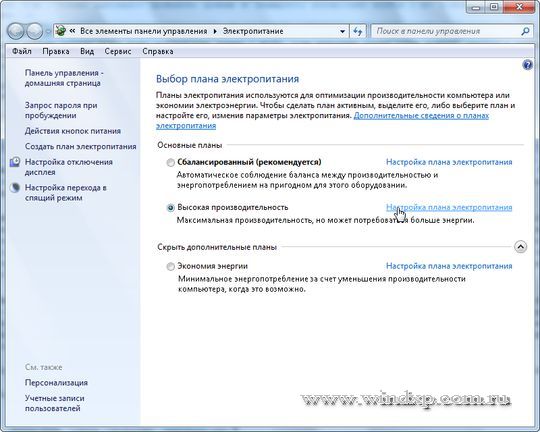
- Жмем Пуск — Панель Управления — Электропитание.
- В открывшемся окне выбираем пункт «Настройка плана электропитания»
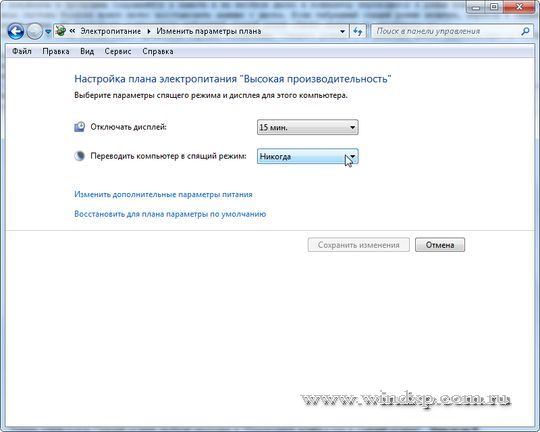
- Теперь отключаем Спящий режим, выбрав значение в «Переводить компьютер в спящий режим» — Никогда.
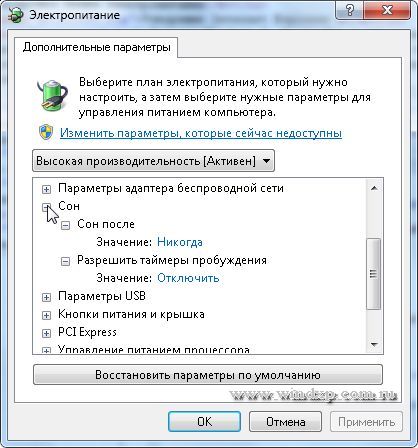
Также можно отключить и функцию сна. Выберите пункт «Изменить дополнительные параметры питания» И в окне найдите режим сна и отключите его.
Как удалить файл hiberfil.sys?
После отключения «Спящего режима», можно удалить скрытый файл hiberfil.sys
Файл hiberfil.sys создается операционной системой для функционирования спящего режима. При переходе компьютера в спящий режим Windows сбрасывает содержимое оперативной памяти на жёсткий диск – в файл hiberfil.sys, а при включении загружает этот файл в память. Размер файла равен размеру оперативной памяти, установленной на компьютере. Таким образом удалив этот файл можно значительно добавить свободного места на жестком диске. Но в Windows 7 даже при отключенном Спящем режиме, файл hiberfil.sys не удаляется и остается на жестком диске. Для удаления этого файл, необходимо иметь права Администратора. Жмем Пуск — Выполнить, или клавиши Win + R , и вводим команду
powercfg –hibernate –off или powercfg -h off
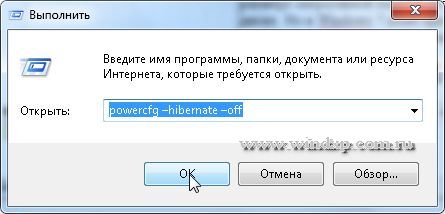
Жмем ОК и перезагружаемся. Если понадобиться вернуть функцию спящего режима, то восстановить файл hiberfil.sys можно командой
powercfg –hibernate –on или powercfg -h on
Проверить есть или нет файл hiberfil.sys в корне диска, можно включив показ скрытых файлов. Пуск — Панель управления — Параметры папок — Вид
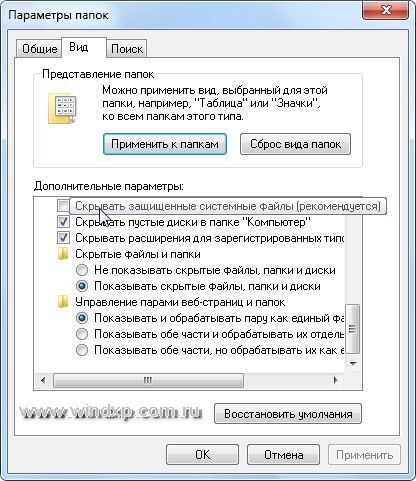
Выбираем «Показывать скрытые файлы, папки и диски» и снимаем галку с «Скрывать защищенные системные файлы» не забываем нажать Применить и Ок. Открываем диск С и видим, что файла hiberfil.sys нет.
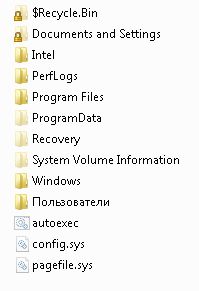
Чтобы скрыть показ защищенных файлов, возвращаем те пункты, которые отметили.
Похожие публикации
- Установка Windows 7 c USB-девайса
- Восстановление загрузчика Windows 7 вручную при помощи утилит bootrec.exe и bcdboot.exe
- Восстановление файла hosts по умолчанию в Windows 7
Как отключить спящий режим на windows 7
Для начала немного теории о спящем режиме (режим пониженного энергопотребления электричества компьютером).
Спящий режим — режим низкого энергопотребления энергии компьютером, спящий режим позволяет моментально продолжить работу компьютера в режиме стандартного потребления энергии по требованию пользователя.
При переключении компьютера в спящий режим Вы как бы нажимаете «кнопку пауза» При этом все запущенные программы, службы, приложения и открытые вкладки в интернет браузере как бы замораживаются и при пробуждении компьютера снова становиться активными в кротчайшие секунды.
Для того чтобы отключить режим сна в Windows7 Вам необходимо на рабочем столе нажать правой кнопкой мыши и выбрать пункт «Персонализация».

Далее заходим в раздел «Заставка». В появившемся окне переходим в следующий раздел «Изменить параметры электропитания. ».

Далее, нажав на кнопку со значком стрелочки вниз, разворачиваем список планов электропитания.
Выбираем «Высокая производительность» и заходим в «Настройки плана электропитания»

Далее нажимаем «Настройки плана электропитания»

В окне настройки плана электропитания Вы можете установить время отключения дисплея\монитора изменив пункт «Отключать монитор» в необходимое значение.
Если Вы не хотите чтобы монитор отключался установите значение «Никогда».
Пункт «Переводить компьютер в спящий режим» нужно оставить в значении «Никогда».
После того как Вы настроили отключение монитора и спящий режим нажимаем «Изменить дополнительные параметры питания».

В этом окне необходимо раскрыть ветвь «Жесткий диск», затем раскрыть «Отключать жесткий диск через» и в строке «Состояние (мин.)» изменить значение на «0». После чего жмем на «ОК». На этом настройка Windows7 по отключению спящего режима закончена.
Дорогой читатель! Возможно, тебя заинтересуют следующие статьи:
Несколько способов, как отключить спящий режим на Windows 7
Зная, как отключить спящий режим на Windows 7 , можно избавиться от необходимости постоянно двигать мышкой или нажимать на клавиши для того чтобы компьютер продолжал работать, пока на нём выполняется какая-то задача без участия пользователя.
Во время просмотра фильма это просто неприятно, а при сложных задачах, как конвертация видео, может просто прервать процесс.
На ноутбуках и нетбуках такой режим вполне оправдан, а на стационарном компьютере в нём нет необходимости.

Содержание:
- Способы отключения спящего режима
- Отключение спящего режима на ноутбуке
- Отключение через панель управления
- Изменение файла hiberfil.sys
- Отключение режима через реестр
- Выводы
Более того, иногда спящий режим (или гибернация) не только не приносит пользы, но даже вредит.
Тот же конвертер видео может при отключении экрана и остановке основных функций ПК не до конца преобразовать файл.
А пользователю, который рассчитывал на некоторое время отойти от компьютера, придётся ещё раз начать работу с роликом, перед этим отключив спящий режим.
Основные способы отключения подходят для всех ОС от Windows XP до Windows 10.
Способы отключения спящего режима
Первым и самым простым способом настройки спящего режима, в том числе и его отключения, является вход в меню «Электропитание» на панели управления Windows 7.
Удобнее всего делать это при отображении пунктов меню в виде крупных значков.
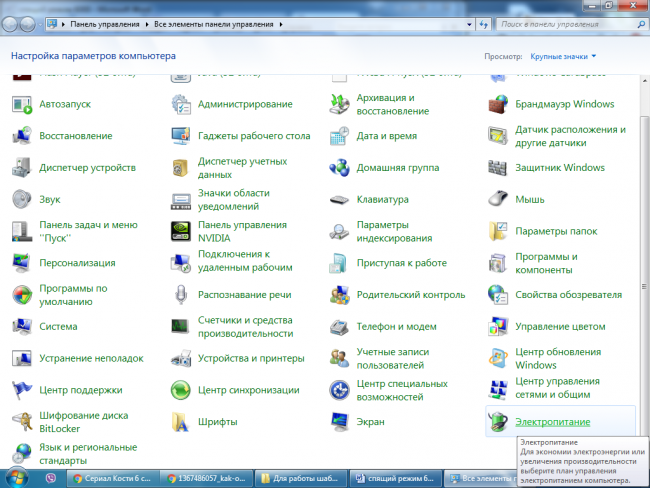
Рис.1. Вход в настройки электропитания.
На ноутбуке для этого достаточно быстро кликнуть правой кнопкой мыши на значке батареи, который находится слева в области уведомлений.
Ещё более простой вариант, подходящий и для стационарного, и для переносного компьютера:
- вызвать меню «Выполнить», нажав Win + R ;
- ввести команду powercfg.cpl и нажать ввод.

Рис.2. Вход в режим с помощью команды.
После перехода в меню электропитания следует нажать на пункт настройки перехода в спящий режим.
На экране появится диалоговое окно, в котором можно изменить параметры схемы электропитания и настроить отключение экрана.
В пункте перевода системы в спящий режим следует выбрать пункт «Никогда».
Таким образом, компьютер перестанет отключаться, даже если пользователь не выполняет никаких действий.
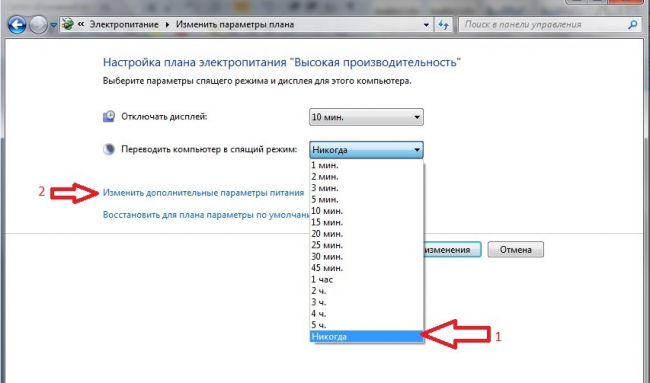
Рис.3. Отключение спящего режима.
Рис.3. Отключение спящего режима.
Указанные выше действия совершенно точно сработают для компьютера.
Однако ноутбук может автоматически переходить в него после закрытия крышки, отключая жёсткий диск и экран.
Предотвратить это можно, выбрав в меню настроек плана электропитания пункт изменения дополнительных параметров.
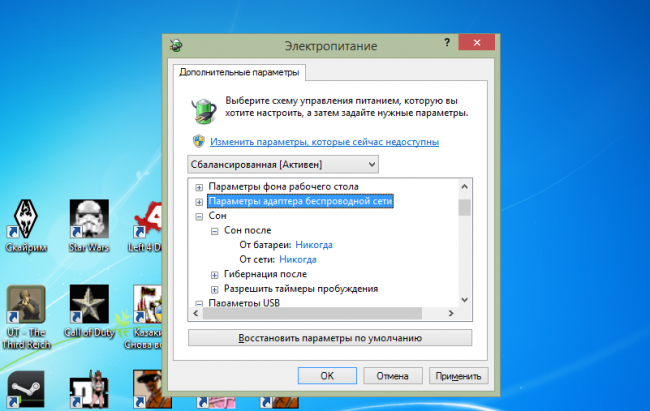
Рис.4. Дополнительные параметры электропитания.
В открывшемся окне следует:
- найти пункт «Сон»;
- выбрать значение «Никогда» для работы и от батареи, и от сети (для ноутбука и нетбука);
- нажать «применить».
Совет: некоторые производители ноутбуков выпускают специальные утилиты для того чтобы управлять питанием устройства и продлевать ресурс аккумулятора. С их помощью также можно настраивать и полностью отключать спящий режим.
Отключение спящего режима на ноутбуке
Кроме режима сна, существует ещё один режим сохранения энергии – гибернация.
С её помощью работа всех программ, которые были запущены до начала спящего режима, сохраняется не в оперативной памяти, а на жёстком диске.
Файл для сохранения настроек называется hiberfil.sys и располагается в корневом каталоге системного диска.
Этот режим можно настроить на ноутбуке таким образом, чтобы устройство переходило в него при закрытии крышки.
Для стационарного ПК его нужно включать специально, так что проблема отключения гибернации существует только для переносных компьютеров.
Отключение через панель управления
Отключая гибернацию через панель, следует произвести практически те же действия, что и для отключения спящего режима:
- открыть панель управления с помощью кнопки «Пуск»;
- перейти в меню «Электропитание»;
- найти, какой план электропитания сейчас выбран для ноутбука;
- в открывшемся окне выбрать изменение дополнительных параметров электропитания;
- в следующем меню перейти к параметру под названием «Сон», но выбрать там не пункт «Спящий режим», а «Гибернация после».
Отключение режима произойдёт после того как пользователь установит для показателей «От батареи» и «От сети» значение 0 (ноль).
Нажав кнопку «применить» и согласившись с изменениями, ноутбук перестанет автоматически включать режим гибернации после закрытия крышки.
Совет: не стоит отключать режим, если ноутбук работает от аккумулятора, так как питания у стандартного устройства хватает не более чем на 3–4 часа. Проще всего просто оставлять его открытым.
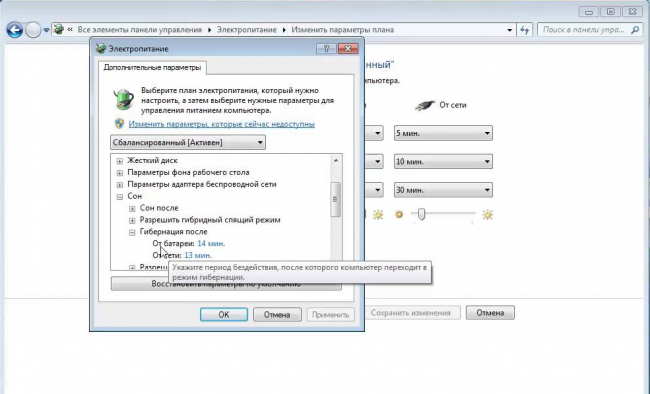
Рис.5. Изменение электропитания на ноутбуке.
Изменение файла hiberfil.sys
Файл hiberfil.sys создаётся операционной системой при включении режима гибернации. Он сохраняется на жёстком диске и занимает определённое место.
Иногда он может быть полезным, однако при необходимости отключения режима файл удаляют.
Чтобы не искать hiberfil.sys, требующий для обнаружения включения отображения скрытых данных, проще всего воспользоваться командной строкой, открытой от имени администратора:
- нажать кнопку «Пуск», выбрав «Все программы» и папку «стандартные»;
- найти пункт запуска от имени администратора в выпадающем меню командной строки;
- написать в строке команду powercfg -h off;
- нажать ввод.
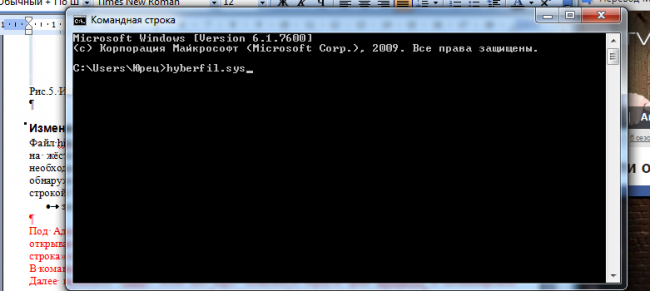
Рис.6. Команда для изменения файла hiberfil.sys.
Файл hiberfil.sys легко вернуть обратно, снова позволив ноутбуку переходить в режим гибернации.
Для этого следует проделать те же действия, что и для его удаления, однако набрать команду powercfg -h on.
Отключение режима через реестр
Ещё один вариант отключения режимов гибернации для ноутбука и ПК можно реализовать с помощью редактора реестра. Для этого следует:
- вызвать знакомую нам утилиту (Win + R для вызова меню «Выполнить» и ввод команды regedit).
- перейти в папку HKEY_LOCAL_MACHINE\SYSTEM\CurrentControlSet\Control\Power,
- найти пункты HiberFileSizePercent и HibernateEnabled
- установить оба значения равными нулю.
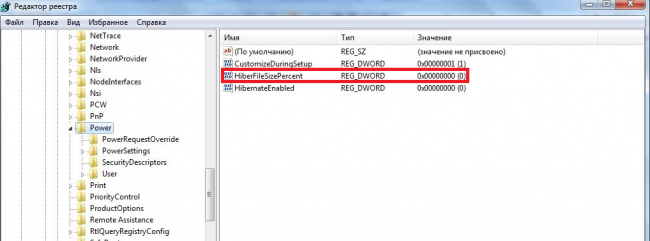
Рис.7. Изменение реестра.
Выводы
Отключив режим сна или гибернации, вы переведёте свой компьютер или ноутбук в режим непрерывной работы, и устройство всегда будет активно, независимо от того, выполняет ли пользователь на нём какие-либо действия.
Сделать это несложно, но мы не рекомендуем отключать «тихий режим» без особой необходимости, так как это может неоправданно израсходовать лишнюю электроэнергию и потратить заряд батареи.
Петренко Юрий Александрович
Большая часть моей жизни — процесс получения информации, в первую очередь, о современных технологиях. Технологии помогают мне работать, учиться, развлекаться и общаться. Самыми интересными и полезными сведениями я всегда готов поделиться с другими. Мой телеграмм: Yurii Kutsii