Как открыть крышку телефона нокиа с 20
Крышки на всех телефонах Nokia открываются приблизительно идентично – с применением особой кнопки, которая унимает крепления. В некоторых моделях также предусмотрены две кнопки по бокам устройства.
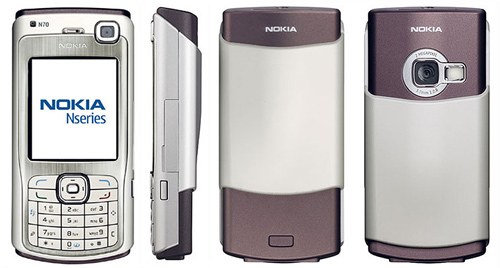
Вам понадобится
Инструкция
1. Обнаружьте особую кнопку на задней панели вашего мобильного устройства Nokia N70. Единовременно нажав на нее, потяните крышку на себя и откройте батарейный отсек вашего телефона. Если крышка трудно поддается снятию, надавите на нее мощнее у основания, такое бывает в основном в тех случаях, когда телефон новейший.
2. В иных моделях устройств Nokia также может встречаться боковое крепление для крышки телефона, в этом случае единовременно нажмите на кнопки, удерживающие ее по бокам, и поддев ее, снимите, если она не снимется сама. Если у вас имеется инструкция, просмотрите на первых ее страницах процесс снятия крышки, он в непременном порядке прописывается касательно всякой модели телефона.
3. Если вы хотите снять верхнюю панель с мобильного телефона Nokia N70, воспользуйтесь маленький крестовой отверткой и неострым ножиком. Извлеките аккумулятор, просмотрев под ним присутствие крепежных элементов. Также некоторые из них могут быть заметны под наклейками. Открутите их при помощи крестовой отвертки и испробуйте снять крышку , поддев ее с одной стороны. Если у вас это не получается сделать без сторонних предметов, воспользуйтесь плоской отверткой либо неострым ножиком.
4. Раскрутите микросхему телефона, открутите также винты, которые удерживают переднюю панель телефона. Снимите ее, отсоединив клавиатуру. Будьте осмотрительны с динамиком и креплениями экрана, постарайтесь не повредить их крепления с микросхемой устройства.
5. Отменнее каждого запишите поэтапно последовательность извлечения устройств, дабы в будущем положительно исполнить его сборку. Разборку телефона неизменно исполняйте, заранее отключив его от источника питания, также неизменно извлекайте аккумулятор. Не используйте для открытия корпуса острые предметы и ножики для бумаги.
Обратите внимание!
Не повреждайте особые сервисные стикеры в вашем устройстве.
Как открыть крышку у старого телефона нокиа. Как взломать Нокиа: подробная инструкция. Производительность и время автономной работы
Взлом смартфона Нокиа – это избавление от проверки специальных сертификатов при установке программ на телефоны, которые работают на базе Symbian. А для устройств, которые работают на базе Windows Phone, взлом – это возможность устанавливать различные сервисы не из маркета, аналогично работе Android. Если владелец гаджета задается вопросом, без взлома тоже не обойтись. Поэтому многим пользователям важно знать, как взломать Нокиа , чтобы в полной мере использовать функционал мобильного аппарата.
Все действия требуют установки сторонних программ:
Для Symbian Anna – это антивирус Dr.Web, где в карантине находятся файлы для взлома системы, и RomPatcher 3.1 Lite. Оба сервиса с нужными файлами можно найти на тематических форумах Нокиа.
Для Symbian Belle – это антивирус Norton, где также в карантин помещены необходимые данные, и RomPatcherPlus 3.1. Их, как и предыдущие, можно найти в открытом доступе на некоторых форумах.
Для Windows Phone – это китайская программа, которая звучит как Aiyingyong v.4.4.8 и которую необходимо установить на компьютер.
Как взломать Нокиа на базе Symbian Anna
Для того, чтобы избавить от проверки сертификатов смартфон, работающий на Symbian Anna, вам нужно:
1) Подключить устройство к компьютеру через провод USB;
2) Скачать архив quarantine.zip для взлома Нокиа, его можно найти в открытом доступе на тематических форумах;
3) Распаковать скачанный архив на диск Е;
4) Скачать антивирус Dr.Web, установить его на тот же диск Е и восстановить файлы из карантина;
5) Установить сервис RomPatcher 3.1 Lite;
6) Запустить последнее скачанное приложение и активировать следующие патчи:
— installserver — отключает проверку сертификатов;
— open4all — дает доступ к системным файлам.
Теперь у вашего смартфона имеются расширенные возможности для скачивания приложений, в том числе становятся возможными и просмотр видео.
Как взломать Нокиа на базе Symbian Belle
На данный момент существует один-единственный способ, как взломать Нокиа, которые работают на Symbian Belle. И чтобы его осуществить, вам понадобится:
1) Скачать и запустить Norton для Symbian Belle с файлами в карантине;
2) Выбрать «Anti-Virus», а затем – «Quarantine list»;
3) Теперь нажать «Restore All» и согласиться на восстановление данных;
4) Установить RomPatcherPlus 3.1 и запустить программу;
5) Активировать следующие патчи:
— Open4all — для доступа к системным файлам;
— Installserver — для установки приложений без проверки сертификатов.
На этом действия по взлому Нокиа, работающих на базе операционной системы Symbian, закончены.
Как взломать Нокиа на базе Windows Phone
Чтобы на Windows Phone можно было скачивать приложения не только из маркета, вам нужно будет совершить следующие действия:
1) Установить на компьютер китайскую программу для взлома телефонов — Aiyingyong v.4.4.8;
2) Запустить сервис;
3) Подключить смартфон к компьютеру через USB-кабель;
4) На главном экране программы видим телефон, на котором изображен замок;
5) Теперь нужно нажать на большую кнопку голубого цвета, которая расположена правее от изображения телефона;
6) Через пару секунд замочек откроется, а еще через несколько – на изображении смартфона появятся иконки, аналогичные тем, что есть в вашем реальном устройстве.
Теперь ваш аппарат Нокиа взломан, и вы можете на него устанавливать любые приложения.
Очень часто владельцы смартфонов линейки Нокиа Люмия приходят в недоумение, если перед ними постает задача открыть телефон и заменить сим-карту или поставить карту памяти. Эти гаджеты на первый взгляд кажутся монолитными и такими неприступными. Однако если подойти с умом, то у вас получится легко снять крышку с Нокиа Люмия.
Перед тем как снять крышку, выключите телефон. Также от него необходимо отключить зарядное устройство, гарнитуру. Рекомендуется наклеить на сенсорный экран защитную пленку, иначе вы можете легко поцарапать его. Возьмите Нокиа в руку, повернув передней стороной к себе. Можно приступать! Первый способ открытия Новиа Люмия таков. Надавите на правый верхний угол смартфона, в результате манипуляции возникнет небольшая щель между задней панелью и экраном. Именно в неё следует поместить ноготь большого пальца. Аккуратно нажмите, чтобы освободить верхние фиксаторы и отогнуть панель. Затем нужно переходить к левому верхнему углу – открепите и его. Так вы отделите от крышки основную часть корпуса смартфона. После этого остается аккуратно приподнять основную часть корпуса и снять заднюю панель.
Второй способ снятия крышки. Чтобы освободить верхние фиксаторы, нажмите на камеру с задней стороны. Старайтесь слегка поднять нижнюю панель телефона, только действуйте очень плавно, ведь механизм хрупкий. Защелка располагается в верхней части телефона. Помните, что она не подлежит ремонту.

/>
Открыть Нокиа Люмия можно необычным способом. Найдите любую присоску, к примеру, от крючка для полотенца, крепления для регистратора в машине. Присоситесь с её помощью к задней крышке телефона. Только не к камере, в этом случае присосется плохо, так как она выступает. Потяните за нее. Держитесь другой рукой за боковые стороны телефона, чтобы снять крышку.
Помните, что открывая Нокиа Люмия, нельзя пользоваться острыми предметами – зубочистками, лезвием, карандашами, ручками, пилочками, отвертками и ножами. Вы можете повредить сенсорное стекло. Нельзя использовать устройство со снятой задней панелью.
Крышки на всех телефонах Nokia открываются примерно одинаково – с использованием специальной кнопки, которая сдерживает крепления. В некоторых моделях также предусмотрены две кнопки по бокам устройства.
Вам понадобится
- — отвертка;
- — нож.
Инструкция
Найдите специальную кнопку на задней панели вашего мобильного устройства Nokia N70. Одновременно нажав на нее, потяните крышку на себя и откройте батарейный отсек вашего телефона. Если крышка тяжело поддается снятию, надавите на нее сильнее у основания, такое бывает в основном в тех случаях, когда телефон новый.
В других моделях устройств Nokia также может встречаться боковое крепление для крышки телефона, в этом случае одновременно нажмите на кнопки, удерживающие ее по бокам, и поддев ее, снимите, если она не снимется сама. Если у вас имеется инструкция, просмотрите на первых ее страницах процесс снятия крышки, он в обязательном порядке прописывается относительно каждой модели телефона.
Если вы хотите снять верхнюю панель с мобильного телефона Nokia N70, воспользуйтесь небольшой крестовой отверткой и неострым ножом. Извлеките аккумулятор, просмотрев под ним наличие крепежных элементов. Также некоторые из них могут быть невидимы под наклейками. Открутите их при помощи крестовой отвертки и попробуйте снять крышку , поддев ее с одной стороны. Если у вас это не получается сделать без посторонних предметов, воспользуйтесь плоской отверткой или неострым ножом.
Раскрутите микросхему телефона, открутите также винты, которые удерживают переднюю панель телефона. Снимите ее, отсоединив клавиатуру. Будьте осторожны с динамиком и креплениями экрана, постарайтесь не повредить их крепления с микросхемой устройства.
Лучше всего запишите поэтапно последовательность извлечения устройств, чтобы в дальнейшем правильно выполнить его сборку. Разборку телефона всегда выполняйте, предварительно отключив его от источника питания, также всегда извлекайте аккумулятор. Не используйте для открытия корпуса острые предметы и ножи для бумаги.
Не повреждайте специальные сервисные стикеры в вашем устройстве.
У меня разбился экран моего прежнего телефона Nokia, и я решил купить другой телефон. Чтобы не переносить все контакты вручную, а у меня их очень много, а также иметь возможность перенести фотографии и другую информацию с телефона, которую при разбитом экране перенести не возможно, решил воспользоваться программой Nokia Suite. Для того чтобы воспользоваться данной программой новый телефон пришлось брать тоже Nokia. Купил Nokia 5230. Предварительно я, конечно, почитал отзывы. Многие жаловались на то, что плохо снимается крышка телефона. Решил, что это не такой уж большой минус. Подумаешь, снять крышку. Но оказалась не совсем так. Такой дурацкой системы я еще не видел. Абсолютно правильно пишут те, кто говорит, что этот телефон не для часто меняющих SIM-карты в телефоне. Уверен, что корпус быстро выйдет из строя при регулярном «вскрытии», так что имейте это ввиду.
Решил открывать ногтями, даже отрастил их, чтобы удобнее цеплять было, но с первого раза пообломал ногти, пока не понял принцип «вскрытия» корпуса, так как с силой давить не будешь во избежание слома защелок. Проще всего открывать корпус, если знаешь местонахождение защелок на крышке телефона. Их всего пять:
Первая находится со стороны кнопок телефона (пусть это будет низ телефона) и открывается достаточно легко ногтем благодаря имеющемуся пазу:

в результате чего крышка корпуса приоткрывается:

На боковой стороне крышки телефона тоже есть паз, он тоже помогает открыть одну из защелок:

Далее ведем ногтем по приоткрывшемуся пазу вдоль корпуса снизу телефона вверх, больше надавливая в предполагаемых местах расположения защелок. Давим внутрь приоткрывающегося паза, тогда защелки с трудом открываются (может пока новые они еще держатся):


Таким образом, сначала отщелкивается одна, затем вторая:

Если открыли крышку корпуса с одной стороны и не сломали при этом защелки на крышке, то со второй стороной крышки уже проблем нет — она достачно легко отщелкивается. Готово — крышка снялась:

Для замены SIM-карты сначала (как у вех телефонов) вытаскиваем батарею:

Вот тут снова «засада». Вновь нужно поддеть защелку на корпусе, которая закрывает «симку». У меня она никак ногтем не поддевалась, и я воспользовался пластмассовой палочкой, которую нашел дома. Думаю, что можно воспользоваться зубочисткой:


Для извлечения «симки» требуется воспользоваться ручной или карандашом (можно вновь зубочисткой):

Есть еще один существенный недостаток данной модели телефона лично для меня. Дело в том, что строка поиска контактов очень узкая и я, держа телефон в левой руке и большим пальцем пытаясь осуществлять поиск, частенько промахиваюсь мимо это самой строки. В результате чего часто вместо поиска вызываю абонента, которого, сами понимаете, вызывать никак не хотел. Человек я невеликого роста и пальцы у меня небольшие. Из этого я заключаю, что большим людям это совсем будет неудобно. Может для миниатюрных женских или детских ручек это подходит, но для мужских рук это затруднительно. Но это, конечно, мое личное мнение, и никому я его навязывать не хочу, но, если Вы думаете его купить, то задумайтесь над этим.
Поклонники Nokia любили сетовать на то, что финская компания целиком и полностью отдалась на милость Microsoft и упорно игнорирует Android. Все сходились на том, что производитель умеет делать красивые и высокотехнологичные смартфоны, но Windows Phone останавливает пользователей от покупки Lumia.
Чаяния фанатов Nokia и многочисленные слухи о «запасном» плане компании были подтверждены на выставке мобильной электроники в Барселоне. Финны сделали то, от чего, кажется, всеми силами отстранялись на протяжении всего периода тесного сотрудничества с Microsoft, — на MWC были представлены смартфоны серии X, работающие под управлением сильно переработанной, но все-таки Android.
Любопытно, что Nokia не стала бороться за топовый сегмент и даже не решилась выступить в среднем ценовом диапазоне. Финские Android-девайсы нацелены на пользователей, которые ценят каждый доллар, евро или рубль. Сегодня мы рассмотрим Nokia X — самый дешевый из представленных финнами смартфонов на базе ОС от Google и постараемся узнать, чем же он лучше или хуже многочисленных Android-конкурентов.
Снова отдадим должное дизайнерам Nokia — телефоны компании легко идентифицируются среди аппаратов других производителей. И Nokia Х не стал исключением. Смартфон легко принять за еще одну модель под управлением Windows Phone, особенно если оставить выключенным экран.


Новинка всем видом дает понять, что перед нами один из младших аппаратов серии Lumia. Сходств с тем же больше, чем с прошлогодними сенсорными Asha. По габаритам устройство также максимально приближено к младшему WP-смартфону Nokia.

В отличие от Lumia 520, у Nokia Х хорошо выраженные, острые грани. Благодаря этому девайс смотрится как небольшой кирпичик. Нам дизайн и исполнение аппарата понравились. В черном цвете он выглядит строго и, несмотря на «режущие» ребра, хорошо ложится в руку из-за небольших габаритов.

Приятные впечатления оставляет и пластик, матовая поверхность которого напоминает поликарбонат более дорогих моделей. Уважения заслуживает качественная сборка — ни намека на люфт или другой дефект недорогих устройств нет, Nokia Х не только выглядит, но и ощущается как литой брусок.


На первый взгляд может показаться, что телефон выполнен в неразборном корпусе. Это не так. Чтобы открыть крышку, придется хитро уцепиться в смартфон и аккуратно надавить пальцами в верхней части с тыльной стороны. Такое решение крайне неудобно и непрактично, зато гарантирует монолитность конструкции. Безусловно, часто менять аккумулятор, карту памяти и «симки» , которых здесь поддерживается две штуки, вам не захочется.


Кнопки включения и регулировки громкости находятся на правой боковине. Они выступают над поверхностью корпуса примерно на полтора-два миллиметра, отлично нащупываются и нажимаются. Никаких претензий к ним нет.

Все, что касается внешнего вида и исполнения Nokia Х, нам понравилось. Есть небольшой недостаток в виде неудобно открывающейся панели, но это не так уж существенно на фоне общего положительного впечатления, которое оставляет девайс. Неужели и «внутри» все будет так же хорошо?
В Nokia Х используется IPS-матрица диагональю 4 дюйма и разрешением 480*800 пикселей. Экран недорогой, темные участки изображения на нем при изменении угла наклона заметно отдают фиолетовым оттенком. Это, впрочем, не критично. Яркости подсветки хватает для того, чтобы дисплей оставался более-менее читаемым на улице при ярком освещении. До моделей с ClearBlack далеко, но не забываем, что речь идет о бюджетном аппарате.
Еще одним признаком экономии стало отсутствие олеофобного покрытия. Телефон придется часто и тщательно протирать, если вы хотите, чтобы он сохранял аккуратный вид. Точно такая же особенность, напомним, присуща младшему WP-смартфону Nokia — Lumia 520.
Экран Nokia Х неплох, но не более того. Среди моделей под управлением Android много образцов с более крупным дисплеем и высоким разрешением. Взять, например, или Alcatel One Touch X Pop.
Функциональность
Финский производитель тщательно скрывает любое упоминание об Android 4.1, заменяя ее на некую платформу «Nokia X 1» . Разработчики постарались сделать интерфейс максимально «плиточным» и похожим на WP. Наверное, они слишком спешили, потому что все получилось крайне плохо.

Первые подозрения возникают при беглом взгляде на экран блокировки. Здесь отчетливо видна попытка сделать из Android подобие Windows Phone. Помимо информации об активных SIM-картах, текущем времени, дате и уровне заряда батареи, сюда выводятся продолговатые плитки с последними событиями (сообщения о наличии обновления, завершении загрузки, пропущенных вызовах и т. д.).


Основной экран в Nokia X всего один. Сюда в виде плиток свалено все, что только можно: программы, телефонная книга, магазин приложений, галерея и т. д. Все это надо прокручивать вниз до бесконечности, точнее, до конца списка всего загруженного добра.


Благо ярлыки можно сбрасывать в папки. Также доступна функция изменения цвета фона и размера той или иной плитки. Правда, при попытке хоть что-нибудь поменять в стандартном оформлении смартфон тормозит так, что иногда вообще сложно понять, что произойдет в следующий момент — поместится иконка в папку или, подергиваясь, проскочит ее?

Делаем пролистывающее движение справа налево и попадаем в так называемый экран Fastlane. Здесь отображаются недавние действия пользователя, будь то запуск программы, звонок или сохранение скриншота. Не стоит воспринимать Fastlane как диспетчер задач с поддержкой многозадачности — попытка открыть недавно закрытое приложение приведет к его перезапуску. У Nokia X слишком слабое «железо », чтобы держать в памяти открытые программы.

В смартфоне нет многих привычных сервисов от Google. Финны как могли постарались заменить их сторонними вроде собственного магазина приложений. По наполненности каталогу весьма и весьма далеко до Google Play . Зато можно воспользоваться магазинами — партнерами Nokia, например «Яндексом» . К слову, после первых же загрузок вполне безобидных программ на нашем экземпляре аппарата поселилось некое зловредное ПО, маскирующееся под официальный магазин и призывающее немедленно скачать какую-то ерунду.

Неизвестно, чем руководствовались разработчики, оставляя Nokia X одну клавишу управления — кнопку «Назад» под экраном. Похожим на iPhone финский смартфон от этого не стал, а вот пользователей Android-девайсов, привыкших к трем, а то и четырем сенсорным кнопкам, такой подход как минимум обескуражит.

Больше всего в программной оболочке Nokia X раздражает не диковатый интерфейс, не ужасные сокращения русскоязычных надписей, а жуткие подтормаживания. Бывает, пролистаешь экран, а он не реагирует, и лишь через пару секунд начинает нехотя переползать в нужном направлении. На дворе 2014 год, но Nokia X словно возвращает в далекое прошлое, когда смартфоны были не столько умными, сколько медленными.

Сторонняя оболочка, превращающая Nokia X в более-менее нормальный Android-смартфон
Если вас угораздило купить этот девайс, лучше сразу установите стороннюю оболочку (она намного шустрее!), а запас приложений пополняйте путем самостоятельной установки файлов.apk. Также не забудьте отключить функцию пробуждения с помощью постукивания — все равно она срабатывает абсолютно произвольно. Однажды Nokia X лежал в сумке, каким-то образом умудрился разблокироваться, запустить игру и за пару часов «съесть» аккумулятор.
Смартфон оснащен 3-мегапиксельной камерой без автофокуса. Еще один привет из прошлого, когда признаком «крутого» телефона был сам факт наличия хоть какого-нибудь фотомодуля.


Иногда на сделанных с помощью Nokia X снимках можно даже рассмотреть достаточно мелкие (вроде окон в многоэтажке) детали. Но в целом фотографии не выдерживают никакой критики. Давно мы не видели, чтобы смартфон, пусть даже бюджетный, так снимал.
Производительность и время автономной работы
И здесь Nokia демонстрирует достойную уважения последовательность. Аппаратная составляющая устройства устарела еще в позапрошлом году. Модель базируется на двухъядерном чипе Qualcomm MSM8225, релиз которого состоялся в начале 2012-го.
Для того чтобы оснастить Android-девайс всего 512 МБ оперативной памяти, нужна особая смелость, которой у Nokia, видимо, в избытке. Объем встроенной памяти составляет 4 ГБ. Хорошо хоть, что есть слот microSD.

О том, чтобы запустить видеоролик в формате Full HD, не может быть и речи. Впрочем, для дисплея с таким разрешением это лишняя роскошь. HD-фильмы время от времени подтормаживают, но в целом остаются смотрибельными. Мы уже упоминали, что смартфон безбожно тормозит в «родном» меню. Запускать на Nokia X «тяжелые» игры не стоит и пытаться, ему по силам только что-нибудь вроде Angry Birds.
Аппарат оснащен аккумулятором емкостью 1500 мАч. Полного заряда хватает на день работы средней активности. В нашем стандартном тестировании с выключенными беспроводными модулями и выставленной на максимум яркостью девайс при проигрывании HD-видео продержался меньше трех часов — низкий результат даже на фоне более дешевых конкурентов.
Nokia X — яркий пример того, когда форма не соответствует содержанию, прямо как в случае с чудовищем доктора Франкенштейна. Вот только в финском аппарате внешность получилась более чем достойная, а внутренняя часть оказалась безобразной до неприличия.
В ходе тестирования устройства у нас сложилось впечатление, будто этой моделью производитель хочет привить отвращение к Android тем пользователям, которые впервые познакомились с данной ОС на неудачном примере Nokia X. Кто знает, вдруг после этого они перейдут на Windows Phone.
Отдельно стоит упомянуть цену. Если бы Nokia X стоил дешевле $100, на все его недостатки можно было бы закрыть глаза. Однако у нас телефон продают вдвое дороже. За те же $200 у аппарата уйма конкурентов от Huawei, Alcatel, Lenovo, ZTE, Fly и многих других китайских производителей. При этом их не надо «допиливать» , устанавливая сервисы Google и меняя «глючную» оболочку. Новинка от Nokia может рассчитывать лишь на горячую любовь самых преданных фанатов да на интерес отдельных гиков, которым будет любопытно попробовать превратить недосмартфон во что-нибудь похожее на Android-модель.
У меня разбился экран моего прежнего телефона Nokia, и я решил купить другой телефон. Чтобы не переносить все контакты вручную, а у меня их очень много, а также иметь возможность перенести фотографии и другую информацию с телефона, которую при разбитом экране перенести не возможно, решил воспользоваться программой Nokia Suite. Для того чтобы воспользоваться данной программой новый телефон пришлось брать тоже Nokia. Купил Nokia 5230. Предварительно я, конечно, почитал отзывы. Многие жаловались на то, что плохо снимается крышка телефона. Решил, что это не такой уж большой минус. Подумаешь, снять крышку. Но оказалась не совсем так. Такой дурацкой системы я еще не видел. Абсолютно правильно пишут те, кто говорит, что этот телефон не для часто меняющих SIM-карты в телефоне. Уверен, что корпус быстро выйдет из строя при регулярном «вскрытии», так что имейте это ввиду.
Решил открывать ногтями, даже отрастил их, чтобы удобнее цеплять было, но с первого раза пообломал ногти, пока не понял принцип «вскрытия» корпуса, так как с силой давить не будешь во избежание слома защелок. Проще всего открывать корпус, если знаешь местонахождение защелок на крышке телефона. Их всего пять:

Первая находится со стороны кнопок телефона (пусть это будет низ телефона) и открывается достаточно легко ногтем благодаря имеющемуся пазу:

в результате чего крышка корпуса приоткрывается:

На боковой стороне крышки телефона тоже есть паз, он тоже помогает открыть одну из защелок:

Далее ведем ногтем по приоткрывшемуся пазу вдоль корпуса снизу телефона вверх, больше надавливая в предполагаемых местах расположения защелок. Давим внутрь приоткрывающегося паза, тогда защелки с трудом открываются (может пока новые они еще держатся):


Таким образом, сначала отщелкивается одна, затем вторая:

Если открыли крышку корпуса с одной стороны и не сломали при этом защелки на крышке, то со второй стороной крышки уже проблем нет — она достачно легко отщелкивается. Готово — крышка снялась:

Для замены SIM-карты сначала (как у вех телефонов) вытаскиваем батарею:

Вот тут снова «засада». Вновь нужно поддеть защелку на корпусе, которая закрывает «симку». У меня она никак ногтем не поддевалась, и я воспользовался пластмассовой палочкой, которую нашел дома. Думаю, что можно воспользоваться зубочисткой:


Для извлечения «симки» требуется воспользоваться ручной или карандашом (можно вновь зубочисткой):

Есть еще один существенный недостаток данной модели телефона лично для меня. Дело в том, что строка поиска контактов очень узкая и я, держа телефон в левой руке и большим пальцем пытаясь осуществлять поиск, частенько промахиваюсь мимо это самой строки. В результате чего часто вместо поиска вызываю абонента, которого, сами понимаете, вызывать никак не хотел. Человек я невеликого роста и пальцы у меня небольшие. Из этого я заключаю, что большим людям это совсем будет неудобно. Может для миниатюрных женских или детских ручек это подходит, но для мужских рук это затруднительно. Но это, конечно, мое личное мнение, и никому я его навязывать не хочу, но, если Вы думаете его купить, то задумайтесь над этим.
Как открыть крышку сенсорного телефона нокиа. Как открыть тел нокиа
Фирма Nokia отличается своим постоянством, поэтому особенности устройства задней панели их телефонов практически идентичны.
Предлагаем узнать, как снять крышку Nokia с помощью задней кнопки или боковых креплений.
Снятие задней крышки телефона
Перед тем как пытаться снять крышку со своего телефона, внимательно ознакомьтесь с инструкцией, которая прилагается к вашему аппарату. Нужную информацию вы найдёте на одной из первых страниц.
Осмотрите заднюю панель вашего мобильного телефона и найдите на ней специальную кнопку. Нажмите на неё и одновременно с этим потяните крышку на себя. Таким образом откроется отсек с батареей вашего телефона. Если крышка отказывается сниматься и отчаянно сопротивляется, то надавите на неё посильнее. Такое часто случается с новыми телефонами, когда устройство ещё не разработано.
В некоторых моделях можно увидеть боковые крепления для крышки. В таком случае одновременно зажмите боковые кнопки и сдвиньте панель вверх. Если панель не поддаётся снятию, её нужно слегка поддеть.
В случае, если вам необходимо снять всю верхнюю панель, извлеките аккумулятор и вооружитесь неострым ножом и небольшой крестовой отвёрткой. Под тем местом, где находился аккумулятор, найдите специальные крепёжные элементы, некоторые из них могут находиться под наклейкой. Открутите крепления с помощью отвёртки и подденьте крышку с одной из сторон приготовленным ножом.
Перед проведением этих действий убедитесь, что устройство отключено от сети.
Боле подробно о том, как можно снять панели с конкретных моделей телефонов Nokia, вы узнаете из статей.
Крышки на всех телефонах Nokia открываются примерно одинаково – с использованием специальной кнопки, которая сдерживает крепления. В некоторых моделях также предусмотрены две кнопки по бокам устройства.
Вам понадобится
- — отвертка;
- — нож.
Инструкция
Найдите специальную кнопку на задней панели вашего мобильного устройства Nokia N70. Одновременно нажав на нее, потяните крышку на себя и откройте батарейный отсек вашего телефона. Если крышка тяжело поддается снятию, надавите на нее сильнее у основания, такое бывает в основном в тех случаях, когда телефон новый.
В других моделях устройств Nokia также может встречаться боковое крепление для крышки телефона, в этом случае одновременно нажмите на кнопки, удерживающие ее по бокам, и поддев ее, снимите, если она не снимется сама. Если у вас имеется инструкция, просмотрите на первых ее страницах процесс снятия крышки, он в обязательном порядке прописывается относительно каждой модели телефона.
Если вы хотите снять верхнюю панель с мобильного телефона Nokia N70, воспользуйтесь небольшой крестовой отверткой и неострым ножом. Извлеките аккумулятор, просмотрев под ним наличие крепежных элементов. Также некоторые из них могут быть невидимы под наклейками. Открутите их при помощи крестовой отвертки и попробуйте снять крышку , поддев ее с одной стороны. Если у вас это не получается сделать без посторонних предметов, воспользуйтесь плоской отверткой или неострым ножом.
Раскрутите микросхему телефона, открутите также винты, которые удерживают переднюю панель телефона. Снимите ее, отсоединив клавиатуру. Будьте осторожны с динамиком и креплениями экрана, постарайтесь не повредить их крепления с микросхемой устройства.
Лучше всего запишите поэтапно последовательность извлечения устройств, чтобы в дальнейшем правильно выполнить его сборку. Разборку телефона всегда выполняйте, предварительно отключив его от источника питания, также всегда извлекайте аккумулятор. Не используйте для открытия корпуса острые предметы и ножи для бумаги.
Не повреждайте специальные сервисные стикеры в вашем устройстве.
У меня разбился экран моего прежнего телефона Nokia, и я решил купить другой телефон. Чтобы не переносить все контакты вручную, а у меня их очень много, а также иметь возможность перенести фотографии и другую информацию с телефона, которую при разбитом экране перенести не возможно, решил воспользоваться программой Nokia Suite. Для того чтобы воспользоваться данной программой новый телефон пришлось брать тоже Nokia. Купил Nokia 5230. Предварительно я, конечно, почитал отзывы. Многие жаловались на то, что плохо снимается крышка телефона. Решил, что это не такой уж большой минус. Подумаешь, снять крышку. Но оказалась не совсем так. Такой дурацкой системы я еще не видел. Абсолютно правильно пишут те, кто говорит, что этот телефон не для часто меняющих SIM-карты в телефоне. Уверен, что корпус быстро выйдет из строя при регулярном «вскрытии», так что имейте это ввиду.
Решил открывать ногтями, даже отрастил их, чтобы удобнее цеплять было, но с первого раза пообломал ногти, пока не понял принцип «вскрытия» корпуса, так как с силой давить не будешь во избежание слома защелок. Проще всего открывать корпус, если знаешь местонахождение защелок на крышке телефона. Их всего пять:
Первая находится со стороны кнопок телефона (пусть это будет низ телефона) и открывается достаточно легко ногтем благодаря имеющемуся пазу:

в результате чего крышка корпуса приоткрывается:
На боковой стороне крышки телефона тоже есть паз, он тоже помогает открыть одну из защелок:
Далее ведем ногтем по приоткрывшемуся пазу вдоль корпуса снизу телефона вверх, больше надавливая в предполагаемых местах расположения защелок. Давим внутрь приоткрывающегося паза, тогда защелки с трудом открываются (может пока новые они еще держатся):
Таким образом, сначала отщелкивается одна, затем вторая:
Если открыли крышку корпуса с одной стороны и не сломали при этом защелки на крышке, то со второй стороной крышки уже проблем нет — она достачно легко отщелкивается. Готово — крышка снялась:

Для замены SIM-карты сначала (как у вех телефонов) вытаскиваем батарею:
Вот тут снова «засада». Вновь нужно поддеть защелку на корпусе, которая закрывает «симку». У меня она никак ногтем не поддевалась, и я воспользовался пластмассовой палочкой, которую нашел дома. Думаю, что можно воспользоваться зубочисткой:


Для извлечения «симки» требуется воспользоваться ручной или карандашом (можно вновь зубочисткой):

Есть еще один существенный недостаток данной модели телефона лично для меня. Дело в том, что строка поиска контактов очень узкая и я, держа телефон в левой руке и большим пальцем пытаясь осуществлять поиск, частенько промахиваюсь мимо это самой строки. В результате чего часто вместо поиска вызываю абонента, которого, сами понимаете, вызывать никак не хотел. Человек я невеликого роста и пальцы у меня небольшие. Из этого я заключаю, что большим людям это совсем будет неудобно. Может для миниатюрных женских или детских ручек это подходит, но для мужских рук это затруднительно. Но это, конечно, мое личное мнение, и никому я его навязывать не хочу, но, если Вы думаете его купить, то задумайтесь над этим.
Поклонники Nokia любили сетовать на то, что финская компания целиком и полностью отдалась на милость Microsoft и упорно игнорирует Android. Все сходились на том, что производитель умеет делать красивые и высокотехнологичные смартфоны, но Windows Phone останавливает пользователей от покупки Lumia.
Чаяния фанатов Nokia и многочисленные слухи о «запасном» плане компании были подтверждены на выставке мобильной электроники в Барселоне. Финны сделали то, от чего, кажется, всеми силами отстранялись на протяжении всего периода тесного сотрудничества с Microsoft, — на MWC были представлены смартфоны серии X, работающие под управлением сильно переработанной, но все-таки Android.
Любопытно, что Nokia не стала бороться за топовый сегмент и даже не решилась выступить в среднем ценовом диапазоне. Финские Android-девайсы нацелены на пользователей, которые ценят каждый доллар, евро или рубль. Сегодня мы рассмотрим Nokia X — самый дешевый из представленных финнами смартфонов на базе ОС от Google и постараемся узнать, чем же он лучше или хуже многочисленных Android-конкурентов.
Снова отдадим должное дизайнерам Nokia — телефоны компании легко идентифицируются среди аппаратов других производителей. И Nokia Х не стал исключением. Смартфон легко принять за еще одну модель под управлением Windows Phone, особенно если оставить выключенным экран.


Новинка всем видом дает понять, что перед нами один из младших аппаратов серии Lumia. Сходств с тем же больше, чем с прошлогодними сенсорными Asha. По габаритам устройство также максимально приближено к младшему WP-смартфону Nokia.
В отличие от Lumia 520, у Nokia Х хорошо выраженные, острые грани. Благодаря этому девайс смотрится как небольшой кирпичик. Нам дизайн и исполнение аппарата понравились. В черном цвете он выглядит строго и, несмотря на «режущие» ребра, хорошо ложится в руку из-за небольших габаритов.

Приятные впечатления оставляет и пластик, матовая поверхность которого напоминает поликарбонат более дорогих моделей. Уважения заслуживает качественная сборка — ни намека на люфт или другой дефект недорогих устройств нет, Nokia Х не только выглядит, но и ощущается как литой брусок.

На первый взгляд может показаться, что телефон выполнен в неразборном корпусе. Это не так. Чтобы открыть крышку, придется хитро уцепиться в смартфон и аккуратно надавить пальцами в верхней части с тыльной стороны. Такое решение крайне неудобно и непрактично, зато гарантирует монолитность конструкции. Безусловно, часто менять аккумулятор, карту памяти и «симки» , которых здесь поддерживается две штуки, вам не захочется.


Кнопки включения и регулировки громкости находятся на правой боковине. Они выступают над поверхностью корпуса примерно на полтора-два миллиметра, отлично нащупываются и нажимаются. Никаких претензий к ним нет.

Все, что касается внешнего вида и исполнения Nokia Х, нам понравилось. Есть небольшой недостаток в виде неудобно открывающейся панели, но это не так уж существенно на фоне общего положительного впечатления, которое оставляет девайс. Неужели и «внутри» все будет так же хорошо?
В Nokia Х используется IPS-матрица диагональю 4 дюйма и разрешением 480*800 пикселей. Экран недорогой, темные участки изображения на нем при изменении угла наклона заметно отдают фиолетовым оттенком. Это, впрочем, не критично. Яркости подсветки хватает для того, чтобы дисплей оставался более-менее читаемым на улице при ярком освещении. До моделей с ClearBlack далеко, но не забываем, что речь идет о бюджетном аппарате.
Еще одним признаком экономии стало отсутствие олеофобного покрытия. Телефон придется часто и тщательно протирать, если вы хотите, чтобы он сохранял аккуратный вид. Точно такая же особенность, напомним, присуща младшему WP-смартфону Nokia — Lumia 520.
Экран Nokia Х неплох, но не более того. Среди моделей под управлением Android много образцов с более крупным дисплеем и высоким разрешением. Взять, например, или Alcatel One Touch X Pop.
Функциональность
Финский производитель тщательно скрывает любое упоминание об Android 4.1, заменяя ее на некую платформу «Nokia X 1» . Разработчики постарались сделать интерфейс максимально «плиточным» и похожим на WP. Наверное, они слишком спешили, потому что все получилось крайне плохо.

Первые подозрения возникают при беглом взгляде на экран блокировки. Здесь отчетливо видна попытка сделать из Android подобие Windows Phone. Помимо информации об активных SIM-картах, текущем времени, дате и уровне заряда батареи, сюда выводятся продолговатые плитки с последними событиями (сообщения о наличии обновления, завершении загрузки, пропущенных вызовах и т. д.).
Основной экран в Nokia X всего один. Сюда в виде плиток свалено все, что только можно: программы, телефонная книга, магазин приложений, галерея и т. д. Все это надо прокручивать вниз до бесконечности, точнее, до конца списка всего загруженного добра.


Благо ярлыки можно сбрасывать в папки. Также доступна функция изменения цвета фона и размера той или иной плитки. Правда, при попытке хоть что-нибудь поменять в стандартном оформлении смартфон тормозит так, что иногда вообще сложно понять, что произойдет в следующий момент — поместится иконка в папку или, подергиваясь, проскочит ее?
Делаем пролистывающее движение справа налево и попадаем в так называемый экран Fastlane. Здесь отображаются недавние действия пользователя, будь то запуск программы, звонок или сохранение скриншота. Не стоит воспринимать Fastlane как диспетчер задач с поддержкой многозадачности — попытка открыть недавно закрытое приложение приведет к его перезапуску. У Nokia X слишком слабое «железо », чтобы держать в памяти открытые программы.

В смартфоне нет многих привычных сервисов от Google. Финны как могли постарались заменить их сторонними вроде собственного магазина приложений. По наполненности каталогу весьма и весьма далеко до Google Play . Зато можно воспользоваться магазинами — партнерами Nokia, например «Яндексом» . К слову, после первых же загрузок вполне безобидных программ на нашем экземпляре аппарата поселилось некое зловредное ПО, маскирующееся под официальный магазин и призывающее немедленно скачать какую-то ерунду.

Неизвестно, чем руководствовались разработчики, оставляя Nokia X одну клавишу управления — кнопку «Назад» под экраном. Похожим на iPhone финский смартфон от этого не стал, а вот пользователей Android-девайсов, привыкших к трем, а то и четырем сенсорным кнопкам, такой подход как минимум обескуражит.
Больше всего в программной оболочке Nokia X раздражает не диковатый интерфейс, не ужасные сокращения русскоязычных надписей, а жуткие подтормаживания. Бывает, пролистаешь экран, а он не реагирует, и лишь через пару секунд начинает нехотя переползать в нужном направлении. На дворе 2014 год, но Nokia X словно возвращает в далекое прошлое, когда смартфоны были не столько умными, сколько медленными.
Сторонняя оболочка, превращающая Nokia X в более-менее нормальный Android-смартфон
Если вас угораздило купить этот девайс, лучше сразу установите стороннюю оболочку (она намного шустрее!), а запас приложений пополняйте путем самостоятельной установки файлов.apk. Также не забудьте отключить функцию пробуждения с помощью постукивания — все равно она срабатывает абсолютно произвольно. Однажды Nokia X лежал в сумке, каким-то образом умудрился разблокироваться, запустить игру и за пару часов «съесть» аккумулятор.
Смартфон оснащен 3-мегапиксельной камерой без автофокуса. Еще один привет из прошлого, когда признаком «крутого» телефона был сам факт наличия хоть какого-нибудь фотомодуля.

Иногда на сделанных с помощью Nokia X снимках можно даже рассмотреть достаточно мелкие (вроде окон в многоэтажке) детали. Но в целом фотографии не выдерживают никакой критики. Давно мы не видели, чтобы смартфон, пусть даже бюджетный, так снимал.
Производительность и время автономной работы
И здесь Nokia демонстрирует достойную уважения последовательность. Аппаратная составляющая устройства устарела еще в позапрошлом году. Модель базируется на двухъядерном чипе Qualcomm MSM8225, релиз которого состоялся в начале 2012-го.
Для того чтобы оснастить Android-девайс всего 512 МБ оперативной памяти, нужна особая смелость, которой у Nokia, видимо, в избытке. Объем встроенной памяти составляет 4 ГБ. Хорошо хоть, что есть слот microSD.
О том, чтобы запустить видеоролик в формате Full HD, не может быть и речи. Впрочем, для дисплея с таким разрешением это лишняя роскошь. HD-фильмы время от времени подтормаживают, но в целом остаются смотрибельными. Мы уже упоминали, что смартфон безбожно тормозит в «родном» меню. Запускать на Nokia X «тяжелые» игры не стоит и пытаться, ему по силам только что-нибудь вроде Angry Birds.
Аппарат оснащен аккумулятором емкостью 1500 мАч. Полного заряда хватает на день работы средней активности. В нашем стандартном тестировании с выключенными беспроводными модулями и выставленной на максимум яркостью девайс при проигрывании HD-видео продержался меньше трех часов — низкий результат даже на фоне более дешевых конкурентов.
Nokia X — яркий пример того, когда форма не соответствует содержанию, прямо как в случае с чудовищем доктора Франкенштейна. Вот только в финском аппарате внешность получилась более чем достойная, а внутренняя часть оказалась безобразной до неприличия.
В ходе тестирования устройства у нас сложилось впечатление, будто этой моделью производитель хочет привить отвращение к Android тем пользователям, которые впервые познакомились с данной ОС на неудачном примере Nokia X. Кто знает, вдруг после этого они перейдут на Windows Phone.
Отдельно стоит упомянуть цену. Если бы Nokia X стоил дешевле $100, на все его недостатки можно было бы закрыть глаза. Однако у нас телефон продают вдвое дороже. За те же $200 у аппарата уйма конкурентов от Huawei, Alcatel, Lenovo, ZTE, Fly и многих других китайских производителей. При этом их не надо «допиливать» , устанавливая сервисы Google и меняя «глючную» оболочку. Новинка от Nokia может рассчитывать лишь на горячую любовь самых преданных фанатов да на интерес отдельных гиков, которым будет любопытно попробовать превратить недосмартфон во что-нибудь похожее на Android-модель.
Очень часто владельцы смартфонов линейки Нокиа Люмия приходят в недоумение, если перед ними постает задача открыть телефон и заменить сим-карту или поставить карту памяти. Эти гаджеты на первый взгляд кажутся монолитными и такими неприступными. Однако если подойти с умом, то у вас получится легко снять крышку с Нокиа Люмия.
Перед тем как снять крышку, выключите телефон. Также от него необходимо отключить зарядное устройство, гарнитуру. Рекомендуется наклеить на сенсорный экран защитную пленку, иначе вы можете легко поцарапать его. Возьмите Нокиа в руку, повернув передней стороной к себе. Можно приступать! Первый способ открытия Новиа Люмия таков. Надавите на правый верхний угол смартфона, в результате манипуляции возникнет небольшая щель между задней панелью и экраном. Именно в неё следует поместить ноготь большого пальца. Аккуратно нажмите, чтобы освободить верхние фиксаторы и отогнуть панель. Затем нужно переходить к левому верхнему углу – открепите и его. Так вы отделите от крышки основную часть корпуса смартфона. После этого остается аккуратно приподнять основную часть корпуса и снять заднюю панель.

/>
Второй способ снятия крышки. Чтобы освободить верхние фиксаторы, нажмите на камеру с задней стороны. Старайтесь слегка поднять нижнюю панель телефона, только действуйте очень плавно, ведь механизм хрупкий. Защелка располагается в верхней части телефона. Помните, что она не подлежит ремонту.

/>
Открыть Нокиа Люмия можно необычным способом. Найдите любую присоску, к примеру, от крючка для полотенца, крепления для регистратора в машине. Присоситесь с её помощью к задней крышке телефона. Только не к камере, в этом случае присосется плохо, так как она выступает. Потяните за нее. Держитесь другой рукой за боковые стороны телефона, чтобы снять крышку.
Помните, что открывая Нокиа Люмия, нельзя пользоваться острыми предметами – зубочистками, лезвием, карандашами, ручками, пилочками, отвертками и ножами. Вы можете повредить сенсорное стекло. Нельзя использовать устройство со снятой задней панелью.
У меня разбился экран моего прежнего телефона Nokia, и я решил купить другой телефон. Чтобы не переносить все контакты вручную, а у меня их очень много, а также иметь возможность перенести фотографии и другую информацию с телефона, которую при разбитом экране перенести не возможно, решил воспользоваться программой Nokia Suite. Для того чтобы воспользоваться данной программой новый телефон пришлось брать тоже Nokia. Купил Nokia 5230. Предварительно я, конечно, почитал отзывы. Многие жаловались на то, что плохо снимается крышка телефона. Решил, что это не такой уж большой минус. Подумаешь, снять крышку. Но оказалась не совсем так. Такой дурацкой системы я еще не видел. Абсолютно правильно пишут те, кто говорит, что этот телефон не для часто меняющих SIM-карты в телефоне. Уверен, что корпус быстро выйдет из строя при регулярном «вскрытии», так что имейте это ввиду.
Решил открывать ногтями, даже отрастил их, чтобы удобнее цеплять было, но с первого раза пообломал ногти, пока не понял принцип «вскрытия» корпуса, так как с силой давить не будешь во избежание слома защелок. Проще всего открывать корпус, если знаешь местонахождение защелок на крышке телефона. Их всего пять:

Первая находится со стороны кнопок телефона (пусть это будет низ телефона) и открывается достаточно легко ногтем благодаря имеющемуся пазу:
в результате чего крышка корпуса приоткрывается:

На боковой стороне крышки телефона тоже есть паз, он тоже помогает открыть одну из защелок:

Далее ведем ногтем по приоткрывшемуся пазу вдоль корпуса снизу телефона вверх, больше надавливая в предполагаемых местах расположения защелок. Давим внутрь приоткрывающегося паза, тогда защелки с трудом открываются (может пока новые они еще держатся):


Таким образом, сначала отщелкивается одна, затем вторая:
Если открыли крышку корпуса с одной стороны и не сломали при этом защелки на крышке, то со второй стороной крышки уже проблем нет — она достачно легко отщелкивается. Готово — крышка снялась:

Для замены SIM-карты сначала (как у вех телефонов) вытаскиваем батарею:

Вот тут снова «засада». Вновь нужно поддеть защелку на корпусе, которая закрывает «симку». У меня она никак ногтем не поддевалась, и я воспользовался пластмассовой палочкой, которую нашел дома. Думаю, что можно воспользоваться зубочисткой:

Для извлечения «симки» требуется воспользоваться ручной или карандашом (можно вновь зубочисткой):

Есть еще один существенный недостаток данной модели телефона лично для меня. Дело в том, что строка поиска контактов очень узкая и я, держа телефон в левой руке и большим пальцем пытаясь осуществлять поиск, частенько промахиваюсь мимо это самой строки. В результате чего часто вместо поиска вызываю абонента, которого, сами понимаете, вызывать никак не хотел. Человек я невеликого роста и пальцы у меня небольшие. Из этого я заключаю, что большим людям это совсем будет неудобно. Может для миниатюрных женских или детских ручек это подходит, но для мужских рук это затруднительно. Но это, конечно, мое личное мнение, и никому я его навязывать не хочу, но, если Вы думаете его купить, то задумайтесь над этим.
 Почему не обновляется ios 9
 Клонирование Mac OS X: создаем свою «овечку Долли Клонирование сломанного жесткого диска mac os
 Айфон X — обзор, цена, где купить, фото и характеристики Камера на айфоне 10 сравнение
 Восстановление файлов в MAC OS — Инструкция
Похожие публикации:
- Nokia 800 как отключить вторую сим карту
- Nokia смартфоны когда поступят новинки 2022 года
- Как включить nokia 105
- Как вытащить значок nfc в телефоне nokia
Как открыть крышку смартфона самсунг. Открываем крышку Samsung Galaxy S3 за выемку
Как открыть крышку смартфона самсунг. Открываем крышку Samsung Galaxy S3 за выемку
Эта статья поможет разблокировать смартфон или планшет, если вы забыли пин-код, пароль или рисунок.
Если помните пин-код, пароль или рисунок, но не можете убрать блокировку, читайте статью
Если устройство заблокировалось после сброса данных и запрашивает аккаунт Google, читайте статью
Есть три способа:
Удалит графический ключ, пин-код, пароль, отпечаток пальца. Работает через интернет.
Удалит только графический ключ. Подойдет только для Андроид 5.0 и ниже.
Удалит графический ключ, пин-код, пароль, отпечаток пальца и очистит память устройства.
Find My Mobile
Этот способ подойдет, если:
на смартфоне или планшете подключен интернет.
Чтобы разблокировать смартфон или планшет:
Дополнительный пин-код или аккаунт Google – только для смартфонов и планшетов с Андроид 5.0 и ниже
После 5-ти неправильных попыток появится пункт «Дополнительный PIN-код». Нажмите на него и введите код из 4-х цифр, который вы указали, когда придумывали графический ключ.
Если не помните пин-код, нажмите на «Разблокировать в Google» («Забыли графический ключ?») и введите адрес электронной почты и пароль Google. Эта же почта должна быть добавлена на устройстве, которое вы разблокируете.
Если кнопки «Разблокировать в Google» («Забыли графический ключ?») нет, значит на устройстве не добавлен аккаунт Google, используйте другие способы.
Если не помните пароль, восстановите его через специальную форму и введите на устройстве. Если пароль восстановить не удалось, используйте другие способы.
Сброс данных
Если предыдущие способы не помогли, сделайте сброс данных – вы удалите все файлы и настройки с устройства, а вместе с ними графический ключ, пин-код, пароль или отпечаток пальца.
Знание того, как снять крышку с телефона, может пригодиться особенно тогда, когда нужно поменять сим-карту, вставить карту памяти, сменить аккумулятор в случае его порчи или приобретения нового и т. д.
Принцип снятия крышки на мобильных устройствах примерно одинаков.
Снимаем крышку
Какой бы ни была причина, снятие задней крышки – процесс, который нужно уметь выполнять каждому пользователю мобильного устройства:
- Для начала возьмите телефон в руки. Теперь его нужно перевернуть вниз “лицом”, чтобы видеть заднюю панель устройства. Весь процесс займет совсем немного времени, но снимать крышку необходимо двумя руками.
- Переверните телефон «вверх ногами» таким образом, чтобы нижняя часть мобильного телефона (там, где расположен микрофон) оказалась вверху, а верхняя (там, где динамик, который прикладываем к уху) оказалась внизу.
- Теперь двумя большими пальцами левой и правой руки надавливайте на место фиксатора на крышке. Обычно оно расположено под камерой, но если нет камеры, то вверху крышки, или же оно будет обозначено рельефными элементами. Далее следует вместе с надавливанием отодвигать крышку по направлению от себя.
Если телефон новый, то крышка будет открывать с приложением больших усилий, но со временем данный процесс будет выполняться все легче и легче.
Кроме того, крышки некоторых мобильных устройств фиксируются винтами, поэтому для снятия крышки все винты необходимо открутить.
Samsung Galaxy S3 представляет собой полноценный карманный персональный компьютер, дополненный функциональностью мобильного телефона. Выпущенный компанией Samsung Electronics, на базе операционной системы Android, коммуникатор прочно занял позицию в своём рыночном сегменте и даже вошёл в тройку лидеров смартфонов 2012 года наряду с Nokia Lumia 920 и Apple iPhone5.
Высокие технические характеристики, уникальные функции (среди которых распознающая взгляд опция Smart Stay), а также наличие беспроводного зарядного устройства оказывают решающее воздействие на выбор потребителя в пользу данной марки смартфона. Однако при первом знакомстве с устройством могут возникнуть сложности. В качестве примера попробуем открыть крышку Samsung Galaxy S3.
Быстрая навигация по статье
Открытие крышки аккумулятора
Задняя панель смартфона Samsung Galaxy S3 выполнена из пластика и служит защитой от попадания нежелательных элементов (включая влагу). Добраться до находящихся под ней аккумулятора, SIM-карты и карты памяти можно только сняв крышку, действуя при этом осторожно — без применения силы, во избежание появления сколов и трещин на её поверхности.
Чтобы открыть заднюю панель устройства правильно, не повредив её конструкцию, нужно:
- Найти специальную выемку в торцевой верхней части корпуса, рядом с USB-разъёмом;
- Подцепить крышку пальцем и слегка (не сгибая и не перекручивая) потянуть её вперёд, а затем вверх.
Использование карты памяти
Хранение большого количества информации в мобильном устройстве часто требует наличие дополнительного резерва памяти. Samsung Galaxy S3 поддерживает карты ёмкость до 64 Гб. Использование флеш-карты предполагает проведение следующих манипуляций:
Установка
Чтобы установить карту памяти в устройство, нужно:
- Открыть заднюю панель смартфона;
- Вставить карту памяти в предусмотренный для неё разъём, находящийся под аккумулятором, золотистыми контактами вниз;
- Нажать на карту до щелчка, чтобы зафиксировать её в разъёме.
Извлечение
Чтобы извлечь карту памяти, нужно:
- Войти в раздел «Настройки» в основном меню смартфона, выбрать пункт «Память», затем «Отключить карту памяти» и нажать кнопку «Да»;
- Снять крышку аккумулятора;
- Осторожно извлечь карту.
Подключение к компьютеру
Смартфон Samsung Galaxy S3, как и любое другое современное мобильное устройство, поддерживает функцию подключения к компьютеру для установки обновлений операционной системы, создания резервных копий данных, перемещения файлов и обмена информацией.
Для того чтобы подключить смартфон к компьютеру, необходимо воспользоваться специальным USB-кабелем. Однако в случае, если соединение с компьютером через шнур устанавливается впервые, в мобильном устройстве предварительно необходимо произвести следующие настройки:
- Зайти в раздел «Настройки» в основном меню смартфона и выбрать пункт «Беспроводные сети»;
- Затем перейти в раздел «Средства USB», в открывшемся списке выбрать «Съемный USB-накопитель»;
- Подсоединить смартфон с помощью кабеля к компьютеру и нажать на кнопку «Подключить накопитель к ПК»;
- После этого на экране мобильного устройства появится сообщение «USB подключен», нужно нажать на кнопку «Подключить USB-накопитель» и затем, в развернувшемся уведомлении от системы, нажать кнопку «Да».
Блокировка экрана с помощью графического ключа, пароля или пин-кода существенно повышает безопасность телефона. Эта защита не позволит злоумышленнику получить доступ к вашим файлам, фотографиям, взломать пароли и узнать номера банковских карт. Но иногда блокировка оборачивается против самого владельца гаджета. Ниже приводится несколько способов как разблокировать телефон Samsung Galaxy. Методы работают и с планшетами компании.
Разблокировка смартфона Samsung при неправильно введённом пин-коде
После 6-ти неверных пин-кодов гаджет блокирует ввод новых данных на 30 секунд. По прошествии этого времени у пользователя есть шанс ввести заветные цифры снова.
Поэтому первый метод разблокировки Samsung состоит просто в ожидании, пока истечет время таймаута после неверно введенного пин-кода и попробовать другую комбинацию.
Как разблокировать телефон Самсунг удаленно
Этот метод пригодится в двух случаях:
- Пользователь забыл графический пароль или пин-код на телефоне и не может снять блокировку экрана гаджета.
- Пользователь желает предоставить доступ к смартфону другому лицу, не сообщая при этом секретной комбинации цифр или графического пароля на телефоне Самсунг. Например, чтобы ребёнок мог поиграть в игры на планшете, оставленном вами дома.
Фирменному удаленному разблокировщику – сервису Find My Mobile потребуется доступ к гаджету. Перед первым использованием этого метода следует подготовить телефон к удаленному управлению.
Как подготовить телефон Самсунг к удаленному управлению
Выберите устройство из списка принадлежащих вам гаджетов и нажмите кнопку Подготовить.
Пользователю сообщаются шаги, выполнив которые он может подготовить гаджет к удалённому управлению. Главный момент – в меню Настройки в разделе Экран блокировки и защита должен быть открыт пункт Поиск телефона.

В меню опций необходимо установить флаг Удаленное управление.

Пункты, касающиеся передачи местоположения гаджета, второстепенны и прямого отношения к возможности блокировки/разблокировки устройства не имеют.
Как разлочить экран на Самсунге
Выберите нужный телефон из списка. Справа появится меню доступных действий. Сделать их можно без прямого доступа к телефону.

Не забывайте, что гаджет при этом должен быть в зарегистрирован сотовой или Wi-Fi сети. Если включить режим В самолёте, метод не сработает.
Выбираем пункт Разблокировка и ждём результата. В этот момент интернет-сервис снимет блокировку экрана. Успешность операции подтверждается сменой цвета пункта в меню на сайте.

Этот метод позволяет снимать блокировку пин-кодом, графическим ключом или паролем. Таким способом управляются все современные смартфоны Самсунг, включая дуос, Samsung Galaxy J1, J3, mini, A5 и другие, работающие под управлением операционной системы Андроид.
Читать еще: Разбираем bluetooth гарнитуру. Трюки с Bluetooth: маленькие хитрости использования «синего зуба
На сайт сервиса Find My Mobile можно зайти с телефона друга или родственника. Гаджет необязательно должен быть произведен Самсунг. Подойдёт устройство на любой мобильной ОС: Андроид, iOS, Windows Mobile. Критично наличие доступа в интернет.
Как снять блокировку с Самсунга через безопасный режим
Если блокировка привычным способом не снимается, возможно телефон заблокировали какие-то вредоносные приложения. Это необязательно означает вирусную активность, но этот факт заслуживает пристального внимания.
- Для начала в безопасном режиме. Для этого полностью отключите смартфон. При включении зажмите кнопку уменьшения громкости.
- Надпись Безопасный режим в левом нижнем углу сообщит об успешно завершении процедуры. Разблокируйте устройство привычным способом: введя пин код разблокировки или графический пароль.
- В безопасном режиме сторонние программы блокируются. Работают только системные приложения, которые идут в поставке Андроид. Возможно, заблокируется и работа вредной программы, вызвавшей нестандартную блокировку.
Если попытка окажется успешна, проанализируйте последние установленные приложения и удалите их с гаджета. По завершении операции перезагрузите смартфон обычным образом.
Как снять графический ключ или пин-код через сброс данных
Если пользователь забыл графический ключ, но удалённый доступ через сервис Find My Mobile недоступен, у него остается ещё одна возможность разблокировки на Samsung. или Hard reset решит проблему.
Сброс данных через Find My Mobile
Зайдите на сайт фирменного веб-сервиса по поиску потерянных мобильников и найдите своё устройство в списке. Выберите пункт Удалить мое устройство.

Все данные будут удалены и телефон перейдёт в заводское состояние.
Важное замечание для владельцев современных телефонов, работающих на Android 5.1 и более поздних версиях. Для обеспечения повышенной безопасности пользователей разработчики Google предусмотрели защиту от воровства гаджетов.
После того, как сбросить свой мобильник, пользователь должен указать пароль последнего установленного на нем аккаунта. В противном случае помогут только специалисты фирменного сервисного центра и только при предъявлении документов на устройство и чеков о его оплате в магазине.
Хард ресет с помощью клавиш
Что делать, если забыл пароль от гаджета, заблокировавшегося без доступа к сети? Поможет выполнение жесткого сброса с помощью кнопок.
- Выключаем телефон полностью.
- Зажимаем три кнопки: питание, громкость выше и домой.
- Когда появится рисунок логотипа Самсунг, отпускайте питание.

FBReader – свободная компьютерная программа для чтения электронных книг.
Программа для чтения электронных книг. Позволяет читать книги в.
AutoRuns – небольшая утилита для управлением всеми службами и.
Открываем крышку Samsung Galaxy S3 за выемку
Samsung Galaxy S3 представляет собой полноценный карманный персональный компьютер, дополненный функциональностью мобильного телефона. Выпущенный компанией Samsung Electronics, на базе операционной системы Android, коммуникатор прочно занял позицию в своём рыночном сегменте и даже вошёл в тройку лидеров смартфонов 2012 года наряду с Nokia Lumia 920 и Apple iPhone5.

Высокие технические характеристики, уникальные функции (среди которых распознающая взгляд опция Smart Stay), а также наличие беспроводного зарядного устройства оказывают решающее воздействие на выбор потребителя в пользу данной марки смартфона. Однако при первом знакомстве с устройством могут возникнуть сложности. В качестве примера попробуем открыть крышку Samsung Galaxy S3.
Быстрая навигация по статье
Открытие крышки аккумулятора
Задняя панель смартфона Samsung Galaxy S3 выполнена из пластика и служит защитой от попадания нежелательных элементов (включая влагу). Добраться до находящихся под ней аккумулятора, SIM-карты и карты памяти можно только сняв крышку, действуя при этом осторожно — без применения силы, во избежание появления сколов и трещин на её поверхности.
Чтобы открыть заднюю панель устройства правильно, не повредив её конструкцию, нужно:
- Найти специальную выемку в торцевой верхней части корпуса, рядом с USB-разъёмом;
- Подцепить крышку пальцем и слегка (не сгибая и не перекручивая) потянуть её вперёд, а затем вверх.
Использование карты памяти
Хранение большого количества информации в мобильном устройстве часто требует наличие дополнительного резерва памяти. Samsung Galaxy S3 поддерживает карты ёмкость до 64 Гб. Использование флеш-карты предполагает проведение следующих манипуляций:
Установка
Чтобы установить карту памяти в устройство, нужно:
- Открыть заднюю панель смартфона;
- Вставить карту памяти в предусмотренный для неё разъём, находящийся под аккумулятором, золотистыми контактами вниз;
- Нажать на карту до щелчка, чтобы зафиксировать её в разъёме.
Извлечение
Чтобы извлечь карту памяти, нужно:
- Войти в раздел «Настройки» в основном меню смартфона, выбрать пункт «Память», затем «Отключить карту памяти» и нажать кнопку «Да»;
- Снять крышку аккумулятора;
- Осторожно извлечь карту.
Подключение к компьютеру
Смартфон Samsung Galaxy S3, как и любое другое современное мобильное устройство, поддерживает функцию подключения к компьютеру для установки обновлений операционной системы, создания резервных копий данных, перемещения файлов и обмена информацией.
Для того чтобы подключить смартфон к компьютеру, необходимо воспользоваться специальным USB-кабелем. Однако в случае, если соединение с компьютером через шнур устанавливается впервые, в мобильном устройстве предварительно необходимо произвести следующие настройки:
- Зайти в раздел «Настройки» в основном меню смартфона и выбрать пункт «Беспроводные сети»;
- Затем перейти в раздел «Средства USB», в открывшемся списке выбрать «Съемный USB-накопитель»;
- Подсоединить смартфон с помощью кабеля к компьютеру и нажать на кнопку «Подключить накопитель к ПК»;
- После этого на экране мобильного устройства появится сообщение «USB подключен», нужно нажать на кнопку «Подключить USB-накопитель» и затем, в развернувшемся уведомлении от системы, нажать кнопку «Да».
Поделитесь этой статьёй с друзьями в соц. сетях:
Как открыть крышку на Самсунг Галакси А3?
Современный мобильный телефон создан для того, что упростить нашу жизнь. На практике, однако, могут возникнуть трудности.
Так, некоторые пользователи гаджетов отмечают, что не все смартфоны удобные в использовании или не такие продвинутые, как их предшественники.
Поэтому, эта инструкция пригодится вам, если вы не знаете, как открыть крышку на Самсунг Галакси А3.
Ведь так неприятно становится, когда вы не знаете, как открыть заднюю крышку, а поблизости, как назло нет никого, кто может вам подсказать или помочь.
Но все не так печально, и сейчас вы узнаете, как в таком случае необходимо правильно обращаться с Samsung Galaxy A3.
Непростая задача для многих
Если задать большинству пользователей вопрос: «Как снять крышку на Самсунг А3?», то они не смогут ничего ответить.
Похоже, компания-разработчик решила, что для выполнения такого действия, мы должны обращаться в центры сервисного обслуживания телефонов.
В центрах специалисты сделают это просто и быстро. Ведь для этого у них имеется набор специальных инструментов: «лопатка» (приспособление, отсоединяющее крепления) и крестовая отвертка.
Но как быть, если у вас нет возможности обратиться к специалистам или попросту у вас не хватает времени на посещение сервисного центра? Выход один – самостоятельно снять заднюю крышку с Galaxy A3.
Как это делается
Важно при разборке смартфона не применять грубую силу. Иначе это может привести к негативным последствиям: скорее всего смартфон не будет выполнять своих функций.
Также на корпусе устройства могут появиться вмятины, царапины или другие повреждения, мешающие нормальной его работе и изрядно портящие внешний вид.
Поэтому, разбирая Самсунг А3, четко придерживайтесь приведенной ниже инструкции.
- Найдите, где находится динамик смартфона.
- Вы увидите над динамиком (с торца) небольшую выемку (щелочку). С ее помощью и снимается крышка.
- Не поднимайте вверх резко крышку, иначе вы можете повредить заднюю панель. Можно подстегнуть просто ногтем и аккуратно оттянуть ее от устройства. Переживать не стоит – она не поломается. Ни в коем случае не пользуйтесь острыми предметами!
Задняя крышка открыта!
Как открыть крышку Самсунг Галакси A3 и Galaxy A3 mini
Чтобы открыть крышку специалисты, кроме вышеперечисленных инструментов, используют для ее разогрева специализированный фен.
Достаточно сложно сделать такую процедуру в домашних условиях. Ведь придется разогреть в смартфоне края по периметру.
Телефон – монолитный, поэтому важно разогревать его при температуре не более 150 градусов (используйте для этого обычный фен).
После разогрева достаточно аккуратно поддеть крышку заточенной пластикой картой, отщелкнув от корпуса экран. Все – доступ к внутренним модулям открыт!
Если ваша цель – полностью разобрать телефон, то необходимо прочитать внимательно инструкцию о полной разборке. Вставить крышку тоже просто – выполните действия в противоположной последовательности.
Читать еще: Обои на айфон с белым фоном. Обои для iPhone, iPad, OS X
Если вам известные какие-либо другие способы о том, как снять крышку с Самсунг Галакси А3, поделитесь ими в комментариях. Если остались вопросы – задавайте, с радостью на все отвечу.
Как открыть заднюю крышку телефона Самсунг
Давайте узнаем, какими способами можно открыть заднюю крышку вашего мобильного телефона Самсунг. Ни один мобильный телефон не обходится без SIM-карты. Это небольшой чип, который предоставляет нам услуги сотовой связи. В некоторых моделях Samsung необходимо снять панель, чтобы получить доступ к ячейке, куда вставляется чип. А также Micro-SD — флешка для мобильного устройства. Или добраться до материнской платы для ремонта.
Способ снять крышку на телефоне Самсунг J5
В последнее время разработчики мобильных телефонов разных брендов принялись создавать корпуса, в которых задняя крышка попросту отсутствует . В действительности она есть, но обычным пользователям её открыть не представляется возможным без специальных приспособлений. Так, например, две составные части корпуса Samsung J5 склеены. И чтобы их расклеить, корпус должен быть подвержен разогреванию при температуре 100 градусов . Для этого потребует термофен.
Перед раскрытием корпуса обязательно нужно вынуть ячейки для SIM-карты и флешки.
Дуло термофена необходимо направлять на заднюю часть Samsung и его швы. Затем нужно вооружиться пластиковой картой или пластиковым скальпелем, чтобы поддеть передний модуль экрана.
Крышка представляет собой не тонкое пластиковое полотно, как в классических смартфонах, а скорее углубление в виде ванночки. Работать по шву телефона картой следует очень осторожно. Не запускайте её слишком глубоко. 0.5 см — вполне достаточно. Следите за тем, чтобы не нарушить важные модули телефона.
Когда крышка поддастся, не спешите раскрывать корпус полностью, делайте это с осторожностью. Ведь обе части обмениваются информацией при помощи широкого шлейфа, которым соединены модуль экрана и материнская плата Самсунга.
Чтобы отсоединить шлейф, необходимо открыть крышку крепления и вынуть шлейф из гнезда. Всё достаточно просто. Главное — не спешить и быть внимательным.
Каким образом открыть заднюю панель на Samsung Galaxy S7 Edge
Рассмотрим на примере, как открывают несъёмные задние крышки на смартфоне Galaxy S7 Edge специалисты. Делать это гораздо проще, когда под рукой есть специальное для этого оборудование. Оно напоминает обычные тиски, оборудованные большой присоской.
Она служит инструментом удерживания задней части корпуса. С этим оборудованием не понадобится термофен. Так как он относится к способам, которые имеют некую долю риска сломать Самсунг высокой температурой.
- Посередине находится ниша для телефона. Между двух резиновых держателей тисков помещается корпус;
- Крышка приспособления закрывается и задействуется присоска. Её крепят к задней крышке смартфона Samsung. Стыки необходимо смочить спиртом или спиртосодержащим раствором;
Снятие крышки подручными инструментами на Самсунг Galaxy S9
-
Прикрепите присоску к верхней или нижней части корпуса Samsung Galaxy S9. Понемногу начинайте оттягивать крышку от модуля экрана. Это ничего, что сначала она не будет поддаваться. Делайте это регулярно, но без особых усилий. Через некоторое время начнёт появляться зазор между корпусом и крышкой;
Записки мастера. Как вскрыть Galaxy
Макс Любин
В комментариях ко многим предыдущим статьям про ремонт смартфонов вы задавали вопрос о том, как разобрать водонепроницаемые смартфоны Samsung серии Galaxy S для замены задней крышки, и о том, насколько это сложно. Сегодня я постараюсь расписать этот процесс подробно, с указанием нюансов и возможных подводных камней, которые могут возникнуть в процессе разбора. Учитывая обилие стекла в конструкции современных телефонов, самой частой причиной разбора становится не необходимость ремонта электроники, а банальная замена задней крышки, которая часто бьется при падении телефона.  Забегая вперед, могу успокоить владельцев Galaxy S7/8/9 тем, что даже с разбитой задней крышкой и с разбитым защитным стеклом дисплея ваш телефон, скорее всего, сохранил водонепроницаемость благодаря наличию ламинирующей пленки с внутренней стороны стекла. Это хорошо видно после снятия этой самой крышки. Пленка на удивление прочная, и даже осколки разбившегося стекла крайне редко могут повредить эту пленку. Это очень большое достоинство телефонов Samsung.
  Если же, несмотря на это, требуется замена задней крышки, необходимо выбрать новую. Поэтому начнем мы не с самого разбора, а с выбора задней крышки, которая может быть очень разного качества, начиная от очень недорогих пластиковых и заканчивая очень дорогими 100% оригинальными. Самый простой способ купить оригинальную крышку — это найти объявление на Авито или Юле с продажей необходимой вам модели на разбор. В этом случае вы получите хоть и бывшую в употреблении, но зато оригинальную крышку, качество которой будет ощутимо лучше аналогов. Сколько это может стоить, сложно сказать. Это зависит от аппетитов продавца. Ориентировочно за такую крышку просят от 500 до 1 000 руб.
  Другой вариант — это заказ на интернет-площадках, таких как AliExpress или eBay. В первом случае вы, скорее всего, получите аналог, качество которого может варьироваться от отличного до ужасного. В случае с eBay лучше смотреть на лоты продавцов, находящихся в США, но тогда придется использовать услуги посредника, что увеличит стоимость покупки. В среднем получится уложиться в 1 000-1 500 руб.
  Можно купить запчасть и в «магазине за углом» за 300-500 руб. Плюс такой покупки в возможности оценить качество и внешний вид перед тем, как отдать деньги. Минус в том, что, скорее всего, это окажется такая же китайская запчасть. Есть еще один, самый неэкономичный вариант – покупка оригинала у официальных сервисных центров (если продадут). Стоимость такого удовольствия может доходить до 3 500-4 500 руб. Если вы перфекционист, то это ваш вариант. После того, как мы купили запчасть, самое время приступать к разборке нашего пациента. Из инструментов нам понадобятся:
- Пластиковые разъемники. На эту роль отлично подойдут медиаторы для гитары или даже плотная пластиковая упаковка от чего-либо
- Присоска. Очень желательно иметь ее для этих целей. Подойдет и обычная, сантехническая
- Широкий скотч
- Медицинский или изопропиловый спирт. Шприц или баночка с носиком в качестве емкости. Мне удобнее использовать именно баночку из-под перекиси водорода, так как с ней легче контролировать дозу
- Обыкновенный бытовой фен в качестве инструмента для разогрева. Кстати, вместо фена можно использовать холщовый мешочек, наполненный солью, предварительно разогретый на сковороде до 90 градусов. Такой вариант предпочтительнее фена, так как позволит лучше и равномернее прогреть смартфон, а значит, сильнее размягчить скотч, держащий крышку.
- Строительные перчатки для защиты рук от ожогов (телефон будет горячий).
После того, как все готово, самое время приступать.
Выключаем телефон и приступаем.

Для начала нужно закатать разбитую заднюю крышку в скотч. Это необходимо, чтобы при разборе осколки стекла не оставались на пальцах и не летели в глаза.

Если вы разбираете телефон не для замены крышки и на момент разборки крышка целая, то проклеить нужно все равно – не факт, что получится открыть телефон, не расколов крышку.
Обратите внимание, что заклеить крышку скотчем необходимо как можно аккуратнее, желательно без пузырей, и главное, без замятий и стыков. Иначе присоска не будет липнуть к крышке, и открыть телефон станет сложнее.
Затем греем телефон феном или мешком с разогретой солью.

Когда телефон прогрет (так, чтобы сложно было касаться его голой рукой), клеим присоску ближе к одному из нижних углов.

Затем капаем спирт в стык крышки и корпуса и начинаем за присоску оттягивать крышку, одновременно стараясь просунуть в щель между корпусом и крышкой медиатор или пластиковую полоску.


Если вы открываете целую крышку, на этом этапе необходимо быть очень аккуратным и не пытаться просунуть медиатор слишком глубоко, так как напряжение слишком велико, и крышка может легко лопнуть.
Никогда не используйте металлический инструмент для этих целей, иначе вы почти со стопроцентной вероятностью расколете крышку.

Самое главное — добиться появления маленькой щели между крышкой и корпусом. Для этого может потребоваться несколько подходов разогрева, капания спирта и оттягивания крышки за присоску. Если же крышка уже разбита и цель разборки — ее замена, то тут можно особо не переживать – тяните сильней и пробуйте просунуть медиатор внутрь.
Спирт в данном случае нужен для того, чтобы скотч легче отлипал от поверхностей. Также спирт не даст скотчу схватиться обратно. Не лейте слишком много, но и сильно не переживайте – спирт не навредит внутренностям телефона. Оптимальная доза – три/пять больших капель на стык.
После того, как крышка приоткроется, продолжаем капать спирт в стык и проходим по всему периметру, отклеивая скотч. Не торопитесь и не забывайте греть крышку там, где отклеиваете ее.

Важный нюанс – не суйте разъемник глубоко внутрь в середине правой грани. Там очень близко к краю проходят внешние витки катушки беспроводной зарядки, и есть опасность повредить их.

Обратите внимание, кроме скотча по периметру, внутри крышки приклеены липкие белые уплотнители, которые необходимо сохранить. После того, как старая крышка снята, необходимо аккуратно переклеить уплотнители либо на новую крышку, либо на внутренности телефона в таком же положении, как на старой крышке. Это позволит избежать прогибания новой крышки и сделает конструкцию более собранной и плотной.


Затем необходимо отклеить от старой крышки блок защитных стекол камеры и датчиков.
Стекла находятся в алюминиевой рамке, которая очень легко гнется, поэтому перед тем, как ее отклеивать, хорошенько разогрейте ее и снимайте аккуратно. Эта рамка приклеена на кольцо скотча на плотной основе.

Отклеивать лучше всего плоским тонким инструментом. Я использую лезвие.
Чтобы сохранить водонепроницаемость, на новой крышке лучше всего проклеить эту рамку клеем. Например, B7000.
После того, как вы подготовили новую крышку к установке, самое время навести чистоту. А именно — очистить от остатков скотча периметр металлической рамы, на которую будете клеить новую крышку. В этом нам помогут ватные палочки и спирт. Не спеша чистим раму, добиваясь абсолютной чистоты, без комков старого клея и скотча. Особенно это важно, если хотите сохранить водонепроницаемость.

Если защита от воды не важна, то берем крышку, выравниваем относительно корпуса и, аккуратно прижимая по периметру, клеим ее на место.

Если же нужно восстановить защиту от воды, то, кроме скотча, который, скорее всего, будет на новой крышке, необходимо будет по периметру проклеить крышку клеем или герметиком. Я советую клей, так как герметик в замкнутом пространстве без доступа кислорода будет сохнуть очень долго.
После того, как крышка проклеена, необходимо положить ее под гнёт на пару часов. Не переусердствуйте. Большой книги вполне достаточно.
На этом всё, наш телефон готов. Осталось убрать со стола, и можно пользоваться обновкой.
Заключение
В данном случае я специально показал в качестве примера недорогую китайскую крышку, которую можно купить в большинстве магазинов запчастей, а также которая с большой долей вероятности приедет к вам с AliExpress. Разница в цвете с оригиналом бросается в глаза.

Поэтому стоит задуматься, устроит ли вас такой вариант. Если не устроит, то стоит поискать другие варианты, о которых писал в начале.
Обратите внимания на цвет скотча в оригинале и в китайце. Это самый простой способ отличить оригинал от подделки – в оригинале скотч, это плотная лента белого цвета с аккуратными краями. Если скотч другого цвета, перед вами подделка или аналог, который тоже может быть неплохим, но реже.

Как видите, если не спешить, то при должной сноровке и терпении вскрытие такого аппарата оказывается несложным и увлекательным делом, которым можно заняться в домашних условиях.
NET.Гаджет
Как открыть крышку на
Самсунг Галакси

Современный мобильник сотворен при желании быть, что упростить повседневную жизнь. Реально, однако, конечно вероятность трудности.
Так, некие юзеры девайсов отмечают, что не многие люди телефоны комфортные в ходе применения либо не такие продвинутые, как их предшественники.
Потому, эта аннотация понадобится для вашей фирмы, если вы не понимаете, как открыть крышку на Самсунг Галакси А3.
Ведь так неприятно становится, когда вы не понимаете, как открыть заднюю крышку, а вблизи, как назло нет никого, кто может вам лично дать подсказку либо посодействовать.
Увы нашему клиенту остается не в такой мере грустно, и на данный момент времени читают, как тогда нужно верно обращаться с Самсунг Galaxy A3.
Непростая задача для многих людей
Если задать большинству юзеров вопрос: «Как снять крышку на Самсунг А3?», то они не сумеют ничего ответить.
Похоже, компания-разработчик решила, что для выполнения такового деяния, мы изготавливаются обращаться в центры обслуживания телефонов.
Читайте также
В центрах спецы сделают это просто и стремительно. Ведь для этого у их имеется набор особых инструментов: «лопатка» (приспособление, отсоединяющее крепления) и крестовая отвертка.
Однако как поступить, если у вас нет способности обратиться к спецам либо просто у вас чем времени на посещение сервисного центра? Выход один – самостоятельно снять заднюю крышку с Galaxy A3.
Как открыть крышку Samsung Galaxy S2 plus
В инструкции написано: аккуратно! не сломайте ноготь! Как открыть,чтоб не сломать крышку там не сказано.
Обзор SAMSUNG Galaxy A3 | mobilnika.net
Цены на SAMSUNG Galaxy A3. Обзор новейшей стильной модели от SAMSUNG.
Как это делается
Важно при разборке смартфона не применять грубую силу. Иначе это приводит к негативным последствиям: вероятно смартфон не будет выполнять своих функций.
Также на корпусе устройства появляются вмятины, царапины как еще его называют другие повреждения, мешающие нормальной его работе и изрядно портящие ваш вид.
Читайте также
Поэтому, разбирая Самсунг А3, четко придерживайтесь приведенной ниже инструкции.
- Найдите, где находится динамик смартфона.
- Видно над динамиком (с торца) небольшую выемку (щелочку). С ее помощью и снимается крышка.
- Не поднимайте вверх резко крышку, иначе можно повредить заднюю панель. Есть вариант подстегнуть просто ногтем и аккуратно оттянуть ее от устройства. Переживать не имеет смысла – она не поломается. Не пользуйтесь острыми предметами!
Задняя крышка открыта!
Как открыть крышку Самсунг Галакси A3 и Galaxy A3 mini
Чтобы открыть крышку специалисты, кроме вышеперечисленных инструментов, используют для ее разогрева специализированный фен.
Не возможно сделать такую процедуру своими силами. Ведь придется разогреть в смартфоне края по периметру.
Телефон – монолитный, поэтому важно разогревать его при температуре менее сто пятьдесят градусов (используйте для этой цели обычный фен).
После разогрева достаточно аккуратно поддеть крышку заточенной пластикой картой, отщелкнув от корпуса экран. Что остается сделать нашему клиенту – доступ к внутренним модулям открыт!
Если ваша цель – полностью разобрать телефон, то необходимо прочитать внимательно инструкцию о работоспособной версии разборке. Вставить крышку тоже просто – выполните действия в противоположной последовательности.
Если вам известные какие-либо другие способы что, как снять крышку с Самсунг Галакси А3, поделитесь ими в комментариях. Если остались вопросы – задавайте, радостно на что остается сделать нашему клиенту отвечу.
Как открыть крышку на Самсунг Галакси А3?

Самой простой и важной причиной является установка сим-карты в новый, только что купленный гаджет, а также установка или замена карты памяти SD, наличие которой предусмотрено практически в каждом телефоне Strike BQs. Карта micro-SD позволяет расширить объём внутренней памяти ещё на 128 Гб, что, несомненно, является плюсом.
Многие владельцы смартфонов перезагружают зависшее устройство посредством вытаскивания и повторной установки батареи гаджета на место. Также пользователю может понадобиться открытие крышки для замены устаревшего или нерабочего аккумулятора на новый. Кроме того, если вы затеяли самостоятельный ремонт или замену деталей в гаджете, без снятия задней панели к внутренностям телефона вам не подобраться.
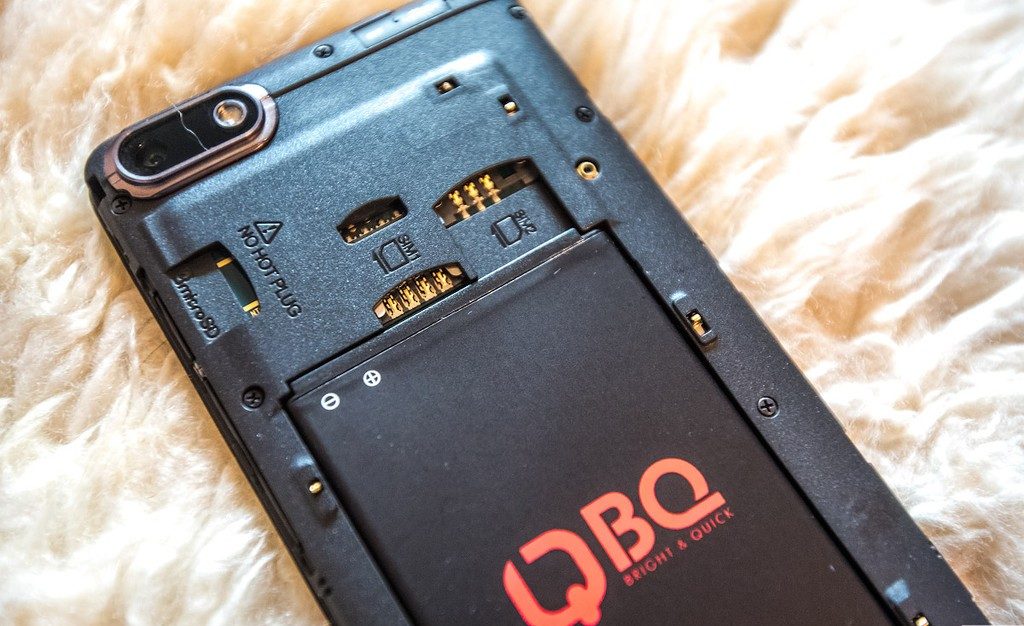
Итак, давайте рассмотрим подробный алгоритм действий, с помощью которого можно открыть телефон BQ и увидеть, что же находится во внутренней его части.
Необходимые инструменты

Перед тем как разобрать телефон Samsung, убедитесь в наличии нужных инструментов.
- Медиатор или обычная кредитная карта. Подойдут также бонусные карты от магазинов небольшой толщины.
- Крестообразная отвертка PH. Если требуется только снять крышку – этот инструмент может не понадобиться, а вот для демонтажа микросхемы и других модулей такая отвертка обязательна.
Старые модели Самсунг обычно оснащены съемной задней крышкой, а вот в линейке Galaxy последних лет встречаются неразборные корпуса.
Алгоритм действий
Для начала осмотрите смартфон. На верхнем его торце, справа от разъёма микро-USB вы увидите небольшую выемку, словно созданную для того, чтобы крышку можно было поддеть. Аккуратно вставьте в эту выемку ноготь и проведите им влево, пройдясь по той части, где пластиковый корпус плотно прилегает к стеклу дисплея смартфона.
Если у вас не получилось это сделать, в процессе продвижения вдоль корпуса свободной рукой слегка сожмите его по бокам для того, чтобы пластик согнулся и дал возможность произвести действия по открытию крышки. Далее аккуратно проводим ногтем по всему периметру смартфона несколько раз, тем самым открываем крышку устройства.
Пластиковая панель может слегка потрескивать при открытии, и переживать не стоит – это нормально. Откройте крышку BQs 5020 Strike единожды, и в дальнейшем вы будете с лёгкостью проделывать эту операцию снова и снова.

Порядок разборки гаджета
Инструкция разборки подойдет для большинства моделей корейского гиганта, но расположение и количество винтов, разъемов и защелок отличается на разных девайсах.
- Начинаем со снятия задней крышки. Если на вашем гаджете Samsung этот элемент закреплен всего одной защелкой, аккуратно подтолкните крышку вверх и извлеките из креплений. Такой способ фиксации часто встречается на более старых моделях. Для всей линейки Galaxy – аккуратно просуньте медиатор или карту между крышкой и корпусом в месте, где это сделать проще всего. Теперь перемещайте карту по периметру смартфона, осторожно отсоединяя защелки. После разблокировки всех креплений снимите крышку.
- Если цель процедуры – проверить гаджет на наличие воды, можете начинать осмотр уже сейчас. Убедитесь в отсутствии жидкости и окисления на батарее и около модуля камеры.
- Теперь можно снять аккумулятор. Осторожно поднимите его вверх и вытащите из разъема. Под батареей обычно расположен датчик влаги. Если его цвет не белый — в смартфон попадала вода и гарантия более недействительна.
- Вытащите симку и SD-карту из соответствующих разъемов. Теперь отделите аккумуляторный отсек от корпуса, вставив карту в щель между этими элементами и проведя ей по периметру устройства.
- Снимите тепло-распределяющую металлическую пластину с платы, если таковая присутствует. Для этого открутите крепежные винты и подденьте её плоской отверткой. Отклейте кнопки блокировки и регулировки громкости, они обычно закреплены на двусторонний скотч. Не пытайтесь отделить их от микросхемы, только снимите с торцевой части корпуса.
- Приступаем к демонтажу самой платы. Осторожно открутите все винты, использующиеся для её крепления. Их количество варьируется на разных смартфонах и планшетах. После откручивания винтов, аккуратно открепите микросхему от корпуса, но не снимайте её!
- Приподняв плату плоской отверткой или медиатором, отключите шлейф экрана от разъема. Отсоедините другие шлейфы – динамика, микрофона и разъемов.
- Достаньте плату и отложите её в сторону.
На этом основной этап разборки можно считать законченным. Если требуется – проведите визуальный осмотр модулей.
При разборке всегда складывайте маленькие винты в небольшую емкость, иначе их легко потерять.
Демонтаж элементов дисплея – гораздо более сложная задача. Крепления для экрана могут кардинально отличаться на разных девайсах, поэтому эту задачу лучше доверить профессионалам. Не стоит пытаться заменить экран «на дому» и без необходимых навыков — такая процедура может печально закончиться для вашего устройства.
Как снять заднюю крышку Samsung Galaxy
Ремонт Samsung Galaxy обычно включает снятие заднего стекла или задней крышки. Вот как открыть заднюю крышку Samsung Galaxy.
Модели Samsung Galaxy с защелкивающимися крышками
Большинство старых телефонов Samsung Galaxy имеют защелкивающиеся задние крышки, которые легко снимаются. К ним относятся Galaxy S, модели от S1 до S5, Galaxy J, модели с J1 по J3 и Galaxy Note , модели от Note 1 до Note 4.
Чтобы снять заднюю крышку, просто найдите выемку на боковой стороне телефона Galaxy. Затем используйте ноготь или медиатор, чтобы приподнять его и снять с телефона, пока он полностью не снимется.
Модели Samsung Galaxy с наклеиваемыми крышками
Новые телефоны Samsung Galaxy имеют задние крышки, которые фиксируются на месте с помощью клея. К ним относятся модели Galaxy S от S6 до S10, Galaxy Note модели от Note 5 до Note 10 и Galaxy A моделей A3, A5 и A9, а также некоторые модели Galaxy J .Их задние крышки все еще можно снять, но процесс немного сложнее:
- Используйте фен, чтобы нагреть заднюю крышку и размягчить лежащий под ней клей. Обязательно нагрейте края, а не середину устройства.
- Поместите присоску на заднее стекло, затем поднимите, поддев боковой шов медиатором.
- Проведите медиатором по шву, чтобы отделить заднюю крышку от рамку, пока она не будет полностью снята
Вы можете получить пошаговые инструкции по снятию задней крышки Samsung Galaxy на таких сайтах, как iFixit и YouTube (если вы не можете найти конкретные инструкции по снятию задней крышки, выполните поиск по Samsung Galaxy руководство по демонтажу или замене аккумулятора).
Снятие крышки подручными инструментами на Самсунг Galaxy S9
Более популярная модель Самсунг Galaxy S9 практически не отличается процессом разбора корпуса от других моделей. Здесь всё также две составляющих части склеены, так уж решили инженеры Samsung. Но мы рассмотрим ручную разборку аппарата, без каких-либо специальных приспособлений. Будем использовать подручные средства, которые есть в каждом доме. К примеру, вместо термофена можно использовать обычный фен для сушки волос. Но используйте его на полную мощь. Поток горячего воздуха направляйте исключительно на стыки корпуса.
Феном необходимо прогреть склеенные стыки в течение нескольких минут. Для безопасного снятия задней крышки также необходима присоска.
Инструменты для открытия крышки Самсунг
Её можно приобрести в любом детском магазине. В приоритете присоски больших размеров — чем больше покроется область задней крышки, тем сильнее присоска будет удерживать её. Также нам понадобятся гитарные медиаторы (пластиковые пластины в форме треугольника) или пластиковые карты. Воспользуйтесь двумя, чтобы поддерживать уже раскрытые части корпуса.
- Прикрепите присоску к верхней или нижней части корпуса Samsung Galaxy S9. Понемногу начинайте оттягивать крышку от модуля экрана. Это ничего, что сначала она не будет поддаваться. Делайте это регулярно, но без особых усилий. Через некоторое время начнёт появляться зазор между корпусом и крышкой;
Прикрепите присоску к задней крышки Самсунг - Вставьте в него пластиковую карту или медиатор;
Вставьте в появившееся отверстие медиатор или пластиковую карту - Постепенно вставляйте в новые отверстия пластиковые предметы, чтобы они снова не склеились;
Медиатор, вставленный в отверстие между крышкой и корпусом Самсунг - Продвигайте медиатор далее, чтобы крышка постепенно отклеилась.
Таким нехитрым способом можно легко открыть заднюю крышку практически на любом мобильном телефоне Самсунг.
Метод 1 из 2: Samsung Galaxy S6 и S7

Снимите чехол. Если ваш смартфон Samsung Galaxy облачен в чехол, то его необходимо снять перед дальнейшими действиями.

- Если снимать крышку при включенном телефоне, то существует риск короткого замыкания или поражения электрическим током.
- Используйте специальный аксессуар для извлечения SIM-карты и вставьте конец в специальное отверстие слева на верхней грани телефона. Аккуратно извлеките лоток с картами SIM и micro-SD.
- Разместите телефон лицевой стороной вниз на мягкой поверхности. Такая предосторожность позволит защитить экран от царапин в процессе снятия крышки.
- Например, можно подложить под экран полотенце или другую мягкую подкладку.
- Направьте воздуходувку на заднюю крышку и быстро перемещайте вверх и вниз по поверхности зигзагообразными движениями, чтобы не повредить смартфон.
- Также допускается использовать электрогрелку, которую можно нагреть в микроволновой печи.
- Необходимо отделить заднюю крышку от лицевой части, но не поддевать всю крышку сразу.
7.Проведите плоским разделителем вдоль щели с любой стороны смартфона. Например, можно использовать гитарный медиатор или кредитную карточку. Задняя крышка должна отделиться от передней части устройства.
- Не используйте металлический разделитесь, чтобы не повредить телефон изнутри.
8.Проведите плоским разделителем с противоположной стороны смартфона. После этого задняя крышка отделится от передней части корпуса с обоих сторон устройства.
- При необходимости снова прогрейте клей.
9. Подденьте заднюю крышку на верхней грани и снимите с устройства. После этого действия всю заднюю крышку можно будет снять, поскольку сейчас она удерживалась лишь полоской клея на верхней грани.
- Можно еще раз прогреть клей и провести разделителем вдоль верхней грани, чтобы упростить задачу.
- Положите заднюю крышку смартфона в теплое и сухое место, чтобы не повредить внутренности устройства при повторной установке крышки.
Метод 2 из 2: Samsung Galaxy S – S5
Снимите чехол. Если ваш смартфон Samsung Galaxy облачен в чехол, то его необходимо снять перед дальнейшими действиями.
- Если снимать крышку при включенном телефоне, то существует риск короткого замыкания или поражения электрическим током.
- S4 и S5 – верхний левый угол задней крышки;
- S2 и S3 – верхняя грань задней крышки;
- S – нижняя грань задней крышки.
- Положите заднюю крышку смартфона в теплое и сухое место, чтобы не повредить внутренности устройства при повторной установке крышки.
Снятие крышки подручными инструментами на Самсунг Galaxy S9
Более популярная модель Самсунг Galaxy S9 практически не отличается процессом разбора корпуса от других моделей. Здесь всё также две составляющих части склеены, так уж решили инженеры Samsung. Но мы рассмотрим ручную разборку аппарата, без каких-либо специальных приспособлений.
Будем использовать подручные средства, которые есть в каждом доме. К примеру, вместо термофена можно использовать обычный фен для сушки волос. Но используйте его на полную мощь. Поток горячего воздуха направляйте исключительно на стыки корпуса.
Феном необходимо прогреть склеенные стыки в течение нескольких минут. Для безопасного снятия задней крышки также необходима присоска.

Инструменты для открытия крышки Самсунг
Её можно приобрести в любом детском магазине. В приоритете присоски больших размеров — чем больше покроется область задней крышки, тем сильнее присоска будет удерживать её. Также нам понадобятся гитарные медиаторы (пластиковые пластины в форме треугольника) или пластиковые карты. Воспользуйтесь двумя, чтобы поддерживать уже раскрытые части корпуса.
- Прикрепите присоску к верхней или нижней части корпуса Samsung Galaxy S9. Понемногу начинайте оттягивать крышку от модуля экрана. Это ничего, что сначала она не будет поддаваться. Делайте это регулярно, но без особых усилий. Через некоторое время начнёт появляться зазор между корпусом и крышкой;

Прикрепите присоску к задней крышки Самсунг - Вставьте в него пластиковую карту или медиатор;

Вставьте в появившееся отверстие медиатор или пластиковую карту - Постепенно вставляйте в новые отверстия пластиковые предметы, чтобы они снова не склеились;

Медиатор, вставленный в отверстие между крышкой и корпусом Самсунг - Продвигайте медиатор далее, чтобы крышка постепенно отклеилась.
Таким нехитрым способом можно легко открыть заднюю крышку практически на любом мобильном телефоне Самсунг.
Каким образом открыть заднюю панель на Samsung Galaxy S7 Edge
Рассмотрим на примере, как открывают несъёмные задние крышки на смартфоне Galaxy S7 Edge специалисты. Делать это гораздо проще, когда под рукой есть специальное для этого оборудование. Оно напоминает обычные тиски, оборудованные большой присоской.

Приспособление для открытия крышки на смартфоне Samsung
Она служит инструментом удерживания задней части корпуса. С этим оборудованием не понадобится термофен. Так как он относится к способам, которые имеют некую долю риска сломать Самсунг высокой температурой.
- Посередине находится ниша для телефона. Между двух резиновых держателей тисков помещается корпус;
- Крышка приспособления закрывается и задействуется присоска. Её крепят к задней крышке смартфона Samsung. Стыки необходимо смочить спиртом или спиртосодержащим раствором;

Прикрепление присоски к задней крышке смартфона Samsung - В дело вступает регулятор нажима, который расположен справа. При его закручивании, корпус смартфона придерживают резиновые тиски, а присоска «тянет» вверх;

Регулятор нажима в приспособлении - Регулятор закручивается от руки, но не затягивается крепко, так как мы имеем дело с хрупким материалом. Каждые несколько минут подтягиваем регулятор сильнее.

Открытый корпус смартфона Samsung
В конечном итоге клей между частями корпуса поддаётся и устройство разбирается на две основные части — заднюю крышку и модуль мобильного телефона Samsung. Когда крышка отстанет от модуля, не нужно сразу же открывать приспособление. Необходимо убрать присоску с корпуса, после чего можно открыть станок.
Способ снять крышку на телефоне Самсунг J5
В последнее время разработчики мобильных телефонов разных брендов принялись создавать корпуса, в которых задняя крышка попросту отсутствует. В действительности она есть, но обычным пользователям её открыть не представляется возможным без специальных приспособлений. Так, например, две составные части корпуса Samsung J5 склеены. И чтобы их расклеить, корпус должен быть подвержен разогреванию при температуре 100 градусов. Для этого потребует термофен.

Разогрев корпуса термофеном
Перед раскрытием корпуса обязательно нужно вынуть ячейки для SIM-карты и флешки.
Дуло термофена необходимо направлять на заднюю часть Samsung и его швы. Затем нужно вооружиться пластиковой картой или пластиковым скальпелем, чтобы поддеть передний модуль экрана.

Используйте пластиковую карту, чтобы поддеть швы корпуса
Крышка представляет собой не тонкое пластиковое полотно, как в классических смартфонах, а скорее углубление в виде ванночки. Работать по шву телефона картой следует очень осторожно. Не запускайте её слишком глубоко. 0.5 см — вполне достаточно. Следите за тем, чтобы не нарушить важные модули телефона.

Используйте пластиковую карту для открытия корпуса Samsung
Когда крышка поддастся, не спешите раскрывать корпус полностью, делайте это с осторожностью. Ведь обе части обмениваются информацией при помощи широкого шлейфа, которым соединены модуль экрана и материнская плата Самсунга.

Шлейф модуля экрана в Samsung
Чтобы отсоединить шлейф, необходимо открыть крышку крепления и вынуть шлейф из гнезда. Всё достаточно просто. Главное — не спешить и быть внимательным.
Это может быть полезным: как на Самсунге переместить на карту памяти: фото, приложения, данные.
Как открыть крышку SAMSUNG Galaxy A3
Как это делается
Важно при разборке смартфона не применять грубую силу. Иначе это может привести к негативным последствиям: скорее всего смартфон не будет выполнять своих функций.
Также на корпусе устройства могут появиться вмятины, царапины или другие повреждения, мешающие нормальной его работе и изрядно портящие внешний вид.
Поэтому, разбирая Самсунг А3, четко придерживайтесь приведенной ниже инструкции.
- Найдите, где находится динамик смартфона.
- Вы увидите над динамиком (с торца) небольшую выемку (щелочку). С ее помощью и снимается крышка.
- Не поднимайте вверх резко крышку, иначе вы можете повредить заднюю панель. Можно подстегнуть просто ногтем и аккуратно оттянуть ее от устройства. Переживать не стоит – она не поломается. Ни в коем случае не пользуйтесь острыми предметами!
Задняя крышка открыта!
Как открыть крышку Самсунг Галакси A3 и Galaxy A3 mini
Чтобы открыть крышку специалисты, кроме вышеперечисленных инструментов, используют для ее разогрева специализированный фен.
Достаточно сложно сделать такую процедуру в домашних условиях. Ведь придется разогреть в смартфоне края по периметру.
Телефон – монолитный, поэтому важно разогревать его при температуре не более 150 градусов (используйте для этого обычный фен).
После разогрева достаточно аккуратно поддеть крышку заточенной пластикой картой, отщелкнув от корпуса экран. Все – доступ к внутренним модулям открыт!
Если ваша цель – полностью разобрать телефон, то необходимо прочитать внимательно инструкцию о полной разборке. Вставить крышку тоже просто – выполните действия в противоположной последовательности.
Если вам известные какие-либо другие способы о том, как снять крышку с Самсунг Галакси А3, поделитесь ими в комментариях. Если остались вопросы – задавайте, с радостью на все отвечу.
О телефонах Сяоми вполне заслуженно распространяются хорошие отзывы. При производстве любого оригинального телефона Сяоми используются надёжные комплектующие, что гарантирует высокое качество продукции. Но любая техника со временем выходит из строя и ей требуется ремонт. Потому может возникнуть потребность разборки телефонных аппаратов.
Конечно, идеально, чтобы разборкой и последующим ремонтом занимались специалисты. Это гарантирует качество работы и позволит не сомневаться в итоговом результате. Но если вы хотите сэкономить на оплате их услуг, то можно научиться самостоятельно снимать заднюю крышку на телефоне Ксиаоми Редми или другой модели.
Мы предлагаем вам небольшую инструкцию, как открыть заднюю крышку на телефоне Xiaomi Redmi (в том числе, моделях 3 и 4), Mi Max и т.д. Поскольку практически все телефоны имеют одинаковую конструкцию, данное руководство может быть использовано для большинства мобильных гаджетов.
Последовательность действий
- Первым делом достаём лоток для сим-карт. Если оставить его в изначальном положении внутри корпуса, то он будет мешать при съёме крышки.
- Непосредственно разборка стартует с процедуры открывания защёлок по периметру гаджета. Открывается задняя крышка не так-то просто – нужно приложить немало усилий, чтобы справиться с задачей. Но делать это нужно крайне аккуратно. Лучше и безопаснее всего устройство будет открываться при помощи специальной лопаточки для работы с телефонами. И уж точно ни в коем случае в работе с задней крышкой нельзя использовать острые предметы, способные нанести царапины. Начинать открывать защёлки нужно с одного угла телефона, постепенно передвигаясь к другому.

- Когда защёлки поддались воздействию, медленно и осторожно снимаем заднюю крышку на Xiaomi Redmi или Mi Max. Плавно откроем корпус, увидев там шлейф, присоединяющий заднюю поверхность к тачскрину. Аккуратненько снимите шлейф, чтобы отсоединить переднюю панель.
- Теперь перед нами «начинка» смартфона Ми. Здесь видим верхнюю панель с установленным чипом, там же камеры. Под ними расположен аккумулятор. Чаще всего вопрос о том, как снять заднюю крышку Xiaomi Redmi или Mi Max появляется при необходимости заменить камеры или батарею. Также это актуально, если повреждён тачскрин, но без дополнительной сложной аппаратуры вы эту задачу в домашних условиях точно не решите.
- Хотя нам и открыты внутренности смартфона, извлечь их мы пока не можем. Кроме камер – их мы можем достать, если откроем пломбу, легко поддеваемую любым подручным плоским предметом.

- Если же вы разобрали телефон, чтобы заменить аккумулятор или покопаться в чипе, то придётся поработать отвёрткой. Внутренние элементы прикручены к крышке болтиками. Откручиваем их с помощью отвёртки, обязательно складываем на видном месте, чтобы не потерять, и лишь после этого можем продолжать разбор. Открученным болтам нужно уделить особое внимание – те, что крепятся сверху, длиннее завинчивающихся снизу. Потому их положите в разные места, чтобы не запутаться.
- Открутив болты, откройте защитную панель сверху, и перед вами появится чип. Самостоятельно вносить какие-либо изменения в его конфигурацию не рекомендуется.
- Закрываю заднюю крышку я точно так же, как и открываю, но, разумеется, действия выполняются в обратном порядке. Главное – соблюдать осторожность и действовать аккуратно, и тогда всё получится.
Для составления более точного представления о том, как правильно открывать телефон Ми Макс и другие модели от Сяоми, предлагаем ознакомиться с обучающими видео.
Продукция компании Apple на сегодняшний день является, пожалуй, одной из самых узнаваемых в мире. А iPhone давно перестал быть просто смартфоном с логотипом в виде яблока на задней панели. Он – признак вкуса и статуса и непременный атрибут успешного человека. Но, являясь вещью хрупкой, как и большинство техники, iPhone часто повреждается при активном использовании.
Царапины, сколы и потертости портят внешний вид аппарата, подрывая авторитет его владельца. Иногда замена задней крышки становится вынужденной мерой, но как быть, если времени на посещение сервисного центра нет? Эту манипуляцию можно произвести в домашних условиях, следуя простым инструкциям.
Как открыть заднюю панель телефона самсунг. Как открыть крышку телефона самсунг дуос. Как открыть крышку Samsung Galaxy S2 plus
Samsung Galaxy S3 представляет собой полноценный карманный персональный компьютер, дополненный функциональностью мобильного телефона. Выпущенный компанией Samsung Electronics, на базе операционной системы Android, коммуникатор прочно занял позицию в своём рыночном сегменте и даже вошёл в тройку лидеров смартфонов 2012 года наряду с Nokia Lumia 920 и Apple iPhone5.
Высокие технические характеристики, уникальные функции (среди которых распознающая взгляд опция Smart Stay), а также наличие беспроводного зарядного устройства оказывают решающее воздействие на выбор потребителя в пользу данной марки смартфона. Однако при первом знакомстве с устройством могут возникнуть сложности. В качестве примера попробуем открыть крышку Samsung Galaxy S3.
Открытие крышки аккумулятора
Задняя панель смартфона Samsung Galaxy S3 выполнена из пластика и служит защитой от попадания нежелательных элементов (включая влагу). Добраться до находящихся под ней аккумулятора, SIM-карты и карты памяти можно только сняв крышку, действуя при этом осторожно — без применения силы, во избежание появления сколов и трещин на её поверхности.
Чтобы открыть заднюю панель устройства правильно, не повредив её конструкцию, нужно:
- Найти специальную выемку в торцевой верхней части корпуса, рядом с USB-разъёмом;
- Подцепить крышку пальцем и слегка (не сгибая и не перекручивая) потянуть её вперёд, а затем вверх.
Использование карты памяти
Хранение большого количества информации в мобильном устройстве часто требует наличие дополнительного резерва памяти. Samsung Galaxy S3 поддерживает карты ёмкость до 64 Гб. Использование флеш-карты предполагает проведение следующих манипуляций:
Установка
Чтобы установить карту памяти в устройство, нужно:
- Открыть заднюю панель смартфона;
- Вставить карту памяти в предусмотренный для неё разъём, находящийся под аккумулятором, золотистыми контактами вниз;
- Нажать на карту до щелчка, чтобы зафиксировать её в разъёме.
Извлечение
Чтобы извлечь карту памяти, нужно:
- Войти в раздел «Настройки» в основном меню смартфона, выбрать пункт «Память», затем «Отключить карту памяти» и нажать кнопку «Да»;
- Снять крышку аккумулятора;
- Осторожно извлечь карту.
Подключение к компьютеру
Смартфон Samsung Galaxy S3, как и любое другое современное мобильное устройство, поддерживает функцию подключения к компьютеру для установки обновлений операционной системы, создания резервных копий данных, перемещения файлов и обмена информацией.
Для того чтобы подключить смартфон к компьютеру, необходимо воспользоваться специальным USB-кабелем. Однако в случае, если соединение с компьютером через шнур устанавливается впервые, в мобильном устройстве предварительно необходимо произвести следующие настройки:
- Зайти в раздел «Настройки» в основном меню смартфона и выбрать пункт «Беспроводные сети»;
- Затем перейти в раздел «Средства USB», в открывшемся списке выбрать «Съемный USB-накопитель»;
- Подсоединить смартфон с помощью кабеля к компьютеру и нажать на кнопку «Подключить накопитель к ПК»;
- После этого на экране мобильного устройства появится сообщение «USB подключен», нужно нажать на кнопку «Подключить USB-накопитель» и затем, в развернувшемся уведомлении от системы, нажать кнопку «Да».
Блокировка экрана с помощью графического ключа, пароля или пин-кода существенно повышает безопасность телефона. Эта защита не позволит злоумышленнику получить доступ к вашим файлам, фотографиям, взломать пароли и узнать номера банковских карт. Но иногда блокировка оборачивается против самого владельца гаджета. Ниже приводится несколько способов как разблокировать телефон Samsung Galaxy. Методы работают и с планшетами компании.
Монтаж задней крышки смартфона Samsung

Специфика Galaxy A50 заключается в том, что у смартфона нельзя просто так разобрать. Сделано это из-за особенностей крепления аккумулятора: АКБ здесь не съемный, а приклеенный к платам. Чтобы пользователи не занимались самостоятельным ремонтом, корпус сделан условно неразборным.
Разборка смартфона возможна, но только с использованием специальных инструментов. Профессионалы, уже столкнувшиеся со спецификой модели, рекомендуют производить демонтаж части корпуса по следующему алгоритму:
- Для начала готовим необходимые инструменты – фен, присоску, тонкий пластиковый шпатель или карта, отвертки под маленькие винты.
- С помощью фена на маленькой температуре, чтобы не повредить голографические рисунки, начинаем нагревать заднюю стенку корпуса.
- Как только пластик достаточно прогреется, закрепляем на детали присоску.
- Слегка поддеваем шпателем или тонкой пластиковой картой зазор между деталями и тянем присоску.
Деталь снята, но внутрь телефона мы еще не попали. Периметр корпуса зафиксирован винтами, которые необходимо открутить и снять поочередно рамку, защитный экран, шлейфы и затем только – дисплейный модуль.

Если необходима замена АКБ, нужно осторожно, чтобы не повредить шлейфы, снять их, а затем переходить к разъемам материнской платы и сканера отпечатков. После установки нового аккумулятора или просушивания деталей следует приступить к обратной сборке Галакси.
Как закрыть крышку обратно
Здесь всё ещё проще – вам даже не понадобятся ваши ногти. Возьмите смартфон и вложите его в пластиковый корпус. Внимательно проследите, чтобы все элементы, такие как кнопки и камера, совпадали с прорезями на крышке. Слегка прижмите телефон к корпусу и пройдитесь таким образом по всему его периметру. Вы услышите характерные щелчки. Готово! Теперь вы знаете, как открыть крышку смартфона BQ, при этом не повредив корпус и экран. Если что-то непонятно – смотрите специальное обучающее видео.
Современный мобильный телефон сотворен для того, что упростить нашу жизнь. На практике, но, могут появиться трудности.
Так, некие юзеры девайсов отмечают, что не все телефоны комфортные в использовании либо не такие продвинутые, как их предшественники.
Потому, эта аннотация понадобится для вас, если вы не понимаете, как открыть крышку на Самсунг Галакси А3.
Ведь так неприятно становится, когда вы не понимаете, как открыть заднюю крышку , а вблизи, как назло нет никого, кто может для вас дать подсказку либо посодействовать.
Но все не так грустно, и на данный момент вы узнаете, как в таком случае нужно верно обращаться с Самсунг Galaxy A3.
Непростая задача для многих
Если задать большинству юзеров вопрос: «Как снять крышку на Самсунг А3?», то они не сумеют ничего ответить.
Похоже, компания-разработчик решила, что для выполнения такового деяния, мы должны обращаться в центры сервисного обслуживания телефонов.
В центрах спецы сделают это просто и стремительно. Ведь для этого у их имеется набор особых инструментов: «лопатка» (приспособление, отсоединяющее крепления) и крестовая отвертка.
Но как быть, если у вас нет способности обратиться к спецам либо просто у вас не хватает времени на посещение сервисного центра? Выход один – самостоятельно снять заднюю крышку с Galaxy A3.
Когда необходимо разбирать смартфон Samsung
Разборка гаджета может потребоваться в таких ситуациях:
- Попадание небольшого количества воды на поверхность устройства. В таком случае лучше разобрать девайс и убедиться, что жидкость не попала внутрь.
Важно! Если телефон упал в емкость с водой – разберите его и вытащите аккумулятор. Затем как можно быстрее несите телефон в сервисный центр. Не стоит отключать модули и пытаться просушить их феном.
- Необходимость замены сим-карты или аккумулятора.
- Установка или извлечение карты памяти.
- Проверка платы на наличие неисправностей после падения девайса. Некоторые неполадки, например, отключившийся при ударе шлейф, можно легко устранить в домашних условиях.
Похожие записи:
- Как проверить телефон Самсунг на оригинальность: отличия оригинала от подделки
- Быстрая зарядка Самсунг: принцип действия и совместимость
- Как вставить сим-карту в телефон Samsung Galaxy?
- Как лучше всего персонализировать свой смартфон Самсунг?
Как открыть крышку телефона nokia
Nokia 5
- Описание
- Отзывы (0)
- Вопросы и ответы (13)
- Обсуждение (1)
Вопросы и ответы по Nokia 5
Вопрос и ответы были вам полезны?

Да

Нет
Попробуйте также:

Похожие вопросы :
- Как зайти в меню Рекавери Nokia 5? (Ответов: 1)
- Как сбросить настройки на Nokia 5? (Ответов: 1)
- Как сбросить Google-аккаунт на Nokia 5? (Ответов: 2)
- Как уменьшить яркость экрана у Nokia 5? (Ответов: 1)
- Как вставить сим-карту в Nokia 5? (Ответов: 1)
- Как разобрать Nokia 5? (Ответов: 1)
- Как сделать скриншот на Nokia 5? (Ответов: 1)
- Как добавить отпечаток пальца в Nokia 5? (Ответов: 1)
- Как отключить проверку правописания в Nokia 5? (Ответов: 1)