Перемещение и копирование таблицы
Копирование таблицы с последующей вставкой в новом месте
Чтобы вставить таблицу в новом месте, ее можно скопировать или вырезать. При копировании таблицы исходная таблица остается на своем месте. Если таблица вырезана, исходная таблица удаляется.
- В Режим разметки наведите указатель на таблицу, пока не появится дескриптор перемещения таблицы .
- Щелкните маркер перемещения таблицы, чтобы выделить ее.
- Выполните одно из указанных ниже действий.
- Чтобы скопировать таблицу, нажмите клавиши CTRL+C.
- Чтобы вырезать таблицу, нажмите клавиши CTRL+X.
- Поместите курсор в нужное место для новой таблицы.
- Нажмите клавиши CTRL+V, чтобы вставить таблицу в новое место.
Как копировать таблицу в Excel сохраняя формат ячеек
Тем, кто постоянно работает с Microsoft Excel, часто приходится задаваться вопросом правильного копирования данных таблицы с сохранением форматирования, формул или их значений.
Как вставить формулу в таблицу Excel и сохранить формат таблицы? Ведь при решении данной задачи можно экономить вагон времени. Для этого будем использовать функцию «Специальная вставка» – это простой инструмент, который позволяет быстро решить сложные задачи и освоить общие принципы его использования. Использование этого простого инструмента позволяет вам быстро приводить все таблицы к однообразному формату и получать тот результат, который необходим.
Как скопировать таблицу с шириной столбцов и высотой строк
Допустим, у нас есть такая таблица, формат которой необходимо сохранить при копировании:
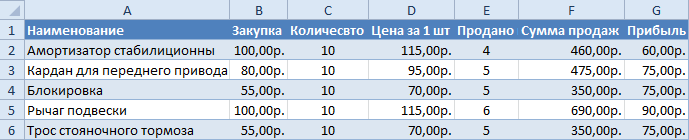
При копировании на другой лист привычным методом Ctrl+C – Ctrl+V. Получаем нежелательный результат:
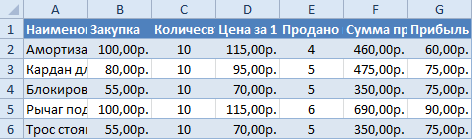
Поэтому приходится вручную «расширять» ее, чтобы привести в удобный вид. Если таблица большая, то «возиться» придется долго. Но есть способ существенно сократить временные потери.
Способ1:Используем специальную вставку
- Выделяем исходную таблицу, которую нам необходимо скопировать, нажимаем на Ctrl+C.

- Выделяем новую (уже скопированную) таблицу, куда нам необходимо формат ширины столбцов и нажимаем на ячейку правой кнопкой мыши, после чего в выпадающем меню находим раздел «Специальная вставка».
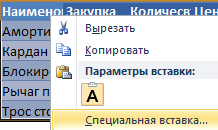
- Выбираем в нем необходимый пункт напротив опции «ширина столбцов», нажимаем «ОК».
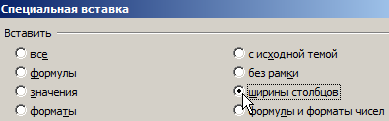
Она получила исходные параметры и выглядит идеально точно.
Способ 2: Выделяем столбцы перед копированием
Секрет данного способа в том, что если перед копированием таблицы выделить ее столбцы вместе с заголовками, то при вставке ширина каждого столбца будет так же скопирована.
- Выделяем столбцы листов которые содержат исходные данные.

- Копируем и вставляем быстро получая желаемый результат.
Для каждого случая рационально применять свой способ. Но стоит отметить, что второй способ позволяет нам не только быстро переносить таблицу вместе с форматом, но и копировать высоту строк. Ведь в меню специальной вставки нет опции «высоту строк». Поэтому для решения такой задачи следует действовать так:
- Выделяем целые строки листа, которые охватывают требуемый диапазон данных:
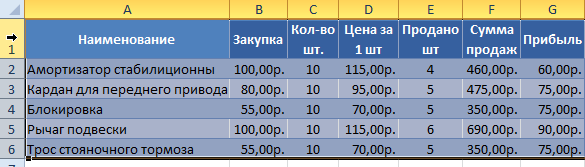
- Ниже вставляем ее копию:
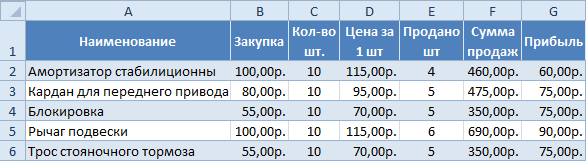
Полезный совет! Самый быстрый способ скопировать сложную и большую таблицу, сохранив ее ширину столбцов и высоту строк – это копировать ее целым листом. О том, как это сделать читайте: копирование и перемещение листов.
Вставка значений формул сохраняя формат таблицы
Специальная вставка хоть и не идеальна, все же не стоит недооценивать ее возможности. Например, как вставить значение формулы в таблицу Excel и сохранить формат ячеек.
Чтобы решить такую задачу следует выполнить 2 операции, используя специальную вставку в Excel.
Операция I:
- Выделяем исходную таблицу с формулами и копируем.
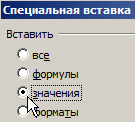
- В месте где нужно вставить диапазон данных со значениями (но уже без формул), выбираем опцию «значения». Жмем ОК.
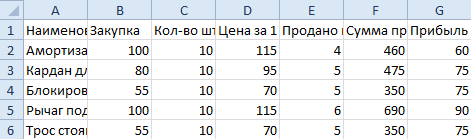 Операция II:
Так как скопированный диапазон у нас еще находится в буфере обмена после копирования, то мы сразу еще раз вызываем специальную вставку где выбираем опцию «форматы». Жмем ОК.
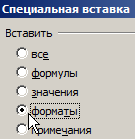
Мы вставили значения формул в таблицу и сохранили форматы ячеек. Как вы догадались можно сделать и третью операцию для копирования ширины столбцов, как описано выше.
Полезный совет! Чтобы не выполнять вторую операцию можно воспользоваться инструментом «формат по образцу».
Microsoft Excel предоставляет пользователям практически неограниченные возможности для подсчета простейших функций и выполнения ряда других процедур. Использование программы позволяет устанавливать форматы, сохранять значения ячеек, работать с формулами, переносить и изменять их, таким образом, как это удобно для пользователей.
- Excel Formula Examples
- Создать таблицу
- Форматирование
- Функции Excel
- Формулы и диапазоны
- Фильтр и сортировка
- Диаграммы и графики
- Сводные таблицы
- Печать документов
- Базы данных и XML
- Возможности Excel
- Настройки параметры
- Уроки Excel
- Макросы VBA
- Скачать примеры
Перемещение и копирование ячеек и их содержимого
Используйте команды Вырезать, Копировать и Вставить, чтобы перемещать или копировать содержимое ячеек. Так можно копировать определенную часть содержимого или свойств ячеек. Например, скопировать вычисленное по формуле значение, не копируя саму формулу, или скопировать только формулу.
Ячейки в Excel перемещаются и копируются вместе с формулами, итоговыми значениями, форматом и примечаниями.
В Excel ячейки можно перемещать путем перетаскивания или с помощью команд Вырезать и Вставить.

Перемещение ячеек путем перетаскивания

- Выделите ячейки или диапазон ячеек, которые требуется переместить или скопировать.
- Наведите указатель мыши на границу выделенной области.
- Когда указатель примет вид указателя перемещения , перетащите ячейку или диапазон ячеек в другое место.
Перемещение ячеек с помощью команд «Вырезать» и «Вставить»
- Выделите ячейку или диапазон ячеек.
- На вкладке Главная нажмите кнопку Вырезать
 или нажмите клавиши CTRL+X.
 - Выделите ячейку, в которую вы хотите переместить данные.
- На вкладке Главная нажмите кнопку Вставить
 или нажмите клавиши CTRL+V.
Копирование ячеек с помощью копирования и вставки
- Выделите ячейку или диапазон ячеек.
- Нажмите кнопку Копировать или клавиши CTRL+C.
- Нажмите кнопку Вставить или клавиши CTRL+V.
Дополнительные сведения
Вы всегда можете задать вопрос эксперту в Excel Tech Community или получить поддержку в сообществах.
Как передвинуть таблицу в Excel

Excel — одно из самых популярных приложений для работы с таблицами и данными. Один из важных навыков, которым должен обладать каждый пользователь Excel, — умение перемещать таблицы по листу. В данной статье мы рассмотрим несколько способов перемещения таблицы в Excel и дадим полезные советы для удобной работы с данными.
Способ 1: Вырезать и вставить
Самый простой способ переместить таблицу в Excel — использовать команду «Вырезать» и «Вставить». Чтобы это сделать, выделите таблицу, затем нажмите правой кнопкой мыши и выберите пункт «Вырезать» из контекстного меню. Затем выберите ячейку, в которую нужно переместить таблицу, и нажмите правую кнопку мыши, выберите «Вставить». Таблица будет перемещена в выбранную ячейку.
Способ 2: Перетаскивание
Еще один удобный способ переместить таблицу в Excel — это перетаскивание. Для этого выделите таблицу и наведите курсор на границу выделенной ячейки, пока не появится четырехсторонняя стрелка. Затем зажмите левую кнопку мыши и перетащите таблицу в нужное место на листе. Когда отпустите кнопку мыши, таблица будет перемещена в новое положение.
Способ 3: Копировать и вставить
Иногда может быть необходимо скопировать таблицу и вставить ее в другом месте на листе. Для этого выделите таблицу, нажмите правую кнопку мыши и выберите «Копировать» из контекстного меню. Затем выберите ячейку, в которую нужно вставить таблицу, и снова нажмите правую кнопку мыши, выберите «Вставить». Таблица будет скопирована и вставлена в выбранную ячейку.
Перемещение таблицы в Excel: советы и инструкции
1. Выделите таблицу
Перед тем как переместить таблицу, убедитесь, что вы правильно выделили ее. Наведите курсор на ячейку в левом верхнем углу таблицы и щелкните по ней. Затем, удерживая левую кнопку мыши, выделите все ячейки таблицы.
2. Используйте функцию «Вырезать» или «Копировать»
После выделения таблицы, выберите функцию «Вырезать» или «Копировать» на панели инструментов Excel или в контекстном меню. Функция «Вырезать» удалит выделенную область из текущего местоположения и поместит ее в буфер обмена, а функция «Копировать» создаст копию выделенной области без удаления и также поместит ее в буфер обмена.
3. Выберите новую позицию
Перейдите на новое место в рабочей книге Excel, где вы хотите поместить таблицу. Наведите курсор на ячейку, которая будет располагаться в левом верхнем углу таблицы, и щелкните по ней. Затем используйте функцию «Вставить» на панели инструментов или в контекстном меню.
4. Подгоните размеры таблицы
Если вы переместили таблицу на новое место, возможно, потребуется подстроить ее размеры под новую область или форматирование. Чтобы изменить размеры таблицы, выберите ее и перетащите границы ячеек.
С помощью этих советов и инструкций вы сможете легко перемещать таблицы в Excel и улучшить организацию данных в своих документах. Помимо этого, Excel предлагает множество других функций и инструментов для работы с таблицами, которые могут быть полезны в вашей повседневной работе с данными.
Успешной работы с Excel!