Блог
Периодически у абонентов сервиса Вотсап возникает потребность переустановить приложение. Это может быть вызвано сбоями в работе программы или заменой гаджета на новый. Данная инструкция поможет пользователю сохранить всю персональную информацию, без потерь перенеся содержимое чатов в новую копию мессенджера. Как переустановить whatsapp далее.
Инструкция для Андроид
Установку мессенджера WhatsApp на новое устройство можно провести за несколько минут, не потеряв ни одного фрагмента переписки. Инструкция пригодится также при повторной установке утилиты на смартфон.
Начинать действия следует с создания резервной копии:
- Зайти в приложение.
- Тапнуть по иконке с тройной точкой, расположенной справа вверху, для обращения к меню.
- Открыть блок «Настройки».

- Перейти к строке «Чаты».

- Нажать пункт «Резервная копия».


- Внутри пункта «Копирование на Google Диск» задать периодичность создания копий и указать информацию о Google профиле пользователя. При отсутствии сведений об учетной записи Гугл следует прикрепить нужную информацию, использовав команду «Добавить».

- Отметить способ соединения с сетью при создании резервных копий (мобильный интернет или WiFi).
- Тапнуть по символу создания копии переписки и подождать подтверждения, что файл записан.
Копия переписки Вотсап будет сохранена на телефоне и в облаке. При последующей установке приложения на прежний смартфон чаты будут восстановлены из локальной копии, записанной в памяти смартфона. При инсталляции программы на новый гаджет информация будет загружена с Google Диск. Чтобы операция прошла успешна, необходимо провести на новом телефоне процедуру активации аккаунта Гугл перед началом установки Вотсап.
Процедура переустановки WhatsApp включает следующие шаги:
- Открыть параметры смартфона.
- Перейти к блоку приложений.
- Найти WhatsApp.
- Тапнуть по кнопке удаления, дождаться завершения процесса.
- Открыть магазин приложений Гугл Плэй.

- Набрать название мессенджера внутри поисковой строки.

- Провести процедуру установки.

- Выполнить аутентификацию при помощи ввода телефонного номера пользователя.

- При поступлении запроса на восстановление информации дать положительный ответ.
Инструкция для iPhone
Алгоритм переустановки мессенджера WhatsApp для мобильника на платформе iOS схож с инструкцией для смартфона с ОС Android.
Первый этап заключается в сохранении информации из чатов:
- Открыть мессенджер.
- Тапнуть по изображению шестеренки для перехода к настройкам.
- Зайти в раздел «Чаты».
- Перейти к пункту «Копия».
- Тапнуть по надписи «Создать», предварительно убедившись, что на телефоне включен iCloud.
После сохранения данных можно удалять приложение:
- Найти значок WhatsApp на экране мобильника.
- Продолжительно нажать по иконке мессенджера до появления контекстного меню.
- Отметить действие удаления, затем подтвердить выбор.
Следующий шаг – загрузка приложения из маркета App Store:
- Зайти в магазин приложений.
- Активировать клавишу поиска справа внизу.
- Ввести имя мессенджера.
- Нажать клавишу загрузки.
- Дождаться окончания процесса инсталляции. При системном запросе может потребоваться подтверждение личности пользователя при помощи пальцевого отпечатка или сканирования лица.
- Пройти процедуру аутентификации в мессенджере, отправив код, полученный в SMS.
- Заполнить пользовательский профиль, введя ник и аватарку.
- При появлении запроса на загрузку сохраненной переписки ответить утвердительно.
- Подождать пару минут, пока программа завершит работу и загрузит историю переписки Вотсап.
После завершения процесса пользователь получит доступ к чатам приложения, сможет отправлять новые месседжи и перечитывать прежние сообщения.
Заключение
Воспользовавшись предложенными выше инструкциями, даже неопытный юзер сможет быстро выполнить переустановку приложения Ватсап.
Если я удалю и переустановлю WhatsApp, я потеряю свои сообщения?
Многие пользователи задают этот вопрос. Но объяснение непростое. Если вы используете Android, WhatsApp делает локальные резервные копии. Итак, если вы удалите приложение, а затем сразу же установите его снова, вы увидите старые сообщения. Но на iPhone этого не произойдет. Поэтому рекомендуется создать резервную копию, если вы решили удалить приложение со своего iPhone.
- Часть 1: Что означает удаление WhatsApp?
- Часть 2: Для iOS, переустановка WhatsApp приведет к потере моих сообщений?
- Часть 3. Для Android: переустановка WhatsApp приведет к потере моих сообщений?
- Часть 4. Дополнительный совет: Как восстановить удаленные сообщения WhatsApp с Android/iPhone после удаления
Часть 1: Что означает удаление WhatsApp?
“Что происходит с сообщениями, когда вы удаляете WhatsApp? » «Получу ли я сообщения, если переустановлю WhatsApp?”
Удаление WhatsApp означает, что вы просто удалили приложение со своего мобильного телефона. Но вы не удалили свою учетную запись WhatsApp.
Если вы удалите WhatsApp со своего мобильного телефона, люди по-прежнему смогут отправлять вам сообщения. После повторной установки приложения вы сможете читать эти сообщения и получать уведомления о пропущенных вызовах. Но если вы удалите свою учетную запись, никто не сможет отправлять вам сообщения.
Часть 2: Для iOS, переустановка WhatsApp приведет к потере моих сообщений?
Если вы являетесь пользователем iPhone, данные WhatsApp не будут храниться на серверах. Итак, перед удалением WhatsApp вам необходимо сделать резервную копию.
2.1 Проверьте, есть ли резервная копия перед переустановкой WhatsApp
Итак, прежде чем удалить WhatsApp, вам нужно проверить, есть ли там резервная копия. Если нет, вы должны сделать ее.
После создания резервной копии данных WhatsApp, вы можете удалить приложение с вашего iPhone.
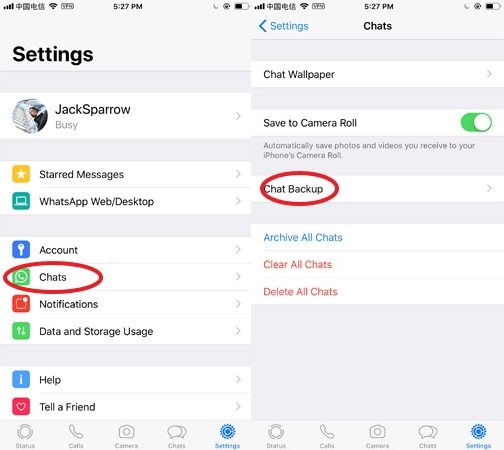
- Шаг 1: После установки откройте WhatsApp и перейдите к настройкам.
- Шаг 2: нажмите «Чаты», а затем нажмите «Резервное копирование чата».
Это подтвердит ваше действие и успешно создаст для вас резервную копию WhatsApp.
2.2 Переустановить WhatsApp и восстановить из iCloud Backup
После удаления WhatsApp с вашего iPhone вам необходимо установить его снова. После этого выполните следующие действия для восстановления из iCloud.
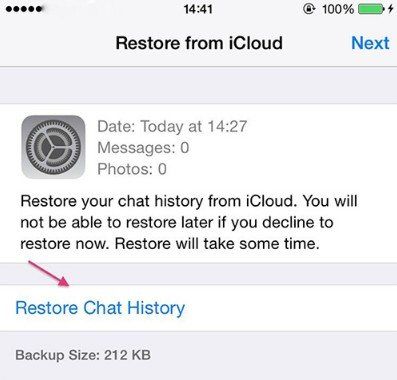
- Шаг 1: После установки проверьте номер мобильного телефона и идентификатор iCloud.
- Шаг 2: Затем появится подсказка для восстановления истории чата.
- Шаг 3: нажмите «Далее» и нажмите «Восстановить историю чата».
“Если я удалю и переустановлю WhatsApp, потеряю ли я сообщения на iPhone? » Итак, отвечая на ваш вопрос; вы потеряете сообщения, если заранее не сделаете резервную копию.
Часть 3. Для Android: переустановка WhatsApp приведет к потере моих сообщений?
«Как переустановить WhatsApp без потери сообщений?» Если вы являетесь пользователем Android, то должны знать, что чаты WhatsApp автоматически резервируются и сохраняются на вашем мобильном телефоне ежедневно. Но вы должны помнить, что это резервное копирование остается на вашем мобильном в течение ограниченного времени. Поэтому, если вы переустановите WhatsApp, создание резервного копирования необходимо.
3.1 Как сделать резервную копию перед переустановкой WhatsApp
Теперь вы можете легко сделать резервное копирование данных WhatsApp на Google Дискуе. Это простой и лучший вариант для пользователей Android.
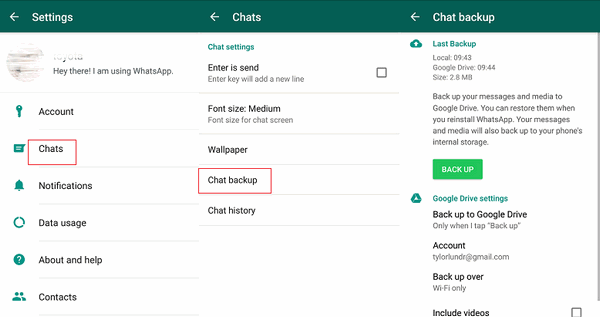
- Шаг 1: Итак, откройте WhatsApp на своем мобильном телефоне и нажмите «Настройки».
- Шаг 2. Перейдите в «Чаты» и нажмите «Резервное копирование чата».
- Шаг 3. Наконец, нажмите «Резервное копирование».
Теперь просто подождите, и все данные WhatsApp будут скопированы на Google Диск. После резервного копирования данных WhatsApp вы можете удалить приложение со своего мобильного телефона.
3.2 Переустановите WhatsApp и восстановите из локальной резервной копии или с Google Диска
Как я могу получить сообщения WhatsApp после переустановки? Пришло время снова установить WhatsApp. А после переустановки необходимо восстановить резервную копию, сделанную на Google Диске.
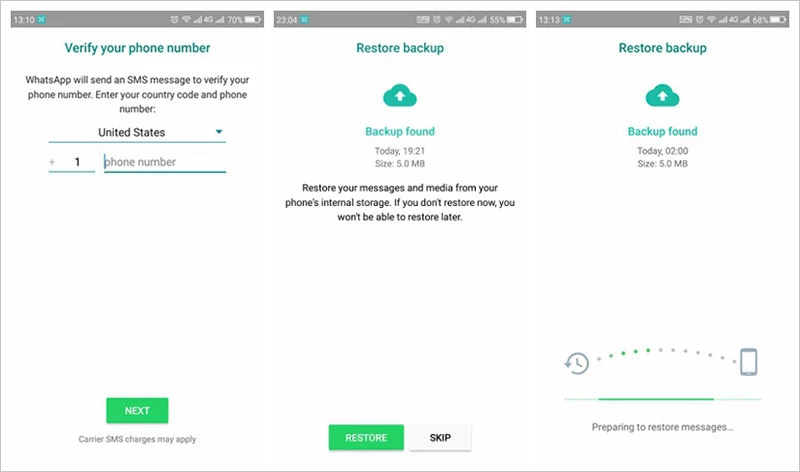
- Шаг 1: Как правило, после установки откройте приложение и подтвердите свой номер мобильного телефона.
- Шаг 2. Появится всплывающее окно, нажмите «Восстановить».
Теперь подождите, пока ваш WhatsApp восстановится. После этого нажмите «Далее», и отобразятся все восстановленные данные.
Часть 4. Дополнительный совет: Как восстановить удаленные сообщения WhatsApp с Android/iPhone после удаления
Как мы уже говорили вам ранее, важно делать резервную копию данных WhatsApp, если это важно для вас. В противном случае вы их потеряете.
Но если вы уже потеряли данные WhatsApp и пытаетесь их вернуть. У нас есть для вас рекомендация. Доступно лишь несколько компетентных программ для восстановления данных, которые также могут восстанавливать данные WhatsApp. Итак, мы проверили несколько из них и пришли к выводу, что Tenorshare UltData WhatsApp Recovery имеет лучшую скорость восстановления. Это также самый гибкий вариант, который работает как на платформах Android, так и на iOS.
- Используя UltData WhatsApp Recovery, вы сможете восстанавливать данные непосредственно с устройств iOS и Android.
- Вы также можете восстановить резервные копии из iTunes.
- Поддерживает восстановления более 350 типов файлов, как фото, сообщения, контакты WhatsApp.
Вот как восстановить удаленные сообщения WhatsApp с Android/iPhone с помощью UltData WhatsApp Recovery:
-
Загрузите и установите Tenorshare UltData на свой компьютер. Затем подключите свой iPhone/Android к компьютеру с помощью USB-кабеля.

Откройте UltData WhatsApp Recovery на своем ПК и выберите «Устройство» и «Восстановить данные с устройств iOS/Android».
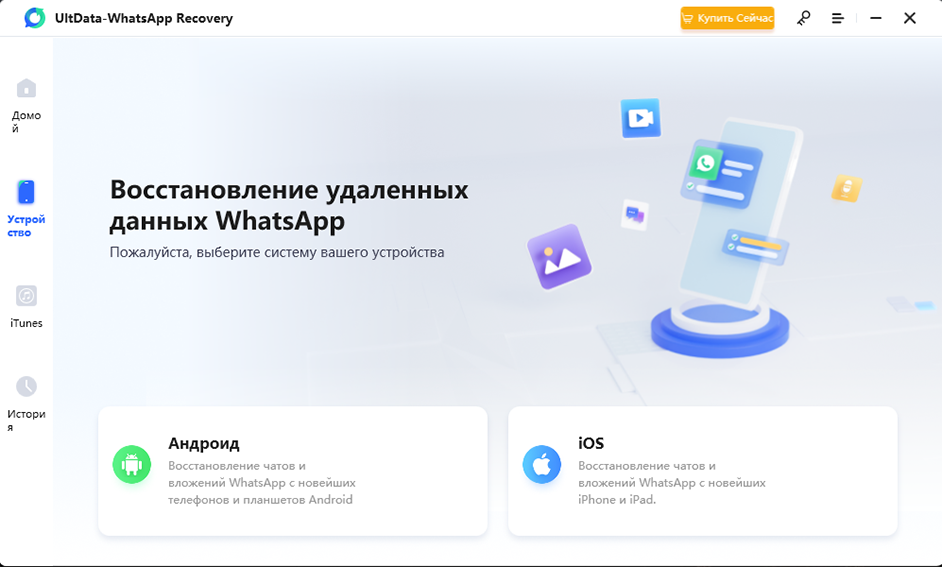
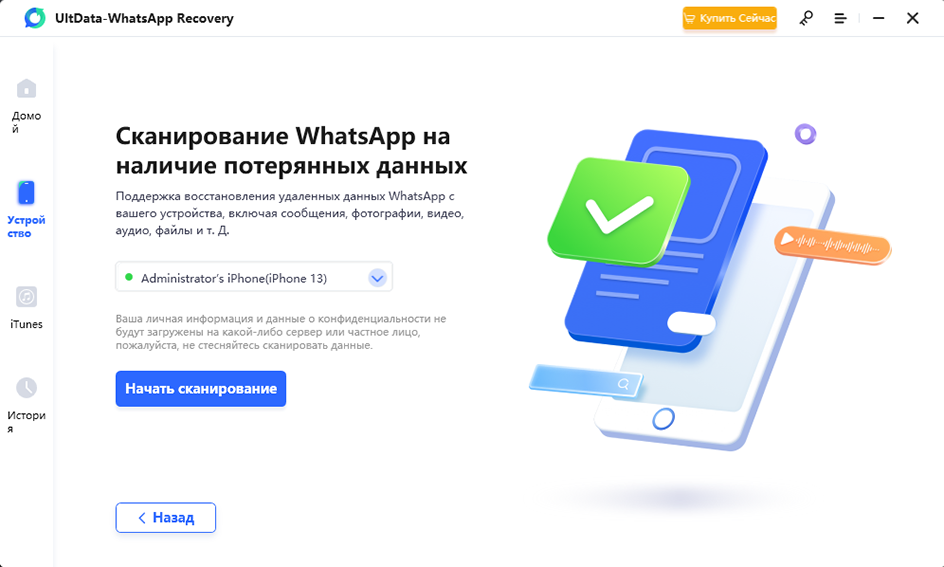
Здесь мы возьмем в качестве примера iPhone.
После того, как программа обнаружит ваш iPhone, нажмите на кнопку «Начать сканирование». Программа просканирует ваш iPhone на наличие данных WhatsApp.

Как только Ultdata Whatsapp Recovery завершит сканирование данных вашего iPhone, все найденные файлы будут отображаться. Вам можно предварительно посмотреть эти данные.
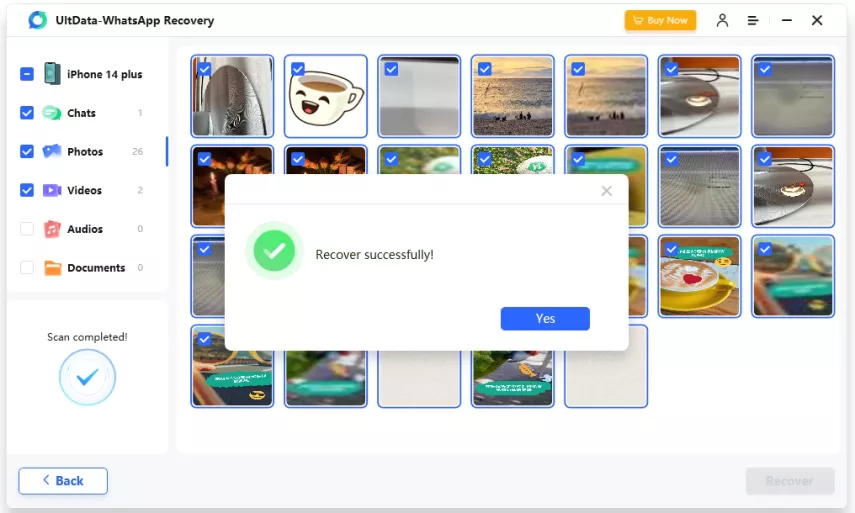
Далее выберите сообщения в WhatsApp, которые вы хотите восстановить. Просто нажмите кнопку «Восстановить на ПК» в правом нижнем углу и подождите, пока удаленные сообщения будут восстановлены.
Заключение
Поэтому, если вы хотите удалить, а затем переустановить WhatsApp на своем смартфоне, лучше всего сделать резервную копию перед удалением приложения. А после удаления если вы хотите восстаноить Whatsapp без резервной копии на iPhone/Android, вам можно попробовать Tenorshare UltData WhatsApp Recovery.
Часто задаваемые вопросы об удалении WhatsApp
1.Как переустановить WhatsApp, не теряя сообщений?
Создайте резервное копирование перед удалением WhatsApp с вашего мобильного. После переустановки восстановите резервное копирование.
2.Что происходит с сообщениями, когда вы удаляете WhatsApp?
Если вы удалите WhatsApp, люди все равно смогут отправить вам сообщения. Вы сможете прочитать их, когда вы снова установите приложение.
3.Как получить сообщения WhatsApp после переустановки?
Если у вас есть резервная копия, то вы получите опцию восстановления сообщений после переустановки WhatsApp.
4.Получу ли я сообщения, если переустановлю WhatsApp?
Да, вы получите сообщения, если переустановите WhatsApp.
Ваше надежное ПО для восстановления данных WhatsApp
- Восстановить удаленные сообщения WhatsApp с устройств Android;
- Восстановить удаленные данных WhatsApp прямо с устройств iOS;
- Поддержка сканирования и чтения зашифрованных файлов резервных копий iTunes;
- Поддержка 7+ типов файлов (контакты, фото, чаты, голосовые сообщения и т. д.);
- Совместимость с последними версиями iOS 16 и Android 12/13.
Обновление 2023-07-24 / Обновление для WhatsApp
Переустановка WhatsApp без потери сообщений — рабочий способ

Если нужно переустановить Ватсап, все сообщения могут удалиться. Вернуть их можно на новом и старом смартфоне, для этого нужно выполнить несколько несложных действий. Разберемся, если переустановить Ватсап сохранится ли переписка и как выполнить операцию без потери личных данных.
Можно ли переустановить WhatsApp без потери сообщений

Переустановка может потребоваться по разным причинам: из-за постоянных ошибок в мессенджере или при переходе на другой смартфон. Аккаунт WhatsApp привязывается к номеру телефона, который указывается при регистрации. После входа в профиль мессенджер предложит восстановление автоматически, при условии, что было настроено резервное копирование.
Возможна ли переустановка Ватсапа в телефоне с сохранением чатов? Если остаетесь на старой операционной системе, проблем не возникнет. На новом устройстве копия будет скопирована с облака, на старом – из памяти устройства.
Внимание. Ватсап автоматически сохраняет файл резервной копии в памяти смартфона. Операция осуществляется каждую ночь в два часа по местному времени.
На телефоне
Разберемся, как переустановить Ватсап на телефоне без потери данных. Инструкция подойдет при использовании старого смартфона или при переходе на новое устройство.
Как переустановить Ватсап на телефоне без потери данных, пошаговая инструкция:
- Найдите ярлык WhatsApp на рабочем столе и удалите приложение.

- Скачайте новую версию клиента и установите ее.
- Войдите в свой профиль, используя номер мобильного.
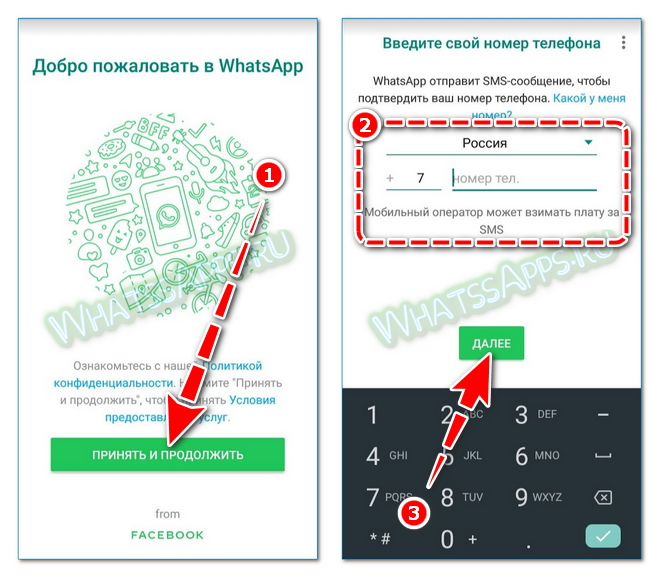
- На экране появятся запросы на доступ к телефонной книге, датчику GPS, камере, памяти устройства – подтвердите их.
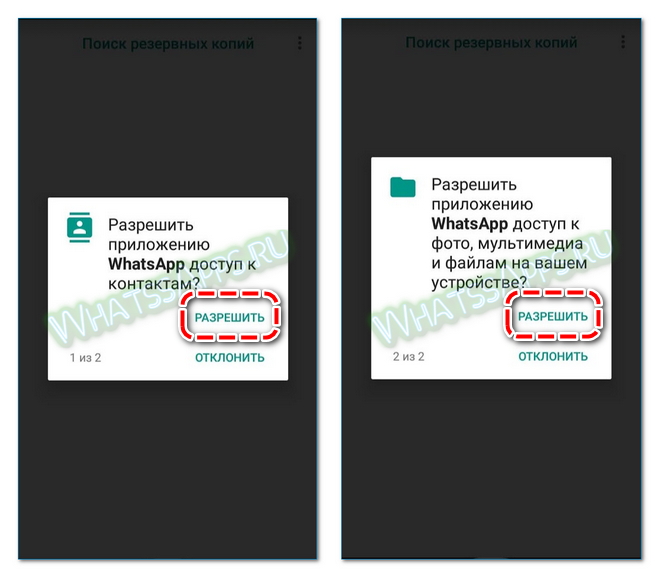
- Через несколько секунд WhatsApp обнаружит копию с сообщениями и предложит выполнить восстановление.

- После завершения копирования пользоваться сервисом можно в обычном режиме.
Если удалить Ватсап с телефона, останутся ли сообщения? Все данные сохраняются в облаке. Резервная копия доступна в любое время, в ней есть все текстовые сообщения, картинки, группы.
Частый вопрос. Если переустановить Ватсап на телефоне, сохранятся ли группы? В копию записываются все чаты, заново искать группы и вступать в них не придется.
При переустановке сервиса на старом смартфоне не нужно переживать, если нет резервной копии или она не была настроена. Мессенджер автоматически записывает данные каждую ночь и хранит их в памяти устройства.
Возможность вернуть сообщения после удаления, если нет резервной копии, есть только на старом устройстве. Если купили новый телефон, потребуется файл, хранящийся в облаке.
На компьютере
Если переустановить Ватсап на компьютере, сохранится ли переписка? Все сообщения хранятся в смартфоне. Можно смело переустанавливать мессенджер на ПК. После повторной синхронизации группы и беседы будут восстановлены – главное, чтобы они были в мобильнике.
Как переустановить Ватсап на компьютере и не потерять данные:
- Закройте клиент.
- Войдите в меню «Пуск», перейдите в параметры системы.

- Нажмите на плитку с приложениями.

- В списке найдите Ватсап и щелкните по нему.
- Развернется окошко с дополнительной информацией, нажмите на клавишу для удаления.

- После завершения операции скачайте новый мессенджер.
- Запустите клиент с помощью иконки на рабочем столе или в меню «Пуск».
- Включите сканер в меню смартфона.

- Выполните сканирование QR-кода.

Через несколько секунд все сообщения и группы появятся на экране компьютера. Все данные синхронизируются с телефона. Для работы требуется постоянное подключение к интернету.
Обратите внимание. Специально сохранять сообщения на компьютере не нужно. Можете смело удалять старый мессенджер и устанавливать новый. Контакты и переписки появятся сразу после сканирования кода.
Переход на другую операционную систему
Что делать, если ранее пользовались Айфоном и решили перейти на Андроид или наоборот? В этом случае могут возникнуть проблемы, вернуть сообщения не получится.
Разработчики WhatsApp внедряют опцию обмена сохраненными копиями на новых устройствах, сейчас перекинуть свои чаты между разными операционными системами можно только на устройствах Samsung и iPhone (поддерживаются только новые модели).
Как выполнить переустановку Ватсапа на телефоне и сохранить сообщения, если нужно перейти на другую ОС? Сейчас такая функция работает на небольшом количестве устройств, нужно соединить их с помощью специального шнурка и выбрать специальную опцию.
Важно. Перейти на другую ОС и остаться со своими сообщениями не получится. Сейчас ведется работа над такой возможностью, а список устройств, получивших поддержку, очень мал.
Установка мессенджера на новый смартфон
Что делать, если купили новый мобильник и хотите восстановить данные? Если он работает на той же операционной системе, проблем не возникнет. Просто действуйте по инструкции:
- Перейдите в настройки WhatsApp на старом смартфоне.
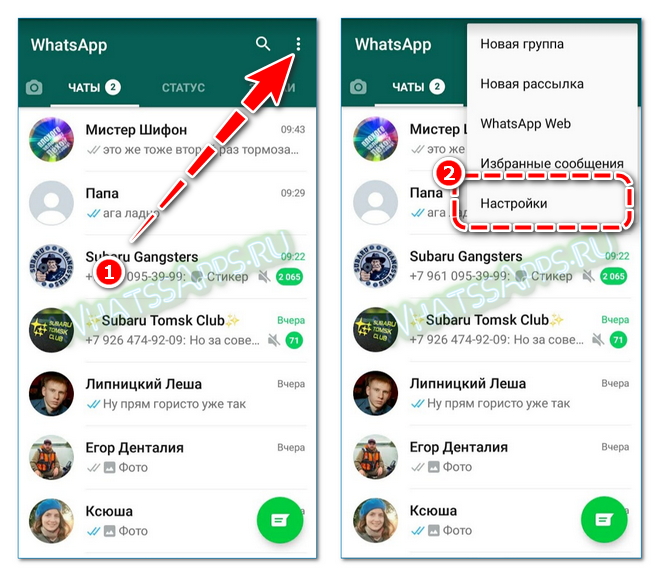
- Войдите в меню «Чаты», запустите резервное копирование.

- В новом окне нажмите на кнопку зеленого цвета, чтобы сохранить все текущие переписки.

- Далее можно устанавливать Ватсап на новом устройстве и выполнять авторизацию по своему номеру.
- После входа на экране появится уведомление, подтвердите его, чтобы начать копирование.
Обратите внимание. Если резервная копия не настроена, введите адрес своей почты Google и сохраните данные.
Как переустановить Ватсап на телефоне с сохранением чатов и групп? Воспользуйтесь локальной и копией или облачным хранилищем. Если выполняется на новом смартфоне с такой же операционной системой – проблем не возникнет. В телефоне с другой ОС может ничего не получится, так как список устройств, поддерживающих опцию, очень мал.
Как извлечь сообщения WhatsApp из резервной копии iPhone [методы 4]

Обновлено Бои Вонг / 27 янв, 2021 09:15
Без сомнения, WhatsApp стал самым популярным способом общения между людьми, поскольку приложение позволяет пользователям мгновенно отправлять сообщения, обмениваться фотографиями и видео, и даже сообщать о своем местонахождении членам семьи или друзьям.
Поэтому неудивительно, что WhatsApp ежемесячно завоевывал миллион активных пользователей 800.

- 1. Извлечение сообщений WhatsApp из iPhone с помощью FoneLab
- 2. Резервное копирование сообщений WhatsApp с легкостью
1. Извлечение сообщений WhatsApp из iPhone с помощью FoneLab
Если вы создали резервную копию через iTunes ранее, вы можете восстановить удаленные разговоры WhatsApp, восстановив iPhone из резервной копии с помощью iTunes.
Но, пожалуйста, обратите внимание, что ваши текущие данные будут заменены теми в резервной копии, из которой вы восстанавливаете. Чтобы восстановить потерянную историю чата WhatsApp, но сохранить текущие данные на iPhone, вам понадобится экстрактор WhatsApp, который поможет вам в этом.
Метод 1. Восстановление сообщений WhatsApp через FoneLab
Инструмент, который я рекомендую вам использовать, FoneLab для iOS, С его помощью вы можете легко извлекать и восстанавливать ваши разговоры в WhatsApp, включая текстовые сообщения, контакты, фотографии, видео и аудио. Программное обеспечение простое без каких-либо сложных опций и идеально подходит для тех, кто хочет восстановить удаленные сообщения WhatsApp.
Вы можете скачать пробную версию программного обеспечения и попробовать прямо сейчас.
Вариант 1. Восстановление сообщений WhatsApp из iTunes Backup
Шаг 1 Скачать iTunes Backup Extracter с вышеупомянутой ссылкой и установите это впоследствии.

С помощью FoneLab для iOS вы сможете восстановить потерянные / удаленные данные iPhone, включая фотографии, контакты, видео, файлы, WhatsApp, Kik, Snapchat, WeChat и другие данные из резервной копии iCloud или iTunes или устройства.
- С легкостью восстанавливайте фотографии, видео, контакты, WhatsApp и другие данные.
- Предварительный просмотр данных перед восстановлением.
- Доступны iPhone, iPad и iPod touch.
Шаг 2 Запустите программное обеспечение и выберите режим Восстановление данных iPhone > Восстановление из файла резервной копии iTunes на главной странице.
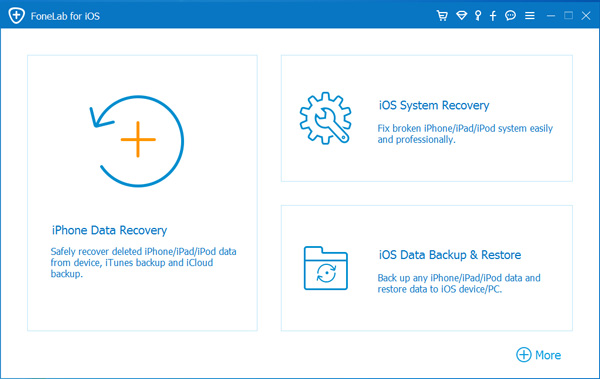
Шаг 3 Вы получите все доступные файлы резервных копий iTunes, перечисленные в таблице. Выберите тот, который, по вашему мнению, содержал желаемый чат WhatsApp, и нажмите Начать сканирование.
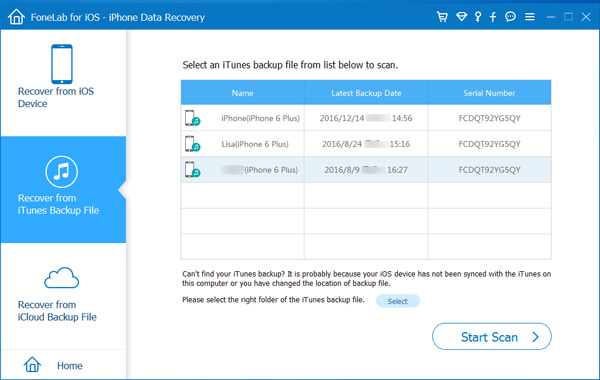
Шаг 4 Как только процесс сканирования будет завершен, программное обеспечение отобразит восстановленное содержимое в левом столбце. Нажмите на WhatsApp и Что нового? соответственно, чтобы просмотреть детали в деталях. Отметьте те, которые вы хотите извлечь на компьютер и нажмите Recover.
Вариант 2. Восстановление сообщений и вложений WhatsApp из iCloud Backup через FoneLab
Шаг 1 Выберите режим Восстановление из файла резервной копии iCloud чтобы начать восстановление WhatsApp.
Шаг 2 Войдите в учетную запись iCloud, используя свой Apple ID и пароль.
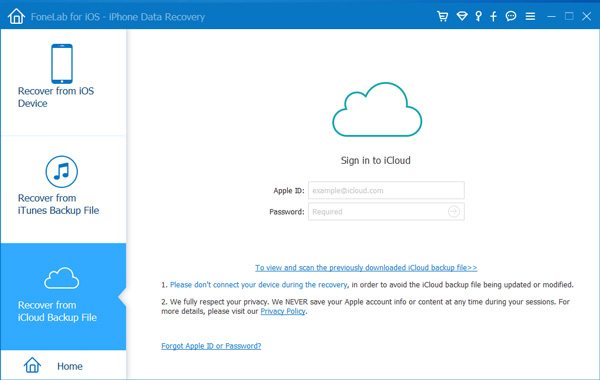
Шаг 3 Все резервные копии, которые вы сделали, перечислены с именем и датой. Загрузите тот, который включает в себя то, что вы хотите восстановить.
Шаг 4 Программное обеспечение будет сканировать загруженный файл резервной копии и отображать результаты сканирования слева в категориях. Установите флажки перед WhatsApp и Что нового? чтобы просмотреть подробности содержимого и выбрать те, которые вы хотите сохранить на свой компьютер.
Вариант 3. Восстановление сообщений WhatsApp и вложений с устройства iPhone
Шаг 1 Если у вас нет файлов резервных копий, вы можете выбрать «Восстановить с устройства iOS», а затем подключить iPhone к компьютеру с помощью USB-кабеля.
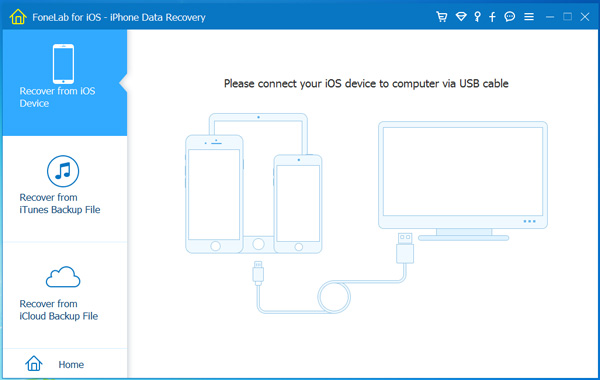
Шаг 2 После подключения iPhone будет сканироваться программой. Все данные будут перечислены в интерфейсе. Вы можете выбрать Сообщения WhatsApp и нажмите Recover.
С помощью этого программного обеспечения легко восстановить удаленные текстовые сообщения iPhone и другие данные всего за несколько кликов.
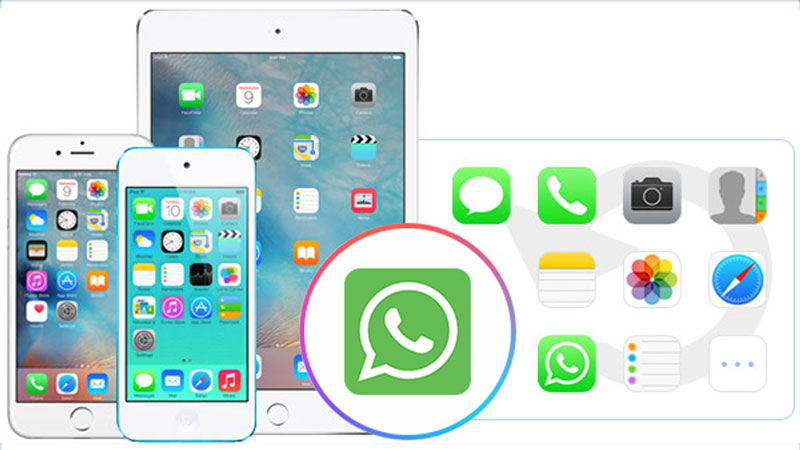

Метод 2. Восстановить WhatsApp сообщения из WhatsApp Backup
Если у вас есть файл резервной копии WhatsApp ранее (вы можете подтвердить его через WhatsApp > Настройки > Чаты > Резервная копия), вы можете восстановить сообщения из файла резервной копии WhatsApp.
Шаг 1 Удалить и переустановить WhatsApp на вашем iPhone.
Шаг 2 Войдите под номером телефона, который вы использовали для резервного копирования данных, выберите Восстановить из iCloud и выберите правильный файл резервной копии для восстановления.
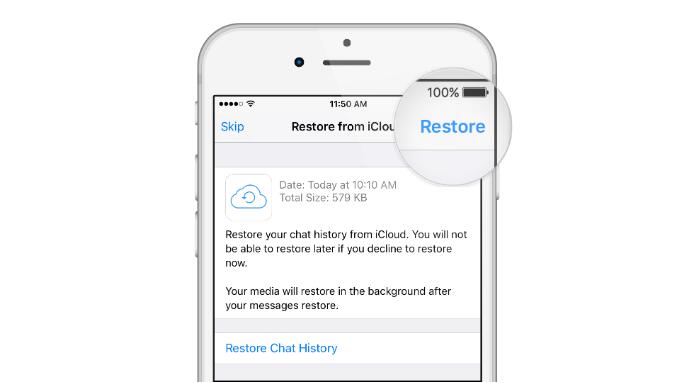
Метод 3. Восстановление сообщений WhatsApp из iTunes Backup
Шаг 1 Запустите iTunes и подключите iPhone к компьютеру. Щелкните значок устройства> Обзор> Восстановить iPhone.
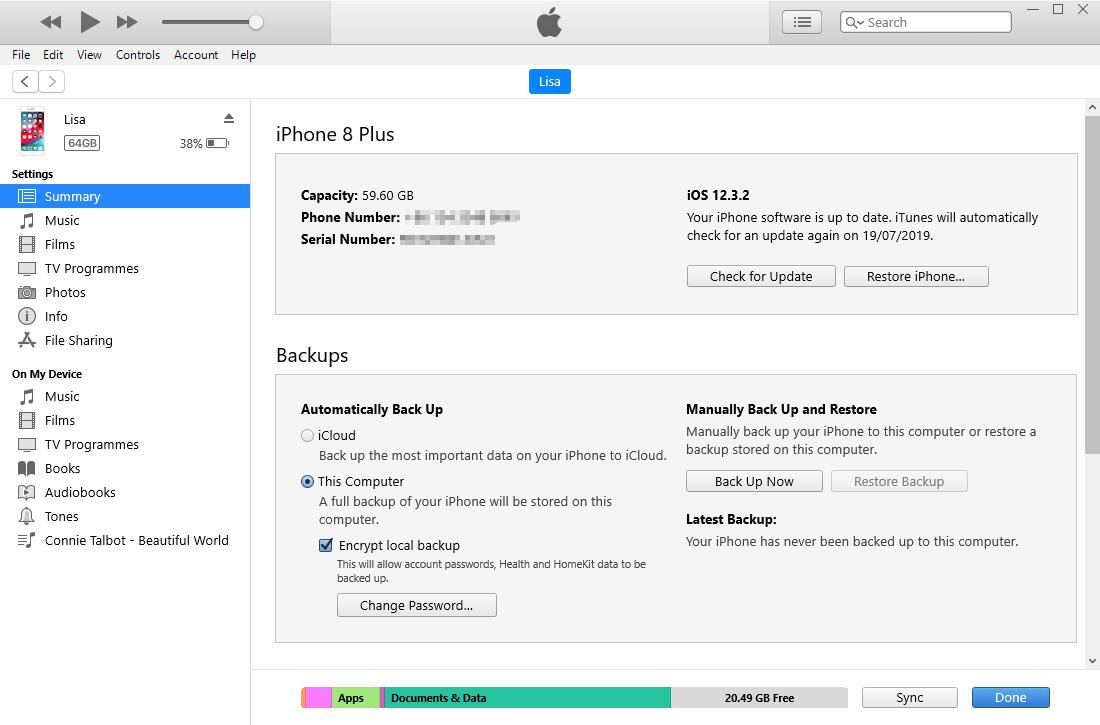
Шаг 2 Вам потребуется подтвердить, если вы хотите восстановить iPhone, следуйте инструкциям, чтобы завершить процедуру.
Метод 4. Восстановить сообщения WhatsApp из iCloud Backup
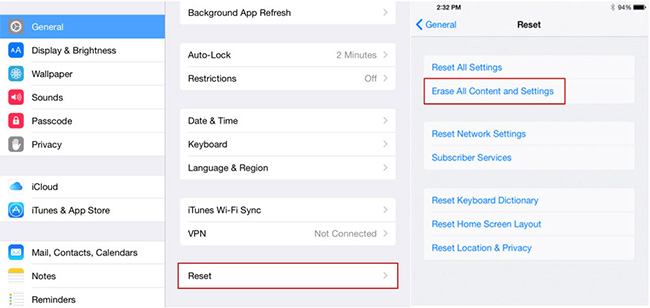
Шаг 1 Во-первых, вам нужно сбросить iPhone через Настройки > Общие > Сброс, Это сотрет все данные на iPhone.
Шаг 2 После этого следуйте инструкции по настройке iPhone. выберите Восстановление из резервной копии iCloud когда он появится, выберите файл резервной копии для восстановления.
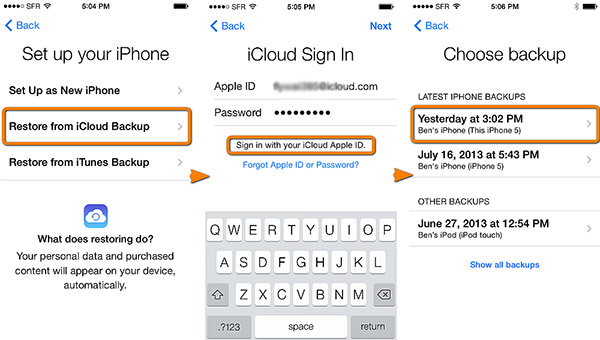
2. Резервное копирование сообщений WhatsApp с легкостью
Однако
В то же время возрастает риск случайной потери истории чата WhatsApp. Если вы не хотите потерять драгоценную историю WhatsApp, вам необходимо резервное копирование iPhone WhatsApp своевременный. Служба поддержки WhatsApp дает понять, что не может помочь пользователям создать резервную копию или восстановить сообщения хотя.
Таким образом, как сделать резервную копию сообщений WhatsApp? Два варианта на выбор: резервное копирование в iTunes или в iCloud. Эта статья покажет вам простые шаги, как показано ниже.
Метод 1. Резервное копирование с настройками WhatsApp
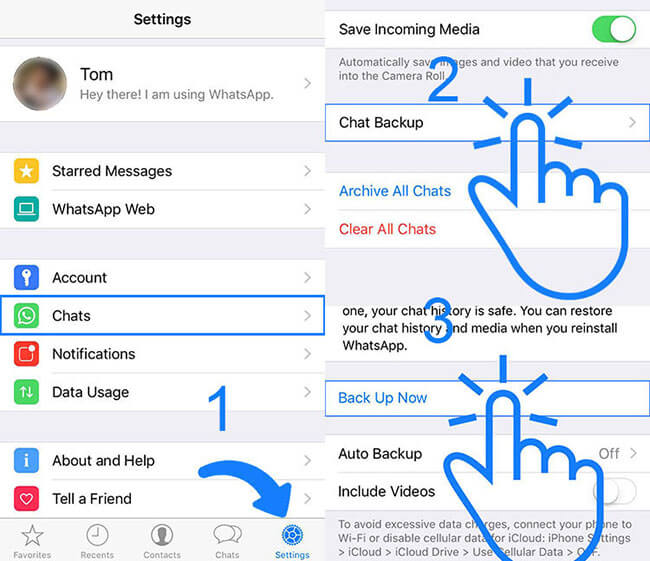
WhatsApp имеет встроенную службу резервного копирования iCloud, которая поможет вам в любое время сделать резервную копию ваших разговоров. Идти к Настройки WhatsApp > Чаты > Резервная копия а затем нажмите Создать копию.
Сохраняйте iPhone подключенным к сети Wi-Fi во время резервного копирования чата WhatsApp.
Метод 2. Резервное копирование истории чата WhatsApp в iTunes
Резервное копирование WhatsApp iPhone с iTunes тоже довольно просто. Все, что вам нужно сделать, это подключить iPhone к компьютеру и открыть iTunes. Затем щелкните значок своего iPhone после того, как он появится в правом верхнем углу, и перейдите к Итоги меню.
Если вы впервые синхронизируете свой iPhone с iTunes, вам нужно довериться компьютеру, прежде чем iTunes сможет войти в ваше устройство. Нажми на Создать копию в Резервные копии раздел. Тогда просто подождите, пока процесс не закончится.
Метод 3. Резервное копирование истории чата WhatsApp через iCloud
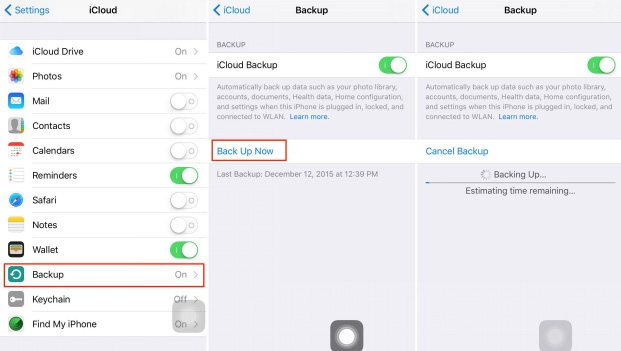
Шаг 1 Перейдите на Настройки > [ваше имя] > ICloud > ICloud Резервное копирование.
Шаг 2 Включите ICloud Резервное копирование и затем нажмите Создать копию.
Метод 4. Резервное копирование истории чата WhatsApp по электронной почте
Шаг 1 Откройте приложение WhatsApp в чате, в который вы хотите отправить электронное письмо, коснитесь имени контакта или темы группы.
Шаг 2 Нажмите Экспорт чата, И тогда вы можете выбрать, если вы хотите Приложить СМИ или по электронной почте в чат Без СМИ.
Шаг 3 Выберите Почта приложение и введите свой адрес электронной почты и нажмите Отправить в конце концов.

Это все. Если у вас есть дополнительные вопросы о том, как извлечь сообщения WhatsApp из резервной копии iPhone, оставьте комментарии ниже.
С помощью FoneLab для iOS вы сможете восстановить потерянные / удаленные данные iPhone, включая фотографии, контакты, видео, файлы, WhatsApp, Kik, Snapchat, WeChat и другие данные из резервной копии iCloud или iTunes или устройства.
- С легкостью восстанавливайте фотографии, видео, контакты, WhatsApp и другие данные.
- Предварительный просмотр данных перед восстановлением.
- Доступны iPhone, iPad и iPod touch.
Вы также можете использовать программное обеспечение для восстановить iPad из резервной копии iCloud or извлечь резервную копию iTunes для устройства iOS, Самое большое преимущество в том, что у вас есть возможность восстановить только то, что вы хотите, по сравнению с обычным способом восстановления через iTunes или iCloud. И вы не потеряете свои существующие данные. Конечно, это достижимо восстановить закладки в сафари или другие данные iOS.
Статьи по теме
- Как восстановить сообщения, изображения и видео WhatsApp на iPhone
- Как восстановить потерянные / удаленные данные с iPhone / iPad / iPod Touch без резервного копирования
- Как восстановить данные со сломанного iPhone
- Как переносить текстовые сообщения с iPhone на компьютер
- Как восстановить потерянные / удаленные текстовые сообщения на iPhone