Как подключить Mi Band к телефону и правильно настроить его
Фитнес-трекер Mi Band – один из самых популярных гаджетов компании Xiaomi. Им пользуются даже те люди, которые никогда бы не взяли в руки смартфон китайского бренда. Подобная популярность объясняется простотой носимого аксессуара и его функциональностью в соотношении с невысокой ценой. Чтобы получить доступ ко всем возможностям браслета, необходимо подключить Mi Band к телефону. Далее расскажем о том, как это можно сделать, и что понадобится для сопряжения.
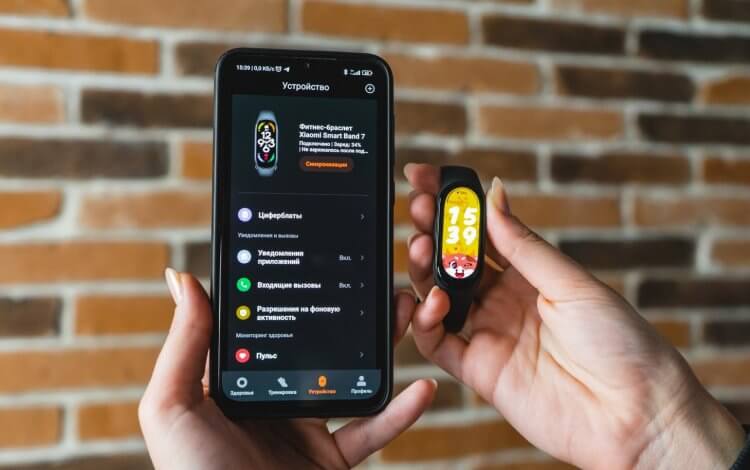
Для подключения Mi Band необходимо установить приложение Xiaomi
❗️ПОДПИСЫВАЙСЯ НА НАШ КАНАЛ В ЯНДЕКС.ДЗЕНЕ И ЧИТАЙ ЭКСКЛЮЗИВНЫЕ СТАТЬИ, КОТОРЫЕ НЕ ПОПАДАЮТ НА САЙТ
Приложение для Mi Band
Несмотря на то, что фитнес-трекер Xiaomi является типичным представителем беспроводных Bluetooth-устройств, его нельзя подключить к телефону без помощи вспомогательного софта. Браслету необходимо специальное приложение для настройки, обработки пользовательской информации и своевременного обновления прошивки. В 2022 владельцы смарт-браслетов обнаружили, приложение Mi Fit пропало с их смартфонов и забили тревогу. Но повода для паники не было. Просто его место заняли два других приложения, которые могут использоваться для сопряжения всех фитнес-трекеров Xiaomi:
- Zepp Life (ранее – Mi Fit). Приложение, которое пришло на смену Mi Fit в ходе обновления до версии 6.0.0. Zepp Life выглядит точно так же, как и его предшественник, а среди поддерживаемых устройств есть все экосистемные продукты Xiaomi, включая старый Mi Band 4 и новый Mi Band 7, а еще умные кроссовки и весы.
- Mi Fitness (ранее – Xiaomi Wear). Основное приложение для подключения браслетов Mi Smart Band. Характеризуется обновленным интерфейсом и ограниченным перечнем поддерживаемых устройств. На данный момент к Mi Fitness можно подключить только Mi Band 6 или Mi Band 7, однако со временем список будет пополняться.
Оба приложения доступны в Google Play, а еще у них схожий набор функций. Они позволяют не только выполнить первое подключение одного из браслетов Mi Band, но и осуществить дальнейшую настройку гаджета, выбрав понравившийся циферблат или отрегулировав работу датчика ЧСС. При этом Zepp Life и Mi Fitness отличаются внешне и обладают разными списками поддерживаемых устройств. Если вы пользуетесь одним из старых браслетов Xiaomi, то более предпочтительным выглядит первое приложение. При наличии Mi Smart Band 6 или Smart Band 7 стоит сразу выбирать Mi Fitness.
Как подключить Mi Band
Несмотря на то, что большинство фитнес-трекеров Mi Band может работать без смартфона, для первой настройки вам все равно понадобится вспомогательное устройство. Как минимум, для обновления прошивки. Чтобы подключить Mi Band, необходимо установить на телефон Zepp Life или Mi Fitness и действовать по инструкции:
- Убедитесь, что Mi Band заряжен.
- Запустите приложение, разместив браслет в непосредственной близости от смартфона.
- Войдите в Mi-аккаунт или в любую другую учетную запись (например, Google).
- Выдайте приложению все запрашиваемые разрешения, а также активируйте на телефоне Bluetooth и GPS.
- Перейдите в раздел «Профиль».
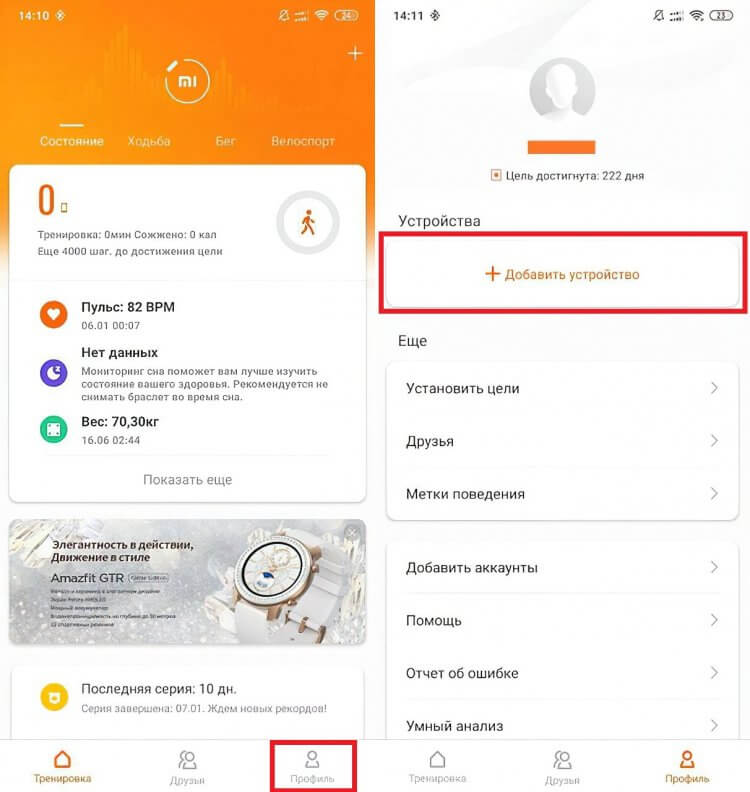
Для подключения браслета в Zepp Life необходимо пройти авторизацию
- Нажмите кнопку «Добавить устройства».
- Выберите «Браслет».
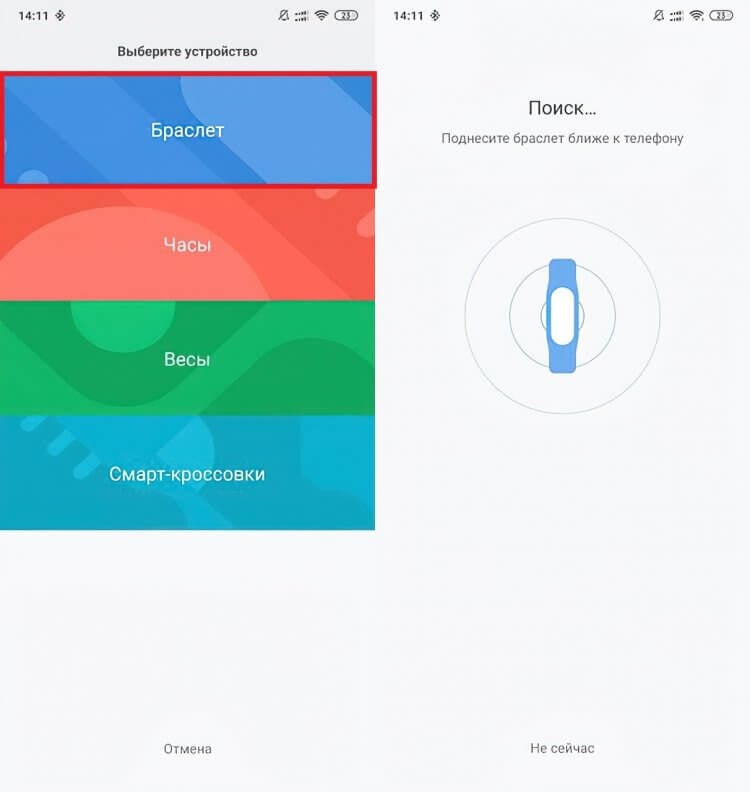
Также Zepp Life поддерживает другие умные устройства Xiaomi
- Поднесите смартфон к фитнес-трекеру и дождитесь, когда на экране Mi Band появится уведомление.
- Нажмите галочку на экране Mi Band, чтобы подтвердить сопряжение.
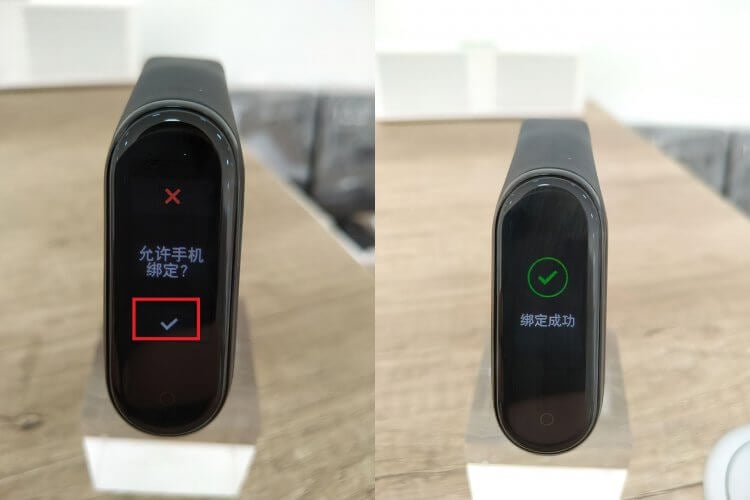
На экране новых моделей Mi Band появляется QR-код
Также стоит заметить, что новые модели фитнес-трекера, начиная с Xiaomi Smart Band 6, могут подключаться через QR-код. Он появится на экране браслета сразу после первого включения, а вам после выполнения седьмого шага понадобится выбрать опцию «Браслет имеет QR-код» и навести объектив камеры смартфона на дисплей аксессуара.
❗️ПОДПИШИСЬ НА ТЕЛЕГРАМ-КАНАЛ СУНДУК АЛИБАБЫ И ПОКУПАЙ ТОЛЬКО ЛУЧШИЕ ТОВАРЫ С АЛИЭКСПРЕСС
Рассмотренная выше инструкция актуальна для приложения Zepp Life (Mi Fit). Если вы решите воспользоваться программой Mi Fitness, то сможете выполнить сопряжение похожим способом, но вам не придется входить в Mi-аккаунт или проходить авторизацию в другой учетной записи:
- Включите браслет и разместите его рядом со смартфоном.
- Запустите Mi Fitness и выберите регион.
- Нажмите кнопку «+» на главном экране приложения.
- Выберите опцию «Добавить устройство».
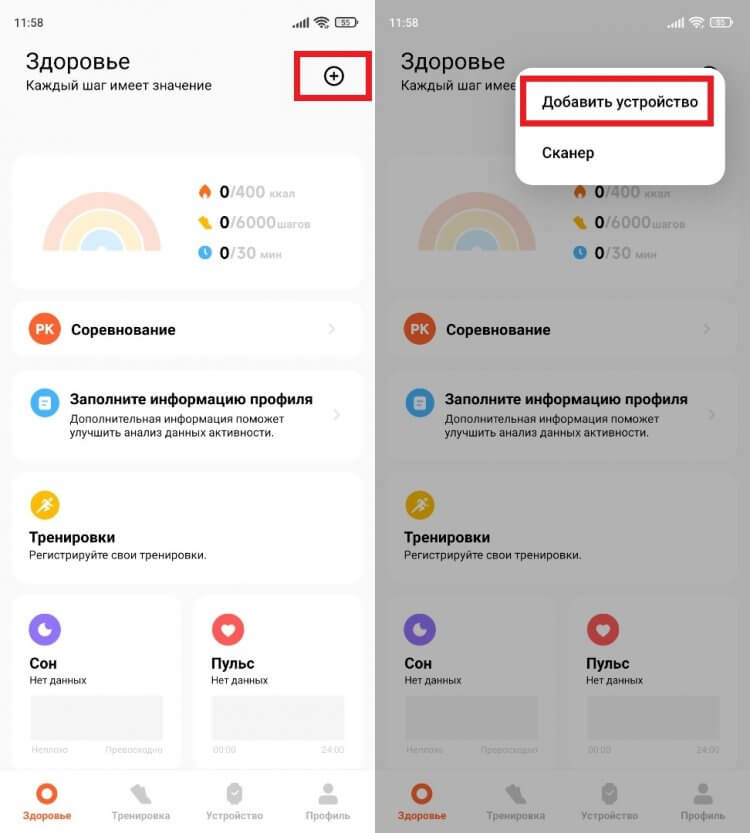
Внешне Mi Fitness сильно отличается от Zepp Life
- Дождитесь обнаружения браслета и нажмите на его название для завершения настройки.
- Если фитнес-трекер не отображается, подключите его вручную, нажав на кнопку «Добавить модель».
- Теперь остается выбрать модель своего браслета и завершить сопряжение.
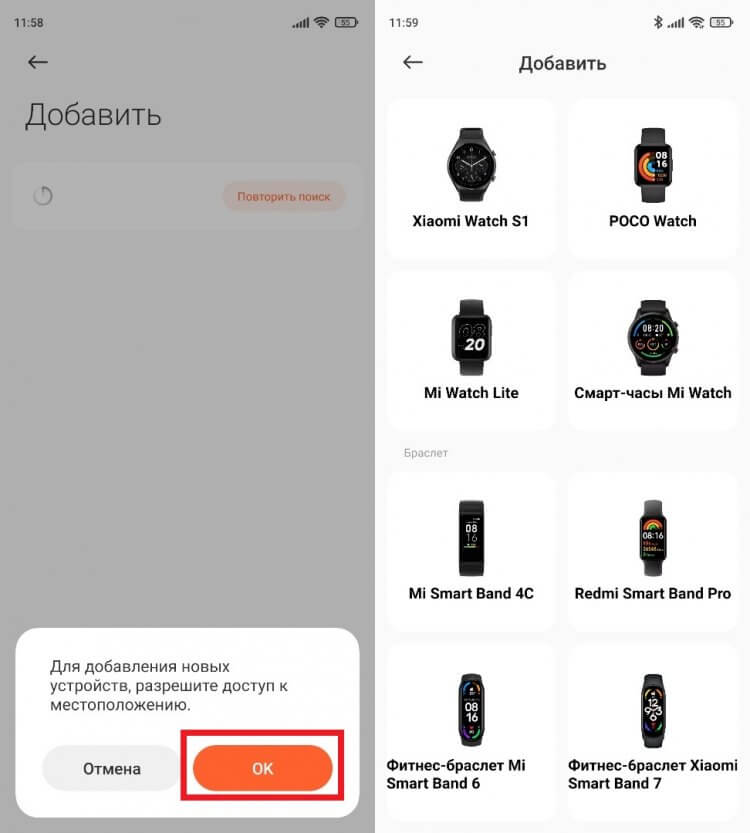
Через Mi Fintess можно подключить другие носимые аксессуары Xiaomi
В дальнейшем фитнес-трекер будет автоматически подключаться к смартфону и передавать данные при условии, что на мобильном устройстве активирован датчик Bluetooth.
Настройка Mi Band
После первого подключения фитнес-трекера Xiaomi к телефону вы можете свободно пользоваться браслетом, не переживая о том, что аксессуар забудет подсчитать шаги или сожженные калории. Но при желании можно выполнить дополнительную настройку гаджета. Для этого вам понадобится подключить Mi Band к смартфону через Zepp Life или Mi Fitness, а затем – выбрать его в разделе «Устройства».
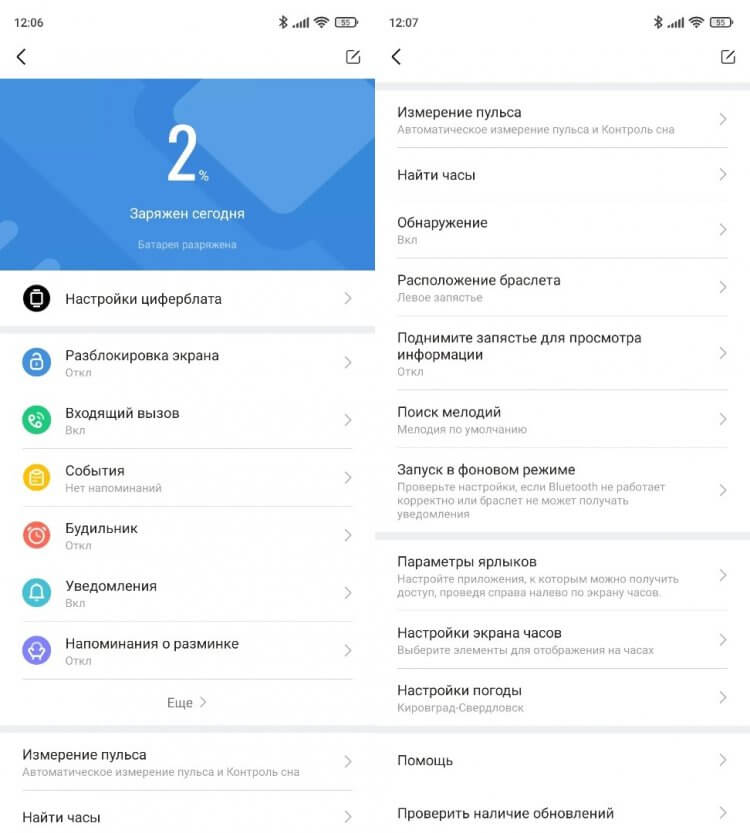
Список настроек может отличаться в зависимости от модели браслета
В разделе настроек будет доступен выбор циферблата, регулировка параметров разблокировки экрана и измерения пульса. Также здесь представлен ряд дополнительных опций. Например, через приложение можно найти браслет, если он затерялся в квартире. Кроме того, есть возможность проверки наличия обновлений или изменения региона для определения погоды.
Не подключается Mi Band
Фитнес-трекер Xiaomi отличается простотой в эксплуатации, однако у некоторых пользователей могут возникнуть проблемы в процессе его сопряжения со смартфоном. Если у вас не подключается Mi Band, сделайте следующее:
- Убедитесь, что браслет заряжен. В качестве профилактики подключите его к источнику питания.
- Проверьте активацию Bluetooth и GPS на телефоне, после чего повторите сопряжение.
- Убедитесь, что фитнес-трекер не подключен к другому смартфону. При необходимости отключите его в принудительном порядке через Zepp Life или Mi Fitness.
- Mi Band был настроен на вашем телефоне, но теперь не определяется, то вновь стоит попробовать отключить его, а затем – настроить заново.
- В крайнем случае выполните сброс настроек Mi Band.
❗️ПОДКЛЮЧАЙСЯ К НАШЕМУ ЧАТИКУ В ТЕЛЕГРАМЕ. ТАМ ТЕБЕ ОТВЕТЯТ НА ЛЮБЫЕ ВОПРОСЫ ОБ АНДРОИД И НЕ ТОЛЬКО
Если ни один из предложенных вариантов не помог, попробуйте подключить браслет к другому смартфону, чтобы понять, в чем заключается проблема: в телефоне или аксессуаре. Если Mi Band не удаётся подключить даже к другим устройствам, то с высокой долей вероятности ваш фитнес-трекер неисправен, и проблему не удастся решить без обращения в сервисный центр.
Как сбросить Mi Band
Одной из крайних мер при решении проблем, связанных с подключением фитнес-трекера Xiaomi, является сброс настроек Mi Band. Эту операцию можно выполнить без обращения к смартфону, сделав следующие:
- Отключите браслет от телефона, если ранее было настроено сопряжение.
- Откройте раздел настроек через меню фитнес-трекера (может скрываться во вкладке «Дополнительно»).
- Выберите опцию «Сброс настроек».
- Подтвердите выполнение операции.
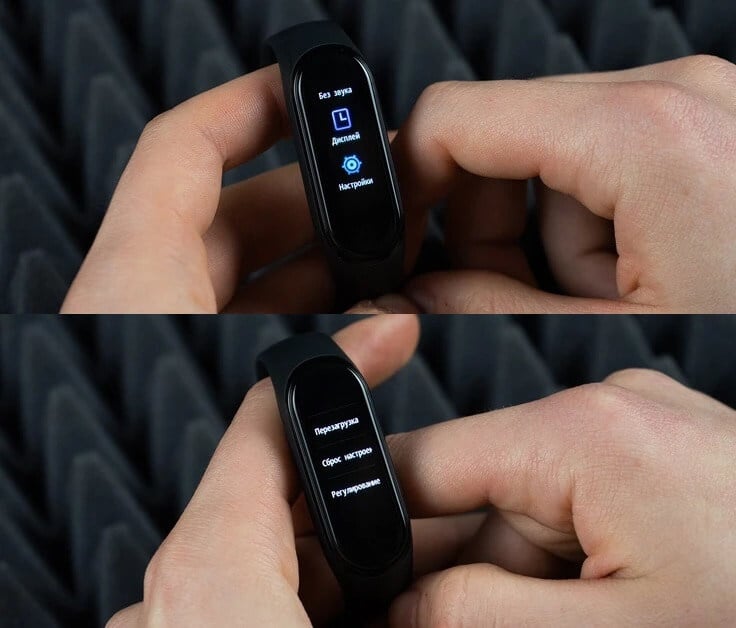
Сброс настроек приводит к откату прошивки
После сброса остается еще раз попробовать подключить Xiaomi Smart Band к телефону, воспользовавшись стандартной инструкцией. Скорее всего, при новом сопряжении вам придется подождать несколько минут, прежде чем браслет обновится до последней версии прошивки.

Теги
- Браслет Mi Band
- Новичкам в Android
- Приложения для Андроид
- Фитнес-браслеты
⌚️ Как подключить фитнес-браслет Xiaomi Mi Band 7 к смартфону
Новый браслет Xiaomi Mi Band 7 готов радовать своих счастливых владельцев. Но его необходимо сначала подключить к телефону. Сегодня мы и расскажем, как это сделать.

Для синхронизации фитнес-браслета Сяоми Ми Бэнд 7 и смартфона вам понадобится фирменное приложение Zepp Life, которое доступно в «Play Маркете» и AppStore.

Скачиваете, устанавливаете и проходите процесс регистрации/авторизации. Вас встречает главное меню приложения.

Далее необходимо запустить сам браслет. Для этого достаточно подключить его к зарядке. На фитнес-трекере загорится дисплей с QR-кодом.

В приложении переходите во вкладку «Профиль» и кликаете на пункт «Добавить устройство».

Выбираете тип устройства, а именно браслет.

Предоставляете запрашиваемые разрешения. В следующем меню выбираете пункт «Браслет имеет QR-код».

Наводите открывшуюся камеру на код браслета. Ожидаете появление синей галочки на экране фитнес-трекера и нажимаете на нее. Далее пару секунд на подключение.

Пролистываете до конца ознакомительные слайды и нажимаете кнопку «Начать».

При наличии новых версий ПО начнется автоматическое обновление. После чего ваш браслет Xiaomi Mi Smart Band 7 будет подключен и готов к дальнейшей настройке и работе.

Автор: Андрей Калиновский










Ксистор Бай – первый фирменный магазин умных устройств в Беларуси
OOO «Новотрэнд»
УНП 193498963
Зарегистрировано 25/01/2021
Минским городским исполнительным комитетом
В Торговом реестре с 08/02/2021
Юр. Адрес: 220040, Республика Беларусь
г. Минск, ул.Максима Богдановича, д.155, помещение 301А
Колл-центр работает ежедневно
с 9:00 – 21:00
- Телефоны
- Wi-Fi
- ТВ, Планшеты, Ноутбуки
- Фитнес-браслеты
- Умные часы и браслеты
- Игровая зона
- Смарт-устройства
- Умный дом
- Аудио
- Зарядные устройства
- Камеры
- Подписки
- Туризм
- Элекстроавтомобили
- Аксессуары
- Стиль жизни
- Работа и отдых
- Носимые устройства
- Красота и здоровье
- Автовладельцам
Сравнивать можно не более 5 устройств, удалите некоторые устройства из сравнения или очистите список сравнения полностью.
ВОЙТИ ИЛИ ЗАРЕГИСТРИРОВАТЬСЯ
АВТОРИЗАЦИЯ
РЕГИСТРАЦИЯ
ВОССТАНОВЛЕНИЕ ПАРОЛЯ
ПЕРЕЗВОНИТЕ МНЕ
Товар успешно добавлен в корзину
Вы точно уверены, что хотите удалить данный товар из корзины?
Ваш заказ успешно оформлен!
Cогласие на обработку
Согласно Закону Республики Беларусь «О защите персональных данных», для дальнейшего использования сайта вам необходимо подтвердить свое согласие на обработку персональных данных.
Я подтверждаю согласие
Согласно Закону Республики Беларусь «О защите персональных данных», для дальнейшего использования сайта вам необходимо подтвердить свое согласие на обработку персональных данных.
Нажимая кнопку «Подтверждаю», вы подтверждаете, что ознакомились с Политикой и Положением и подтверждаете своё согласие на обработку персональных данных.
ОТМЕНА ПОДТВЕРЖДАЮ
Вы уверены?
Без согласия на обработку персональных данных, мы не сможем принять у вас заказ
Подключение Mi Band к смартфону
Многие задаются вопросом как подключить фитнес браслет Mi Band к своему смартфону. Мы решили написать небольшую инструкцию, которая поможет пользователям без проблем подключать и настроивать свой Ми фитнес трекер. Для подключения браслета к смартфону нам понадобится приложение Mi Fit, которое можно скачать в Play Market или App Store. При запуске мы увидим стартовый экран, необходимо войти в свою учетную запись, если таковая имеется, или пройти короткую регистрацию. 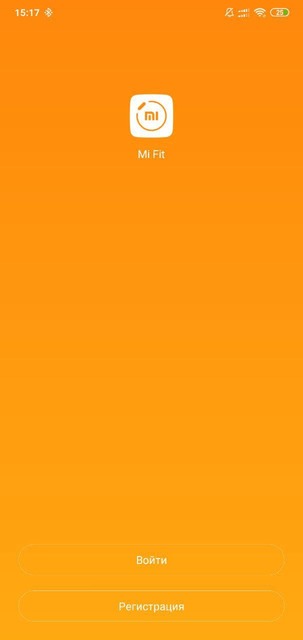 После регистрации нас перебросит на основной экран приложения, далее переходим во вкладку «Профиль». Там нажимаем «Добавить устройство».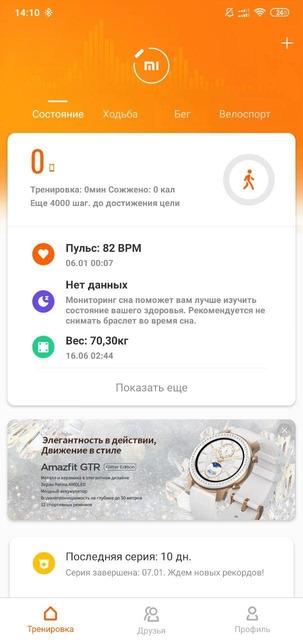
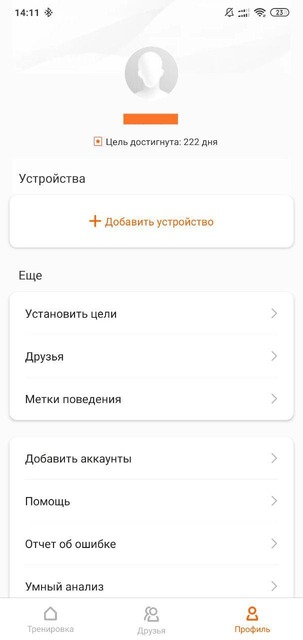 Выбираем «Браслет». Даем разрешение на все всплывающие вопросы и телефон переходит в режим поиска устройства.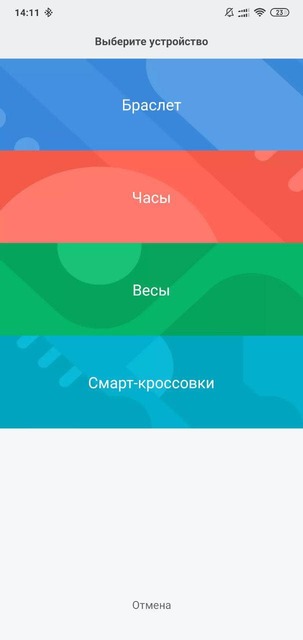
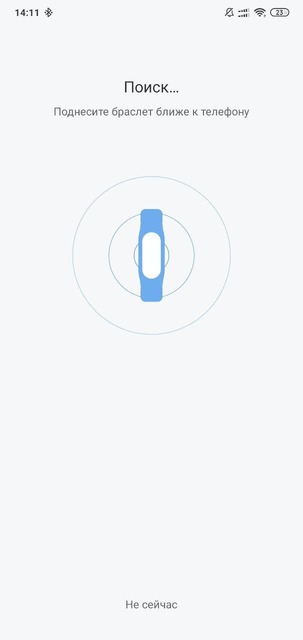 После чего на экране Ми бэнда высветится подтверждение сопряжения устройств. В нижней части будет значок «✓», нажав на который будет произведено сопряжение.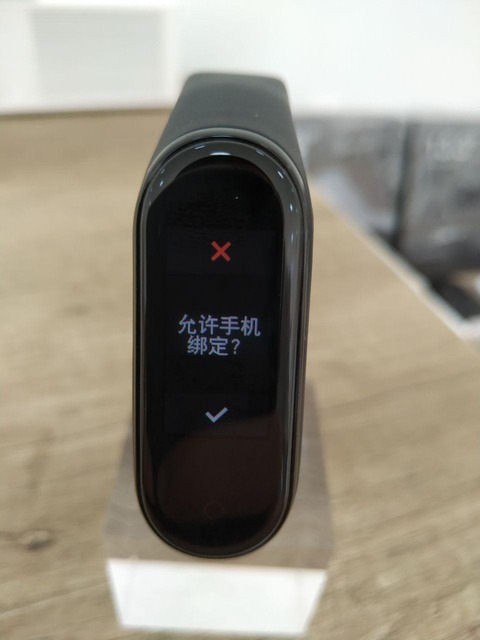
 Браслет подключен! Осталось дождаться завершения автоматического обновления гаджета, оно происходит в три этапа, при котором браcлет автоматически «подтягивает» язык телефона. Дело осталось за малым – настройка браслета. Переходим в «Профиль» и в списке устройств выбираем фитнес браслет. После этого мы видим все настройки Ми бэнда. Здесь мы можем загрузить любой циферблат который нам понравился. Включить/Выключить разблокировку экрана, настроить входящий вызов, SMS сообщения и уведомления с мессенджеров, выставить будильник а также включить напоминания.
Как подключить Mi Band 4 к телефону

Mi Band 4 – долгожданный фитнес-трекер от Xiaomi, получивший ряд существенных изменений по сравнению с третьим поколением браслетов. Сразу после приобретения новенького гаджета у пользователей возникает логичный вопрос: как подключить Mi Band 4 к телефону? На первый взгляд может показаться, что из-за улучшений синхронизация устройств несколько усложнится, но в действительности она осуществляется всего в 7 шагов. Ниже приведена подробная инструкция соединения трекера со смартфоном, которая непременно поможет как новичкам, так и «бывалым» юзерам.
- Список приложений для подключения трекера (Андроид + Айфон)
- Как подключить фитнес-браслет Xiaomi Mi Band 4 к телефону
- Android
- iPhone
- 3 причины, почему Mi Band 4 не подключается к телефону
- Не работает Bluetooth
- Старая версия приложения
- Неоригинальность часов
- Видео-инструкция
- FAQ
Список приложений для подключения трекера (Андроид + Айфон)
Начиная работу с Сяоми Ми Бенд 4, рекомендуется установить официальное приложение Mi Fit. Оно доступно для смартфонов на ОС Андроид, а также для Айфонов, воспользовавшись специальными сервисами – Play Market и AppStore соответственно.
Неофициальным, но весьма неплохим приложением является Mi Band Master. Оно помогает настроить некоторые дополнительные возможности трекера.
Используемые ранее приложения для Mi Band 3 не имеет смысла устанавливать для работы с четвертым поколением фитнес-трекеров. Причина проста – в Mi Band 4 производитель добавил как раз многие из тех функций, которые совсем недавно были доступны лишь при наличии стороннего софта.
Как подключить фитнес-браслет Xiaomi Mi Band 4 к телефону
Синхронизацию Ми Бэнд 4 со смартфоном мы рассмотрим на примере официальной программы Mi Fit. Устанавливать ее следует с Google Play или AppStore, в зависимости от устройства. Для этого потребуется ввести название приложения в строку поиска.
Второй вариант скачивания приложения – QR-код. Его нужно отсканировать из инструкции, прилагаемой в комплекте к часам Mi Band 4. После установки софта потребуется проделать еще несколько действий. Они подробно описаны ниже для обеих операционных систем.
Android
Соединение телефона с новым фитнес браслетом от Xaomi Mi Band 4 рассмотрим на примере смартфона Samsung. Независимо от модели устройства Андроид, этапы подключения будут одинаковы (эта инструкция схожа с подключением Mi Band 3):
- Открыть приложение Mi Fit и войти в аккаунт (если нет существующего, нужно создать новый).
- Предоставить программе все запрашиваемые разрешения.
- Включить Bluetooth на смартфоне.
- Перейти во вкладку «Профиль» и выбрать «Добавить устройство».
- Нажать на «Браслет» и подождать, пока пройдет поиск нового устройства.
- Подтвердить соединение с телефоном на трекере, нажав на зеленую галочку.
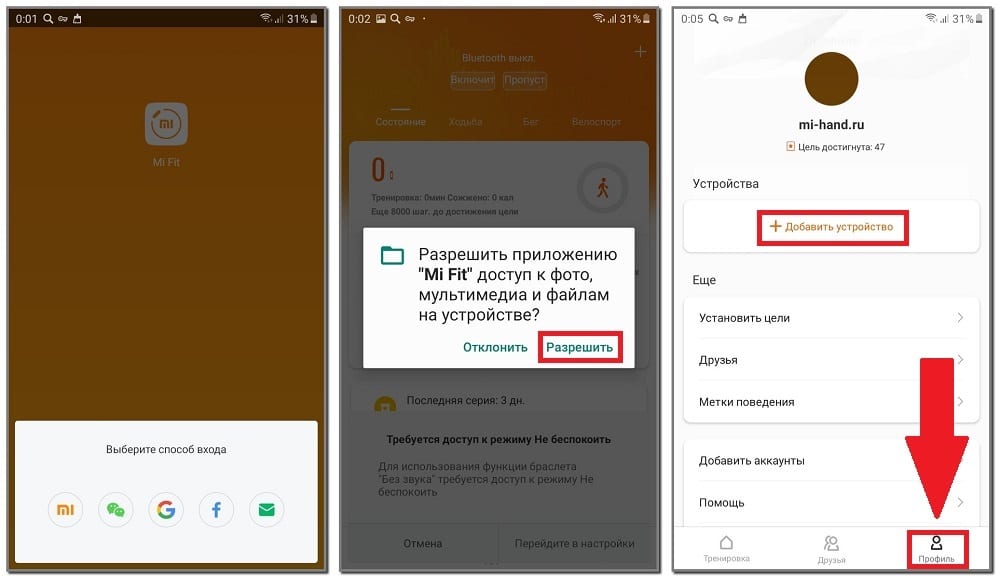
Из всех вариантов для входа рекомендуется использовать Mi-аккаунт, особенно при синхронизации с телефоном Xiaomi. После на экране появится общая информация о фитнес браслете и пройдет автоматическое обновление ПО. В этот период следует расположить оба гаджета рядом, чтобы не пропало соединение Bluetooth. В видео все наглядно показано.
iPhone
Если вы владелец телефона от Apple с iOS, то чтобы подключить трекер к Айфону — нужно все действия необходимо проделать по той же инструкции, что и для Андроид.
3 причины, почему Mi Band 4 не подключается к телефону
Как и любой гаджет, трекер Xiaomi иногда заставляет своих владельцев нервничать. В некоторых случаях Mi Band 4 попросту не подключается к нужному телефону, даже если приложение установлено и браслет находится в полной готовности. Решение проблем, конечно же, имеется, но сперва стоит рассмотреть основные причины возникновения таких неполадок.
Не работает Bluetooth
Наиболее распространенной причиной проблем с синхронизацией со смартфоном выступает именно беспроводное соединение. Некоторые советы рекомендует использовать сам производитель. Сперва следует убедиться в правильности его работы:
- Выключить Блютуз, а затем повторно активировать (проделать операцию несколько раз).
- Перезагрузить телефон.
- Соединиться с любым другим гаджетом (кроме трекера).
Если подключение прошло успешно, следует искать другую причину появления неполадки.
Старая версия приложения
Вполне возможно, что браслету Mi Band 4 не дает подключиться сама приложение. Если отключено автообновление, следует проверить наличие нововведений Mi Fit на странице в Play Market или AppStore и обновить. После требуется еще раз попробовать соединить Ми Бэнд 4 с телефоном.
При отсутствии положительного результата остается лишь одна причина неудачи. Она описана ниже.
Неоригинальность часов
Когда браслет не хочет подключаться к iPhone или Андроид-смартфону, стоит задуматься о его оригинальности. Из-за повышенной популярности трекера наткнуться на подделку не сложно. К тому же, неопытные пользователи даже не догадываются о важности проверки гаджета на подлинность сразу при покупке.
В данном случае единственным выходом из неприятной ситуации будет возвращение товара продавцу, а денег – покупателю. Пользоваться подделкой попросту не имеет смысла, потому как без официального софта она не станет функционировать вовсе, а при подключении к сторонним приложениям юзеру придется терпеть постоянные поломки.