Получить значение ячейки
Активити Получить значение ячейки позволяет извлекать значения ячеек при работе с таблицами в Microsoft Excel.
Настройки активити
Чтобы открыть окно настроек, нажмите на активити на графической модели процесса.
Вкладка «Параметры»
На вкладке Параметры отображаются основные параметры активити.

Наименование — название активити на графической модели процесса. При добавлении активити его название задается по умолчанию. В этом поле название можно изменить.
Путь до файла Excel — расположение файла Excel в файловой системе. При указании пути можно использовать контекстные переменные процесса, в которых хранится путь до файла или часть этого пути. Нажмите и укажите переменную. Ее можно выбрать из списка или добавить новую, нажав Создать параметр . Для выбора доступны переменные типа Строка . Значение добавляется в формате . Подробнее о создании контекстных переменных читайте в статье «Контекст процесса».
Способ получения листа — выберите способ определения листа в файле Excel, из которого нужно извлечь содержимое ячеек:
- По номеру — в поле Номер листа нужно указать порядковый номер листа в файле Excel;
- По имени — в поле Название листа нужно указать название листа в файле Excel.
Считать несколько — возможность извлечь значения сразу нескольких ячеек в таблице.
Адрес ячейки/ячеек — введите адрес ячейки, значение которой нужно извлечь, или диапазон таблицы, если нужно извлечь значения нескольких ячеек. Например, B2 или A1:C3.
Когда вы указываете номер, название листа или адрес ячейки, можно использовать значения контекстных переменных процесса. Нажмите и укажите переменную. Ее можно выбрать из списка или добавить новую, нажав Создать параметр . Для выбора доступны переменные типа Строка . Значение добавляется в формате .
Параметр — контекстная переменная, в которую будут сохранены найденные значения ячеек. Вы можете выбрать переменную из списка или создать новую, нажав . Для выбора доступны переменные типа Строка . Если вы включили опцию Считать несколько , в результате будет получен массив строк, в котором сохраняются значения нескольких ячеек.
Вкладка «Обработчики»
О вкладке Обработчики можно прочитать в статье «Общие принципы настройки активити».
Функция ИНДЕКС() в EXCEL
Номер_строки — номер строки в массиве, из которой требуется возвратить значение. Если аргумент «номер_строки» опущен, аргумент «номер_столбца» является обязательным.
Номер_столбца — номер столбца в массиве, из которого требуется возвратить значение. Если аргумент «номер_столбца» опущен, аргумент «номер_строки» является обязательным.
Если используются оба аргумента — и «номер_строки», и «номер_столбца», — то функция ИНДЕКС() возвращает значение, находящееся в ячейке на пересечении указанных строки и столбца.
Значения аргументов «номер_строки» и «номер_столбца» должны указывать на ячейку внутри заданного массива; в противном случае функция ИНДЕКС() возвращает значение ошибки #ССЫЛКА! Например, формула =ИНДЕКС(A2:A13;22) вернет ошибку, т.к. в диапазоне А2:А13 только 12 строк.
Значение из заданной строки диапазона
Пусть имеется одностолбцовый диапазон А6:А9.
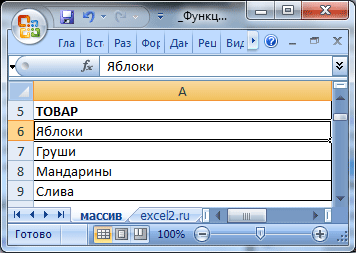
Выведем значение из 2-й строки диапазона, т.е. значение Груши . Это можно сделать с помощью формулы =ИНДЕКС(A6:A9;2)
Если диапазон горизонтальный (расположен в одной строке, например, А6:D6 ), то формула для вывода значения из 2-го столбца будет выглядеть так =ИНДЕКС(A6:D6;;2)
Значение из заданной строки и столбца таблицы
Пусть имеется таблица в диапазоне А6:B9.
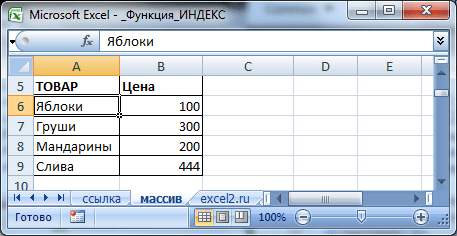
Выведем значение, расположенное в 3-й строке и 2-м столбце таблицы, т.е. значение 200 . Это можно сделать с помощью формулы =ИНДЕКС(A6:B9;3;2)
Использование функции в формулах массива
Если задать для аргумента «номер_строки» или «номер_столбца» значение 0, функция ИНДЕКС() возвратит массив значений для целого столбца или, соответственно, целой строки (не всего столбца/строки листа, а только столбца/строки входящего в массив). Чтобы использовать массив значений, введите функцию ИНДЕКС() как формулу массива .
Пусть имеется одностолбцовый диапазон А6:А9. Выведем 3 первых значения из этого диапазона, т.е. на А6 , А7 , А8 . Для этого выделите 3 ячейки ( А21 , А22 , А23 ), в Строку формул введите формулу =ИНДЕКС(A6:A9;0) , затем нажмите CTRL+SHIFT+ENTER .
Зачем это нужно? Теперь удалить по отдельности значения из ячеек А21 , А22 , А23 не удастся, мы получим предупреждение «нельзя изменять часть массива».
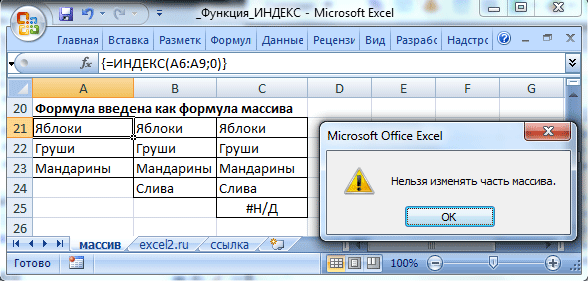
Хотя можно просто ввести в этих 3-х ячейках ссылки на диапазон А6:А8. Выделите 3 ячейки и введите формулу =A6:A8. Затем нажмите CTRL+SHIFT+ENTER и получим тот же результат.
Использование массива констант
Вместо ссылки на диапазон можно использовать массив констант :
ПОИСКПОЗ() + ИНДЕКС()
Функция ИНДЕКС() часто используется в связке с функцией ПОИСКПОЗ() , которая возвращает позицию (строку) содержащую искомое значение. Это позволяет создать формулу, аналогичную функции ВПР() .
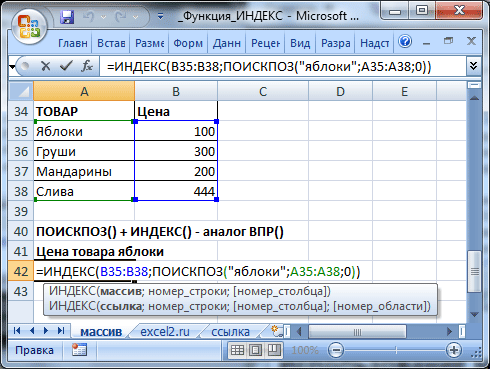
Формула =ВПР(«яблоки»;A35:B38;2;0) аналогична формуле =ИНДЕКС(B35:B38;ПОИСКПОЗ(«яблоки»;A35:A38;0)) которая извлекает цену товара Яблоки из таблицы, размещенную в диапазоне A35:B38
Связка ПОИСКПОЗ() + ИНДЕКС() даже гибче, чем функция ВПР() , т.к. с помощью ее можно, например, определить товар с заданной ценой (обратная задача, так называемый «левый ВПР()»). Формула =ИНДЕКС(A35:A38;ПОИСКПОЗ(200;B35:B38;0)) определяет товар с ценой 200. Если товаров с такой ценой несколько, то будет выведен первый сверху.
Ссылочная форма
Функция ИНДЕКС() позволяет использовать так называемую ссылочную форму. Поясним на примере.
Пусть имеется диапазон с числами ( А2:А10 ) Необходимо найти сумму первых 2-х, 3-х, . 9 значений. Конечно, можно написать несколько формул =СУММ(А2:А3) , =СУММ(А2:А4) и т.д. Но, записав формулу ввиде:
получим универсальное решение, в котором требуется изменять только последний аргумент (если в формуле выше вместо 4 ввести 5, то будет подсчитана сумма первых 5-и значений).
Использование функции ИНДЕКС() в этом примере принципиально отличается от примеров рассмотренных выше, т.к. функция возвращает не само значение, а ссылку (адрес ячейки) на значение. Вышеуказанная формула =СУММ(A2:ИНДЕКС(A2:A10;4)) эквивалентна формуле =СУММ(A2:A5)
Аналогичный результат можно получить используя функцию СМЕЩ()
Теперь более сложный пример, с областями.
Пусть имеется таблица продаж нескольких товаров по полугодиям.
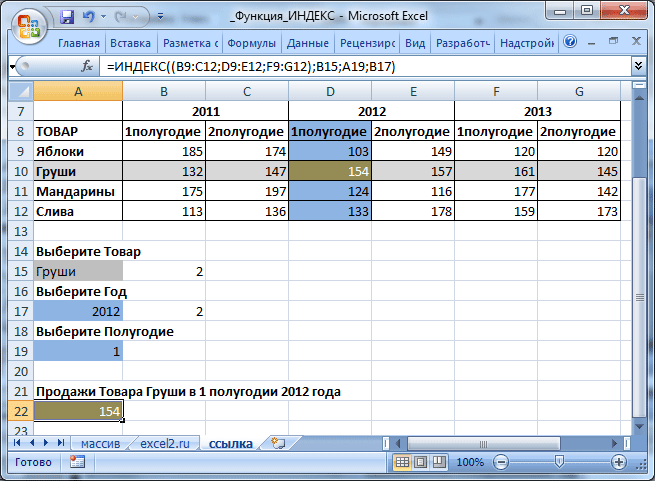
Задав Товар , год и полугодие , можно вывести соответствующий объем продаж с помощью формулы =ИНДЕКС((B9:C12;D9:E12;F9:G12);B15;A19;B17)
Вся таблица как бы разбита на 3 подтаблицы (области), соответствующие отдельным годам: B9:C12 ; D9:E12 ; F9:G12 . Задавая номер строки, столбца (в подтаблице) и номер области, можно вывести соответствующий объем продаж. В файле примера , выбранные строка и столбец выделены цветом с помощью Условного форматирования .
покупка
Как получить значение ячейки на основе номеров строк и столбцов в Excel?
В этой статье я расскажу о том, как найти и получить значение ячейки на основе номеров строк и столбцов на листе Excel.
Получить значение ячейки на основе номеров строк и столбцов с помощью формулы
Чтобы извлечь номера строк и столбцов на основе значений ячейки, следующая формула может оказать вам услугу.
Пожалуйста, введите эту формулу: = КОСВЕННО (АДРЕС (F1; F2)) , и нажмите Enter ключ для получения результата, см. снимок экрана:
Внимание: В приведенной выше формуле F1 и F2 укажите номер строки и номер столбца, вы можете изменить их по своему усмотрению.

Получение значения ячейки на основе номеров строк и столбцов с помощью функции, определяемой пользователем
Здесь функция, определяемая пользователем, также может помочь вам выполнить эту задачу, пожалуйста, сделайте следующее:
1. Удерживайте ALT + F11 , чтобы открыть Microsoft Visual Basic для приложений окно.
2. Нажмите Вставить > Модулии вставьте следующий код в Модули окно.
VBA: получить значение ячейки на основе номеров строк и столбцов:
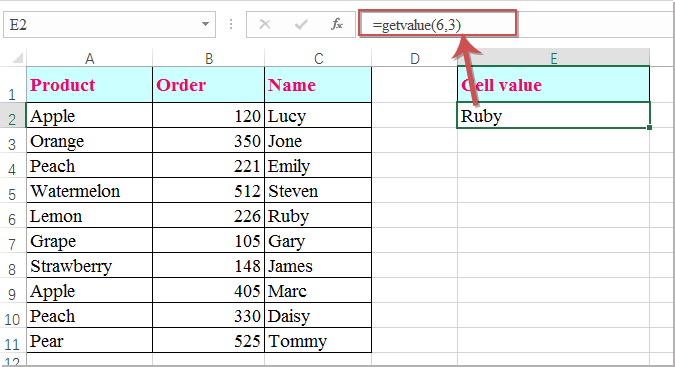
Function GetValue(row As Integer, col As Integer) GetValue = ActiveSheet.Cells(row, col) End Function 3. Затем сохраните и закройте окно кода, вернитесь на рабочий лист и введите эту формулу: = getvalue (6,3) в пустую ячейку, чтобы получить конкретное значение ячейки, см. снимок экрана:
Внимание: В этой формуле 6 и 3 — номера строк и столбцов, измените их по своему усмотрению.
Лучшие инструменты для офисной работы
Усовершенствуйте свои навыки работы с Excel с помощью Kutools for Excelи испытайте эффективность, как никогда раньше. Kutools for Excel Предлагает более 300 расширенных функций для повышения производительности и экономии времени. Нажмите здесь, чтобы получить функцию, которая вам нужна больше всего.
Office Tab Добавляет в Office интерфейс с вкладками и значительно упрощает вашу работу
- Включение редактирования и чтения с вкладками в Word, Excel, PowerPoint , Издатель, доступ, Visio и проект.
- Открывайте и создавайте несколько документов на новых вкладках одного окна, а не в новых окнах.
- Повышает вашу продуктивность на 50% и сокращает количество щелчков мышью на сотни каждый день!
Как получить значение ячейки в excel по номеру строки и столбца
Казалось мне, что действие элементарное, но не смог решить.
Есть номер строки, номер столбца, получаем адрес ячейки. А, как получить значение ячейки с указанным адресом?
Т.е. я хочу в ячейке A2 получить значение ячейки в строке 4 столбце 7.
Нужна именно формула, не макрос.
Прикрепленные файлы
- Пример.xlsx (8.91 КБ)
Пользователь
Сообщений: 246 Регистрация: 15.02.2013
31.01.2014 09:38:26
Пользователь
Сообщений: 6111 Регистрация: 21.12.2012
Win 10, MSO 2013 SP1
31.01.2014 09:41:12
Как вариант — «=ИНДЕКС($G$2:$G$8;B2;1)»
«Ctrl+S» — достойное завершение ваших гениальных мыслей. 😉
Пользователь
Сообщений: 30 Регистрация: 01.01.1970
31.01.2014 09:44:12
Необходимо если мы меняем значение номера строки или номера столбца, т.е. получив другой адрес ячейки, увидели значение другой ячейки.
Пользователь
Сообщений: 6111 Регистрация: 21.12.2012
Win 10, MSO 2013 SP1
31.01.2014 09:48:02
| Цитата |
|---|
| Необходимо если мы меняем значение номера строки или номера столбца |
Чтобы без угадай-ки — покажите на примере диапазона 10х10 две ваших «хотелки» .
«Ctrl+S» — достойное завершение ваших гениальных мыслей. 😉
Пользователь
Сообщений: 30 Регистрация: 01.01.1970
31.01.2014 09:48:03
Z ,
А, если мы меняем номер столбца.
Уточняю пример в файле:
Прикрепленные файлы
- Пример.xlsx (9.08 КБ)
Изменено: Андрей Корчагин — 31.01.2014 09:51:20
Сообщений: 883 Регистрация: 21.09.2012
31.01.2014 09:49:43
Можно использовать ИНДЕКС или ДВССЫЛ
Прикрепленные файлы
- Поиск ячейки по адресу.xlsx (9.38 КБ)
Пользователь
Сообщений: 972 Регистрация: 14.01.2014
31.01.2014 09:56:29
Вот такое получилось: правда тут доп ячейка задействована.
Прикрепленные файлы
- Пример (16).xlsx (9.32 КБ)
Изменено: wowick — 31.01.2014 09:57:06
Если автоматизировать бардак, то получится автоматизированный бардак.
Пользователь
Сообщений: 30 Регистрация: 01.01.1970
31.01.2014 10:00:55
Николай Павлов,
Спасибо Большое, помогло!
Спасибо за оперативность!
Изменено: Андрей Корчагин — 31.01.2014 10:01:12
Пользователь
Сообщений: 6111 Регистрация: 21.12.2012
Win 10, MSO 2013 SP1
31.01.2014 10:09:13
Нужна привязка в диапазону — у вас он 3х7.
ps Запоздал — нет сбойнул.
Прикрепленные файлы
- ZXC_3x7_Пр.xlsx (9.65 КБ)
«Ctrl+S» — достойное завершение ваших гениальных мыслей. 😉
Пользователь
Сообщений: 1 Регистрация: 15.01.2021
15.01.2021 23:08:50
=ДВССЫЛ(АДРЕС(B2;C2))
Пользователь
Сообщений: 47199 Регистрация: 15.09.2012
15.01.2021 23:28:34
Молчанов Андрей, не советую.
АДРЕС — текстовая, медленная.
ДВССЫЛ — мало того, что медленная, так еще и пересчитывается при каждом изменении на листе.
Сообщений: 22254 Регистрация: 28.12.2016
Excel 2013, 2016
16.01.2021 09:12:45
| Цитата |
|---|
| vikttur написал: мало того |
если посмотреть с каких глубин поднялась тема и то что в #7 уже давалось и такое решение, то дебют Молчанов Андрей явно провалился.
в добавок к #7 известный вариант
=INDEX(1:1048576;B2;C2) ну или =INDEX(1:65536;B2;C2) для xls или =INDEX(1:32767;B2;C2) для 2003
По вопросам из тем форума, личку не читаю.
Страницы: 1
Читают тему
© Николай Павлов, Planetaexcel, 2006-2023
info@planetaexcel.ru
Использование любых материалов сайта допускается строго с указанием прямой ссылки на источник, упоминанием названия сайта, имени автора и неизменности исходного текста и иллюстраций.
| ООО «Планета Эксел» ИНН 7735603520 ОГРН 1147746834949 |
ИП Павлов Николай Владимирович ИНН 633015842586 ОГРНИП 310633031600071 |