Как проверить работоспособность видеокарты на ПК и ноутбуке
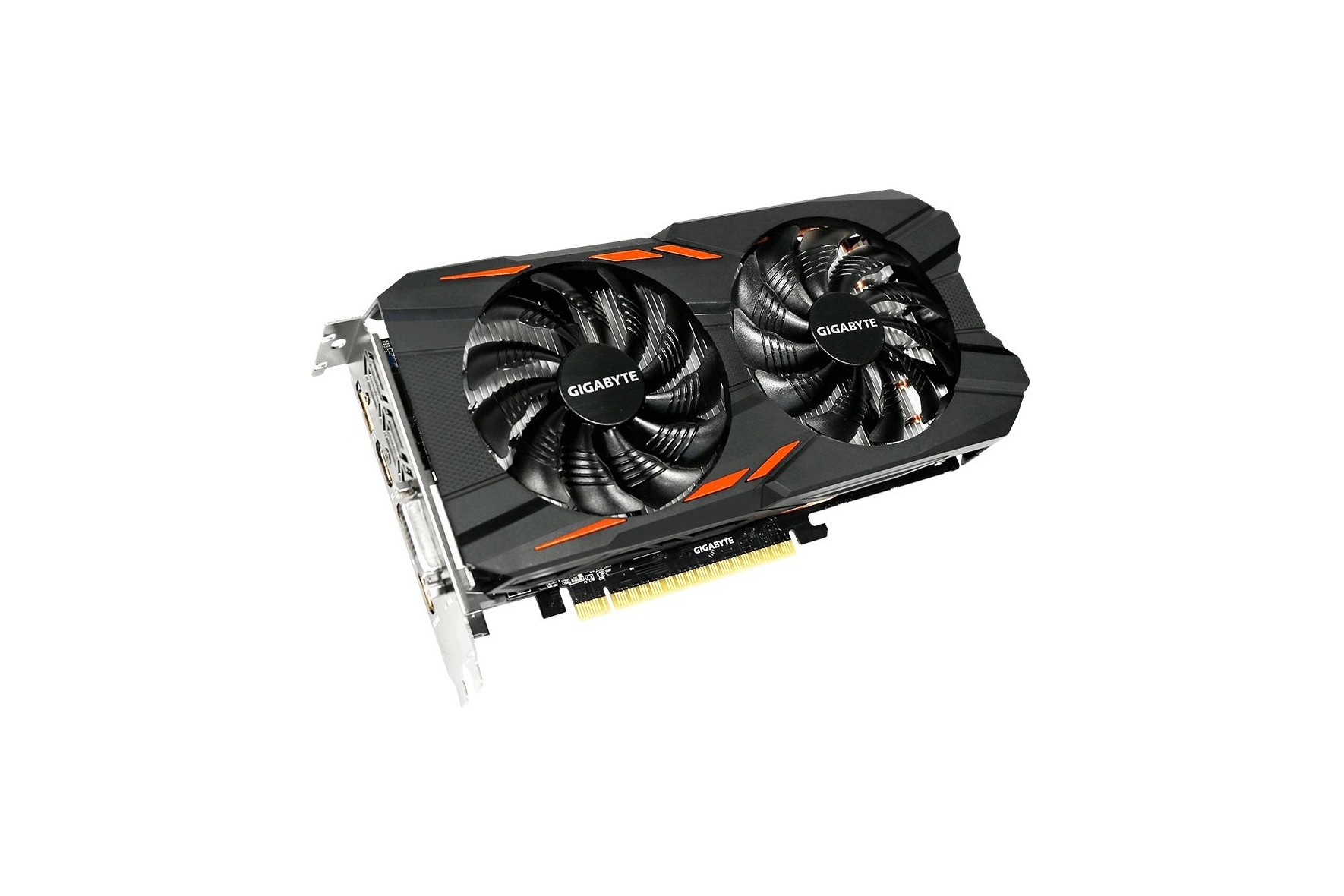
Необходимость проверить видеокарту на компьютере или ноутбуке может появиться в таких случаях:
- ухудшение производительности в играх;
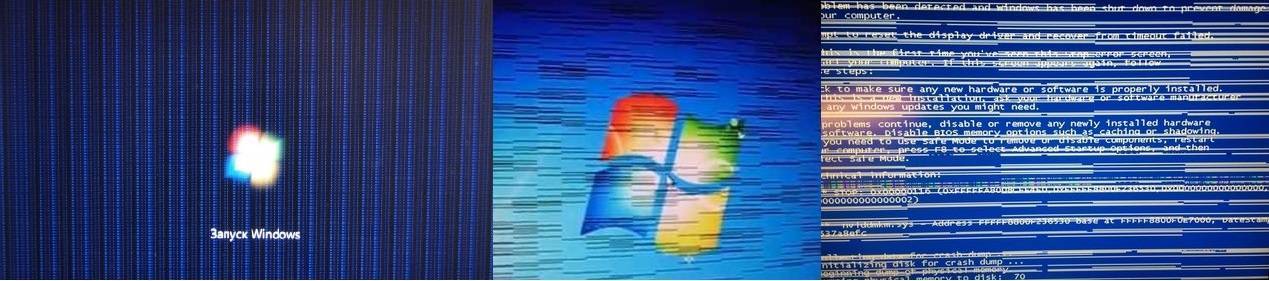
- артефакты (полосы, рябь, искажения) на мониторе ;
- приобретение нового оборудования с магазина или б/у.
Чтобы не обращаться в сервисный центр, можно воспользоваться специальными программами (стресс-тесты), которые позволяют быстро и с максимальной долей точности обнаружить все неисправности и оценить состояние графического процессора. При тщательном осмотре также можно заметить повреждения, возникшие, например, вследствие несоблюдения правил перевозки.
Признаки плохой работы видеокарты
Основными производителями графических карт для ПК и лэптопов являются MSI, Gigabyte и ASUS. Независимо от высокого качества выпускаемой продукции, видеокарта любого из брендов со временем может прийти в негодность вследствие постоянных перегрузок, недостаточного охлаждения или, в наименьшей мере, заводского брака. Типичными признаками плохой работы видеокарты являются:
- Изображение на мониторе. Возникновение шумов, горизонтальных или вертикальных линий, подергивания экрана является первым сигналом, что ваш графический процессор работает некорректно.
- Звуки. При включении компьютера или ноутбука могут возникать характерные звуковые сигналы (пищание). Так видеокарта предупреждает о том, что вскоре перестанет работать. Также в процессе эксплуатации ПК могут возникать различные звуковые дефекты (зацикливание звука, например).
- Иные признаки. Различные ошибки и проблемы в работе компьютера могут быть связаны с любым комплектующим, однако видеоустройство работает постоянно от включения до выключения ПК. Поэтому вероятность его поломки в разы выше. Даже если на экране качественная картинка, стоит провести диагностическое тестирование.
Визуальный осмотр на целостность
В некоторых случаях видеокарта может быть неисправной из-за физических дефектов. Поэтому прежде, чем проводить программные тесты, тщательно осмотрите ее, обратив особое внимание на:
- Состояние конденсаторов. Они выполняют функцию сглаживания проходящего через них электрического напряжения и обеспечивают бесперебойную работу видеоустройства. Вследствие частых скачков напряжения конденсаторы могут приходить в негодность и вздуваться, что неизбежно приводит к нарушениям в работе устройства. Они располагаются на самой плате, поэтому визуальный осмотр не затруднителен. Также конденсаторы бывают твердотельными и полностью закрытыми. В сервисном центре их работоспособность проверяют с помощью мультиметра.
- Трещины и царапины. Повреждение целостности графической карты может повлечь за собой выход их строя внутренних модулей, поэтому важно проверить дискретную видеокарту на ноутбуке или ПК в сервисном центре. Трещина на корпусе, например, способна спровоцировать нарушение работы системы охлаждения, а без нее видеокарта очень быстро может сгореть. Также возможны проблемы из-за скопившейся пыли на вентиляторах, которые регулируют рабочую температуру.
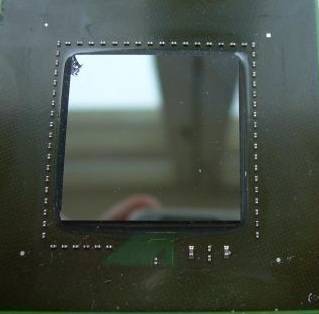
Устранение неисправностей на физическом уровне, как правило, является достаточно дорогостоящим процессом. Альтернативой может стать приобретение качественного протестированного б/у видеоустройства с гарантией.
Как проверить видеокарту на ноутбуке
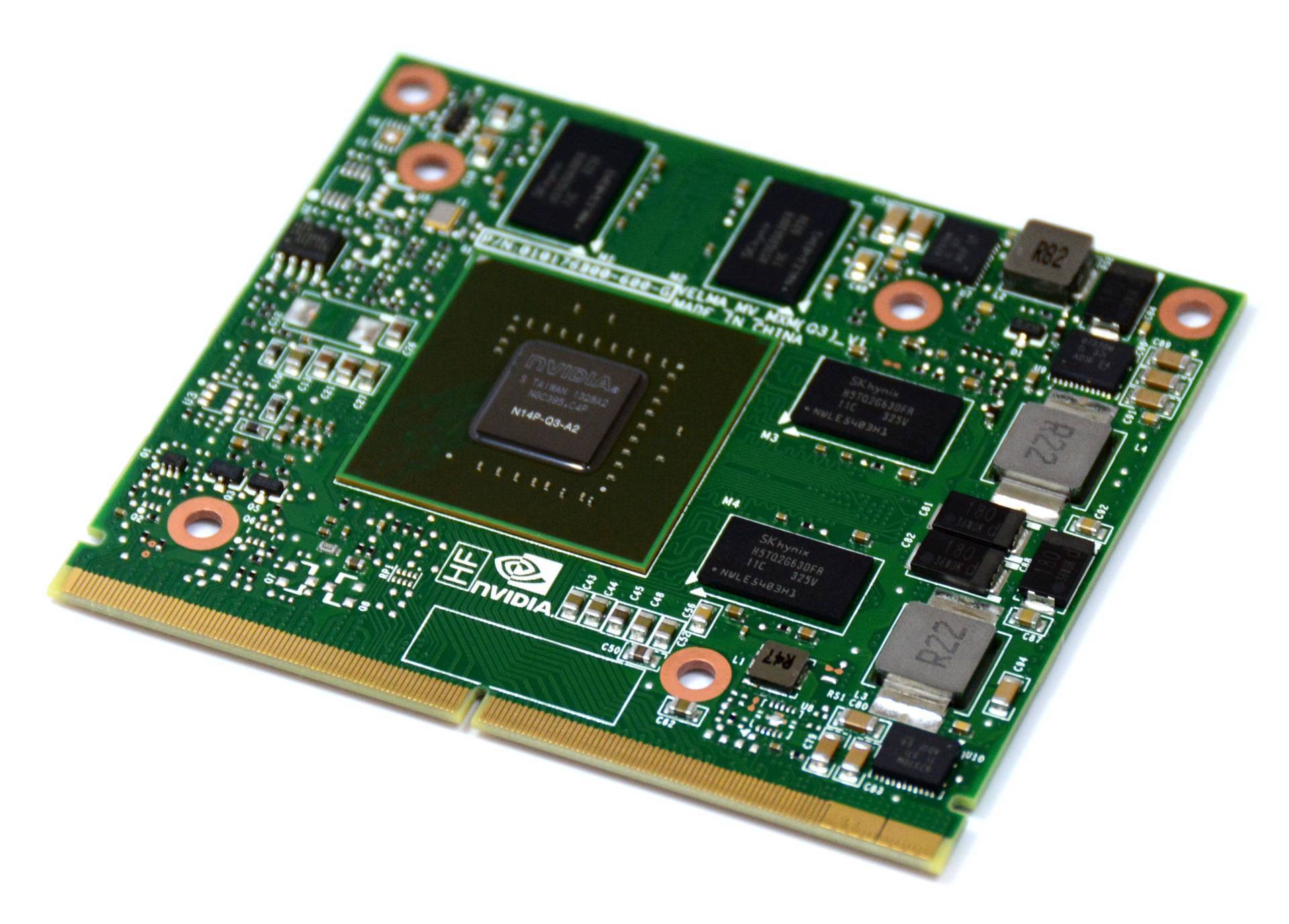
Чтобы проверить дискретный графический процессор, можно провести ряд дополнительных тестов. Они отобразят качество комплектующего при нагрузках разной степени и его реальные функциональные возможности.
Прежде, чем перейти к программным проверкам, стоит осмотреть видеокарту визуально. Для этого нужно снять заднюю крышку ноутбука (предварительно выключить и отключить от питания).
«Если вы плохо разбираетесь в компьютерах и периферии, не стоит самостоятельно вскрывать ноутбук. Его устройство намного сложнее, чем системного блока, поэтому неосторожное обращение может только усугубить ситуацию».
Царапины, сколы, потеки флюса негативно влияют на работу устройства. Если возникают проблемы с изображением (полосы, разводы и другие артефакты), это также может указывать на его неисправность.
С помощью специальных программ (3DMark, AIDA64) можно проверить температуру видеокарты, ее 3D-характеристики, частоты памяти, скорость вращения вентиляторов и другие важные спецификации. В случае возникновения видимых проблем, лэптоп всегда можно отнести в сервисный центр, где проведут комплексную и качественную диагностику неполадок.
Как протестировать видеокарту
Классическим вариантом проверки видеоустройства на компьютере является проведение стресс-тестов. Они позволяют с высокой точностью оценить его производительность. Это особенно актуально, если вы приобрели новую видеокарту и для сравнения проверяете свою старую. Также ее можно протестировать другим способом. Установите и поиграйте пару часов в современные игры (The Witcher 3, Battlefield 4, WOT и др.). Если удалось добиться комфортных настроек графики и высокого FPS, при этом картинка не дергается и не лагает, тогда есть основания полагать, что с видеокартой все в порядке.
Программы и бенчмарки создают определенную графическую нагрузку от минимальной до максимальной за 20-30 минут, определяют возможности графического процессора и всех его составляющих. В ходе стресс-теста на первых минутах он начинает работать на пределе своих возможностей, растет температура и увеличивается скорость оборотов вентиляторов.
При пассивной системе охлаждения (радиатор без кулера) нагрузка создает критические условия для работы. Например, температура может подниматься до 95-100 градусов, что для многих видеокарт является максимальным значением. Скачав и установив соответствующую программу, вы можете увидеть:
- точную версию своей видеокарты;
- среднюю и максимальную температуру графического процессора;
- скорость вращения кулеров;
- производительность на 2D, 3D-параметрах;
- работоспособность Direct X и другие данные.
Сегодня также можно проверить производительность видеокарты онлайн с помощью специализированных сервисов от производителей данного оборудования. Такую возможность предоставляют Nvidia (для линейки GeForce) и AMD (Radeon). Существуют и сторонние сервисы, но к их использованию стоит подходить с особой осторожностью.
Выбор программ для тестирования
Сегодня протестировать видеокарту можно разными утилитами, например, FurMark, ATITool, OCCT, 3DMark, AIDA64 и др. Бесплатной и наиболее простой для использования считается AIDA64. Кроме качественного стресс-теста, данную программу используют как комплексное решение для улучшения системы, физического наблюдения и программного анализа на всех уровнях.
В перечне функций нужно выбрать Тест GPGPU. После этого по целому ряду критериев будет оценена работоспособность и максимальные возможности видеокарты. Затем можно запустить стресс-тест.
«Для большинства ПК и ноутбуков средней производительности достаточно 10 минут стресс-теста. Искусственная нагрузка заставляет работать видеокарту на пределе, а если в ее работе имеются неполадки, длительный тест может привести к окончательной поломке оборудования».
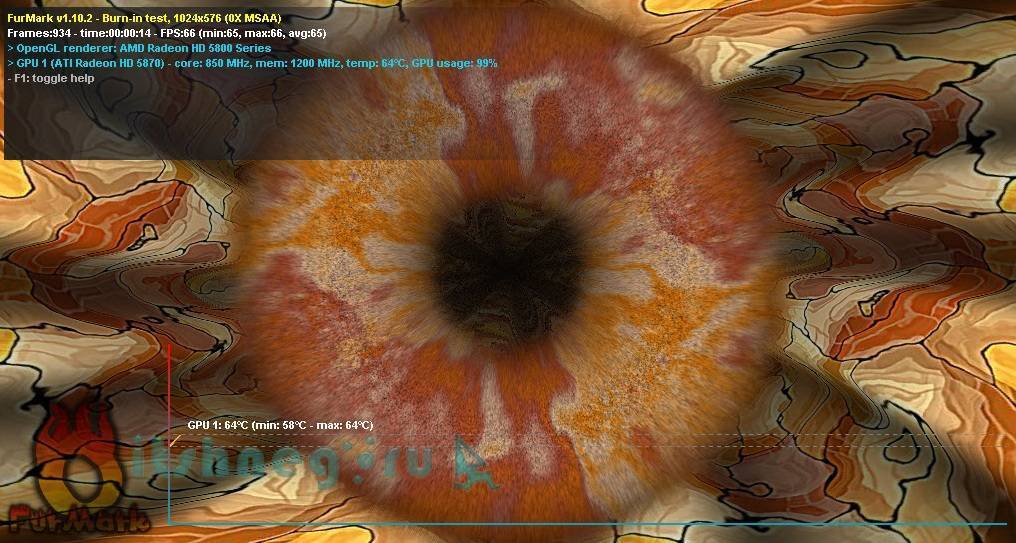
Еще одной бесплатной программой для эффективного стресс-теста является FurMark. С ее помощью можно протестировать игровые видеокарты (с разгоном) и просто с ожидаемо высокой производительностью. Перед стартом рекомендуется отключить Xtreme burn-in, поскольку эта функция создает сверхнагрузку. Также стоит закрыть все открытые программы и приложения для получения наиболее точного результата. В случае обнаружения неисправностей, утилита уведомит о возможных причинах:
- некорректная настройка;
- нестабильное/недостаточное электропитание;
- проблемы в работе системы охлаждения.
Результаты программного тестирования
Исправность видеокарты оценивается исходя из результатов стресс-теста. Можно сделать вывод, что она в порядке, если в ходе проверок не выявлено никаких проблем (багов, зависаний, перезагрузок ПК) и в целом испытание графической нагрузкой пройдено с плавной картинкой (без миганий и искажений). Такое видеоустройство нет необходимости дополнительно проверять в сервисном центре.
Также показателем нормальной работоспособности видеокарты является температура. Средние показатели должны колебаться на уровне 60-70 градусов с периодическим повышением до 80-85. Если в процессе тестирования большую часть времени температура оборудования превышала 80 градусов, то, скорее всего, у нее низкая производительность и проблемы с охлаждением или термопастой (актуально для ноутбуков).
Воспользовавшись рекомендациями по тестированию графического устройства на работоспособность, можно уверенно приступать к выбору комплектующих. Интернет-магазин «KOROB» дает возможность своим клиентам купить видеокарту бу в отличном состоянии. На сайте представлен широкий ассортимент подержанных деталей для ПК и ноутбуков, все товарные позиции перед реализацией проходят проверку и полностью готовы к дальнейшей продуктивной работе уже на вашем устройстве.
[Ноутбук] MyASUS — Диагностика системы
Чтобы предоставить Вам более подробную инструкцию, Вы также можете щелкнуть ссылку на видео ASUS Youtube ниже, чтобы узнать больше о MyASUS — диагностика системы.
| Сценарии | Описание | Проверка пунктов |
| Диагностика оборудования | Чтобы быть в курсе состояния оборудования вашего ПК, рекомендуется запустить проверку оборудования, чтобы проверить состояние оборудования на вашем ПК. | Адаптер, Память, Wi-Fi, Bluetooth, Жесткий диск, Аккумулятор, Вентилятор |
| Ошибка синего экрана | Синий экран смерти обычно связан с оборудованием или драйверами. Большинство BSOD показывают код STOP, который можно использовать, чтобы помочь выяснить основную причину синего экрана. | Память, Жесткий диск, Проверка сектора, Диск устройства |
| Медленная система | Недостаток памяти и места на жестком диске — частые причины замедления работы системы. Одновременное открытие нескольких приложений и окон также может быть проблемой. | Память, Жесткий диск, Место на жестком диске, Использование приложений, Вентилятор |
| Проблемы с беспроводным подключением | Стабильность сетевых операторов и Wi-Fi интернет-устройств — одна из наиболее частых причин сбоев в работе сети. | Беспроводное устройство и настройки, Сетевое подключение |
| Ошибка драйвера | Установка неправильного или старого драйвера может привести к нестабильной работе системы и ее сбою. | Драйвер устройства |
| Система не отвечает | Случайные сбои обычно возникают из-за настроек Windows, сбоев оборудования или повреждения вредоносным ПО. | Жесткий диск, Проверка сектора, Распространение файлов |
| Медленное время загрузки | Плохой жесткий диск или запуск слишком большого количества программ в фоновом режиме могут повлиять на время загрузки и увеличить время загрузки. | Память, жесткий диск, проверка времени загрузки, проверка планировщика заданий |
| Проблемы с аккумулятором | Убедитесь, что блок питания системы надежно подключен к адаптеру переменного тока. Проверьте источник питания и убедитесь, что все съемные шнуры питания вставлены полностью. Убедитесь, что аккумулятор правильно установлен в аккумуляторном отсеке, а аккумулятор или система контактируют без каких-либо проблем. | Аккумулятор |
- Вы можете выбрать элементы, которые хотите проверить, в пользовательской диагностике ① , а затем нажать [Проверить], чтобы начать проверку ② . Или щелкните любой из приведенных ниже сценариев диагностики системы, чтобы получить более подробную информацию об элементах проверки. (В следующем примере используется индивидуальная диагностика.)
Время, необходимое для завершения тестов, может варьироваться, поэтому проявите терпение, так как некоторые из них могут занять несколько минут.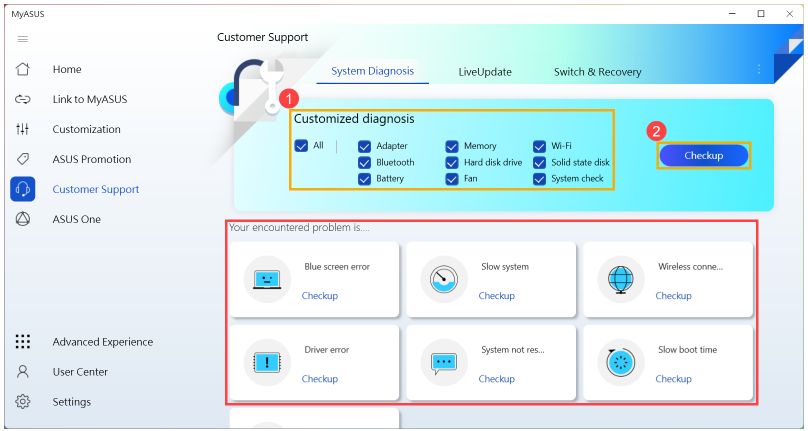
- Нажмите [Результат] после завершения теста ③ .
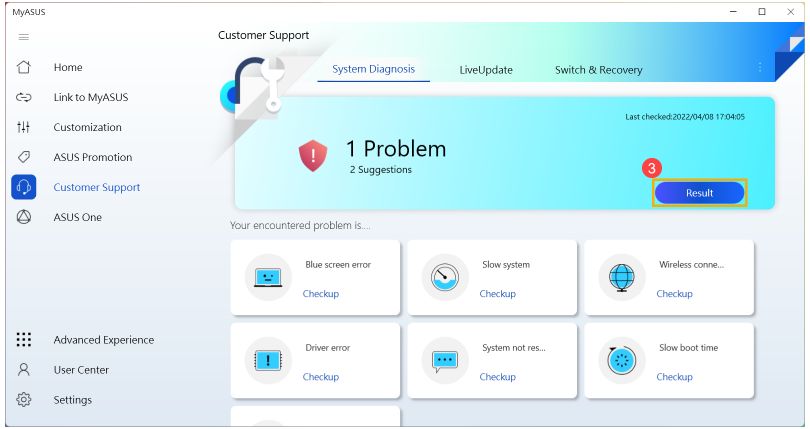
- Если после завершения теста возникает какая-либо ошибка, в нем будут представлены элементы ошибок, предложения по устранению неполадок и возможные подходы к решению проблемы ④.
Примечание. Имейте в виду, что в некоторых случаях может потребоваться обновление Windows, что может привести к восстановлению BitLocker. Мы настоятельно рекомендуем Вам сохранить ключ восстановления BitLocker или отключить BitLocker перед запуском Центра обновления Windows. Дополнительные сведения см. в этой статье: Как решить проблему появления экрана восстановления BitLocker после включения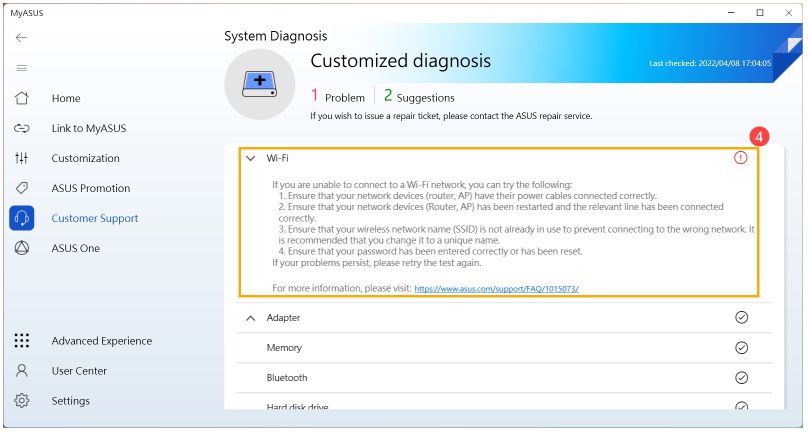
Если проблема не обнаружена, но у Вас все еще есть проблемы, связанные с оборудованием / программным обеспечением, попробуйте восстановить компьютер, чтобы устранить проблемы. Нажмите [Как восстановить компьютер], чтобы узнать больше о процессе восстановления, или нажмите [Приступить к работе], чтобы запустить процесс восстановления напрямую ⑤ .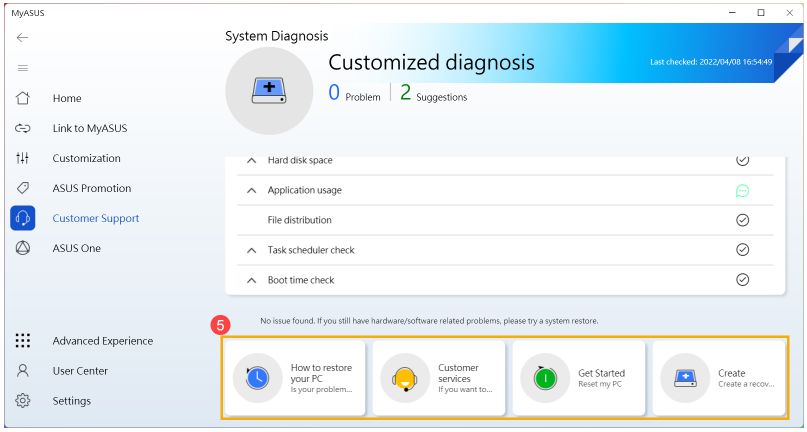
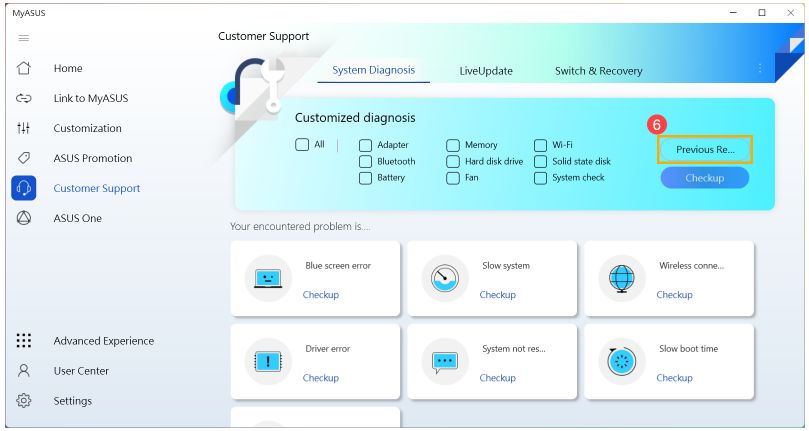
- В разделе Диагностика системы Вы также можете выбрать [Предыдущая запись], чтобы просмотреть результаты последнего теста ⑥.
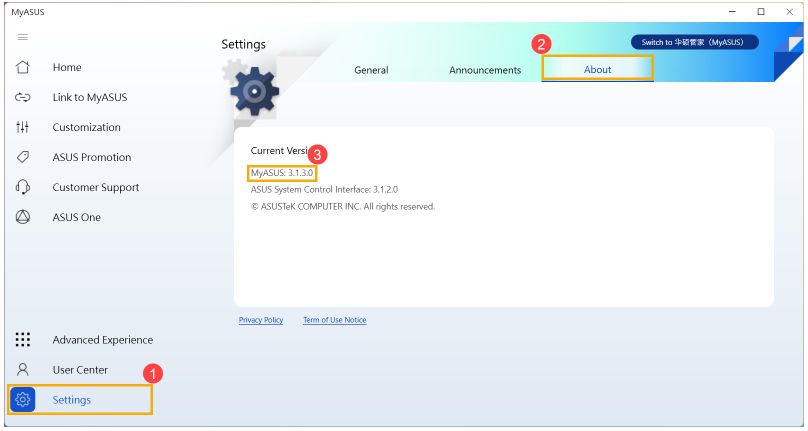
В1: Как проверить версию MyASUS?
О1: Пожалуйста, нажмите [Настройки] в меню слева ①, а затем выберите [О программе] вверху ②, Вы найдете номер текущей версии MyASUS ③.
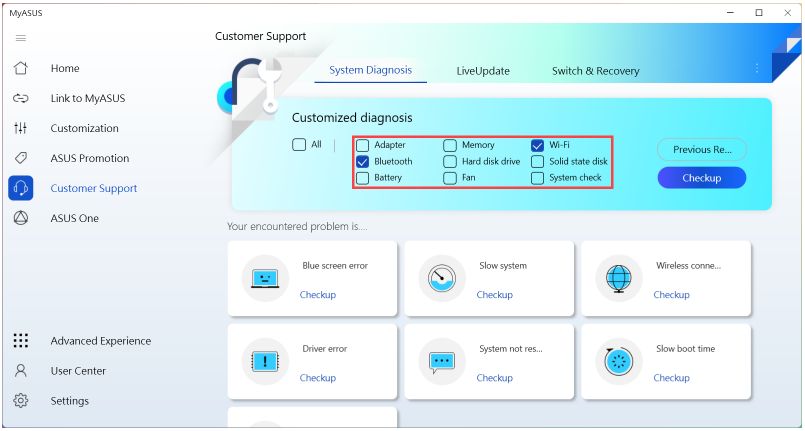
В2: Могу ли я выполнить системную диагностику MyASUS в режиме полета?
О2: Кроме диагностики Wi-Fi и Bluetooth, другие тесты можно будет выполнить в режиме полета.
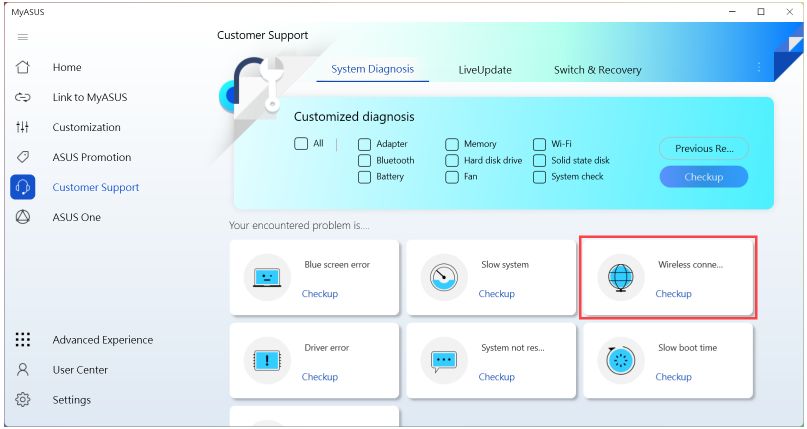
В3: Как подать заявку на ремонт после выполнения диагностики оборудования на MyASUS?
В4: Почему я могу видеть только функцию «Поддержка клиентов» в приложении MyASUS?
О4: Когда Вы скачиваете приложение MyASUS из магазина Microsoft, Вы можете обнаружить, что оно имеет только функцию поддержки пользователей. Это связано с тем, что Ваш продукт не поддерживает драйвер «ASUS System Control Interface», или версия этого драйвера не поддерживает весь функционал приложения MyASUS. Дополнительная информация доступна в этой статье.
Загрузите MyASUS сейчас, чтобы испытать безупречный сервис. КЛИКНИТЕ СЮДА!
Проверка работоспособности видеокарты на ноутбуке
Хотя современные ноутбуки очень надежны, сбои в их работе случаются. И наибольшее неудобство пользователю доставляет графический ускоритель. Неприятности могут быть связаны с его неисправностями, когда возникают признаки поломки видеокарты в виде полос на экране, артефактов, полного пропадания изображения. Чаще случаются ситуации, когда ноутбук видит только один адаптер или отказывается нормально переключаться между парой устройств. Диагностировать некоторые неисправности можно средствами операционной системы. Для определения других придется воспользоваться программными утилитами.
Ноутбук видит только одну видеокарту
- нажать Win+R и ввести команду devmgmt.msc;
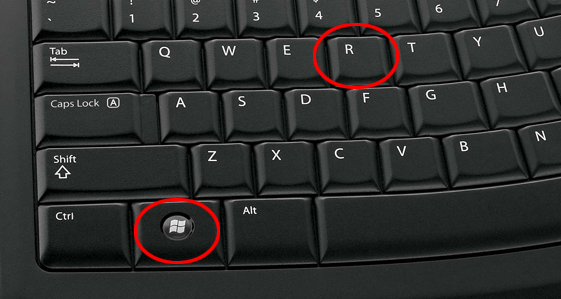
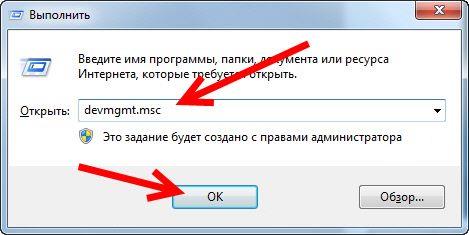
- нажать Пуск-Панель управления, переключиться в режим отображения крупных значков в правом верхнем углу окна, запустить Система и нажать Диспетчер устройств;
- нажать Пуск, кликнуть правой кнопкой мыши на Компьютер, выбрать Управление, после чего перейти в Диспетчер устройств в левой колонке.
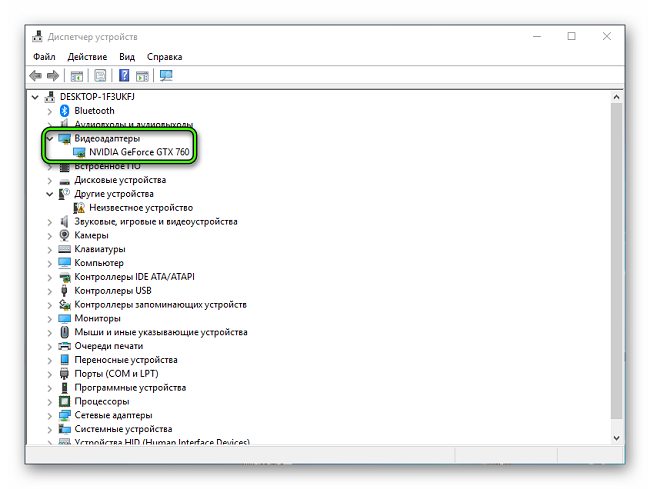
Если в разделе Видеоадаптеры находится только одно устройство, это не значит, что видеокарта сломалась или сгорела. Если по документации в ноутбуке установлено два графических адаптера, стоит проверить настройки БИОС. Как туда зайти, указано в документации к модели. Для этого может использоваться одна из функциональных клавиш F2, F10, кнопка Del. В ноутбуках Сони и Леново (некоторых серий) для входа в БИОС предназначен отдельный аппаратный переключатель.
В настройках материнской платы стоит искать один из разделов Configuration, Advanced, Integrated Peripherals. За переключение режимов работы адаптеров отвечают опции Init Display First, Graphics Mode, Video. Здесь нужно сделать переключение значений в зависимости от уже установленных.
- При установленном PEG, IGD — нужно переключить режим на одну из комбинаций PEG/IGD, IGD/PEG.
- Значение Integrated стоит поменять на Switchable Graphics для правильного переключения карт в Windows 10.
- Если установлено PCI, Int — значение рекомендуется сменить на комбинацию PCI/Int или Int/PCI.
Важно! Отдельные ноутбуки позволяют проверить видеокарту на исправность, выбирая в параметрах БИОС ее название. Это самый действенный способ протестировать графический адаптер в операционной системе.
Данные настройки позволяют не только инициализировать обе карты в работу для операционной системы, но и задают порядок опознавания адаптеров. Для выхода из БИОС с сохранением параметров достаточно нажать F10 и подтвердить свои действия. Проверить, работает ли видеокарта на ноутбуке после перенастройки, можно после включения и загрузки операционной системы. Если ни один из адаптеров не сгорел, два устройства появятся в диспетчере устройств в разделе видеоадаптеры.
Как определить серьезные неполадки
Если на экране появляются полосы или другие артефакты изображения, карту нужно протестировать. Проверка делается разными методами.
1. GPU-Z
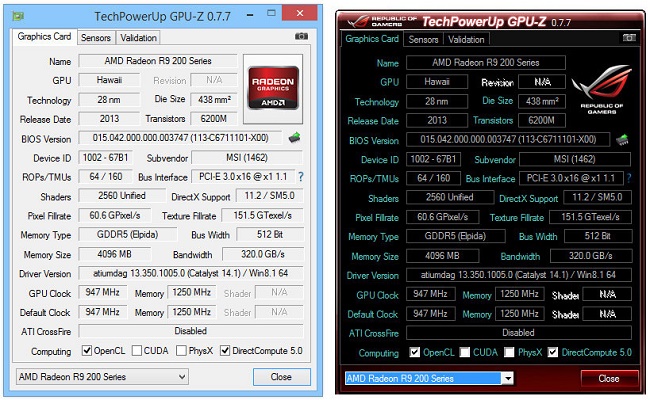
Данная утилита позволяет в реальном времени отслеживать рост температуры графического процессора. Программой можно проверить видеокарту на исправность, если операционная система неожиданно виснет, перегружается, выпадает в синий экран. Если температура графического процессора в простое увеличивается до 60-70 градусов, значит, пора делать профилактику и чистку ноутбука с заменой термопасты.
2. Средствами DirectX
Большинство современных дискретных видеокарт поддерживают инструкции DirectX. Еще один способ, как проверить видеокарту на ноутбуке, заключается в использовании встроенного в систему средства диагностики. Чтобы начать тест, нажимают Win+R и вводят команду dxdiag.
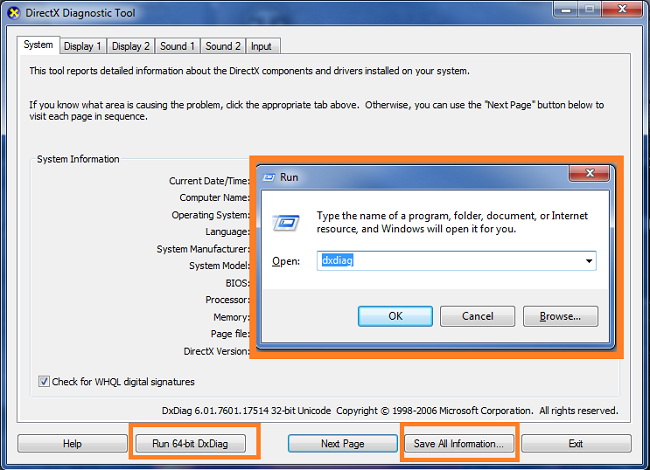
Обработчики DirectX автоматически проверяют параметры адаптера. С их помощью можно проверить корректность драйверов и их цифровую подпись. Это помогает, если причиной неполадок видеокарты в системе являются вирусы или поврежденные системные библиотеки. Если на вкладках Монитор 1-2 правильно отображаются данные адаптеров, а также используемых драйверов, то с ускорителями все нормально в программном смысле, и неполадки стоит искать в их аппаратной части.
3. FurMark
Данная программа не только содержит встроенную утилиту GPU-Z, но и позволяет нагрузить адаптер, провести его стресс-тест на критических нагрузках. При любых неполадках в виде сбоев видеопамяти или шины передачи данных из-за плохого контакта, FurMark позволит определить неисправность.
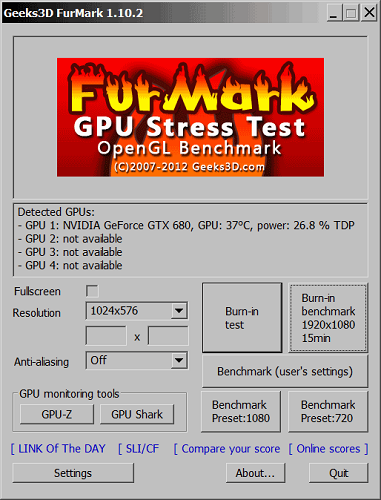
Чтобы проверить работоспособность видеокарты, делают следующее:
- запускают FurMark;
- утилита определяет установленные в системе адаптеры;
- для выбранного устанавливают разрешение экрана и начинают тестирование.
Важно! Запускать другие программы во время работы FurMark крайне не рекомендуется. Утилита проводит ресурсоемкий рендер изображений, одновременно фиксируя все показатели видеокарты.
По окончании работы FurMark (через 15-60 минут) на экран выводятся вся собранная статистика. Здесь нужно обращать внимание на следующие данные.
- Вид температурного графика. Если он не параболический в начале и ровный по достижении стабильной температуры, резко идет вверх в самом начале тестирования, значит, карта явно перегревается и требуется обслуживание системы охлаждения.
- Возникновение любых неприятностей изображения в виде ряби, полос или областей артефактов означает неполадки в работе памяти адаптера.
- Если во время работы система упала в синий экран или изображение пропало, значит, карта имеет серьезные неполадки и требует замены.
Нагрузочный тест позволяет на ранней стадии определить проблемы адаптера и не доходить до ситуации, когда изображение на экране полностью пропадает, и требуется срочный ремонт ноутбука.
Визуальный осмотр
Самая частая причина выхода из строя графических адаптеров ноутбука — банальный перегрев. Убедиться, что видеокарта сгорела, можно только после попытки входа в БИОС. Если при включении ноутбука нет изображения на экране, устройство не реагирует на нажатие клавиш, издает серию писков – это напрямую говорит о выходе из строя графического адаптера.
Перегрев может возникать по нескольким причинам:
- в корпус установлена карта с большим тепловыделением без специальной системы отвода тепла;
- термопаста на поверхности процессора адаптера высохла и практически не отводит тепло;
- воздуховоды системы охлаждения засорены.
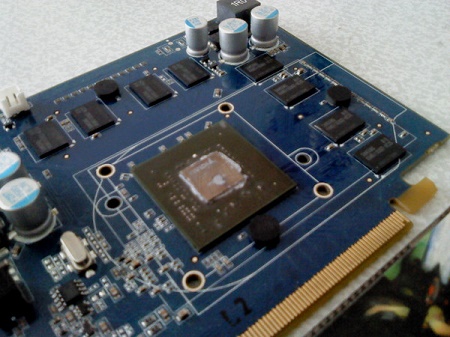
При перегреве происходят самые разные визуальные проявления как в области интегрированной видеокарты, так и на дискретном адаптере. К ним относятся изменение цвета материнской платы вокруг чипа, дорожек, в слое защитного компаунда. Чтобы визуально осмотреть видеочип или дискретную карту, придется вскрыть корпус и демонтировать некоторые элементы его аппаратной части. Работу по разборке ноутбука, чистке, замене термопасты стоит поручить специалистам. Однако если есть навыки работы с инструментом и аккуратность, все можно проделать самостоятельно.
Важно! Если видеокарта не подает признаков жизни, и есть следы перегрева — скорее всего, адаптер вышел из строя непоправимо. Но при периодически возникающих неполадках, например, после 10-15 минут игр, скорее всего, поможет банальная чистка и нанесение свежей термопасты.
Как продлить срок службы видеокарты
Чтобы видеоадаптер не заставлял нервничать и менять привычный режим работы, ноутбук нужно регулярно обслуживать. Чистка устройства обязательна, вне зависимости от того, насколько аккуратен его владелец. Обязательно и соблюдение простых правил, которые множество пользователей банально игнорирует. Ноутбуки нельзя ставить на мягкие поверхности, одеяла, покрывала. Нельзя использовать устройство, закрывая боковые выходы воздуховодов.
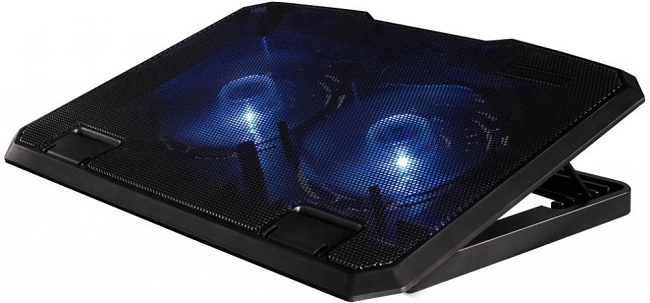
Для чтения или просмотра фильмов в постели не лишним будет купить специальную охлаждающую подставку. Или банально подкладывать под дно устройства твердый лист фанеры или пластика. Заботясь о своем ноутбуке, делая профилактику, обеспечивая вентиляцию, можно гарантировать, что видеоадаптеры не выйдут из строя неожиданно и отработают свой положенный срок службы.
Самые надежные ноутбуки
Ноутбук Apple MacBook Air 13 with Retina display Late 2018 на Яндекс Маркете
Ноутбук Xiaomi Mi Notebook Air 13.3″ 2018 на Яндекс Маркете
Ноутбук Lenovo ThinkPad Edge E480 на Яндекс Маркете
Ноутбук Acer SWIFT 3 (SF314-54G) на Яндекс Маркете
Ноутбук Acer ASPIRE 7 (A717-71G) на Яндекс Маркете
[Графическая карта] Введение ASUS GPU Tweak II
Инструкция:
1. Скачайте последний файл BIOS, соответствующий модели вашей материнской платы, из Центра загрузок ASUS и сохраните его на USB-накопителе.
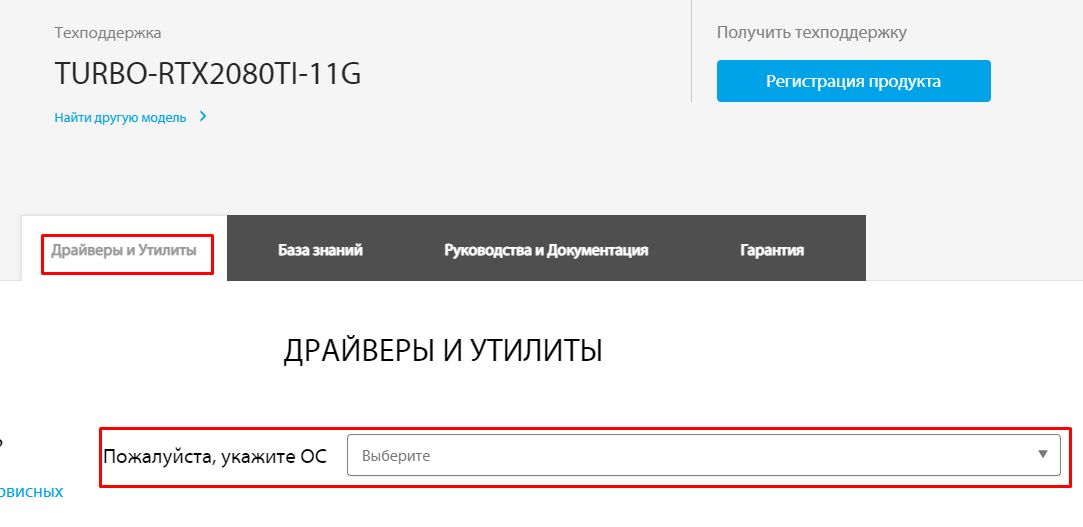
Введите модель продукта -> нажмите Драйверы и Утилиты
(Например модель: TURBO-RTX2080TI-11G)

2. Нажмите Драйверы и Утилиты-> Укажите ОС
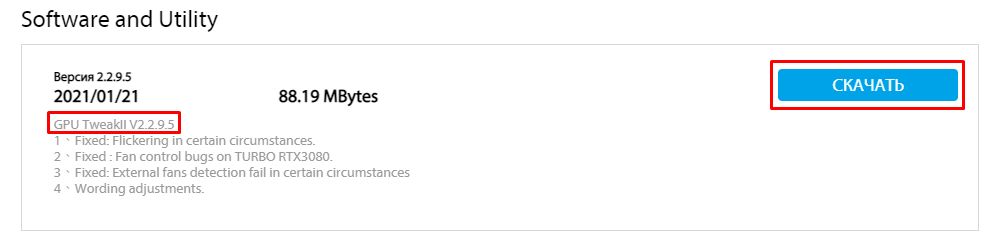
3. Найдите ASUS GPU Tweak II в разделе Software & Utility, и нажмите Скачать, чтобы скачать файл (рекомендуется скачать последнюю версию)

После завершения установки дважды щелкните по ярлыку GPU Tweak II на рабочем столе , программа запустится.
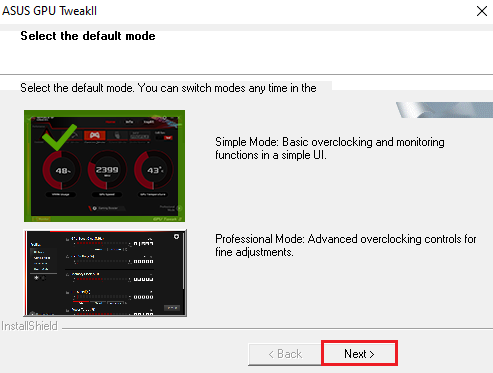
Вы можете выбрать [Простой режим] и [Расширенный режим] при первом запуске программы. Пожалуйста, следуйте инструкции ниже:
[Простой режим]:Предоставляет пользователю предварительно установленные параметры ASUS для быстрой оптимизации.
[Расширенный режим]:Обеспечивает настраиваемый пользователем разгон и другие параметры.
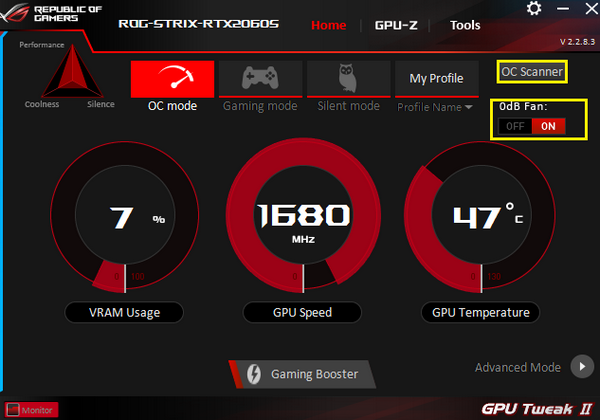
Главная страница в Простом режиме выглядит следующим образом:
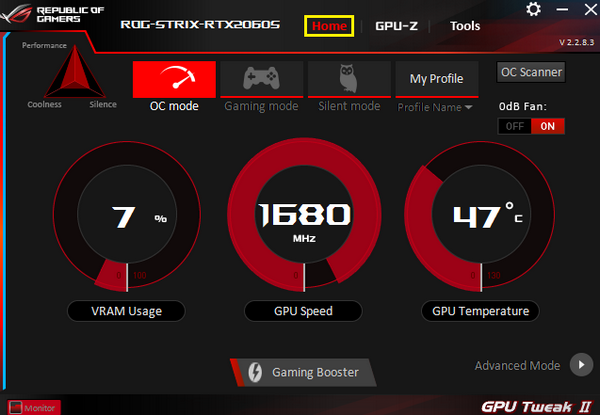
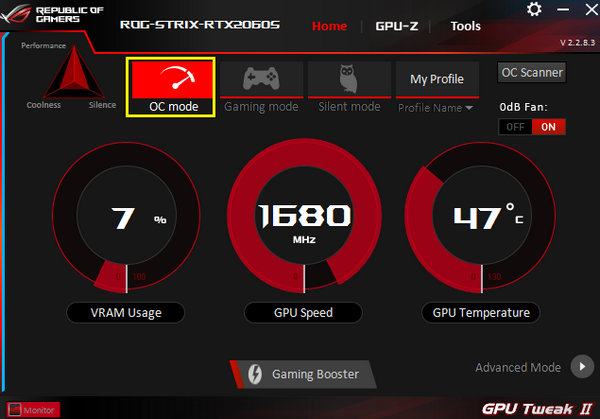
ASUS Описание режима по умолчанию (щелкните значок, чтобы включить):
Режим ОС: это режим с высокой производительностью, и он может привести к высоким температурам и более сильному шуму вентилятора, чем в игровом режиме.
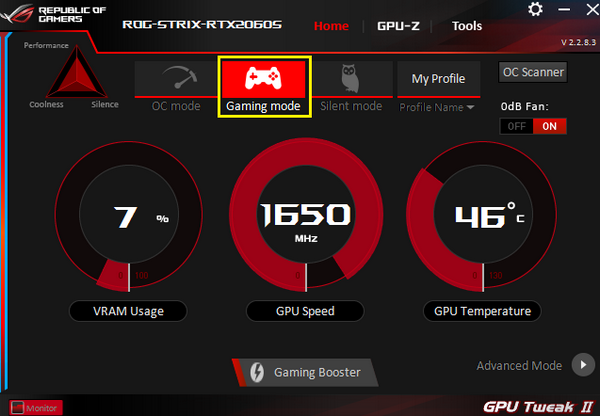
Игровой режим: это производительный режим, температура и работа вентиляторов сбалансированы.
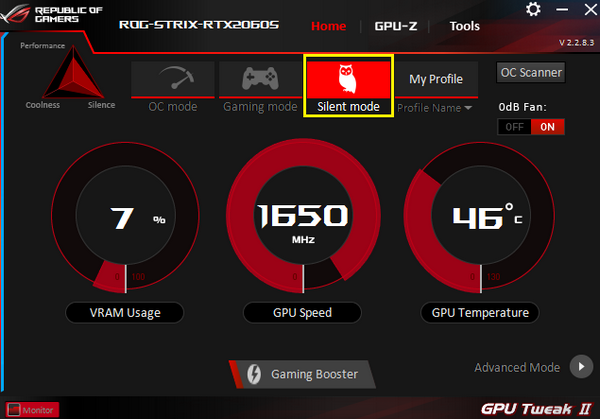
Тихий режим: с более низким шумом вентилятора, но более высокой температурой и более низкой производительностью, чем в игровом режиме.
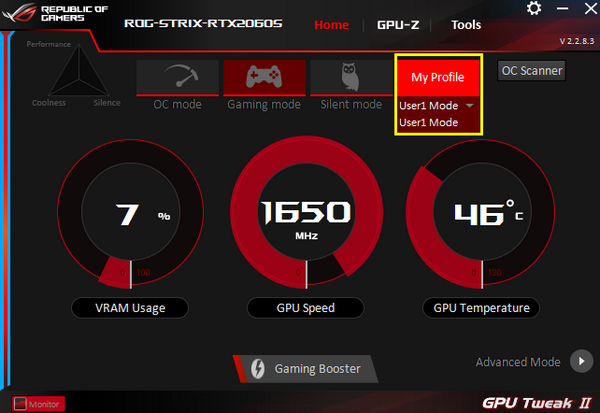
Пользовательский режим: Пользователи должны сначала настроить параметры в Расширенном режиме, нажмите, чтобы выбрать и применить.
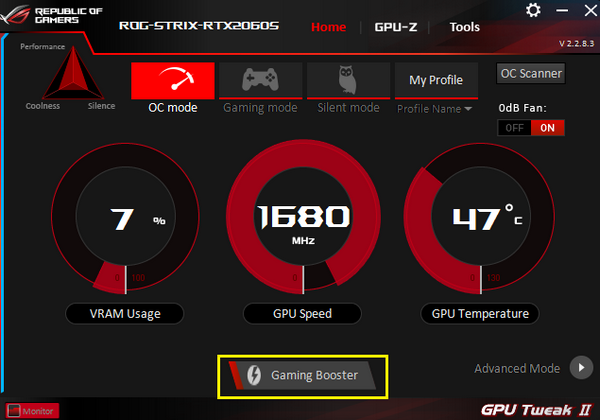
Описание функции однокнопочной оптимизации Gaming Booster.
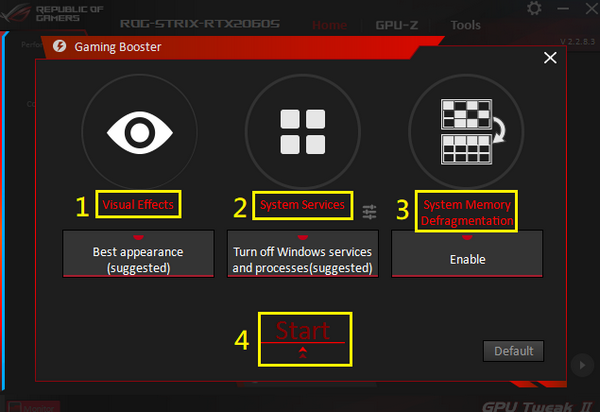
После нажатия кнопки однокнопочной оптимизации появится следующий экран.
1. Визуальные эффекты: вы можете отключить функцию визуальных эффектов Windows, чтобы повысить производительность игр или приложений.
2. Системная служба: вы можете выбрать автоматическое отключение служб, программ Windows или отключение резидентных приложений, тогда производительность улучшится.
3. Реорганизация системной памяти: она может автоматически освобождать ресурсы памяти без закрытия каких-либо служб и процессов, а затем повышать эффективность работы системы.
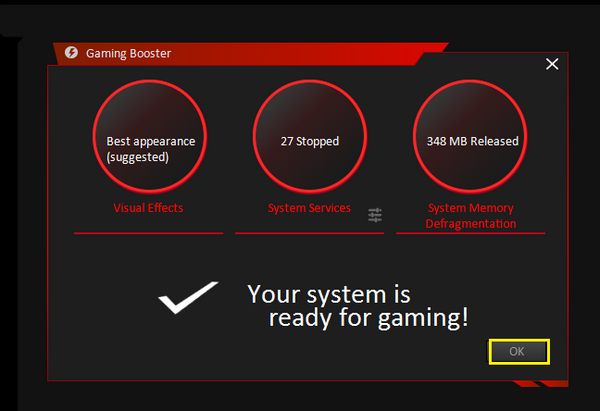
4. Пуск: нажмите кнопку [Пуск] для оптимизации. После завершения оптимизации обратитесь к рисунку ниже и нажмите OK, чтобы вернуться в интерфейс программы.
OC Сканнер: автоматический расчет оптимизированных часов разгона
0 дБ Вентилятор: вы можете включить / выключить функцию вентилятора 0 дБ
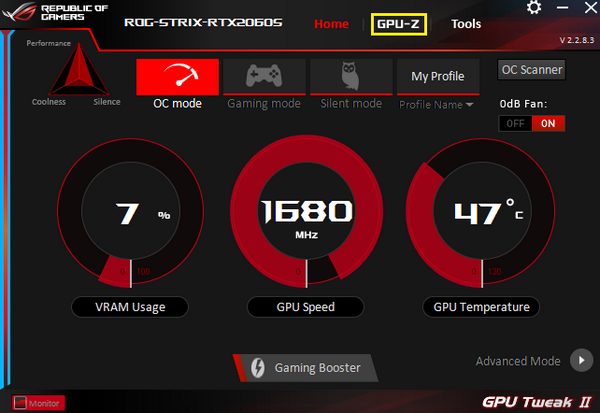
Описание функции GPU-Z
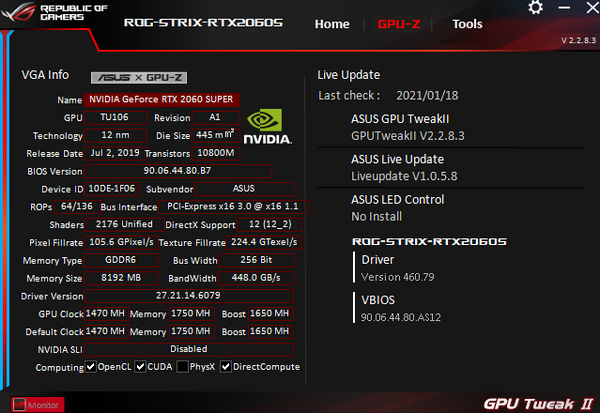
GPU-Z может полностью отображать информацию о видеокарте. Для получения другой связанной информации вы можете обратиться к следующему рисунку.
Описание функции Инструмента
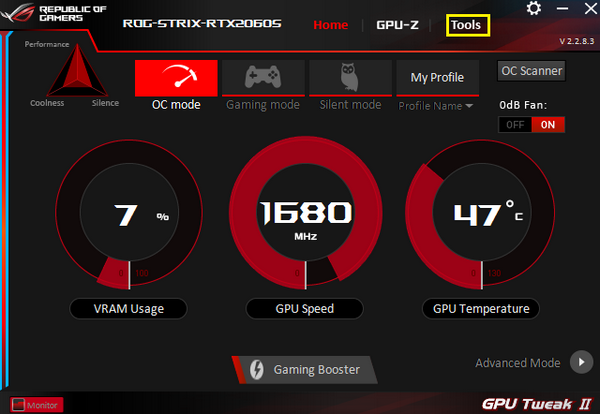
Загрузите, установите и откройте здесь различные полезные сторонние инструменты.
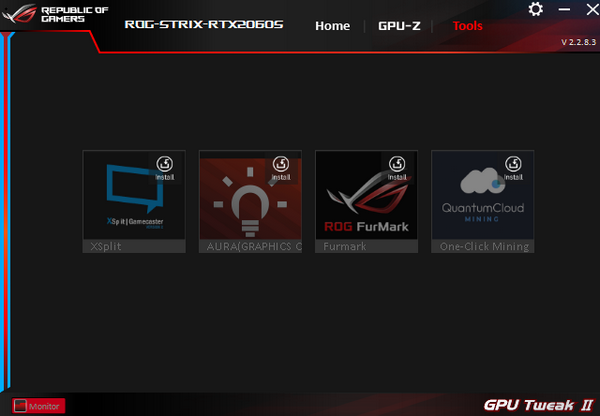
XSplit: предоставляет мощные приложения для потоковой передачи и записи бесплатно (стороннее программное обеспечение) https://xsplit.com
AURA: ASUS поддерживает программное обеспечение световых эффектов (для поддержки функции AURA требуется видеокарта) https://www.asus.com/campaign/aura/jp/download.php
ROG FurMark: программа для проверки стабильности видеокарты https://geeks3d.com/furmark/rog/
Quantum Cloud: используйте простаивающую видеокарту, чтобы делиться вычислительной мощностью через программу QuantumCloud, чтобы бесплатно зарабатывать баллы.
https://www.quantumcloudai.com/
Описание функций настройки:
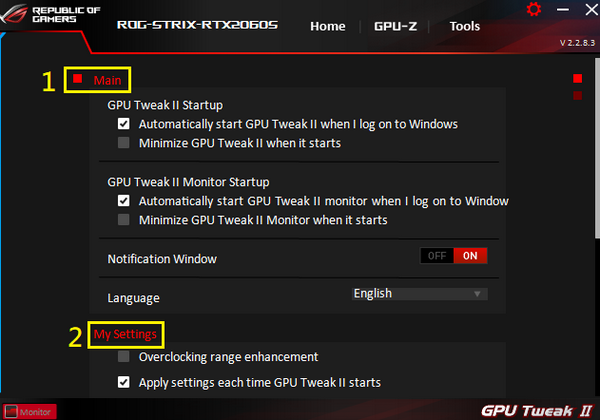
Вы можете настроить параметры ASUS GPU Tweak II на странице Настроек.
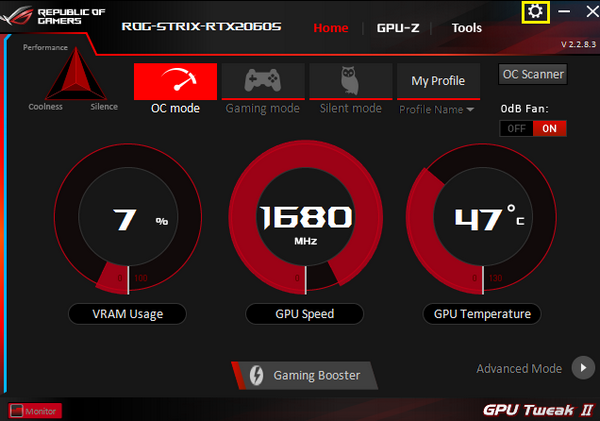
1. Настройка: вы можете указать, разрешить ли запуск программы и панели мониторинга при запуске Windows.
2. Мои настройки: вы можете увеличить диапазон разгона и диапазон настройки часов, которые можно настроить в расширенном режиме (см. Расширенный режим).
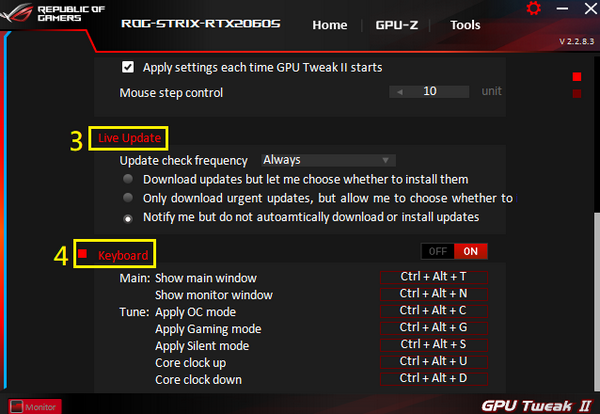
3. Обновление в режиме реального времени: вы можете выбрать, следует ли обновлять приложение автоматически.
4. Клавиатура: для настройки сочетаний клавиш для связанных функций.
В Простом режиме» выберите иконку “Расширенный режим” для входа.
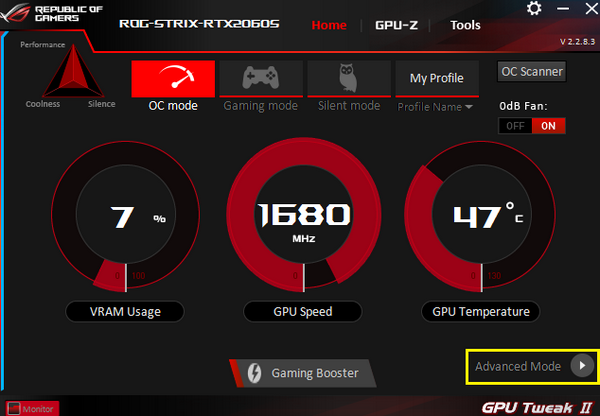
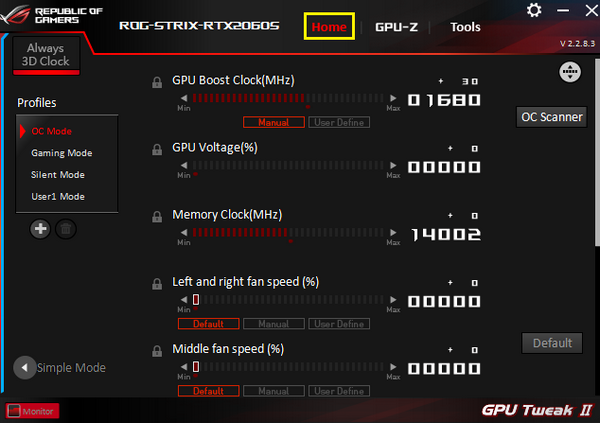
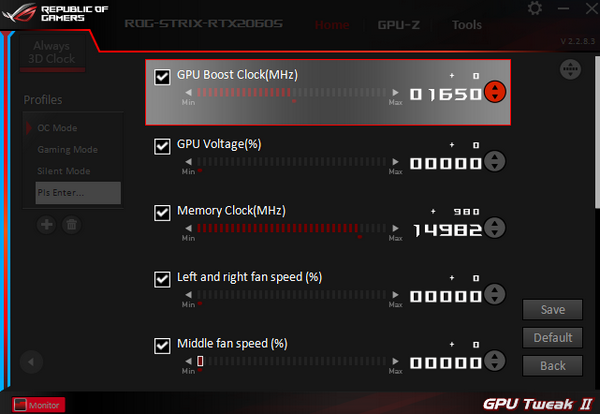
Главная страница панели расширенного режима выглядит следующим образом:
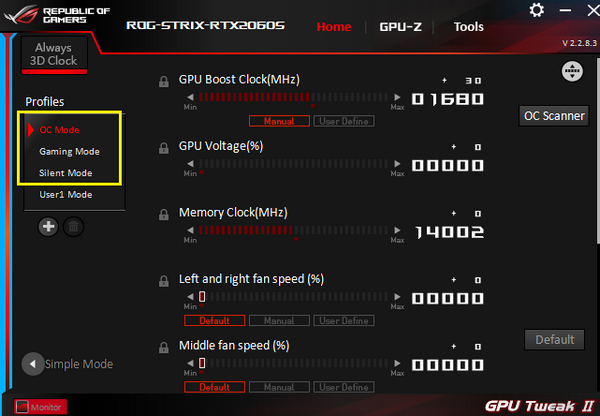
Выбор предустановленного режима:
Вы можете выбрать режим разгона, игровой режим, бесшумный режим.
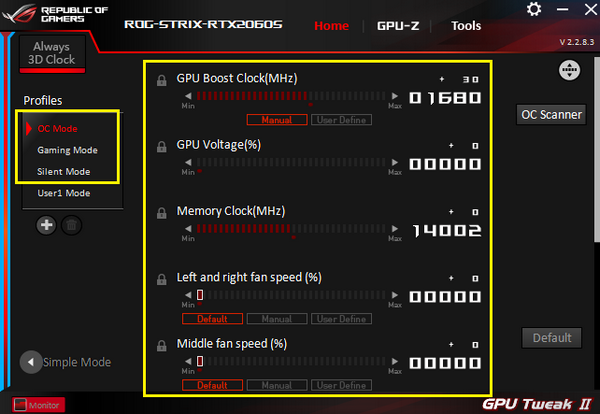
После выбора параметров и настройки режима, вы можете сохранить новый файл.
Пожалуйста, введите имя профиля и нажмите «Enter» на клавиатуре.
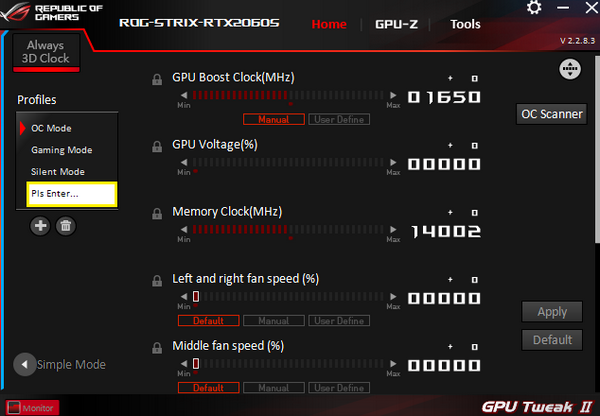

Например: имя по умолчанию [USER001], затем нажмите
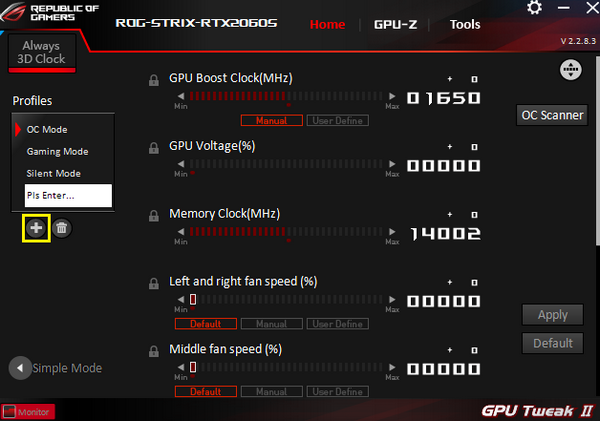
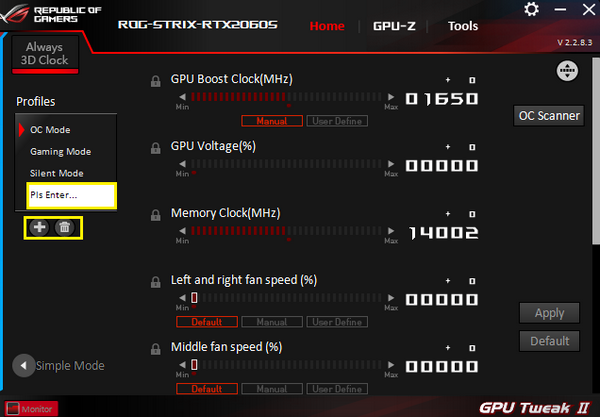
Добавить или удалить режим:
Вы можете добавить или удалить несколько пользовательских режимов, можно настроить до 16 групп (режимы ASUS по умолчанию не могут быть удалены)
Настройте параметры работы видеокарты:
Увеличение или уменьшение рабочих параметров видеокарты будет регулироваться в соответствии с максимальными и минимальными значениями каждой видеокарты.
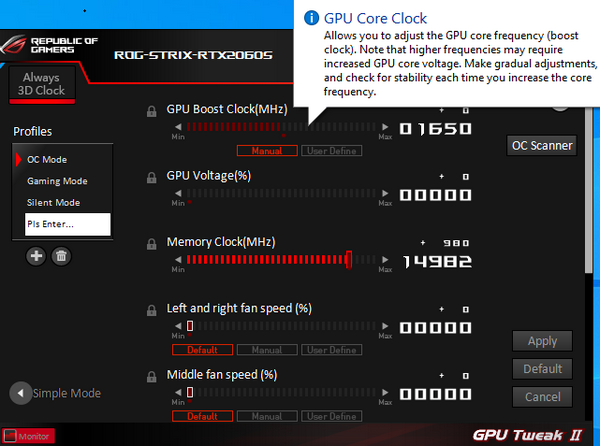
Примечание: Не рекомендуется настраивать максимальные параметры видеокарты. Рекомендуется использовать режим ASUS по умолчанию или немного изменить применяемые настройки для обеспечения стабильности.
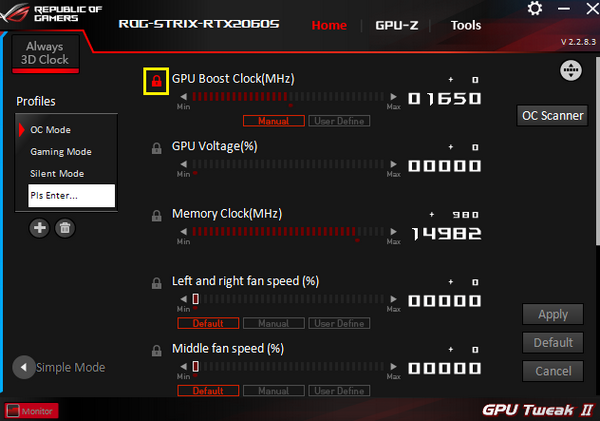
Заблокированное значение:
Щелкните значок замка, чтобы заблокировать значение, и вы можете избежать его случайного изменения.
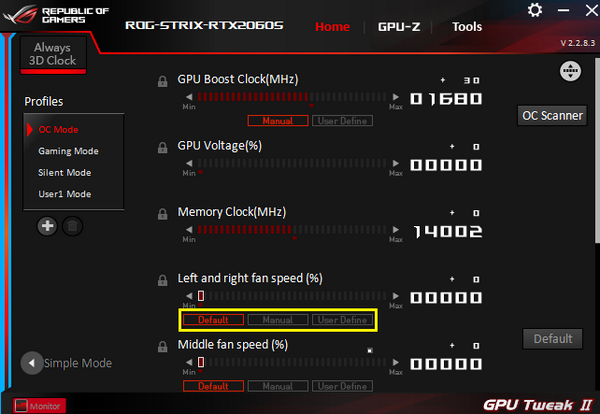
Настройте скорость вентиляторов:
На выбор доступны параметры по умолчанию, вручную и пользовательские.
По умолчанию: исходное значение заводской настройки.
Вручную: вручную отрегулируйте скорость вентилятора
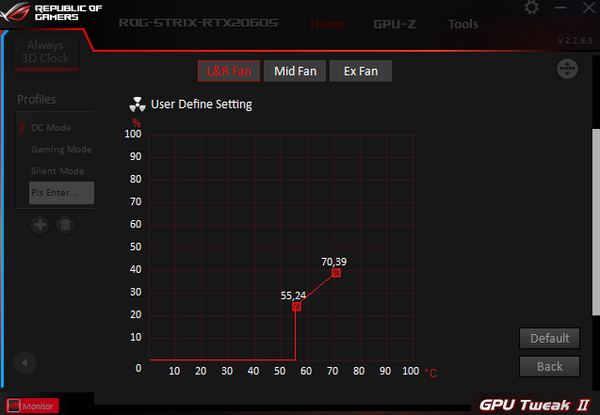
Пользовательские: см. Рисунок ниже. Вы можете установить соответствующую температуру для регулировки скорости вращения вентилятора или кривой.
Пользовательская функция сортировки:
Пожалуйста, перейдите к рисунку ниже
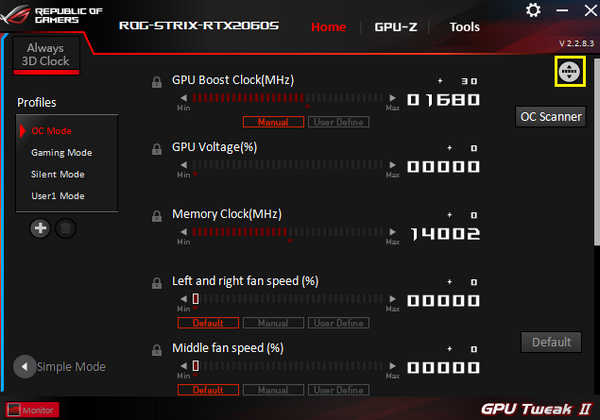
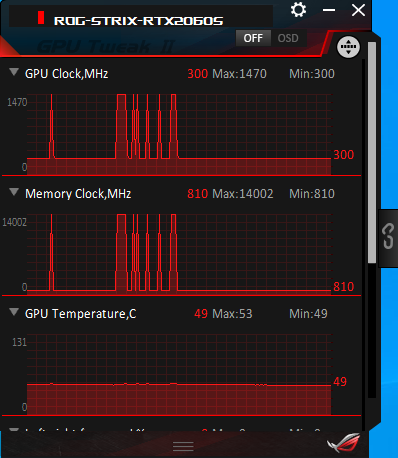
Помимо сортировки, вы также можете выбирать или удалять элементы, отображаемые в интерфейсе.
Панель монитора на рисунке ниже.
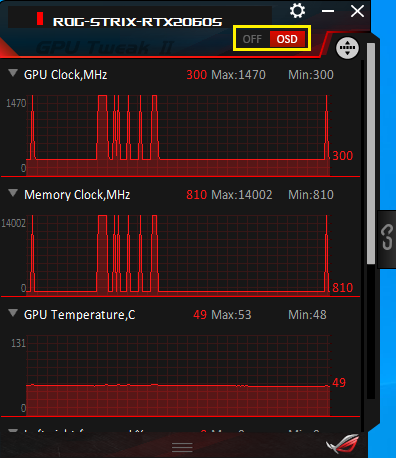
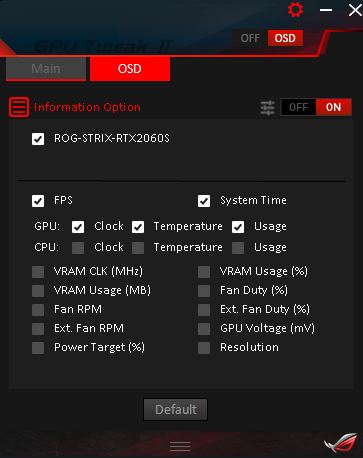
Включение или отключение функции экранного меню:
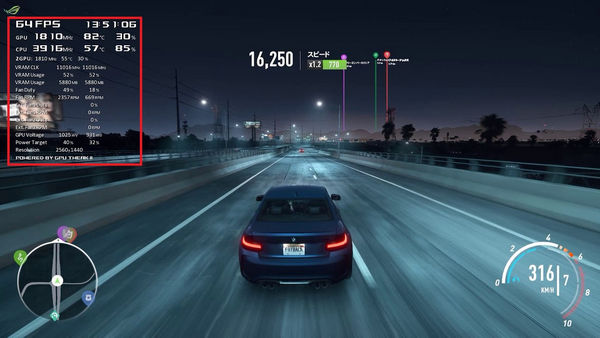
Вы можете включить или отключить отображение информации о параметрах видеокарты в игре. Пожалуйста, обратитесь к рисунку ниже, красное поле — это параметры видеокарты.
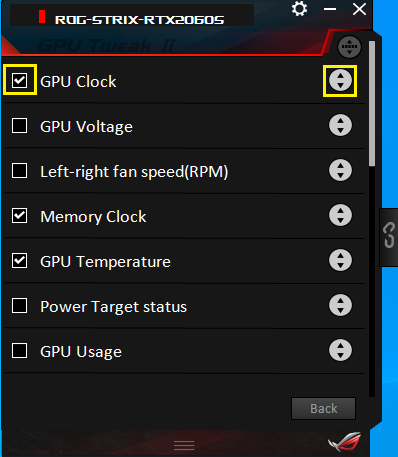
Пользовательская функция сортировки:
См. Рисунок ниже :
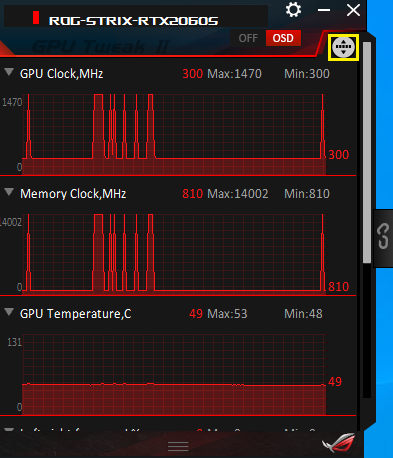
Вы можете использовать кнопку перетаскивания для регулировки положения и выбрать параметры, которые хотите отобразить.
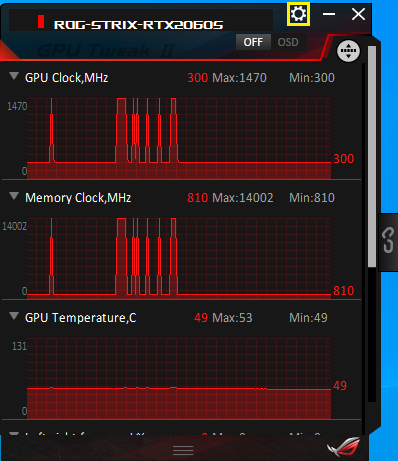
Описание функции настройки
Есть ГЛАВНАЯ и экранная страница.
ГЛАВНАЯ страница: вы можете настроить панель мониторинга на обновление информации каждые несколько секунд и указать, сохранять ли информацию.
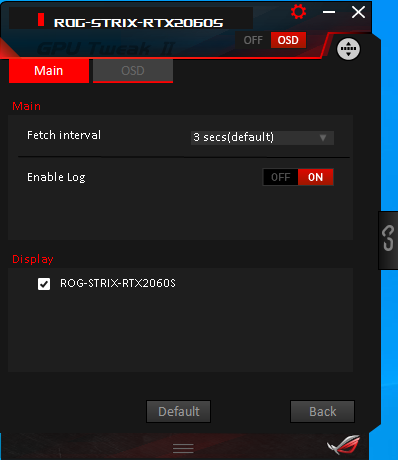
Страница OSD: вы можете установить рабочие параметры видеокарты, которые будут отображаться в игре.
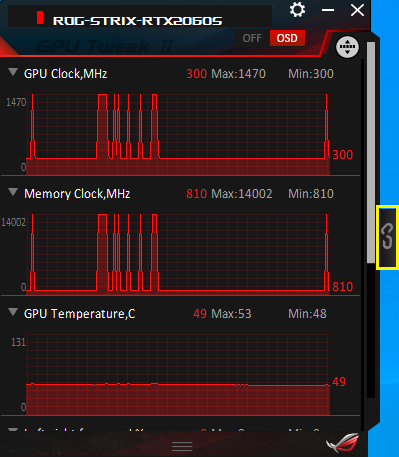
Кнопка ссылки на панель монитора:
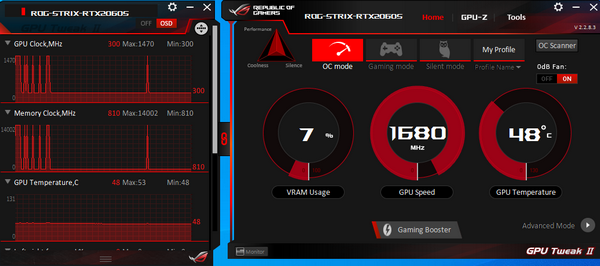
Главное окно программы можно подключить через панель монитора.
FAQ
Q1. Как узнать, поддерживает карта GPU Tweak II или нет?
A1:Посетите официальный сайт ASUS: https://www.asus.com/
1. Щелкните значок лупы.
2. Введите модель видеокарты в строку поиска.
3. Выберите модель в результатах поиска.

4. Выберите раздел «Характеристики»

5. Пролистните вниз до раздела с Программным обеспечением

Q2. Как установить ASUS GPU Tweak II?
1. Кликните правой кнопкой мыши на GPUTweakII-Version2171.ZIP и распакуйте архив.
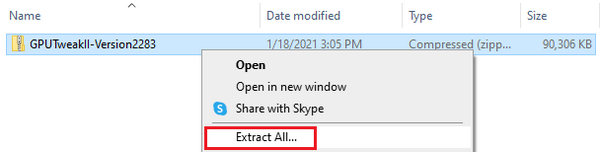
2.После завершения распаковки дважды щелкните setup.exe левой кнопкой мыши, чтобы начать установку.

3. Щелкните Далее и следуйте инструкциям на экране, чтобы завершить установку.
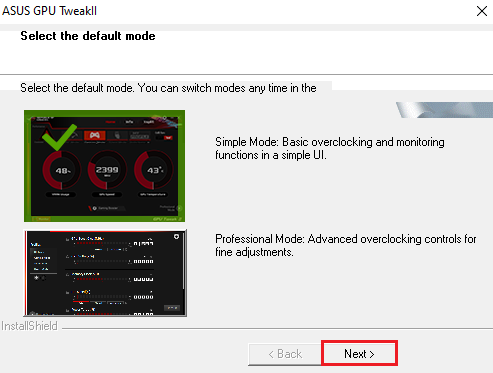
4. После завершения установки при первом запуске вам будет предложено выбрать, использовать ли простой режим или расширенный режим. После подтверждения нажмите Далее.
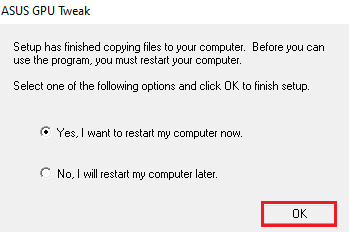
5.Щелкните OK, чтобы перезагрузить компьютер и завершить установку.
Q3. Как удалить GPU TWEAK II?
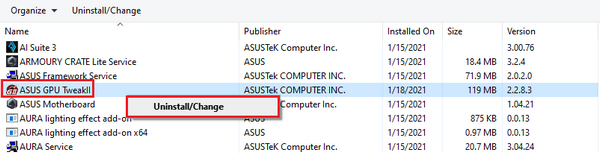
A3: Щелкните значок панели управления и щелкните значок «Программы и компоненты».
Найдите ASUS GPU Tweak II, щелкните правой кнопкой мыши и выберите Удалить / Изменить (U). Следуйте инструкциям на экране и завершите удаление.
Q4. Как бороться с черным экраном при неудачном разгоне?
A4: Если при разгоне произошел сбой и экран станет черным, полностью выключите компьютер и перезагрузите компьютер, чтобы восстановить нормальное значение загрузки до того, как разгон не удался.