Как рельеф из google earth можно использовать для archicad
Форматы модели/3D, открываемые в ArchiCAD
Файл 3D Studio (.3ds)
3D-файлы могут сохраняться в формате 3D Studio. Требуемое для этого расширение является частью пакета ArchiCAD.
3D-файлы в формате 3D Studio могут открываться в ArchiCAD только после установки дополнения “3D Studio in”.
1. Перейдите в меню Справка ArchiCAD.
2. Выберите команду Загрузить ArchiCAD для открытия этой страницы в веб-браузере.
3. На открывшейся странице просмотрите список дополнений (Goodies) и выберите требуемую версию “3D Studio In” для установки.
IFC 2×3 (.ifc), IFCXML (.ifcxml), IFCzip
Аббревиатура IFC обозначает Industry Foundation Classes.
ArchiCAD поддерживает IFC 2×3 — самый последний и наиболее используемый, формат IFC.
Для получения дополнительной информации о IFC см. Работа с IFC, либо закачайте Руководство по IFC с сайта:
http://www.graphisoft.com/support/ifc/downloads/
Воспользуйтесь командой Файл > Открыть для открытия файла .skp прямо в ArchiCAD.
• Результирующая геометрия является GDL-объектом.
• По умолчанию параметр GDL-объекта “Показать рельеф” включен.
• Координаты расположения проекта импортируются из файла SketchUp.
Google Earth (.kmz)
Воспользуйтесь командой Файл > Открыть для открытия файла .kmz прямо в ArchiCAD.
Внимание. Убедитесь в том, что модель Google Earth, открываемая для объединения
— содержит только одну булавку расположения
— использует Абсолютный метод определения возвышения (см. ниже).
• объекты .kmz импортируются в виде GDL-объектов, размещаемых на слое ArchiCAD
• полигоны .kmz импортируются в виде Штриховок, размещаемых на слое 2D-Черчение Общий
• Булавки импортиуются в виде GDL-объектов, размещаемых на слое ArchiCAD
В процессе открытия производится проверка параметров возвышения модели. Существуют несколько способов экспорта данных о возвышении из Google Earth, но в ArchiCAD поддерживается только метод “Абсолютное возвышение”.
Если файл .kmz содержит альтернативные параметры задания возвышения (например “Привязанное к земле” или “Относительно земли”), будет открыто информационное диалоговое окно: требуется повторно экспортировать модель из Google Earth с использованием метода указания Абсолютного возвышения.
Воспользуйтесь командой Файл > Открыть или Файл > Специальные операции > Объединить , чтобы открыть или объединить файл .stl прямо в ArchiCAD. Открытая или объединенная модель импортируется в ArchiCAD в виде Морфа.
Файлы STL содержат информацию только о геометрии поверхностей 3D-модели, разбитых на треугольники, без какой-либо дополнительной информации о цвете, покрытии и т.п.
Этот формат чаще всего используется для прототипирования, 3D-печати и при автоматизированном производстве. Формат STL может быть представлен в двух видах: ASCII и в Двоичном формате
Файл STL ASCII содержит список треугольников с координатами их вершин в формате, поддерживаемом любым текстовым редактором.
• Двоичный формат STL
В двоичном формате файла STL содержатся сжатые данные, доступные для прочтения только в STL-совместимом приложении/устройстве.
Двоичный формат более распространен благодаря уменьшенному размеру файла.
Больше информации о формате STL: http://en.wikipedia.org/wiki/STL_(file_format)
Для получения дополнительной информации о сохранении модели ArchiCAD в формате STL, см. Stereolithography (.stl).
Открытие файла STL:
1. Воспользуйтесь командой Файл > Открыть > Открыть файл
2. Выберите тип файла Stereolithograpy
3. Укажите нужный файл STL
4. Нажмите кнопку Открыть .
Объединение файла STL с существующей моделью
1. Воспользуйтесь командой Файл > Специальные операции > Объединить
2. Выберите тип файла Stereolithograpy
3. Укажите нужный файл STL
4. Нажмите кнопку Открыть .
1. ArchiCAD не проверяет экспортируемый файл STL на наличие ошибок, таких как нарушение твердотельности. Обычно эта операция выполняется 3D-принтером.
2. В файле STL не содержится информации о масштабе и единицах измерения модели, так как подобные настройки делаются в программах просмотра и на принтере. ArchiCAD всегда экспортирует 1 метр как 1 единицу измерения STL.
3. Импорт очень сложной геометрии может сказаться на производительности ArchiCAD. В этой ситуации вы увидите диалог с предупреждением.
4. Обратите внимание, что в случае чрезмерной сложности геометрии, существует вероятность ошибки импорта, при которой объект создан не будет.
The Powerful Google Earth/Archicad Connection
In this series of articles, we will focus on residential design/build using Graphisoft’s Archicad. Whether you are using Archicad 15 or the Start Edition, you will be able to offer more value to your clients by following the techniques outlined in this series. This month we will discuss how you can work with GOOGLE EARTH.
In our previous article, we looked at Archicad’s Align View command, and how you can see your design in the existing surroundings. The Google Earth Connection takes this idea even further by giving you the ability to bring both Google Earth and SketchUp data into Archicad and by allowing you to publish your models to the Google 3D Warehouse. This gives you tremendous potential to bring contextual data together with your design.
To work with Google Earth and SketchUp data, you will need to download the free add-on available on Graphisoft and make sure that you have the Google Earth application installed.
While the Google Earth add-on has been available for the 32-bit Windows version for some time, recently GRAPHISOFT has released the add-on for the 64-bit Windows and Mac versions! Although there are still some limitations in the 64-bit version, we will discuss the workarounds.
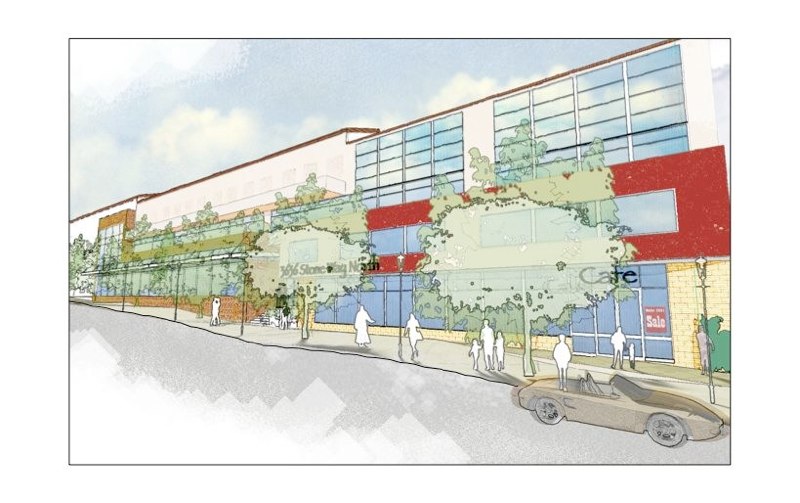
For this article we will look at a recent project we collaborated on with Broderick Architects in Seattle, WA. The project is a mixed use feasibility design study in the Wallingford neighborhood of Seattle. The building is designed to have three stories of housing over street level commercial. There will be +/_ 96 residential units including 10 live/work units and approximately 10,000 s.f. of street level pedestrian oriented commercial space. All the parking will be subterranean, with two garage levels of approximately 126 stalls.
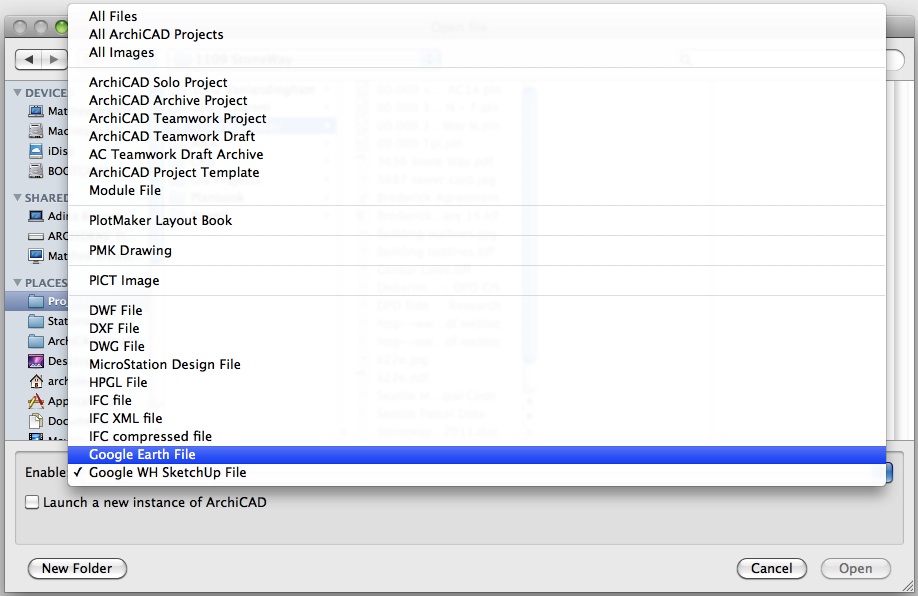
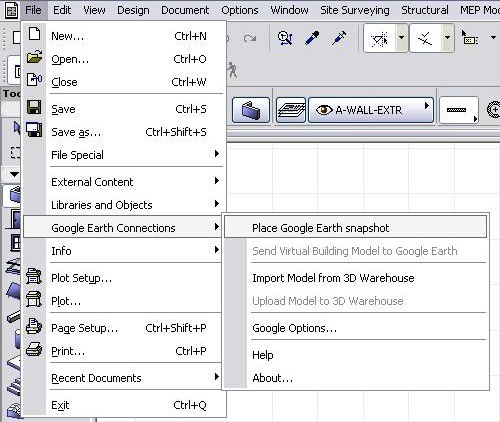
Once the add-on is installed, you will see Google Earth Connections in the File menu. You will also find Google Earth (.kmz) and SketchUp (.skp) in the Open and Save As format options on Mac and Windows.
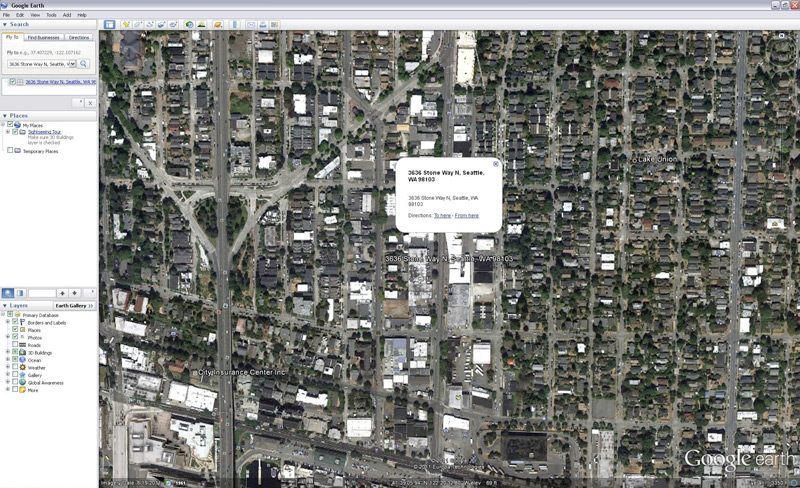
Because of technical limitations, we need to use the 32-bit Windows version of Archicad for the first step. With the areal view of the site and neighborhood displayed in Google Earth, we opened up a plan view in Archicad. Then from the File > Google Earth Connections menu, click Place Google Earth snapshot. This automatically imports the Google Earth data and creates a GoogleEarth_Snapshot_Terrain object. This is a 3D Archicad object that displays the areal photo superimposed over the terrain.
Note that this also imports the project’s location from Google Earth. You can view and modify this information in the Google Options dialog box.
To further enhance the 3D context, you can download and place any adjacent buildings that are available in Google Earth. While not every building on earth has been modeled yet, you can find quite a few in most metropolitan areas. In our case, the existing buildings surrounding our site have been modeled previously.
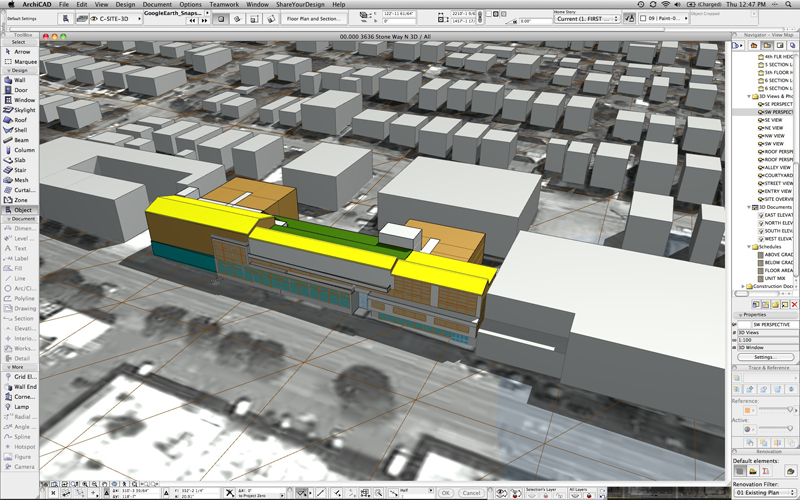
With this in place, the process of modeling the project can continue. At this point you can choose to continue working in 32-bit mode or open the Archicad file with either the 64-bit Mac or PC version.
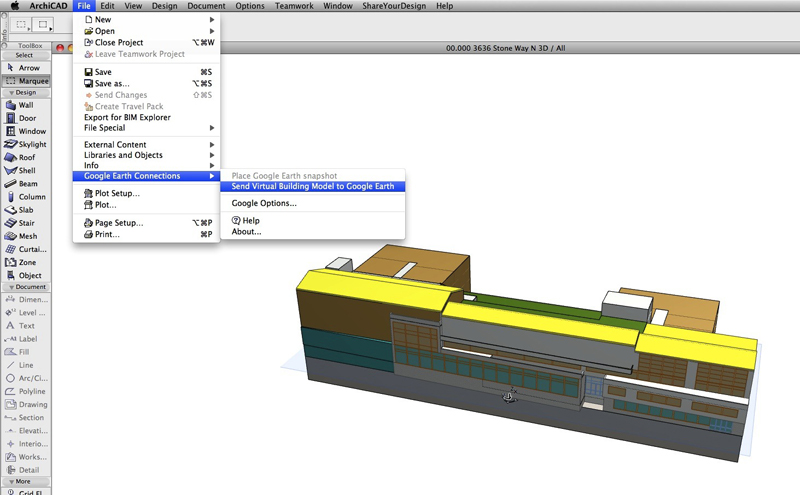
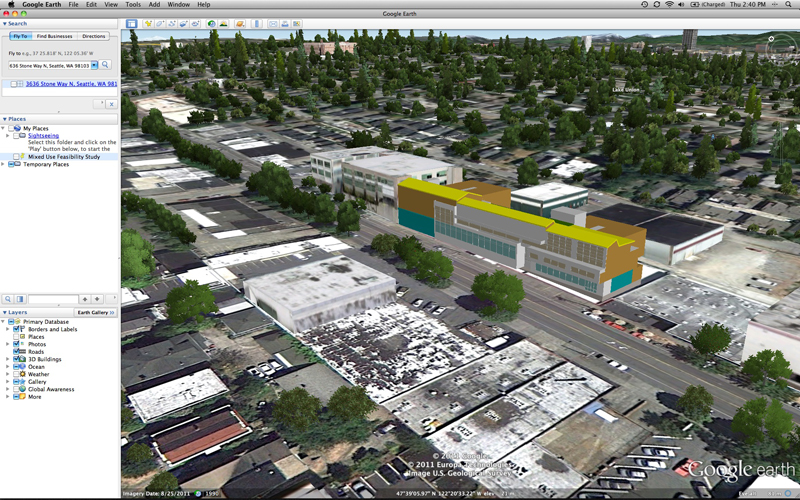
Once the design is complete, it can be viewed in context from the 3D window of Archicad. Even better, we can send our model back to Google Earth and allow the rest of the world to view it there as well.
To accomplish this, you simply need to go through the following steps:
- Go to the 3D window. Make sure only the layers that you want to display in Google Earth are visible.
- Now choose the File > Google Earth Connections > Send Virtual Building Model to Google Earth command.
That’s it! You should now be viewing your project within Google Earth. If you need to fine tune your model, you can switch back to Archicad, make any modifications, and run the Send Virtual Building Model to Google Earth command again.
If you don’t see your model in Google Earth initially, you may need to adjust the Altitude setting in the Google Options dialog in Archicad. Try switching the Altitude from Absolute to Clamped to Ground. Again, run the Send Virtual Building Model to Google Earth command to see the changes.
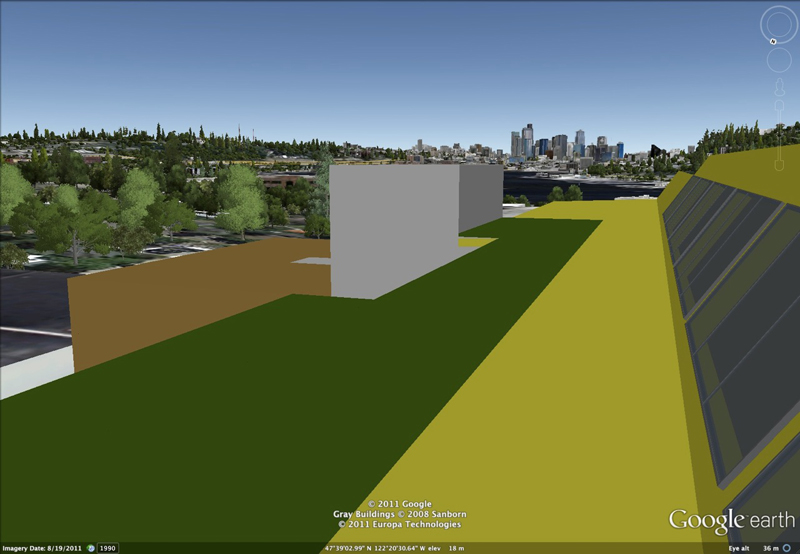
When you are happy with the model and placement, you can choose to share it in a variety of ways. From Google Earth you can email a snapshot of the model. You can also email the model which anyone can open within Google Earth. This allows them to navigate and view the design from any angle. For example, being able to check the views from the rooftop deck helped us discover that there will be a great view of Downtown Seattle.
To allow the rest of the world view your design, you can send your model to the Google 3D Warehouse. The process involves exporting the 3D model from Archicad as a Google Earth file. You then upload the file through a web browser at Sketchup. Note that Google will review your models before accepting them to the 3D Buildings layer in Google Earth. Also, you have the option to make the model publicly or privately viewable.
To check out our model, you can search for “Mixed Use Feasibility Study” in the Google 3D Warehouse. We would love to see your projects as well, so feel free to share your models with us.
As you can see, the connection between Archicad and Google Earth can give you some powerful new ways to view BIM. Along with the topics we covered, there are further ways to take advantage of the Google 3D Warehouse and SketchUp compatibility. As Graphisoft Registered Consultants, we can assist you further and help with technical support and training. Please see our website at ARCHiDEAS.biz for more information.
Как рельеф из google earth можно использовать для archicad
Пожалуйста, не блокируйте рекламу!
- « предыдущая тема
- Add-Ons для ARCHICAD
- следующая тема »
Страницы: [1] 2 3 4 Следующая Вниз
0 Пользователей и 1 Гость просматривают эту тему.
Страницы: [1] 2 3 4 Следующая Вверх
- « предыдущая тема
- Add-Ons для ARCHICAD
- следующая тема »
Как рельеф из google earth можно использовать для archicad
Как рельеф из google earth можно использовать для archicad
AutoCAD Civil 3D позволяет извлекать изображения и данные рельефа из Google Earth, а также публикации и просматривать проектные данные в Google Earth.
- Импорт изображений поверхности и данных рельефа из Google Earth для улучшения визуализации среды последующих разработок.
- Публикация объектов пространства модели из AutoCAD Civil 3D в Google Earth, что позволяет быстро просмотреть проектные данные на изображениях земной поверхности.
- Импорт данных отметок для текущего вида Google Earth в виде сети.
- Связывание информации о времени с каждым элементом данных модели с последующим отображением опубликованных данных модели на основе времени начала и окончания.
Импортированные данные Google Earth можно использовать только в демонстрационных целях. Изображения, импортированные из Google Earth, имеют низкое разрешение и не пригодны для съемки территории. Аналогично публикация данных Civil в Google Earth может выполняться только в качестве инструмента концептуального планирования и проектирования.
Темы в этом разделе
Изображения Google Earth можно импортировать в чертежи AutoCAD Civil 3D.
Создайте поверхность AutoCAD Civil 3D, представляющую определенное место на поверхности Земли, импортировав данные рельефа из изображения Google Earth.
За одну операцию можно импортировать изображения Google Earth и создать поверхность AutoCAD Civil 3D на основе данных рельефа в местоположении изображения.
Импорт значений отметок для текущего вида Google Earth в виде полигональной сети.
Мастер публикации Google Earth позволяет выполнить экспорт 3D-данных проекта из AutoCAD Civil 3D в Google Earth для быстрой визуализации модели в контексте представления земной поверхности.
Команда GETime позволяет присоединить к объектам Civil данные о промежутке времени. При импорте в Google Earth данных модели Civil, содержащей сведения о промежутке времени, можно просматривать данные последовательно или в виде анимации.
Команды можно использовать для быстрого обращения к командам для импорта и экспорта Google Earth.
А обратно можно, имея в текстовом формате координаты точек получить из них в скетчапе рельеф?
да, скорее всего также через скрипт. или надо искать плагин
Не могу понять куда закидывать скачанный файл
Точки можно открывать через кредо
Как установить сам этот дурацкий Rubi Code Editor ? Где взять файл для установки и куда пихать?Ё
. Ruby code editor ставится из Extension warehouse в самом скечапе. И там щас надо сначала создать пустой txt файл, а потом его указать при запуске скрипта
Добрый день! Помогите пожалуйста! У меня не получается сделать рельеф:((( Местность вставляется отлично, а вот кнопка «включить рельеф» не работает. Перепробовала все возможные варианты. Думала, что проблема в Скетч апе, но я уже пробовала Про 2017, про 2018 и мейк 2017. Везде одна и та же проблема. Как можно достать рельеф сейчас?
Вот эти манипуляции с мышкой, для того что-бы запутать чайника? Так зачем тогда вообще делать такие видео? Извиняюсь за выражение, что-бы повыё-ся? По основной теме, ни чего не понятно, какой файл, где взять, как и куда вставить. Какие-то понты.
Это было-бы замечательно. Тем более, что у Вас это прекрасно получается, правда старайтесь не делать мышкой лишних движений, но акцентировать там где это необходимо. Русскоязычные чайники, будут вам при много благодарны. Тема классная, я делал проект дома, на участке, где на 80 метров перепад высот 3,5 метра. Что интересно, что рельеф полученный этим способом, практически ни чем не отличается от того, который я делал с помощью нивелира. В принципе можно дистанционно делать проекты частных домов, зная только кадастровый номер участка, при этом не допуская большой погрешности (50-100 мм) Тем более, что строители на месте уточнят и сделают необходимые, но не глобальные поправки.
да, спасибо за замечание — действительно нужно создать пустой файл. По идее, мне нужно ролик обновить.
Спасибо разобрался, в ScetchUp 2018 (а только в этой версии работает функция, добавить местоположение) немного все по другому, я не совсем чайник, но попотеть пришлось, в основном из-за незнания английского. В ScetchUp 2018, нужен обновленный Ruby, сначала нужно создать пустой файл *txt с нужным названием. Тройной клик на Рельефе, запустить Ruby, Cleared the editor (
очистить редактор), скопировать скрипт и вставить в Ruby, меняем на миллиметры, добавляем высоту над уровнем моря, выполняем запуск кода ( нажимаем на треугольничек в низу) в открывшемся окне находим созданный заранее файл в формате txt и дальше уже все понятно.
а вы ролик досмотрели до конца? там описано все. но согласен, информация не совсем для начинающих
Помогите вставить ваш код в ruby code editor , пишет — Nil result (no result returned or run failed).Помогите прошу очень прошу.У меня 8 Скеч после 18 и 16 что делать.Заранее благодарен.
в новых версиях нужно сначала создать txt файл пустой, а потом его выбрать. у и обратите внимание, чтобы геометрия выбиралсь вся напрямую
афтор, а как установить ruby code editor? я его скачал как архив куда пихать что запусать я хз.
аааа все все я разобрался не тот файл скачал)
у меня такая же проблема. выдает строчку Nil result (no result returned or run failed).
пробовала и не получается.
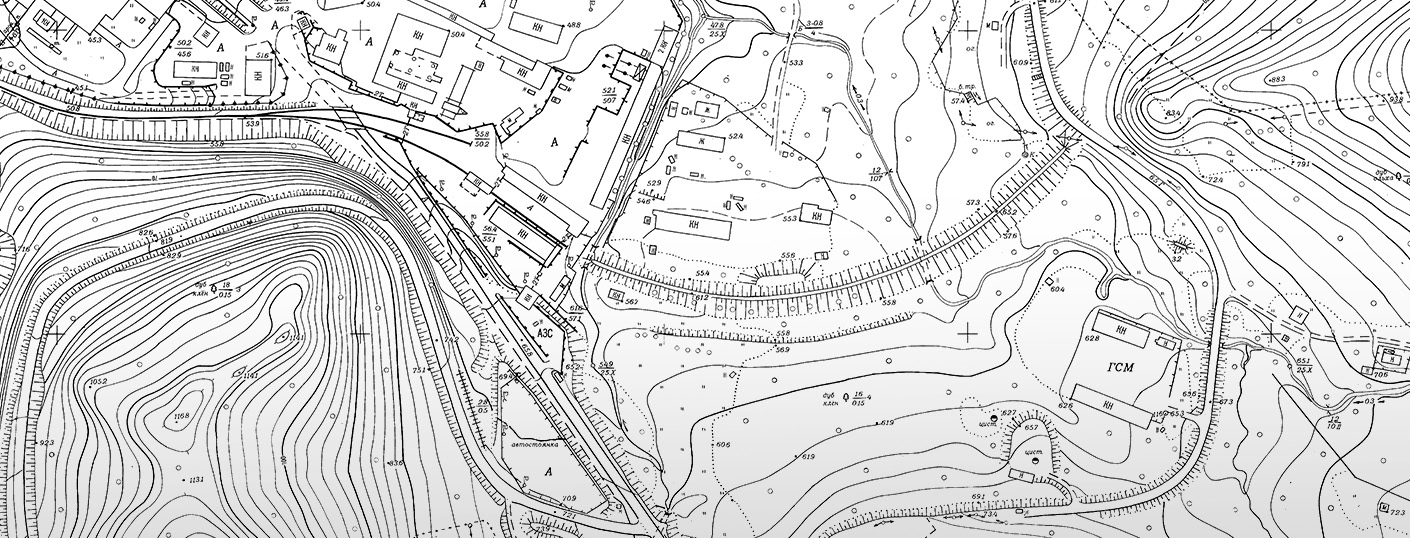
Мастер-класс по созданию 3D рельефа на основе реальной топографической съемки земельного участка. После урока вы поймете, как сделать рельеф в Архикаде с помощью DWG-подложки.
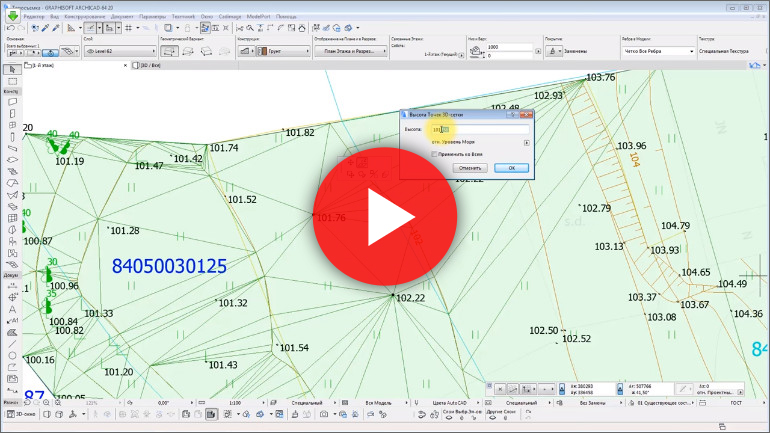
Ни для кого не секрет, что современная топосъемка выдается в электронном виде, как правило – это формат DWG. Если правильно открыть такой файл в ARCHICAD и настроить масштаб, то рельеф по горизонталям в Архикаде можно создать очень быстро и достаточно точно.
Как сделать рельеф в Архикаде?
Вот краткий чек-лист построения рельефа в Архикаде на основе имеющегося DWG-файла топографической съемки:
- Открыть файл DWG в ARCHICAD (достаточно нажать правой кнопкой мыши по файлу и выбрать «Открыть с помощью…»).
- Подгрузить шрифты. Программа может запросить файлы *.shx. Это специальный формат шрифтов программы AutoCAD (СКАЧАТЬ коллекцию шрифтов *.shx).
- Настроить правильное отображение цветов (Параметры – Окружающая Среда – Представление на Экране — Автоматическая Настройка цвета пера для Модельных видов).
- Вынести доп. панели: СЛОИ, КООРДИНАТЫ.
- Изменить цвет для нужных объектов.
- Координаты могут быть географические (т.е. широта и долгота) и прямоугольные, как в нашем случае. Нужно выполнить масштаб по координатной сетке топосъемки
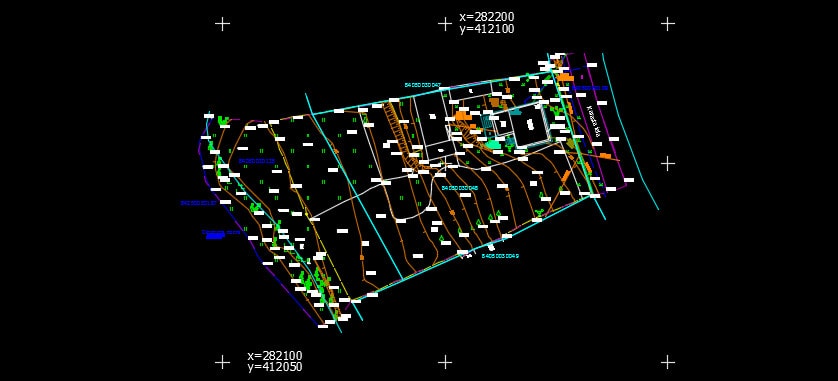
Масштаб таких проектов, как правило 1:500. Но, давайте проверим… Для вычисления необходимо разницу координат по одной из осей соседних перекрестий умножить на 10. В нашем случае подходят координаты по Y: (412100 – 4121050)*10 = 500. Т.е. масштаб чертежа 1:500, а расстояние между перекрестиями координатной сетки – 50 м.
Если бы масштаб был бы 1:1000 – то расстояние соответствовало 100 м, 1:2000 — 200 м и т.д.
В нашем примере расстояние между двумя соседними перекрестиями соответствует 50 единицам. Однако нужно выполнить изменение пропорций, т.к. в ARCHICAD работаем в мм, поэтому числовое расстояние должно быть 50000 мм.
ПРИМИЧАНИЕ: Про другие символы и графические элементы на топосъемке можно прочитать в статье «Условные обозночения топографической съемки»:

- Выделяем контур топосъемки, отключаем др. слои и с помощью волшебной палочки делаем 3д сетку в Архикаде.
- Задаем отметку относительно уровня моря для всего проекта (Параметры – Рабочая среда – Расположение объекта проектирования) и для ранее созданной 3D сетке в Архикаде (в настройках ее параметров).
- Создаем рельеф по горизонталям в Архикаде с применением опции «волшебная палочка». Земля ARCHICAD начинает принимать «неровную» форму.
- Добавляем отдельные ребра к 3D сетке, чтобы уточнить рельеф в Архикаде.
- Расставляем отметки высот, используя опцию «Притяжения к 3D сетке». Настраиваим их формат отображения.
Чтобы лучше понять, как сделать землю в Архикаде посмотрите видео на этой странице, т.к. есть ряд нюансов и тонкостей при работе с 3D сеткой, особенно, когда создаем рельеф реальной местности по реальным отметкам высот.
Советуем также ознакомится с циклом видео уроков по правильному экспорту и импорту файлов из ARCHICAD в AutoCAD (и наоборот). Перейти к просмотру экспресс-курса по взаимосвязи двух мощнейших программ: ArchiCAD и AutoCAD.

Новый модуль для связи Archicad 11, Google Earth и Google 3D Warehouse
2 мая 2007 г. в городе Будапешт компания Graphisoft анонсировала новый плагин (расширение) для Archicad 11, который позволяет взаимодействовать с продуктами компании Google. Расширение доступно для свободного скачивания с официального сайта компании Graphisoft.
Новая функция позволяет пользователям, использующим технологию Виртуального Здания (Virtual Building), свободно погружаться в виртуальный мир. Теперь вы можете не только загружать на свой компьютер различные 3D-модели, но и делиться своими проектами с другими пользователями программы Google Earth.
Для пользователей Archicad 11 взаимодействие с Google дает следующие возможности:
- Привязка к координатам земли в среде Google Earth — на начальных стадиях проектирования даже грубая модель земли может значительно помочь при визуализации проекта. Благодаря Google Earth Connections пользователи могут легко получить фотографию местности и другие данные из среды Google Earth.
- Импорт различных 3D-моделей зданий и сооружений из среды Google 3D Warehouse — официальный сайт Google 3D Warehouse содержит тысячи моделей реальных сооружений со всего мира, которые вы свободно можете использовать в своих проектах. Если вам нужен специфический объект для оживления вашего проекта, то просто поищите его на Warehouse и загрузите его в Archicad .
- Презентация проекта Archicad с помощью Google Earth — благодаря расширению Google Earth Connections пользователи Archicad могут легко выгружать оформленные 3D-модели в среду Google Earth и проводить оригинальные презентации перед клиентом.
- Загрузка моделей Archicad в среду Google 3D Warehouse — через среду 3D Warehouse, которая хранит объемные модели для Google Earth, любой архитектор, если он этого желает, сможет поделиться с другими пользователями сети Интернет моделью реально существующего здания. Ваш проект увидят миллионы посетителей Google Earth по всему миру.
Расширение Google Earth Connections распространяется компанией Graphisoft абсолютно свободно с официального сайта компании Graphisoft и доступно на 12 языках (в том числе и на русском).
The Powerful Google Earth/Archicad Connection
In this series of articles, we will focus on residential design/build using Graphisoft’s Archicad. Whether you are using Archicad 15 or the Start Edition, you will be able to offer more value to your clients by following the techniques outlined in this series. This month we will discuss how you can work with GOOGLE EARTH.
In our previous article, we looked at Archicad’s Align View command, and how you can see your design in the existing surroundings. The Google Earth Connection takes this idea even further by giving you the ability to bring both Google Earth and SketchUp data into Archicad and by allowing you to publish your models to the Google 3D Warehouse. This gives you tremendous potential to bring contextual data together with your design.
To work with Google Earth and SketchUp data, you will need to download the free add-on available on Graphisoft and make sure that you have the Google Earth application installed.
While the Google Earth add-on has been available for the 32-bit Windows version for some time, recently GRAPHISOFT has released the add-on for the 64-bit Windows and Mac versions! Although there are still some limitations in the 64-bit version, we will discuss the workarounds.
For this article we will look at a recent project we collaborated on with Broderick Architects in Seattle, WA. The project is a mixed use feasibility design study in the Wallingford neighborhood of Seattle. The building is designed to have three stories of housing over street level commercial. There will be +/_ 96 residential units including 10 live/work units and approximately 10,000 s.f. of street level pedestrian oriented commercial space. All the parking will be subterranean, with two garage levels of approximately 126 stalls.
Once the add-on is installed, you will see Google Earth Connections in the File menu. You will also find Google Earth (.kmz) and SketchUp (.skp) in the Open and Save As format options on Mac and Windows.
Because of technical limitations, we need to use the 32-bit Windows version of Archicad for the first step. With the areal view of the site and neighborhood displayed in Google Earth, we opened up a plan view in Archicad. Then from the File > Google Earth Connections menu, click Place Google Earth snapshot. This automatically imports the Google Earth data and creates a GoogleEarth_Snapshot_Terrain object. This is a 3D Archicad object that displays the areal photo superimposed over the terrain.
Note that this also imports the project’s location from Google Earth. You can view and modify this information in the Google Options dialog box.
To further enhance the 3D context, you can download and place any adjacent buildings that are available in Google Earth. While not every building on earth has been modeled yet, you can find quite a few in most metropolitan areas. In our case, the existing buildings surrounding our site have been modeled previously.
With this in place, the process of modeling the project can continue. At this point you can choose to continue working in 32-bit mode or open the Archicad file with either the 64-bit Mac or PC version.
Once the design is complete, it can be viewed in context from the 3D window of Archicad. Even better, we can send our model back to Google Earth and allow the rest of the world to view it there as well.
To accomplish this, you simply need to go through the following steps:
- Go to the 3D window. Make sure only the layers that you want to display in Google Earth are visible.
- Now choose the File > Google Earth Connections > Send Virtual Building Model to Google Earth command.
That’s it! You should now be viewing your project within Google Earth. If you need to fine tune your model, you can switch back to Archicad, make any modifications, and run the Send Virtual Building Model to Google Earth command again.
If you don’t see your model in Google Earth initially, you may need to adjust the Altitude setting in the Google Options dialog in Archicad. Try switching the Altitude from Absolute to Clamped to Ground. Again, run the Send Virtual Building Model to Google Earth command to see the changes.
When you are happy with the model and placement, you can choose to share it in a variety of ways. From Google Earth you can email a snapshot of the model. You can also email the model which anyone can open within Google Earth. This allows them to navigate and view the design from any angle. For example, being able to check the views from the rooftop deck helped us discover that there will be a great view of Downtown Seattle.
To allow the rest of the world view your design, you can send your model to the Google 3D Warehouse. The process involves exporting the 3D model from Archicad as a Google Earth file. You then upload the file through a web browser at Sketchup. Note that Google will review your models before accepting them to the 3D Buildings layer in Google Earth. Also, you have the option to make the model publicly or privately viewable.
To check out our model, you can search for “Mixed Use Feasibility Study” in the Google 3D Warehouse. We would love to see your projects as well, so feel free to share your models with us.
Как рельеф из Google Earth можно использовать для ArchiCAD или Revit?

Попробовал. Всё получилось. В Autocad вообще без проблем экспортирует. Вот только по факту, на получившемся рельефе, все точки находятся почти в одной плоскости, а должна быть река очень низко и огромная гора.
Спасибо за видеоролик! А можно точки, полученные в ScetchUp, импортировать в автокад?
в ролике все норм спасибо за видео звук слегка не качественный но терпимо)
А обратно можно, имея в текстовом формате координаты точек получить из них в скетчапе рельеф?
Добрый день! Помогите пожалуйста! У меня не получается сделать рельеф:((( Местность вставляется отлично, а вот кнопка «включить рельеф» не работает. Перепробовала все возможные варианты. Думала, что проблема в Скетч апе, но я уже пробовала Про 2017, про 2018 и мейк 2017. Везде одна и та же проблема. Как можно достать рельеф сейчас?
у меня почему-то рельеф остается в 2d, независимо от того, какой неровности берем поверхность(и соответственно, когда разгруппировываю, не подгружается скрипт(
дада, расскажите пожалуйста как открывать этот файл с точками в архикаде?
А почему только для archicad или revit?
у меня такая же проблема. выдает строчку Nil result (no result returned or run failed).
пробовала и не получается.
как сам файл txt в архикад закидывать? или по-другому делать надо..
Блин ничего не получилось сделать твоим методом.
Но зато получилось тупо импортировать в 3d модель в .dwg и вставить в Revit(и все это я сделал в 2 клика без вспомогательных программ и кодов).
Так что урок как то не оч полезным оказался.
Не могу понять куда закидывать скачанный файл
афтор, а как установить ruby code editor? я его скачал как архив куда пихать что запусать я хз.
аааа все все я разобрался не тот файл скачал)
У меня не получается сохранить файл txt. Пишет, что файл не найден. Проверьте правильность имени файла. Сможете подсказать?
Не сохраняется текстовый файл (.txt) пишет что «Файл не найден. Проверьте правильность имени файла и повторите попытку.»
привет. пробовал воспользоваться этим расширением для создания файла с точками сделал все пошагово как в видео при нажатии на создать ничего не получается выдает строчку Nil result (no result returned or run failed)
Помогите вставить ваш код в ruby code editor, пишет — Nil result (no result returned or run failed).Помогите прошу очень прошу.У меня 8 Скеч после 18 и 16 что делать.Заранее благодарен.
это какаета жопа))) ну честно) это все делается автоматом 2мя прогами сначало в одной рисуется рельев в 3д по нему делаются либо в этой же проге горизонтали либо в цивил 3д можно целый город загоризонталить махом) а в цивил 3д рассаду сделать по горизонталям
Я не понял, а что именно в ролике не нравится-то?
Как установить сам этот дурацкий Rubi Code Editor ? Где взять файл для установки и куда пихать?Ё
Как рельеф из google earth можно использовать для archicad

Copyright © 2012-2023 RUplayers
Intresting videos
Как рельеф из Google Earth можно использовать для ArchiCAD или Revit?
Поделиться
Опубликовано: 8 лет назад
Новая версия ролика — переходите сразу сюда! • Рельеф: из Sketch.
Необходимые ссылки из видео: prosapr.blogspot.com/2014/08/s.
Комментарии: 66
Evgeniy Shirinyan
Новая версия ролика — переходите сразу сюда! https://youtu.be/ShjN9xD4Gvw
Мохьмад
в ролике все норм спасибо за видео звук слегка не качественный но терпимо)
Aleksey Kuznetsov +1
Попробовал. Всё получилось. В Autocad вообще без проблем экспортирует. Вот только по факту, на получившемся рельефе, все точки находятся почти в одной плоскости, а должна быть река очень низко и огромная гора.
Artem Marinin
Спасибо за видеоролик! А можно точки, полученные в ScetchUp, импортировать в автокад?
Evgeniy Shirinyan
Артем Храпов Надо подумать. Сразу не скажу
Artem Marinin
evgeny shirinyan Спасибо! Я воспользовался в ScetchUp командой export — экспортировал в автокад. Но, открыв файл, обнаружил, что поверхность не гладкая, а ломаная. Вот хотелось бы, чтобы поверхность в автокаде все же вышла сглаженой
Evgeniy Shirinyan +1
Артем Храпов Из SketchUp ничего гладкого не придет — всегда будет триангуляция. А если вы говорите о гладкости визуальной, то в AutoCAD можно поколдовать и получить нужный результат. Но я тут уже не спец
Artem Marinin
evgeny shirinyan Понятно! Вот как раз колдую над гладкостью, пока никакие заклинания на работают — с сетями не работал до этого, но буду дальше пытаться. Спасибо за ответы и пояснения!
Полина Кулагина
Natural blog by Nastasia
Добрый день! Помогите пожалуйста! У меня не получается сделать рельеф:((( Местность вставляется отлично, а вот кнопка «включить рельеф» не работает. Перепробовала все возможные варианты. Думала, что проблема в Скетч апе, но я уже пробовала Про 2017, про 2018 и мейк 2017. Везде одна и та же проблема. Как можно достать рельеф сейчас?
rodion negaev
А обратно можно, имея в текстовом формате координаты точек получить из них в скетчапе рельеф?
Evgeniy Shirinyan
да, скорее всего также через скрипт. или надо искать плагин
Нурманбет Мамаца уулу
Точки можно открывать через кредо
Evgeniy Shirinyan +1
Можно также импортировать сетку в Revit просто через dwg https://www.youtube.com/watch?v=aKWbwNODW8o
игорь шамановский
у меня почему-то рельеф остается в 2d, независимо от того, какой неровности берем поверхность(и соответственно, когда разгруппировываю,не подгружается скрипт(
Evgeniy Shirinyan
Игорь, а вы смотрели на панель слоев? Там нужно выключить слой Google Snapshot и включить Google Terrain.
Aliona Chybotar
у меня такая же проблема. выдает строчку Nil result (no result returned or run failed). пробовала и не получается.
Marina Maslova +1
дада, расскажите пожалуйста как открывать этот файл с точками в архикаде?
Evgeniy Shirinyan +1
Marina Maslova https://www.youtube.com/watch?v=KprBvzakpd0
Marina Maslova
evgeny shirinyan спасибо огромное! все получилось ��
Блин ничего не получилось сделать твоим методом. Но зато получилось тупо импортировать в 3d модель в .dwg и вставить в Revit(и все это я сделал в 2 клика без вспомогательных программ и кодов). Так что урок как то не оч полезным оказался.
Evgeniy Shirinyan
***** Да, в Revit есть такая возможность. Но для AC или других ПО точки подойдут лучше. А почему у вас не получилось — проверьте при исполнении кода, чтобы геометрия была напрямую выделена. Это частая ошибка. И потом открыть сам файл, куда сохраняли
Vrolex clock
Не могу понять куда закидывать скачанный файл
Василий Кулинич
Как вы установили Ruby?
Evgeniy Shirinyan
+Василий Кулинич http://extensions.sketchup.com/ru/content/ruby-code-editor
Comrade Suli
афтор, а как установить ruby code editor? я его скачал как архив куда пихать что запусать я хз. аааа все все я разобрался не тот файл скачал)
Мохьмад
привет. пробовал воспользоваться этим расширением для создания файла с точками сделал все пошагово как в видео при нажатии на создать ничего не получается выдает строчку Nil result (no result returned or run failed)
Evgeniy Shirinyan
maga magich Это нормально. смотрите, куда сохранили файл и открываете его, если мне не изменяет память
Мохьмад
evgeny shirinyan при открытии сохраненного файла .txt он пустой
Мохьмад
evgeny shirinyan при открытии сохраненного файла .txt он пустой
Evgeniy Shirinyan
maga magich Выделили перед запуском плагина геометрию? Именно геометрию, а просто группу
Мохьмад
evgeny shirinyan да выделил.получилось)
Серёга Иванов
Помогите вставить ваш код в ruby code editor , пишет — Nil result (no result returned or run failed).Помогите прошу очень прошу.У меня 8 Скеч после 18 и 16 что делать.Заранее благодарен.
Evgeniy Shirinyan
в новых версиях нужно сначала создать txt файл пустой, а потом его выбрать. у и обратите внимание, чтобы геометрия выбиралсь вся напрямую
Евгений Теселкин
как сам файл txt в архикад закидывать? или по-другому делать надо..
Evgeniy Shirinyan
Евгений Тесла https://www.youtube.com/watch?v=KprBvzakpd0
Маргарита Румянцева
У меня не получается сохранить файл txt. Пишет, что файл не найден. Проверьте правильность имени файла. Сможете подсказать?
Evgeniy Shirinyan
+Маргарита Румянцева выделяли геометрию напрямую? Обратите внимание на этот момент в видео (это самая частая ошибка)
Евгений Никитин
Не сохраняется текстовый файл (.txt) пишет что «Файл не найден. Проверьте правильность имени файла и повторите попытку.»
Evgeniy Shirinyan
+Евгений Никитин выделяли геометрию напрямую? Обратите внимание на этот момент в видео (это самая частая ошибка)
Igor Tereshchenko +1
у меня та же ерунда. Вероятнее всего — отставание обновлений плагина до версии программьі. Даже окно сохранения вьіглядит иначе чем у автора. Решил очень просто. Сначала создал текстовьій файл, затем в него сохранил. Все работает. спасибо автору.
Evgeniy Shirinyan
Tige Or я уже давно не проверял. По идее это не плагин, а скрипт. Его можно запустить даже их штатного ruby console
Igor Tereshchenko
у меня, как минимум, отсутствует в диалоговом окне поле «»тип файла», в отличие от вашего..
Fusion Bass / Shadovvay +1
Такая же проблема. Помогло сохранить пустой тхт файл. Тогда все заработало. И так же в диалоговом окне отсутствуют типы файлов, и при поиске скрипта, его не видит, только если ввести его полное название с расширением, тогда находит и добавляет.
Dimkoss11
А почему только для archicad или revit?
Evgeniy Shirinyan
Можно и не только для этих инструментов. Самое главное — это координаты точек
Pgot205
Evgeniy Shirinyan +2
Я не понял, а что именно в ролике не нравится-то?
Evgeniy Shirinyan
Звук ужасный, наверное
Valera Fox
@Evgeniy Shirinyan всё нормально, но я думал что можно использовать данные из Google Earth не просто рельефа а и точки со зданиями, деревьями и т.д, как есть в этом приложении. Просто в данном случае обычная карта высот с этим не справится, только если карта нормалей, но как хотя-бы её получить?
Евгения Батракова
Как установить сам этот дурацкий Rubi Code Editor ? Где взять файл для установки и куда пихать?Ё
Evgeniy Shirinyan
. Ruby code editor ставится из Extension warehouse в самом скечапе. И там щас надо сначала создать пустой txt файл, а потом его указать при запуске скрипта
Stanislav Shustakovsky
это какаета жопа))) ну честно) это все делается автоматом 2мя прогами сначало в одной рисуется рельев в 3д по нему делаются либо в этой же проге горизонтали либо в цивил 3д можно целый город загоризонталить махом) а в цивил 3д рассаду сделать по горизонталям
Evgeniy Shirinyan
И то верно. заковыка оказалась с ревитом http://prosapr.blogspot.bg/2016/08/revit-toposurface.html
China Man
http://joxi.ru/YmEqqlVUZqVn0m не работает экспорт террейна в скетчапе
Evgeniy Shirinyan
+China Man Не знаю, сожалею
Генадий Сидоренко +1
Вот эти манипуляции с мышкой, для того что-бы запутать чайника? Так зачем тогда вообще делать такие видео? Извиняюсь за выражение, что-бы повыё-ся? По основной теме, ни чего не понятно, какой файл, где взять, как и куда вставить. Какие-то понты.
Evgeniy Shirinyan +1
а вы ролик досмотрели до конца? там описано все. но согласен, информация не совсем для начинающих
Генадий Сидоренко
Спасибо разобрался, в ScetchUp 2018 (а только в этой версии работает функция, добавить местоположение) немного все по другому, я не совсем чайник, но попотеть пришлось, в основном из-за незнания английского. В ScetchUp 2018, нужен обновленный Ruby, сначала нужно создать пустой файл *txt с нужным названием. Тройной клик на Рельефе, запустить Ruby, Cleared the editor ( очистить редактор), скопировать скрипт и вставить в Ruby, меняем на миллиметры, добавляем высоту над уровнем моря, выполняем запуск кода ( нажимаем на треугольничек в низу) в открывшемся окне находим созданный заранее файл в формате txt и дальше уже все понятно.
Evgeniy Shirinyan +1
да, спасибо за замечание — действительно нужно создать пустой файл. По идее, мне нужно ролик обновить.
Генадий Сидоренко
Это было-бы замечательно. Тем более, что у Вас это прекрасно получается, правда старайтесь не делать мышкой лишних движений, но акцентировать там где это необходимо. Русскоязычные чайники, будут вам при много благодарны. Тема классная, я делал проект дома, на участке, где на 80 метров перепад высот 3,5 метра. Что интересно, что рельеф полученный этим способом, практически ни чем не отличается от того, который я делал с помощью нивелира. В принципе можно дистанционно делать проекты частных домов, зная только кадастровый номер участка, при этом не допуская большой погрешности (50-100 мм) Тем более, что строители на месте уточнят и сделают необходимые, но не глобальные поправки.
Похожие публикации:
- Как поменять слои местами в автокаде
- Как поставить степень в маткаде
- Как посчитать инсоляцию в архикаде
- Как разорвать полилинию в автокаде