Скачать русификатор для Windows Movie Maker
Как поменять язык в Windows Movie Maker? Если на ПК установлена старая англоязычная версия программы, рекомендуется обновить ее до последней версии 2012 года, которая по умолчанию является русифицированной. Сделать это можно через сайт Media Player за считанные минуты.
Чем отличается Windows Live от аналогов?
Киностудия Windows является базовым видеоредактором для любительского пользования. Программа содержит ключевые опции для редактирования видео, благодаря которым даже новичок сможет создать полноценный фильм.

Муви Мейкер имеет достаточно простой интерфейс. В отличие от профессиональных программ для видеомонтажа, здесь доступны лишь базовые функции, достаточные для внесения изменений в видеоряд. Пользователь может:
- Обрезать видео по краям или вырезать отдельный фрагмент;
- Наложить музыку и визуальные эффекты;
- Поставить титры, название и заголовки;
- Отрегулировать параметры звучания и воспроизведения ролика;
- Установить нужные пропорции фильма.
Разрешение готового ролика можно подстроить под разные устройства. Стандартный формат для сохранения MP4.
Несмотря на то, что компания Microsoft прекратила поддержку Movie Maker с 2018 года, программа по-прежнему остается одной из самых популярных среди пользователей. Ведь на освоение Adobe Premiere или Movavi может уйти достаточно времени, тогда как в Киностудии любой пользователь может создать полноценный ролик с нуля за считанные часы.

Как русифицировать Windows Live?
Как сделать русский язык в Киностудии, установленной на Windows XP или Vista? В первую очередь, следует проверить базовые настройки программы. В старой версии может присутствовать выбор языка интерфейса.
Однако лучшим решением будет обновить Windows Live до последней русскоязычной версии. На сайте Media Player находится готовый установочный файл как всей Киностудии с дополнительными компонентами для Windows, так и отдельный файл .exe для Movie Maker.
Примечание: Те, кто предпочитает англоязычный интерфейс, могут скачать файл .exe под названием Windows Movie Maker (ENG).
Скачать Movie Maker на русском языке
Чтобы начать загрузку файла, следует открыть главную страницу сайта, найти нужную программу и кликнуть по указанной версии программы.
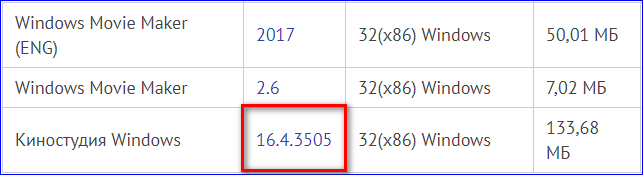
Установочный файл сохранится в папку, привязанную к браузеру. Далее его следует запустить. Если была скачана Киностудия Windows, система предложит два варианта установки на выбор:
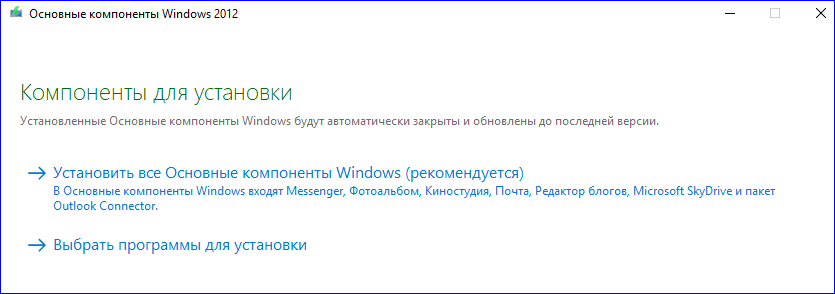
- Загрузка Movie Maker + дополнительных компонентов Windows: Почты Outlook, Редактора Блогов, Фотоальбома, облачного хранилища Microsoft SkyDrive и Messenger;
- Загрузка одного видеоредактора. Для этого следует нажать на пункт Выбрать программы для установки.
- По завершению установки значок Movie Maker появится на рабочей панели и в меню Пуск.
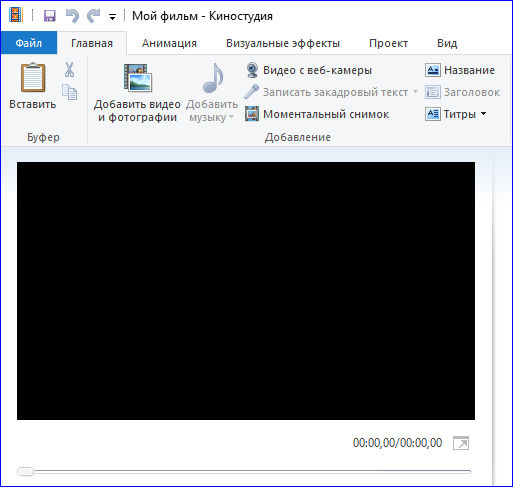
- В результате программа будет иметь русскоязычный интерфейс.
Как удалить Киностудию?
Windows Live Movie Maker русификатор имеет лишь русскоязычный интерфейс. Если пользователь хочет вновь вернуться к англоязычным настройкам, ему нужно удалить данную версию программы и загрузить Киностудию на английском языке через сайт Media Player.
Чтобы полностью удалить программу с ПК, следует выполнить пару простых действий:
- Открыть меню Пуск и выбрать раздел Параметры.
- Кликнуть по пункту Приложения, где находится информация по всем установленным программам.
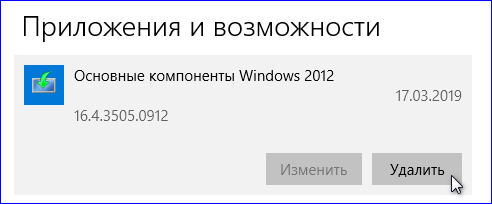
- В данном разделе выбрать вкладку Приложения и возможности и найти Основные компоненты Windows 2012. Затем нажать кнопку Удалить.
Как перевести старую версию Movie Maker на русский язык? Пользователям операционной системы Windows XP, Vista или Windows 7 рекомендуется обновить Киностудию до последней русифицированной версии. На сайте Media Player есть готовые установочные файлы как на русском, так и на английском языке. Таким образом, задача Как изменить язык в Movie Maker решится автоматически.
Русификатор для Windows Movie Maker для Windows 10
Windows Movie Maker – это популярное и удобное приложение для создания и редактирования видео, которое, однако, по умолчанию работает на английском языке. Если вы предпочитаете использовать программу на русском языке, вам потребуется скачать русификатор для Windows Movie Maker для Windows 10.
Русификатор – это небольшой файл, который переводит интерфейс программы на русский язык и позволяет вам работать с ней без проблем и неудобств. Благодаря русификатору вы сможете легко разобраться в функциях и настройках Windows Movie Maker и максимально использовать все возможности программы.
Скачать русификатор для Windows Movie Maker для Windows 10 совсем несложно. Вам достаточно найти надежный и проверенный сайт, где предлагается скачать русификаторы для различных программ. Обычно файлы русификаторов представлены в виде архива, который вам нужно загрузить на свой компьютер и распаковать. После распаковки вам нужно просто запустить установочный файл и следовать инструкциям на экране. В процессе установки может потребоваться указать путь к программе Windows Movie Maker для правильной интеграции русификатора.
Установка и настройка русификатора
Для использования русифицированной версии Windows Movie Maker на операционной системе Windows 10, необходимо выполнить следующие шаги:
- Скачайте русификатор для Windows Movie Maker с проверенного сайта или официального источника.
- Откройте папку, в которую был загружен русификатор, и выберите все файлы.
- Скопируйте выбранные файлы.
- Перейдите в папку, где установлена Windows Movie Maker. Обычно путь называется: C:\Program Files\Movie Maker.
- Вставьте скопированные файлы в папку Movie Maker.
- Откройте Windows Movie Maker и перейдите в меню настроек.
- В меню настроек найдите пункт «Язык» и выберите русский язык.
- Сохраните изменения и перезапустите Windows Movie Maker.
Теперь Windows Movie Maker будет работать на русском языке.
Почему нужно русифицировать Windows Movie Maker?
Однако по умолчанию Windows Movie Maker имеет интерфейс на английском языке, что может быть неудобным для пользователей, которые не владеют этим языком. Русификация программы позволяет ознакомиться с интерфейсом, инструментами и функциями на родном языке, сделав процесс редактирования видео более понятным и удобным.
Русифицированный Windows Movie Maker обеспечивает простоту в использовании и помогает сэкономить время, а также устраняет возможные ошибки и непонимание при работе с нетривиальными функциями программы. Это особенно важно для новичков и тех, кто не имеет опыта работы с редакторами видео.
Кроме того, русифицированный интерфейс создает комфортную обстановку для работы и позволяет сосредоточиться на творческом процессе, без отвлечения на поиск и перевод названий и инструкций.
В итоге русификация Windows Movie Maker позволяет максимально использовать все возможности программы, повышает эффективность работы, ускоряет процесс создания и редактирования видео и предоставляет пользователю контроль над всеми инструментами, доступными в программе.
Windows Movie Maker для Windows 10: особенности и возможности
Одной из главных особенностей Windows Movie Maker для Windows 10 является его простота использования. Пользовательский интерфейс интуитивно понятен и удобен в работе даже для новичков. Благодаря этому, любой пользователь может создать свое первое видео всего за несколько минут.
Windows Movie Maker предлагает ряд возможностей для редактирования видео. Вы можете обрезать исходное видео, удалять ненужные фрагменты, менять порядок и добавлять новые с помощью простого перетаскивания. Также, программное обеспечение позволяет добавлять различные эффекты и переходы, делая ваше видео более динамичным и красочным.
Windows Movie Maker также позволяет пользователям добавить текстовые надписи и субтитры к своим видеороликам. Вы можете выбирать шрифты, размеры и цвет текста, чтобы сделать его более читабельным и уникальным.
Один из основных преимуществ Windows Movie Maker для Windows 10 заключается в возможности добавления фоновой музыки к видео. Вы можете импортировать свои аудиофайлы и настраивать громкость, чтобы создать идеальную атмосферу для вашего видеоролика.
Кроме того, Windows Movie Maker позволяет вам экспортировать видео в различные форматы, включая высокое разрешение, чтобы ваше видео выглядело профессионально и качественно.
В целом, Windows Movie Maker для Windows 10 предлагает широкий набор инструментов и функций для создания и редактирования видеороликов. Благодаря своей простоте использования, это приложение идеально подходит для пользователей всех уровней навыков, помогая им достичь профессиональных результатов в своих творческих проектах.
Где скачать русификатор для Windows Movie Maker для Windows 10?
- SoftPortal: на этом сайте вы найдете русификаторы для разных версий Windows Movie Maker, включая Windows 10. Просто выполните поиск по запросу «Windows Movie Maker русификатор» и выберите подходящий для вашей версии программы.
- COMSS: на этом сайте вы найдете русификаторы для множества программ, включая Windows Movie Maker. Перейдите на страницу с русификаторами и найдите среди списка Windows Movie Maker для Windows 10.
- Rusifikator.ru: на этом сайте специализируются на русификаторах для разных программ. Перейдите на страницу по ссылке и найдите там русификатор для Windows Movie Maker подходящий для вашей версии программы.
Обязательно проверьте, что русификатор совместим с вашей версией программы и скачайте его с доверенного источника, чтобы избежать установки вредоносного ПО.
Преимущества русификатора Windows Movie Maker для Windows 10
1. Удобство использования. Русификатор делает программу более понятной для пользователей, которые не владеют английским языком. Переведенный интерфейс позволяет с легкостью найти необходимые функции и инструменты, что делает работу с Windows Movie Maker более эффективной и удобной.
2. Больше доступных возможностей. Русификатор Windows Movie Maker добавляет новые функции и инструменты, которые могут не быть доступны в англоязычной версии программы. Это может включать добавление дополнительных эффектов, фильтров, переходов и других инструментов для создания более качественных видеоклипов.
3. Экономия времени. Использование русификатора позволяет сократить время, затрачиваемое на изучение и понимание инструкций и команд программы на английском языке. Переведенный интерфейс делает процесс редактирования видео более интуитивно понятным и позволяет сосредоточиться на творческом процессе.
4. Широкая аудитория пользователей. Русификатор Windows Movie Maker позволяет привлечь широкую аудиторию пользователей, в том числе тех, кто не владеет английским языком. Это может быть полезно в коммерческой сфере, где необходимо создавать и редактировать видеоролики для различных культурных и языковых аудиторий.
В целом, русификатор для Windows Movie Maker на Windows 10 позволяет сделать работу с программой более удобной, доступной и эффективной для пользователей, не знакомых с английским языком.
Как использовать русификатор для Windows Movie Maker на Windows 10?
Чтобы использовать русификатор для Windows Movie Maker на Windows 10, выполните следующие шаги:
- Скачайте русификатор для Windows Movie Maker с надежного источника. Убедитесь, что русификатор совместим с вашей версией программы и операционной системой.
- Запустите установку русификатора. В большинстве случаев установка сводится к копированию файлов в нужную директорию программы.
- После завершения установки перезапустите Windows Movie Maker.
- Откройте настройки программы и найдите раздел с выбором языка интерфейса.
- Выберите русский язык в списке доступных языков.
- Сохраните изменения и перезапустите программу.
Теперь Windows Movie Maker будет использовать русский язык в интерфейсе пользователя. Вы сможете полноценно пользоваться программой на своем родном языке и делать видеомонтаж с комфортом.
Обратите внимание, что русификатор для Windows Movie Maker может быть предоставлен как отдельным инсталлятором, так и комплектом файлов, которые необходимо скопировать в нужную директорию вручную. При установке русификатора следуйте инструкциям, предоставленным в сопроводительной документации или на сайте, с которого вы скачали русификатор.
Как русифицировать Windows 10. Установка языкового пакета

Речь пойдет о том, как русифицировать Windows 10 Pro на примере английской системы. Аналогичным образом можно русифицировать профессиональную «десятку» любой локализации: немецкую, китайскую и т.д. Ведь очень часто встречается ситуация, когда человеку привезли под заказ или подарили ноутбук из другой страны, он новенький, классный, но все портит один нюанс — в нем Windows на непонятном языке. Особенно это расстраивает девушек, ведь они думают, что теперь нужно куда-то нести свой новый компьютер, платить деньги и ждать. Так вот — переустанавливать Windows 10 не нужно. Можно просто ее русифицировать!
Прежде всего, убедитесь, что компьютер подключен к Интернету, т.к. для выполнения процедуры русификации Windows 10 необходимо соединение с серверами Майкрософт.
Как русифицировать Windows 10 (Способ для последних версий)
Добавляем новый способ изменить язык интерфейса Windows 10. В нашем примере будем изменять с английского на русский. Теперь (в новых версиях ОС) действия нужно выполнять в приложении Настройки (Параметры).
- Одновременно нажмите на клавиатуре клавиши Win+I для того, чтобы открыть новый интерфейс настроек Windows 10.
- Перейдите в раздел Time & Language.
- В левой части приложения выберите подраздел Language.


После этого вы должны увидеть, что язык интерфейса изменился на русский.
Русификация Windows 10 (устаревший способ)

1. Для начала нужно открыть Панель управления.
Проще всего это сделать, нажав комбинацию клавиш Win+R, в поле ввести control и затем кликнуть OK или нажать Enter на клавиатуре:
2. На панели управления выберите Language:

3. Нажмите Add a language (добавить язык):

4. Выберите Русский и нажмите Add:

После этого в списке языков появится русский.
5. Нажмите Options рядом с русским языком:

После этого откроется новое окно. В его верхней части вы сможете увидеть область Windows display language. Подождите, пока система проверит наличие языкового пакета.

6. Когда появится ссылка Download and install language pack, кликните по ней:

7. В окне с запросом на повышение прав кликните Yes:

После этого начнется скачивание русского языкового пакета для Windows 10, а затем — его установка:

8. Когда язык будет установлен, вам необходимо ещё раз нажать Options возле русского языка:

9. И кликнуть по ссылке Make this the primary language:

10. Нажмите Log off now для выхода из учетной записи. Это необходимо для применения языкового пакета:


При последующем входе в учетную запись, интерфейс операционной системы должен отображаться на русском языке.
Windows русифицирована, но некоторые программы и приложения все равно остались на английском
Некоторые элементы системы, приложения и их названия могут остаться на английском языке (точнее, на том, какой у вас был вместо него — итальянский, немецкий, иврит). Например, в меню Пуск вы можете видеть Calculator, Calendar вместо «Калькулятор», «Календарь» и т.д., а само приложении Параметры может вместо «Система», «Сеть и Интернет» по-прежнему писать «System», «Network & Internet» и т.п. Не спешите расстраиваться, из-за того, что система русифицировалась частично! Сейчас всё исправим!
Для того, чтобы решить эту задачу, вам нужно обновить прилоежения через магазин Майкрософт. Тогда они тоже изменят язык на русский.
- Итак, найдите Microsoft Store в меню Пуск и запустите его.
- В приложении магазина кликните (тапните) по иконке «три точки» в правом верхнем углу и выберите «Downloads & Updates» («Загрузки и обновления»):

- И выберите «Get Updates» («Получить обновления»):

Если вам лень что-либо делать из вышеперечисленного, можете просто дождаться очередного обновления системы и после его установки система скорее всего полностью перейдет на русский язык.
Как сделать, чтобы все учетные записи были на русском
Еще один очень частый вопрос от обладателей ноутбуков, привезенных из других стран: я создал нового пользователя, а там все снова на английском (немецком, итальянском, арабском)! Как сделать так, чтобы везде был русский?!
Ответ: для этого вам нужно изменить еще одну настройку. Снова зайдите в Настройки (Win+I) > Время и язык > Язык и найдите ссылку Административные языковые параметры. Она может быть справа или внизу, в зависимости от текущего размера окна приложения.
В открывшемся окне нажмите кнопку Копировать параметры и затем установите галочки Экран приветствия и системные учетные записи и Новые учетные записи пользователей:

После этого нажмите OK согласитесь на перезагрузку.
Заключение
Вот и все. Напишите в комментариях, удалось ли вам русифицировать Windows 10 и все ли прошло успешно. Если вы столкнулись с какими-то проблемами, нюансами и решили их, поделитесь с другими пользователями вашим опытом. Спасибо!
15 комментариев к “Как русифицировать Windows 10. Установка языкового пакета”
ЗДРАВСТВУЙТЕ. У МЕНЯ НОУТБУК С ВИНДОВС 10 HOME ТОЛЬКО ДЛЯ КИТАЙСКОГО РЫНКА. ЯЗЫКОВЫХ ПАКЕТОВ НЕТ. ТОЛЬКО КИТАЙСКИЙ. НИ РУССКОГО НИ АНГЛИЙСКОГО. ЧТО ДЕЛАТЬ? Ответить
Меняем язык интерфейса и русифицируем Windows 10
Язык интерфейса операционной системы Windows 10 выбирается в процессе установки, однако есть возможность изменить его и после ее завершения. В этой статье мы расскажем, что такое языковой пакет и как с его помощью перевести на русский язык все стандартные приложения, системные сообщения и настройки.
Изменение языка в параметрах Windows
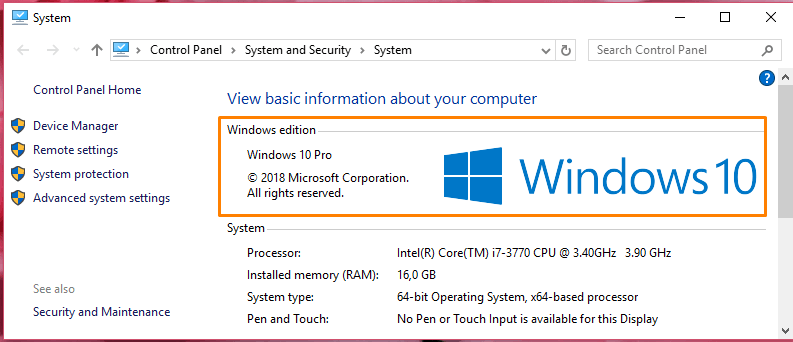
Рассмотрим изменение языка интерфейса на примере английской версии Windows. Обратите внимание, что на вашем компьютере должна быть установлена версия Windows 10, поддерживающая разные языки, а не вариант «Single Language» («Для одного языка»). Посмотреть редакцию Windows можно в окне свойств системы, которое легче всего открыть, нажав клавиши Window + Pause.
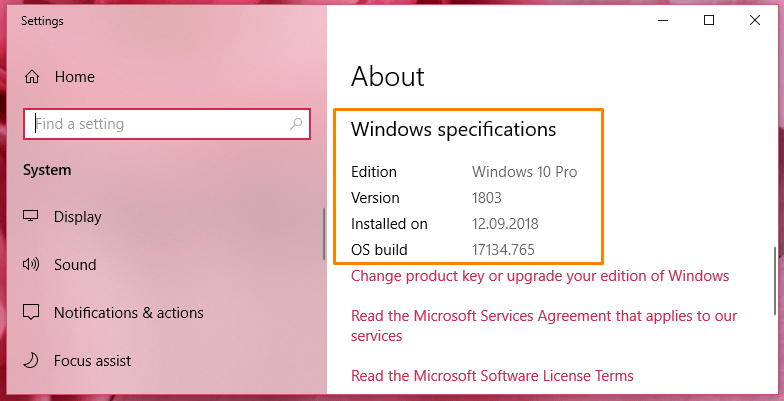
Более подробные сведения об установленной операционной системе: информацию о версии, билде (сборке) и т.д. можно получить, выбрав команду «System» («Система») в контекстном меню кнопки «Start» («Пуск»).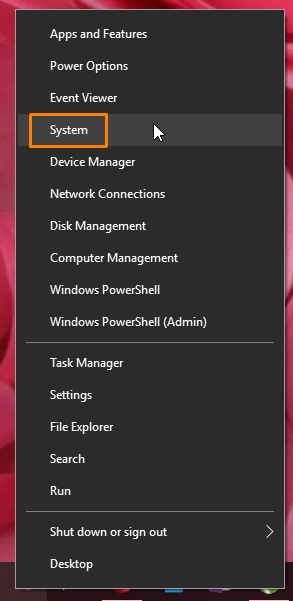
Для изменения настроек языка нам потребуется открыть окно «Window Settings» («Параметры Window»). Сделать это проще всего комбинацией клавиш Windows + I или воспользоваться командой «Settings» («Параметры») в контекстном меню кнопки «Start» («Пуск»).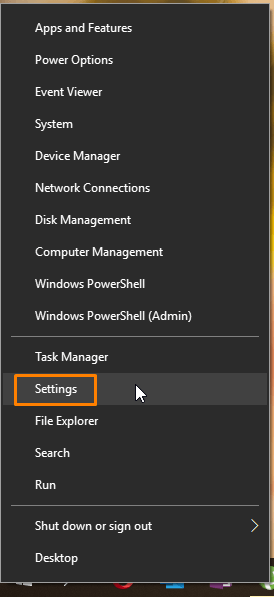
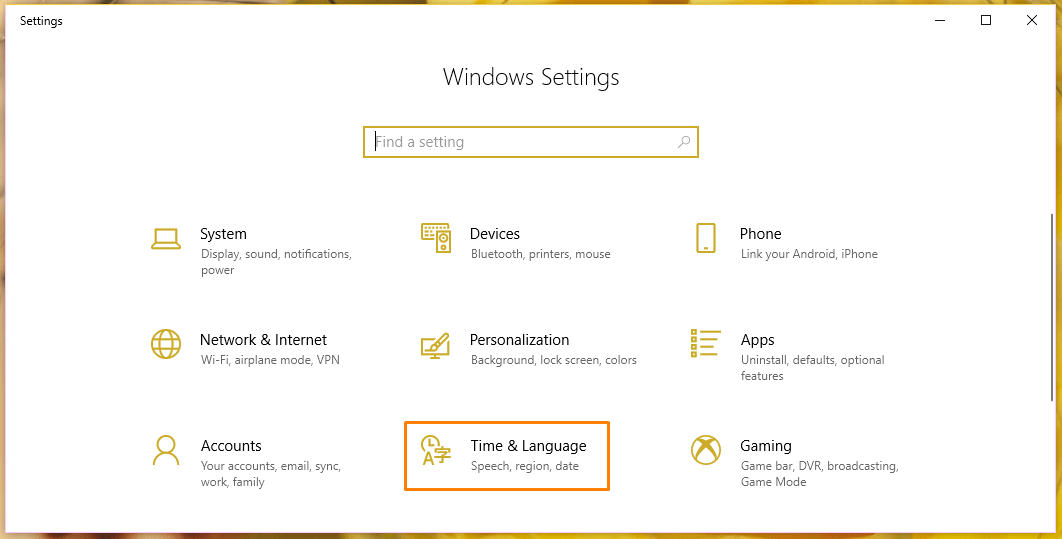
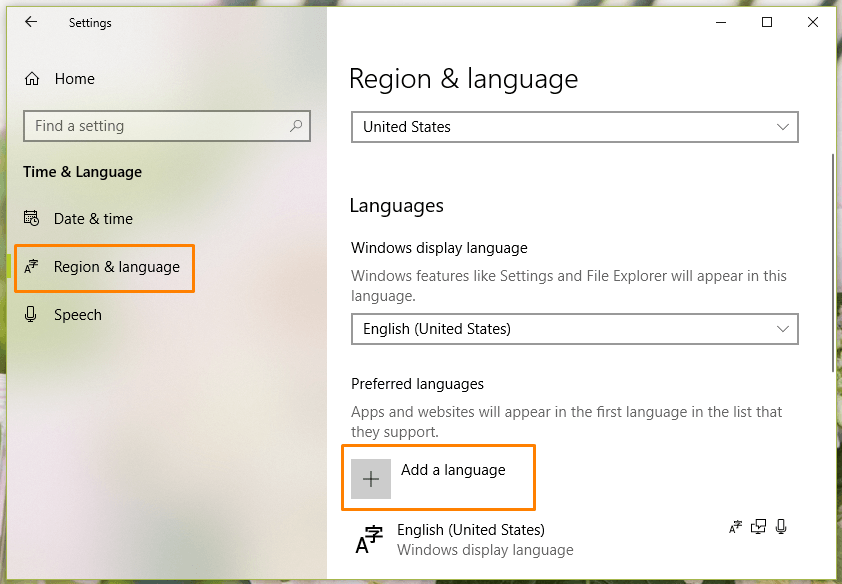
Далее переходим в раздел «Time & Language» («Время и язык») и в списке слева выбираем категорию настроек «Region & Language» («Регион и язык»).
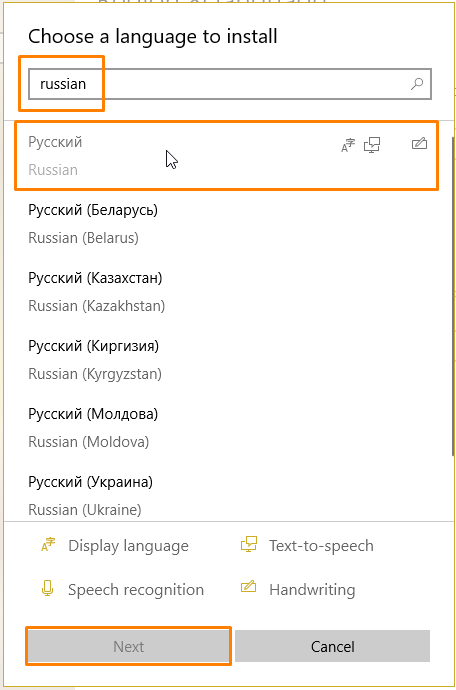
Нажимаем на кнопку «Add a language» («Добавьте язык»), вводим в поисковую строку в верхней части окна «Russian» («русский») и выбираем в списке нужный вариант. Пусть вас не смущает, что на скриншоте эти опции неактивны, просто на моем компьютере русский язык уже установлен.
Затем нажимаем кнопку «Next» («Далее»). В следующем окне ставим флажок «Set as my Windows display language» («Назначить языком интерфейса Windows») и нажимаем кнопку «Install» («Установить»). Языковой пакет будет загружен и появится в списке языков в окне настроек «Region & Language» («Регион и язык»). Языковые пакеты («language packs») содержат все тексты, которые присутствуют в интерфейсе операционной системы. В каждый такой пакет включены тексты только на одном выбранном языке: русском, английском и др.
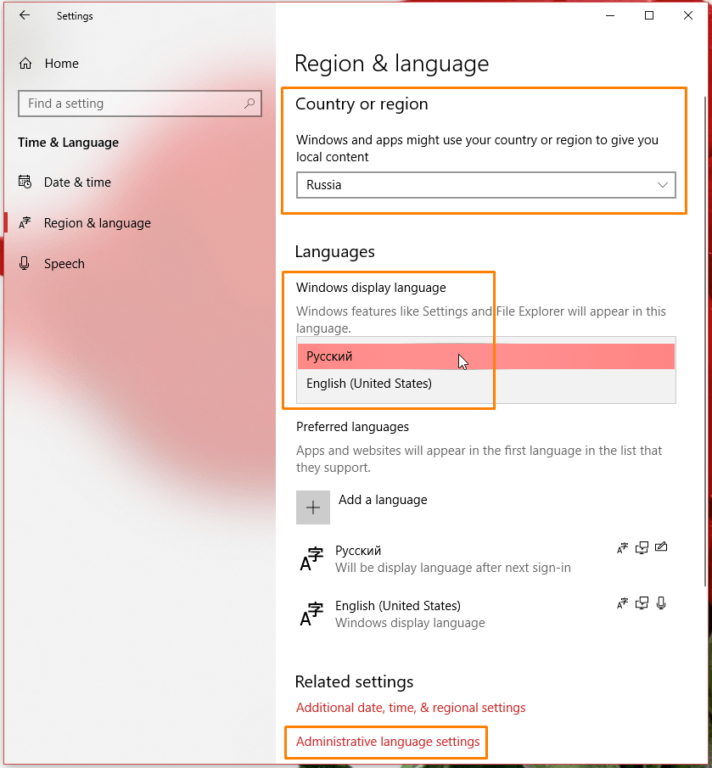
Чтобы заменить язык интерфейса на русский, выбираем соответствующий язык в раскрывающемся списке «Windows display language» («Язык интерфейса Windows»). При этом в списке «Preferred languages» («Предпочитаемые языки») русский язык переместится на первое место и станет языком по умолчанию, например, при наборе текста с клавиатуры или при просмотре веб-сайтов. См. также: как установить язык по умолчанию в Windows 10.
Язык интерфейса приложений из магазина Microsoft Store зависит от настроек местоположения. Поэтому чтобы перевести их на русский, в раскрывающемся списке «Country or region» («Страна или регион») в верхней части окна выберем страну «Russia» («Россия»).
Чтобы русифицировать также текст на экране приветствия и смены пользователей, воспользуемся ссылкой «Administrative language settings» («Административные языковые параметры») в нижней части окна. Откроется диалоговое окно, где на вкладке «Administrative» («Дополнительно») нам нужно нажать на кнопку «Copy settings» («Копировать параметры»), установить флажки «Welcome screen and system accounts» («Экран приветствия и системные учетные записи») и «New user accounts» («Новые учетные записи пользователей») и подтвердить сделанные настройки нажатием кнопки «ОК».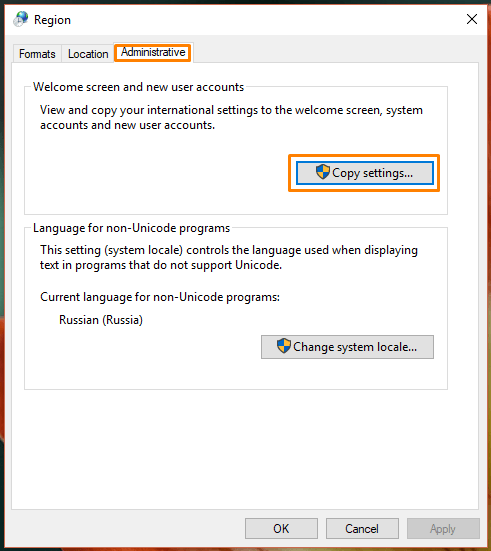
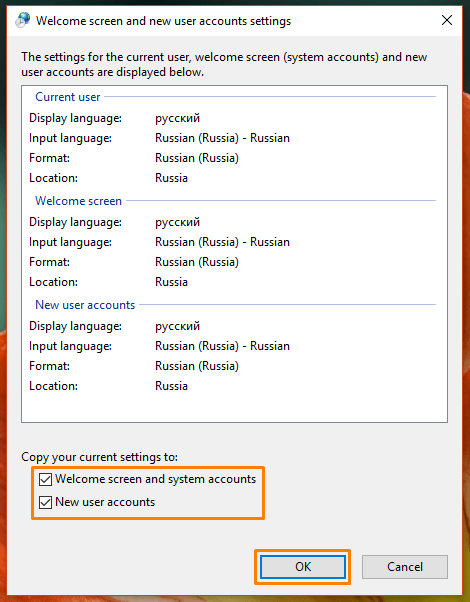
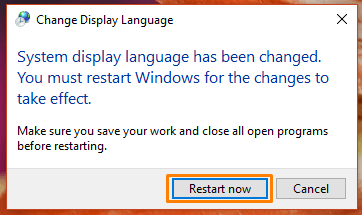
Нам будет предложено перезагрузить компьютер – для этого нажмем кнопку «Restart now» («Перезагрузить сейчас»).
После перезагрузки все сделанные изменения вступят в силу.
Установка языкового пакета вручную
Кроме описанного выше способа, существует возможность установить языковой пакет из файла в формате «CAB». Это может быть удобно в том случае, если требуется сменить язык сразу на нескольких компьютерах. Тогда будет проще один раз скачать файл языкового пакета, а затем перенести его на флешке на каждый из компьютеров, что позволит сэкономить интернет-трафик. Кроме того, такой способ позволит русифицировать даже специальную редакцию Windows — Single Language («Для одного языка»).
Скачать файл языкового пакета с расширением .cab вы можете на сторонних ресурсах, поскольку компания Microsoft не распространяет языковые пакеты для операционной системы Windows 10 в виде отдельных файлов на своем официальном сайте.
Следует иметь в виду, что версия языкового пакета должна полностью соответствовать установленной операционной системе, то есть быть предназначенной для конкретной сборки, разрядности и редакции. В противном случае при русификации могут возникнуть проблемы. Как вы помните, подробные сведения об установленной ОС мы можем увидеть в окне «System» («Система»).
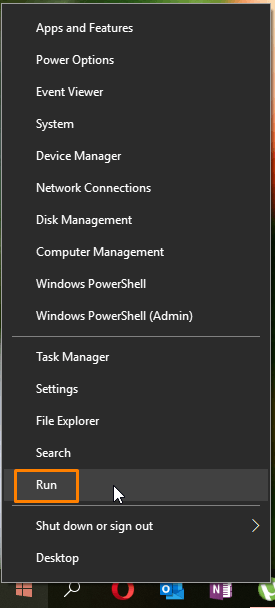
Чтобы установить языковой пакет вручную, нажимаем комбинацию клавиш Windows + R или выбираем команду «Run» («Выполнить») в контекстном меню кнопки «Start» («Пуск»).
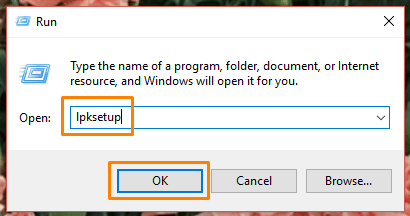
В диалоговом окне вводим команду «lpksetup» и нажимаем «ОК».
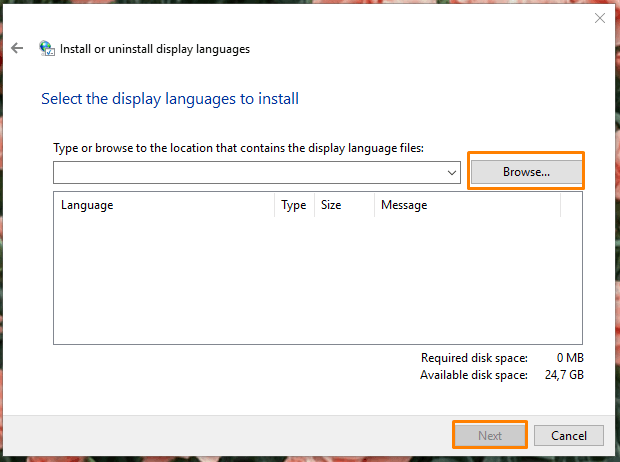
Откроется окно «Install or uninstall display languages» («Установка или удаления языка интерфейса»), в котором нам нужно нажать кнопку «Browse» («Обзор») и указать путь к cab-файлу, содержащему нужный языковой пакет, а затем нажать кнопку «Next» («Далее»).
Система определит, какой язык находится в указанном нами пакете. Если в файле содержится не один, а несколько языков, следует выбрать нужный, отметив его флажком. Затем нажимаем кнопку «Next» («Далее») для начала процедуры установки и дожидаемся ее окончания.
Как мы уже знаем, сама по себе установка нового языкового пакета не меняет язык интерфейса системы. Поэтому нам придется проделать некоторые шаги, описанные выше — открыть «Window Settings» («Параметры Window») и выбрать нужный язык интерфейса и страну в окне настроек «Region & Language» («Регион и язык»), а также настроить язык для экрана приветствия.
Смена языка для приложений, не использующих Юникод
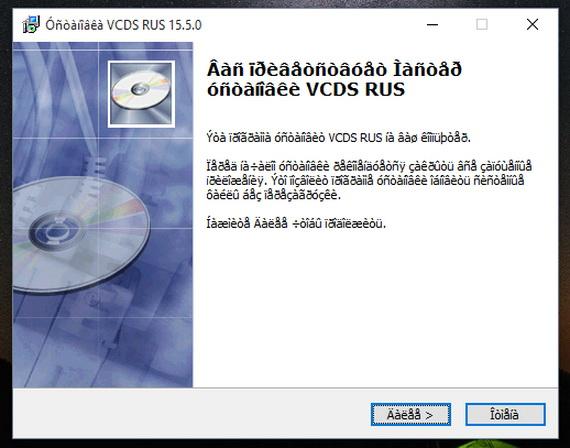
После русификации английской или какой-либо другой отличной от русской версии Windows 10 может возникнуть проблема с отображением кириллицы в сторонних программах. Выглядит это примерно так:
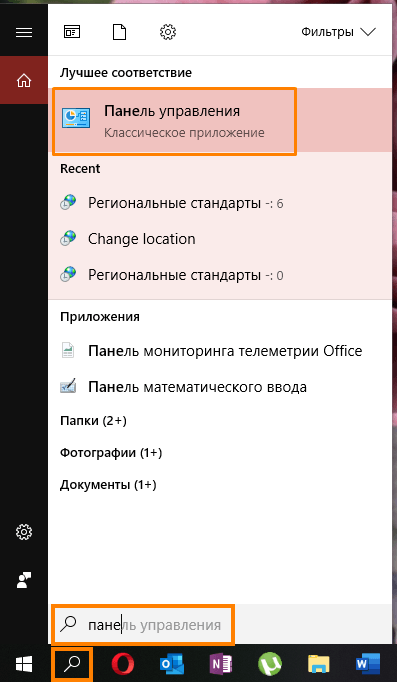
Для устранения такой неприятности нам потребуется открыть «Панель управления». Нажимаем на значок лупы на панели задач в левой нижней части экрана и начинаем набирать «Панель управления». Когда нужное название появится над полем ввода, кликаем по нему левой кнопкой мыши.
Выбираем категорию настроек «Часы и регион», а затем «Региональные стандарты».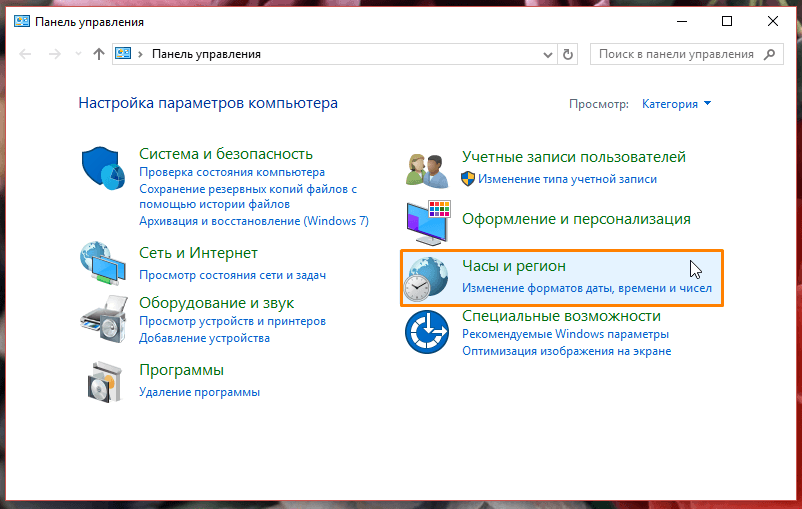
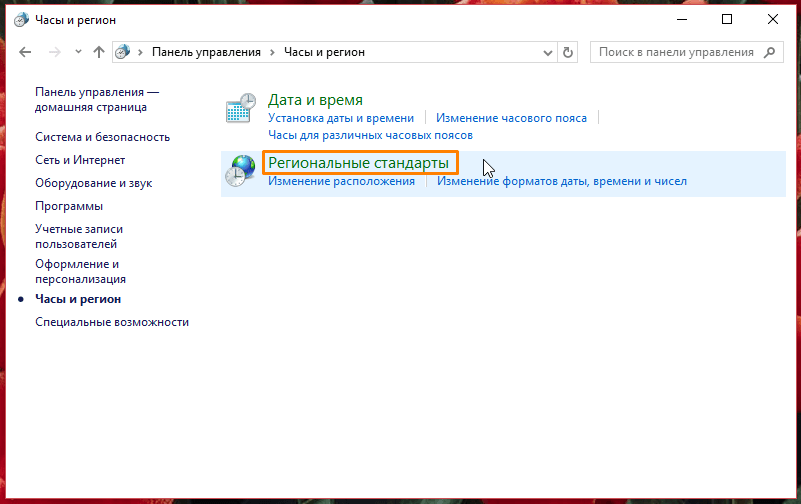
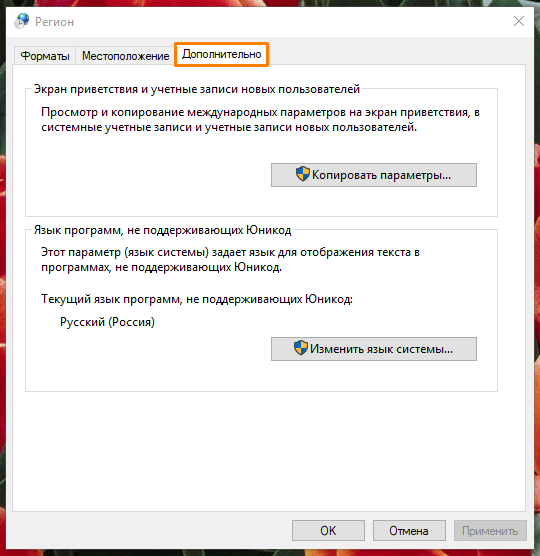
В открывшемся окне нас интересует вкладка «Дополнительно».
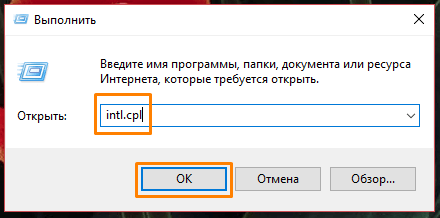
Альтернативный способ попасть в это окно – использование диалогового окна «Выполнить». Нажимаем клавиши Windows + R и вводим команду «intl.cpl».
Теперь нам нужно задать русский язык как «Язык программ, не поддерживающих Юникод». Жмем на кнопку «Изменить язык системы» и выбираем «Русский (Россия)». 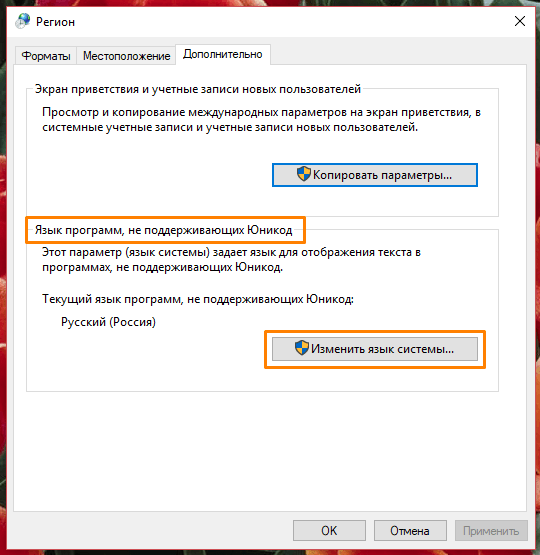
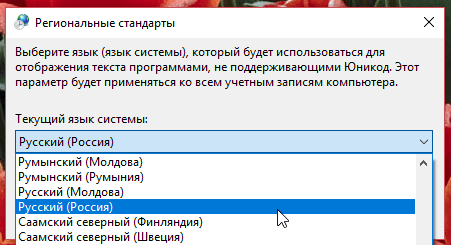
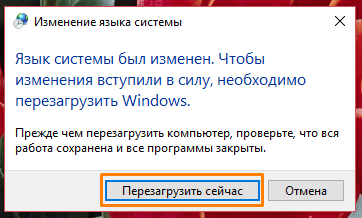
На предложение перезагрузить компьютер отвечаем согласием.
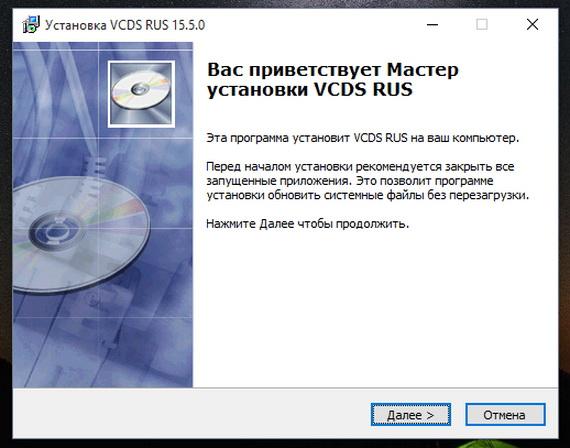
В случае, если у вас уже был выбран русский язык, но символы кириллицы все равно отображаются «кракозябрами» (непонятными иероглифами), то могут помочь следующие манипуляции: выберите английский язык, примените настройки, а затем снова укажите русский. После этого проблема должна решиться.
Заключение
Мы рассмотрели два способа изменения языка операционной системы: официальный способ русификации Windows 10, когда языковой пакет интерфейса скачивается автоматически и легко и быстро устанавливается на ваш компьютер, а также вариант ручной установки языкового пакета с помощью самостоятельно загруженного из интернета cab-файла.
Теперь вы знаете, что русифицировать интерфейс Windows 10 совсем не сложно, и можете применить любой из описанных в этой статье абсолютно бесплатных способов на свой выбор.