Создаем корзину для сайта

В этом уроке разберем, как можно создать корзину для сайта. Рассмотрим основные моменты. У нас будет страница с товарами, где для каждого товара будет кнопка купить со своим id, при клике на кнопку мы будем делать Ajax-запрос к php скрипту. В этом php файле будем создавать сессию корзины. Ну и напоследок сделаем страницу нашей корзины для сайта, где также при помощи Ajax-запросов можно будет менять количество товаров или удалять товар из корзины.
Вот наша страница с товарами:
Корзина для сайта Товар 1
Lorem ipsum dolor sit amet, consectetur adipisicing elit. Beatae, modi!
Товар 2
Lorem ipsum dolor sit amet, consectetur adipisicing elit. Beatae, modi!
Товар 3
Lorem ipsum dolor sit amet, consectetur adipisicing elit. Beatae, modi!
Теперь напишем скрипт обработки клика на кнопку, в котором мы получим id кнопки, который является кодом нашего товара и отправим его аякс запросом в файлик addtocart.php.
Также добавим на нашу страницы ссылку на корзину со счетчиком товаров.
Теперь создадим наш файл addtocart.php, где мы будем получать данные от аякс-запроса, открывать сессию корзины и записывать в нее добавленный товар. Сессия корзины будет у нас в виде массива, где индексами будут id наших товаров, а значения количество товаорв. При добавлении товара будем устанавливать количество 1, которое можно будет менять на странице корзины.
else > $count = count($temp);//считаем товары в корзине $_SESSION['cart'] = $temp;//записывае в сесию наш масив echo $count; //возвращаем количество товаров ?>Теперь сделаем страницу корзины cart.php. Мы будем выводить товары в виде таблицы:
input с количеством
У себя по id товара можете вытаскивать из базы информацию о товаре, для отображения названия, картинки, цены…
Вот код нашей корзины:
Корзина Ваша корзина пуста
id количество Удалить id товара: "> Теперь подключим на нашу страницу корзины jqery и напишем скрипт отбработки изменения количества и кнопки удалить. Тут мы также будем делать аякс-запрос к нашим php-обработчикам, где будет меняться сессия корзины.
Осталось написать два php обработчика. В cartamount.php мы будем изменять количество товаров в нашей сессии, а в cartdel.php удалять в сессии запись с нужным id . Начнем с cartamount.php
Теперь в нашей сессии изменено количество и если обновим страничку корзины, то количество товаров сохранится. Теперь создадим обработчик удаления товара cartdel.php
$_SESSION['cart'] = $temp; //сохраняем сессию ?>Вот и все наша корзина для сайта готова, теперь можно создавать кнопку «оформить заказ» и там уже работать с нашей сессией корзины.
Корзина для сайта магазина с помощью CSS и JavaScript
В этом руководстве мы продемонстрируем как создать корзину для интернет-магазина с использованием HTML и CSS3 . При этом мы применим Google Fonts ( шрифт « Roboto » ).

HTML
Шаг 1: Создадим HTML-структуру
Сначала нужно создать контейнер div , который мы назовем « .shopping-cart ».
Внутри него у нас будет заголовок и три пункта, которые будут содержать:
- Кнопку « Удалить » и кнопку « Добавить в избранное »;
- Изображение товара;
- Название и описание товара;
- Кнопки, с помощью которых можно задавать количество товара;
- Итоговую цену.
Shopping BagCommon Projects Bball High White$549Maison Margiela Future Sneakers White$870Our Legacy Brushed Scarf Brown$349


CSS
Убедитесь, что при создании корзины для сайта на PHP вы подключили шрифт, который мы используем в этом руководстве. Теперь добавим основные стили для раздела body :
* < box-sizing: border-box; >html, body
После этого создадим корзину с размерами 750 на 423 пикселя и зададим для нее стили. Обратите внимание, что мы используем flexbox , поэтому устанавливаем для свойства display значение flex , а для flex-direction – column . Потому что по умолчанию для flex-direction установлено значение row :
.shopping-cart
Теперь создадим первый элемент корзины для сайта на JavaScript , который будет названием товара. Для этого изменим значение высоты на 60 пикселей и зададим несколько основных стилей. Следующие три элемента — это товары в корзине. Для каждого из них мы установим высоту 120 пикселей и display: flex :
.title < height: 60px; border-bottom: 1px solid #E1E8EE; padding: 20px 30px; color: #5E6977; font-size: 18px; font-weight: 400; >.item < padding: 20px 30px; height: 120px; display: flex; >.item:nth-child(3)
Мы задали основные стили. Теперь по порядку установим стили для товаров. Первыми элементами являются кнопки « Удалить » и « Добавить в избранное ».
Мне всегда нравилась анимация кнопок-сердечек Twitter . Я думаю, что она будет отлично смотреться в скрипте корзины для сайта:
.buttons < position: relative; padding-top: 30px; margin-right: 60px; >.delete-btn, .like-btn < display: inline-block; Cursor: pointer; >.delete-btn < width: 18px; height: 17px; background: url("delete-icn.svg") no-repeat center; >.like-btn
Мы устанавливаем класс « is-active » при нажатии кнопки, чтобы анимировать ее с помощью jQuery , но об этом подробнее в следующем разделе:
.is-active < animation-name: animate; animation-duration: .8s; animation-iteration-count: 1; animation-timing-function: steps(28); animation-fill-mode: forwards; >@keyframes animate < 0% < background-position: left; >50% < background-position: right; >100% < background-position: right; >>
Следующий элемент скрипта корзины для сайта HTML — это изображение товара, для которого нужно задать поле справа 50 пикселей:
.image < margin-right: 50px; >Let’s add some basic style to product name and description. .description < padding-top: 10px; margin-right: 60px; width: 115px; >.description span < display: block; font-size: 14px; color: #43484D; font-weight: 400; >.description span:first-child < margin-bottom: 5px; >.description span:last-child
Далее нужно задать стили для количества приобретаемого товара: кнопки для увеличения и уменьшения количества. Сначала мы создадим CSS корзины покупок для сайта, а затем заставим его работать с помощью JavaScript :
.quantity < padding-top: 20px; margin-right: 60px; >.quantity input < -webkit-appearance: none; border: none; text-align: center; width: 32px; font-size: 16px; color: #43484D; font-weight: 300; >button[class*=btn] < width: 30px; height: 30px; background-color: #E1E8EE; border-radius: 6px; border: none; cursor: pointer; >.minus-btn img < margin-bottom: 3px; >.plus-btn img < margin-top: 2px; >button:focus, input:focus
Полная стоимость товаров:
.total-price
Также реализуем функцию адаптивности корзины для HTML сайта , добавив следующие строки кода:
@media (max-width: 800px) < .shopping-cart < width: 100%; height: auto; overflow: hidden; >.item < height: auto; flex-wrap: wrap; justify-content: center; >.image img < width: 50%; >.image, .quantity, .description < width: 100%; text-align: center; margin: 6px 0; >.buttons < margin-right: 20px; >>
Это все, что касается CSS .
JavaScript
Перед тем, как сделать корзину на сайте , создадим анимацию сердечек, которая будет запускаться, когда пользователь нажимает на них:
$('.like-btn').on('click', function() < $(this).toggleClass('is-active'); >);
Теперь заставим работать кнопки количества приобретаемого товара:
$('.minus-btn').on('click', function(e) < e.preventDefault(); var $this = $(this); var $input = $this.closest('div').find('input'); var value = parseInt($input.val()); if (value > 1) < value = value - 1; >else < value = 0; >$input.val(value); >); $('.plus-btn').on('click', function(e) < e.preventDefault(); var $this = $(this); var $input = $this.closest('div').find('input'); var value = parseInt($input.val()); if (value < 100) < value = value + 1; >else < value =100; >$input.val(value); >);
И это наша окончательная версия корзины товаров для сайта :
Руководство завершено! Надеюсь, оно вам понравилось, и вы узнали что-то новое. Если у вас есть вопросы, напишите об этом в комментариях!
Как сделать корзину
После установки кода
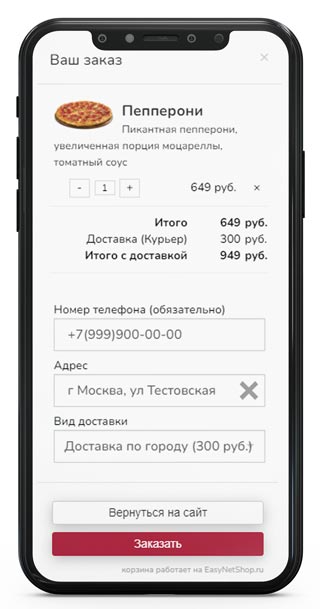
на вашем сайте появится корзина:
Всё необходимое для продаж
Онлайн-оплата
Сформирует покупателю ссылку для онлайн-оплаты на итоговую сумму заказа
Скидки и промо-коды
Рассчитает покупателю размер скидки от суммы заказа или по промо-коду
Варианты доставки
Предоставит покупателю возможность выбора варианта доставки
Уведомление в Telegram
Отправит сообщение о заказе в ваш личный чат телеграм или в вашу рабочую группу.
Статусы заказов
Покажет покупателю историю его покупок и текущий статус каждого из его заказов.
Поддержка сервиса
Поможет в установке и настройке индивидуального дизайна
Присоединяйтесь к нам в Telegram
@EasyNetShop_support

Пример работы Пеперони — 649 руб.
В корзину
Как установить корзину
- Подключение к сайту
- Добавление товара
- Создание страницы (формы) заказа
- Подключение онлайн-оплаты
- Корзина на JS
В настоящее время функциональность и удобство интерфейса стали ключевыми элементами успешного ведения бизнеса в интернете. Не стала исключением и область электронной коммерции, где одним из основных инструментов эффективной работы с клиентами является корзина для оформления заказа. Интернет-магазины и лендинги, реализующие этот элемент, предоставляют пользователю возможность собирать заказа и управлять выбранными товарам, тем самым упрощая процесс покупки.
Создание корзины для оформления заказа не просто актуально, но и необходимо для современного сайта. В основе такой корзины лежат технологий HTML, CSS и JS, благодаря которой реализуется процесс добавления товаров, а также их визуализации.
Подключение к сайту
Установка готового скрипта корзины — это эффективный и оперативный способ добавления к вашему сайту всего необходимого функционала, включая кнопки добавления товара, выпадающие окна с подробной информацией, таблицу с выбранными товарами, отображение итоговой цены и размера скидки.
После добавления скриптов и стилей на странице сайта автоматически начнется процесс загрузки корзины и появится кнопка «Корзина». Эта кнопка располагается фиксировано в окне браузера (ее положение не меняется при прокрутке). При нажатии на нее появляется окно с деталями заказа.
При необходимости можно заменить стандартную кнопку на собственный элемент и разместить его в любом месте HTML кода страницы. Для этого создайте (или выберите) на странице сайта тот элемент, который будет выполнять роль кнопки перехода к заказу и укажите у него id=»easynetshop-cart» .
Добавление товаров
Всё управление товарами происходит в личном кабинете. Там настраивается название товара, цена, максимальное количество, сопутствующие товары и скидки. При создании товара в разделе «Торговые предложения» будет сгенерирован код для вставки на страницу сайта кнопки Купить. Данную кнопку нужно будет разместить на странице в нужном месте (рядом с товаром, который она добавляет) и при нажатии пользователем на такой элемент будет происходить добавление товара в корзину. Также есть возможность работать с товарами без использования каталога в личном кабинете. Для этого можно активировать фукнцию «Произвольный товар» и указывать все параметры товара прямо в коде кнопки
Создание страницы (формы) заказа
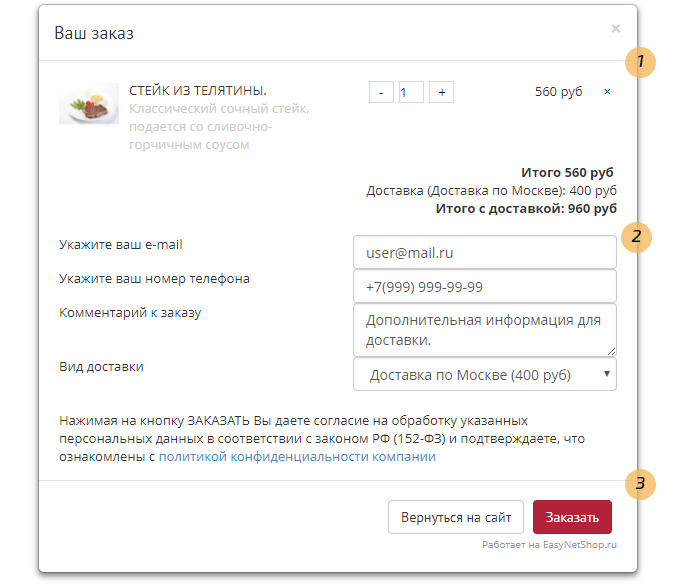
При создании корзины на основе готового скрипта от сервиса Простой магазин отдельной страницы на сайте не формируется. Вместо этого содержимое заказа для покупателя выводится на любой из существующий страниц через выпадающее окно. В нём присутствуют 3 основных блока: содержание заказа [1], поля для заполнения покупателем [2] и активные элементы для управления заказом [3]. Все элементы этой формы заказа могут быть настроены под требования дизайна интернет-магазина, например, через определение CSS-стилей можно установить цвет кнопки отправления заказа:
Для установки стилей этой кнопки при наведении или выделении можно добавить:
Подключение онлайн-оплаты к корзине
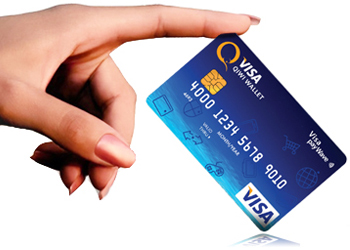
При успешном оформлении заказа корзина может сформировать для покупателя ссылку на платженый сервис, который будет принимать платежи. В такой платежной ссылке будет автоматически передан номер заказа и сумма к оплате. Покупателю останется только указать реквизиты карты и завершить процедуру. Пример подключения платежного сервиса (на примере сервиса Тинькофф Касса):
-
Установить на странице сайта виджет платежной системы:
 Спасибо! Вы успешно оформили заказ № на сумму руб.
Информация о деталях заказа направлена на вашу почту:
Добавление ссылки на оплату через интернет-эквайринг в Сбере
Подключение эквайринга Сбера для приема платежей
Подключение платежных систем к сайту. Оплата на сайте
Установка кнопок перехода на онлайн-оплату в любой платежной системе после оформления заказа
Корзина на JS
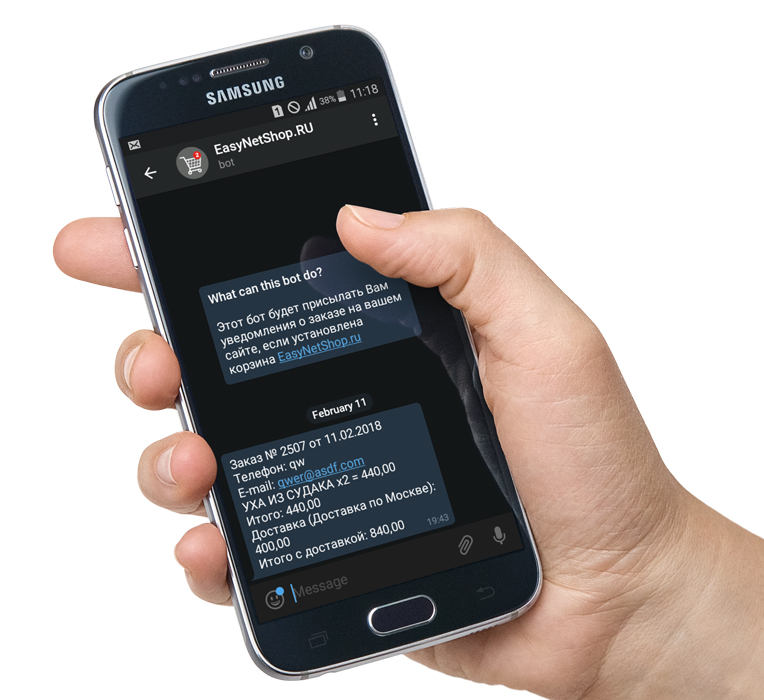
Основной JS функционал корзины уже размещен в файле подключения и доступен для скачивания (установки) в личном кабинете. Однако, его можно добавлять собственными функциями, создавая интрент-магазин под любые товары и услуги. Ниже перечислены наиболее интересные решения от наших пользователей, которые были созданы с помощью JavaScript на основе существующей корзины.
Добавление расчета доставки СДЭК в корзину
Скрипт предназначен для добавления в состав заказа позиции «Доставка СДЭКа» с предварительным расчетом стоимости таковой доставки через подключение виджета выбора ПВЗ от компании СДЭК.
Добавление маски для ввода номера телефона в форму заказа
Скрипт для добавления маски ввода номера телефона позволяет избежать ошибок при заполнении формы заказа. Несколько вариантов использования сторонних решений в привязке к форме заказа.
Установка минимальной суммы заказа
Настраиваем корзину для оповещения покупателей о минимальной стоимости заказа
Верстка компонентов корзины
Корзина состоит из двух компонентов — кнопки для вызова окна, а также всплывающего окно самой корзины.
Кнопка корзины
Представляет из себя круглую кнопку с изображением корзины. В правом верхнем углу находится счетчик выбранных товаров. Обязательно нужно сделать кнопку фиксированной, чтобы пользователь ее постоянно видел при прокрутке страницы.
Разметка для кнопки корзины:
Изображение корзины есть в исходнике проекта на GitHub
Стили для кнопки корзины:
.cart < width: 75px; height: 75px; border-radius: 50%; background-color: #364364; transition: 0.1s; cursor: pointer; position: fixed; /* Фиксированное расположение */ top: 50px; /* в правом верхнем углу */ right: 50px; display: flex; justify-content: center; align-items: center; object-fit: contain; padding: 15px; box-shadow: 1px 2px 4px rgba(0, 0, 0, 0.1); >/* Увеличиваем кнопку при наведении на нее */ .cart:hover < transform: scale(1.1); >/* Стилизуем счетчик товаров */ .cart__num
Окно оформления заказа
Представляет из себя список выбранных товаров с ценами и кнопками удалить. Внизу находится информация по стоимости заказа и скидки.
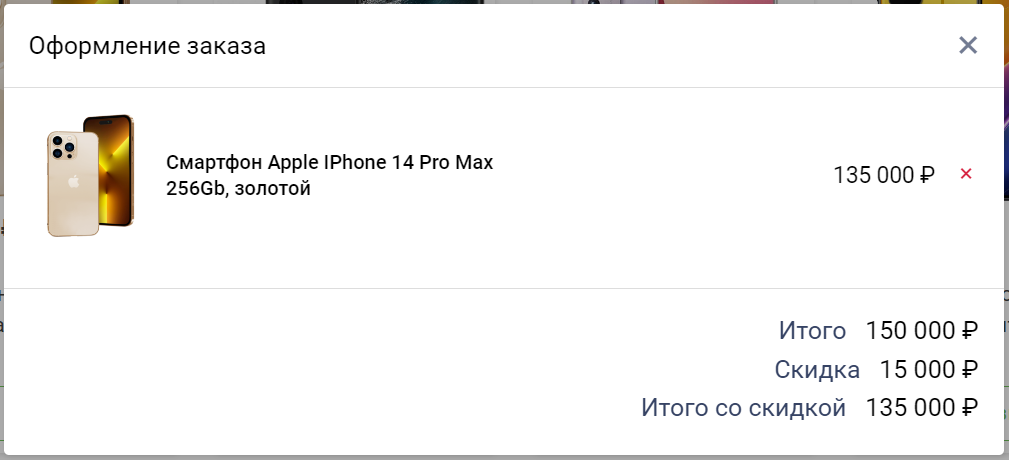
Разметка окна оформления заказа: