Как сделать схему проезда в Яндекс картах?
Конструктор карт от Яндекс – как вставить интерактивную карту на сайт?
Приветствую вас, друзья и коллеги. Недавно я рассказывал про банковские карты Яндекс Денег (хорошая штука), сегодня речь снова пойдет о сервисе от Яндекса и снова про карты, только не про пластиковые и не про игральные, а про карты местности.

Возможность помочь клиентам добраться в нужное место – это весомый вклад в развитие бизнеса, чем больше людей дойдет куда надо, тем выше будут доходы и прибыль. Так что, если ваш бизнес как-то привязан к объектам на местности, то вставить хорошую карту на сайт надо обязательно.
Зачем нужна интерактивная карта
- Удобно для клиента – легко планируется маршрут с учетом всех актуальных изменений, так как Яндекс оперативно вносит данные о ремонтах и новых застройках на свои карты.
- Удобно владельцу сайта – все корректировки вносятся на карту автоматически, достаточно один раз вставить карту на сайт, потом обновления подгружаются из базы Яндекса сами.
- Поднимает авторитет и уровень доверия к организации. Хотя такую примочку может сделать любая шараж-монтаж контора, на подсознательном уровне сайт с интерактивной картой воспринимается лучше.
В былые времена адреса офисов, маршруты прохода и проезда, различные интересные объекты и т.д. отмечали на картинках, изображающих карту, и выкладывали на сайт обычным jpg или png файлом. Проблема была в том, что они не могли учесть временные ремонты, пробки или другие изменения местности, не имели возможности подсказать индивидуальных маршрут с разных направлений.
С развитием интернет сервисов, таких как Яндекс Карты и Google Maps, появилась возможность сделать карты живыми – интерактивными. Такие можно вертеть в разные стороны, менять масштаб, маршруты с разных точек задавать, планировать свое перемещение с учетом пробок и многое другое.
Наличие удобной схемы проезда на странице контактов в наше время является правилом хорошего тона для любой компании.
И для того, чтобы помочь вам сделать свой веб ресурс более приветливым к людям я расскажу, как добавить Яндекс карту на сайт, делается это очень легко с помощью специального конструктора (не сложнее чем вставка видео с Youtube).
Конструктор карт Яндекс
Если у вас нет аккаунта в Яндексе, то надо будет его завести, так как без этого сконструировать ничего не получится, сервис попросит вас залогиниться или пройти регистрацию. Пугаться не нужно, регистрация – это создание почтового ящика на Yandex. Даже если он вам не нужен для работы с электронной почтой, пригодится для других сервисов поисковика, например, для Яндекс Метрики или Яндекс Вебмастер.
Начинается процедура с этой странички – tech.yandex.ru/maps/tools/constructor/

Так как вы читаете эту статью, значит, вы входите первый раз и сохраненных ранее карт у вас нет, остается выбрать левую желтую кнопку “Создать новую карту”. С этого момента начинается формирование индивидуальных настроек карты на нужной местности.
Фишка в том, что вы сможете вставить не просто Яндекс карту с точным адресом, а карту с любым количеством объектов выделенных разными маркерами и цветами – объектами, точками, маршрутами.
Все настройки производятся в визуальном конструкторе, никакие коды править не придется, работа по адаптации мало отличается от обычного использования Яндекс карт пользователем. Начнем с добавления объектов.
Добавление объектов
Первым инструментом послужит форма поиска, которая находится в верхней части карты. С ее помощью мы можем отыскать нужную точку по адресу, координатам или названию. Вводим в поле данные запроса, пример с адресом «Москва, Красная площадь»:

После нажатия на кнопку найти на местности появится точка, соответствующая расположению заданного объекта. Вставить можно много объектов. Пример с Кремлем:

Каждую точку можно настроить так, чтобы она отличалась от других объектов и была на карте легко различима – меняется цвет и форма, а также, внутри можно добавить уникальный значок, если ткнуть в выпадающее меню «Контент». Это удобно, если объектов на создаваемой карте много и их можно классифицировать по разным группам.

Слева наполняется список всех отмеченных на карте адресов.
Изменение масштаба и положения
С помощью клавиш «+» и «-», находящихся в левой верхней части макета устанавливается оптимальный масштаб. Полная карта России не нужна, чтобы перемещаться по центру Москвы и, если вы указываете точечный объект в каком-то городе, лучше настроить масштаб на уровне, когда различимы названия улиц и окружающих домов.

Для перемещения карты в разные стороны нужно захватить ее нажатием левой кнопки мыши и двигать куда нужно.
Контуры объектов (многоугольники) и линии
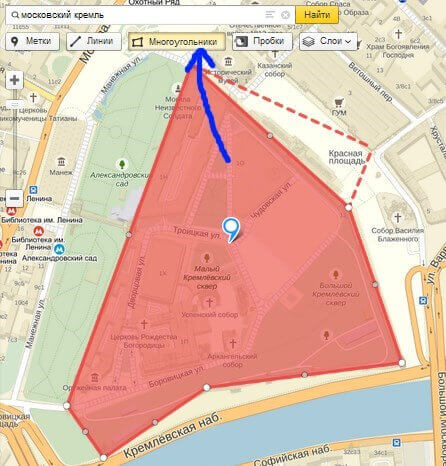
При необходимости выделить очертания какого-либо элемента на карты, когда указания точкой недостаточно, используем инструмент «Многоугольники». Устанавливая одну точку за другой, мы получаем периметр, залитый внутри определенным цветом.
Точек может быть сколько угодно, поэтому, фигура, закрашенная на карте, допускает любую степень сложности. Завершить построение контура можно кликом мыши по последней установленной точке или переключением на любую другую кнопку конструктора (например, на линии). Я выделил контуры Московского Кремля по его стене:
Еще по теме: Как сделать радиус на карте Яндекс?

Начертание линий осуществляется кнопкой «Линии». Все действия аналогичны предыдущему инструменту, только пространство между точками не закрашивается. С помощью линий на Яндекс карте можно рисовать маршруты движения (прохода, проезда).
Таким способом можно показать оптимальный маршрут осмотра достопримечательностей.
Конечную точку подтверждаем повторным ее нажатием мышью, там будет меню «Удалить»/«Завершить». После выбора завершения открывается поле для подписи к конечной точке и настройки параметров линии (толщина, цвет, прозрачность).

Завершаем маршрут нажатием на «Готово».
Вид карты и наложение пробок
Последний штрих, который позволяет придать карте особые свойства – это наложение пробок, для этого есть отдельная кнопка. Честно сказать, я сомневаюсь, что подобная опция будет часто востребована для карт, вставляемых на сайт, так как для движения на машине люди чаще пользуются навигаторами, чем встроенными картами.
А вот переключение режимов между схемой, спутником и гибридом может пригодиться.

Вид со спутника придает окружающим объектам их реальный облик и узнать их на такой карте проще, чем схематичные прямоугольники схемы.

Название и описание
Для того, чтобы в будущем мы могли возвращаться к созданной карте для ее корректировки или для повторного получения кода вставки надо придумать ей название и описание, после чего сохранить.
Код карты для вставки на сайт
Наша карта уже готова и теперь надо получить ее код для вставки на сайт, Яндекс дает возможность сделать:
- интерактивную карту (о которой я говорил с самого начала);
- статическую – обычная картинка, только с мудреным кодом, ничего двигать в ней нельзя, в добавок еще и максимальное число объектов ограничено;
- печатную – файл-изображение высокого качества, поддерживаются не все страны, в основном СНГ и Турция, не поддерживаются спутниковая и гибридная версия.
Выбор между ними будет выведен сразу после сохранения.

В этом же меню задается итоговый размер в пикселях. Задать его можно вручную или двигая за уголки рамку вокруг выделенной области справа. Галочка «Растянуть по ширине» заставляет карту занимать все пространство на сайте упираясь в края того блока, где она выводится.
На этом этапе есть возможность вернуться к редактированию карты, в левой верхней части окна есть соответствующая надпись со стрелкой.
Итоговый код появляется после нажатия на кнопку «Получить код карты», мой выглядит вот так:
При выборе печатной карты добавится выбор формата файла – png или jpg, и кода, соответственно, не будет – кнопка скачивания вместо него появится. Такой файл тоже можно вставить на сайт, только надо будет закачивать его на хостинг и, при отсутствии визуального редактора у вашего сайта, надо будет выписать изображение в HTML теги (src)
Как вставить карту Яндекс на сайт
Код мы получили, теперь необходимо перенести его на наш веб ресурс. Для размещения подойдет любое место, главное, чтобы размеры вписывались. Если вы пользуетесь конструкторами или визуальными редакторами, то не забудьте при вставке кода переключить их в текстовых (HTML) режим. Вот так:
Карта, которую я сделал
Вот что получилось у меня после всех проведенных настроек:
Удобен сей элемент всем – и объекты нужные подсвечены и масштаб подобран как положено. Кроме того, сервис Яндекса позволяет пользователю определить свое местоположение (стрелочка в верхнем левом углу) и проложить индивидуальный маршрут в нужную точку.
Раскрыть карту на весь экран позволяет кнопка в правом верхнем углу в виде двух расходящихся в разные стороны стрелок. Теперь про плагины.
Плагины для WordPress и других CMS
Раньше делать карты было сложнее и многие пользовались для этих целей специальными плагинами, например, для WordPress был такой – Yandex Maps for WordPress. Сейчас не нужны никакие API и любой пользователь с минимальными знаниями разберется как все настроить, поэтому смысла в плагинах я не вижу. Названный выше плагин тому подтверждение – не обновляется более 2-х лет, видимо спроса нет.
Из относительно актуальных я нашел Yandex Maps API (обновлен 4 месяца назад) и Oi Yandex.Maps for WordPress (5 месяцев назад). Если у вас есть желание поиграть в плагины, то их найдете в репозитории Вордпресс поиском, а как устанавливать плагины смотрите тут.
Вы сами убедились, что подготовить карту и разместить ее на своем ресурсе получается гораздо быстрее, чем прочитать эту инструкцию, теперь каждый ваш ресурс будет радовать своих посетителей такой удобной фишкой.
Отрисовка схемы проезда в Illustrator

Довольно часто, в макете требуется разместить карту проезда, изобразить план-схему местности, показать нужные участки, нарисовать стрелочки-пути и т.д. Если копировать карту с интернета, например с Гугл-карты, то на ней плохо читаются названия улиц, номера домов. К тому же, она плохо подходит для вставки на макет.
Но так ли сложно отрисовать схему проезда самому, изобразить здания которые нужны, основные улицы, главные ориентиры, показать схемы проезда?
В этой статье я покажу, как нарисовать схему проезда в Adobe Illustrator. В итоге, получится вот такая карта с изображением пути от станции метро к магазину детских игрушек.

Поиск подходящей карты
Для рисунка, нужно взять за основу реальную карту, например, из интернета. Когда вы нашли нужный участок и он полностью отображается на мониторе, нажмите клавишу «PrintScreen», чтобы сделать фотографию экрана. По верх этой фотографии мы и будем рисовать основные ориентиры.

Откройте новый документ в программе Illustrator. И нажмите — Редактирование/Вставить. или сочетание клавиш CTRL+V. Теперь, фотографию нужно выровнять и заблокировать от перемещений.

Прорисовка основных элементов схемы
Почти все элементы схемы имеют прямоугольную форму, поэтому возьмем инструмент «Прямоугольник». Нарисуйте дороги и дома, чтобы дороги получились одинаковой толщины, копируйте их удерживая клавишу ALT. Тоже самое можно делать с другими одинаковыми элементами.

Но не все можно нарисовать прямоугольником или эллипсом. Бывают здания, парки или озера не правильной формы. В этом случае понадобится инструмент «Перо». Он позволяет расставлять точки, между которыми проходят прямые или изогнутые линии. Инструмент «Перо», при умелом использовании, позволяет получить практически любую форму.

Цвета вашей карты, по возможности, должны сочетаться с цветами макета. Она может состоять из нескольких цветов или быть вовсе черно-белой. Направления движения основные пункты в основном изображаются красным цветом.
Еще по теме: Как сделать фото через Яндекс?
Подписи улиц, номеров домов, достопримечательностей.
Когда все элементы нарисованы и раскрашены, нужно подписать названия улиц. По необходимости номера домов и все, что может помочь ориентироваться на местности.

Шрифт должен быть не слишком мелкий и хорошо читаемый. Поскольку карта схематическая, нет смысла подписывать абсолютно все, что на ней есть.
Добавление значков и стрелок на схеме проезда.
Помочь ориентироваться на местности могут также знаки остановки, пешеходные переходы, логотипы компаний и другие обозначения. Их тоже можно найти в интернете или нарисовать самому в стиле макета и карты.

Если вы не знаете на каком транспорте и откуда человек будет добираться, но стрелку можно не рисовать или сделать несколько версий пунктиром.
Такая отрисованная схема проезда используется при создании макета и ставится рядом с адресом и контактами. Глядя на такую схематическую карту, человеку легче сориентироваться на местности и найти нужное место.
Видео урок:
Как самому нарисовать схему проезда в Иллюстраторе.
Рисование схемы проезда в другом, более упрощенном стиле, можно посмотреть здесь.
Как распечатать карту Яндекс

Делаем скриншот карты Яндекс (нажмите для увеличения)
В прошлой статье мы с вами разобрались как сохранить карту из Google Maps. 1 и 3 способы — универсальны и отлично работают для сохранения карт Яндекса. Здесь расскажу еще один способ.
Как сохранить большую карту Яндекса без программ
За этот способ спасибо Ивану Титову . Расскажу как я буду его использовать. Нам понадобится:
- Браузер (буду использовать Google Chrome);
- Расширение для создания скриншотов ( Nimbus Screenshot );
- Yamap.zip — [458 байт], который нужно будет настроить под себя.
Запускаем Goolge Chrome, устанавливаем расширение Nimbus Screenshot и скачиваем Yamap.zip. Распаковываем архив и открываем файл с помощью блокнота или Notepad++ . Содержимое HTML файла выглядит следующим образом. Стрелочками показаны места где нужна настройка.
Выбираем центр той местности, которая нам нужна и копируем значение «Центр карты» в center: [49.34601652, 23.52472478]. Выбираем масштаб и устанавливаем значение — zoom.
задаем размер. То есть изменяем значение width и height чтобы поместилось вся нужная территория.
Сохраняем файл Yamap.html и открываем в Google Chrome.
Сохраняем скриншот всей страницы и жмем «Готово» в правом верхнем углу. Если Nimbus Screenshot не работает с картой, проверьте настройки приложения . Это не сайт, а файл, открытый при помощи браузера по ссылке, поэтому программе нужно соответствующее разрешение .
Сохраняем получившееся изображение в компьютер или сразу распечатываем.
Карта проезда для сайта
Карта проезда на сайте поможет посетителям найти ваш офис. И для этого пользователю не понадобится долго искать вашу организацию в справочнике, искать расположение офиса и т.д. Пользователь без лишних действий получит адрес вашей компании и схему проезда непосредственно из виджета карт на вашем сайте.
Итак, давайте разберемся, как встроить карту проезда на сайт при помощи сервисов Яндекс.Карты, Google.Maps и 2Gis. Рассмотрим каждый из способов.
Как вставить Яндекс карту на сайт
Возможность добавить виджет Яндекс.Карт у себя на сайте предоставляет сервис Конструктор карт от Яндекс. Вам необходимо лишь ввести нужный адрес, и, по желанию, изменить размер, тип карты, добавить маркеры, линии или выделить нужные области. Довольно многофункциональный сервис и популярен среди отечественных сайтов.
После того, как внешний вид карты вас удовлетворит, вы можете получить код карты и добавить его в нужном месте на своем сайте.

Как вставить Гугл карту на сайт
Гугл позволяет создать виджет карты для нужного адреса прямо из сервиса Google.Maps. Вам нужно найти на карте свой адрес, а затем нажать на значок настроек (в нижнем правом углу страницы), а затем выбрать «Поделиться с друзьями или получить код карты»:

В появившемся окне нужно перейти на вкладку «Код», где вы сможете изменить размер карты и скопировать код:

Как вставить карту 2Gis на сайт
Еще одним удобным сервисом для добавления карты проезда на сайт является 2Gis. Для того, чтобы создать свой виджет карт, необходимо в API.2Gis выбрать город, в котором расположен ваш офис, и название вашей организации. После этого вы получите готовый код, который в последствии сможете встроить на свой сайт.

Но нужно отметить основные недостатки сервиса 2Gis:
- Ваша организация должна присутствовать в справочнике 2Gis;
- Минимальный размер встраиваемой карты — 500×400, что может быть несколько неудобным, если вам нужен маленький и компактный виджет.
В конструкторе сайтов «Нубекс» все типы карт можно добавить в любой текстовый раздел в режиме правки HTML-кода.
Как сделать карту в конструкторе Яндекса и разместить ее на сайте

Доброго дня, дорогие читатели!
В этой статье я расскажу о том, как сделать карту в конструкторе Яндекса и разместить ее на своем сайте. Статья будет полезна преимущественно для владельцев коммерческих сайтов, ведь именно там нужна карта с указанием адреса.
Зачем это нужно
Карта может понадобиться для коммерческих сайтов. Допустим, если где-то есть офис, и надо рассказать клиентам, как к этому офису можно проехать. Карта на сайте позволит им не тратить время на поиск карты в других местах и построить маршрут прямо здесь и сейчас.
То же касается и проектов смежных направленностей: магазины, сервисы, автомастерские и т. д. Фактически карта на сайте не просто приятный бонус, это обязательный атрибут, который никак нельзя упускать из виду.
У этого есть и другое значение – если пользователь видит, что у вашей компании есть свой офис, куда можно приехать (еще лучше, если он обозначен в Яндекс и Гугл Мапс), уровень доверия к вам значительно повышается. Ваш бизнес уже не воспринимается как что-то непонятное и сомнительное.
Карта интерактивная. Это значит, что ваши клиенты смогут сориентироваться, посмотреть схему проезда, наличие условных знаков, названия улиц.
Поэтому давайте перейдем к инструкции размещения карты на сайт.
Создание карты
Для этого мы будем пользоваться специальным конструктором карт Яндекса. Его могут использовать все, но придется пройти регистрацию и завести себе аккаунт Яндекса.
Как только вы залогинитесь, можно переходить к следующей инструкции. С помощью полей ввода адреса или курсора найдите нужное место и задайте масштаб. Делайте это с умом, потому как именно таким образом и будет выглядеть карта на вашем сайте.
Еще по теме: Как сделать синхронизацию папки с Яндекс диском?

Вы можете поставить метки, линии, многоугольник и пробки для того, чтобы дать посетителям дополнительную информацию. Например, о том, что где-то есть удобный проход или же наоборот, что пути нет. Но обо всем этом далее.
Все созданные вами объекты будут доступны в “Списке объектов”. Их при желании можно удалить или отредактировать.

Метками можно обозначить ближайшие станции метро или автобусные остановки. Еще меткой можно обозначить вход в здание (если оно большое) или другие офисы, если они есть.
Чтобы создать метку выберите ее в панели управления сверху и кликните по любому месту на карте. После этого выскочит окно, в котором вы сможете ввести подпись метки и краткое описание – оно будет выводиться при клике. Также вы можете выбрать цвет и тип метки. Рядом доступны и другие параметры кастомизации, например иконки или произвольное число.

Как только редактирование будет завершено, кликните на кнопку “Готово”. Можно создать сколько угодно меток. Но если их будет слишком много, пользователи могут запутаться.
С помощью линий вы можете нарисовать маршрут, отметить какие-то обходные пути или показать наиболее короткую дорогу от того же метро или остановки.
Создавать линии очень просто, выберите их в панели инструментов и кликните по нужному месту.
Линия создается по точкам, как только вы кликните на определенного место, нужно переместить курсор по направлению линии и кликнуть еще раз. Как только формирование линии будет закончено, нажмите на клавишу “Esc”. После этого всплывет окно с опциями.

Вы можете выбрать цвет, процент прозрачности и толщину линии. Также можно ввести описание, которое будет доступно при клике по объекту. Кликаем на “Готово”, как только редактирование будет закончено.
Многоугольники
С помощью многоугольников вы также можете рисовать произвольные отметки на карте. Обычно этот инструмент используют для обрисовки контура здания. Им же можно обозначить какую-то территорию или любую другую местность.
Выбираем инструмент, кликаем в нужном месте, потом кликаем еще раз, как и в случае с линиями, и вот уже на третий раз вы сможете сформировать треугольник – самый простой вид многоугольников.
То есть он формируется при помощи трех точек, ничего сложного. При желании вы можете сделать больше точек, изобразив другую фигуру.

После того, как фигура сформирована, нажимаем на клавишу “Esc”. Выскочит окно с параметрами.

Можно задать цвет контура и заливки, выбрать толщину. Обратите внимание на два поля “Прозрачность”, которые расположены параллельно контуру и заливке. Здесь вы можете задать процент прозрачности.
Если выставить 100, то нужный элемент просто исчезнет. Например, вы хотите, чтобы был только контур – вводите значение 100 в поле напротив заливки и она исчезает. То же сработает и с самим контуром. Очень удобно.
Можно закрывать редактор с помощью кнопки “Готово”. Но не спешите, есть еще кое-что, о чем надо сказать.
Пробки и слои
Эти два инструмента также могут помочь при создании карты. С помощью кнопки “Пробки” вы можете включить отображение дорог, где есть пробки. Для больших городов это очень важный пункт.
Слои же отвечают за тип карты. Например, на моих скриншотах стоит стандартный рисованный вариант. Если он вам не нравится, то вы можете выбрать спутник (думаю, не надо объяснять, что это вид со спутника) и гибрид. Последний представляет собой смесь рисованного варианта и спутника (грубо говоря: спутник с отметками).
Сохранение и получение кода
После редактирования карты вы можете сохранить ее. Для этого нужно нажать на соответствующую кнопку внизу, но не забывайте ввести название и описание.

Но это еще не все. После этого конструктор предложит нам выбрать размер карты и ее тип. Есть интерактивный, когда пользователь может менять масштаб или прокручивать карту при помощи мыши, или статичный, когда он видит простую картинку в формате PNG.

С помощью боковой панели или интерактивных уголков (можно перетаскивать) выбираем размеры. С помощью курсора ее можно масштабировать. Эти функции пригодятся вам, если в предыдущем шаге вы переборщили с размером и элементы вылезли за края.
Нажимаем “Получить код карты”, после чего нам предлагается выбрать вариант кода: JavaScript или iframe.

Код на JavaScript имеет больше возможностей. Пользователи смогут менять масштаб, вид (слои), отмечать пробки и т. д. Если же вы выберете iframe, то функционал будет урезан, посетители смогут посмотреть пробки и больше ничего.
Размещение кода на сайте
Вне зависимости от выбранного варианта вам придется размещать код на сайте. Я не буду подробно рассказывать о том, как это сделать – все индивидуально и зависит от вашей платформы.
Принцип везде один – вам необходимо просто вставить код в нужном месте страницы вашего проекта. В том же WordPress это можно сделать при помощи встроенного редактора. В других CMS этот процесс тоже мало чем отличается.
В любой момент вы можете зайти в раздел “Мои карты” и изменить какие-то параметры, добавить новые метки или линии, получить другой тип кода.
Также вы можете импортировать готовую карту из форматов XLSX, CSV, KML, GPX или GeoJSON.
Заключение
Надеюсь, теперь вы понимаете, как создать свою вариацию карты и установить ее на сайт. Тут нет ничего сложного, нужно просто следовать инструкции и читать то, что написано в официальной документации. Последнее актуально в тех случаях, когда нужно изменить размеры или вставить ее в определенный контейнер. В общем-то, не сложнее, чем сделать карту в конструкторе Google Maps – все примерно так же.
Если вы хотите лучше разбираться в сайтах, а если быть точнее – в информационных проектах, то я рекомендую вам обратить внимание на курс Василия Блинова “Как создать сайт”. В нем автор рассматривает информационные сайты как способ стабильного пассивного дохода, учит правильно создавать и продвигать ресурсы в поисковых системах. Есть уроки по монетизации и написанию контента. Обязательно заглядывайте.
Как сделать схему проезда в яндекс картах
1. Чтобы создать карту, вам нужно иметь почту на Яндексе.
3. Введите название компании и город в котором она находится
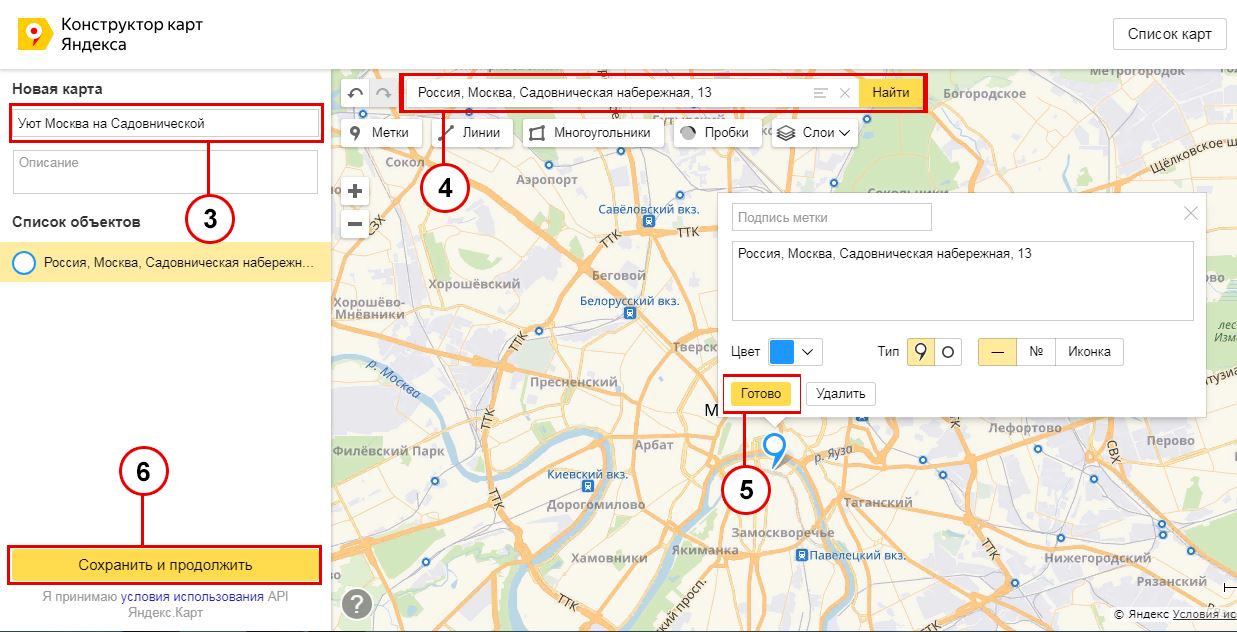
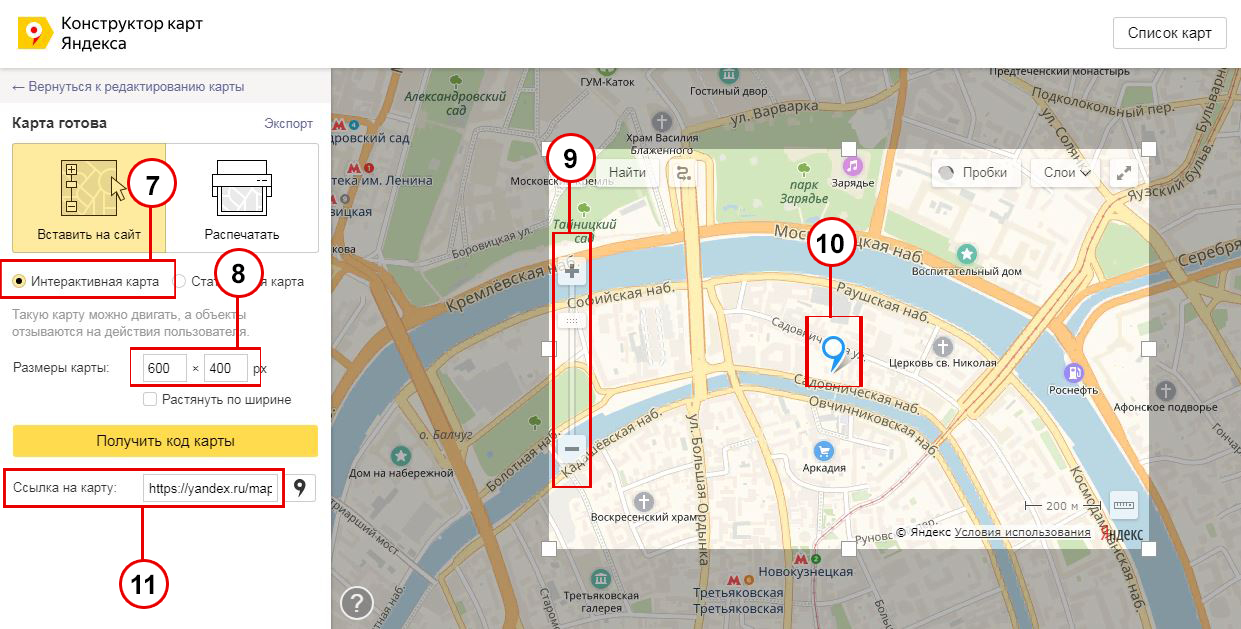
7. Выберите функцию Интерактивная карта
8. Укажите размер карты 600 * 400
9. Чтобы пользователям было удобно сориентироваться, где вы находитесь, увеличьте масштаб карты, используя ползунки + -,
10. Перетащите метку в центр карты
11. Скопируйте ссылку на карту и вставьте ее к нам на сайт.

8 лет работаю удалённо и создаю различные источники дохода. Строю бизнес в интернете и активно инвестирую.
В этой статье я расскажу о том, как сделать карту в конструкторе Яндекса и разместить ее на своем сайте. Статья будет полезна преимущественно для владельцев коммерческих сайтов, ведь именно там нужна карта с указанием адреса.
Зачем это нужно
Карта может понадобиться для коммерческих сайтов. Допустим, если где-то есть офис, и надо рассказать клиентам, как к этому офису можно проехать. Карта на сайте позволит им не тратить время на поиск карты в других местах и построить маршрут прямо здесь и сейчас.
То же касается и проектов смежных направленностей: магазины, сервисы, автомастерские и т. д. Фактически карта на сайте не просто приятный бонус, это обязательный атрибут, который никак нельзя упускать из виду.
У этого есть и другое значение – если пользователь видит, что у вашей компании есть свой офис, куда можно приехать (еще лучше, если он обозначен в Яндекс и Гугл Мапс), уровень доверия к вам значительно повышается. Ваш бизнес уже не воспринимается как что-то непонятное и сомнительное.
Карта интерактивная. Это значит, что ваши клиенты смогут сориентироваться, посмотреть схему проезда, наличие условных знаков, названия улиц.
Поэтому давайте перейдем к инструкции размещения карты на сайт.
Создание карты
Для этого мы будем пользоваться специальным конструктором карт Яндекса. Его могут использовать все, но придется пройти регистрацию и завести себе аккаунт Яндекса.
Как только вы залогинитесь, можно переходить к следующей инструкции. С помощью полей ввода адреса или курсора найдите нужное место и задайте масштаб. Делайте это с умом, потому как именно таким образом и будет выглядеть карта на вашем сайте.

Вы можете поставить метки, линии, многоугольник и пробки для того, чтобы дать посетителям дополнительную информацию. Например, о том, что где-то есть удобный проход или же наоборот, что пути нет. Но обо всем этом далее.
Все созданные вами объекты будут доступны в “Списке объектов”. Их при желании можно удалить или отредактировать.

Метки
Метками можно обозначить ближайшие станции метро или автобусные остановки. Еще меткой можно обозначить вход в здание (если оно большое) или другие офисы, если они есть.
Чтобы создать метку выберите ее в панели управления сверху и кликните по любому месту на карте. После этого выскочит окно, в котором вы сможете ввести подпись метки и краткое описание – оно будет выводиться при клике. Также вы можете выбрать цвет и тип метки. Рядом доступны и другие параметры кастомизации, например иконки или произвольное число.

Как только редактирование будет завершено, кликните на кнопку “Готово”. Можно создать сколько угодно меток. Но если их будет слишком много, пользователи могут запутаться.
Линии
С помощью линий вы можете нарисовать маршрут, отметить какие-то обходные пути или показать наиболее короткую дорогу от того же метро или остановки.
Создавать линии очень просто, выберите их в панели инструментов и кликните по нужному месту.
Линия создается по точкам, как только вы кликните на определенного место, нужно переместить курсор по направлению линии и кликнуть еще раз. Как только формирование линии будет закончено, нажмите на клавишу “Esc”. После этого всплывет окно с опциями.

Вы можете выбрать цвет, процент прозрачности и толщину линии. Также можно ввести описание, которое будет доступно при клике по объекту. Кликаем на “Готово”, как только редактирование будет закончено.
Многоугольники
С помощью многоугольников вы также можете рисовать произвольные отметки на карте. Обычно этот инструмент используют для обрисовки контура здания. Им же можно обозначить какую-то территорию или любую другую местность.
Выбираем инструмент, кликаем в нужном месте, потом кликаем еще раз, как и в случае с линиями, и вот уже на третий раз вы сможете сформировать треугольник – самый простой вид многоугольников.
То есть он формируется при помощи трех точек, ничего сложного. При желании вы можете сделать больше точек, изобразив другую фигуру.

После того, как фигура сформирована, нажимаем на клавишу “Esc”. Выскочит окно с параметрами.

Можно задать цвет контура и заливки, выбрать толщину. Обратите внимание на два поля “Прозрачность”, которые расположены параллельно контуру и заливке. Здесь вы можете задать процент прозрачности.
Если выставить 100, то нужный элемент просто исчезнет. Например, вы хотите, чтобы был только контур – вводите значение 100 в поле напротив заливки и она исчезает. То же сработает и с самим контуром. Очень удобно.
Можно закрывать редактор с помощью кнопки “Готово”. Но не спешите, есть еще кое-что, о чем надо сказать.
Пробки и слои
Эти два инструмента также могут помочь при создании карты. С помощью кнопки “Пробки” вы можете включить отображение дорог, где есть пробки. Для больших городов это очень важный пункт.
Слои же отвечают за тип карты. Например, на моих скриншотах стоит стандартный рисованный вариант. Если он вам не нравится, то вы можете выбрать спутник (думаю, не надо объяснять, что это вид со спутника) и гибрид. Последний представляет собой смесь рисованного варианта и спутника (грубо говоря: спутник с отметками).
Сохранение и получение кода
После редактирования карты вы можете сохранить ее. Для этого нужно нажать на соответствующую кнопку внизу, но не забывайте ввести название и описание.

Но это еще не все. После этого конструктор предложит нам выбрать размер карты и ее тип. Есть интерактивный, когда пользователь может менять масштаб или прокручивать карту при помощи мыши, или статичный, когда он видит простую картинку в формате PNG.

С помощью боковой панели или интерактивных уголков (можно перетаскивать) выбираем размеры. С помощью курсора ее можно масштабировать. Эти функции пригодятся вам, если в предыдущем шаге вы переборщили с размером и элементы вылезли за края.
Нажимаем “Получить код карты”, после чего нам предлагается выбрать вариант кода: JavaScript или iframe.

Код на JavaScript имеет больше возможностей. Пользователи смогут менять масштаб, вид (слои), отмечать пробки и т. д. Если же вы выберете iframe, то функционал будет урезан, посетители смогут посмотреть пробки и больше ничего.
Размещение кода на сайте
Вне зависимости от выбранного варианта вам придется размещать код на сайте. Я не буду подробно рассказывать о том, как это сделать – все индивидуально и зависит от вашей платформы.
Принцип везде один – вам необходимо просто вставить код в нужном месте страницы вашего проекта. В том же WordPress это можно сделать при помощи встроенного редактора. В других CMS этот процесс тоже мало чем отличается.
В любой момент вы можете зайти в раздел “Мои карты” и изменить какие-то параметры, добавить новые метки или линии, получить другой тип кода.
Также вы можете импортировать готовую карту из форматов XLSX, CSV, KML, GPX или GeoJSON.
Заключение
Надеюсь, теперь вы понимаете, как создать свою вариацию карты и установить ее на сайт. Тут нет ничего сложного, нужно просто следовать инструкции и читать то, что написано в официальной документации. Последнее актуально в тех случаях, когда нужно изменить размеры или вставить ее в определенный контейнер. В общем-то, не сложнее, чем сделать карту в конструкторе Google Maps – все примерно так же.
Если вы хотите лучше разбираться в сайтах, а если быть точнее – в информационных проектах, то я рекомендую вам обратить внимание на курс Василия Блинова “Как создать сайт”. В нем автор рассматривает информационные сайты как способ стабильного пассивного дохода, учит правильно создавать и продвигать ресурсы в поисковых системах. Есть уроки по монетизации и написанию контента. Обязательно заглядывайте.

Яндекс.Карты — сервис, который позволяет работать с интерактивными картами в браузере. Рассказываем, как внедрить его на свой сайт и использовать как эффективный инструмент маркетинга.
Яндекс.Карты — сервис, который позволяет работать с интерактивными картами в браузере. Рассказываем, как внедрить его на свой сайт и использовать как эффективный инструмент маркетинга.
Зачем вам Яндекс.Карта
Помимо подробной масштабируемой карты со схемами населённых пунктов и инфраструктуры сервис включает в себя дополнительные функции:
- Просмотр учреждений и заведений по адресам;
- Просмотр панорам;
- Размещение и просмотр фотографий, привязанных к местности;
- Карта пробок;
- Построение маршрутов;
- Космические снимки;
- Размещение на внешних ресурсах.
Один из наиболее популярных способов использования Яндекс.Карт — в маркетинговых целях.
Организации отмечают свои отделения и филиалы на карте, указывают контактные данные, время работы, получают отзывы, размещают карты на своих сайтах. Благодаря этому, у клиентов появляется больше возможностей быстро найти подходящую точку продаж или заведение.
Основная часть функционала, связанная с поиском, закрывается сервисом Яндекс.Справочник. Именно через него компании отмечают себя на картах и указывают информацию о себе.
Помимо карты, на сайт можно установить виджеты Calltouch. Обратный звонок, сбор заявок в нерабочее время и возможность связаться через удобные посетителю мессенджеры или соцсети увеличат конверсию и продажи.
Виджеты Calltouch
- Повысьте конверсию сайта на 30%
- Оптимизируйте работу колл-центра
- Увеличьте лояльность клиентов
- Подробная статистика по всем обращениям с привязкой к источнику
Если говорить именно об аспекте картографии — как сориентироваться на местности пользователю, то здесь в дело вступает сервис Яндекс.Карт.
Основное назначение карт — размещение их на различных ресурсах. Фрагмент местности, содержащий необходимые объекты, отображается прямо на странице сайта или мобильного приложения. Существует несколько форматов карт, доступных при создании:
- Интерактивная — с ней можно взаимодействовать путём перемещения, изменения масштаба и иным образом.
- Статическая — сохраняется и отображается на странице в виде изображения.
- Печатная — создание изображения в высоком разрешении для печати на носителе.
Первыми двумя типами также можно поделиться с другими пользователями.

Наиболее привычное и понятное расположение карты — это раздел Контакты. Там пользователь ожидает увидеть адреса, телефоны и почту для связи. Помимо стандартных способов можно предложить также чат со специалистом или обратный звонок.
Как создать карту Яндекс для сайта
Для начала необходимо авторизоваться в Яндексе. Если у вас уже есть ранее созданные карты, вы увидите их список. В нём можно выбрать существующую карту для редактирования, копирования и шеринга или же создать новую. Также карты можно импортировать из файла.

Создание объектов
В интерфейсе предлагается создание нескольких видов объектов на карте:
С их помощью ставятся точечные отметки на карте, которые обозначают конкретные локации — пункт назначения или промежуточный пункт на пути. Это может быть магазин, центральный офис, филиал, место для посадки в транспорт и другие места.
Для меток может быть задана особая иконка, цвет и название.
С помощью линий легко строить маршруты. Если к точке ведут несколько путей, их можно обозначить несколькими линиями, к каждой из которых также опционально добавляется описание. Также настраивается толщина линий и прозрачность.

Этим способом обозначаются здания или территории. Если офис расположен в промзоне из множества строений, среди которых легко запутаться, вы можете отметить своё здание многоугольником. К нему также может быть добавлена подсказка по клику.
Помните: на карте может содержаться не более 10 000 объектов, включая вышеперечисленные. Также если обстоятельства вынуждают вас отметить на карте невероятно сложный объект, постарайтесь уместить количество вершин в 1 000, так как больше сервис поставить не позволит.
Для автоматизации процесса при клике левой кнопкой на любую вершину многоугольника выберите пункт Упростить контур. То же действие применимо и к линиям.

Отображение
Пользователь может выбрать и отображение карты:
- Схема — всем знакомый отрисованный план местности с условными обозначениями.
- Спутник — фотографическая карта из космических снимков.
- Гибрид — спутниковые снимки, которые снабжены обозначениями инфраструктуры, топонимами и т.д.
Если вашим гостям важна обстановка на дорогах, то на карте включается отображение пробок.
Сохранение
По завершении создания карты дайте ей название и сохраните. Система предложит три варианта формата карты — интерактивная, статическая и печатная. Именно здесь можно экспортировать карту в файл (KML, CSV, GPX или GeoJSON). Получите код карты для её размещения на своём ресурсе и добавьте его в исходный код сайта.

Что такое контент-маркетинг и как им пользоваться
Что такое контент-маркетинг и как им пользоваться
Публикация
Для публикации карты лучше передать код программистам или, если вы сами занимаетесь сайтом, расположите код на соответствующей страницы. Карта ограничена по ширине и высоте, но от вас потребуется заключить её в подходящий контейнер.
CMS и конструкторы сайтов имеют функцию вставки карты. Например, в Tilda это один из блоков в боковом меню.
Как вставить карту на сайт на WordPress

Чтобы оценить эффективность рекламных каналов, подключите сквозную аналитику Calltouch и не тратьте время на рутинные задачи. Вы узнаете, что приносит вам целевой трафик и доход. Сервис собирает все сведения с сайта, социальных сетей, CRM и экономит время сотрудников на составление отчетов.
Сквозная аналитика
- Автоматически соберет данные с рекламных площадок, сервисов и CRM в 1 окне
- Бесплатные интеграции c CRM и другими сервисами: более 50 готовых решений
- Анализируйте воронку продаж от показов до кассы
- Оптимизируйте свой маркетинг с помощью подробных отчетов: дашборды, графики, диаграммы
- Кастомизируйте таблицы, добавляйте свои метрики. Стройте отчеты моментально за любые периоды
Карта с несколькими адресами
Плагины Яндекс.Карт
В CMS используют готовые плагины и модули, полный перечень которых публикуют в Справке Яндекса. При подключении API загружают стандартный набор модулей и карт. Полная сборка API Яндекс карт и необходимые инструменты для работы можно найти в package.full. Разработчик, который использует API Яндекс.Карт, сможет создавать свои модули и внедрять их на сайт.
C помощью плагина Oi Yandex.Maps для WordPress можно добавлять карту на сайт с любым числом меток на каждой. Интерфейс плагина интуитивно понятный и удобный. После установки и активации плагина введите нужный адрес или координаты — плагин сгенерирует шорткод карты, и вставьте его на сайт.

Заключение
Сервис Яндекс отображает адреса, метки и рассчитывает минимальный маршрут до офиса компании. Это упрощает работу с клиентами и увеличивает лояльность. Создать и вставить карту на сайт легко даже при начальных знаниях HTML: все настраивается в визуальном конструкторе.
Приветствую вас, друзья и коллеги. Недавно я рассказывал про банковские карты Яндекс Денег (хорошая штука), сегодня речь снова пойдет о сервисе от Яндекса и снова про карты, только не про пластиковые и не про игральные, а про карты местности. Рассмотрим конструктор карт от Яндекс с помощью которого можно сделать, например, схему проезда к вашему офису и повесить её на сайт. В статье приведена подробная инструкция по настройке сервиса Яндекс Карты для страницы контактов персонально сайта.

Возможность помочь клиентам добраться в нужное место – это весомый вклад в развитие бизнеса, чем больше людей дойдет куда надо, тем выше будут доходы и прибыль. Так что, если ваш бизнес как-то привязан к объектам на местности, то вставить хорошую карту на сайт надо обязательно.
Зачем нужна интерактивная карта
- Удобно для клиента – легко планируется маршрут с учетом всех актуальных изменений, так как Яндекс оперативно вносит данные о ремонтах и новых застройках на свои карты.
- Удобно владельцу сайта – все корректировки вносятся на карту автоматически, достаточно один раз вставить карту на сайт, потом обновления подгружаются из базы Яндекса сами.
- Поднимает авторитет и уровень доверия к организации. Хотя такую примочку может сделать любая шараж-монтаж контора, на подсознательном уровне сайт с интерактивной картой воспринимается лучше.
В былые времена адреса офисов, маршруты прохода и проезда, различные интересные объекты и т.д. отмечали на картинках, изображающих карту, и выкладывали на сайт обычным jpg или png файлом. Проблема была в том, что они не могли учесть временные ремонты, пробки или другие изменения местности, не имели возможности подсказать индивидуальных маршрут с разных направлений.
С развитием интернет сервисов, таких как Яндекс Карты и Google Maps, появилась возможность сделать карты живыми – интерактивными. Такие можно вертеть в разные стороны, менять масштаб, маршруты с разных точек задавать, планировать свое перемещение с учетом пробок и многое другое.
Наличие удобной схемы проезда на странице контактов в наше время является правилом хорошего тона для любой компании.
И для того, чтобы помочь вам сделать свой веб ресурс более приветливым к людям я расскажу, как добавить Яндекс карту на сайт, делается это очень легко с помощью специального конструктора (не сложнее чем вставка видео с Youtube).
Конструктор карт Яндекс
Если у вас нет аккаунта в Яндексе, то надо будет его завести, так как без этого сконструировать ничего не получится, сервис попросит вас залогиниться или пройти регистрацию. Пугаться не нужно, регистрация – это создание почтового ящика на Yandex. Даже если он вам не нужен для работы с электронной почтой, пригодится для других сервисов поисковика, например, для Яндекс Метрики или Яндекс Вебмастер.
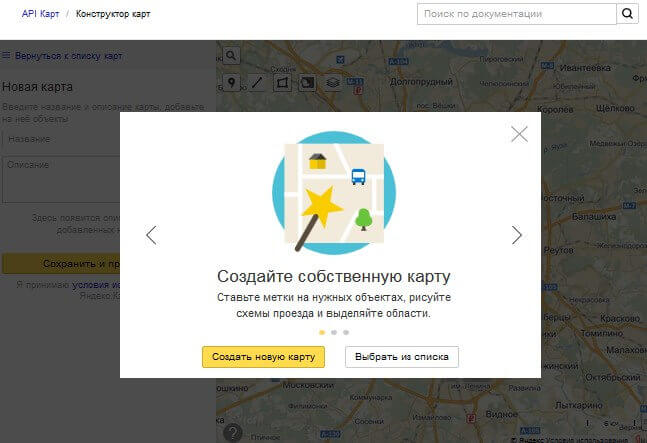
Так как вы читаете эту статью, значит, вы входите первый раз и сохраненных ранее карт у вас нет, остается выбрать левую желтую кнопку “Создать новую карту”. С этого момента начинается формирование индивидуальных настроек карты на нужной местности.
Фишка в том, что вы сможете вставить не просто Яндекс карту с точным адресом, а карту с любым количеством объектов выделенных разными маркерами и цветами – объектами, точками, маршрутами.
Добавление объектов
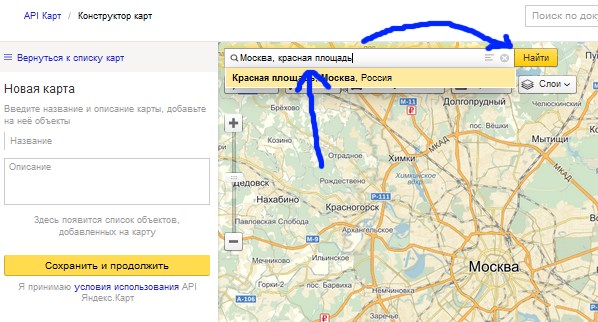
После нажатия на кнопку найти на местности появится точка, соответствующая расположению заданного объекта. Вставить можно много объектов. Пример с Кремлем:
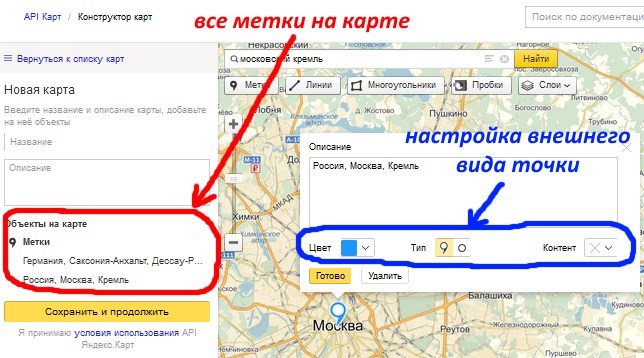
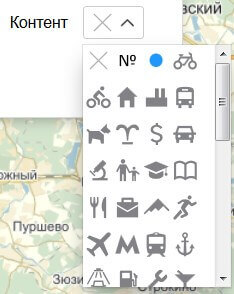
Слева наполняется список всех отмеченных на карте адресов.
Изменение масштаба и положения
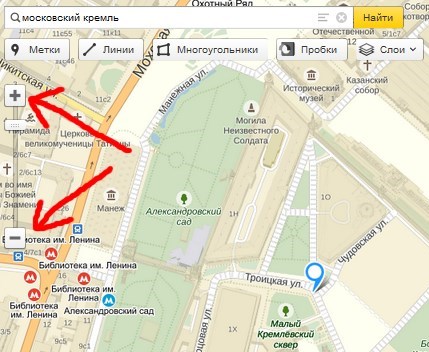
Для перемещения карты в разные стороны нужно захватить ее нажатием левой кнопки мыши и двигать куда нужно.
Контуры объектов (многоугольники) и линии
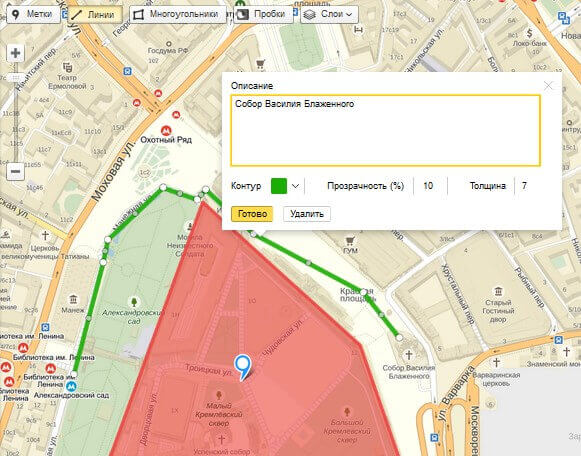
Точек может быть сколько угодно, поэтому, фигура, закрашенная на карте, допускает любую степень сложности. Завершить построение контура можно кликом мыши по последней установленной точке или переключением на любую другую кнопку конструктора (например, на линии). Я выделил контуры Московского Кремля по его стене:
Таким способом можно показать оптимальный маршрут осмотра достопримечательностей.
Вид карты и наложение пробок
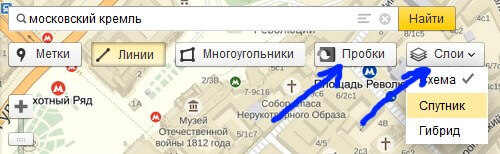
Последний штрих, который позволяет придать карте особые свойства – это наложение пробок, для этого есть отдельная кнопка. Честно сказать, я сомневаюсь, что подобная опция будет часто востребована для карт, вставляемых на сайт, так как для движения на машине люди чаще пользуются навигаторами, чем встроенными картами.
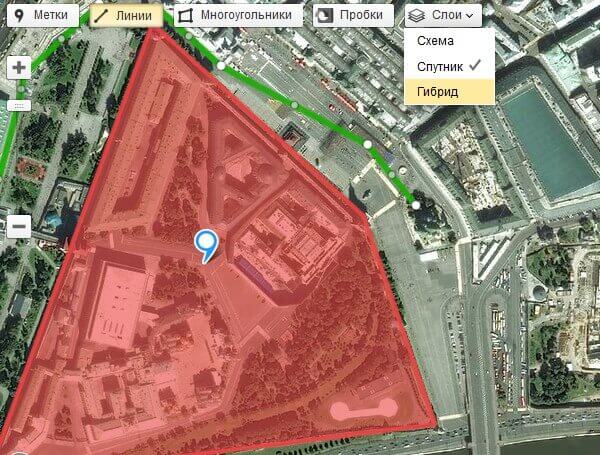
А вот переключение режимов между схемой, спутником и гибридом может пригодиться.
Вид со спутника придает окружающим объектам их реальный облик и узнать их на такой карте проще, чем схематичные прямоугольники схемы.
Название и описание
Для того, чтобы в будущем мы могли возвращаться к созданной карте для ее корректировки или для повторного получения кода вставки надо придумать ей название и описание, после чего сохранить.
Код карты для вставки на сайт
Наша карта уже готова и теперь надо получить ее код для вставки на сайт, Яндекс дает возможность сделать:
- интерактивную карту (о которой я говорил с самого начала);
- статическую – обычная картинка, только с мудреным кодом, ничего двигать в ней нельзя, в добавок еще и максимальное число объектов ограничено;
- печатную – файл-изображение высокого качества, поддерживаются не все страны, в основном СНГ и Турция, не поддерживаются спутниковая и гибридная версия.
Выбор между ними будет выведен сразу после сохранения.
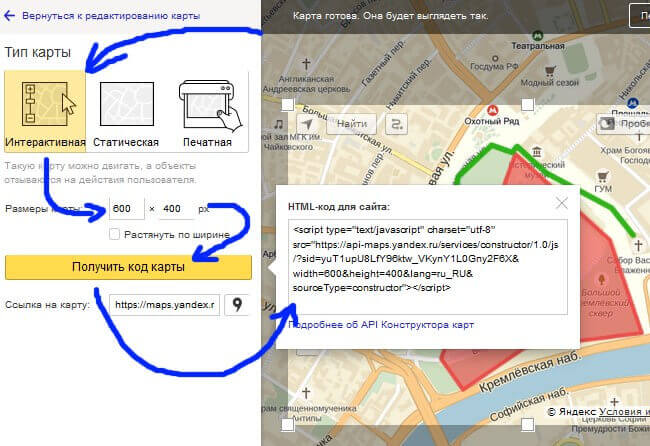
На этом этапе есть возможность вернуться к редактированию карты, в левой верхней части окна есть соответствующая надпись со стрелкой.
При выборе печатной карты добавится выбор формата файла – png или jpg, и кода, соответственно, не будет – кнопка скачивания вместо него появится. Такой файл тоже можно вставить на сайт, только надо будет закачивать его на хостинг и, при отсутствии визуального редактора у вашего сайта, надо будет выписать изображение в HTML теги (src)
Как вставить карту Яндекс на сайт
Код мы получили, теперь необходимо перенести его на наш веб ресурс. Для размещения подойдет любое место, главное, чтобы размеры вписывались. Если вы пользуетесь конструкторами или визуальными редакторами, то не забудьте при вставке кода переключить их в текстовых (HTML) режим. Вот так:
Карта, которую я сделал
Вот что получилось у меня после всех проведенных настроек:
Удобен сей элемент всем – и объекты нужные подсвечены и масштаб подобран как положено. Кроме того, сервис Яндекса позволяет пользователю определить свое местоположение (стрелочка в верхнем левом углу) и проложить индивидуальный маршрут в нужную точку.
Раскрыть карту на весь экран позволяет кнопка в правом верхнем углу в виде двух расходящихся в разные стороны стрелок. Теперь про плагины.
Плагины для WordPress и других CMS
Раньше делать карты было сложнее и многие пользовались для этих целей специальными плагинами, например, для WordPress был такой – Yandex Maps for WordPress. Сейчас не нужны никакие API и любой пользователь с минимальными знаниями разберется как все настроить, поэтому смысла в плагинах я не вижу. Названный выше плагин тому подтверждение – не обновляется более 2-х лет, видимо спроса нет.
Из относительно актуальных я нашел Yandex Maps API (обновлен 4 месяца назад) и Oi Yandex.Maps for WordPress (5 месяцев назад). Если у вас есть желание поиграть в плагины, то их найдете в репозитории Вордпресс поиском, а как устанавливать плагины смотрите тут.
Вы сами убедились, что подготовить карту и разместить ее на своем ресурсе получается гораздо быстрее, чем прочитать эту инструкцию, теперь каждый ваш ресурс будет радовать своих посетителей такой удобной фишкой.
Читайте также:
- Как сделать пп нутеллу
- Как сделать пальму из фруктов
- Как сделать макароны в мультиварке поларис
- Как сделать скраб для тела в домашних условиях из геля для душа
- Как сделать себя серьезным
Как добавить маршрут в яндекс картах
В этой статье, я покажу различные варианты построения маршрута, в Яндекс навигаторе.
Как в Яндекс навигаторе построить маршрут
Стандартный маршрут
Стандартное построение маршрута, выглядит следующим образом. Пользователь запускает Яндекс навигатор на своём устройстве, навигатор автоматически определяет место нахождения, от этой точки будет прокладываться маршрут.

1. Нажать на кнопку “Поиск”.

2. В строке поиска ввести Адрес конечной точки, после нажать кнопку найти.

3. Дождаться пока навигатор найдёт адрес на карте, далее нажать на кнопку “Поехали”.

4. После построения маршрута навигатором, выбрать оптимальный вариант и ещё раз нажать на кнопку “Поехали”.

5. Если у места куда вы собираетесь ехать, нет конкретного адреса, и вы не знаете его координаты (какой-то участок дороги). Найдите эту точку на карте и нажмите на неё, удерживая несколько секунд, до появления меню, в меню выберите пункт “Сюда”.
Через несколько точек
В предыдущем разделе, мы прокладывали стандартный маршрут из точки A в точку B, где навигатор предложил нам кратчайший путь.
В этом разделе, мы построим маршрут через несколько точек, двумя способами.

1. Прокладываем обычный маршрут, от начальной до конечной точки, к примеру из Москвы в Санкт-Петербург.

2. Устанавливаем на карте, дополнительную точку, через которую будет пролегать маршрут, я выбрал город Псков. Нажимаем на эту точку и удерживаем некоторое время, в открывшемся меню, жмём на кнопку “Через”. Карту можно увеличить, чтобы детально указать нужное место.

3. Наш маршрут перестроился, через указанную промежуточную точку, если он устраивает вас, жмите кнопку “Поехали”. При необходимости, можете указать ещё несколько промежуточных точек. Повторюсь, что карту можно увеличить, для более детального просмотра.

1. Прокладываем маршрут от начальной, до конечной точки. Обращаем внимание на значок “Плюс”, расположенный в середине маршрута.

2. Зажимаем значок “Плюс”, и перетаскиваем его в промежуточную точку.

3. Маршрут перестроился через указанную точку, и поделился на два отрезка. Посередине каждого, имеется ещё по значку “Плюс”, которые тоже можно перенести. Таким образом, можно проложить свой маршрут.
Не из точки нахождения а от точки до точки
1. Запускаем навигатор, далее ищем на карте точку, от которой нужно проложить маршрут.

2. Нажимаем на эту точку и удерживаем несколько секунд, в открывшемся меню, выбираем пункт “Отсюда”.
3. Теперь, когда начальная точка указана, необходимо найти на карте конечную точку, зажать её до появления меню, после выбрать пункт “Сюда”.

4. Перед нами отобразился маршрут, не из точки нахождения.
Как в Яндекс навигаторе построить маршрут пешком
Этот вопрос довольно часто задают пользователи, однако на момент написания статьи, такой возможности в Яндекс навигаторе, не предусмотрено.
Для того чтобы прокладывать пешие маршруты, воспользуйтесь приложением Яндекс карты, которое можно бесплатно скачать в Плей Маркете.

После загрузки и установки Яндекс карт, прокладываем обычный маршрут, после выбираем режим “Пешехода”.
По координатам
Помимо стандартного построения маршрута по адресу, или через точку на карте. В Яндекс навигаторе, имеется возможность прокладки маршрута по координатам. Как это сделать:

1. Нажимаем на кнопку “Поиск”.
2. В строке поиска вводим координаты (широты и долготы) через запятую, без пробела, не более семи знаков после точки. Далее, жмём кнопку найти.
По умолчанию в Яндекс навигаторе используется (Северная широта, Восточная долгота). Если вы хотите использовать другие значения, изучите инструкцию на сайте разработчика.


3. После того как Яндекс навигатор нашёл нужную точку, жмём на синий значок, чтобы открыть карточку данного объекта.
4. В открывшейся карточке, мы можем нажать кнопку “Поехали”, после чего будет проложен маршрут, от вашего места нахождения, до этой точки.

Либо кнопку “Отсюда”, данная точка станет началом маршрута. Далее, таким-же способом вводим координаты конечной точки, жмём “Поехали”.
Прокладываем маршрут в Яндекс Картах
Яндекс Карты – это отличная альтернатива сервису Google Maps для городов России и СНГ, так как здесь они «проработаны» лучше. Однако, путешествуя за границей, у вас может не получиться проложить нужный маршрут, так как в Яндексе есть проблемы с проработкой городов Европы, Азии, Америки и других регионов. Давайте разберёмся в рамках данной статьи, как прокладывать маршруты в Яндекс Картах.

Как проложить маршрут в Яндекс Картах
Функционал при прокладке маршрута в Яндекс Картах несколько скуднее, чем в Google Maps. Например, здесь меньше вариантов передвижения. Перейдём непосредственно к использованию сервиса:
-
Для начала вам необходимо открыть сами Яндекс Карты. Сделать это можно введя наименование нужного сервиса в поисковой строке. Также переход совершается с главной страницы Яндекса. В таком случае просто обратите внимание на область над поисковой строкой. Там нужно воспользоваться пунктом «Карты».

Теперь в верхней части окна обратите внимание на кнопку «Маршруты». По аналогии с Google Maps кнопка находится в поисковой строке.

После проделанных манипуляций на карте отобразится маршрут, а в левой части будет написано, какое расстояние вам нужно преодолеть и сколько примерно времени это может занять. При необходимости вы можете переключаться между видами транспорта, чтобы получить другие варианты маршрута. Если таковые предполагают использование услуг общественного транспорта, такси, то к информации о маршруте будет дополнительно добавлена примерная стоимость проезда. Она высчитывается, исходя из данных по конкретному городу.
В Яндекс Картах вы можете создавать сложные маршруты из нескольких точек:
-
Проделав действия из предыдущей инструкции, воспользуйтесь кнопкой «Добавить точку».

Таким образом вы можете добавить неограниченное количество точек. Однако нужно понимать, что при их большом количестве, во время формирования маршрута могут появляться некоторые неточности.
Как видите, сервис Яндекс Карты достаточно прост в использовании при прокладывании маршрутов. По функционалу, возможно, он немного и уступает Google Maps, но зато в использовании для отечественного пользователя он может оказаться даже проще западного конкурента.
Проектирование маршрута на картах google и yandex
Сервис GoogleMaps
Сервис GoogleMaps позволяет добавить несколько направлений и создать маршрут, который свяжет все планируемые остановки. Рассмотрим на примере, как на карте можно проложить маршрут путешествия по историческим местам Москвы (Государственный музей изобразительных искусств имени А.С. Пушкина, Государственная Третьяковская галерея и Музей русской иконы).
- Открываем страницу Google карт https://www.google.ru/maps/
- Нажимаем на кнопку «Как добраться», размещенную в верхнем левом углу карты.
- Вводим название или адрес пункта отправления.

- Опять нажимаем на кнопку «Как добраться», в открывшемся поле с помощью стрелочек вверх-вниз устанавливаем пункт отправления и устанавливаем курсор в поле ввода адреса или наименования следующего пункта назначения.
- Вводим название или адрес пункта назначения (или пункта окончания) нашего путешествия.
- [Необязательно] Чтобы добавить ещё один пункт назначения, нажмите кнопку . Если порядок пунктов нужно изменить, воспользуйтесь стрелочками вверх/вниз.

- Выбираем тип маршрута и транспорт, которым мы будем пользоваться во время нашего путешествия на автомобиле, на общественном транспорте, пешком, на велосипеде или на самолете.
Примечание. Для общественного транспорта нельзя построить маршрут с несколькими пунктами назначения. - По мере указания пунктов назначения маршрут наносится на карту и прописывается под списком пунктов назначения. Обратите внимание на цветовое оформление маршрута:
- лучший маршрут строится первым и на карте представлен в синем цвете;
- остальные маршруты окрашены в серый цвет.
Как изменить маршрут

- Чтобы изменить название пункта отправления или назначения, нужно установить курсор в строку наименования данного пункта, выделить предыдущее наименование и вместо него вписать новое.
- Чтобы удалить пункт назначения, наведите на него указатель мыши и нажмите кнопку справа от адреса. Чтобы изменить порядок пунктов назначения, просто перетащите их за маркеры слева от адресов.
- Чтобы исключить из маршрута шоссе, платные дороги и паромные переправы, а также установить предпочтения в выборе общественного транспорта, откройте Параметры.
- Если вы выбрали поездку общественным транспортом, на карточках будут показаны номера маршрутов, расписание движения, а также длительность поездки.
- Чтобы посмотреть расписание и ввести необходимое для вас время отправления, нажмите Подробнее. Вы увидите следующую информацию:
- общую длительность поездки;
- время пешей ходьбы (пунктирные линии);
- время на общественном транспорте (сплошные линии);
- используемые маршруты общественного транспорта.
Сохраните созданную карту, присвоив ей имя маршрута, чтобы быстрее ее найти. При необходимости распечатайте карту или маршрут.
Сервис YandexMaps
Яндекс Карты (maps.yandex.ru) также умеют прокладывать маршруты между заданными пунктами назначения, в том числе демонстрировать из нескольких маршрутов оптимальный.
Рассмотрим это на примере проектирования маршрута путешествия по историческим местам Москвы (Государственный музей изобразительных искусств имени А.С. Пушкина, Государственная Третьяковская галерея и Музей русской иконы):
- Открываем страницу Яндекс Карты (maps.yandex.ru)
- Нажимаем кнопку. В открывшейся панели задаем начальную (А) и конечную (B) точки маршрута. Способы ввода пунктов назначения:

- указать данный пункт на карте;
- ввести наименование пункта назначения с клавиатуры;
- ввести географические координаты пункта назначения (Координаты задаются в виде [широта, долгота] (через запятую, в градусах с десятичной дробной частью после точки); например, 55.777044,37.555554).
- Вводим название или адрес пункта отправления (А)
- Устанавливаем курсор в поле ввода адреса (В) или наименования следующего пункта назначения.
- Вводим название или адрес пункта назначения (или пункта окончания) нашего путешествия. [Необязательно] При необходимости к маршруту можно добавить дополнительные точки. Чтобы добавить ещё один пункт назначения, нажмите кнопку , что соответствует команде Добавьте точку. Если порядок пунктов нужно изменить, воспользуйтесь стрелочками вверх/вниз . Вы можете добавить не более восьми дополнительных точек.
- Выбираем тип маршрута и транспорт, которым мы будем пользоваться во время нашего путешествия на автомобиле или на общественном транспорте. Для выбора следует нажать требуемую кнопку в форме задания маршрута. Нажатая кнопка подсвечивается желтым. Примечание. Для общественного транспорта в yandex.ru можно построить маршрут с несколькими пунктами назначения.
- По мере указания пунктов назначения маршрут наносится на карту и прописывается под списком пунктов назначения. Обратите внимание на цветовое оформление маршрута:

- лучший маршрут строится первым и на карте представлен фиолетовым цветом;
- остальные маршруты окрашены в серый цвет. Установив флажок «В объезд пробок», вы получите варианты маршрута с учетом информации о пробках. Маршрут отображается не только на карте, но и в маршрутном листе, содержащем расчетное время для каждого варианта.

Примечание. Платные участки дороги на карте выделены специальными значками.
Корректируем маршрут
- Чтобы изменить адрес пункта назначения в выбранном маршруте, устанавливаем курсор в строку с наименованием редактируемого названия пункта назначения, исправляем адрес.
- Чтобы удалить пункт назначения, наведите на него указатель мыши и нажмите кнопку X справа от адреса.
- Маршрут состоит из точек. Если вы предполагаете исправить неточность в предлагаемом маршруте, необходимо переместить точку маршрута с помощью мыши в нужное место. Маршрут будет перестроен автоматически.
Примечание. Если вы перетаскиваете начальную или конечную точку маршрута, новая позиция точки отобразится и на карте, и в панели Маршруты.
Как в Яндекс Навигаторе переключить на режим пешехода

Яндекс Навигатор прокладывает маршруты с учетом пробок, предупреждает о дорожных событиях, камерах и об ограничениях скоростного режима. Режим пешехода в Яндекс Навигаторе использует продвинутые алгоритмы построения маршрута с учётом сетки дорог, тротуаров и троп. Они помогут пользователю добраться до нужного места.
Функции
Основные функции:
- пеший Яндекс Навигатор построит путь с учётом времени, которое необходимо для преодоления дистанции;
- сравнивать маршрут можно с учетом альтернативных схем передвижения, например, общественного транспорта;
- разрешает построить путь на дистанцию свыше 50 км.
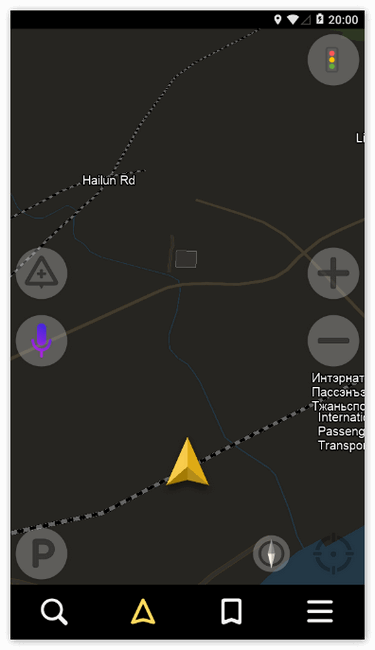
Пешеходный режим доступен только на картах России, Беларуси, Украины и Казахстана.
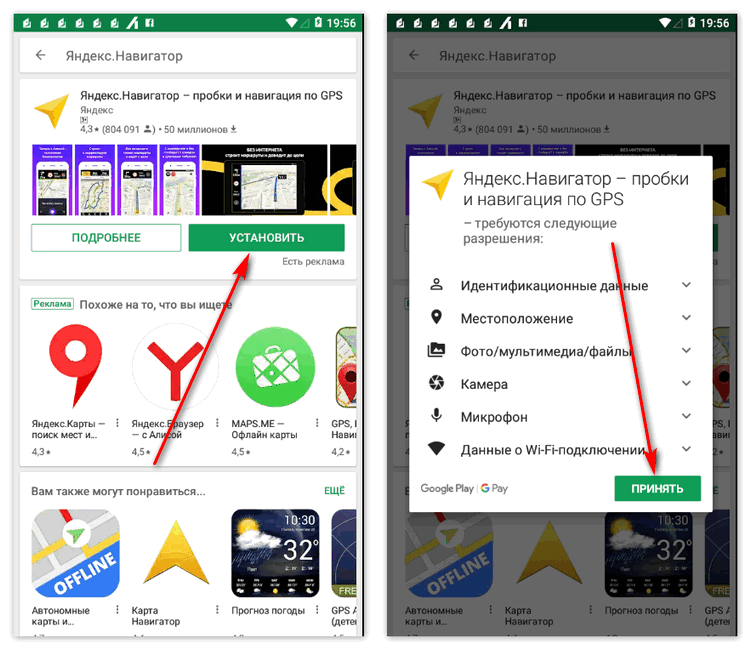
Как установить приложение на смартфон
Перед тем как начать использование навигатора, его требуется скачать для Андроид.
Установка:
- переходим в Play Market;
- находим приложение и выбираем «Скачать»;
- при запуске необходимо принять лицензионное соглашение.
Обзор интерфейса
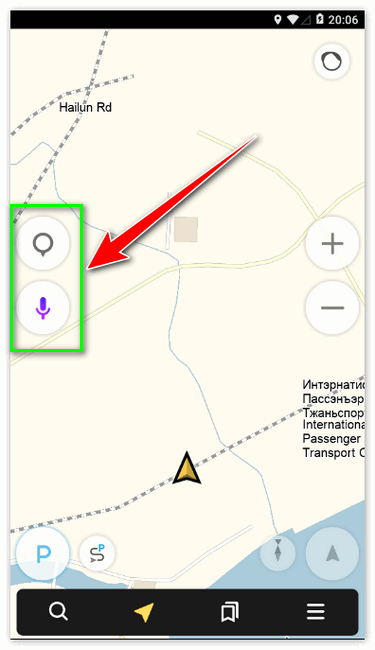
В верхней левой части экрана расположены кнопки, отображающие дорожную ситуацию: аварии, ограничение движения, ремонтные работы и т.д. Также возможно отслеживать передвижение общественного транспорта. В верхней правой части экрана находится переключатель режима отображения карты 2D или 3D.
В нижней части приложения расположились инструменты, помогающие задать маршрут:
- «Голосовой ассистент», с помощью которого пользователь может уточнить интересующую информацию, например, «Куда сходить отдохнуть» и Яндекс предоставит необходимые данные;
- «Поиск» – позволяет уточнить необходимое место с помощью выбора категории;
- «Задать путь» основной элемент интерфейса, позволяющий задать путь от начальной точки до конечной. Возможно создание шаблона, например, «Дом и Работа». С помощью данной функции можно включить режим пешком.
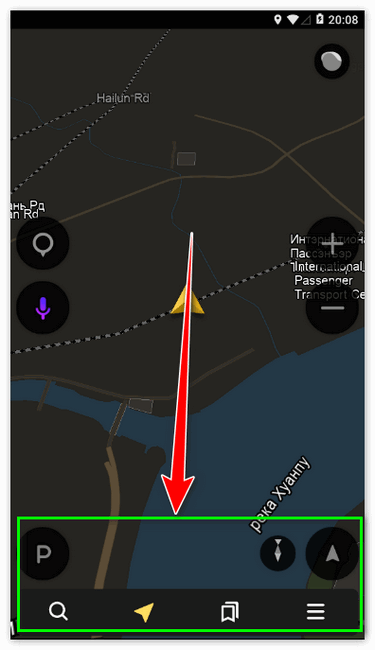
Рядом с панелью инструментов расположена кнопка «Настройки», она имеет следующие функции:
- параметры для отображения карты: «Схема», «Спутник» и «Гибрид»;
- «Слои». Отображают на карте пробки, парковки, общественный транспорт, дорожную ситуацию;
- «Закладки». Пользователь может создать шаблоны маршрутов, которыми часто пользуется;
- «Офлайн карты». Используются при слабом интернет-сигнале. Скачиваются вручную прямо в приложении;
- «Настройки». Предназначены для гибкой настройки всех элементов интерфейса.
Как установить режим пешехода
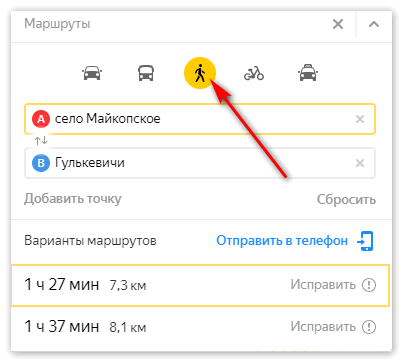
В Яндекс навигаторе по умолчанию нет режима ПЕШЕХОД.
Режим можно использовать только в Яндекс картах.
- открываем приложение;
- на главном экране тапаем по кнопке «Маршрут»;
- в верхнем поле отобразится текущее местоположение, в нижнем поле «Куда» требуется задать конечную точку маршрута. Указать её можно путём ввода названия улицы или объекта и на самой карте;
- в верхней панели выбираем «Режим пешехода», щёлкаем «Начать».
После проделанных действий не должно возникнуть вопроса, как в Яндекс Навигаторе переключить на пешехода.
Яндекс Навигатор пешком поможет быстро сгенерировать маршрут, беря во внимание особенности дорожной ситуации.
Адаптация под пешехода позволяет быстро добраться до нужного пункта с учётом всех возможных дорог и троп.
Яндекс Карты — как проложить маршрут
В мегаполисе, небольшом городе, или даже селе – везде есть возможность использовать сервис Яндекс.Карты. Как проложить маршрут на Яндекс.Картах в смартфоне – это основной вопрос при взаимодействии пользователя с приложением. Ниже представлена пошаговая инструкция по использованию сервиса.
Особенности использования Яндекс.Карт
Это приложение показывает самый короткий путь в любом населенном пункте мира. На экране отображается и вся Россия.
Встроенные возможности позволяют увидеть на карте любую организацию, начиная от ресторана или торгового центра, и заканчивая медицинским или административным учреждением.
Карты доступны в 2D или 3D форматах , а также предусмотрена персональная настройка карты. Можно использовать режим панорамы или графической схемы.
- наличие голосового поиска;
- офлайн-доступ;
- оценка посещенных мест с помощью звезд и комментариев;
- функция вызова Яндекс.Такси. Цена на экране указана заранее.
Сервис имеет несколько версий для любой операционной системы. Все версии приложения постоянно обновляются.
Построение нового маршрута в приложении
Маршрут в приложении Яндекс.Карты строить не сложно . Виртуальные клавиши активируются при обычном касании или удержании.
Рассматриваемый порядок выстраивания маршрута подходит для операционной системы iOS и Android. Версия операционных систем не имеет значения.

Чтобы построить маршрут на карте Яндекс, сначала нужно определиться с местом назначения.
Как правильно задавать точки на карте
Построение маршрута начинается с нажатия на иконку «Добавить точку». Для ввода команды с помощью голосовой команды необходимо удерживать иконку «Микрофон».
Пункт прибытия приложение автоматически отобразит на экране, отметив маячком красного цвета.
Между точкой отправления и конечной точкой будет проложен путь. Карта его выделит цветом.
Вариант 1: Для автомобилиста
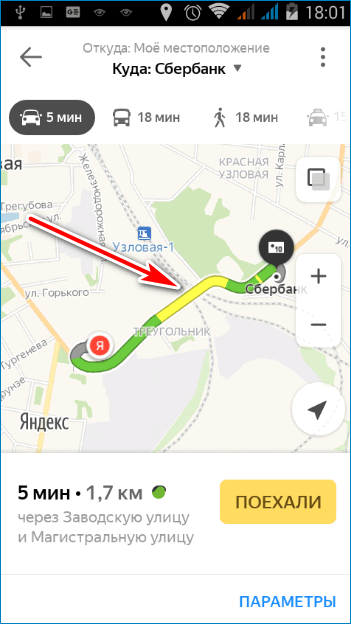
Чтобы проложить маршрут на легковом автомобиле, нужно определиться, в какую точку на карте необходимо попасть. Исходное местоположение Яндекс.Карты определяет автоматически. Каждый раз учитывается загруженность дорог. То есть на экране появится Яндекс карта с пробками.
- дорожные события, пробки;
- парковки;
- ориентировочное время в пути.
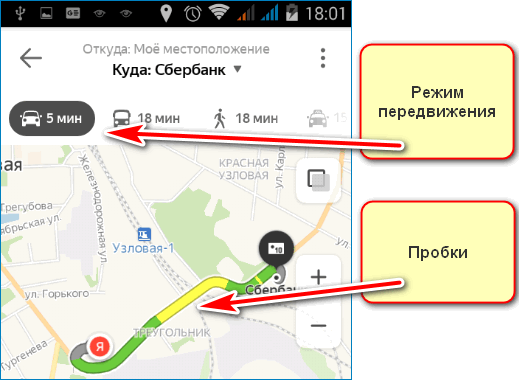
Начав движение, необходимо соблюдать предложенную сервисом скорость.
Ехать на машине следует согласно проложенному пути, избегая путаницы и лишних поворотов. При изменении данных маршрутные листы перестраиваются в автоматическом режиме.
Вариант 2: Для пешехода
Рассчитать маршрут поможет специальная функция. Следует выбрать способ перемещения.
Передвигаться по городу предлагается :
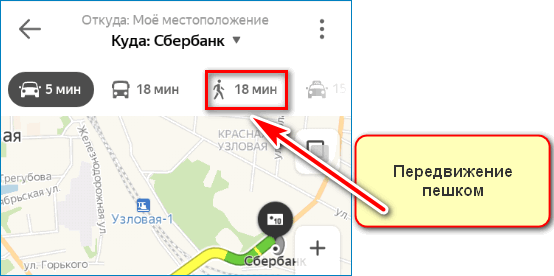
- пешком;
- на общественном транспорте;
- на велосипеде.
Приложение показывает все виды общественного городского транспорта. Для их просмотра необходимо коснуться иконки «Слои».
Яндекс.Карты отображают в реальном времени график работы общественного транспорта, время отправления и прибытия, а также рассчитывают время в пути.
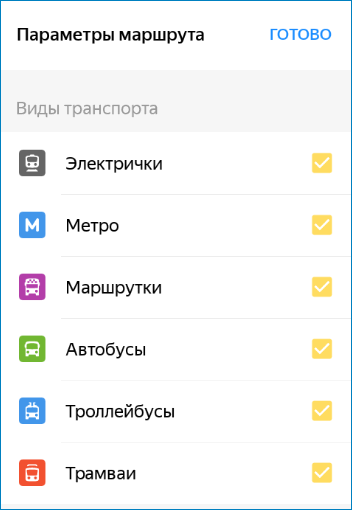
Чтобы начать движение, как и при поездке на автомобиле по карте, необходимо выбрать конечное место. Выбор конечного пункта аналогичен подбору места назначения при движении на автомобиле. Чтобы начать движение, достаточно коснуться иконки с изображением автобуса, троллейбуса, электрички или метро.
- остановки общественного транспорта;
- пересадки.
Чтобы создать путь пешком, необходимо коснуться иконки с изображением пешехода. Далее достаточно кликнуть на вкладку «Начать», расположенную в правом нижнем углу экрана. Она выделена желтым цветом. Следует идти по проложенному на карте пути.
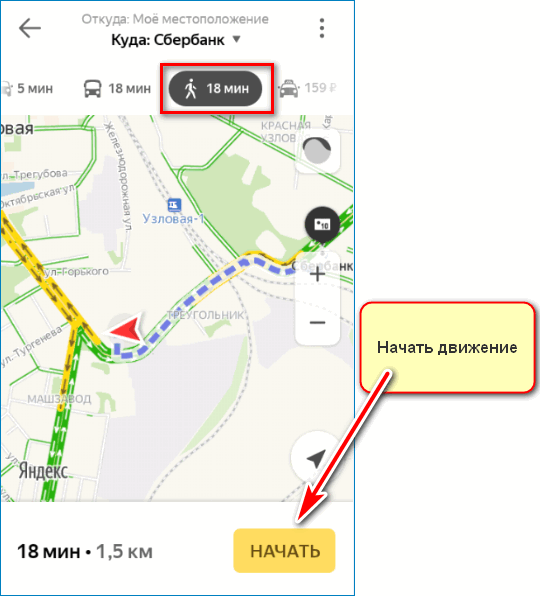
На автобусе, троллейбусе, электричке, метро
Маршрут общественным транспортом также задается легко . Тип городского транспорта карта предложит на выбор.
Яндекс.Карты выведет на экран:
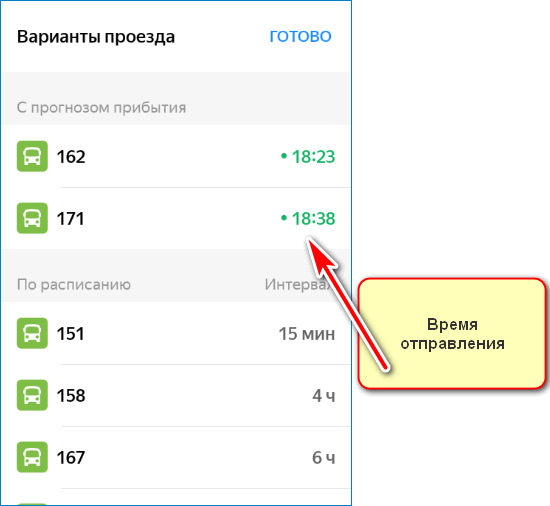
- список номеров городских маршрутов;
- наименование остановки;
- расписание городского транспорта.
Ближайший рейс отмечен статичным маячком и виден на экране.
Сервис укажет часть пути, который необходимо пройти пешком до остановки и покажет, сколько метров или километров придется ехать на общественном транспорте. Он выделит их разными цветами.
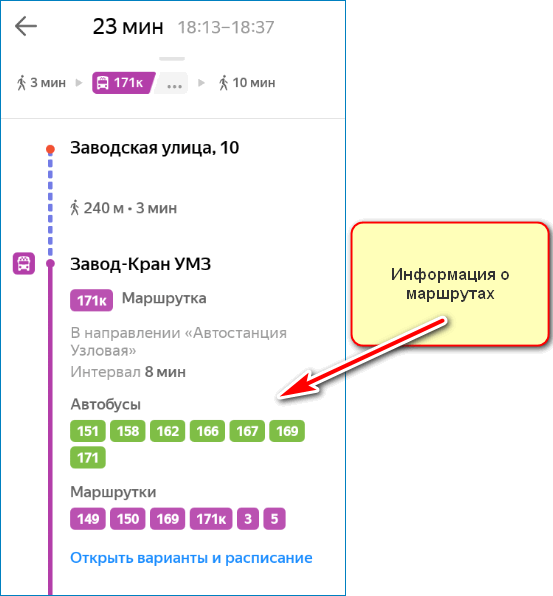
Изменение существующего маршрута
Если не задано изначально отклонение от пункта прибытия, то приложение в автоматическом режиме построит новый маршрут при любых его изменениях. Аналогично перестраивается путевой лист при смене вида транспорта.
Чтобы вручную внести любые изменения, достаточно нажать на иконку – «Найти новые места». Их нужно добавить в маршрутный лист.
Сервис Яндекс.Карты завоевал внимание пользователей по всему миру. Используя сервис, легко понять, как добраться из одного места назначения в другое в любом населенном пункте. Сохранить маршрут в Яндекс картах поможет функция «Добавить маршруты». В дальнейшем достаточно войти в список созданных карт в личном кабинете, чтобы открыть нужную.
Как добавить маршрут в Яндекс.Карты?
Добрый день. Я часто использую Яндекс.Карты. С помощью их, я нахожу нужные места на карте, создаю маршрут, мне легче ориентироваться в местности, рассчитать время. Вы когда открыли карту, то можете в поиске указать место или улицу, которую хотите найти. После чего, будет видно точку вашего места нахождения и точку места, куда вам нужно попасть. Все свои передвижения, с помощью GPS, вы сможете видеть на карте. Таким образом вы создали себе маршрут. Удачи!
Как проложить маршрут в Яндекс Картах
Конструктор карт Яндекс. Как сделать и добавить схему проезда в Яндекс.Картах для сайта из нескольких адресов. Плагины для WordPress.
Есть два основных варианта проложить маршрут на карте:
– для общественного транспорта.
Прокладываем маршрут пешком в Яндекс.Картах
Сейчас практически все поездки или прогулки по неизвестным местам значительно упрощаются при помощи GPS-навигаторов и специальных приложений, показывающих маршрут. Они подходят не только для автомобилистов и могут быть вполне задействованы пешеходами. В прокладывании необходимого пути нет ничего сложного, а убедиться в этом вам помогут приведенные далее инструкции.
Способ 1: Полная версия сайта
Еще не все пользователи полностью перешли на мобильные устройства или некоторым может потребоваться прикинуть примерный маршрут. Тогда с этим идеально справится полная версия сайта Яндекс.Карты, которая доступна к просмотру через любой удобный браузер. Пеший путь там прокладывается следующим образом:
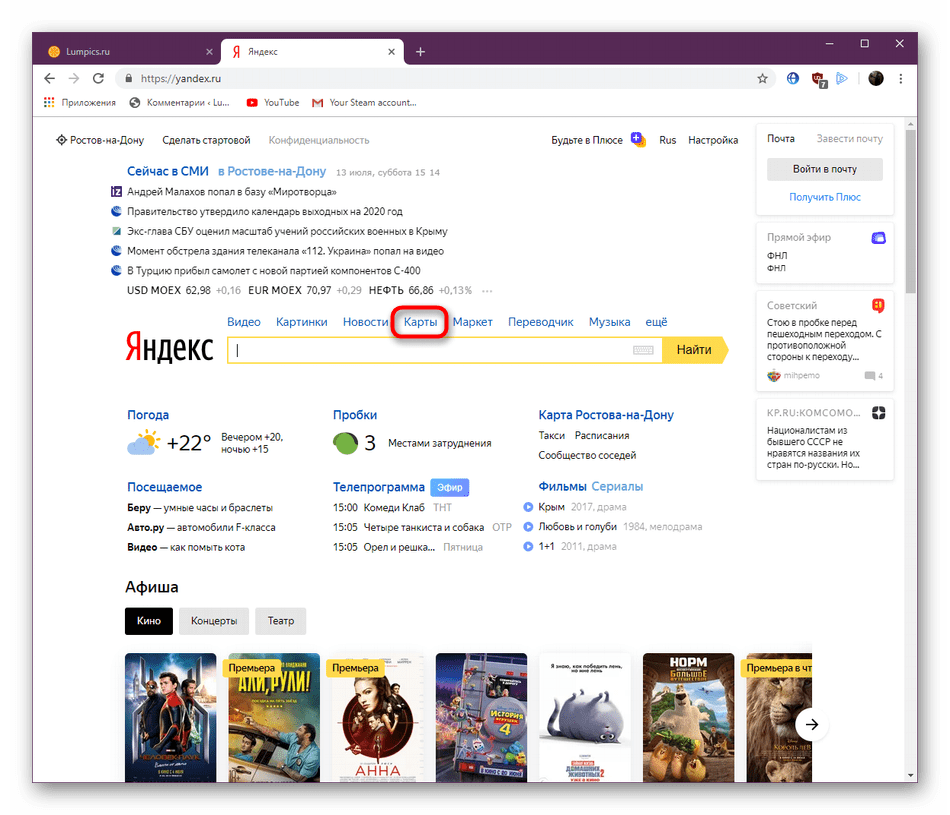
- Откройте главную страницу сайта Яндекс и перейдите в раздел «Карты». Кнопка переключения находится прямо над строкой поиска.
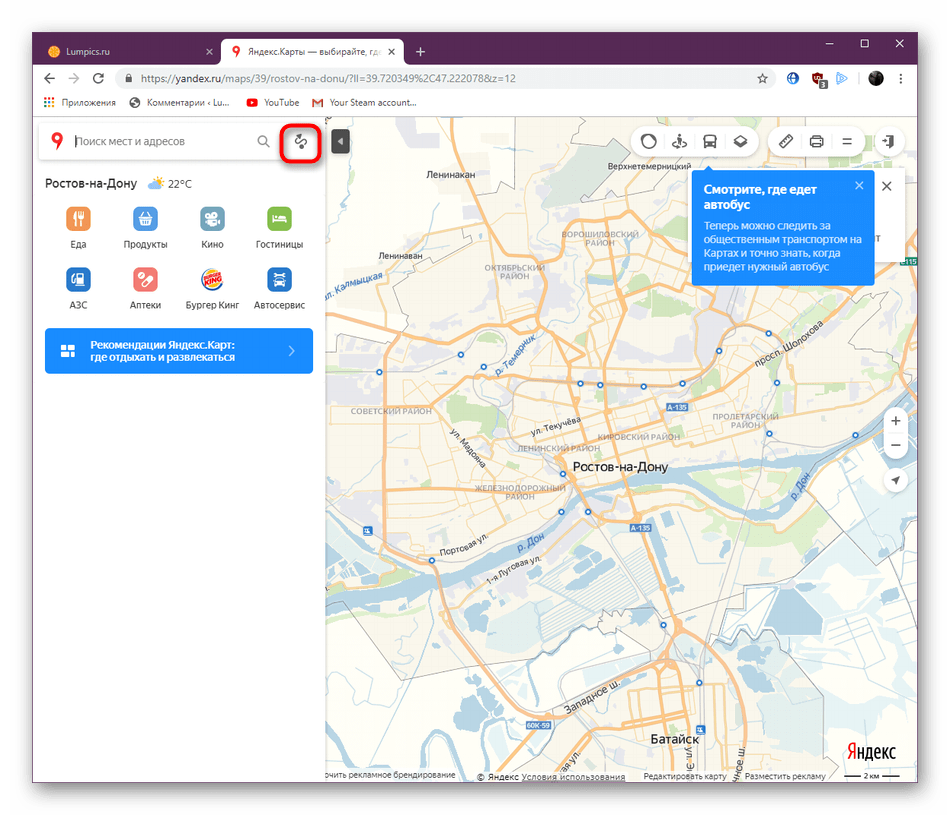
Нажмите на соответствующую кнопку справа от поля ввода, чтобы открыть новую форму маршрута.
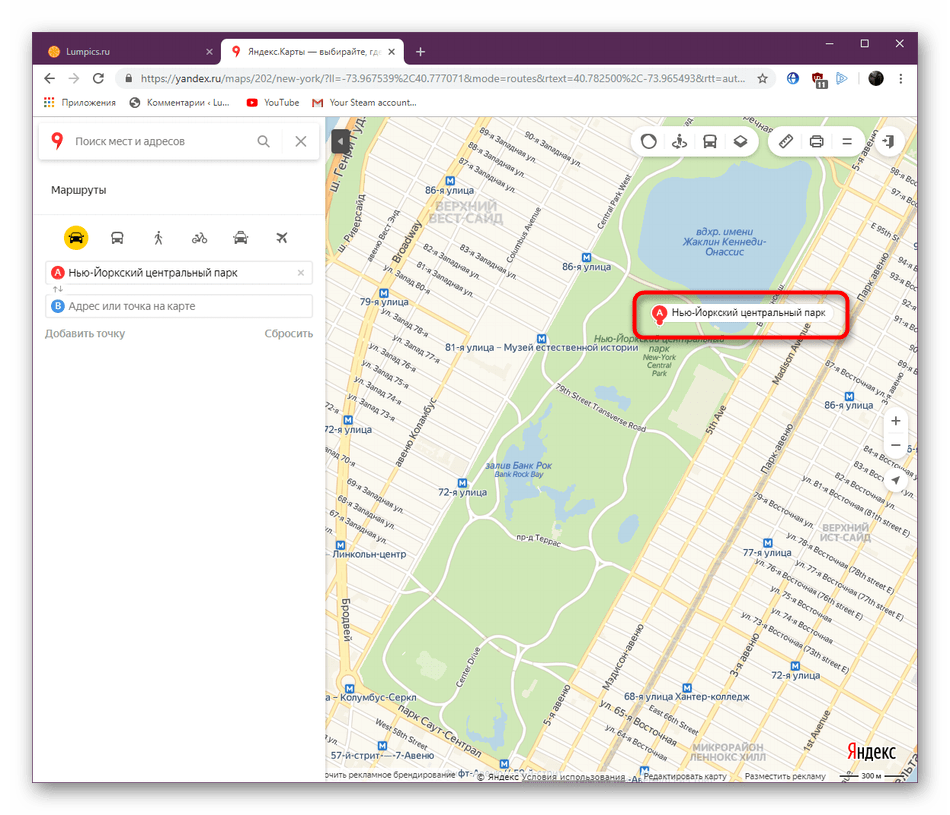
Введите точку А, затем выберите подходящий вариант из отобразившихся результатов.
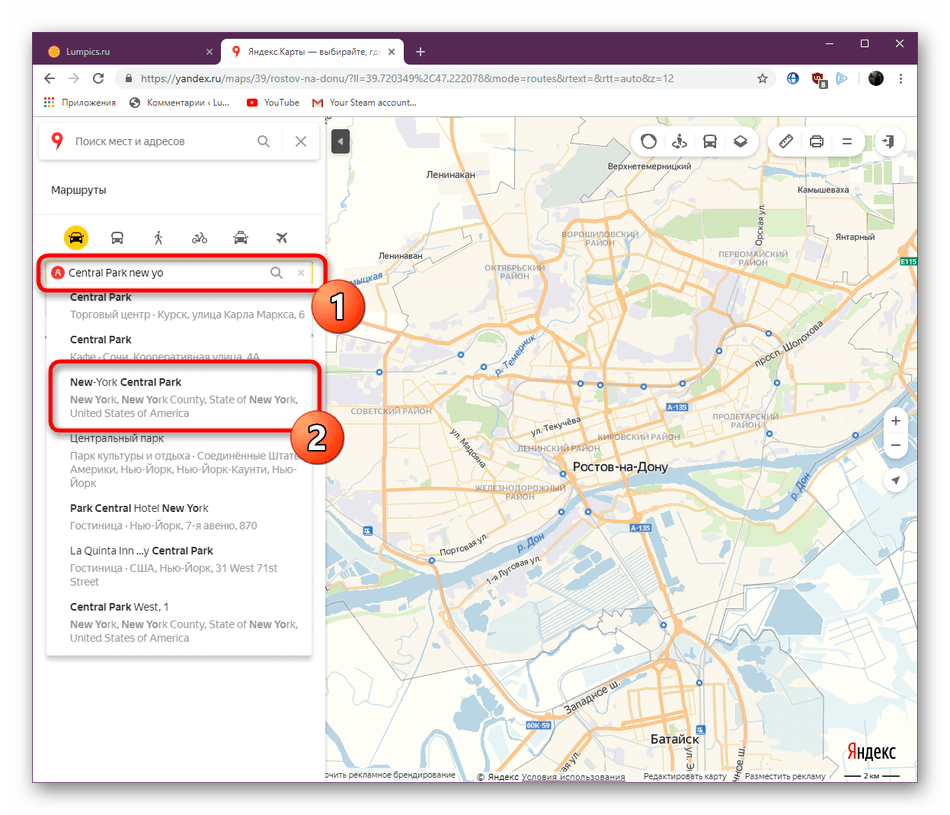
После выбора точки она сразу же будет отмечена на карте справа.
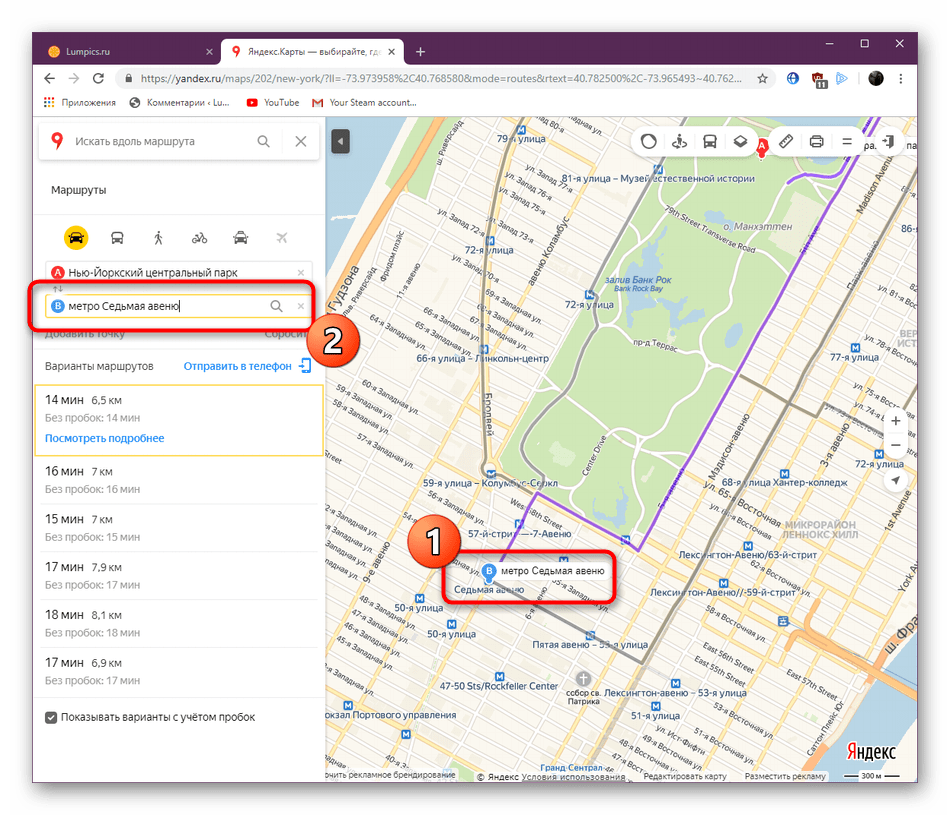
Точку B можно выбрать, кликнув левой кнопкой мыши по определенному участку на карте или задав название в поле ввода.
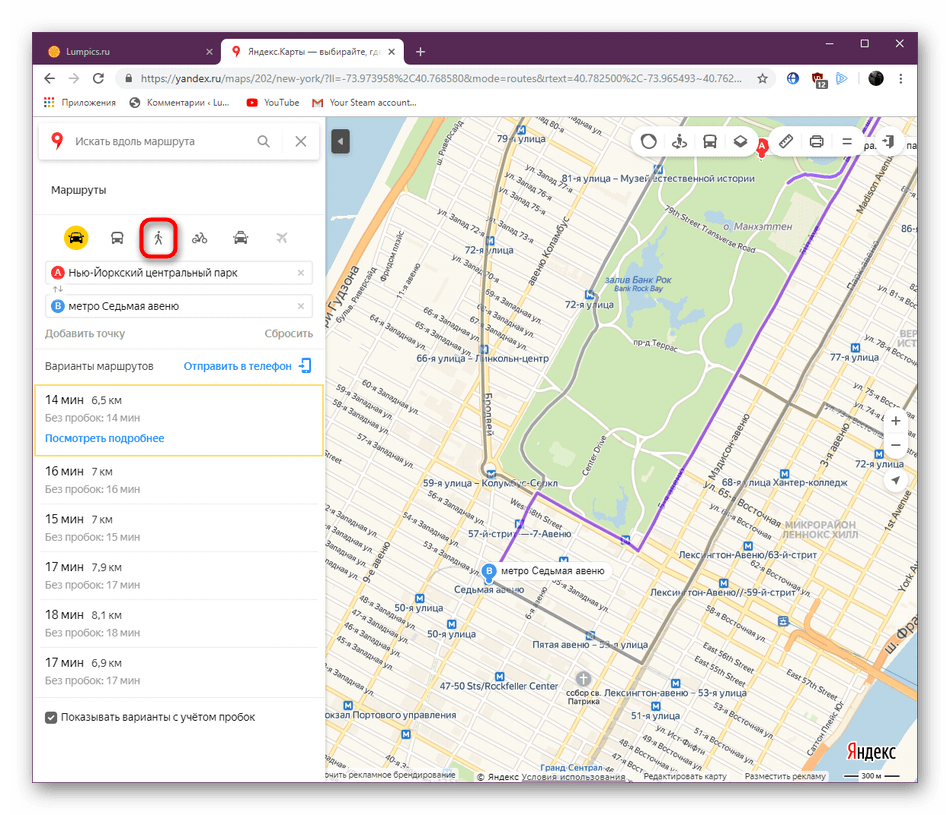
Далее переместите тип маршрута на пешеходный, щелкнув по соответствующему значку.
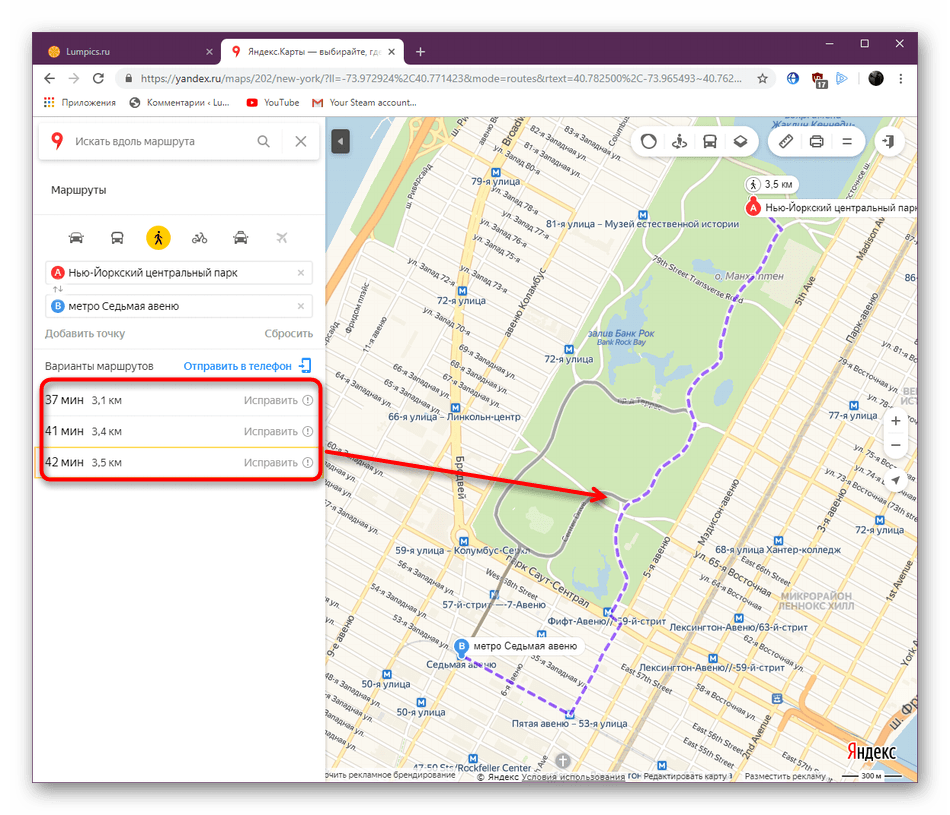
В зависимости от продолжительности и типа пути он может отличаться от автомобильного, поскольку существуют пешеходные зоны.

Помимо этого, существует несколько вариантов пути. Они приведены на панели слева, где показывается время и расстояние. Нажмите по одному из них, чтобы просмотреть все детали.
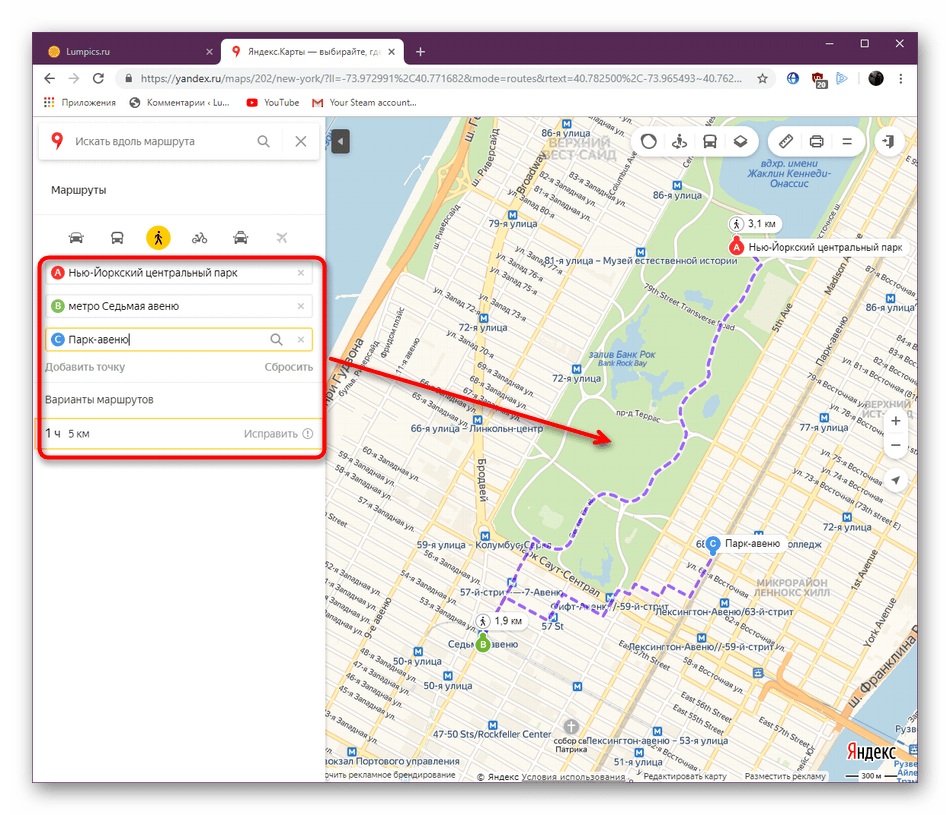
При необходимости доступно добавление еще нескольких точек, которые будут совмещены в один маршрут.

Распределение всех точек на карте выглядит так, как это показано на следующем скриншоте.
Среди дополнительных функций стоит отметить определение места вашего расположения и переключение видов.
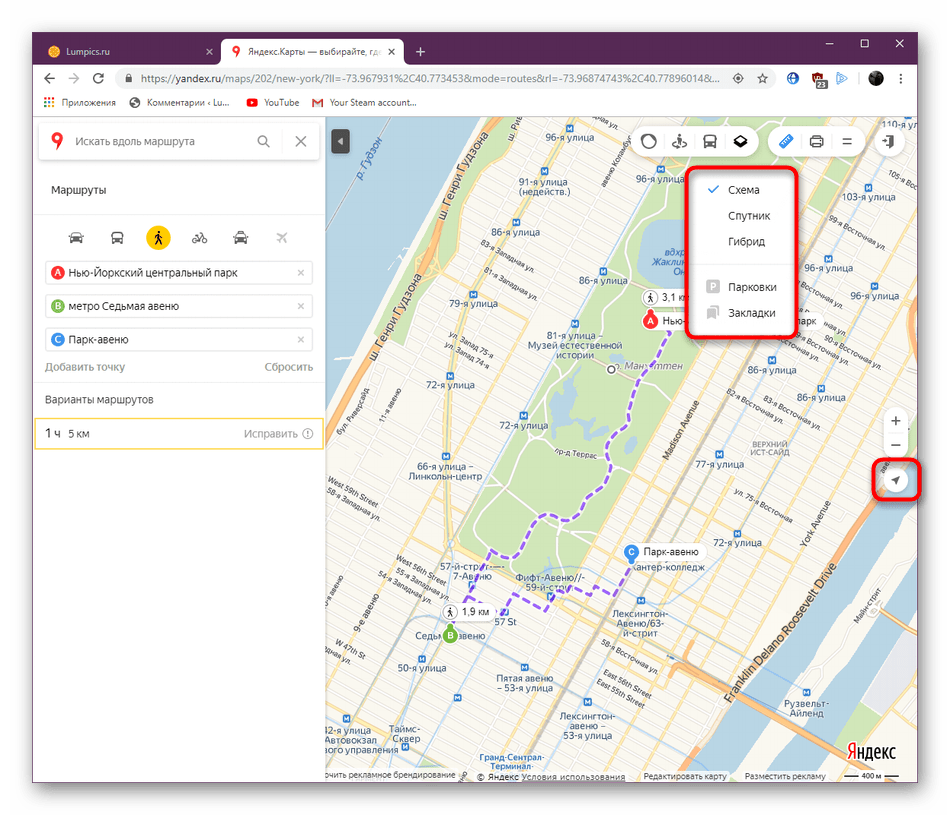
Еще хотим отметить, что в полной версии сайта хоть и демонстрируется ваше текущее расположение, назначить его в качестве точки «Мое местоположение» нельзя. Потребуется вручную кликать на место или вводить адрес в поле.
Способ 2: Мобильное приложение
Сейчас наступила эра развития мобильных технологий, соответственно, приложения для смартфонов и планшетов тоже набирают огромную популярность, ведь пользоваться большинством из них достаточно удобно, упрощая себе при этом выполнение повседневных задач. Яндекс.Карты смело можно отнести к списку таких инструментов. Функциональности здесь на порядок больше, чем в той же полной версии сайта, а построение пешего маршрута осуществляется так:
- Установите приложение, скачав его из Google Play Market или AppStore, затем запустите и нажмите на соответствующую кнопку для перехода к составлению пути.
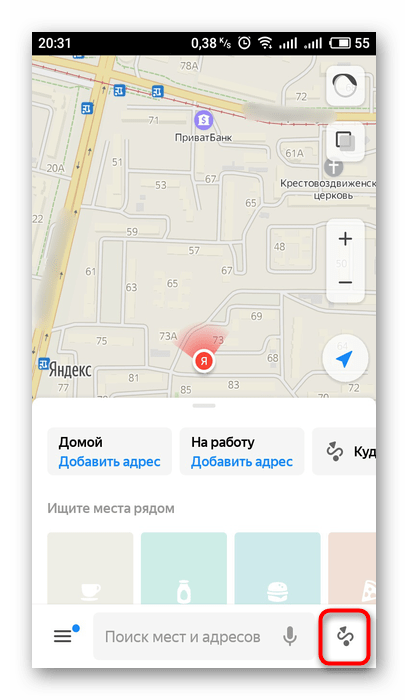
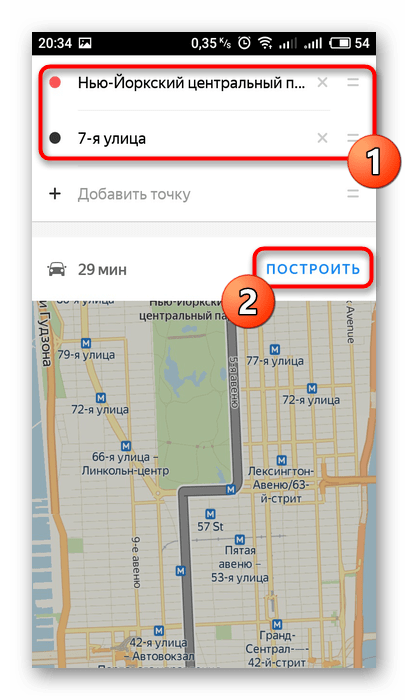
Включите определение местоположения, чтобы автоматически выбрать в качестве отправной точки свою локацию. Вы также можете самостоятельно указать любую точку в качестве пункта А.
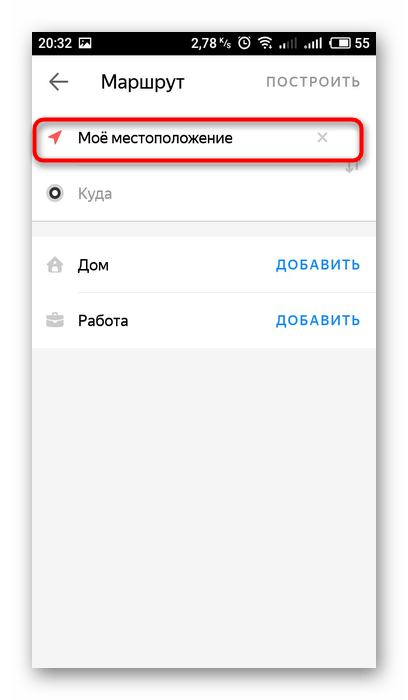
После добавления всех необходимых точек (доступна работа более с чем двумя пунктами) нажмите на кнопку «Построить».
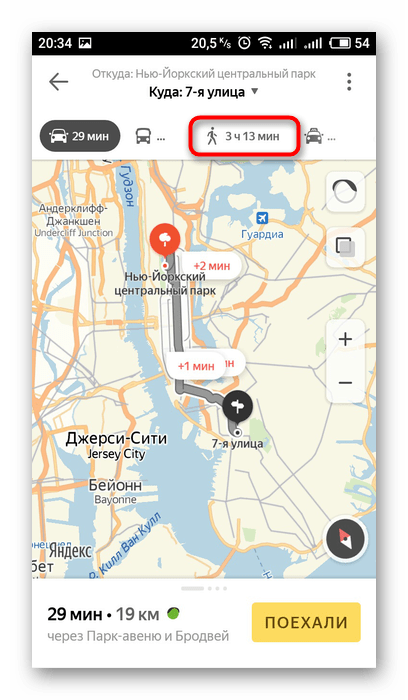
Переместите варианты маршрута на пешеходный, тапнув по значку человека.
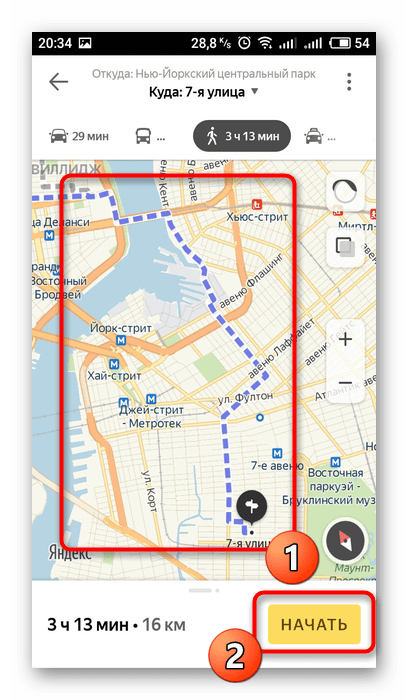
Теперь отобразится сам маршрут. Чтобы запустить движение, нажмите на кнопку «Начать».
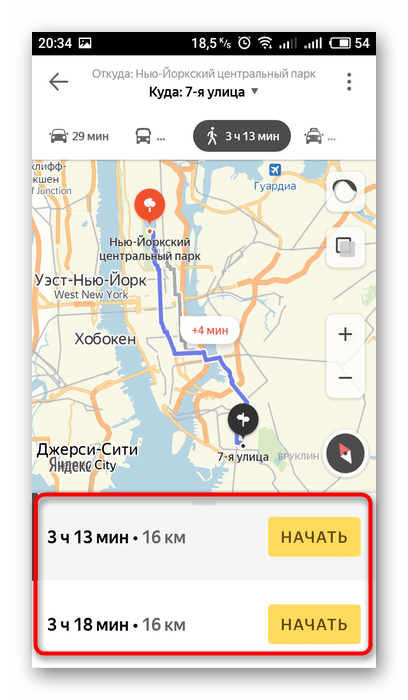
Как и в полной версии сайта, здесь предлагают на выбор несколько маршрутов. Поэтому вы можете оценить каждый из них и следовать по оптимальному.
После начала пути отобразится иконка вашего нахождения и будет перемещаться в зависимости от продвижения. Будут также показаны количество оставшегося пути и примерное время, которое затратится на это.
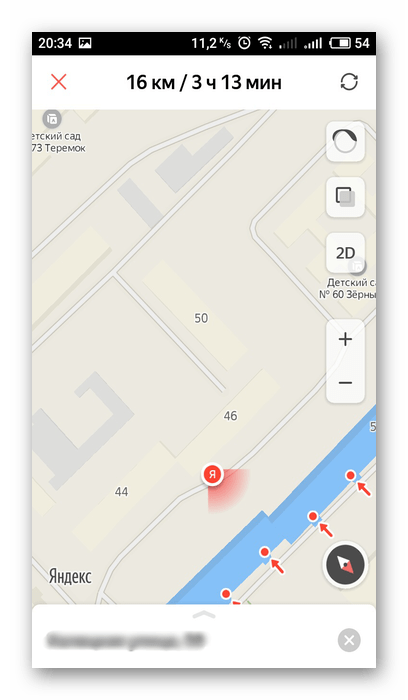
На этом наш материал подходит к концу. Как видите, оба способа составления пешеходного маршрута достаточно просты и справится с этой задачей даже начинающий пользователь, который впервые столкнулся с работой на сайте или в приложении.
Читайте также: Использование веб-сервиса Яндекс.Карты
Мы рады, что смогли помочь Вам в решении проблемы.
Опишите, что у вас не получилось.
Наши специалисты постараются ответить максимально быстро.
Помогла ли вам эта статья?
Поделиться статьей в социальных сетях:
Еще статьи по данной теме:
Особенности использования Яндекс.Карт
Это приложение показывает самый короткий путь в любом населенном пункте мира. На экране отображается и вся Россия.
Встроенные возможности позволяют увидеть на карте любую организацию, начиная от ресторана или торгового центра, и заканчивая медицинским или административным учреждением.
Карты доступны в 2D или 3D форматах, а также предусмотрена персональная настройка карты. Можно использовать режим панорамы или графической схемы.
- наличие голосового поиска;
- офлайн-доступ;
- оценка посещенных мест с помощью звезд и комментариев;
- функция вызова Яндекс.Такси. Цена на экране указана заранее.
Сервис имеет несколько версий для любой операционной системы. Все версии приложения постоянно обновляются.
Как сохранить точку на карте Яндекс?
Добавить точку в Мои места
- Нажмите и удерживайте нужную точку на карте.
- В контекстном меню нажмите кнопку В «Мои места» .
- Выберите список, в который вы хотите добавить точку, или введите название нового списка.
- Введите название точки и нажмите Сохранить.
Включить определение местоположения на устройстве
Каким образом включается местоположение на смартфоне:
- Перейти к настройкам мобильного устройства;
- Выбрать раздел «Подключения», а затем «Геоданные»;

- Активировать его (перевести переключатель в положение «вкл»).

В новых версиях операционных систем предлагается альтернативный вариант: даже если местоположение будет выключено, то владельцу устройства автоматически поступит предложение включить его из интерфейса навигатора.
Каким прокладываются маршруты в Яндекс Карты
Динамические карты, разработанные компанией Yandex, являются универсальным инструментом. Они способны отобразить любую точку на земле с поразительной точностью. Водители и пешеходы могут строить в них маршруты с любой протяжённостью. А также выбирать готовые маршруты (кратчайший, самый простой и т.д.). Или перемещаться между несколькими выбранными точками. Сервис показывает пробки на дорогах, погодные условия и места для парковки.
Яндекс Карты доступны на разных устройствах и для разных систем: Windows, Mac, Android, iOS, Linux и пр. Загруженные карты в мобильных устройствах могут работать без интернета. Для использования карт Москвы оффлайн, их нужно предварительно загрузить. Скачиваются файлы как по странам, так и по городам. Файл карты столицы России весит около 280 Мб . Карты можно настраивать вручную.
При этом пользователи могут обсуждать дорожные события в приложении. С их помощью некоторые новости обновляются онлайн. У вас есть возможность написать отзыв о тех или иных придорожных заведениях и сервисах. А также изменить уже существующую информацию в базе данных онлайн карт.
Читайте также: Яндекс Транспорт: как посмотреть, где едет автобус.
Как проложить маршрут в гугл карты через несколько точек?
Как добавить несколько пунктов назначения
- Откройте приложение «Google Карты» на телефоне или планшете Android.
- Найдите или выберите нужное место на карте.
- В левом нижнем углу нажмите «Маршрут» .
- В правом верхнем углу экрана нажмите на значок «Ещё» Добавить остановку. …
- Нажмите Готово.
Построение нового маршрута в приложении
Маршрут в приложении Яндекс.Карты строить не сложно. Виртуальные клавиши активируются при обычном касании или удержании.
Рассматриваемый порядок выстраивания маршрута подходит для операционной системы iOS и Android. Версия операционных систем не имеет значения.
Чтобы построить маршрут на карте Яндекс, сначала нужно определиться с местом назначения.
Мои поездки
Ведите статистику! Для тех, кто записывает каждую деталь биографии своего автомобиля или просто хочет вспомнить, каким маршрутом прошлым летом быстро добрался до дачи лучшего друга, в настройках Навигатора есть раздел «Мои поездки». О каждой поездке можно узнать подробности: точный маршрут, время в пути и среднюю скорость. Доступна и сводная статистика — по неделям и по месяцам.
Подъезжайте сразу к заветным дверям! Недавно Яндекс.Навигатор научился подводить к дому со стороны подъездов. Информацию о них компания собирает через «Народную карту». Пока их немного, но вы можете добавить свой, и друзья легко найдут к вам дорогу. Чтобы подъехать сразу к нужному подъезду, введите его номер в строку поиска после основного адреса, например: ул. Лесная, д. 5, п. 2.
Яндекс карты: Проложить маршрут на автомобиле
– Перейти на вкладку «маршруты», которая располагается с левой стороны от карты.
– Установить переключатель в положение под названием «на машине». Поле «А» представляет собой начальную точку, а поле «Б» является конечной точкой. Поэтому используя их, можно отметить начало маршрута и его конец.
– На карте в таком случае появится маршрут, который обозначен фиолетовой линией, а в левом столбе будет отображена длина этого маршрута, то есть расстояние в километрах, также слева будет отображено время маршрута, расшифровка, где будут указаны основные точки.

– Для того чтобы внести изменения в начало и в конец маршрута, необходимо вписать в поля «А» и «Б» – начало и конец соответственно, вписать новые данные, и впоследствии нажать кнопку «проложить». Также можно перетащить такие данные с использованием мыши. Яндекс карты проложить маршрут достаточно просто.

Изначально Яндекс карты предлагают наиболее быстрый и короткий вариант по умолчанию. Для редактирования предложенного варианта необходимо передвинуть точки маршрута, нажав на линии ту точку, с которой будет происходить предполагаемое изменение маршрута. В результате на маршруте возникнет кружок белого цвета, который можно с лёгкостью перемещать по карте, при этом вносить изменения в изначальный маршрут и выбирать нужные улицы. Таких точек может быть несколько, то есть может быть проложен совершенно любой маршрут.

Можно проложить маршрут на Яндекс карте и с учётом текущей дорожной ситуации. Для этого необходимо установить флажок в соответствии с пробками, и маршрут может быть перестроен таким образом, чтобы поездка занимала немного времени. При этом может измениться только расчётное время пути, а тот маршрут, который изменялся вручную, при этом не перестроится.
Подъезды
Подъезжайте сразу к заветным дверям! Недавно Яндекс.Навигатор научился подводить к дому со стороны подъездов. Информацию о них компания собирает через «Народную карту». Пока их немного, но вы можете добавить свой, и друзья легко найдут к вам дорогу. Чтобы подъехать сразу к нужному подъезду, введите его номер в строку поиска после основного адреса, например: ул. Лесная, д. 5, п. 2.
Присоединяйтесь к обсуждению
Вы можете опубликовать сообщение сейчас, а зарегистрироваться позже. Если у вас есть аккаунт, войдите в него для написания от своего имени.
Как пользоваться Яндекс Картами офлайн?
Чтобы пользоваться картами без интернета, их нужно заранее скачать. К сожалению, общественный транспорт в реальном времени, наличие пробок не будут отражаться.
Для скачивания нужно:
1) Нажимаем значок меню;
2) Выбираем «Офлайн-карты»;
3) Скачиваем карту нужного вам города.
Для отмены загрузки карты – нажать крестик.
Если вы едете в путешествие, можно заранее скачать карту нужного вам региона/страны. После загрузки они будут доступны без Интернета.
Для поиска необходимого региона: нажмите на лупу в правой части экрана, а затем вбейте нужную область/край/регион и скачайте.
Более подробно можно ознакомиться с приложением в видеообзоре.
Как в Яндекс Навигаторе переключить на режим пешехода
Яндекс Навигатор прокладывает маршруты с учетом пробок, предупреждает о дорожных событиях, камерах и об ограничениях скоростного режима. Режим пешехода в Яндекс Навигаторе использует продвинутые алгоритмы построения маршрута с учётом сетки дорог, тротуаров и троп. Они помогут пользователю добраться до нужного места.
Заполняем по шаблону (по умолчанию)
Практика программирования v8 v8::УФ 1cv8.cf Абонемент ($m)
Простой в подключении, универсальный и достаточно удобный механизм заполнения реквизитов произвольных документов/справочников значениями по умолчанию. Реализован в расширении, но может быть и непосредственно включен практически в любую конфигурацию на управляемых формах простым копированием одной формы и двух команд. Весь код в статье.
1 стартмани
08.02.2018 32569 20 mvxyz 17
Техпомощь на дороге
Не теряйтесь, если что-то пошло не так! Теперь вызвать помощь на дороге можно не выходя из Навигатора. Отправить заявку можно в настройках приложения. Достаточно указать марку и модель машины, сообщить, где она находится и какая помощь вам нужна. Можно, например, вызвать эвакуатор, который доставит автомобиль по нужному адресу, или мастера, который поменяет колесо, заведет машину или даже привезет канистру бензина. В течение 15 минут приложение пришлет предложения нескольких служб, которые готовы принять заказ. Их отбирают по рейтингу, цене и удаленности от машины. Вам останется только выбрать службу и ждать специалистов.
Как сбросить маршрут
Если необходимо удалить маршрут в Яндекс Навигаторе (сбросить его), жмите на кнопку с крестиком в нижней части панели. При отсутствии знака на этом участке прикоснитесь к карте.
Как работать в 2 Гис?
2ГИС выполнит поиск по всей территории, карты, открытой на экране. … Чтобы сразу поискать что-то в другом городе, наберите в поиске нужный запрос и название города, например, «тверская москва» — 2ГИС откроет карту Москвы и покажет улицу Тверскую.
Похожие публикации:
- Как зайти в яндекс учебник
- Как закрыть в андроиде вкладки яндексе
- Как найти компанию в яндекс отзывах
- Как написать статью в яндекс дзен
Как сделать схему проезда
Конструктор карт Яндекс: как сделать карту и вставить на сайт

Яндекс.Карты – это картографический сервис, который можно использовать с целью поиска конкретных объектов и для получения информации о них. Любой владелец организации может зарегистрироваться в Яндекс.Справочнике и указать на Яндекс.Карте место расположения своей компании или офиса. Конструктор карт Яндекс — сервис с помощью которого можно сделать схему проезда или список магазинов для встраивания на свой сайт.
На Яндекс.Картах любой ваш клиент может затем найти вашу организацию и проложить маршрут к ней со своего текущего местоположения.
Рекомендуем: Click.ru – сервис контекстной рекламы для профессионалов
При поиске в Яндексе или непосредственно на Картах пользователю показываются ближайшие к нему компании по его запросу. Это помогает привлечь клиентов, которые находятся рядом с вами.
Это наш, русский аналог Google Карт, который в некоторых случаях удобнее западного сервиса. В первую очередь, если речь идет об отечественных компаниях: Яндекс. Карты быстрее обновляют актуальную информацию для России.
Зачем нужна карта Яндекс на сайте
Ранее мы уже писали о факторах , которые учитывает Яндекс при ранжировании коммерческих сайтов. Один из них – это полный адрес, в том числе карта (желательно интерактивная) на странице с контактами.
Но это только одна из причин, почему вам необходима карта на веб-ресурсе.
Она нужна и для других целей:
- Чтобы показать клиенту, где вы находитесь, в каком районе города. Многим как раз проще ориентироваться по карте, а не по адресу.
- С помощью карты клиент сможет проложить схему проезда или маршрут, как добраться со своего текущего местоположения к вам в магазин, кафе или офис. При этом, если на сайте интерактивная карта, ему не нужно будет покидать ваш сайт.
- Если у вас несколько точек продаж или офисов, на карте вы сможете указать их все. Клиент выберет, куда ему добираться ближе, удобнее и быстрее.
Не обойтись без карты тем компаниям, которые через сайт только рассказывают о своем предложении, а завершение сделки проходит оффлайн. Это мастерские, магазины, салоны красоты, производства разного направления, аптеки и больницы. Разберёмся, как в конструкторе карт Яндекса сделать схему проезда или список адресов для установки на сайт.
Как создать карту Яндекс в конструкторе
Чтобы встроить карту Яндекса, нужно:
- Создать карту в конструкторе;
- Получить код карты;
- Вставить код на сайт (он подходит для сайтов на любой CMS).
Для создания карт есть специальный сервис – Конструктор карт Яндекс .
Если у вас есть почта на Яндексе, вы можете перейти на сервис и сразу приступать к созданию карты. Нажмите кнопку «Создать карту».

У вас откроется рабочее поле, на котором можно создавать свою карту. Все созданные вами карты будут сохраняться в списке карт.

Давайте попробуем создать карту. Рассмотрим пример: ваш офис находится в 10 минутах ходьбы от метро. Вы хотите указать на карте маршрут от метро до своего офиса.
Первым делом называем и задаем описание своей карты (не обязательно; но так будет удобнее, особенно если карт будет несколько).

Затем приступаете к редактированию карты. На карте вы можете:
- Ставить метки;
- Рисовать линии и многоугольники;
- Указать информацию о пробках (подтягивается автоматически, об этом позаботится сам Яндекс);
- Создавать слои.
Как нарисовать схему проезда на Яндекс.Картах
Вернемся к примеру. Нам нужно указать путь от станции метро до нашего офиса. Находим нужную станцию на карте, затем выбираем инструмент «Линии» и просто рисуем путь мышкой. Затем мы можем настроить внешний вид линии: толщину, прозрачность, цвет. Как видите, конструктор сразу подсчитал, сколько метров нужно пройти.
Читать еще: Как сделать тесто для вареников с картошкой

Затем предлагаю поставить еще и метку, указывающую на офис. Выбираем инструмент «Метки», и ставим метку, просто кликнув мышкой в нужном месте. Затем настраиваем метку: пишем описание, выбираем цвет и тип.

Нажимаем «Сохранить и продолжить».

Дальше указываем тип карты:
- Интерактивная – можно увеличить, уменьшить, полноценно взаимодействовать с картой;
- Статичная – будет на сайте в виде простой картинки. Подойдет в том случае, если вы знаете, что у вашей ЦА в основном медленное соединение.
Лучше, конечно же, использовать интерактивную карту.

Яндекс.Карта с несколькими точками
Давайте попробуем создать карту для того случая, если у вас два магазина или два офиса в одном районе.
Точно так же создаем новую карту, называем и пишем описание. Затем выбираем инструмент «Метки». Ставим метку в нужном месте и настраиваем.

Это будет указание на первый офис (магазин, салон, филиал). Теперь нужно указать еще и второй. Все делаем точно так же, только я выбираю другой цвет для этой метки – чтобы различать. Пусть будет зеленая.

Все, карта готова. Можно сохранять и вставлять на сайт. Даже если вы не можете по какой-то причине это сделать сейчас, вы всегда найдете готовые карты в списке карт:

Как установить на сайт или на страницу контакты
Как я уже писала выше, после создания карты нужно скопировать код и встроить его на сайт.
После того, как создали карту, нажимаем «Получить код карты». Вы увидите кусочек кода, который нужно встроить в сайт.

Обычно карту на сайте размещают:
- На странице «Контакты»;
- В подвале (футере) сайта;
- Реже – на главной странице или странице «Доставка и оплата» (в основном, если речь идет о самовывозе).
Имея готовый код карты, вставить ее на сайт просто. Я подскажу вам несколько способов, в первую очередь для владельцев сайта на WordPress. Настройки вы сможете произвести даже самостоятельно.
Как вставить карту на сайт на WordPress
Рассмотрим, как вставить карту на сайте WordPress на страницу «Контакты». У нас на этой странице уже написан наш адрес, телефон, а внизу под всем контентом будет размещаться карта.
Заходим в административную панель сайта. Переходим в раздел «Страницы»:

Затем находим там нашу страницу «Контакты» и выбираем «Изменить». Переключаем редактор из режима «Визуальный» в «Текст». В конструкторе карт выбираем код iframe и копируем его:

В самом низу, после текста, вставляем этот код и обновляем страницу.

Вот теперь наша карта на сайте:

Отредактировать ширину и высоту можно прямо в коде, который дал Яндекс (теги width, height – задаем нужное числовое значение в кавычках).
Еще один вариант размещения карты, который часто используется на лендингах — вставить карту в футер (подвал) сайта. Для этого нужно будет отредактировать HTML-код страницы, вставив туда предложенный конструктором код.
На WordPress отредактировать футер можно через админпанель. Зайдите Внешний вид – Редактор – Подвал:

Чтобы отредактировать файл, нужно иметь хотя бы базовые знания HTML. Если с этим у вас все не так хорошо, лучше доверьте работу веб-разработчику (найти умельца можно даже на фрилансе).
Плагины Яндекс.Карт
Для разных CMS можно использовать официальные плагины карт, или модули, которые позволяют провести быструю интеграцию.
- Для 1С Битрикс: «Ваша сеть офисов на карте» и «Яндекс.Карта объектов инфоблока»;
- Для Drupal: «Geofield Yandex Maps»;
- Для WordPress: «Yandex Maps API»;
- Для Joomla!: «Яндекс.Карты для Joomla» и другие.
Читать еще: Как сделать крем брюле в домашних условиях
Полный список плагинов вы можете посмотреть в Справке Яндекса.
Как видите, сделать и встроить карту Яндекс на сайт не так и сложно, и с базовым знанием HTML это вполне можно сделать самостоятельно.
Позаботьтесь о своих клиентах и помогите им быстрее найти ваш магазин, ресторан, салон красоты или офис. Создайте карту и разместите ее у себя на сайте.
Создаем и вставляем карту проезда на сайт через онлайн конструктор Яндекс.Карт

Перед магазинами, кто имеет свой собственный физический магазин, офис, или пункт самовывоза, периодически встает вопрос о добавлении карты проезда для удобства своих клиентов. Разные магазины подходят к этому вопросу по-разному. Кому-то нравятся статические нарисованные карты профессиональными веб-дизайнерами, а кому-то нравятся карты интерактивные, которые можно «передвинуть» или изменить масштаб. Уверен, что вы видели подобные карты на сайтах интернет-магазинов, в разделе контакты. Небольшие магазины пользуются конструкторами карт, и чаще всего от компании Яндекс. Игроки помасштабнее, пользуются как рисованными картами, так и конструкторами. Например, на сайте гипермаркета Юлмарт, в разделе «Адреса и контакты» можно увидеть сразу два типа карт. В этой статье поговорим о том, как создать и вставить карту Яндекса на свой сайт.

Вообще, конструктор Яндекс.Карт является всего небольшой частью API Яндекс.Карт. И предназначен для обычных пользователей, в то время, как API является более мощным инструментом, но требующим знания программирования (в частности языка JavaScript). Т.к. рядовой пользователь не знаком с этим языком, то мы рассмотрим, как создать интерактивную карту с помощью его «младшего брата» – конструктора.
Прежде чем приступать, должен вас предупредить, что для этого вам понадобится аккаунт на Яндексе, т.к. все карты будут привязываться к нему. Советую завести корпоративный аккаунт, если вы не единственный собственник бизнеса.

После того, как вы войдете в свой аккаунт, потребуется создать саму карту, на которой и будет указан адрес с названием вашей компании. Для этого необходимо перейти на сам конструктор Яндекс.Карт и нажать «Создать новую карту».

После чего вы увидите основной интерфейс, с помощью которого и будете ее создавать. Слева необходимо ввести название вашей карты, например, «Схема проезда к моему магазину». Оно будет служить идентификатором для вас, т.к. карт вы можете создать огромное количество.

Основные инструменты работы с конструктором, вы увидите на карте в самом верху. С помощью поиска по адресу или в ручном режиме, двигая карту и увеличивая масштаб, находим свой адрес. Давайте допустим, что ваша компания находится по адресу «Багратионовский проезд д. 1с2». Для этого нажимаем на кнопку «Метки» в инструментах, и устанавливаем метку на карте. Вы можете выбрать цвет метки и тип метки. А также указать для нее номер, но это доступно только для второго типа (круглая, с пустотой внутри).

Помимо этого, у вас есть большое поле, куда вы можете написать произвольный текс о вашей компании, который будет отображаться при клике на метку. Это описание поддерживает HTML теги, т.е. возможно сделать текст жирным, другого цвета или вообще вставить фотографию магазина. Я, для примера, сделал логотип компании, название компании, краткое описание, время работы и адрес.
Далее можно указать один или несколько маршрутов, которые покажут клиенту, как до магазина проще добраться. Для этого понадобится инструмент «Линии». При прокладке линии вам будет доступен цвет, прозрачность и толщина этой линии.
Читать еще: Как сделать фундамент своими руками

А также уже встречающееся в метках описание. В нем можно указать свой комментарий или указать номера автобусов, на которых можно до вас добраться. Я указал время ходьбы от метро.
Все, по сути наша карта готова. Можно задать какой слой карты показывать – «Схема», «Спутник», «Гибрид» и т.д., но обычно используется классическая «Схема». Можно указать отображать ли пробки на карте. Слои и пробки, клиент сам сможет поменять на интерактивной карте, поэтому тут вы указываете, в каком состоянии будет карта «по умолчанию».
Остается только нажать «Сохранить карту и получить ссылку», слева от карты, и конструктор предложит в каком виде ее нужно сохранить – «Интерактивная карта», «Статическая карта» или «Карта для печати». Попросит задать размер карты в пикселях.

После выбора этих параметров и нажатия на кнопку «Получить код карты», вам будет выдан код для вставки на сайт. Если тип карты указан «Карта для печати», то конструктор предложит сохранить картинку в высоком разрешении.
Мой код интерактивной карты получился вот таким:
Креативная схема проезда – повышаем привлекательность сайта, буклета, каталога
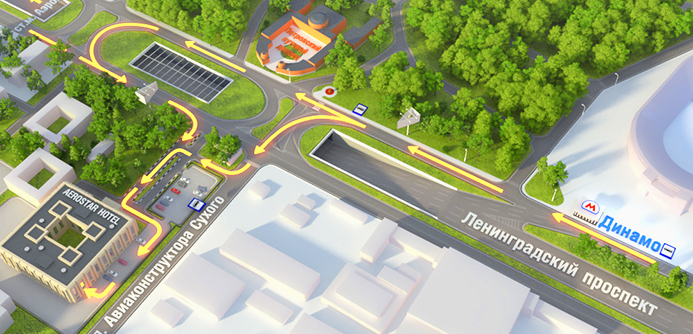
В статье мы пройдемся по примерам статичных карт-схем от простейших до креативных, но для начала определим, какую роль играет на сайте карта проезда, что это такое и зачем она нужна. Для корпоративных сайтов, сайтов-визиток, буклетов, каталогов разрабатывается страница или блок Контакты. С самого начала это была страница, на которой указывался адрес. С появлением поисковых систем и карт на сайтах стали размещать интерактивные карты.
С чего все начиналось:
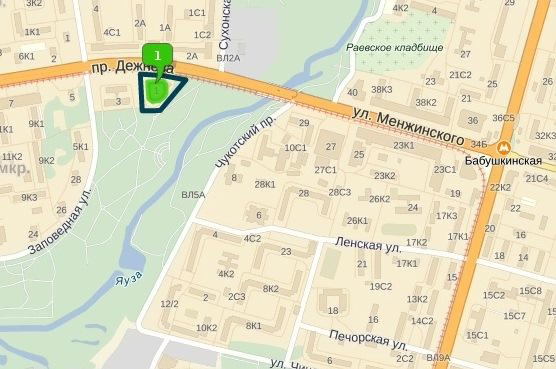
Но это были лишь карты-схемы, они представляли определенную местность с указанием здания офиса и основных ориентиров – дорог, метро, автобусных остановок и т.п. Это было упрощенное изображение, которое содержало минимальную информацию для ориентирования. При использовании интерактивных карт Яндекса и Гугла можно было работать с масштабом, прокладывать маршрут. Но визуальная ценность данного типа информации была очень низкой.
Следующим этапом можно назвать отрисованные карты проезда, которые, зачастую, еще более запутывали посетителя.
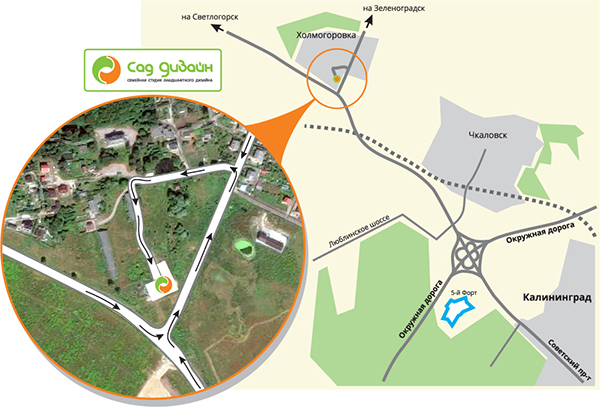
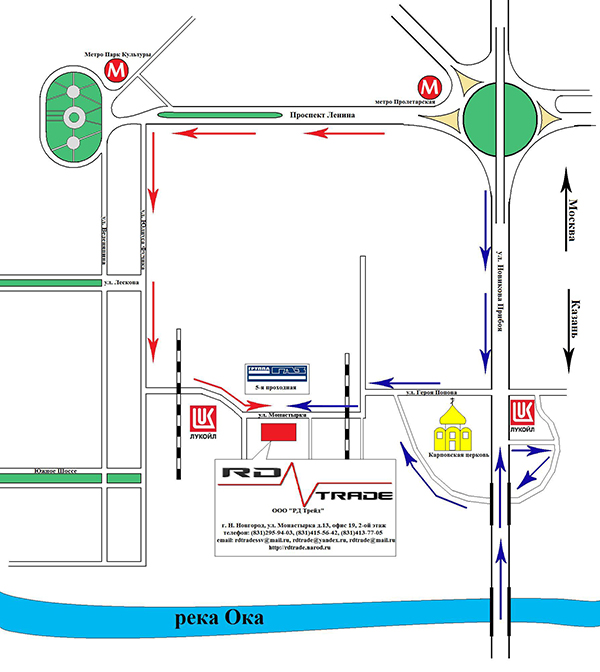
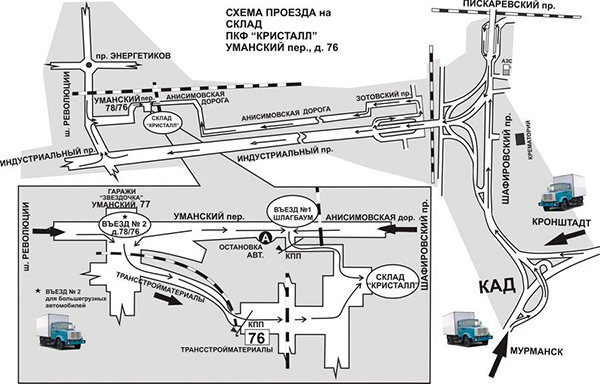
Карта-схема проезда со временем менялась. Дизайнеры стали понимать, что чем более понятной и привлекательной она будет, тем больше шансов будет на то, что дорогу к офису или производству все-таки найдут.
Поэтому стали появляться 2D карты, где уже можно увидеть намек на художественную составляющую и эстетическую привлекательность.
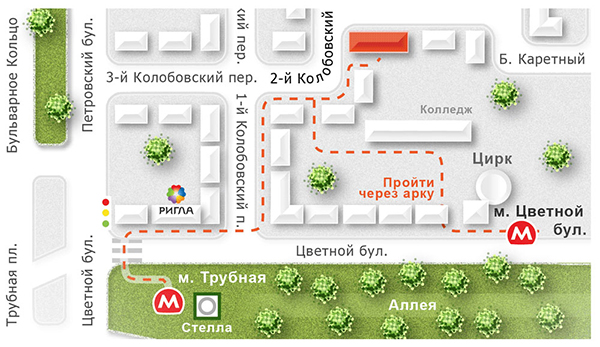
Креативная карта проезда требует к себе особого подхода. Здесь дизайнер-график должен в одном изображении соединить привлекательность и функциональность карты, при этом она должна полностью отвечать своему назначению – ориентировать человека на местности, помогая ему найти нужный объект.
Мы подобрали для вас несколько интересных вариантов 3D карт проездов, которые могут претендовать на необычное, оригинальное и понятное решение поставленной задачи. Изображения расположены от простых до более проработанных и детальных.
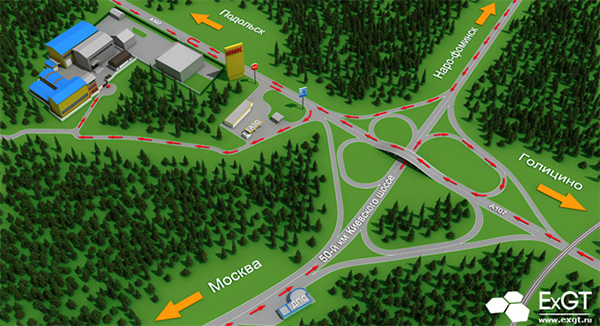
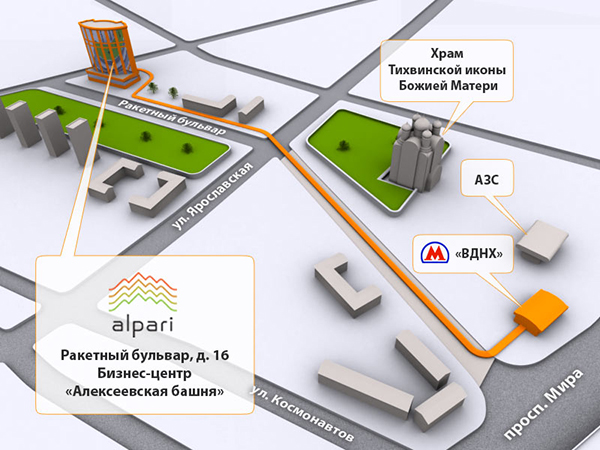
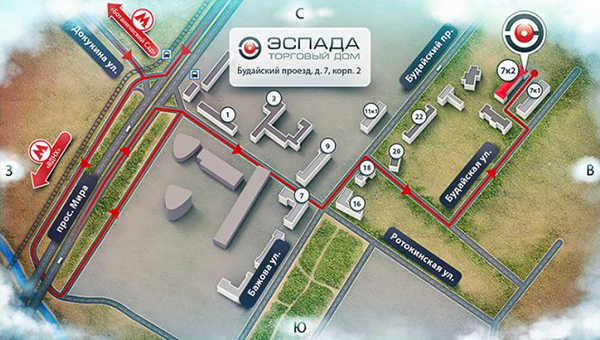
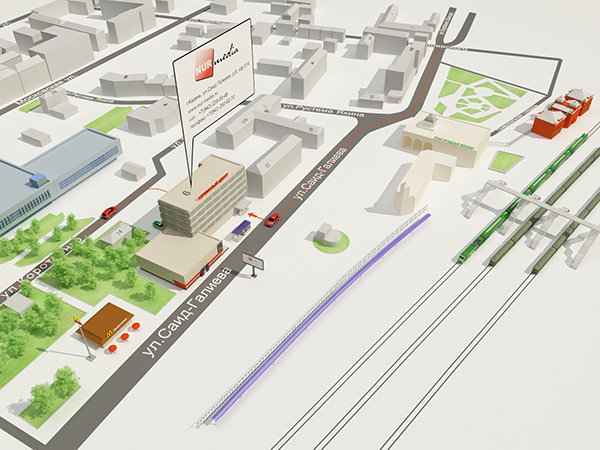
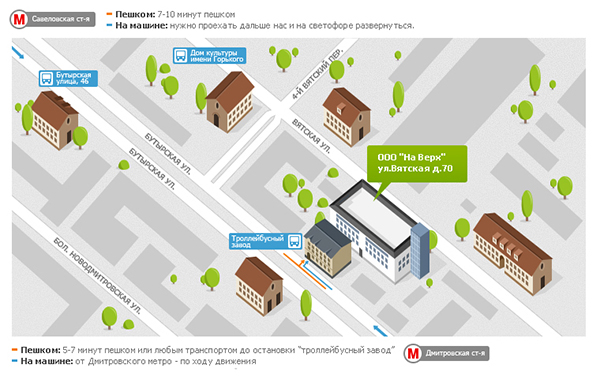
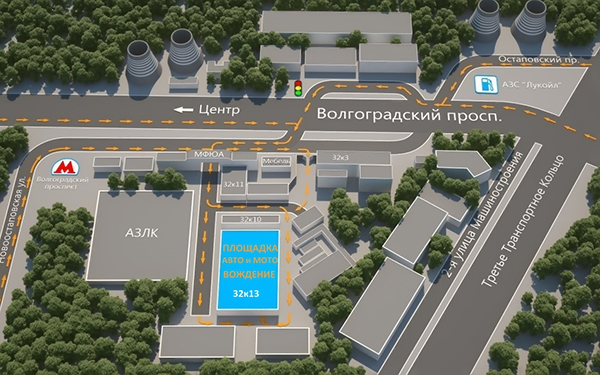

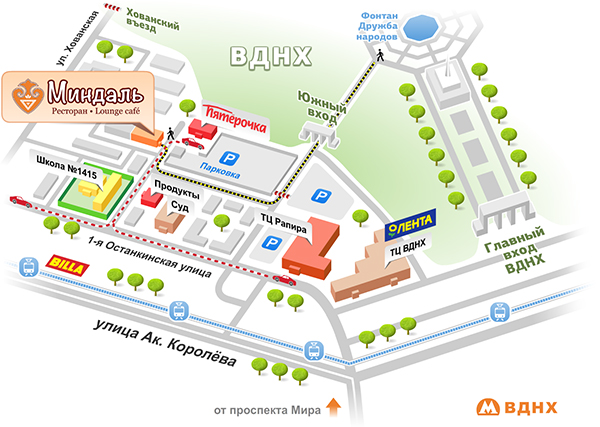
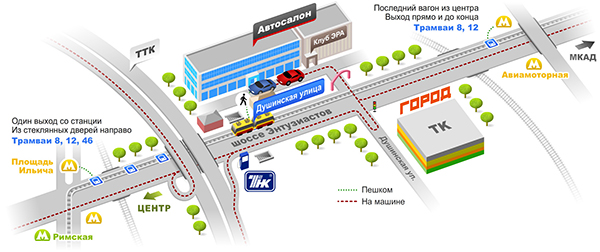
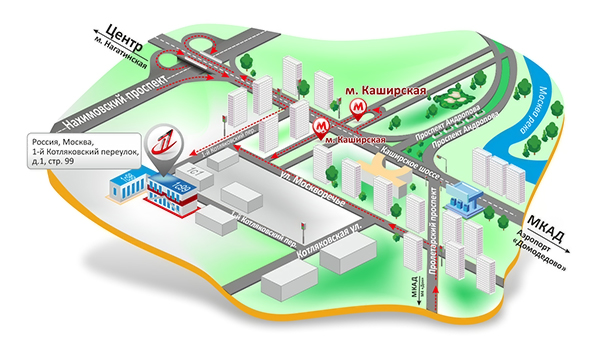
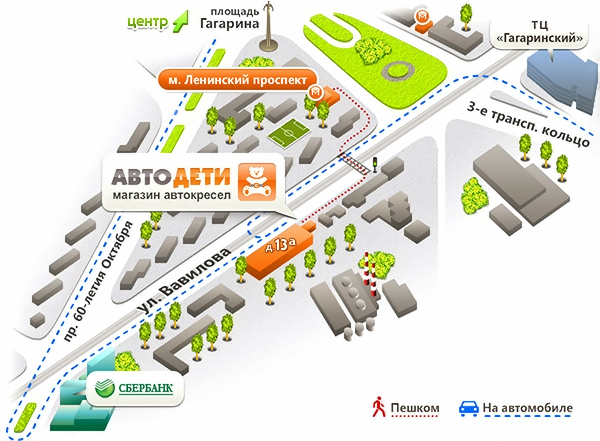
Создание эффектной карты-схемы проезда даст дополнительное преимущество для сайта или рекламных печатных материалов, особенно, если основное целевое действие, которое должна совершить ваша целевая аудитория заключается в посещении офиса, магазина, медицинского учреждения, ресторана и т.п.
Сегодня можно с уверенностью говорить о новом тренде для сайтов – создании анимированной карты проезда. Об этом читайте в статье «Актуальный тренд в дизайне сайтов: анимированная карта-схема проезда».
Если вам нужны креативные привлекательные схемы проезда, обращайтесь!
Агентство Triza-Media принимает заказы на разработку карт проездов для сайтов и печатных материалов.