Руководство. Создание приложения
Область применения: Visual Studio Visual Studio для Mac
  Visual Studio Code
В этой статье описываются некоторые параметры, которые можно настроить при создании приложений с помощью Visual Studio. Вы создадите настраиваемую конфигурацию сборки, скроете определенные предупреждения и расширите выходные данные сборки для примера приложения.
Установите пример приложения
Пример кода, используемый в этом руководстве, приведен в примерах WPF. Чтобы клонировать репозиторий, нажмите зеленую кнопку клонирования GitHub и выберите «Клонировать» в Visual Studio. Вы можете выбрать расположение на локальном жестком диске, чтобы создать копию содержимого репозитория. Репозиторий содержит множество решений. Если Visual Studio открывает одно из решений, закройте решение, а затем выберите «Открыть проект или решение» и перейдите к расположению, в котором клонировали репозиторий, и в этом разделе найдите метод GettingStarted/WalkthroughFirstWPFApp/csharp/ExpenseItIntro.sln , чтобы работать в C#, или GettingStarted/WalkthroughFirstWPFApp/vb/ExpenseItIntro2.sln для работы в Visual Basic.
Создание настраиваемой конфигурации сборки
При создании решения конфигурации сборки отладки и выпуска и их целевых объектов платформ по умолчанию определяются для решения автоматически. Затем вы можете настроить эти конфигурации или создать собственные. Конфигурации указывают тип сборки. Целевые платформы указывают операционную систему, на которое ориентировано приложение для этой конфигурации. Дополнительные сведения см. в разделе «Общие сведения о конфигурациях сборки», «Настройка проектов для целевых платформ» и «Практическое руководство. Настройка конфигураций отладки и выпуска».
Конфигурации и параметры платформы можно изменять или создавать с помощью диалогового окна Диспетчер конфигураций. В этой процедуре вы создадите конфигурацию сборки для тестирования.
Создание конфигурации сборки
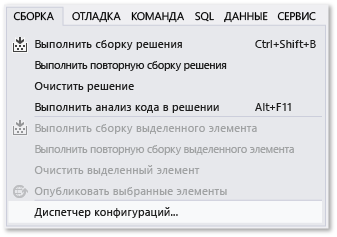
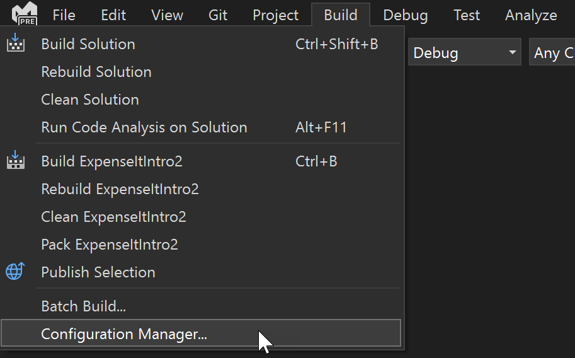
- Откройте диалоговое окно Диспетчер конфигураций.
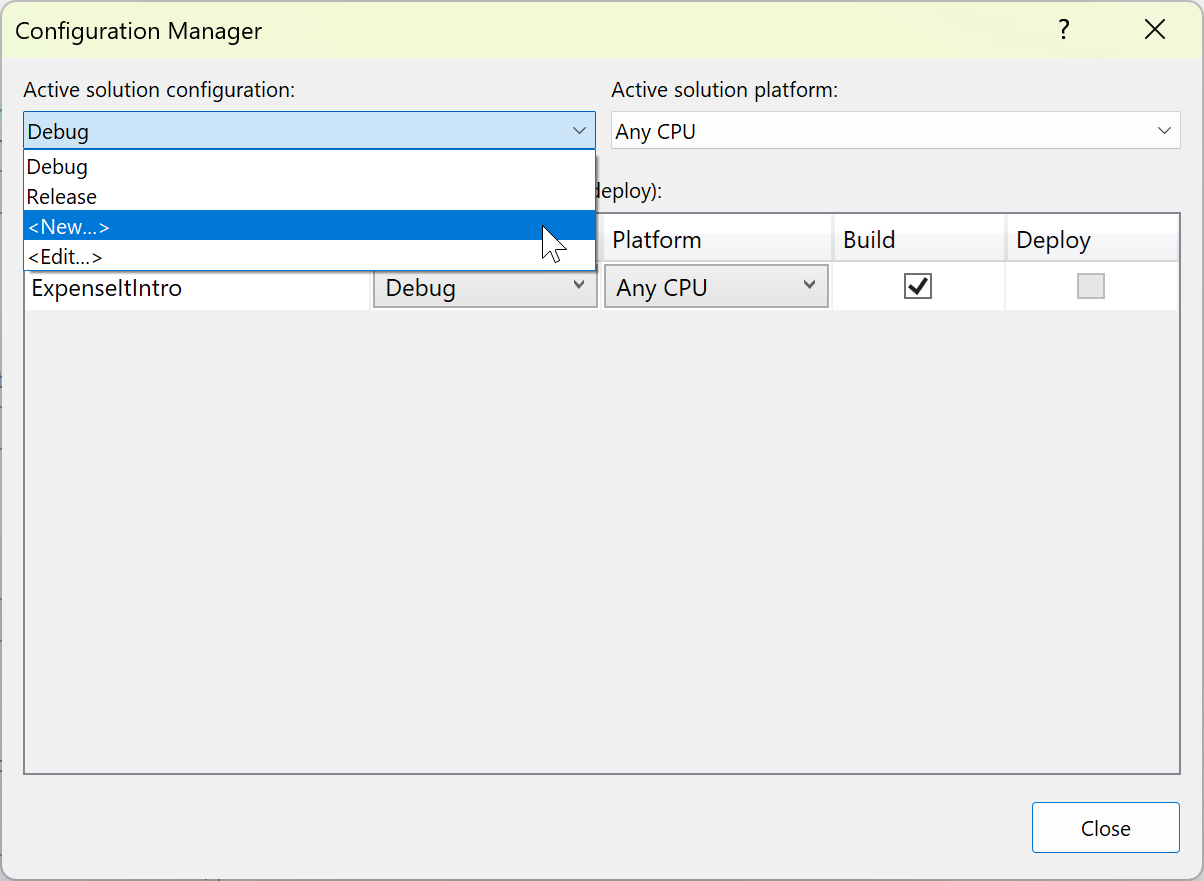
- В списке Активная конфигурация решения выберите .
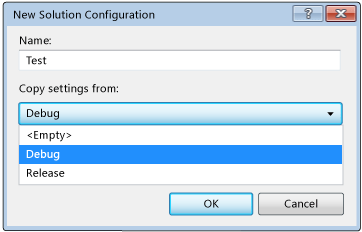
- В диалоговом окне Создание конфигурации решения введите для новой конфигурации имя Test , скопируйте параметры из существующей конфигурации Отладка и нажмите кнопку ОК.
- В списке Активная платформа решения выберите .
- В диалоговом окне Создание платформы решения выберите x64 и не копируйте параметры из платформы x86.
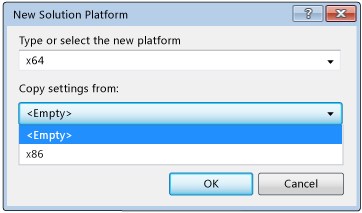
- Нажмите кнопку ОК. Активная конфигурация решения была изменена на Тест, а для активной платформы решения задано значение x64.
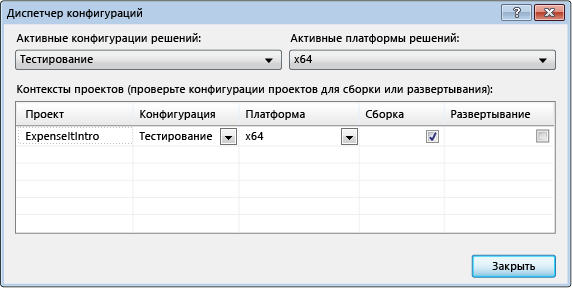
- Выберите Закрыть.
Активную конфигурацию решения можно быстро проверить или изменить с помощью списка Конфигурации решения на панели инструментов Стандартная.
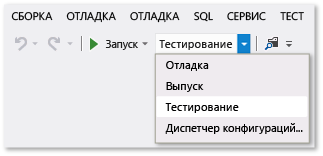
- Откройте диалоговое окно Диспетчер конфигураций.
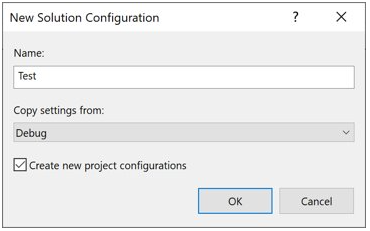
- В списке Активная конфигурация решения выберите .
- В диалоговом окне Создание конфигурации решения введите для новой конфигурации имя Test , скопируйте параметры из существующей конфигурации Отладка и нажмите кнопку ОК.
- В столбце «Платформа» разверните раскрывающийся список и выберите «Создать»,> чтобы создать новую платформу проекта.
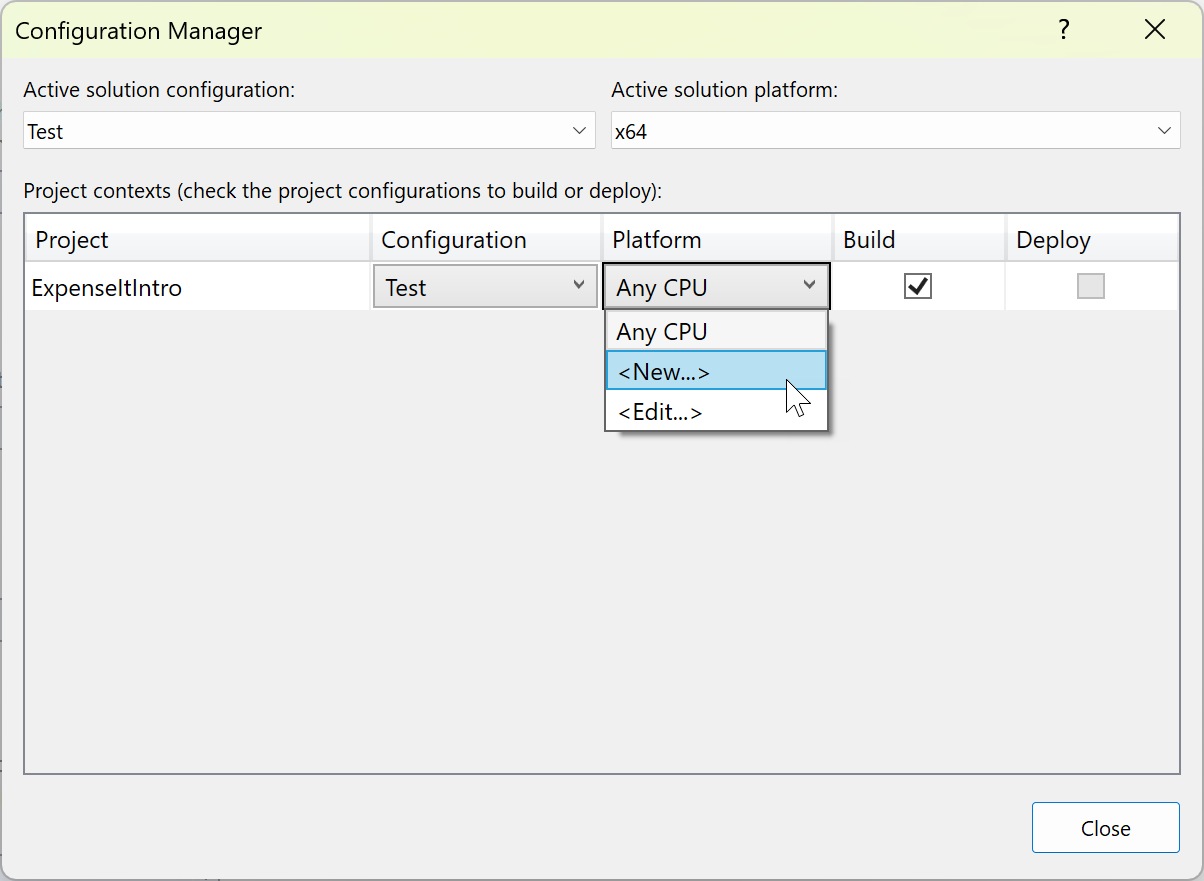
- В диалоговом окне «Новая платформа проекта» выберите x64 и не копируйте параметры из платформы x86.
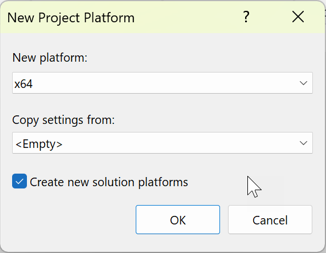 Если платформа решения x64 уже существует, не проверка поле «Создание активной платформы решения».
 - Нажмите кнопку ОК. Активная конфигурация решения была изменена на Тест, а для активной платформы решения задано значение x64.
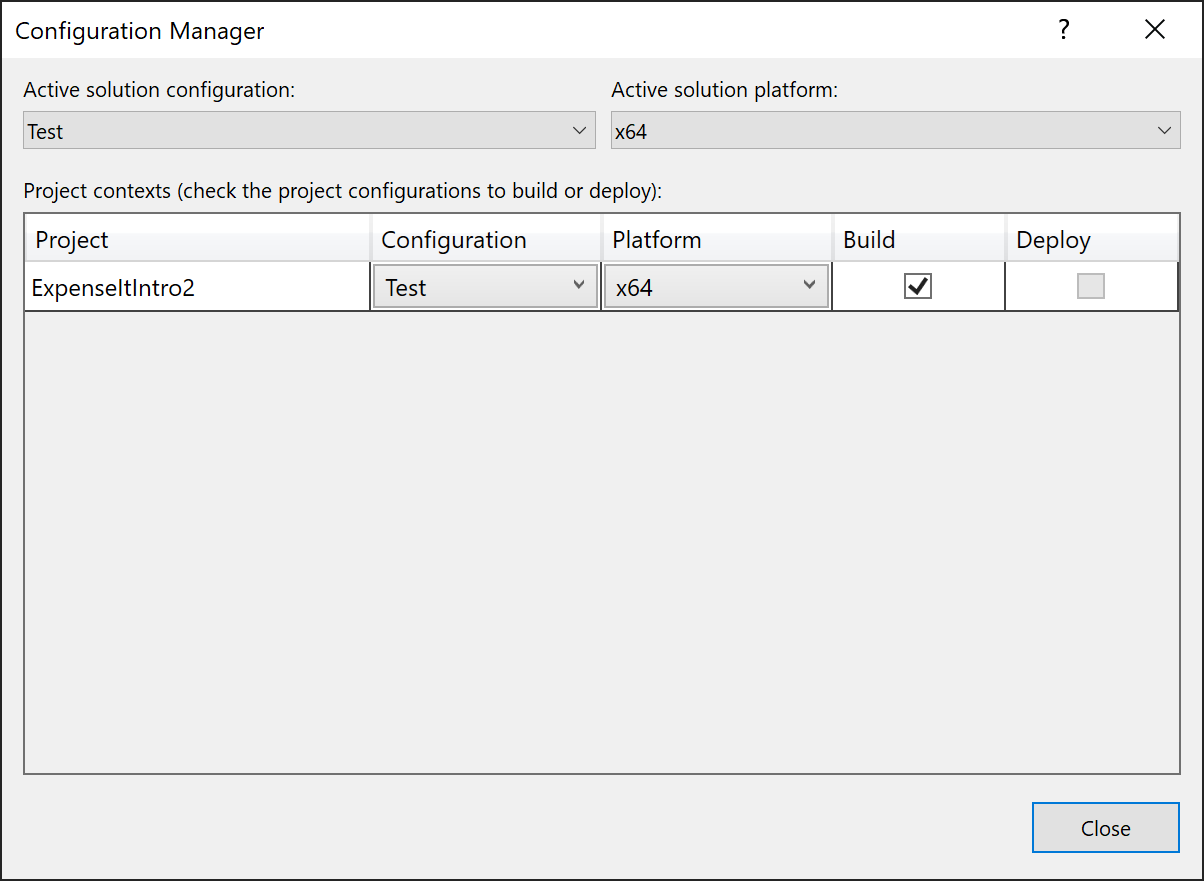
- Выберите Закрыть.
Активную конфигурацию решения можно быстро проверить или изменить с помощью списка Конфигурации решения на панели инструментов Стандартная.
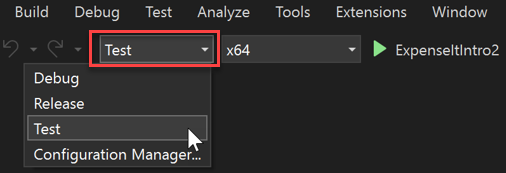
Если вы не видите активную конфигурацию решения или активную платформу, показанную на панели инструментов, выберите значок со стрелками в правом углу панели инструментов и нажмите кнопку «Добавить» или «Удалить». Убедитесь, что включены конфигурации решений и платформы решений.
Сборка приложения
Далее вам предстоит создать решение с помощью настраиваемой конфигурации сборки.
Выполните сборку решения.
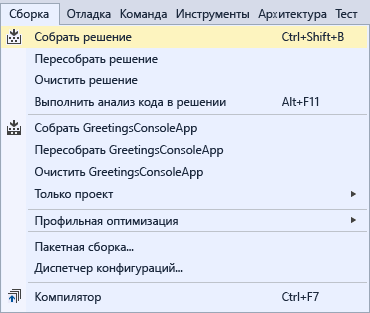
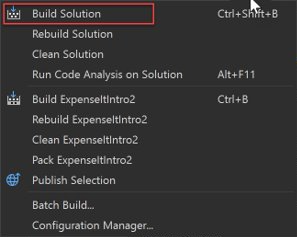
- В строке меню последовательно выберите Сборка>Собрать решение (или нажмите CTRL+SHIFT+B). Окно Вывод отображает результат сборки. Сборка успешно завершена.
Скрытие предупреждений компилятора
Далее мы добавим код, который приводит к созданию предупреждения компилятором.
- В проекте C# откройте файл ExpenseReportPage.xaml.cs. В методе ExpenseReportPage добавьте следующий код: int i; . ИЛИ В проекте Visual Basic откройте файл ExpenseReportPage.xaml.vb. В пользовательском конструкторе Public Sub New. добавьте следующий код: Dim i .
- Постройте решение.
Окно Вывод отображает результат сборки. Сборка была выполнена успешно, но были созданы предупреждения:
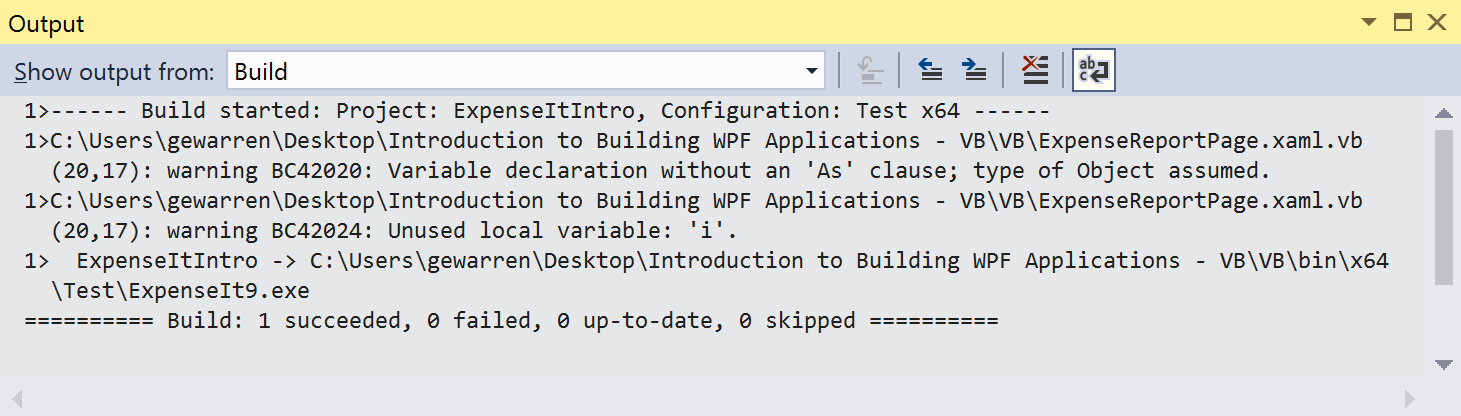
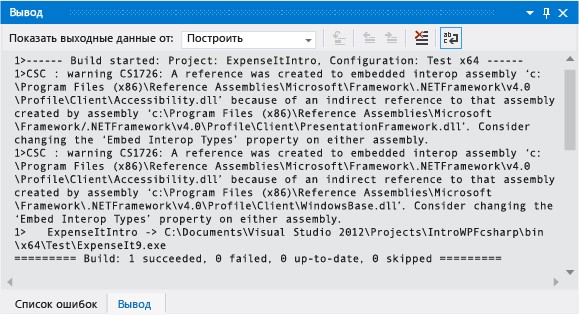


Вы можете временно скрыть некоторые предупреждения во время сборки, чтобы они не засоряли выходные данные сборки.
Скрытие определенного предупреждения C#
- В обозревателе решений выберите узел проекта верхнего уровня.
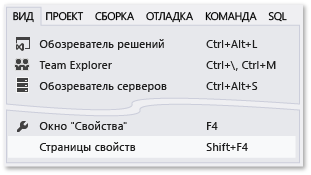
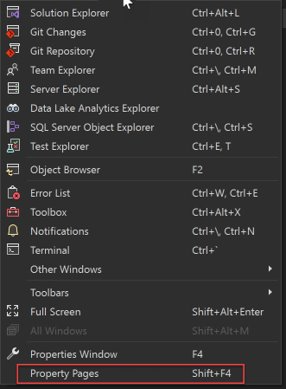
- В строке меню выберите Вид>Страницы свойств. Открывается Конструктор проектов.
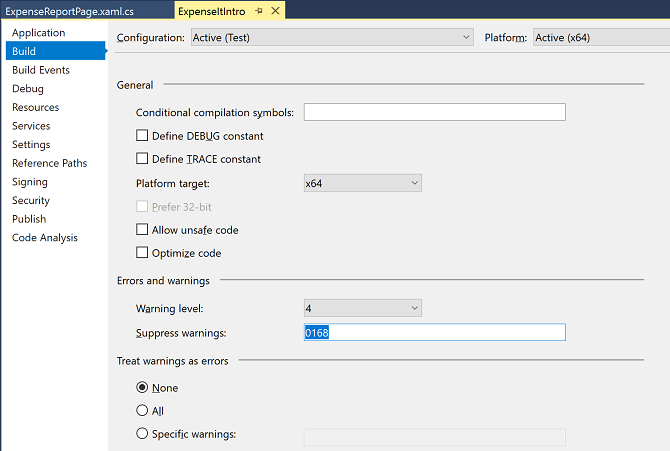
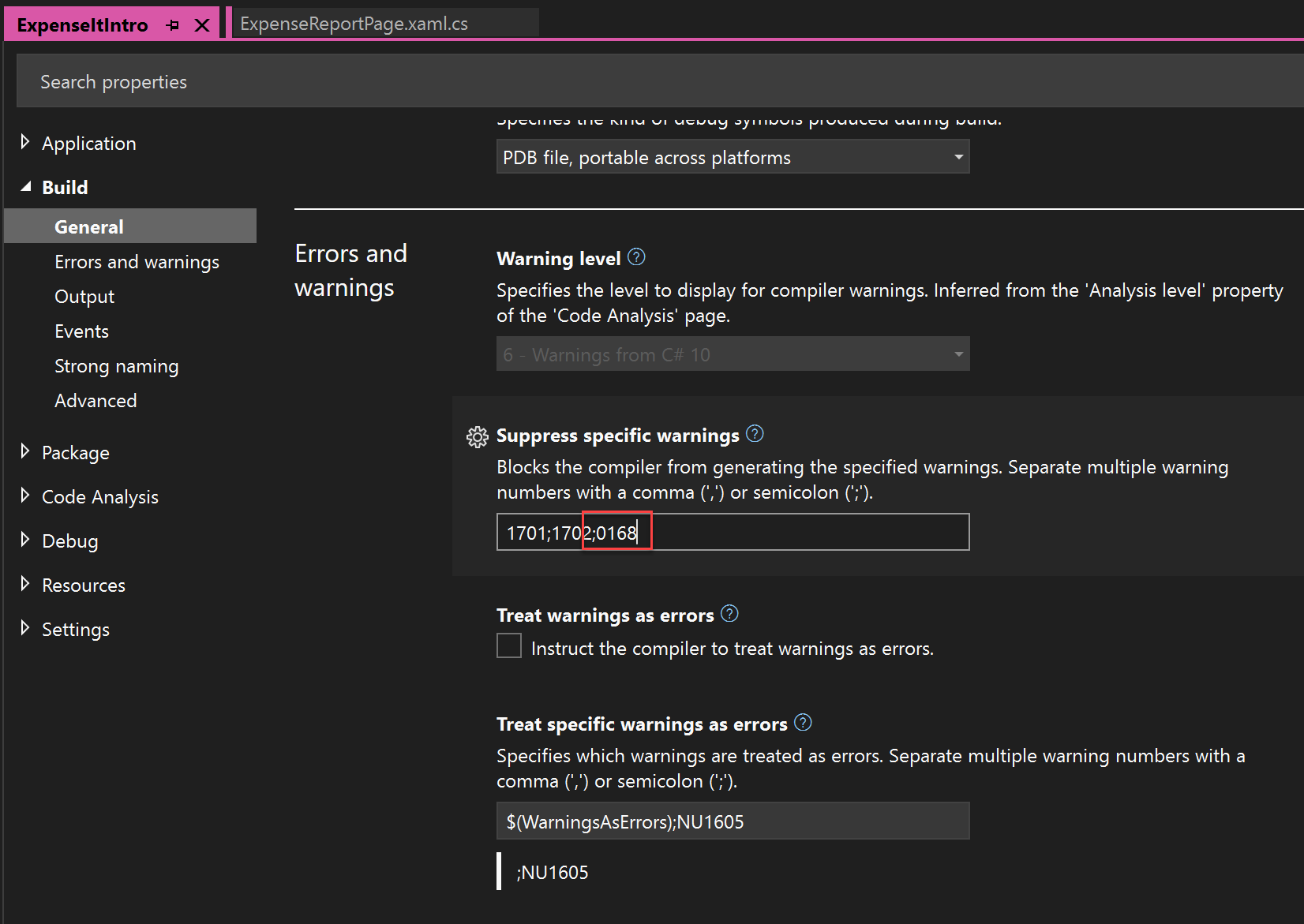
- Выберите вкладку «Сборка » или раздел, а затем в поле «Отключить предупреждения» укажите номер предупреждения 0168. Если другие предупреждения уже перечислены, используйте точку с запятой в качестве разделителя.


Отключение всех предупреждений сборки в Visual Basic
- В обозревателе решений выберите узел проекта верхнего уровня.
- В строке меню выберите Вид>Страницы свойств. Открывается Конструктор проектов.
- На странице Компиляция установите флажок Выключить все предупреждения.
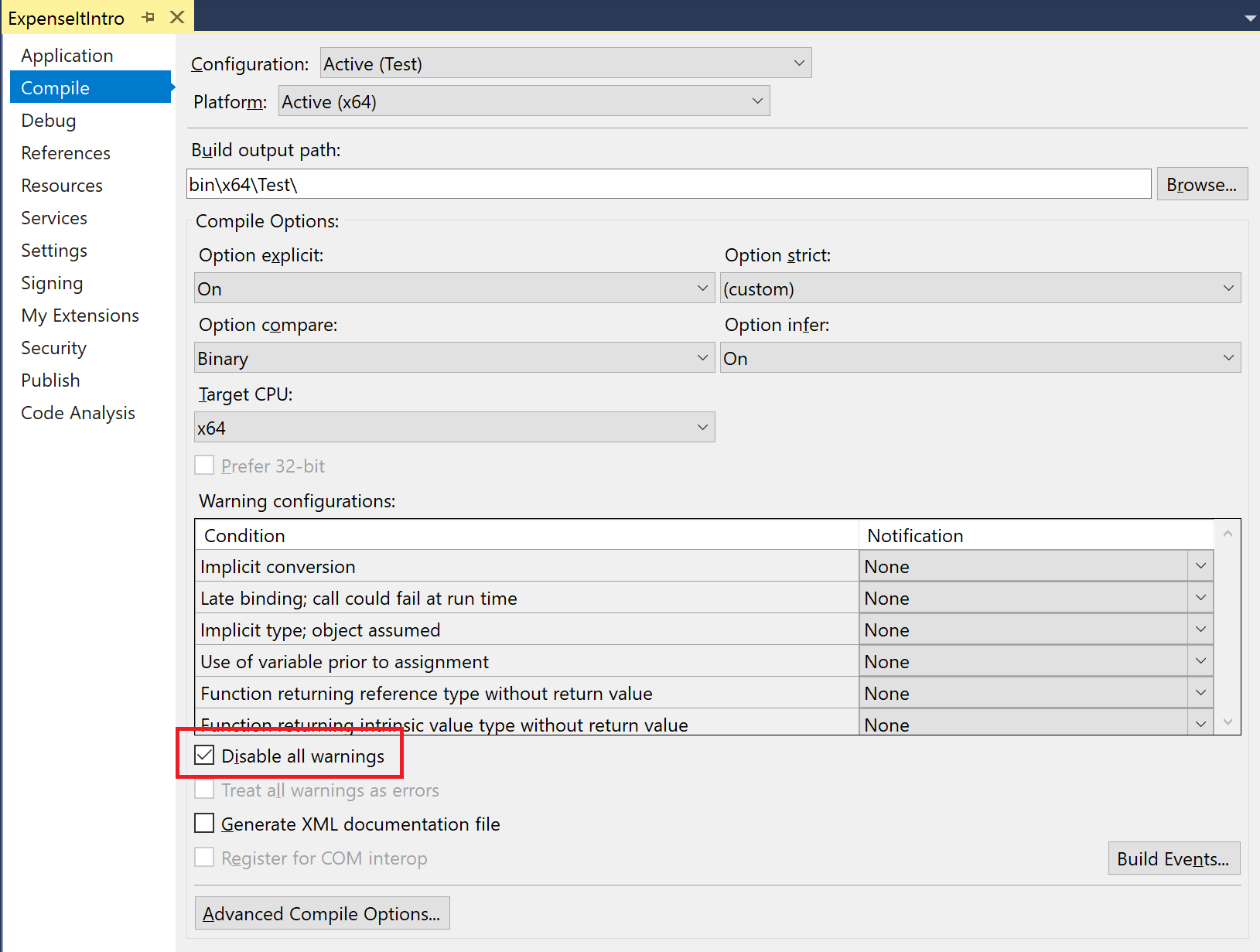
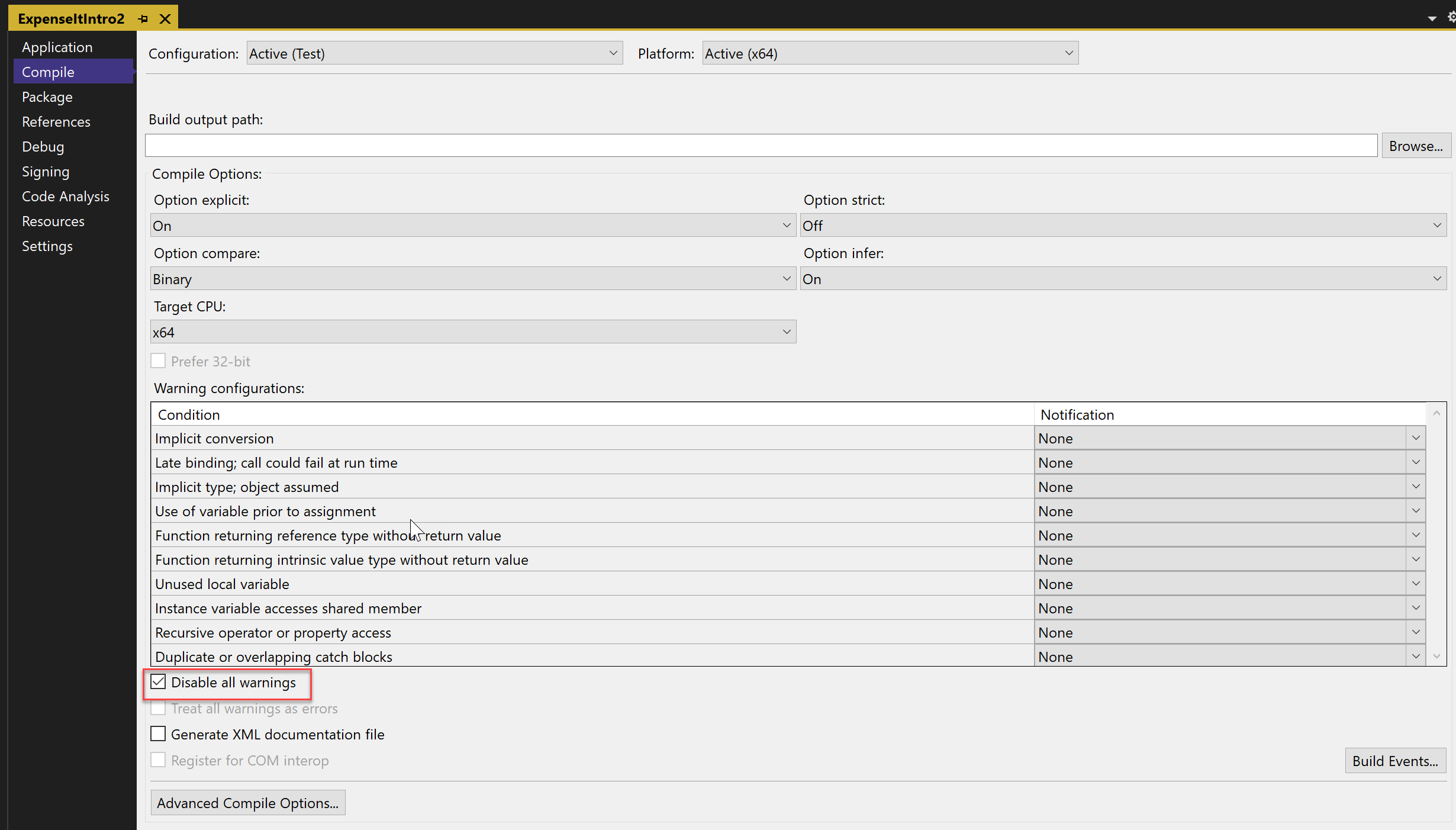
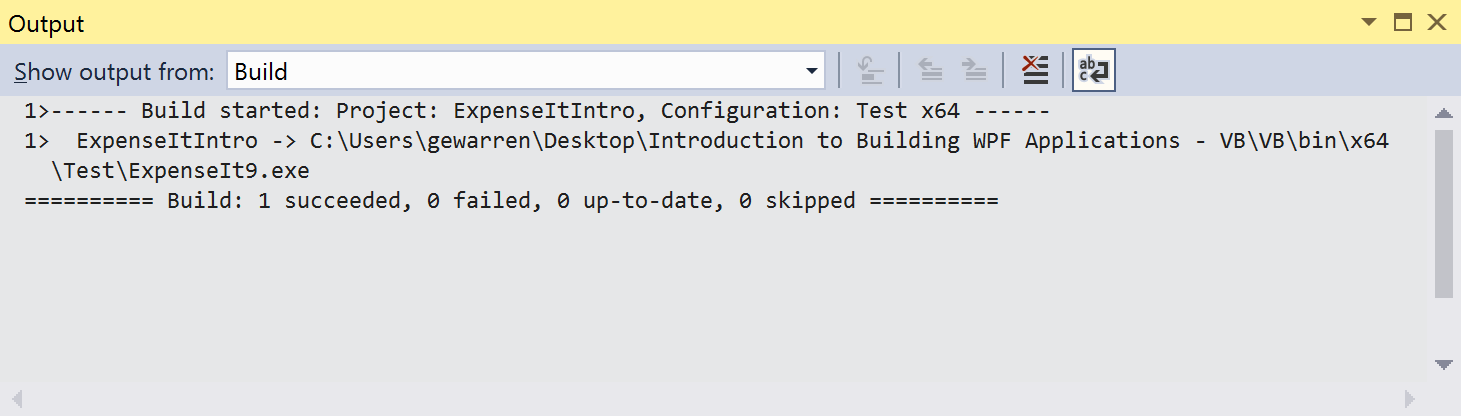

Отображение дополнительных сведений о сборке в окне вывода
Вы можете изменить объем информации, отображаемый о процессе сборки в окне Вывод. В общем случае задан минимальный уровень детализации сборки, при котором в окне Вывод отображается только сводка по процессу сборки вместе с высокоприоритетными предупреждениями или ошибками. Чтобы отобразить дополнительные сведения о сборке, см. раздел Диалоговое окно «Параметры», «Проекты и решения», «Сборка и запуск».
При отображении дополнительных сведений сборка будет занимать больше времени.
Изменение объема сведений в окне вывода
- Откройте диалоговое окно Параметры.
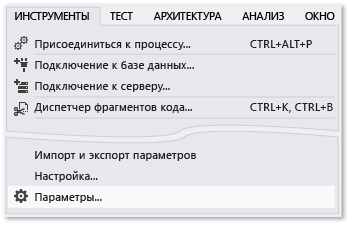
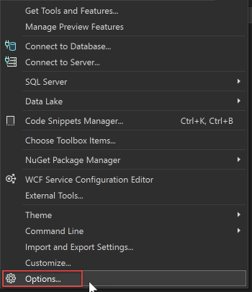
Совет В окне Вывод можно искать содержимое, отобразив диалоговое окно Найти нажатием клавиш CTRL+F.
Создание сборки выпуска
Вы можете создать версию примера приложения, оптимизированную для поставки. Для сборки выпуска вы указываете, что исполняемый файл копируется в общую сетевую папку перед запуском сборки.
Указание сборки выпуска для Visual Basic
- Чтобы открыть конструктор проектов, выберите узел проекта в Обозреватель решений, щелкнув правой кнопкой мыши и выбрав «Свойства» (или нажмите клавиши ALT +ВВОД) или в меню «Вид«, выберите страницы свойств:
Важно! Может появиться окно с предупреждением о том, что указанная вами сетевая общая папка может быть ненадежна. Если вы доверяете указанному расположению, нажмите кнопку ОК в окне сообщения.
Указание сборки выпуска для C#
- Открывается Конструктор проектов.
Важно! Может появиться окно с предупреждением о том, что указанная вами сетевая общая папка может быть ненадежна. Если вы доверяете указанному расположению, нажмите кнопку ОК в окне сообщения.
Поздравляем! Вы успешно завершили работу с этим руководством.
См. также
- Пошаговое руководство. Сборка проекта (C++)
- Общие сведения о предварительной компиляции проектов веб-приложений ASP.NET
- Пошаговое руководство. Использование MSBuild
Синхронизация проекта на 2 устройствах Visual Studio (2019)
Делаю проекты (в основном на C#) в Visual Studio 2019 на стационарном компьютере и часто еть необходимость продолжить решение задачи на ноутбуке. Хотелось бы узнать, как можно синхронизировать проект, чтобы можно было продолжить работу над той же задачей с того же места, в общем чтобы код автоматически добавлялся на другое устройство без создания коммитов в Git системе (чтобы не образовывалось много коммитов и на случай, если забыл закоммитить)?
Отслеживать
задан 3 сен 2019 в 10:47
142 9 9 бронзовых знаков
есть мысль, что можно синхронизировать каталог с проектом с помощью OneDrive, либо разместить его в каком-либо сетевом расположении, доступном для обоих компьютеров
3 сен 2019 в 10:58
Легче приучить себя коммитить когда встаешь сходить за печеньками или в туалет. Чем страдать с конфликтами порождёнными DropBox и другими облачными хранилищами. Этот навык вам еще пригодится когда устроитесь на работу. А коммитов не нужно бояться, если переживаете за флуд, то правильней создать ветку, коммитить в нее, а когда работа будет завершена, то подмёрджить ее. Ну и плюс современные IDE позволяют подсвечивать изменения, поэтому легче найти будет код, который менялся со времени последнего коммита. Я даже этим пользуюсь локально для удобства, а при необходимости импортирую репозиторий
3 сен 2019 в 11:13
Всегда можно комитить не в опубликованную ветку, потом дальше проводить подготовительную работу: переразбивать на комиты, писать им красивые сообщения и тому подобное.
3 сен 2019 в 19:51
Раз Git не подходит, то остаётся два варианта DropBox и прочие аналоги или почитать про collaborate visual studio: docs.microsoft.com/en-us/visualstudio/liveshare/use/vs
13 сен 2019 в 11:24
1 ответ 1
Сортировка: Сброс на вариант по умолчанию
Стал использовать для синхронизации backup and sync from google. Программа синхронизирует выбранные папки и так же создаёт общую папку (которая в начал автоматически создаётся где-то в диске С, но если в начале её удалить, то можно выбрать другую папку с любым названием), которая синхронизирует её содержимое. Там поместил все основные проекты. Есть так же программы с аналогичным функционалом от Яндекс и есть OneDrive, но выбрал Google, т.к. им чаще пользуюсь. Но программа иногда не удаляет временные файлы и не мгновенно при включении ноутбука синхронизирует данные с google диска. Так же при выключении компьютера нужно немного подождать завершения синхронизации с диском. В общем в целом это решает проблему, но лучше минимум раз в пару дней делать коммиты проектом, над которым идёт работа. Удобно кстати в данной папке хранить и документы и рефераты — в дальнейшем их можно открыть со смартфона в приложении гугл диска или на компьютере в универе.
Отслеживать
ответ дан 12 июл 2020 в 10:07
142 9 9 бронзовых знаков
- visual-studio
- git
-
Важное на Мете
Похожие
Подписаться на ленту
Лента вопроса
Для подписки на ленту скопируйте и вставьте эту ссылку в вашу программу для чтения RSS.
Дизайн сайта / логотип © 2023 Stack Exchange Inc; пользовательские материалы лицензированы в соответствии с CC BY-SA . rev 2023.11.15.1019
Нажимая «Принять все файлы cookie» вы соглашаетесь, что Stack Exchange может хранить файлы cookie на вашем устройстве и раскрывать информацию в соответствии с нашей Политикой в отношении файлов cookie.
Просмотр HTML-файла в браузере с помощью Visual Studio Code
Часто разработчикам, особенно начинающим, приходится столкнуться с задачей просмотра HTML-файла в браузере. Например, они создали веб-страницу, написали для нее код и теперь хотят увидеть, как она выглядит в реальном времени. В некоторых текстовых редакторах, таких как Notepad++, есть функция «Запустить в браузере». Но что делать, если используется Visual Studio Code от Microsoft?
В Visual Studio Code такой функции из коробки нет, но есть возможность установить расширение, которое позволяет открывать HTML-файлы в браузере.
Одно из таких расширений называется open in browser . Чтобы установить его, нужно сделать следующее:
- Открыть Visual Studio Code.
- Перейти на вкладку «Extensions» (или нажать Ctrl+Shift+X ).
- В поисковой строке ввести open in browser и нажать Enter .
- Найти расширение open in browser в списке и нажать Install .
После установки расширения, можно будет открыть HTML-файл в браузере следующим образом:
- Открыть нужный HTML-файл в Visual Studio Code.
- Нажать правой кнопкой мыши в области редактора кода и выбрать Open in Default Browser или Open in Other Browsers если нужно выбрать браузер, отличный от браузера по умолчанию.
Таким образом, просмотр HTML-файла в браузере с помощью Visual Studio Code становится простой и быстрой задачей.
Дополнительный модуль AppStudio для Visual Studio Code
Вы можете воспользоваться модулем ArcGIS AppStudio для Visual Studio Code вместо Qt Creator . Вы по-прежнему можете создавать свои приложения в AppStudio , но вы сможете редактировать, загружать и запускать свои приложения AppStudio в Visual Studio Code .
Модуль работает в Windows , macOS и Linux и требует установленной Visual Studio Code . Для установки найдите модуль в Visual Studio Code . Когда вы найдете ArcGIS AppStudio , щелкните Установить .
На панели Extension Visual Studio Code можно сделать следующее:
- Отключить и удалить модуль.
- Обновить модуль.
- Узнать, что нового в модуле.
Во время первой активации модуля будет автоматически обнаружена установка AppStudio на вашем компьютере. При необходимости вручную выберите папку AppStudio , открыв Command Palette ( Ctrl+Shift+P ) и введите Manual Select AppStudio Installation Path для запуска команды.
Панель проектов AppStudio
Панель AppStudio в Visual Studio Code содержит все открытые проекты и обеспечивает доступ к таким же инструментам AppStudio , которые доступны и в Qt Creator : Настройки , Выгрузить , Создать и Запустить . Выберите на этой панели проект, чтобы он стал активным. Комбинации клавиш, работающие в Qt Creator , можно использовать и в Visual Studio Code с активным проектом.
Настройки редактора в AppStudio
Чтобы сделать Visual Studio Code используемым по умолчанию редактором в AppStudio , выполните следующее:
- Запустите ArcGIS AppStudio и откройте Настройки AppStudio .
- В разделе Редактор выберите Visual Studio Code в качестве редактора по умолчанию.
- Выберите Обзор и путь к редактору Visual Studio Code .
Примечание:
По умолчанию пути к Visual Studio Code выглядят так:
- Windows : //Users/userName/AppData/Local/Programs/Microsoft VS Code/Code.exe
- Linux : /usr/share/code/bin/code
- macOS : /Applications Visual Studio Code.app
При следующем редактировании приложения в Visual Studio Code будут содержаться необходимые для него файлы.