Перенос ЭЦП в облако

В облако могут быть перенесены только крипто ключи выпущенные с СКЗИ КриптоПро.
Перенос производится в 2 этапа, они описаны ниже.
Проверка ЭЦП на соответствие предъявляемым требованиям
- Убедитесь, что в системе установлен и используется криптопровайдер «КриптоПро» (значок «КриптоПро CSP» в панели управления Windows™: «Пуск» – «Панель управления» – «КриптоПро CSP»). Внимание: Перенос в сервис контейнера закрытого ключа ЭЦП возможен только в формате КриптоПро.
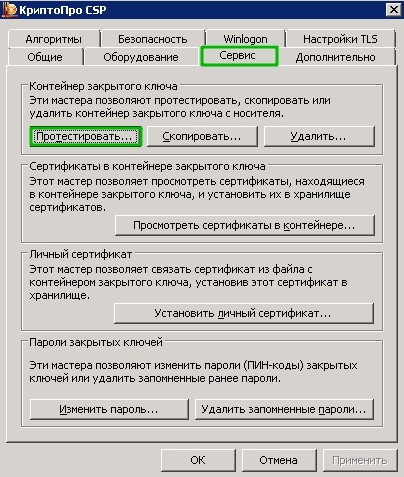
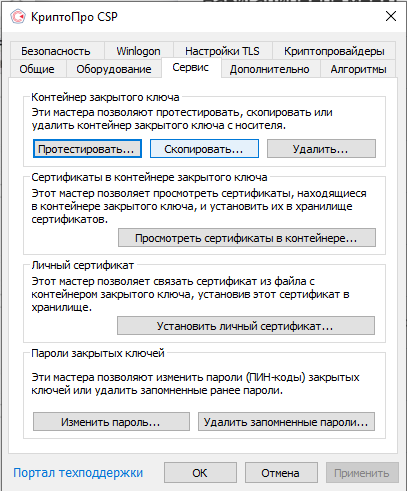
Для отображения свойств контейнера закрытого ключа, откройте Панель управления средства защиты криптографической информации (СКЗИ) «КриптоПро CSP» и перейдите на вкладку «Сервис» (Рисунок 1) и нажмите кнопку «Протестировать».
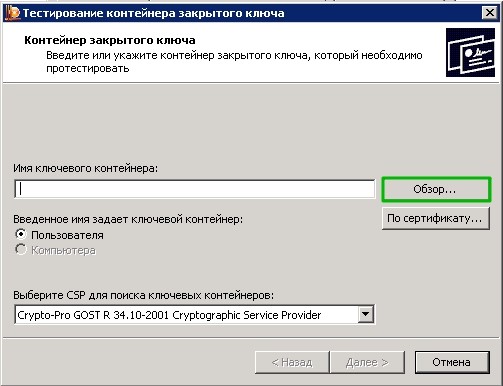
Рисунок 1 — Контрольная панель. Вкладка «Сервис»
Откроется окно «Тестирование контейнера закрытого ключа» (Рисунок 2).
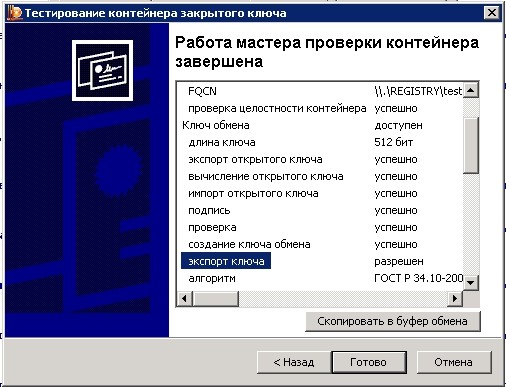
Введите пароль и нажмите кнопку «ОК». После этого откроется форма с результатом тестирования (Рисунок 3), в котором будет выведена информация о данном контейнере закрытого ключа ЭЦП.
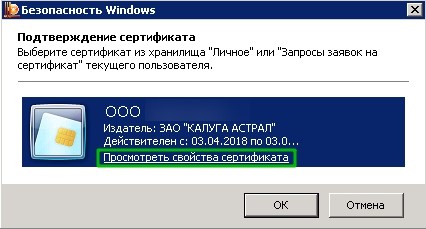
Рисунок 3 — Итоговое окно «Тестирование контейнера закрытого ключа»
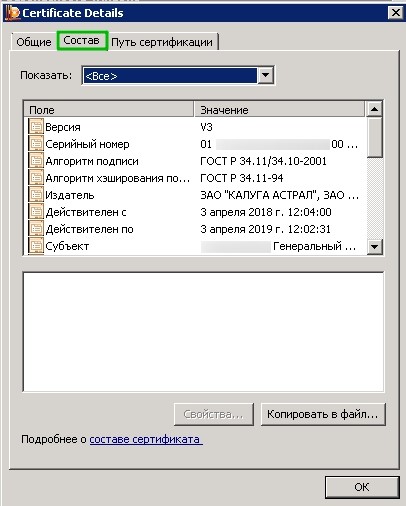
Рисунок 4 – Окно выбора сертификата
В окне «Детали сертификата» перейдите на вкладку «Состав» и проверьте следующие свойства (Рисунок 5):
Рисунок 5 — Свойства сертификата
Алгоритм хеширования подписи: ГОСТ Р 34.11-94 / ГОСТ Р 34.11-2012. Алгоритм подписи: ГОСТ Р 34.10-2001 / ГОСТ Р 34.10-2012. Внимание: Действующие алгоритмы вычисления хеш-функции: ГОСТ Р 34.11-94 / ГОСТ Р 34.11-2012, действующие алгоритмы формирования и проверки ЭЦП: ГОСТ Р 34.10-2001 / ГОСТ Р 34.10-2012.
Инструкция по экспорту ЭЦП с локального ПК на съемный диск (USB флеш-накопитель)
-
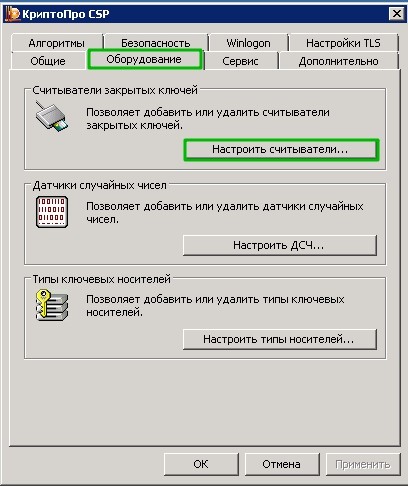
Откройте панель управления средства криптографической защиты информации (СКЗИ) КриптоПро CSP («Пуск» – «Панель управления» – «КриптоПро CSP») от имени администратора (Вкладка «Общие» — «Запустить от имени администратора») и перейдите на вкладку «Оборудование» (Рисунок 1).
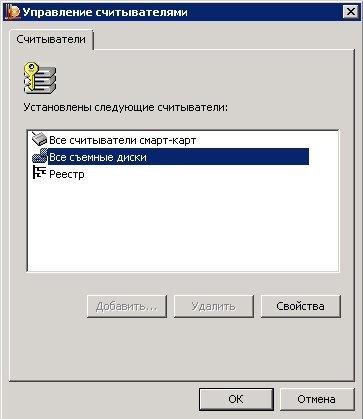
Рисунок 1 – Настройка считывателей
Нажмите кнопку «Настроить считыватели…». Считыватель USB флеш-накопителя и дискет устанавливается по умолчанию при установке КриптоПро CSP. Проверьте, что на закладке «Считыватели» присутствует пункт «Все съемные диски». В случае, если пункт «Все съемные диски» отсутствует, его необходимо добавить через кнопку «Добавить…» (Рисунок 2).
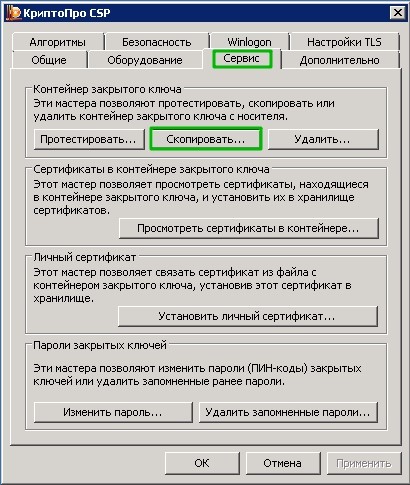
Рисунок 2 – Управление считывателями
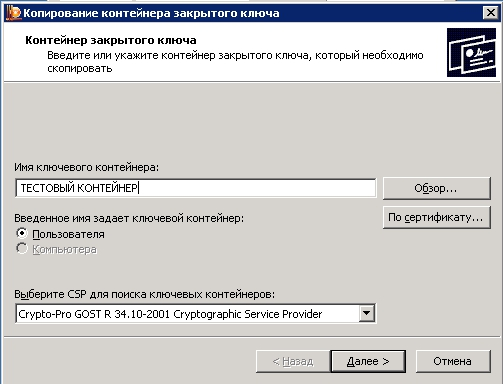
Рисунок 3 — Вкладка «Сервис» кнопка «Скопировать»
Откроется окно «Копирование контейнера закрытого ключа».
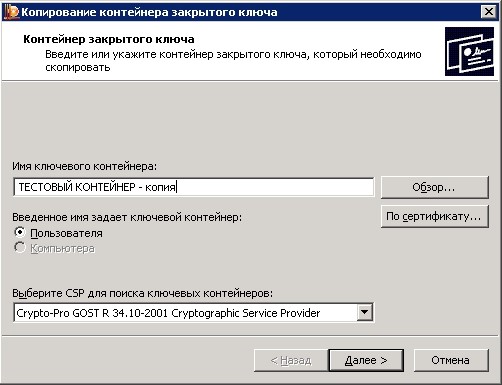
Рисунок 4 — Окно ввода параметров нового контейнера закрытого ключа Откроется окно «Копирование контейнера закрытого ключа» (Рисунок 5).
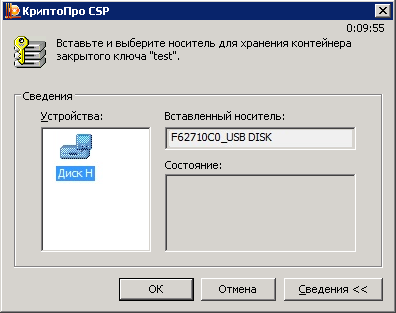
Рисунок 5 — Окно «Копирование контейнера закрытого ключа»
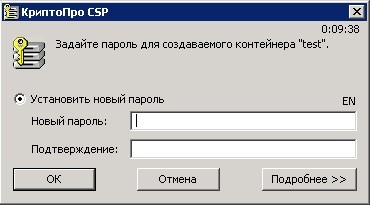
Рисунок 6 — Окно выбора носителя
Нажмите кнопку «ОК». Откроется окно создания пароля на доступ к контейнеру закрытого ключа (Рисунок 7).
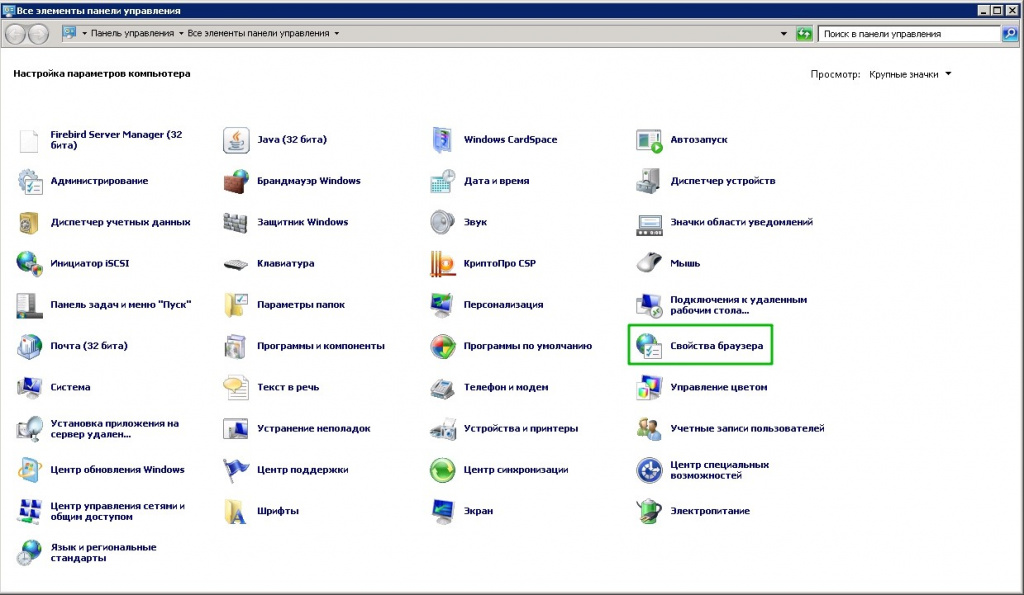
Рисунок 7 — Окно ввода пароля
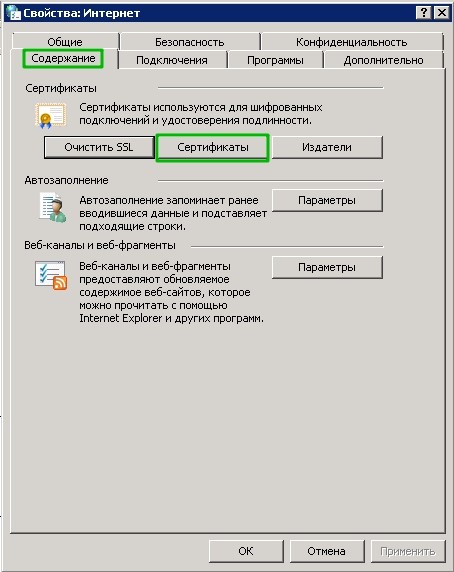
Рисунок 8 — «Панель управления» – «Свойства браузера»
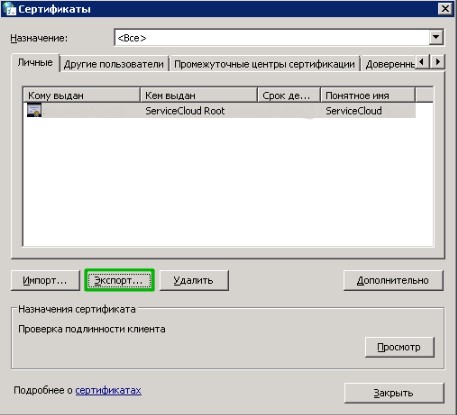
Рисунок 9 — «Свойства браузера» — «Содержание» — «Сертификаты»;
На вкладке «Содержание» нажмите на кнопку «Сертификаты». В окне «Сертификаты» выберете связанный с закрытым ключом сертификат ЭЦП и нажмите кнопку «Экспорт…» (Рисунок 10).
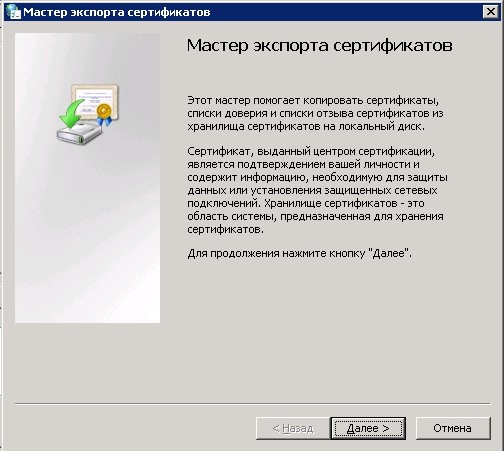
Рисунок 10 – Оснастка «Сертификаты»
Откроется окно «Мастер экспорта сертификатов» (Рисунок 11).
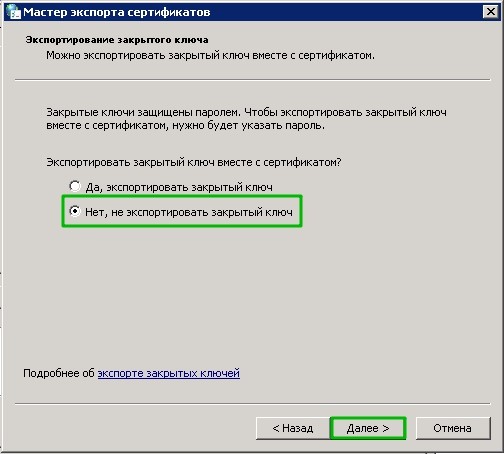
Рисунок 11 – Мастер экспорта сертификатов
В открывшемся окне мастера экспорта сертификатов нажмите кнопку «Далее». На следующем шаге откажитесь от экспорта закрытого ключа, установив флажок «Нет, не экспортировать закрытый ключ» (Рисунок 12) и нажмите кнопку «Далее».
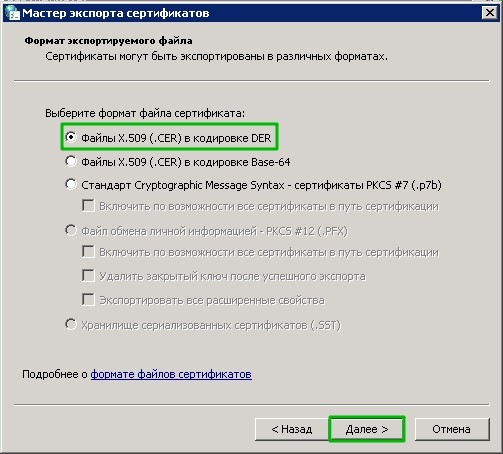
Рисунок 12 – Выбор типа ключей для экспорта
На следующем шаге выберете формат файла сертификата ЭЦП, установив переключатель в поле «Файлы X.509 (.CER) в кодировке DER», и нажмите кнопку «Далее» (Рисунок 13).
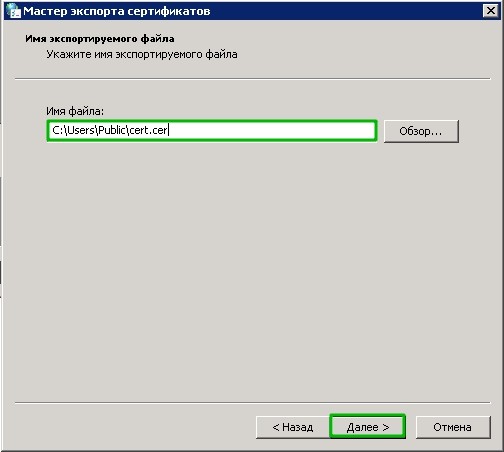
Рисунок 13 – Выбор формата файла сертификата ЭЦП
На завершающем этапе укажите имя и расположение файла и нажмите кнопку «Далее». На последнем шаге мастера проверьте выбранные параметры и нажмите кнопку «Готово» (Рисунки 14 и 15).
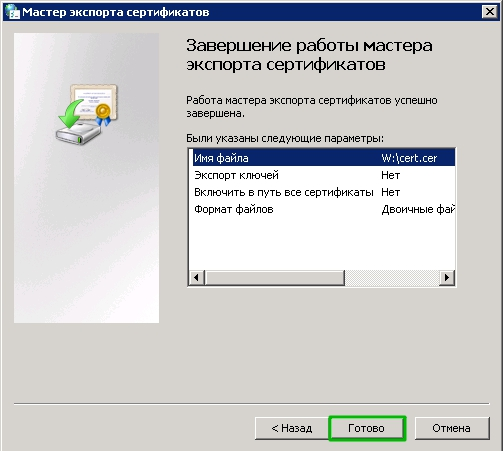
Рисунок 14 – Указание пути сохранения и наименования сертификата
Рисунок 15 – Сохранение сертификата ЭЦП
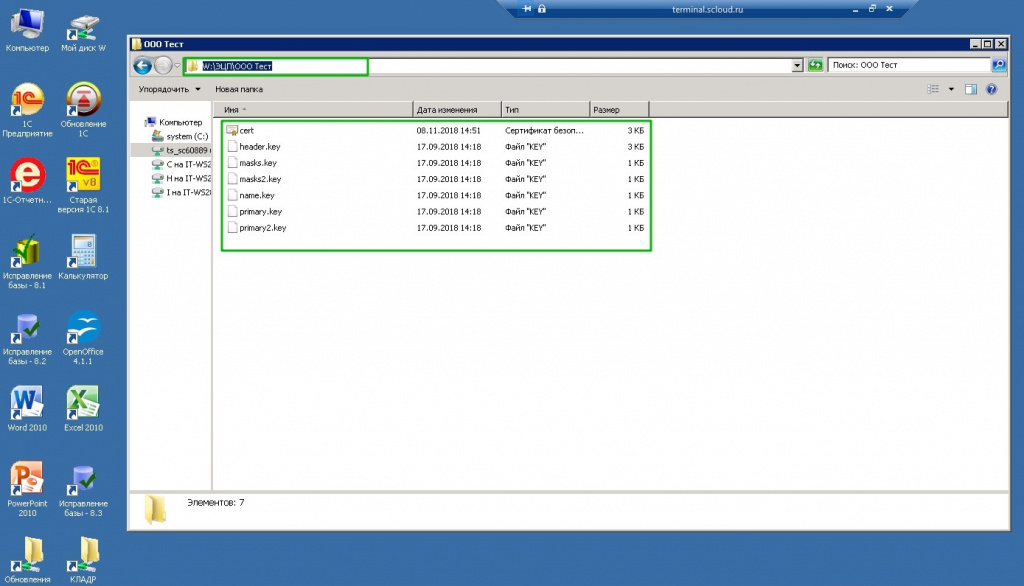
Файлы полученные в результате вышеописанных манипуляций следует поместить в папку и скопировать в облако по пути «W:\ЭЦП». Данная папка доступна только основному пользователю. В результате должно получиться примерно следующее «W:\ЭЦП\ООО Тест» (рисунок 16).
Работа с 1С:ЭДО: Как скопировать ЭЦП, хранящуюся на рутокене на компьютер, чтобы подпись была локальна?
Электронная подпись — это средство шифрования электронных документов.
Электронные документы имеют визуальный оттиск электронной цифровой подписи и по юридической значимости ничем не отличается от бумажного документооборота.
Для подключения электронного документооборота нужен сертификат электронной цифровой подписи:
- Для руководителя. Сертификат электронной цифровой подписи выдает только федеральная налоговая служба.
- Для сотрудника. ЭЦП можно выпустить в сервисе «1С:Подпись».
Обратите внимание: В рамках договора ИТС выпуск ЭЦП для сотрудника производится бесплатно.
Сертификат электронной подписи хранится на физическом носителе — USB-токене, который внешне напоминает флешку.
Пользователь также может подписать документ, не используя физического носителя. Для этого необходимо скопировать сертификат ЭЦП с флешки на компьютер.
Рассказываем, как это сделать!
Существует два способа копирования сертификата электронной цифровой подписи через:
- КриптоПро CSP,
- Инструменты КриптоПро.
Рассмотрим каждый способ подробнее.
Копирование через КриптоПро CSP
Если у пользователя на компьютере установлена операционная система Windows, то такой способ идеально подойдет для копирования сертификата ЭЦП.
- Вставим носитель в USB-разъём.
- Перейдем в приложение «КриптоПро CSP».
- Нажмем на вкладку «Сервис».
- Перейдем в «Контейнер закрытого ключа».
- Нажмем «Скопировать».
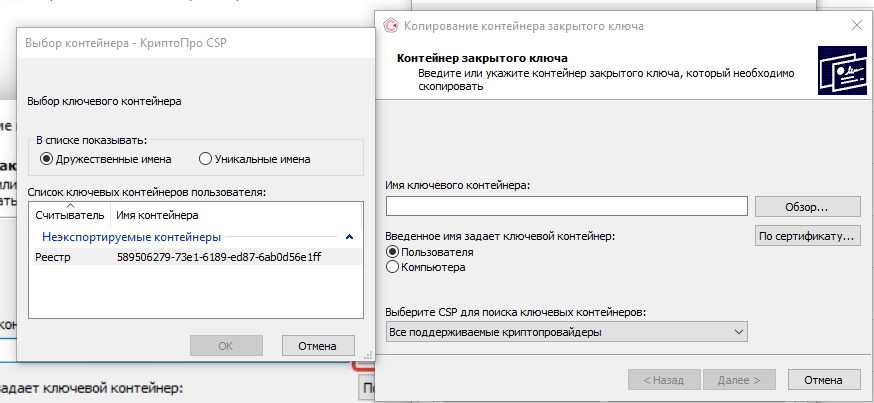
- В окне «Копирование контейнера закрытого ключа» нажмем «Обзор».
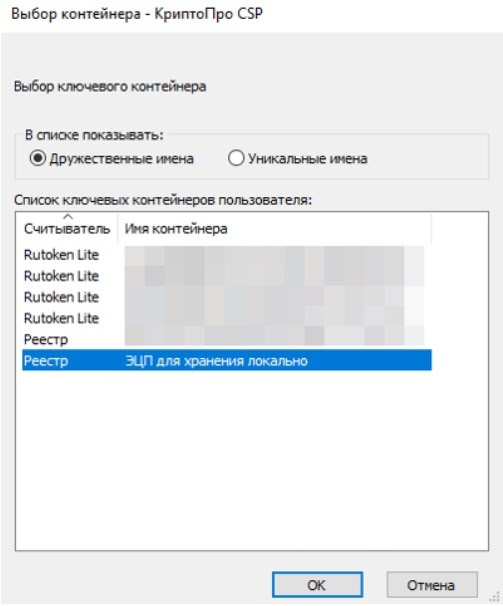
- В появившемся списке выберем контейнер, установленный на токен.
- Нажмем «ОК».
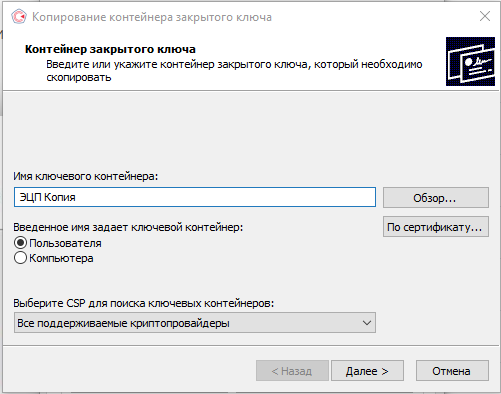
- Придумаем имя контейнеру ЭЦП, затем «Готово».
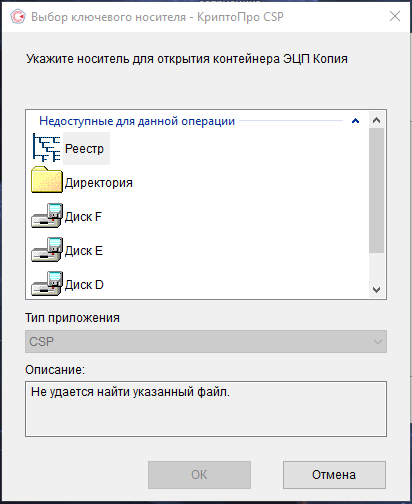
- В окне «Выбор ключевого носителя КриптоПро CSP» выберем «Реестр», затем «Готово».
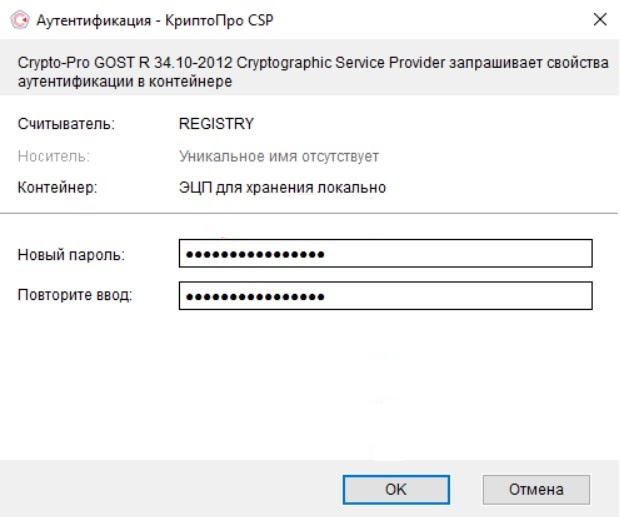
- Для идентификации пользователя придумаем пароль.
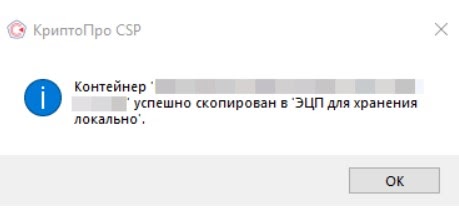
- Сертификат скопирован в локальный реестр.
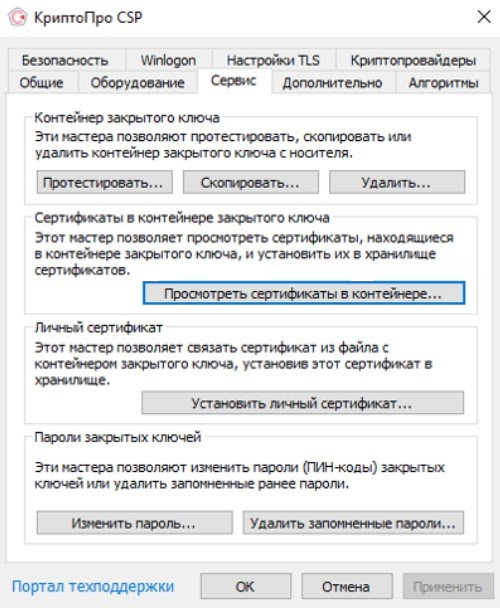
- Перейдем в «КриптоПро CPS».
- Выберем раздел «Сертификаты в контейнере закрытого ключа».
- Нажмем «Просмотреть сертификаты в контейнере».
- Посмотрим «Обзор». По данному ранее названию выберем контейнер, нажмем «Ок».
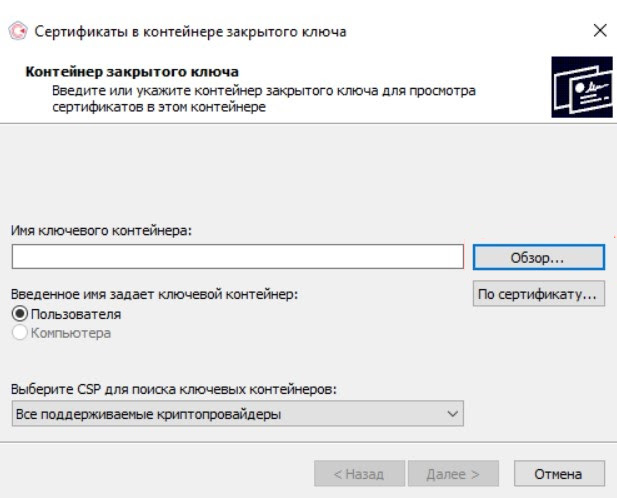
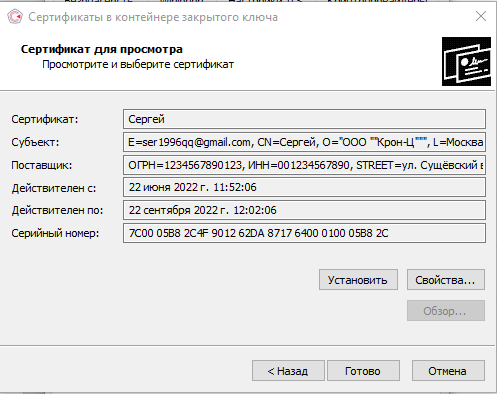
- В открывшемся окне появятся данные о сертификате, содержащие:
- имя пользователя с электронной цифровой подписью;
- поставщик ЭЦП;
- срок действия.
- Если вся информация верная, нажмем «Установить».
- Готово.
Копирование через «Инструменты КриптоПро»
Такой вид копирования можно использовать на операционных системах Windows и MacOS.
- Перейдем в приложение «Инструменты КриптоПро».
- Выберем раздел «Контейнеры».
- Укажем носитель.
- Нажмем «Скопировать контейнер».
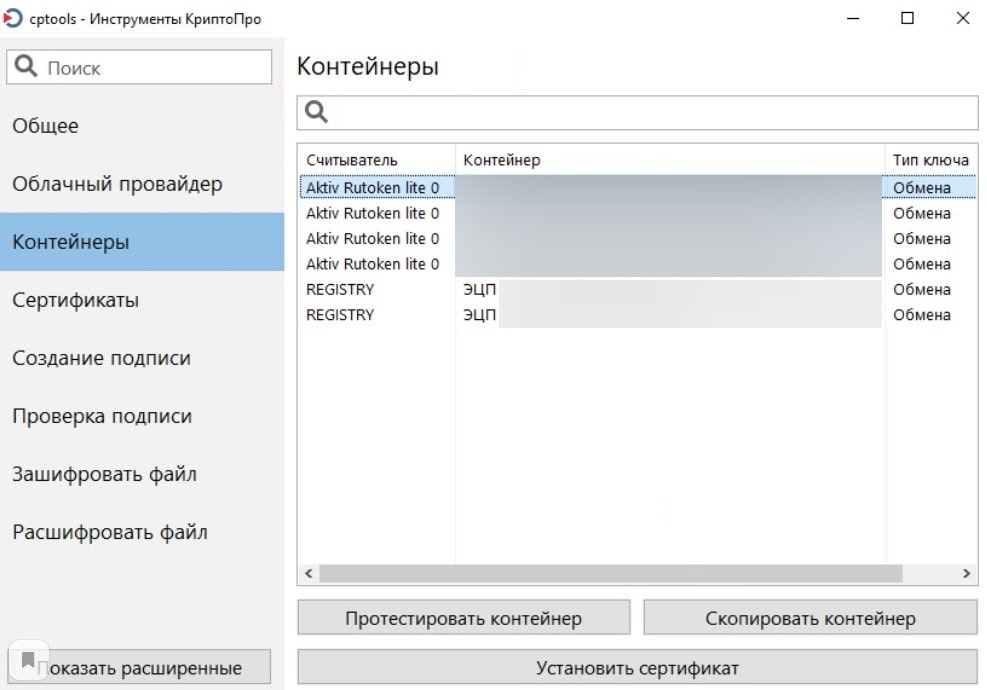
- В окне выбора нового носителя сертификата выберем «Реестр», затем «ОК».
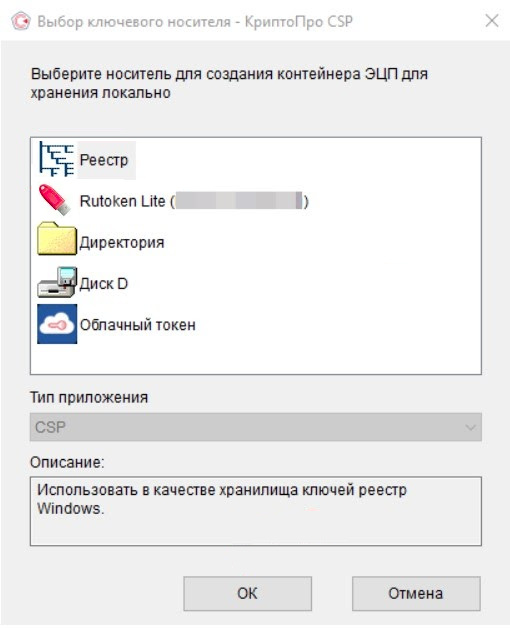
- В списке контейнеров выберем скопированный.
- Нажмем «Установить сертификат».
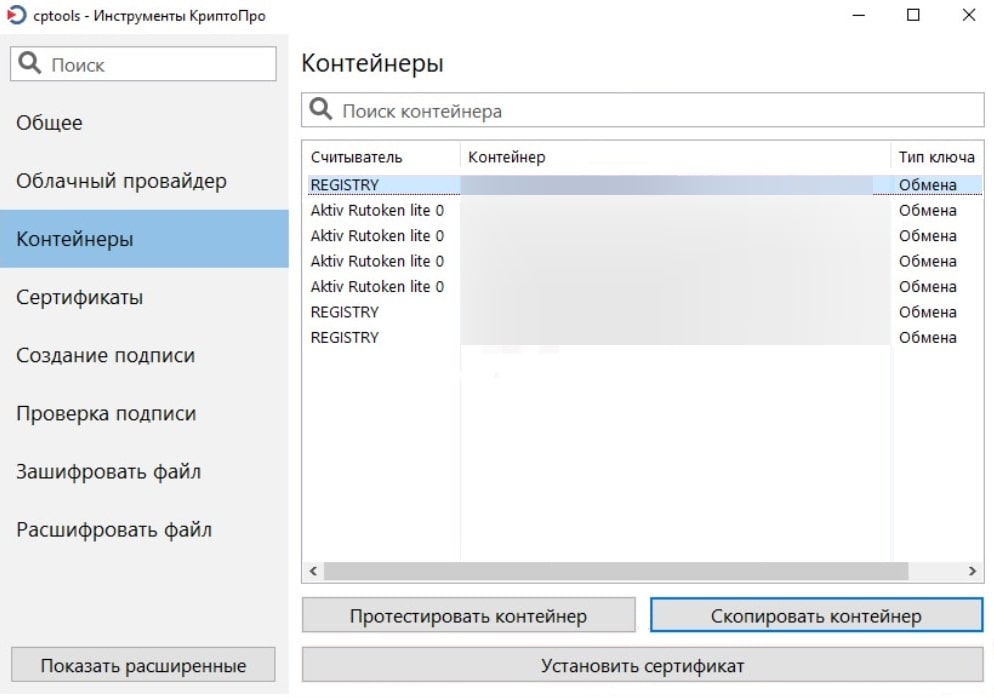
- После установки сертификата рекомендуем вам извлечь физический носитель из компьютера и проверить автономную работу ЭЦП.
Обратите внимание: Электронную цифровую подпись можно установить на рабочее место пользователя. Специалисты «1С-Рарус» всегда готовы помочь вам.
Подписывайтесь на Telegram-канал «ЛК 1С-Рарус отвечает», чтобы не пропустить новые выпуски.
Вам также может понравиться:
1C:FRESH — облачный сервис фирмы «1С» для работы с популярными программами 1С через интернет

16.11.2020
1C:FRESH — облачный сервис фирмы «1С» для работы с популярными программами 1С через интернет
Программы во Фреше называются приложениями.
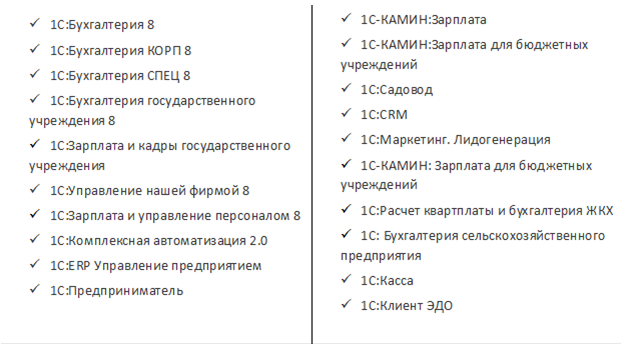
На текущий момент доступны следующие приложения (обязательно уточняйте наличие необходимого приложения у менеджера, так как фирма «1С» постоянно добавляет новые и расширяет тарифную сетку):
Почему стоит выбрать сервис 1С:FRESH?
- 1С:FRESH – это самый крупный и популярный облачный сервис, который предоставляет фирма «1С»
- Вы будете иметь доступ к своей программе круглосуточно из любой точки мира, где имеется стабильный Интернет;
- Приложения во ФРЕШЕ всегда актуального релиза! Обновления проходят централизованно и вовремя, а главное без отрыва от работы, как правило в ночное время;
- Если вы работаете в нескольких приложениях (например 1С:Бухгалтерия 8 и 1С:ЗУП 8), то происходит автоматический обмен;
- Ваша информационная база всегда в сохранности! Так как происходит автоматическое резервное копирование данных пользователей;
- Если Вы уже работаете в программах 1С, то возможно перенести данные из локальной версии вашей программы в сервис 1С:ФРЕШ и обратно;
- Для новых пользователей 1С, база создается очень быстро! Вы экономите на покупке программы и дорогостоящего серверного оборудования;
- Дорабатывать программу нельзя, но возможно подключать внешние обработки, которые позволят создавать уникальные отчеты и обработки для каждого клиента;
- Возможно БЕСПЛАТНО попробовать поработать в сервисе 30 дней;
- Пользователям ПРОФ и КОРП тарифов во ФРЕШЕ предоставляется бесплатная линия консультаций;
- А также, согласно выбранного клиентом тарифа, подключаем сервисы
В сервисе 1С:FRESH возможно работать двумя способами:
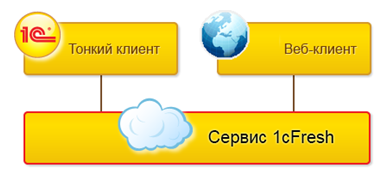
- Веб-клиент (выглядит как обычный интернет-браузер) ;
- Тонкий клиент.
Требования и ограничения работы через веб-клиент:
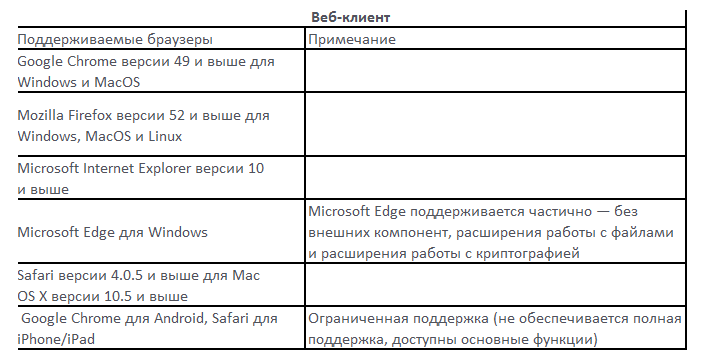
Специалисты фирмы «1С» рекомендуют работать в сервисе 1С:FRESH с помощью ТОНКОГО КЛИЕНТА, так как это более стабильный вариант работы (например, если требуется подключить торговое оборудование (сканер, фискальный регистратор))
В сервисе 1С:FRESH можно создать пустую информационную базу для новых клиентов, либо для действующих фирм, кто уже вел свою деятельность в программах 1С, загрузить информационную базу из локального варианта в облако.
Ограничения сервиса 1С:FRESH или на что стоит обратить внимание!
Все должно пройти обязательную проверку фирмы 1С.
Если внешняя обработка или отчет не прошли Аудит, их необходимо адаптировать под требования сервиса 1С:FRESH
Все доработки существующих отчетов, адаптация под требования фирмы «1С» для прохождения Аудита, производится за счет клиента.
Как пробросить ЭЦП на удаленный рабочий стол
ЭЦП (электронная цифровая подпись) – это важная часть цифровой экономики. Она облегчает взаимодействие не только бизнеса и государства, но и бизнеса между собой. В настоящее время ЭЦП можно получить только в удостоверяющем центре ФНС России или в доверенном удостоверяющем центре ФНС России. Для хранения подписи используется сертифицированный USB-токен.

Внешне USB-токен похож на флэшку, но имеет более сложное устройство.
Токен покупается пользователем самостоятельно и должен иметь сертификат соответствия требованиям ФНС. После получения ЭЦП в налоговой службе, Вам необходимо установить USB-токен на вашем компьютере. Используемое ПО и драйвера зависят от версии токена и его комплектации.
Для дальнейших настроек USB-токен должен быть вставлен в Ваш компьютер.
1 Для работы USB-токена на удаленном рабочем столе необходимо проверить/сделать настройку файла RDP. Этот файл является файлом конфигурации удаленного рабочего стола.
Если вы пользуетесь файлом RDP, присланным Смарт Офисом, то все необходимые настройки в нем уже сделаны.

В остальных случаях нажмите правой клавишей мыши на значке RDP подключения. Выберите «Изменить».

Откроется меню настроек. Навигация между экранами меню происходит при помощи стрелок
2 Если у Вас окно в свернутом виде, то нажмите кнопку «Скрыть параметры/Показать параметры»

Перейдем в раздел «Локальные устройства и ресурсы» на вкладке «Локальные ресурсы»
В пунктах «Смарт карты …» и «WebAuthn» — должны стоять галочки в чекбоксах для проброса устройств аутентификации, карт доступа и пр.

Если они там не стояли – установите их и сохраните сделанные изменения
3 Для того, чтобы изменения вступили в силу необходимо закрыть удаленный рабочий стол и открыть заново.

На удаленном рабочем столе запустите программу КриптоПро

4 Нажмите на клавишу «View certificates in container» («Посмотреть сертификаты в контейнере»).

Нажмите «Browse» для просмотра сертификатов ЭЦП. Процесс формирования списка сертификатов может занять продолжительное время.

Потребуется некоторое время для чтения содержимого USB-токена.
На одном токене может оказаться несколько ЭЦП. Проверьте данные сертификата ЭЦП. Если Вам нужно выбрать другой, то нажмите «Back» для возврата к списку сертификатов.

Для установки выбранного сертификата нажмите «Install»
5 Дождитесь сообщения об успешной установке сертификата и нажмите «ОК»

Для импорта сертификата нажмите на «Properties». В открывшемся окне нажмите «Установить сертификат».

Следуйте мастеру установки, нажимайте «Далее», не меняя настроек. В последнем окне нажмите «Готово»

6 Дождитесь окончания импорта сертификата и нажмите «ОК». Затем закройте свойства сертификата.
Сертификат ЭЦП на удаленный рабочий стол успешно установлен. Он будет работать при вставленном в Ваш компьютер USB-токене
Если у Вас возникли вопросы, вы всегда можете обратиться в службу поддержки по телефону 8-800-505-37-68. Мы работаем 24/7