Как убрать надпись текст слайда?
Самый простой и банальный способ, и вместе с тем наиболее доступный. Потребуется нажать на границу области для заголовка, чтобы выделить, поле как объект. После этого можно просто нажать кнопку удаления «Del». Теперь заголовок некуда ввести, и, как следствие, слайд не будет иметь названия.
Как удалить надпись со слайда?
Откройте вкладку Вид и выберите Образец слайдов. В области эскизов в левой части окна выберите образец или макет слайдов с подложкой. На слайде выберите рисунок, который нужно удалить. Нажмите клавишу DELETE.
Как удалить поле для текста в презентации?
- Начните с выбора текстового поля на слайде Google Презентации.
- Для удаления текстового блока, просто нажмите клавишу Delete на вашей клавиатуре.
- Выберите Правка > Отмена , чтобы отменить действия над текстовым блоком.
Как удалить текст или рисунок со слайда?
- Выделить его и нажать клавишу ESC.
- Щелкнуть по объекту
- Выделить его и нажать клавишу DELETE.
- Стереть
Как убрать заголовок слайда на презентации?
- Кликните левой кнопкой мыши на границу заголовка, чтобы выделить его как объект. Важно! Кликать нужно не буквы, а именно на границу области с заголовком. .
- Нажмите Delete. Поле для ввода заголовка удалится вместе с самим заголовком. Теперь его некуда вводить, следовательно, слайд получился безымянным.
Как замазать текст в повер поинт?
- Выделите текст в объекте WordArt или на слайде PowerPoint, к которому вы хотите применить заливку. .
- В разделе Средства рисования на вкладке Формат в группе Стили WordArt щелкните стрелку Заливка текста, а затем выполните одно из следующих действий:
Как удалить подложку в PowerPoint?
Щелкните Формат фона. В области «Формат фона» в области»Заливка» щелкните «Сплошная заливка». Нажмите кнопку Цвет и выберите белый или любой другой понравившийся вам цвет. Если вы хотите удалить фон со всех слайдов, щелкните Применить ко всем.
Как убрать границы в надписи?
- Выберите границу надписи или фигуры, которую вы хотите удалить. .
- В разделе Средства рисования на вкладке Формат в группе Стили фигур нажмите кнопку Контур фигуры и выберите пункт Нет контура.
Как убрать границы текстового поля?
Добавление и удаление границы для фигуры или текстового поле
Щелкните нужный цвет или выберите собственный, нажав кнопку «Дополнительные цвета контура». Наберем указательна пункт «Толбь» и выберите тол желтую линию. Наведите указатель мыши на пункт Штрихи и выберите стиль линии. Выберите пункт Нет контура.
Как изменить параметры текстового поля?
Чтобы вызвать параметры, поместите курсор в текстовое поле и щелкните правой кнопкой мыши. Выберите параметр и следуйте подсказкам на экране, чтобы добавить рамку , изменить стиль или настроить способ взаимодействия текстового поля с другим текстом на странице.
Как удалить текст или рисунок со слайда в Microsoft PowerPoint *?
В группе «Просмотры» нажмите кнопку «Мастер слайдов«. В области эскизов выберите верхний эскиз с цифрой рядом с левым верхним углом. Выберите изображение, которое хотите удалить, и нажмите клавишу DELETE. Картинка исчезнет, а остальные элементы образца слайдов останутся.
Какую клавишу необходимо нажать для запуска демонстрации слайдов?
— Зажать комбинацию клавиш Ctrl+F5.
Как удалить часть рисунка в PowerPoint?
- Выберите один или несколько рисунков, из которых вы хотите удалить обрезанные области.
- На вкладке «Формат рисунка» нажмите кнопку «Сжать «. .
- Установите флажок Удалить обрезанные области рисунков.
Как изменить заголовок в презентации?
- На вкладке Вид нажмите кнопку Режим структуры. Если у слайда нет заголовка, справа от его номера не будет текста. .
- Щелкните справа от номера слайда.
- Введите новый заголовок или измените существующий. Текст будет появляться на слайде по мере его ввода.
Как удалить слайд в презентации?
- Один слайд: щелкните слайд правой кнопкой мыши и выберите команду Удалить слайд.
- Несколько слайдов: удерживая нажатой клавишу CTRL, выберите нужные слайды, а затем щелкните правой кнопкой мыши и выберите команду Удалить слайд.
Как удалить Местозаполнитель заголовка?
Удалить заголовки заполнителей из всех слайдов
Выберите один из макетов слайдов на левой панели, выберите поле заголовка кликнув одна из ее границ и нажмите удалять удалить его. Снятие отметки заглавие Поле в группе Master Layout также удаляет местозаполнитель заголовка.
Как удалить текст или рисунок со слайда в microsoft powerpoint
Даже если вы умеете пользоваться Microsoft PowerPoint вы удивитесь количеству и разнообразию клавиатурных сокращений (горячих клавиш) которые вы можете использовать для ускорения вашей работы, улучшения продуктивности и в целом для упрощения взаимодействия с программой.
Нужно ли пытаться запомнить все эти комбинации? Конечно нет! У каждого из нас разные потребности, поэму полезные, часто применяемые сочетания клавиш, будут у каждого свои. Даже если вы подберёте всего несколько комбинаций, которые запомните и будете в дальнейшем использовать, они стоят потраченного на них времени. Мы также попытались сделать список ясным и простым чтобы вы могли распечатать его — это должно помочь!
И даже хотя приведённый здесь наш список сокращений довольно длинный, это не означает, что это полный список всех возможных комбинаций горячих клавиш доступных в PowerPoint. Мы попытались отобрать самые часто используемые и полезные быстрые клавиши. И вы будете счастливы узнать, что практически все эти горячие клавиши были с нами на протяжении долгого времени, поэтому они должны работать не зависимо от версии PowerPoint которую вы используете.
Помните: мы представили комбинации горячих клавиш используя следующие правила оформления. Знак плюс означает, что вы должны нажать эти клавиши вместе. Запятая означает что вы должны нажать кнопки последовательно. Поэтому, например, «Ctrl+N» означает зажать кнопку Ctrl и удерживая её нажать кнопку N и затем отпустить обе кнопки. С другой стороны, «Alt+N,P» означает, что вам нужно удерживая нажатой кнопку Alt нажать кнопку N, отпустив кнопку N нажать кнопку P и затем отпустить все кнопки. Хотя везде буквы показаны заглавными, нажимать Shift не нужно (если это не указано специально). Все буквы являются латинскими, хотя раскладка клавиатуры во время ввода может быть любой.
Общепрограммные горячие кнопки
В начале давайте начнём с обзора некоторых общих клавиатурных быстрых кнопок для открытия, закрытия, переключения между презентациями, а также перемещения по Ленте.
- Ctrl+N: Создать новую презентацию
- Ctrl+O: Открыть существующую презентацию
- Ctrl+S: Сохранить презентацию
- F12 или Alt+F2: Открыть диалоговое окно Сохранить как
- Ctrl+W или Ctrl+F4: Закрыть презентацию
- Ctrl+Q: Сохранить и закрыть презентацию
- Ctrl+Z: Отменить последнее действие
- Ctrl+Y: Сделать последнее действие ещё раз
- Ctrl+F2: Предварительный просмотр для печати
- F1: Открыть панель справки
- Alt+H,1: Переход в «Что вы хотите сделать?»
- F7: Проверка орфографии
- Alt или F10: Включение или отключение подсказок по кнопкам
- Ctrl+F1: Показать или спрятать Ленту
- Ctrl+F: Поиск по презентации или использование Найти и заменить
- Alt+A: Открыть меню вкладки Файл
- Alt+Z: Перейти к вкладке Главная
- Alt+’,2: Перейти к вкладке Вставка
- Alt+Q: Перейти к вкладке Дизайн
- Alt+[: Перейти к вкладке Переходы
- Alt+B: Перейти к вкладке Анимация
- Alt+C: Перейти к вкладке Слайд-шоу
- Alt+H,2: Перейти к вкладке Рецензирование
- Alt+’,3: Перейти к вкладке Вид
- Ctrl+Tab: Переключение между открытыми презентациями
Выбор и навигация по тексту, объектам и слайдам
Вы можете использовать сочетания клавиш клавиатуры для лёгкого перемещения по вашей презентации. Попробуйте эти сокращения в качестве быстрых и простых способов выбрать текст внутри поля, объектов на ваших слайдах, или выбрать слайды на вашей презентации.
- Ctrl+A: Выбрать весь текст внутри текстового поля, все объекты на слайде или все слайды в презентации (действие различается в зависимости от активного элемента; для последнего варианта сначала кликните на области миниатюр слайдов)
- Tab: Выбрать или переместиться к следующему объекту на слайде
- Shift+Tab: Выбрать или переместиться к предыдущему объекту на слайде
- Home: Перейти к первому слайду, или внутри текста перейти к началу текущей строки
- End: Перейти к последнему слайду, или внутри текста перейти к концу текущей строки
- PgDn: Перейти к следующему слайду
- PgUp: Перейти к предыдущему слайду
- Ctrl+стрелка вверх/вниз: Переместить слайд вверх или вниз по вашей презентации (для начала кликните на миниатюрах слайдов)
- Ctrl+Shift+стрелка вверх/вниз: Перемещение слайда к началу или концу презентации (для начала кликните на миниатюрах слайдов)
Форматирование и редактирование
Следующие сочетания клавиш клавиатуры сберегут вам время поскольку вы сможете редактировать и форматировать быстрее чем успеете моргнуть!
- Ctrl+X: Вырезать выбранный текст, выбранный объект(ы) или выбранный слайд(ы)
- Ctrl+C или Ctrl+Insert: Скопировать выделенный текст, выбранный объект(ы) или выбранный слайд(ы)
- Ctrl+V или Shift+Insert: Вставить выбранный текст, выбранный объект(ы) или выбранный слайд(ы)
- Ctrl+Alt+V: Открыть диалоговое окно Специальная вставка
- Delete: Удалить выбранный текст, выбранный объект(ы) или выбранный слайд(ы)
- Ctrl+B: Сделать или отменить текст полужирным
- Ctrl+I: Сделать или отменить текст курсивом
- Ctrl+U: Сделать или отменить подчёркивание текста
- Ctrl+E: Центрировать (расположить посередине) параграф
- Ctrl+J: Выровнять параграф по ширине страницы
- Ctrl+L: Выровнять параграф по левому краю
- Ctrl+R: Выровнять параграф по правому краю
- Ctrl+T: Открыть диалоговое окно Шрифты когда выбран текст или объект
- Alt+Q,F: Открыть диалоговое окно Масштаб для изменения масштаба слайда
- Alt+]: Вставка картинки
- Alt+O: Вставка фигуры
- Alt+Q,N: Выбрать макет слайда
- Ctrl+K: Вставить гиперссылку
- Ctrl+M: Вставить новый слайд
- Ctrl+D: Дуплицировать (сделать копию) выбранного объекта или слайда (для последнего варианта кликните сначала миниатюру слайда)
Полезные сокращения слайдшоу
Теперь, когда вы готовы запустить презентацию, следующие клавиатурные комбинации быстрых клавиш должны вам пригодиться.
- F5: Запустить презентацию с начала
- Shift+F5: Начать презентацию с текущего слайда (это супер удобно когда вы хотите протестировать, как слайд, над которым вы работаете в данное время, будет выглядеть в презентации)
- Ctrl+P: Делать аннотации (писать поверх слайда) инструментом Перо во время слайдшоу
- N или Page Down: Перейти к следующему слайду во время слайдшоу
- P или Page Up: Вернуться к предыдущему слайду во время слайдшоу
- B: Изменить экран на чёрный во время слайдшоу (затемнение экрана, временное сокрытие экрана); нажмите ещё раз B для возврата в слайдшоу
- Esc: Остановить слайдшоу
Заключение
Чем больше вы используете клавиатурные комбинации клавиш, тем проще их запомнить. Никто не ждёт от вас, что вы их выучите все. Надеюсь, что вы найдёте для себя несколько полезных и будете их использовать, чтобы они сделали вашу жизнь в PowerPoint немного проще.
Кстати, если у вас клавиатура с дополнительными функциональными клавишами, на которые можно назначить определённые действия, то если вы часто работаете в PowerPoint или в других офисных программах, вы можете настроить для этих функциональных кнопок сочетания клавиш PowerPoint. Это позволит очень удобно использовать эти сочетания даже не запоминая их! Главное запомните, какой функциональной клавише какое действие вы присвоили.
Кстати, это же работает и для так называемых «игровых мышек» — то есть мышек с большим количеством кнопок — после настройки офисных сочетаний клавиш и привыкания, вы сможете драматически увеличить свою производительность при работе с текстом!
Работа со слайдами в PowerPoint

Работа со слайдами в PowerPoint
Создание слайдов
После создания новой презентации PowerPoint в ней будет только один титульный слайд. В большинстве случаев этого мало.
Чтобы создать новый слайд необходимо на вкладке Главная нажать кнопку Создать слайд и выбрать тип слайда, которые вы хотите добавить:

Типы слайдов в PowerPoint
Доступны следующие типы слайдов:
- Титульный слайд;
- Заголовок и объект;
- Заголовок раздела;
- Два объекта;
- Сравнение;
- Только заголовок;
- Объект с подписью;
- Рисунок с подписью;
- Пустой слайд.
В зависимости от выбранного типа слайдов будет создан слайд с соответствующей разметкой.
Дублирование слайдов
Также в PowerPoint можно продублировать созданный ранее слайд. Для этого кликните правой кнопкой мыши по миниатюре слайда и выберите команду Дублировать слайд. Выбранный слайд будет полностью скопирован.
Порядок слайдов
Совершенно не обязательно создавать слайды в каком-то жестко заданном порядке. Порядок слайдов в PowerPoint можно легко изменить.
Самый простой способ — захватить мышью миниатюру слайда в левой части экрана, потянуть ее выше/ниже и отпустить в нужном месте.
Но такой порядок не очень удобен, если речь идет о презентации с большим количеством слайдов. В этом случае проще использовать сортировщик.
Для того, чтобы открыть сортировщик слайдов, перейдите на вкладку Вид и выберите команду Сортировщик слайдов.
В этом режиме на ваш экран поместится большее количество слайдов. Сортировать их вы можете также — перетаскивая в нужное место.
Для того, чтобы вернуться к обычному режиму работы, на вкладке Вид выберите команду Обычный.
Ссылка на слайд
В PowerPoint можно отправить ссылку на конкретный слайд.
Для этого необходимо кликнуть по нужному слайду правой кнопкой мыши и в контекстном меню выбрать пункт Ссылка на этот слайд.
При клике по такой ссылке пользователь откроет презентацию сразу в нужном месте. При этом уточняется, что остальные слайды также будут доступны для работы.

Расписание ближайших групп:
Читайте также:
Восстановление несохраненных презентаций PowerPoint
Автор: Sreda31 · Published 22.05.2019 · Last modified 29.04.2022
Web-версия PowerPoint
Автор: Sreda31 · Published 09.03.2021 · Last modified 12.10.2021
Перенос презентаций из Microsoft Power Point в Google Презентации и обратно
Автор: Sreda31 · Published 07.08.2018 · Last modified 08.05.2022
Как замазать изображение или текст в PowerPoint Online
Онлайн-сервис для создания презентаций Power Point Online может использовать в профессиональных и личных целях. Здесь, конечно меньше функционала, чем в стационарной программе, но самые необходимые инструменты и функции имеются. А простой интерфейс поможет быстро освоить его даже начинающим. В этой статье расскажем, как замазать в Повер Поинт объект, или его часть, если нужно что-то скрыть на слайде, используя инструмент размытия.

Как замазать в Повер Поинте ненужные фрагменты картинки
Не все знакомы с полным функционалом этого онлайн-сервиса. А ведь он помогает решит немало задач. Если вы еще не знаете, как размывать выбранную часть встроенными инструментами Power Point, то скорее всего обращаетесь на сторонние сервисы для решения этой проблемы. Но теперь вам не придется этого делать.
Инструменты онлайн-презентации позволяют удалять часть рисунка, или размывать его фрагмент. Это позволяет скрыть детали, даже без отдельного инструмента для размытия, объединив несколько опций. Попробуйте выполнить эту работу самостоятельно, используя приведенный ниже алгоритм:
- Откройте свою презентацию, и перейдите на слайд с изображением.
- Для замазки части изображения, ее следует перекрыть фигурой. Для этого откройте вкладку «Вставка», и тапните на пункт «Фигуры», выберите ее форму.
- Поместите выбранную фигуру на той части своего изображения, которую желаете замазать. Для ее перемещения, нажмите левой кнопкой мыши, и удерживая, переместите на другую сторону.
- Тапните на фигуру, в верхней панели инструментов, нажмите на пункт «Цвет заливки».
- Выберите в открывшемся окне пункт «Другой», и настройте бегунком оттенок и прозрачность, а затем нажмите «Ок».
- Вернитесь на пункт панели управления «Формат», в подменю выберите раздел «Эффекты формы/Мягкие края».
- Удерживая клавишу «Ctrl «, выберите форму и изображение.
- Сгруппируйте картинки, правой мышкой щелкните по ним, и выберите параметр «Сохранить изображение как».
- Изображение с размытой частью сохранится на ваш ПК, не забудьте дать ему название.

Обратите внимание! Размывка части изображения доступна инструментами Power Pointa, и позволяет замазать часть объекта.
Можно ли удалить фрагмент изображения через PowerPoint Online?
Веб-версия презентационного сервиса позволяет выполнять не только затенение фрагмента, но и его полное удаление на слайде. Для этого используйте инструмент фигур, который имеется в рабочей ленте. Порядок действий будет следующим:
Похожие публикации:
- Как настроить эйр подс
- Как проверить работу nfc в телефоне
- Как скачать папки с гугл диска на компьютер
- Почему ssd быстрее hdd
Как убрать надпись заголовок слайда в powerpoint
Если вам не нужна подложка в виде текста или изображения, которую вы добавили в образец или макет слайдов, ее можно удалить.
Откройте вкладку Вид и выберите Образец слайдов.
В области эскизов в левой части окна выберите образец или макет слайдов с подложкой.
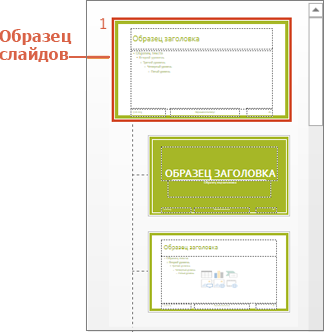
На слайде выберите рисунок, который нужно удалить.
Нажмите клавишу DELETE.
Примечание: Подложки, примененные к образцу слайдов, имеются во всех слайдах, а подложки, примененные к макету слайда, имеются во всех экземплярах этого макета, добавленных в презентацию. При удалении подложки из образца слайдов она удаляется из всех слайдов, связанных с этим образцом, а при удалении подложки из макета слайда она удаляется из всех экземпляров этого макета в презентации.
Удаление фоновой подложки
Чтобы удалить рисунок подложки, примененный в качестве фона, выберите образец или макет слайдов с этим рисунком, щелкните Образец слайдов > Стили фона > Формат фона, а затем выберите новый стиль фона.
Удаление заголовка слайда PowerPoint
Сегодня все чаще профессиональные создатели презентаций в PowerPoint отходят от канонов и стандартных требований к процедуре создания и оформления таких документов. Например, уже давно обоснован смысл создания различных неиндексируемых слайдов для технических нужд. В этом и многих других случаях может потребоваться удаление заголовка.
Удаление заголовка
Выполнение данной процедуры позволит сделать слайд полностью безымянным и выделить на фоне других. Всего существует два способа удаления заголовка.
Способ 1: Простой
Самый простой и банальный способ, и вместе с тем наиболее доступный.
Потребуется нажать на границу области для заголовка, чтобы выделить, поле как объект. После этого можно просто нажать кнопку удаления «Del».
Теперь заголовок некуда ввести, и, как следствие, слайд не будет иметь названия. Данный способ удобен для создания единичных, не однотипных безымянных кадров.
Способ 2: Макет без заголовка
Этот метод подразумевает потребность пользователя систематически создавать однотипные страницы с одинаковым наполнением и без заголовка. Для этого придется создавать соответствующий шаблон.
-
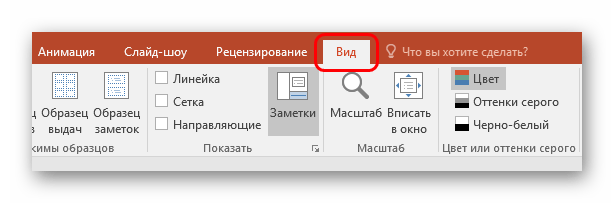
Для входа в режим работы с макетами нужно перейти во вкладку «Вид».







Подобный подход предназначен для систематической перенастройки слайдов в специфические без заголовков.
Скрытие заголовка
Не всегда нужно именно удалять заголовок. При создании презентации может возникнуть необходимость в слайдах, у которых есть заголовок при редактировании и разметке, но визуально при демонстрации он отсутствует. Есть несколько способов добиться такого результата, но все они нетривиальные.
Способ 1: Заслонение
Наиболее простой и универсальный способ.

- Для скрытия заголовка потребуется вставить любое соответствующее изображение для слайда.
- Теперь есть два пути. Нужно либо нажать на границу заголовка, чтобы выбрать его, и после чего открыть меню правой кнопкой мыши. Здесь нужно выбрать «На задний план».

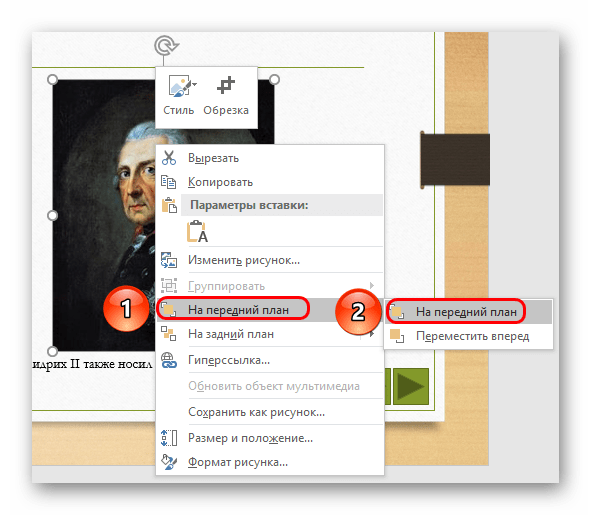
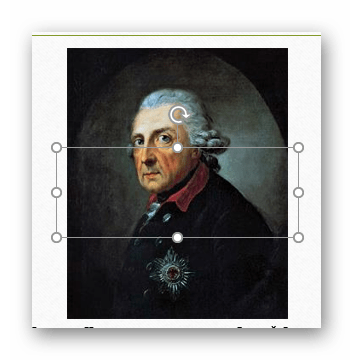
Метод не подходит для ситуаций, когда на слайде не предусмотрено картинок. В таком случае можно попробовать спрятать поле за вставленными вручную элементами декора слайда, если они есть.
Способ 2: Маскировка под фон
Тоже простой метод, но не всегда легко это исполнить.
Нужно просто изменить цвет текста заголовка так, чтобы он сливался с фоновым изображением.

При просмотре ничего не будет видно. Однако будет сложно реализовать способ, если фон не однотонный и имеет непростой для точного подбора оттенок.
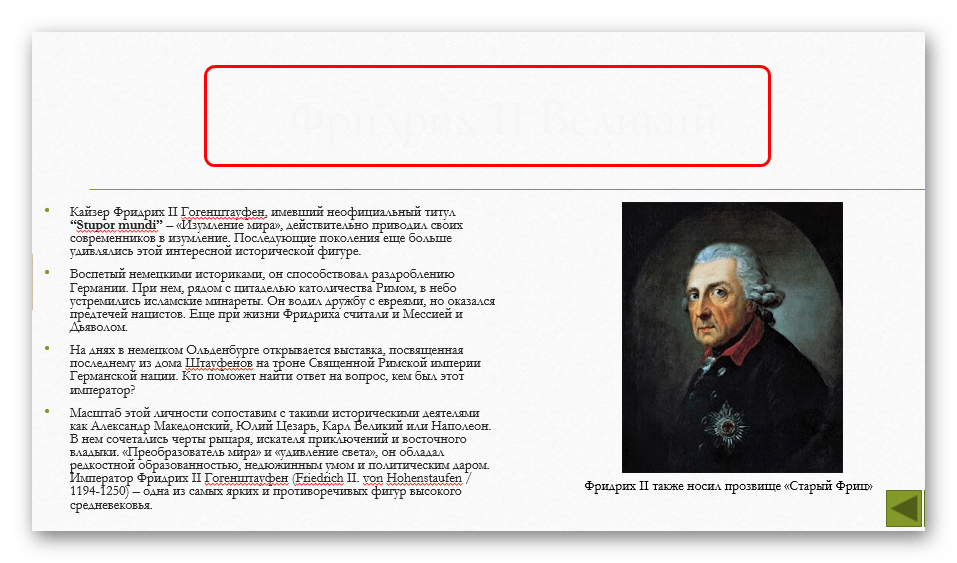
Может пригодиться инструмент «Пипетка», который находится внизу настроек цвета текста. Он позволяет точно подобрать оттенок под фон — достаточно выбрать эту функцию и нажать на любое место фонового изображения. Для текста автоматически будет выбран точный оттенок, схожий с задником.

Способ 3: Вытеснение
Данный способ универсален в тех случаях, когда вышеописанные сложно выполнить.
Можно просто перетащить поле заголовка за границу слайда. В итоге нужно добиться, чтобы область была совсем за пределами страницы.

При просмотре это не будет отображаться – результат достигнут.

Главная проблема здесь заключается в том, что смещение и растяжение рабочей области на слайде может вызвать дискомфорт.
Способ 4: Встраивание в текст
Чуть более сложный метод, однако намного лучше выглядит, чем остальные.
- На слайде должна быть область с некоторым текстом.
- Для начала нужно перенастроить заголовок так, чтобы он имел размер и стиль шрифта, как и основной текст.
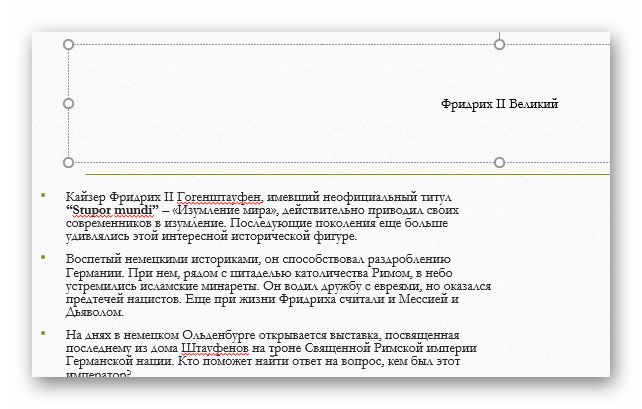
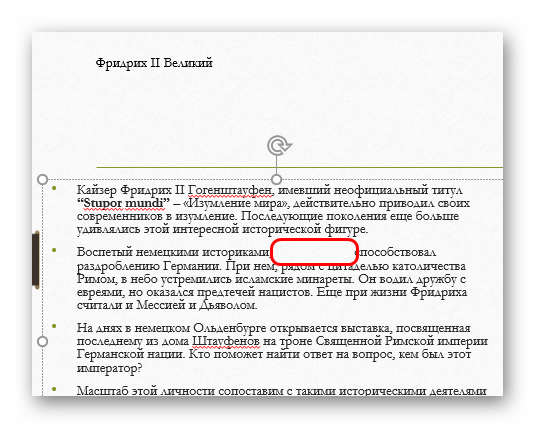
Проблема метода заключается в том, что не всегда заголовок является таким, чтобы его можно было гармонично встроить в область текста.
Заключение
Стоит также отметить, что слайд остается безымянным в случае, если поле заголовка просто не заполнено. Однако так оно может мешать размещению других объектов. Так что профессионалы обычно советуют действительно удалять данную область при необходимости. Мы рады, что смогли помочь Вам в решении проблемы.
Опишите, что у вас не получилось. Наши специалисты постараются ответить максимально быстро.
Как удалить заголовок слайда в powerpoint
Если перевести дословно с английского название программы, то получается «убедительный доклад». PowerPoint является частью офисного набора программ от разработчика Microsoft, а его основное предназначение состоит в создании презентаций. При работе с любым приложением пользователь может допустить определенные ошибки, но в случае с PowerPoint даже незначительные исправления могут привести к непоправимым последствиям. При удалении заголовка или страницы слайда важно учитывать некоторые нюансы. Как правильно выполняется очистка – будет рассказано ниже.
Как удалить ненужный фрагмент
- После перехода на ненужный фрагмент нажимается правая кнопка мышки и выбирается команда «Удалить слайд».
- Допустимо также выделение мышкой ненужного листа, а с помощью клавиатуры в данном случае выполнить нажатие по клавише Del или Backspace.
Для удаления группы фрагментов нужно выделить один из листов и нажать на клавиатуре кнопку CTRL. Удерживая ее, далее щелкнуть левой кнопкой мышки по другим листам, от которых нужно избавиться. После того как все файлы выделятся, выполняется нажатие правой кнопкой мыши и выбирается команда «Удалить слайды». Также разрешается нажать на клавиатуре кнопку Backspace или Del.

Если пользователь работает с приложением PowerPoint на телефоне или планшете на базе ОС Андроид удаление слайдов выполняется следующим образом:
- Искомый файл необходимо найти в Google-презентациях и открыть его.
- После перехода на страницу, подлежащую очистке, нужно клацнуть по нижней части экрана.
- Удерживая нажатие несколько секунд, пользователь увидит несколько новых открывшихся команд. Необходимо выбрать раздел «Еще», затем активировать команду «Удалить».
Чтобы очистить несколько страниц, потребуется выполнить нажатие на каждую из них.
Как очистить заголовок
Создание презентации в Microsoft PowerPoint требует соблюдения некоторых правил, но опытные пользователи все чаще отходят от стандартов. Неиндексируемые слайды создаются для нужд технического характера. В таких ситуациях нередко требуется удаление заголовка. Как это сделать в PowerPoint 2010 и более поздних версиях расскажет следующая инструкция. Первый способ более простой и доступный:
- Необходимо выполнить нажатие на ту область, где расположен заголовок и выделить фрагмент поля как объект. Для очистки просто активируется кнопка Del.
- Введение нового заголовка станет невозможным, и файл останется безымянным.

Второй способ предполагает создание однотипных страниц с одним и тем же наполнением. Перед тем как убрать заголовок, потребуется сформировать шаблон:

- Для начала необходимо из меню программы перейти в раздел «Вид», после чего активируется режим с макетами.
- Следующий шаг – нажатие по разделу «Образец слайдов» во вкладке «Режимы образцов».
- Система перенаправит юзера в режим работы с шаблонами. Для создания уникального макета используется кнопка «Вставить макет».
- Появится чистая страница, имеющая лишь один заголовок.
- После можно добавить желаемое наполнение, используя команду «Вставить заполнитель».
- Посредством кнопки «Переименовать» указать наименование для презентации.
- Выход из редактора выполняется командой «Закрыть режим образца».
- Чтобы привязать сформированный шаблон к новому файлу, необходимо нажать левой кнопкой мышки по нужному компоненту в списке, и в открывшемся меню нажать на кнопку «Макет».
- После выбора нужного шаблона изменения вступят в силу в автоматическом режиме.
Можно просто оставить в PowerPoint поле заголовка пустым, но профессионалы рекомендуют удалять данный текст в слайде по той причине, что незаполненное поле может препятствовать размещению прочих объектов.

Нюансы, которые нужно учесть при удалении или скрытии
Во время удаления лишнего слайда в PowerPoint необходимо учитывать определенные тонкости. Если от страницы нужно избавиться полностью, не стоит забывать о следующем:

- Удаленная страница будет храниться в кэше программы до того момента, пока презентация не будет сохранена без нее, а само приложение – закрыто. Если выполнить выход из PowerPoint, не сохраняя изменения, страница останется на своем месте при новом запуске. Поврежденные по определенным причинам файлы можно восстановить при помощи специального программного обеспечения, используемого для «ремонта» проблемных презентаций.
- Во время удаления отдельных слайдов в презентации PowerPoint может нарушиться отображение интерактивных элементов. Чаще всего подобная проблема затрагивает гиперссылки и макросы. Если существовали ссылки для конкретных страниц, то они просто перестанут быть активными. Если была указана переадресация «На следующий лист», то приложение будет переносить на следующую картинку.
- Деактивированный компонент мог быть технического типа, тогда при переходе на страницы, которые были с ним связаны, будут появляться ошибки. Чаще всего сбои случаются с привязанными таблицами.
- При восстановлении удаленных слайдов в приложении Microsoft PowerPoint они возвращаются на свое прежнее место и им присваивается тот же самый порядковый номер.

Сокрытие страниц презентации также предполагает свои тонкости, о которых не следует забывать. Спрятанные элементы не утрачивают свою функциональность, поскольку зачастую их используют для обозначения технических разделов. Рекомендуется учитывать и такие нюансы, касающиеся скрытия файлов презентации:
- При последовательном просмотре скрытые части не будут отображаться, но если сформировать с другого элемента гиперссылку, то переход произойдет в нужный момент автоматически, и пользователь увидит картинку.
- Если добавить к скрытому листу музыкальное сопровождение и настроить его для фонового воспроизведения, то аудиозапись не включится даже при прохождении данного участка.
- При перепрыгивании скрытой части возможны небольшие задержки. Такое случается, когда фрагмент содержит тяжелые объекты или большое количество информации.
- Если презентацию переделать в видеофайлы, скрытые фрагменты также не будут отображаться.
- Статус скрытого листа можно поменять в любой момент, и тогда он снова станет видимым.
Работа в PowerPoint: как удалить слайды и заголовки
PowerPoint считается одной из самых простых и удобных программ для демонстрации информации большой аудитории. Но и здесь есть тонкости, которые часто ставят в тупик неопытных пользователей. К примеру, как удалить слайд в PowerPoint? Учитывая, что редко кому удается сразу создать идеальную презентацию, не испытывая желания стереть одну-две неудачных страницы, проблема стоит достаточно остро.

Что нужно знать о работе с PowerPoint
Новички, знакомые с Microsoft Word, но никогда не работавшие в PowerPoint, получают неприятный «сюрприз»: при попытке удалить слайд стандартным и привычным для «Ворда» способом (путем выделения всей страницы целиком и нажатия кнопки Backspace) стирается только написанный текст. Таблицы объектов и сам слайд остаются на месте.
Подобный нюанс часто сбивает с толку тех, кто только начинает работать с PowerPoint. Он заключается в том, что слайд невозможно удалить, находясь на основном поле, где, собственно, и происходит работа с текстом и изображениями презентации.
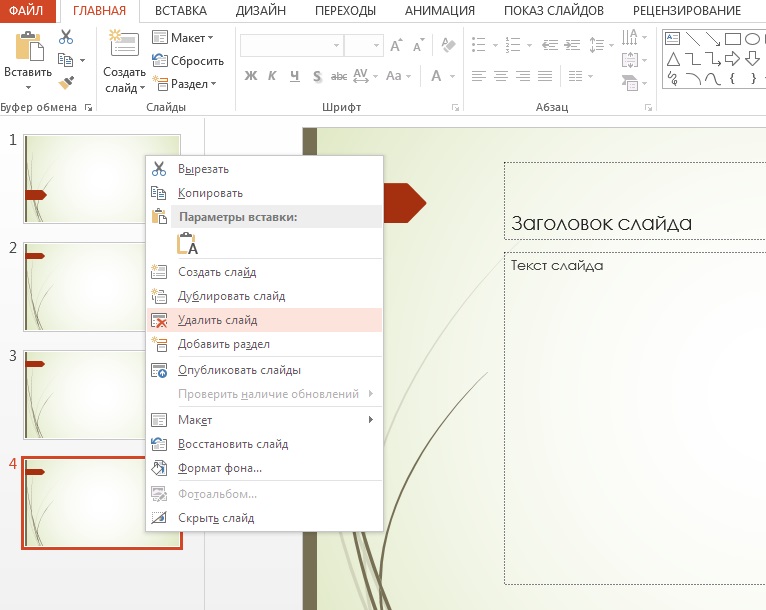
Для того чтобы убрать лишнюю страницу, нужно перейти в блок «Структура» (в PowerPoint-2013 это «Эскизы»). Он расположен в левой части экрана и выглядит как столбик изображений, каждое из которых представляет собой миниатюрную копию одного из слайдов.
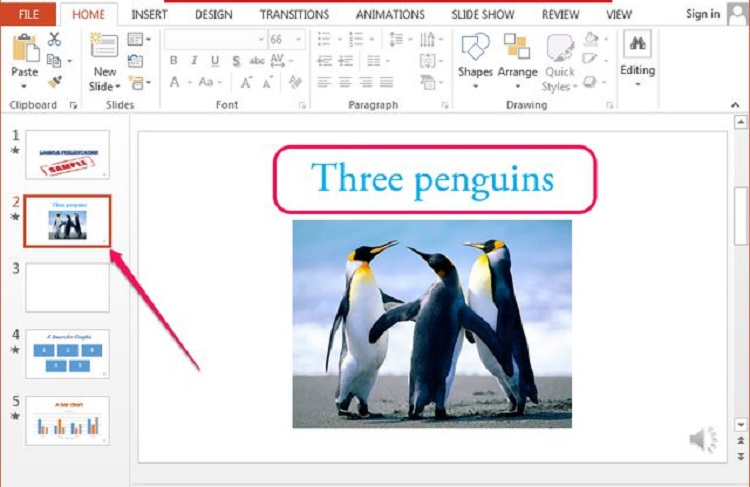
Как следует из названия, эта панель предназначена для действий, меняющих не одну страницу, а всю презентацию целиком, таких как: «Удалить слайд» (в PowerPoint это можно сделать 3 способами), «Дублировать», «Скрыть», «Восстановить», «Изменить расположение» и т.д.
Блок эскизов можно расширить на половину экрана (например, если важно видеть, что изображено на нескольких соседних слайдах) или сделать его более узким.
Как удалить слайд в PowerPoint
Версии программы PowerPoint разных лет имеют значительные отличия. Однако основные функции в них действуют почти одинаково. Убрать страницу из презентации самой ранней версии так же просто, как удалить слайд из PowerPoint 2010 или 2016 года. Сделать это можно несколькими способами:
- Выделить нужную страницу и нажать клавишу Delete или Backspace.
- Кликнуть по слайду правой клавишей мыши и из выпадающего меню выбрать команду «Удалить».
- Перейти на панели управления во вкладку «Правка» и нажать кнопку «Удалить».
Редактирование текста и заголовков в PowerPoint
Почти все макеты содержат блок заголовков. Но далеко не для каждой презентации они нужны. Нередко их приходится убирать или переносить в другое место. Как удалить заголовок слайда в PowerPoint? Вариантов, в зависимости от ваших целей, может быть два:
- Вы хотите стереть заголовок, но оставить возможность введения нового названия на этой странице. Для этого нужно щелкнуть мышкой по слову и удалить его с помощью клавиши Backspace.
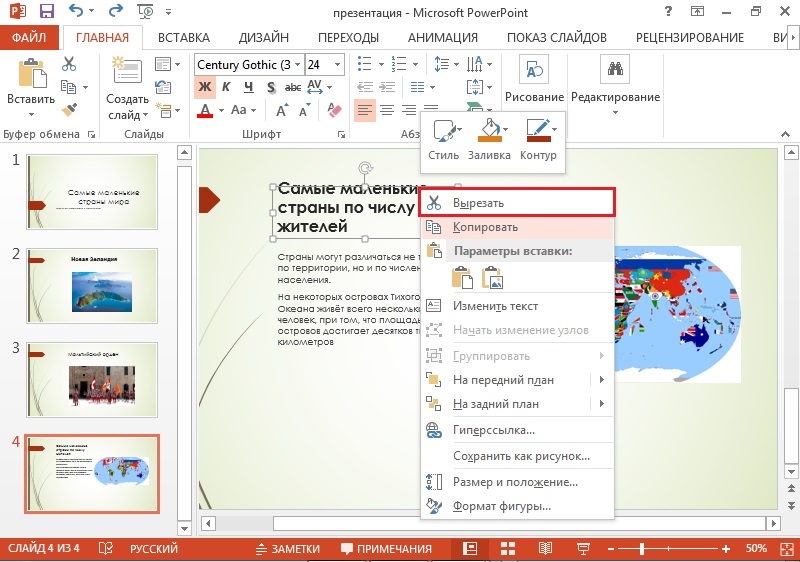
- Вам необходимо полностью убрать заголовок со страницы. В этом случае необходимо кликнуть левой клавишей мыши по мешающему слову, для того чтобы появилась рамка. При наведении на нее курсор мышки примет форму перекрещенных стрелок: щелкнув им по границе рамки, можно будет работать со всем заголовком целиком, а не только изменять введенный текст. Нажмите Delete, если вам нужно полностью удалить его, или выберите из контекстного меню функцию «Вырезать», если вы планируете переместить заголовок на другую страницу.
Точно так же можно поступать с любым текстовым фрагментом. В PowerPoint предусмотрены все те функции, которые есть в Microsoft Word: изменение шрифта, размера и цвета букв, выделение слов жирным шрифтом или курсивом. Любой фрагмент текста можно скопировать и перенести на другой слайд. Кроме того, можно открыть сразу несколько файлов и копировать текст и графические элементы из одной презентации в другую.
Удаление нескольких слайдов одновременно
Бывают случаи, когда нужно убрать не один лишний слайд, а сразу несколько десятков. Если удалять каждый из них по отдельности, теряется много драгоценного времени. Да и риск случайно стереть что-то нужное увеличится, значит, придется тратить время на отмену последнего действия.
Гораздо проще сначала выделить все ненужные страницы, а потом уже выполнить с ними требуемое действие. До того как удалить слайды в PowerPoint, пометьте каждый из их, удерживая клавишу Ctrl. Или (если удалить нужно все сразу) кликните по панели эскизов и нажмите Ctrl+A. После чего просто нажмите Delete.
Восстановление слайда
Случается, что уже стертый слайд нужно вернуть обратно. Например, вы передумали и решили просто отредактировать неудачную страницу. Или перед тем, как удалить слайд из презентации Powerpoint, набрали в нем большой объем текста и теперь хотите вставить его в другое место.
Чтобы восстановить слайд, нажмите вместе клавиши Ctrl и Z. Либо щелкните по стрелке влево на верхней панели. Это отменит последнее выполненное действие. Такой способ работает и в тех случаях, если нужно вернуться на 2, 3, 10 шагов назад.
Удаление заголовка презентации в PowerPoint
Заголовок слайда помогает зрителям лучше понять, что изображено на презентации. С технической точки зрения, он улучшает качество обработки презентации самой программой, упрощает навигацию по ней. Правда, существуют ситуации, когда заголовок на слайде ни к чему. В таком случае его можно без особых проблем удалить.

- Как удалить заголовок в презентации PowerPoint
- Удаление обычного заголовка
- Вариант 1: Клавиша Delete
- Вариант 2: Удаление заголовков из макета
- Как скрыть заголовок
- Вариант 1: Перекрыть заголовок
- Вариант 2: Вынести за пределы слайда
- Вариант 3: Сделать одним цветом с фоном
- Вариант 4: Встроить в текст
Как удалить заголовок в презентации PowerPoint
Для начала определимся, что в презентации могут встречаться два типа заголовка:
- Обычный – его видят и программа, и пользователи, и зрители;
- Скрытый – доступен программе и создателю презентации, необходим для корректной разметки, но при этом необязательно должен быть виден зрителю при демонстрации.
Способы, используемые для удаления того или иного типа заголовка, могут отличаться друг от друга.
Удаление обычного заголовка
Обычный заголовок слайда можно удалить буквально в два клика следующими способами.
Вариант 1: Клавиша Delete
-
Кликните левой кнопкой мыши на границу заголовка, чтобы выделить его как объект.
Важно! Кликать нужно не буквы, а именно на границу области с заголовком. В противном случае заголовок просто откроется для редактирования содержимого.
Этот способ удобен в тех случаях, когда нужно убрать заголовки только у единичных слайдов.
Вариант 2: Удаление заголовков из макета
Этот вариант сложнее, так как подразумевает создание макета, в котором вообще не будет использоваться заголовков. Подходит в тех случаях, когда требуется создать презентацию, на слайдах которой не должно быть заголовков или заголовок должен быть только на небольшом проценте слайдов.
Реализуется следующим образом:
- Откройте презентацию и переключитесь на вкладку «Вид», расположенную в верхней панели интерфейса.
- Нажмите на кнопку «Образец слайдов», что находится в блоке «Режимы образцов».

Программа переключится в режим редактирования шаблонов. В блоке «Изменить образец» нужно воспользоваться кнопкой «Вставить макет».


Как скрыть заголовок
Иногда может потребоваться презентацию или её шаблон, где есть заголовок, но зрителям он не показывается. При этом пользователь может при необходимости редактировать его, следовательно, быстро добавить его. Предложенные выше методы для создания скрытия заголовка не подходят. Однако программа предоставляет весь необходимый функционал для скрытия заголовков.
Вариант 1: Перекрыть заголовок
Самый простой и банальный способ решения проблемы – просто перекрыть заголовок каким-то другим объектом. Зрителю он виден не будет, но при этом блок останется в презентации. Пользователь сможет его в любой момент сделать видимым, плюс, данный заголовок всё равно будет учитываться при разметке документа.
- Если на слайде есть какое-то изображение или фигура, то перекрыть заголок не составит труда. Если у вас просто белый слайд с текстом, то создайте прямоугольник, отключите для него обводку, а заливку сделайте белым цветом.
- Дальше есть две вариации:
- Поместить сам заголовок на задний план. Для этого выберите область заголовка и нажмите по ней правой кнопкой мыши. Выберите из контекстного меню пункт «На задний план».
- Поместить на передний план объект, которым собираетесь перекрыть заголовок. Кликните по этому объекту правой кнопкой мыши и выберите из контекстного меню пункт «На передний план».
- Теперь просто перетащите заголовок под объект, который должен его перекрывать. При необходимости не запрещено менять размер заголовка.
Вариант 2: Вынести за пределы слайда
Не самый лучший способ скрыть заголовок, так как могут возникнуть проблемы с дальнейшим редактированием. Зато он проще в исполнении по сравнению с другими:
- Выделите область с текстом заголовка.
- Перетащите её за пределы рабочей области слайда. Перетащить область нужно полностью, чтобы она не попадала на слайд. Дополнительно можно уменьшить размер самого заголовка.
При демонстрации слайдов заголовка видно не будет.
Вариант 3: Сделать одним цветом с фоном
Актуально только в тех случаях, когда цвет заднего фона однотонный или максимально приближен к этому. Суть заключается в том, что вы просто меняете цвет заливки текста в заголовке на фоновый.
- Выделите весь текст заголовка.
- В верхней панели с инструментами выберите инструмент «Цвет текста». Из предложенных цветов выберите тот, что соответствует фоновому цвету слайда.

Вариант 4: Встроить в текст
Не самый просто и удобный метод, но с технической точки зрения более правильный, плюс, визуально это будет смотреться лучше. Может быть применим только случае, если на слайде есть область с обычным текстом и в него можно по смыслу вставить заголовок презентации либо заменить содержание самого заголовка.
- Переделайте заголовок так, чтобы он не отличался по стилистике от основного текста. Вам нужно подобрать одинаковые шрифты и сделать одинаковый размер с основным текстом. Для удобства текст заголовка можно выделить жирным или каким-то другим цветом.
- В тексте выберите место, куда можно будет без проблем вставить заголовок. В выбранном месте сделайте пространство для заголовка. Рассчитайте его с помощью пробелов и клавиши Tab.
- Теперь на это место перенесите сам заголовок.
Если есть необходимость, то лучше всего удалять именно область с заголовком. Не рекомендуется удалять только текст заголовка, так как область под него останется и будет мешать дальнейшей работе. При этом слайд всё равно будет безымянным.
Удаление слайдов в PowerPoint

При работе с презентацией часто дело может оборачиваться таким образом, что банальное исправление ошибок обретает глобальный масштаб. И приходится стирать результаты целыми слайдами. Но есть уйма нюансов, которые следует учитывать при удалении страниц презентации, чтобы не произошло непоправимое.
Процедура удаления
Для начала следует рассмотреть основные пути удаления слайдов, а потом можно будет заострить внимание на нюансах данного процесса. Как и в любых других системах, где все элементы строго взаимосвязаны, здесь могут произойти свои неполадки. Но об этом позже, сейчас же – методы.
Способ 1: Удаление
Способ удаления единственный, и он же главный (если не считать вообще удаления презентации – это же тоже по факту способно уничтожить слайды).
В находящемся с левой стороны списке нужно нажать правой кнопкой и открыть меню. В нем нужно выбрать вариант «Удалить слайд». Также, можно просто выделить слайд и нажать кнопку «Del».
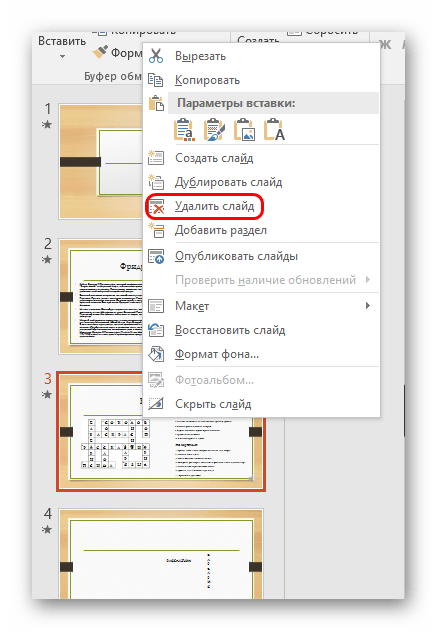
Результат достигнут, страницы теперь нет.
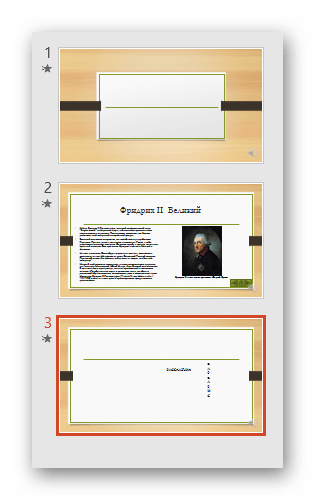
Действие можно отменить, нажав комбинацию отката – «Ctrl» + «Z», либо нажав на соответствующую кнопку в шапке программы.
Слайд вернется в своем первозданном образе.
Способ 2: Сокрытие
Есть вариант не удалять слайд, но сделать его недоступным для прямого просмотра в режиме демонстрации.
Точно так же нужно нажать на слайд правой кнопкой мыши и вызвать меню. Здесь потребуется выбрать последний вариант – «Скрыть слайд».
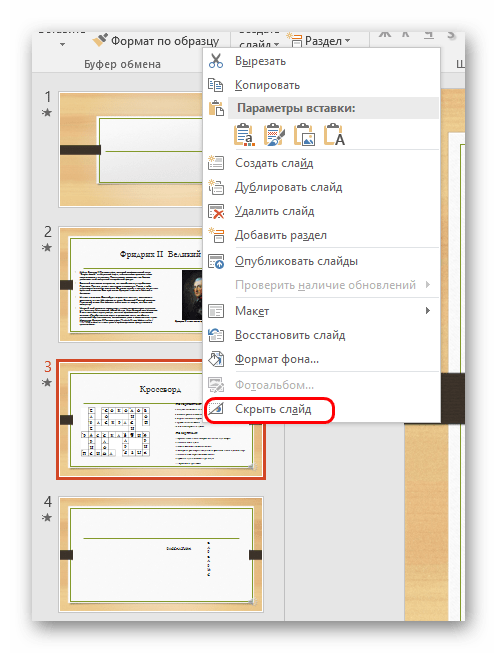
Эта страница в списке сразу станет выделяться на фоне других – само изображение станет бледнее, а номер будет перечеркнут.
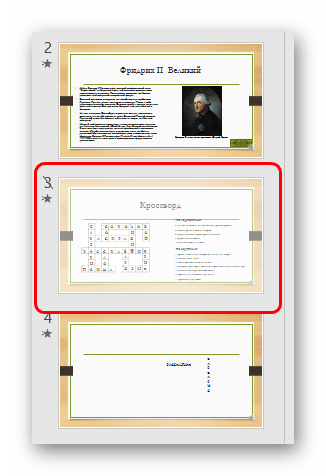
Презентация при просмотре будет игнорировать данный слайд, показывая по порядку идущие за ним страницы. При этом скрытый участок сохранит все внесенные на него данные и может быть интерактивен.
Нюансы удаления
Теперь стоит рассмотреть определенные тонкости, которые нужно знать при удалении слайда.
-
Удаленная страница остается в кэше приложения до тех пор, пока версия без нее не будет сохранена, а программа закрыта. Если закрыть программу без сохранения изменений после стирания, то слайд вернется на свое место при повторном запуске. Отсюда же следует, что если файл повредился по каким-либо причинам и не был сохранен после отправки слайда в корзину, его можно восстановить с помощью ПО, которое ремонтирует «сломанные» презентации.
Нюансы скрытия
Теперь остается только перечислить отдельные тонкости сокрытия слайдов.
- Скрытый слайд не показывается при последовательном просмотре презентации. Однако если сделать на него гиперссылку с помощью какого-нибудь элемента, при просмотре переход выполнится и слайд можно будет увидеть.
- Спрятанный слайд полностью функционален, так что очень часто так обозначают технические разделы.
- Если разместить на таком листе музыкальное сопровождение и настроить его для работы на фоне, музыка не включится даже после прохождения этого участка.
Читайте также: Оптимизация презентации PowerPoint
Перезапись презентации в видео точно так же не выдает невидимые страницы.
Заключение
В конце остается добавить, что если работа происходит с простым слайд-шоу без излишних нагрузок, то опасаться нечего. Проблемы могут возникать лишь при создании комплексных интерактивных демонстраций с использованием кучи функций и файлов.

Мы рады, что смогли помочь Вам в решении проблемы.
Добавление номеров слайдов, страниц, даты и времени
В этом курсе:
Добавление номеров слайдов, страниц, даты и времени
В презентацию можно добавить номера слайдов, а также дату и время.
Чтобы добавить сведения из верхнего и нижнего колонтитула в раздаточные материалы, см. статью Изменение колонтитулов и нумерации страниц для раздаточных материалов в PowerPoint.
Добавление номеров слайдов или номеров страниц заметок
На вкладке Вид в группе Режимы просмотра презентации нажмите кнопку Обычный.
В левой части экрана в области с эскизами слайдов щелкните эскиз первого слайда презентации.
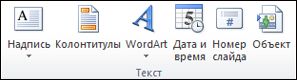
На вкладке Вставка в группе Текст нажмите кнопку Колонтитулы.

В диалоговом окне Колонтитулы выполните одно из следующих действий.
Чтобы добавить номера слайдов, перейдите на вкладку Слайд и установите флажок Номер слайда.
Чтобы добавить номера страниц в заметки, откройте вкладку Заметки и выдачи и установите флажок Номер страницы.
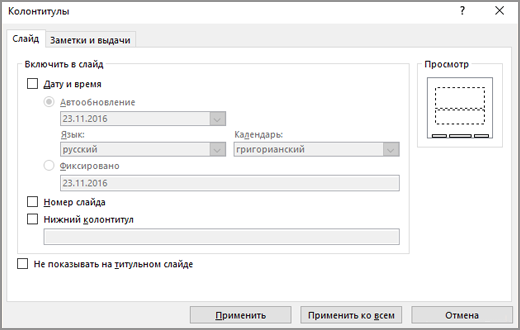
Чтобы добавить номера страниц ко всем слайдам или заметкам в презентации, нажмите кнопку Применить ко всем.
Изменение начального номера слайда
Вы можете изменить номер, с которого начинается нумерация, добавить номер только на один слайд или удалить его с первого слайда. Вот как это сделать:
На вкладке Дизайн в группе Настроить нажмите кнопку Размер слайда, а затем щелкните Настроить размер слайдов.
В диалоговом окне Размер слайда в раскрывающемся списке Нумеровать слайды с выберите начальный номер.
Добавление номера только на один слайд или на все слайды, кроме первого
На вкладке Вставка в группе Текст нажмите кнопку Колонтитулы.
В диалоговом окне Колонтитулы откройте вкладку Слайд.
Выполните одно из указанных ниже действий.
Чтобы пронумеровать выбранный слайд, установите флажок Номер слайда, а затем нажмите кнопку Применить. Повторите это действие для каждого слайда, который вы хотите пронумеровать.
Чтобы пронумеровать все слайды, кроме первого, установите флажки Номер слайда и Не показывать на титульном слайде, а затем нажмите кнопку Применить ко всем.
Сведения о том, как изменить порядок слайдов в презентации, см. в статье Изменение порядка слайдов.
Добавление даты и времени
На вкладке Вид в группе Режимы просмотра презентации нажмите кнопку Обычный.
В левой части экрана в области с эскизами слайдов щелкните эскиз первого слайда презентации.
На вкладке Вставка в группе Текст нажмите кнопку Дата и время.
В диалоговом окне Колонтитулы выполните одно из следующих действий:
Чтобы добавить дату и время к слайдам, откройте вкладку Слайд.
Чтобы добавить дату и время к страницам заметок, откройте вкладку Заметки и выдачи.
Установите флажок Дата и время, а затем выполните одно из следующих действий.
Чтобы при открытии или печати презентации дата и время каждый раз заменялись на текущие значения, установите переключатель Автообновление и выберите нужный формат даты и времени.
Чтобы указать определенную дату, установите переключатель в положение Фиксировано, а затем в поле Фиксировано укажите нужную дату.
Задав фиксированную дату для презентации, можно легко определить, когда были внесены последние изменения.
Чтобы добавить дату и время ко всем слайдам, страницам заметок или страницам раздаточных материалов в презентации, нажмите кнопку Применить ко всем.
Добавление номеров слайдов или номеров страниц заметок
На вкладке Вид в группе Режимы просмотра презентации нажмите кнопку Обычный.
В левой части экрана в области с эскизами слайдов щелкните эскиз первого слайда презентации.
На вкладке Вставка в группе Текст нажмите кнопку Номер слайда.
В диалоговом окне Колонтитулы выполните одно из следующих действий.
Чтобы добавить номера слайдов, перейдите на вкладку Слайд и установите флажок Номер слайда.
Чтобы добавить номера в страницы заметок, откройте вкладку Заметки и выдачи и установите флажок Номер страницы.
Чтобы добавить номера страниц ко всем слайдам или заметкам в презентации, нажмите кнопку Применить ко всем.
Изменение начального номера слайда
Вы можете изменить номер, с которого начинается нумерация, добавить номер только на один слайд или удалить его с первого слайда. Вот как это сделать:
На вкладке Оформление в группе Параметры страницы нажмите Параметры страницы.
В диалоговом окне Параметры страницы в раскрывающемся списке Нумеровать слайды с выберите начальный номер.
Добавление номера только на один слайд или на все слайды, кроме первого
На вкладке Вставка в группе Текст нажмите кнопку Номер слайда.
В диалоговом окне Колонтитулы откройте вкладку Слайд.
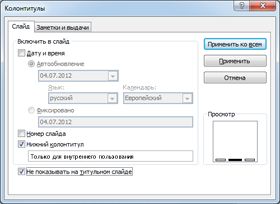
Выполните одно из указанных ниже действий.
Чтобы пронумеровать выбранный слайд, установите флажок Номер слайда, а затем нажмите кнопку Применить. Повторите это действие для каждого слайда, который вы хотите пронумеровать.
Чтобы пронумеровать все слайды, кроме первого, установите флажки Номер слайда и Не показывать на титульном слайде, а затем нажмите кнопку Применить ко всем.
Сведения о том, как изменить порядок слайдов в презентации, см. в статье Изменение порядка слайдов.
Добавление даты и времени
На вкладке Вид в группе Режимы просмотра презентации нажмите кнопку Обычный.
В левой части экрана в области с эскизами слайдов щелкните эскиз первого слайда презентации.
На вкладке Вставка в группе Текст нажмите кнопку Дата и время.
В диалоговом окне Колонтитулы выполните одно из следующих действий:
Чтобы добавить дату и время к слайдам, откройте вкладку Слайд.
Чтобы добавить дату и время к страницам заметок, откройте вкладку Заметки и выдачи.
Установите флажок Дата и время, а затем выполните одно из следующих действий.
Чтобы при открытии или печати презентации дата и время каждый раз заменялись на текущие значения, установите переключатель Автообновление и выберите нужный формат даты и времени.
Чтобы указать определенную дату, установите переключатель в положение Фиксировано, а затем в поле Фиксировано укажите нужную дату.
Задав фиксированную дату для презентации, можно легко определить, когда были внесены последние изменения.
Чтобы добавить дату и время ко всем слайдам, страницам заметок или страницам раздаточных материалов в презентации, нажмите кнопку Применить ко всем.
См. также
Вставка и удаление номеров слайдов
На вкладке Вид нажмите Обычный.
Выберите Вставка > Номер слайда.
Выберите Номер слайда и введите начальный номер слайда. В области Просмотр отображается местоположение.
Чтобы добавить или удалить номер слайда только с титульной страницы, снимите или установите флажок Не показывать на титульном слайде.
Похожие публикации:
- Hd videobox каталог недоступен что делать
- Айфон 11 белый или черный какой лучше
- Как в ворде применить альбомную ориентацию к одной странице
- Как в эксель построить несколько графиков на одном
Как убрать надпись заголовок слайда в powerpoint
Сегодня все чаще профессиональные создатели презентаций в PowerPoint отходят от канонов и стандартных требований к процедуре создания и оформления таких документов. Например, уже давно обоснован смысл создания различных неиндексируемых слайдов для технических нужд. В этом и многих других случаях может потребоваться удаление заголовка.
Удаление заголовка
Выполнение данной процедуры позволит сделать слайд полностью безымянным и выделить на фоне других. Всего существует два способа удаления заголовка.
Способ 1: Простой
Самый простой и банальный способ, и вместе с тем наиболее доступный.
Потребуется нажать на границу области для заголовка, чтобы выделить, поле как объект. После этого можно просто нажать кнопку удаления «Del».
Теперь заголовок некуда ввести, и, как следствие, слайд не будет иметь названия. Данный способ удобен для создания единичных, не однотипных безымянных кадров.
Способ 2: Макет без заголовка
Этот метод подразумевает потребность пользователя систематически создавать однотипные страницы с одинаковым наполнением и без заголовка. Для этого придется создавать соответствующий шаблон.
- Для входа в режим работы с макетами нужно перейти во вкладку «Вид».
- Здесь нужно нажать кнопку «Образец слайдов» в области «Режимы образцов».
- Система перейдет от редактирования основной презентации к работе с шаблонами. Здесь можно создать собственный макет соответствующей кнопкой с названием «Вставить макет».
- Добавится чистый лист с одним лишь заголовком. Его потребуется удалить вышеописанным способом, чтобы осталась полностью пустая страница.
- Теперь можно добавить любое наполнение на свой вкус с помощью кнопки «Вставить заполнитель». Если же требуется именно чистый лист, то можно ничего не делать.
Подобный подход предназначен для систематической перенастройки слайдов в специфические без заголовков.
Скрытие заголовка
Не всегда нужно именно удалять заголовок. При создании презентации может возникнуть необходимость в слайдах, у которых есть заголовок при редактировании и разметке, но визуально при демонстрации он отсутствует. Есть несколько способов добиться такого результата, но все они нетривиальные.
Способ 1: Заслонение
Наиболее простой и универсальный способ.
- Для скрытия заголовка потребуется вставить любое соответствующее изображение для слайда.
- Теперь есть два пути. Нужно либо нажать на границу заголовка, чтобы выбрать его, и после чего открыть меню правой кнопкой мыши. Здесь нужно выбрать «На задний план».
- Либо щелкнуть правой кнопкой мыши на изображении и выбрать, соответственно, «На передний план».
- Остается лишь поместить картинку над заголовком так, чтобы его было не видно.
- При необходимости можно изменить размер текста и поля заголовка, чтобы объект стал меньше.
Метод не подходит для ситуаций, когда на слайде не предусмотрено картинок. В таком случае можно попробовать спрятать поле за вставленными вручную элементами декора слайда, если они есть.
Способ 2: Маскировка под фон
Тоже простой метод, но не всегда легко это исполнить.
Нужно просто изменить цвет текста заголовка так, чтобы он сливался с фоновым изображением.
При просмотре ничего не будет видно. Однако будет сложно реализовать способ, если фон не однотонный и имеет непростой для точного подбора оттенок.
Может пригодиться инструмент «Пипетка», который находится внизу настроек цвета текста. Он позволяет точно подобрать оттенок под фон — достаточно выбрать эту функцию и нажать на любое место фонового изображения. Для текста автоматически будет выбран точный оттенок, схожий с задником.
Способ 3: Вытеснение
Данный способ универсален в тех случаях, когда вышеописанные сложно выполнить.
Можно просто перетащить поле заголовка за границу слайда. В итоге нужно добиться, чтобы область была совсем за пределами страницы.
При просмотре это не будет отображаться – результат достигнут.
Главная проблема здесь заключается в том, что смещение и растяжение рабочей области на слайде может вызвать дискомфорт.
Способ 4: Встраивание в текст
Чуть более сложный метод, однако намного лучше выглядит, чем остальные.
- На слайде должна быть область с некоторым текстом.
- Для начала нужно перенастроить заголовок так, чтобы он имел размер и стиль шрифта, как и основной текст.
- Теперь потребуется выбрать место, куда можно вставить этот участок. В выбранном месте нужно расчистить пространство для вставки с помощью «Пробела» или «Tab».
- Остается лишь вставить заголовок ровно, чтобы это все выглядело единым блоком данных.
Проблема метода заключается в том, что не всегда заголовок является таким, чтобы его можно было гармонично встроить в область текста.
Заключение
Стоит также отметить, что слайд остается безымянным в случае, если поле заголовка просто не заполнено. Однако так оно может мешать размещению других объектов. Так что профессионалы обычно советуют действительно удалять данную область при необходимости.
Удаление заголовка слайда PowerPoint
Сегодня все чаще профессиональные создатели презентаций в PowerPoint отходят от канонов и стандартных требований к процедуре создания и оформления таких документов. Например, уже давно обоснован смысл создания различных неиндексируемых слайдов для технических нужд. В этом и многих других случаях может потребоваться удаление заголовка.
Удаление заголовка
Выполнение данной процедуры позволит сделать слайд полностью безымянным и выделить на фоне других. Всего существует два способа удаления заголовка.
Способ 1: Простой
Самый простой и банальный способ, и вместе с тем наиболее доступный.
Потребуется нажать на границу области для заголовка, чтобы выделить, поле как объект. После этого можно просто нажать кнопку удаления «Del».
Теперь заголовок некуда ввести, и, как следствие, слайд не будет иметь названия. Данный способ удобен для создания единичных, не однотипных безымянных кадров.
Способ 2: Макет без заголовка
Этот метод подразумевает потребность пользователя систематически создавать однотипные страницы с одинаковым наполнением и без заголовка. Для этого придется создавать соответствующий шаблон.
- Для входа в режим работы с макетами нужно перейти во вкладку «Вид».
Здесь нужно нажать кнопку «Образец слайдов» в области «Режимы образцов».
Система перейдет от редактирования основной презентации к работе с шаблонами. Здесь можно создать собственный макет соответствующей кнопкой с названием «Вставить макет».
После этого можно выходить из конструктора шаблонов с помощью кнопки «Закрыть режим образца».
Применить созданный шаблон к слайду просто. Достаточно нажать на нужный в левом списке правой кнопкой мыши и во всплывающем меню выбрать пункт «Макет».
Подобный подход предназначен для систематической перенастройки слайдов в специфические без заголовков.
Скрытие заголовка
Не всегда нужно именно удалять заголовок. При создании презентации может возникнуть необходимость в слайдах, у которых есть заголовок при редактировании и разметке, но визуально при демонстрации он отсутствует. Есть несколько способов добиться такого результата, но все они нетривиальные.
Способ 1: Заслонение
Наиболее простой и универсальный способ.
- Для скрытия заголовка потребуется вставить любое соответствующее изображение для слайда.
- Теперь есть два пути. Нужно либо нажать на границу заголовка, чтобы выбрать его, и после чего открыть меню правой кнопкой мыши. Здесь нужно выбрать «На задний план».
Либо щелкнуть правой кнопкой мыши на изображении и выбрать, соответственно, «На передний план».
Остается лишь поместить картинку над заголовком так, чтобы его было не видно. Метод не подходит для ситуаций, когда на слайде не предусмотрено картинок. В таком случае можно попробовать спрятать поле за вставленными вручную элементами декора слайда, если они есть.
Способ 2: Маскировка под фон
Тоже простой метод, но не всегда легко это исполнить. Нужно просто изменить цвет текста заголовка так, чтобы он сливался с фоновым изображением. При просмотре ничего не будет видно. Однако будет сложно реализовать способ, если фон не однотонный и имеет непростой для точного подбора оттенок. Может пригодиться инструмент «Пипетка», который находится внизу настроек цвета текста. Он позволяет точно подобрать оттенок под фон — достаточно выбрать эту функцию и нажать на любое место фонового изображения. Для текста автоматически будет выбран точный оттенок, схожий с задником.
Способ 3: Вытеснение
Данный способ универсален в тех случаях, когда вышеописанные сложно выполнить. Можно просто перетащить поле заголовка за границу слайда. В итоге нужно добиться, чтобы область была совсем за пределами страницы.
При просмотре это не будет отображаться – результат достигнут. Главная проблема здесь заключается в том, что смещение и растяжение рабочей области на слайде может вызвать дискомфорт.
Способ 4: Встраивание в текст
Чуть более сложный метод, однако намного лучше выглядит, чем остальные.
- На слайде должна быть область с некоторым текстом.
- Для начала нужно перенастроить заголовок так, чтобы он имел размер и стиль шрифта, как и основной текст.
Теперь потребуется выбрать место, куда можно вставить этот участок. В выбранном месте нужно расчистить пространство для вставки с помощью «Пробела» или «Tab». Проблема метода заключается в том, что не всегда заголовок является таким, чтобы его можно было гармонично встроить в область текста.
Заключение
Стоит также отметить, что слайд остается безымянным в случае, если поле заголовка просто не заполнено. Однако так оно может мешать размещению других объектов. Так что профессионалы обычно советуют действительно удалять данную область при необходимости. Отблагодарите автора, поделитесь статьей в социальных сетях.
Как удалить слайд в Powerpoint

Если перевести дословно с английского название программы, то получается «убедительный доклад». PowerPoint является частью офисного набора программ от разработчика Microsoft, а его основное предназначение состоит в создании презентаций. При работе с любым приложением пользователь может допустить определенные ошибки, но в случае с PowerPoint даже незначительные исправления могут привести к непоправимым последствиям. При удалении заголовка или страницы слайда важно учитывать некоторые нюансы. Как правильно выполняется очистка – будет рассказано ниже.
Как удалить ненужный фрагмент
- После перехода на ненужный фрагмент нажимается правая кнопка мышки и выбирается команда «Удалить слайд».
- Допустимо также выделение мышкой ненужного листа, а с помощью клавиатуры в данном случае выполнить нажатие по клавише Del или Backspace.
Для удаления группы фрагментов нужно выделить один из листов и нажать на клавиатуре кнопку CTRL. Удерживая ее, далее щелкнуть левой кнопкой мышки по другим листам, от которых нужно избавиться. После того как все файлы выделятся, выполняется нажатие правой кнопкой мыши и выбирается команда «Удалить слайды». Также разрешается нажать на клавиатуре кнопку Backspace или Del.
Если пользователь работает с приложением PowerPoint на телефоне или планшете на базе ОС Андроид удаление слайдов выполняется следующим образом:
- Искомый файл необходимо найти в Google-презентациях и открыть его.
- После перехода на страницу, подлежащую очистке, нужно клацнуть по нижней части экрана.
- Удерживая нажатие несколько секунд, пользователь увидит несколько новых открывшихся команд. Необходимо выбрать раздел «Еще», затем активировать команду «Удалить».
Чтобы очистить несколько страниц, потребуется выполнить нажатие на каждую из них.
Как очистить заголовок
Создание презентации в Microsoft PowerPoint требует соблюдения некоторых правил, но опытные пользователи все чаще отходят от стандартов. Неиндексируемые слайды создаются для нужд технического характера. В таких ситуациях нередко требуется удаление заголовка. Как это сделать в PowerPoint 2010 и более поздних версиях расскажет следующая инструкция. Первый способ более простой и доступный:
- Необходимо выполнить нажатие на ту область, где расположен заголовок и выделить фрагмент поля как объект. Для очистки просто активируется кнопка Del.
- Введение нового заголовка станет невозможным, и файл останется безымянным.
Второй способ предполагает создание однотипных страниц с одним и тем же наполнением. Перед тем как убрать заголовок, потребуется сформировать шаблон:
- Для начала необходимо из меню программы перейти в раздел «Вид», после чего активируется режим с макетами.
- Следующий шаг – нажатие по разделу «Образец слайдов» во вкладке «Режимы образцов».
- Система перенаправит юзера в режим работы с шаблонами. Для создания уникального макета используется кнопка «Вставить макет».
- Появится чистая страница, имеющая лишь один заголовок.
- После можно добавить желаемое наполнение, используя команду «Вставить заполнитель».
- Посредством кнопки «Переименовать» указать наименование для презентации.
- Выход из редактора выполняется командой «Закрыть режим образца».
- Чтобы привязать сформированный шаблон к новому файлу, необходимо нажать левой кнопкой мышки по нужному компоненту в списке, и в открывшемся меню нажать на кнопку «Макет».
- После выбора нужного шаблона изменения вступят в силу в автоматическом режиме.
Можно просто оставить в PowerPoint поле заголовка пустым, но профессионалы рекомендуют удалять данный текст в слайде по той причине, что незаполненное поле может препятствовать размещению прочих объектов.
Нюансы, которые нужно учесть при удалении или скрытии
Во время удаления лишнего слайда в PowerPoint необходимо учитывать определенные тонкости. Если от страницы нужно избавиться полностью, не стоит забывать о следующем:
- Удаленная страница будет храниться в кэше программы до того момента, пока презентация не будет сохранена без нее, а само приложение – закрыто. Если выполнить выход из PowerPoint, не сохраняя изменения, страница останется на своем месте при новом запуске. Поврежденные по определенным причинам файлы можно восстановить при помощи специального программного обеспечения, используемого для «ремонта» проблемных презентаций.
- Во время удаления отдельных слайдов в презентации PowerPoint может нарушиться отображение интерактивных элементов. Чаще всего подобная проблема затрагивает гиперссылки и макросы. Если существовали ссылки для конкретных страниц, то они просто перестанут быть активными. Если была указана переадресация «На следующий лист», то приложение будет переносить на следующую картинку.
- Деактивированный компонент мог быть технического типа, тогда при переходе на страницы, которые были с ним связаны, будут появляться ошибки. Чаще всего сбои случаются с привязанными таблицами.
- При восстановлении удаленных слайдов в приложении Microsoft PowerPoint они возвращаются на свое прежнее место и им присваивается тот же самый порядковый номер.
Сокрытие страниц презентации также предполагает свои тонкости, о которых не следует забывать. Спрятанные элементы не утрачивают свою функциональность, поскольку зачастую их используют для обозначения технических разделов. Рекомендуется учитывать и такие нюансы, касающиеся скрытия файлов презентации:
- При последовательном просмотре скрытые части не будут отображаться, но если сформировать с другого элемента гиперссылку, то переход произойдет в нужный момент автоматически, и пользователь увидит картинку.
- Если добавить к скрытому листу музыкальное сопровождение и настроить его для фонового воспроизведения, то аудиозапись не включится даже при прохождении данного участка.
- При перепрыгивании скрытой части возможны небольшие задержки. Такое случается, когда фрагмент содержит тяжелые объекты или большое количество информации.
- Если презентацию переделать в видеофайлы, скрытые фрагменты также не будут отображаться.
- Статус скрытого листа можно поменять в любой момент, и тогда он снова станет видимым.
Работа в PowerPoint: как удалить слайды и заголовки
PowerPoint считается одним из самых простых и удобных программ для представления информации большой аудитории. Но тут тоже есть тонкости, часто ставит в тупик неопытных пользователей. Например, как удалить слайд в PowerPoint? Учитывая тот факт, что редко можно сразу идеальную презентацию, не удаляя при этом желание, один или два неудачных страниц, проблема стоит достаточно остро.
Что нужно знать о работе с PowerPoint
Новички знакомы с Microsoft Word, но никогда в PowerPoint, получить неприятный «сюрприз»: при удалении пленки стандартные и обыденные для «Word» способом (путем предоставления всем всю страницу и нажатие клавиши Backspace) удаляется только написанный текст. Таблицы объектов и пленки даже на месте остаться.
Подобный нюанс часто запутанным для тех, кто только начинает работать с PowerPoint. Он заключается в том, что пленка не может быть удален, так как на основном поле, где, собственно, и происходит работа с текстами и рисунками презентации.
Это позволит избежать ненужных странице, позвоните в блоке «структура» (в PowerPoint 2013 «миниатюры»). Он находится в левой части экрана и выглядит как сложены картинки, каждая из которых является уменьшенной копией одного из слайдов.
Как следует из названия, эта пластина отвечает за действия, которые не страница, а вся презентация, как например: «Удалить слайд» (в PowerPoint для этого есть 3 варианта), «Дублировать», «Скрывать», «восстановление», «Изменить местоположение» и т. д.
Блок эскизы можно расширить на половину экрана (например, чтобы посмотреть если важно, что на нескольких соседних пленок) или сделать его более узким. Как удалить слайд в PowerPoint
Версия программы PowerPoint разные годы существенные отличия. Однако основные функции в них действуют почти одинаково. Удалить страницу из презентации предыдущей версии так же просто, как удаление слайда из PowerPoint 2010 года или в 2016 году. Есть несколько способов: Выберите нужную страницу и нажмите клавишу Delete или Backspace. Нажмите щелкнуть на слайде правой кнопкой мыши и из выпадающего меню выберите команду «Удалить». Перейдите в панель управления на вкладку «Правка» и нажмите «Удалить».
Редактирование текста и заголовков в PowerPoint
Почти все макеты содержат заголовки. Но далеко не для любой презентации, которая вам нужна. Часто надо убирать или переносить в другое место. Как убрать заголовок слайда в PowerPoint? Варианты, в зависимости от ваших требований, может быть две: Вы хотите стереть заголовок, но дайте возможность введения новых имен на этой странице. Для этого нажмите мышкой на слово и удалить его клавишей Backspace. Вы должны полностью удалить заголовок страницы. В этом случае щелкните левой кнопкой мыши на мешающему слово, чтобы появилась рамка. Когда мышь принимает указатель на указатель в виде скрещенных стрел: нажмите на каркасе, можно изменить все название целиком, а не только введенный текст. Нажмите Delete, если вам нужно, чтобы полностью удалить его, или выбрать в контекстном меню функцию «вырезать», если вы планируете переместить заголовок на другую страницу.
Точно так же можно с помощью любого текстового фрагмента. В PowerPoint все те функции, которые в Microsoft Word: как изменить шрифт, размер и цвет букв, выделение слов жирным шрифтом или курсивом. Любой фрагмент текста скопировать и перенести на другой слайд. Кроме того, вы можете иметь несколько файлов одновременно открыть и скопировать текст и графические элементы из одной презентации в другую
Удаление нескольких слайдов одновременно
Бывают случаи, когда необходимо снять очень пленку, а несколько десятков. При удалении любого из них в отдельности, потеряли много драгоценного времени. Да и риск, увеличить случайно удалить что-то нужное, значит, тратить время на отмену последнего действия.
Гораздо проще сначала выделить все ненужные страницы, а затем выполнить нужное действие с ними. Перед тем, как удалять слайды в PowerPoint выделите каждую из них, удерживая нажатой клавишу Ctrl. Или (если все сразу удалить) вам необходимо нажать на панели миниатюр и нажмите Ctrl+a, затем нажать просто клавишу Delete. Восстановление фольги
Его обратно бывает, что уже удаленные пленки должны. Например, вы передумали и решили просто изменить неудачную страницу. Или перед удалить слайд из презентации Powerpoint, набрал в нем большие объемы текста и теперь хотите добавить его в другое место.
Для восстановления слайд, нажмите вместе клавиши Ctrl и Z Или щелкните стрелку влево на верхней стороне. Она возвращает последнее действие. Этот метод еще работает даже в тех случаях, когда они вернуться на 2, 3, 10 шагов.
Как удалить блок текста в Презентации Google
Russian (Pусский) translation by Ellen Nelson (you can also view the original English article)
Текстовые поля в Презентациях Google — это наилучший способ добавления текста на слайд. Их легко добавить.И не маловажно — их легко удалить. Узнайте, как удалять текстовые блоки из короткого видеоурока.
Заберите вашу копию руководства по созданию отличных презентаций (скачать eBook бесплатно)

Как удалить текстовое поле в Google быстро слайды
Примечание: посмотрите этот короткий видеоурок или выполните описанные ниже шаги.
1. Добавление текстового поля в Презентациях Google
Несомненно, прежде чем удалить текстовый блок, он должен быть на вашем слайде. Текстовые поля хороши для добавления текста в нужных местах. Ещё их очень просто добавлять и управлять ими. Для добавления текстового блока, просто перейдите на вкладку Вставка и нажмите Текстовое поле.

Начните с выбора текстового поля на слайде Google Презентации.
Когда текстовый блок появится на вашем экране, начинайте печатать в нём текст. Если хотите, можете переместить текстовое поле, можете нажать и перемещать блок по слайду. И, также как с изображением, вы можете потянуть за уголок для увеличения, изменения размеров или масштабирования текстового поля. Что полезно, если вы пытаетесь подогнать блок текста в небольшое место на слайде.
2. Удаление текстового поля из Google Презентаций
Итак, скажем вы добавили текстовое поле с содержимым. Потом вы друг поняли, что оно вам больше не нужно. К счастью, удаление текстового поля в Google Презентациях невероятно простое. Просто выделите этот блок, нажав на него и нажмите Delete на вашей клавиатуре. Оно мгновенно исчезнет. И тогда, пространство на вашем слайде снова будет доступно.
3. Отменить удаление текстового поля в Презентациях Google
Предположим, вы удалили текстовое поле, но вдруг осознали, что хотите его вернуть. Не бойтесь, отменить удаление текстового поля в Google Презентациях осуществляется сверх-просто. Если вам нужно отменить удаление, просто пойдите на вкладку Правка и нажмите Отменить. Исчезнувший текстовый блок вернётся.
4. Завершаем!
Текстовые блоки хороши для управления размещением текста в вашей Google Презентации. Их легко добавлять и удалять. Такая простота делает их идеальным дополнением на вашу творческую панель инструментов, всего за несколько секунд можно добавить или удалить текст.
Другие уроки по Презентациям Google на Envato Tuts+
Изучите другие наши уроки по Презентациям Google на Envato Tuts+. У нас есть ассортимент материалов по Презентациям Google, вроде этих трёх уроков:
.jpg)
Узнайте как создавать отличные Google презентации (скачать книгу бесплатно в PDF)
Только что вы узнали, как удалять текстовые блоки в Презентациях Google. Чтобы узнать больше о создании крутых Google Презентаций, у нас есть отличный материал в помощь. Наша книга проведёт вас через процесс написания, оформления и представления презентации.

Скачайте нашу новую eBook: The Complete Guide to Making Great Presentations. Она доступна бесплатно при подписке на новостную рассылку от Tuts+ Business.
Как убрать надпись текст слайда?
Откройте вкладку Вид и выберите Образец слайдов. В области эскизов в левой части окна выберите образец или макет слайдов с подложкой. На слайде выберите рисунок, который нужно удалить. Нажмите клавишу DELETE.
Как удалить поле для текста в презентации?
- Начните с выбора текстового поля на слайде Google Презентации.
- Для удаления текстового блока, просто нажмите клавишу Delete на вашей клавиатуре.
- Выберите Правка > Отмена , чтобы отменить действия над текстовым блоком.
Как удалить текст или рисунок со слайда?
- Выделить его и нажать клавишу ESC.
- Щелкнуть по объекту
- Выделить его и нажать клавишу DELETE.
- Стереть
Как убрать заголовок слайда на презентации?
- Кликните левой кнопкой мыши на границу заголовка, чтобы выделить его как объект. Важно! Кликать нужно не буквы, а именно на границу области с заголовком. .
- Нажмите Delete. Поле для ввода заголовка удалится вместе с самим заголовком. Теперь его некуда вводить, следовательно, слайд получился безымянным.
Как замазать текст в повер поинт?
- Выделите текст в объекте WordArt или на слайде PowerPoint, к которому вы хотите применить заливку. .
- В разделе Средства рисования на вкладке Формат в группе Стили WordArt щелкните стрелку Заливка текста, а затем выполните одно из следующих действий:
Как удалить подложку в PowerPoint?
Щелкните Формат фона. В области «Формат фона» в области»Заливка» щелкните «Сплошная заливка». Нажмите кнопку Цвет и выберите белый или любой другой понравившийся вам цвет. Если вы хотите удалить фон со всех слайдов, щелкните Применить ко всем.
Как убрать границы в надписи?
- Выберите границу надписи или фигуры, которую вы хотите удалить. .
- В разделе Средства рисования на вкладке Формат в группе Стили фигур нажмите кнопку Контур фигуры и выберите пункт Нет контура.
Как убрать границы текстового поля?
Добавление и удаление границы для фигуры или текстового поле
Щелкните нужный цвет или выберите собственный, нажав кнопку «Дополнительные цвета контура». Наберем указательна пункт «Толбь» и выберите тол желтую линию. Наведите указатель мыши на пункт Штрихи и выберите стиль линии. Выберите пункт Нет контура.
Как изменить параметры текстового поля?
Чтобы вызвать параметры, поместите курсор в текстовое поле и щелкните правой кнопкой мыши. Выберите параметр и следуйте подсказкам на экране, чтобы добавить рамку , изменить стиль или настроить способ взаимодействия текстового поля с другим текстом на странице.
Как удалить текст или рисунок со слайда в Microsoft PowerPoint *?
В группе «Просмотры» нажмите кнопку «Мастер слайдов«. В области эскизов выберите верхний эскиз с цифрой рядом с левым верхним углом. Выберите изображение, которое хотите удалить, и нажмите клавишу DELETE. Картинка исчезнет, а остальные элементы образца слайдов останутся.
Какую клавишу необходимо нажать для запуска демонстрации слайдов?
— Зажать комбинацию клавиш Ctrl+F5.
Как удалить часть рисунка в PowerPoint?
- Выберите один или несколько рисунков, из которых вы хотите удалить обрезанные области.
- На вкладке «Формат рисунка» нажмите кнопку «Сжать «. .
- Установите флажок Удалить обрезанные области рисунков.
Как изменить заголовок в презентации?
- На вкладке Вид нажмите кнопку Режим структуры. Если у слайда нет заголовка, справа от его номера не будет текста. .
- Щелкните справа от номера слайда.
- Введите новый заголовок или измените существующий. Текст будет появляться на слайде по мере его ввода.
Как удалить слайд в презентации?
- Один слайд: щелкните слайд правой кнопкой мыши и выберите команду Удалить слайд.
- Несколько слайдов: удерживая нажатой клавишу CTRL, выберите нужные слайды, а затем щелкните правой кнопкой мыши и выберите команду Удалить слайд.
Как удалить Местозаполнитель заголовка?
Удалить заголовки заполнителей из всех слайдов
Выберите один из макетов слайдов на левой панели, выберите поле заголовка кликнув одна из ее границ и нажмите удалять удалить его. Снятие отметки заглавие Поле в группе Master Layout также удаляет местозаполнитель заголовка.
Как убрать заголовок слайда в powerpoint

Откройте презентацию, которую вы хотите редактировать, в PowerPoint или создайте и выберите слайд, который вы хотите редактировать, на левой панели. Найдите заголовок в верхней части слайда.

кредит: Изображение предоставлено Microsoft
Нажмите удалять удалить заголовок.
Удалить заголовки заполнителей из всех слайдов
Заголовки не удаляются автоматически из существующих слайдов при редактировании мастер-слайда; новый макет применяется только к новым слайдам. Однако вы можете применить новый макет к существующим слайдам вручную.

кредит: Изображение предоставлено Microsoft
Откройте презентацию в PowerPoint, переключитесь на Посмотреть вкладку, а затем нажмите Slide Master Кнопка в группе «Основные виды» для просмотра мастер-слайда.

кредит: Изображение предоставлено Microsoft
Выберите один из макетов слайдов на левой панели, выберите поле заголовка кликнув одна из ее границ и нажмите удалять удалить его. Снятие отметки заглавие Поле в группе Master Layout также удаляет местозаполнитель заголовка.
Повторите процесс, чтобы удалить заголовки из других слайдов. Нажмите на Закрыть Мастер Вид Нажмите кнопку в группе «Закрыть», чтобы сохранить изменения и закрыть представление «Мастер-слайдер».

кредит: Изображение предоставлено Microsoft
Удалите заголовок из существующих слайдов, повторно применив макет. Щелкните правой кнопкой мыши каждый слайд на правой панели, выберите раскладка из контекстного меню, а затем выберите новый макет из раздела Office Theme.
Как добавить просроченный заголовок для Google Analytics

Как удалить заголовок в документе Word

Как удалить заголовок на второй странице в Microsoft Word
Оформляем заголовки слайдов (Декабрь 2021).
Удаление заголовка слайда PowerPoint
Удаление заголовка слайда PowerPoint
Сегодня все чаще профессиональные создатели презентаций в PowerPoint отходят от канонов и стандартных требований к процедуре создания и оформления таких документов. Например, уже давно обоснован смысл создания различных неиндексируемых слайдов для технических нужд. В этом и многих других случаях может потребоваться удаление заголовка.
Удаление заголовка
Выполнение данной процедуры позволит сделать слайд полностью безымянным и выделить на фоне других. Всего существует два способа удаления заголовка.
Способ 1: Простой
Самый простой и банальный способ, и вместе с тем наиболее доступный.
Потребуется нажать на границу области для заголовка, чтобы выделить, поле как объект. После этого можно просто нажать кнопку удаления «Del».
Теперь заголовок некуда ввести, и, как следствие, слайд не будет иметь названия. Данный способ удобен для создания единичных, не однотипных безымянных кадров.
Способ 2: Макет без заголовка
Этот метод подразумевает потребность пользователя систематически создавать однотипные страницы с одинаковым наполнением и без заголовка. Для этого придется создавать соответствующий шаблон.
Здесь нужно нажать кнопку «Образец слайдов» в области «Режимы образцов».
Система перейдет от редактирования основной презентации к работе с шаблонами. Здесь можно создать собственный макет соответствующей кнопкой с названием «Вставить макет».
После этого можно выходить из конструктора шаблонов с помощью кнопки «Закрыть режим образца».
Применить созданный шаблон к слайду просто. Достаточно нажать на нужный в левом списке правой кнопкой мыши и во всплывающем меню выбрать пункт «Макет».
Подобный подход предназначен для систематической перенастройки слайдов в специфические без заголовков.
Скрытие заголовка
Не всегда нужно именно удалять заголовок. При создании презентации может возникнуть необходимость в слайдах, у которых есть заголовок при редактировании и разметке, но визуально при демонстрации он отсутствует. Есть несколько способов добиться такого результата, но все они нетривиальные.
Способ 1: Заслонение
Наиболее простой и универсальный способ.
Либо щелкнуть правой кнопкой мыши на изображении и выбрать, соответственно, «На передний план».
Остается лишь поместить картинку над заголовком так, чтобы его было не видно.
Метод не подходит для ситуаций, когда на слайде не предусмотрено картинок. В таком случае можно попробовать спрятать поле за вставленными вручную элементами декора слайда, если они есть.
Способ 2: Маскировка под фон
Тоже простой метод, но не всегда легко это исполнить.
Нужно просто изменить цвет текста заголовка так, чтобы он сливался с фоновым изображением.
При просмотре ничего не будет видно. Однако будет сложно реализовать способ, если фон не однотонный и имеет непростой для точного подбора оттенок.
Может пригодиться инструмент «Пипетка», который находится внизу настроек цвета текста. Он позволяет точно подобрать оттенок под фон — достаточно выбрать эту функцию и нажать на любое место фонового изображения. Для текста автоматически будет выбран точный оттенок, схожий с задником.
Способ 3: Вытеснение
Данный способ универсален в тех случаях, когда вышеописанные сложно выполнить.
Можно просто перетащить поле заголовка за границу слайда. В итоге нужно добиться, чтобы область была совсем за пределами страницы.
При просмотре это не будет отображаться – результат достигнут.
Главная проблема здесь заключается в том, что смещение и растяжение рабочей области на слайде может вызвать дискомфорт.
Способ 4: Встраивание в текст
Чуть более сложный метод, однако намного лучше выглядит, чем остальные.
Теперь потребуется выбрать место, куда можно вставить этот участок. В выбранном месте нужно расчистить пространство для вставки с помощью «Пробела» или «Tab».
Проблема метода заключается в том, что не всегда заголовок является таким, чтобы его можно было гармонично встроить в область текста.
Заключение
Стоит также отметить, что слайд остается безымянным в случае, если поле заголовка просто не заполнено. Однако так оно может мешать размещению других объектов. Так что профессионалы обычно советуют действительно удалять данную область при необходимости.
Отблагодарите автора, поделитесь статьей в социальных сетях.
Как удалить слайд в Powerpoint
Если перевести дословно с английского название программы, то получается «убедительный доклад». PowerPoint является частью офисного набора программ от разработчика Microsoft, а его основное предназначение состоит в создании презентаций. При работе с любым приложением пользователь может допустить определенные ошибки, но в случае с PowerPoint даже незначительные исправления могут привести к непоправимым последствиям. При удалении заголовка или страницы слайда важно учитывать некоторые нюансы. Как правильно выполняется очистка – будет рассказано ниже.
Как удалить ненужный фрагмент
При работе с программами из Microsoft Office может в любой момент возникнуть необходимость очистить тот или иной фрагмент. Тем, кто работает с PowerPoint, в процессе часто требуется выполнить удаление одного ненужного слайда или целой группы страниц. В первом случае это можно сделать в Обычном режиме или в режиме Сортировщик слайда. Для очистки листа потребуется выполнить следующие действия:
Для удаления группы фрагментов нужно выделить один из листов и нажать на клавиатуре кнопку CTRL. Удерживая ее, далее щелкнуть левой кнопкой мышки по другим листам, от которых нужно избавиться. После того как все файлы выделятся, выполняется нажатие правой кнопкой мыши и выбирается команда «Удалить слайды». Также разрешается нажать на клавиатуре кнопку Backspace или Del.
Если пользователь работает с приложением PowerPoint на телефоне или планшете на базе ОС Андроид удаление слайдов выполняется следующим образом:
Чтобы очистить несколько страниц, потребуется выполнить нажатие на каждую из них.
Как очистить заголовок
Создание презентации в Microsoft PowerPoint требует соблюдения некоторых правил, но опытные пользователи все чаще отходят от стандартов. Неиндексируемые слайды создаются для нужд технического характера. В таких ситуациях нередко требуется удаление заголовка. Как это сделать в PowerPoint 2010 и более поздних версиях расскажет следующая инструкция. Первый способ более простой и доступный:
Второй способ предполагает создание однотипных страниц с одним и тем же наполнением. Перед тем как убрать заголовок, потребуется сформировать шаблон:
Можно просто оставить в PowerPoint поле заголовка пустым, но профессионалы рекомендуют удалять данный текст в слайде по той причине, что незаполненное поле может препятствовать размещению прочих объектов.
Нюансы, которые нужно учесть при удалении или скрытии
Во время удаления лишнего слайда в PowerPoint необходимо учитывать определенные тонкости. Если от страницы нужно избавиться полностью, не стоит забывать о следующем:
Сокрытие страниц презентации также предполагает свои тонкости, о которых не следует забывать. Спрятанные элементы не утрачивают свою функциональность, поскольку зачастую их используют для обозначения технических разделов. Рекомендуется учитывать и такие нюансы, касающиеся скрытия файлов презентации:
Работа в PowerPoint: как удалить слайды и заголовки
PowerPoint считается одним из самых простых и удобных программ для представления информации большой аудитории. Но тут тоже есть тонкости, часто ставит в тупик неопытных пользователей. Например, как удалить слайд в PowerPoint? Учитывая тот факт, что редко можно сразу идеальную презентацию, не удаляя при этом желание, один или два неудачных страниц, проблема стоит достаточно остро.
Что нужно знать о работе с PowerPoint
Новички знакомы с Microsoft Word, но никогда в PowerPoint, получить неприятный «сюрприз»: при удалении пленки стандартные и обыденные для «Word» способом (путем предоставления всем всю страницу и нажатие клавиши Backspace) удаляется только написанный текст. Таблицы объектов и пленки даже на месте остаться.
Подобный нюанс часто запутанным для тех, кто только начинает работать с PowerPoint. Он заключается в том, что пленка не может быть удален, так как на основном поле, где, собственно, и происходит работа с текстами и рисунками презентации.
Это позволит избежать ненужных странице, позвоните в блоке «структура» (в PowerPoint 2013 «миниатюры»). Он находится в левой части экрана и выглядит как сложены картинки, каждая из которых является уменьшенной копией одного из слайдов.
Как следует из названия, эта пластина отвечает за действия, которые не страница, а вся презентация, как например: «Удалить слайд» (в PowerPoint для этого есть 3 варианта), «Дублировать», «Скрывать», «восстановление», «Изменить местоположение» и т. д.
Блок эскизы можно расширить на половину экрана (например, чтобы посмотреть если важно, что на нескольких соседних пленок) или сделать его более узким. Как удалить слайд в PowerPoint
Версия программы PowerPoint разные годы существенные отличия. Однако основные функции в них действуют почти одинаково. Удалить страницу из презентации предыдущей версии так же просто, как удаление слайда из PowerPoint 2010 года или в 2016 году. Есть несколько способов: Выберите нужную страницу и нажмите клавишу Delete или Backspace. Нажмите щелкнуть на слайде правой кнопкой мыши и из выпадающего меню выберите команду «Удалить». Перейдите в панель управления на вкладку «Правка» и нажмите «Удалить».
Редактирование текста и заголовков в PowerPoint
Почти все макеты содержат заголовки. Но далеко не для любой презентации, которая вам нужна. Часто надо убирать или переносить в другое место. Как убрать заголовок слайда в PowerPoint? Варианты, в зависимости от ваших требований, может быть две: Вы хотите стереть заголовок, но дайте возможность введения новых имен на этой странице. Для этого нажмите мышкой на слово и удалить его клавишей Backspace. Вы должны полностью удалить заголовок страницы. В этом случае щелкните левой кнопкой мыши на мешающему слово, чтобы появилась рамка. Когда мышь принимает указатель на указатель в виде скрещенных стрел: нажмите на каркасе, можно изменить все название целиком, а не только введенный текст. Нажмите Delete, если вам нужно, чтобы полностью удалить его, или выбрать в контекстном меню функцию «вырезать», если вы планируете переместить заголовок на другую страницу.
Точно так же можно с помощью любого текстового фрагмента. В PowerPoint все те функции, которые в Microsoft Word: как изменить шрифт, размер и цвет букв, выделение слов жирным шрифтом или курсивом. Любой фрагмент текста скопировать и перенести на другой слайд. Кроме того, вы можете иметь несколько файлов одновременно открыть и скопировать текст и графические элементы из одной презентации в другую
Удаление нескольких слайдов одновременно
Бывают случаи, когда необходимо снять очень пленку, а несколько десятков. При удалении любого из них в отдельности, потеряли много драгоценного времени. Да и риск, увеличить случайно удалить что-то нужное, значит, тратить время на отмену последнего действия.
Гораздо проще сначала выделить все ненужные страницы, а затем выполнить нужное действие с ними. Перед тем, как удалять слайды в PowerPoint выделите каждую из них, удерживая нажатой клавишу Ctrl. Или (если все сразу удалить) вам необходимо нажать на панели миниатюр и нажмите Ctrl+a, затем нажать просто клавишу Delete. Восстановление фольги
Его обратно бывает, что уже удаленные пленки должны. Например, вы передумали и решили просто изменить неудачную страницу. Или перед удалить слайд из презентации Powerpoint, набрал в нем большие объемы текста и теперь хотите добавить его в другое место.
Для восстановления слайд, нажмите вместе клавиши Ctrl и Z Или щелкните стрелку влево на верхней стороне. Она возвращает последнее действие. Этот метод еще работает даже в тех случаях, когда они вернуться на 2, 3, 10 шагов.
Как удалить блок текста в Презентации Google
Russian (Pусский) translation by Ellen Nelson (you can also view the original English article)
Текстовые поля в Презентациях Google — это наилучший способ добавления текста на слайд. Их легко добавить.И не маловажно — их легко удалить. Узнайте, как удалять текстовые блоки из короткого видеоурока.
Заберите вашу копию руководства по созданию отличных презентаций (скачать eBook бесплатно)
Как удалить текстовое поле в Google быстро слайды
Примечание: посмотрите этот короткий видеоурок или выполните описанные ниже шаги.
1. Добавление текстового поля в Презентациях Google
Несомненно, прежде чем удалить текстовый блок, он должен быть на вашем слайде. Текстовые поля хороши для добавления текста в нужных местах. Ещё их очень просто добавлять и управлять ими. Для добавления текстового блока, просто перейдите на вкладку Вставка и нажмите Текстовое поле.
Начните с выбора текстового поля на слайде Google Презентации.
Когда текстовый блок появится на вашем экране, начинайте печатать в нём текст. Если хотите, можете переместить текстовое поле, можете нажать и перемещать блок по слайду. И, также как с изображением, вы можете потянуть за уголок для увеличения, изменения размеров или масштабирования текстового поля. Что полезно, если вы пытаетесь подогнать блок текста в небольшое место на слайде.
2. Удаление текстового поля из Google Презентаций
Итак, скажем вы добавили текстовое поле с содержимым. Потом вы друг поняли, что оно вам больше не нужно. К счастью, удаление текстового поля в Google Презентациях невероятно простое. Просто выделите этот блок, нажав на него и нажмите Delete на вашей клавиатуре. Оно мгновенно исчезнет. И тогда, пространство на вашем слайде снова будет доступно.
3. Отменить удаление текстового поля в Презентациях Google
Предположим, вы удалили текстовое поле, но вдруг осознали, что хотите его вернуть. Не бойтесь, отменить удаление текстового поля в Google Презентациях осуществляется сверх-просто. Если вам нужно отменить удаление, просто пойдите на вкладку Правка и нажмите Отменить. Исчезнувший текстовый блок вернётся.
4. Завершаем!
Текстовые блоки хороши для управления размещением текста в вашей Google Презентации. Их легко добавлять и удалять. Такая простота делает их идеальным дополнением на вашу творческую панель инструментов, всего за несколько секунд можно добавить или удалить текст.
Другие уроки по Презентациям Google на Envato Tuts+
Изучите другие наши уроки по Презентациям Google на Envato Tuts+. У нас есть ассортимент материалов по Презентациям Google, вроде этих трёх уроков:
Узнайте как создавать отличные Google презентации (скачать книгу бесплатно в PDF)
Только что вы узнали, как удалять текстовые блоки в Презентациях Google. Чтобы узнать больше о создании крутых Google Презентаций, у нас есть отличный материал в помощь. Наша книга проведёт вас через процесс написания, оформления и представления презентации.
Скачайте нашу новую eBook: The Complete Guide to Making Great Presentations. Она доступна бесплатно при подписке на новостную рассылку от Tuts+ Business.
Удаление заголовка презентации в PowerPoint
Заголовок слайда помогает зрителям лучше понять, что изображено на презентации. С технической точки зрения, он улучшает качество обработки презентации самой программой, упрощает навигацию по ней. Правда, существуют ситуации, когда заголовок на слайде ни к чему. В таком случае его можно без особых проблем удалить.
Как удалить заголовок в презентации PowerPoint
Для начала определимся, что в презентации могут встречаться два типа заголовка:
Способы, используемые для удаления того или иного типа заголовка, могут отличаться друг от друга.
Удаление обычного заголовка
Обычный заголовок слайда можно удалить буквально в два клика следующими способами.
Вариант 1: Клавиша Delete
Важно! Кликать нужно не буквы, а именно на границу области с заголовком. В противном случае заголовок просто откроется для редактирования содержимого.
Этот способ удобен в тех случаях, когда нужно убрать заголовки только у единичных слайдов.
Вариант 2: Удаление заголовков из макета
Этот вариант сложнее, так как подразумевает создание макета, в котором вообще не будет использоваться заголовков. Подходит в тех случаях, когда требуется создать презентацию, на слайдах которой не должно быть заголовков или заголовок должен быть только на небольшом проценте слайдов.
Реализуется следующим образом:
Как скрыть заголовок
Иногда может потребоваться презентацию или её шаблон, где есть заголовок, но зрителям он не показывается. При этом пользователь может при необходимости редактировать его, следовательно, быстро добавить его. Предложенные выше методы для создания скрытия заголовка не подходят. Однако программа предоставляет весь необходимый функционал для скрытия заголовков.
Вариант 1: Перекрыть заголовок
Самый простой и банальный способ решения проблемы – просто перекрыть заголовок каким-то другим объектом. Зрителю он виден не будет, но при этом блок останется в презентации. Пользователь сможет его в любой момент сделать видимым, плюс, данный заголовок всё равно будет учитываться при разметке документа.
Вариант 2: Вынести за пределы слайда
Не самый лучший способ скрыть заголовок, так как могут возникнуть проблемы с дальнейшим редактированием. Зато он проще в исполнении по сравнению с другими:
При демонстрации слайдов заголовка видно не будет.
Вариант 3: Сделать одним цветом с фоном
Актуально только в тех случаях, когда цвет заднего фона однотонный или максимально приближен к этому. Суть заключается в том, что вы просто меняете цвет заливки текста в заголовке на фоновый.
Вариант 4: Встроить в текст
Не самый просто и удобный метод, но с технической точки зрения более правильный, плюс, визуально это будет смотреться лучше. Может быть применим только случае, если на слайде есть область с обычным текстом и в него можно по смыслу вставить заголовок презентации либо заменить содержание самого заголовка.
Если есть необходимость, то лучше всего удалять именно область с заголовком. Не рекомендуется удалять только текст заголовка, так как область под него останется и будет мешать дальнейшей работе. При этом слайд всё равно будет безымянным.
Похожие публикации:
- Как отсканировать qr код на ноутбуке для подключения wifi
- Как подключить телефон к ауди q5
- Как сделать ваз 2108 полноприводным
- Что создает система на основе объектов конфигурации