Как удалить фотографии из приложения Google Фото, но не с телефона
Предоставляет приложение Google Фото Больше, чем просто позволять тебе Просмотр фото и видео и управляй им как приложения для просмотра фотографий Другие. Одна из его основных функций — создавать Фото резервное копирование и видео на облачное хранилище к которому также можно получить доступ на многих общих устройствах.
услуга «Google Фото» Обладает такими функциями, как неограниченное хранилище, и Объектив Google Возможность добавлять геотеги и т. Д. Помимо понятного пользовательского интерфейса и многофункционального сервиса, есть одна вещь, которую нелегко сделать, — это удалить фотографию из облака, не потеряв ее на своем телефоне. Конечно, вы можете просто нажать кнопку удаления, но это удалит фото отовсюду — в том числе и с телефона. Облачное хранилище.

Если вы хотите избавиться от некоторых данных из «Google Фото» У меня есть пошаговое руководство о том, как удалить фотографии из службы Google, не удаляя их также из локального хранилища. Давайте начнем.
Что, если кто-то захочет удалить только фотографию из Google Фото, не удаляя ее со своего телефона? Удивительно, но это не так просто, как возиться с выключателем. Вот что мы исследуем здесь. Но прежде чем двигаться дальше, давайте сначала разберемся, как это работает. Google Фото.
Почему Google Фото удалены с вашего телефона
По умолчанию. Is done Отключите опцию резервного копирования и синхронизации على «Google Фото». При первом включении на вашем телефоне Google Фото сохраняет фотографии и видео из папки вашей камеры в облачное хранилище, связанное с вашей учетной записью Google. Любые новые фотографии также будут синхронизироваться. Функция резервного копирования и синхронизации отключена для альбомов в Галерее, но вы также можете их синхронизировать. Здесь мы сосредоточимся на файлах камеры, но основной принцип останется прежним.

Поэтому, когда вы синхронизируете фотографию или видео через приложение Google Photos, в процессе создаются две копии — в облаке и на вашем телефоне. Вам видна только одна копия. если ты хочешь Экономьте место на вашем телефоне Удалить копию фотографий на устройстве можно с помощью встроенной опции в Google Фото. Если вы это сделаете, вы не сможете получить доступ к файлу в любой другой галерее, поскольку у вас останется только онлайн-копия файла. Однако просмотреть онлайн-версию таких файлов можно только в приложении Google Photos. Сохранить файл в Google Фото и удалить его с устройства легко, но сделать это наоборот непросто. Когда вы удаляете синхронизированную фотографию из приложения Google Фото, она также удаляется из вашего телефона и облачного хранилища.
Что происходит, когда вы удаляете фото
Иногда вам нужно удалить фотографии из Google Фото. Должно быть, вы пытались это сделать и не получили желаемого результата. Вот несколько случаев, которые помогут вам лучше понять ситуацию.
Случай 1. Удалите фотографию на телефоне с включенными резервным копированием и синхронизацией.
Если функция «Резервное копирование и синхронизация» включена и вы удаляете фотографию, синхронизированную через приложение «Google Фото», она будет удалена отовсюду. Для ясности: они удалены из приложения Google Photos, веб-сайта приложения, галереи телефона и. Приложения для управления файлами.
Случай 2. Удалите фотографию на телефоне, отключив резервное копирование и синхронизацию.
Если после синхронизации фотографии вы удалите ее, когда параметр резервного копирования и синхронизации отключен, результат будет таким же, как и раньше. Указанная фотография будет удалена из памяти вашего телефона. Но если вы недавно отключили синхронизацию, фотография все равно будет отображаться на других ваших общих устройствах. При повторном включении резервного копирования и синхронизации на том же устройстве фотография будет удалена со всех общих устройств.

Случай 3. Удалите фотографию с веб-сайта, отключив резервное копирование и синхронизацию.
Еще вы можете удалить фотографии на Веб-сайт Google Картинок С отключенным резервным копированием и синхронизацией на телефоне. Когда вы это сделаете, фотография будет немедленно удалена с других синхронизированных устройств. Поскольку возможность резервного копирования и синхронизации на вашем телефоне отключена, фотография останется на вашем телефоне и будет видна в приложениях галереи и файлового менеджера. Теперь, если вы включите резервное копирование и синхронизацию на телефоне, фотография снова появится на веб-сайте Google Фото, поскольку исходный файл все еще находится на телефоне.
Заметка: Иногда изменения происходят не сразу. В этом случае выйдите из приложения Google Photos, а затем войдите снова.
Решение для удаления фото
Единственное решение, которое кажется работающим, — это переместить файлы в асинхронную папку, используя файловый менеджер. Вот шаги: Шаг 1: Откройте приложение файлового менеджера на своем устройстве и создайте новую папку во внутреннем хранилище. Назовем это Тест DT. Вы можете называть это как угодно.
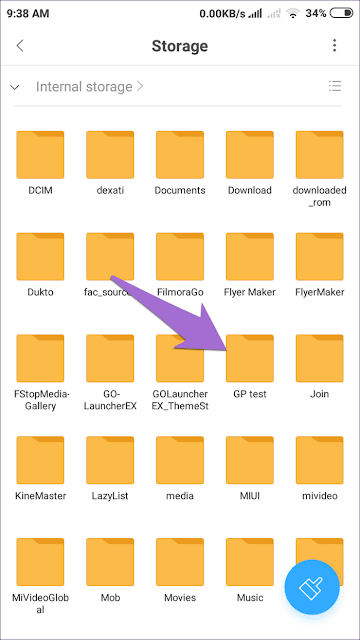
Заметка: Для этого я использовал приложение Mi File Manager. Вы можете использовать любой Приложение файлового менеджера.
Шаг 2: затем используйте файловый менеджер Снова идем в Внутреннее хранилище -> DCIM -> Камера. В этой папке хранятся фотографии, сделанные с помощью камера телефона.
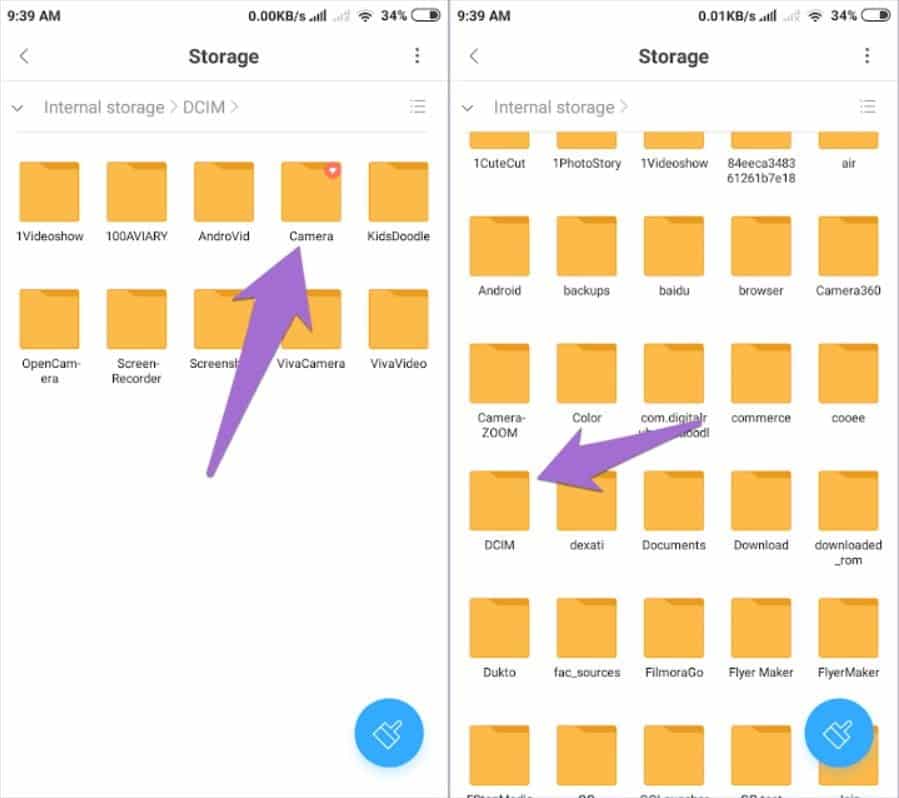
Шаг 3: Здесь выберите все фотографии, которые вы хотите удалить из Google Фото, и нажмите Двигаемся.
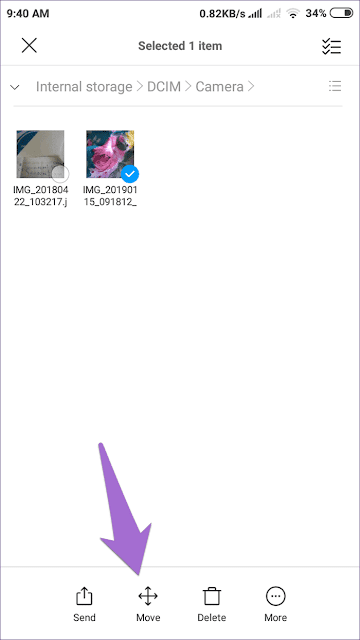
Шаг 4: Зайдите в новую папку (Тест DT), который вы создали выше, и вставьте туда изображения.
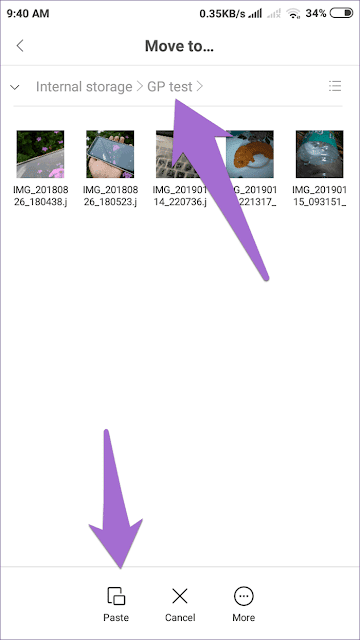
Как только вы это сделаете, файлы будут автоматически удалены из папки камеры приложения Google Фото на вашем телефоне. Вы можете получить доступ к этим файлам из вновь созданной папки (Тест DT) с помощью Google Фото или любого другого приложения-галереи. Убедитесь, что для новой локальной папки отключено резервное копирование и синхронизация. Для подтверждения перейдите на раздел альбомов В приложении Google Фото найдите папку. Значок облака с линией над ним означает, что папка не синхронизируется.
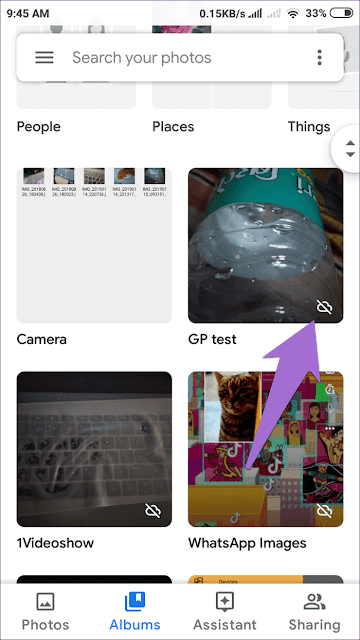
Шаг 5: Если удаленные фотографии все еще появляются в веб-версии, вам нужно будет вручную удалить их из Интернета. Для этого перейдите в Сайт Google Фото И вы должны удалить фотографии. Его удаление не повлияет на фотографии во вновь созданной папке (Тест DT) на вашем телефоне.
Заметка: В качестве меры предосторожности попробуйте сначала выполнить описанные выше шаги с одним или двумя изображениями. Когда вы будете удовлетворены, сделайте это сразу.
Если вы хотите восстановить удаленные фотографии, в любой момент откройте корзину в «Google Фото» и восстановите их.
Отключить резервное копирование и синхронизацию
Приведенное выше руководство предназначено для старых фотографий на вашем телефоне. Если вы не хотите синхронизировать новые фотографии с Google Фото, отключите эту функцию. Резервное копирование и синхронизация Из настроек. Для этого откройте приложение Google Фото и нажмите «Меню». гамбургер в правом верхнем углу. Перейти к настройкам.

Нажмите на Резервное копирование и синхронизацию и отключите эту функцию на следующем экране.

2. Используйте защищенную папку (только для пользователей Samsung).
Если вы используете Телефон Samsung , вы можете воспользоваться функцией Безопасная папка. Фотографии, которые вы снимаете с камеры в защищенной папке, будут доступны только в защищенной папке и не будут скопированы в Google Фото, если вы также не установите приложение Google Photos в защищенной папке.
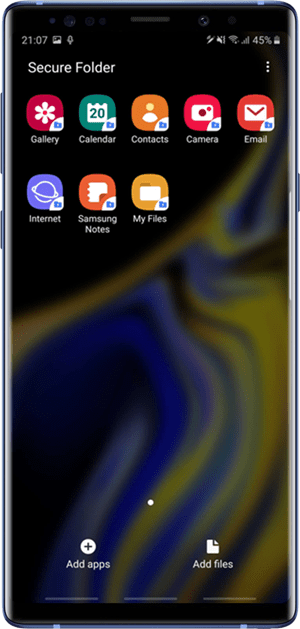
В любом случае, если вы еще не используете защищенную папку, вы можете включить ее, перейдя в «Настройки» -> «Биометрия и безопасность» -> «Защищенная папка» и создав свою учетную запись. Это дает вам второе место для установки приложений, и вы можете получить к ним доступ только с паролем. Вы можете иметь отдельное хранилище, отдельные приложения и даже отдельную учетную запись Google, если хотите.
Резервное копирование, Google!
Хотелось бы, чтобы все было по-другому и был очевидный способ просто удалить фотографии из приложения Google Фото. К сожалению, сейчас это недоступно. Вам придется либо остановить приложение «Автозагрузка и синхронизация», прежде чем делать новые фотографии, либо использовать описанный выше метод. Однако хранить только свои фотографии на телефоне — не лучший вариант. может быть сделано укради твой телефон или же прекратить работу Что приводит к потере всех ваших драгоценных воспоминаний. Если вы не хотите использовать Google Фото для резервного копирования, вы можете попробовать альтернативы, например Prime Photos или же Flickr Или используйте облачное хранилище, например Google Drive.
Как удалить фото из Google Фото
С необходимостью удаления одного, нескольких или всех изображений, систематизация и хранение которых доверены Google Фото, сталкиваются практически все пользователи сервиса. Эта процедура может быть выполнена не единственным методом, завершаться с различным результатом, и в статье мы рассмотрим не только её практическую реализацию, но и нюансы, которые, возможно, придётся учесть перед уничтожением файлов.
Прежде чем выполнять предполагающую удаление фотографий процедуру, рекомендуется изучить все способы её проведения, то есть ознакомиться с материалом до конца и задействовать тот подход, который приведёт к нужному вам эффекту!
Вариант 1: Полное удаление
Если перед вами стоит задача полностью уничтожить помещённые в Google Фото изображения, то есть стереть их файлы-источники и из памяти подключённых к системе устройств, и из облачного хранилища, сделать это будет несложно. Использовать для осуществления процедуры можно как браузер на ПК, так и инсталлированное на мобильном девайсе приложение-клиент рассматриваемого сервиса.
Способ 1: Android и iPhone
В зависимости от того, какой вариант приложения Гугл Фото вами задействован – для Андроид или айОС, действия по удалению предоставленных сервису изображений будут немного отличаться, поэтому рассмотрим осуществление процедуры в среде каждой ОС по отдельности.
Android
- Запустите приложение Google Фото на Android-девайсе, перейдите на демонстрирующий превью удаляемого объекта экран (к примеру, откройте содержащий ненужное фото альбом).
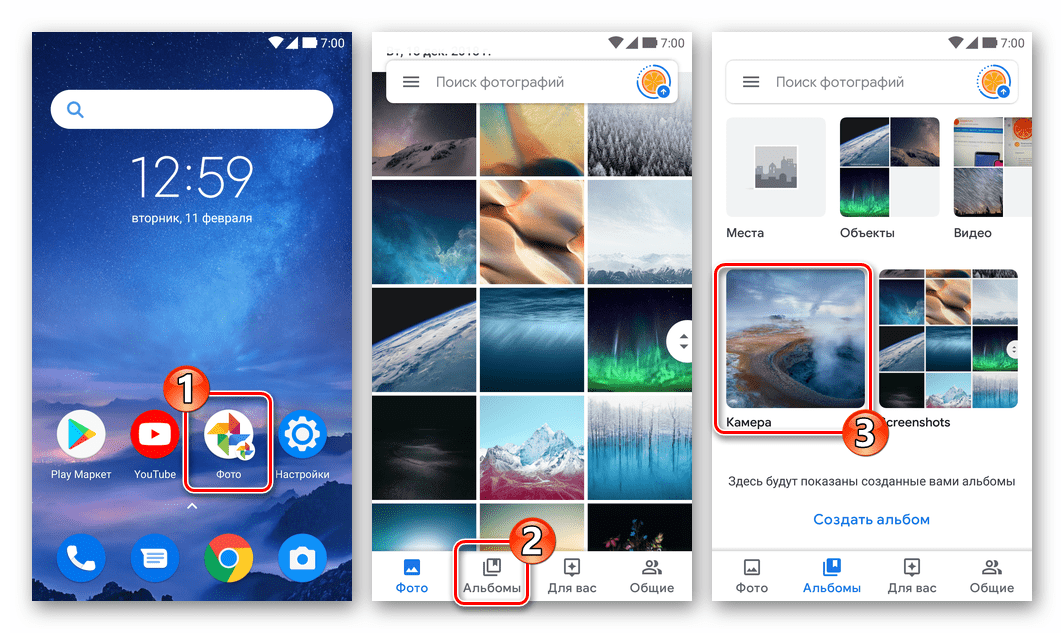 Читайте также: Как войти в Google Фото на Андроид-устройстве
 - Далее действия двухвариантные:
- Для того чтобы стереть единственное изображение: Перейдите к полноэкранному просмотру фотографии, коснувшись её миниатюры. Далее тапните по расположенному в нижнем правом углу экрана значку «Корзина».
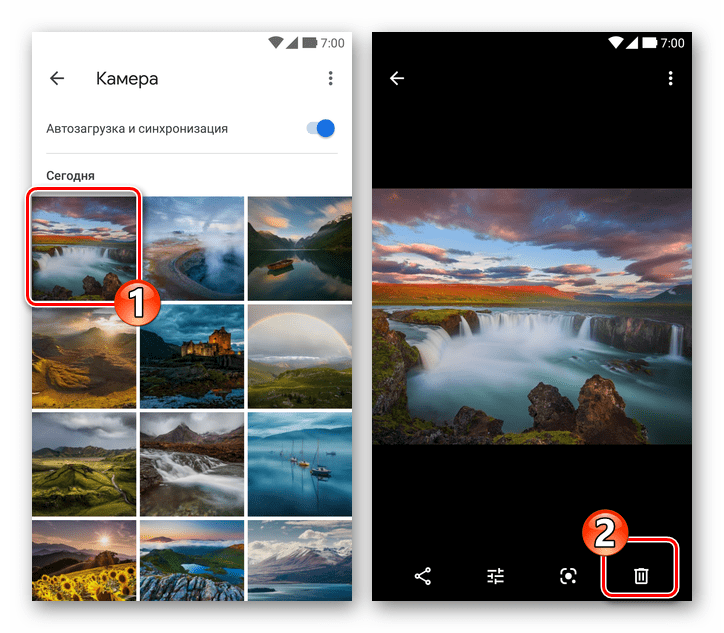 Или длительным нажатием на превью стираемого снимка выделите его, а затем нажмите на «Корзину» в отобразившейся вверху панели инструментов.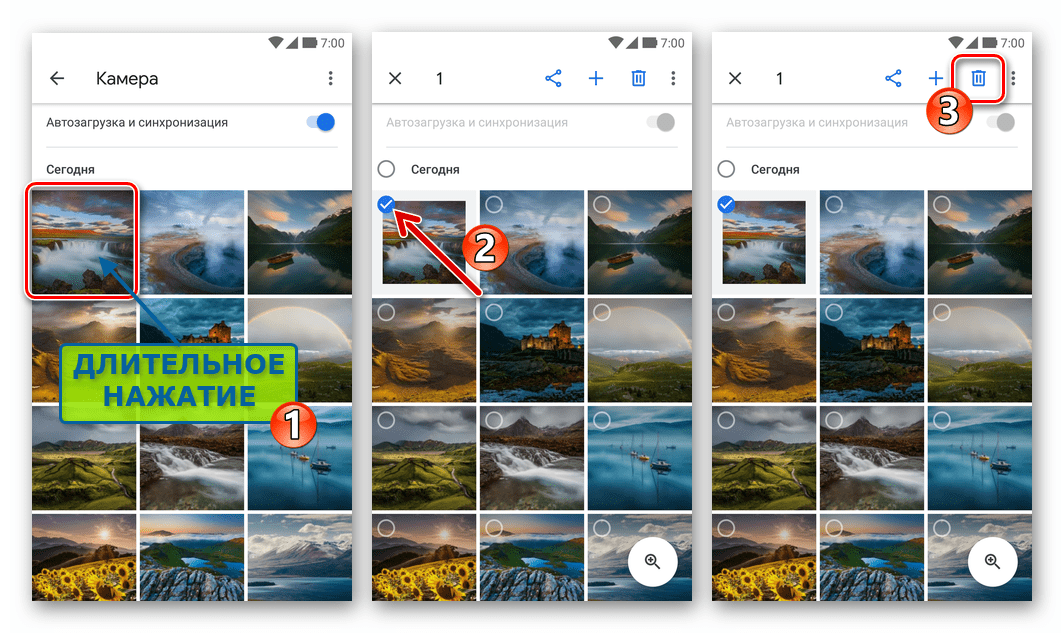
- Для удаления нескольких фото одновременно выделите первое из них длительным нажатием на превью, затем короткими касаниями установите отметки на остальных.
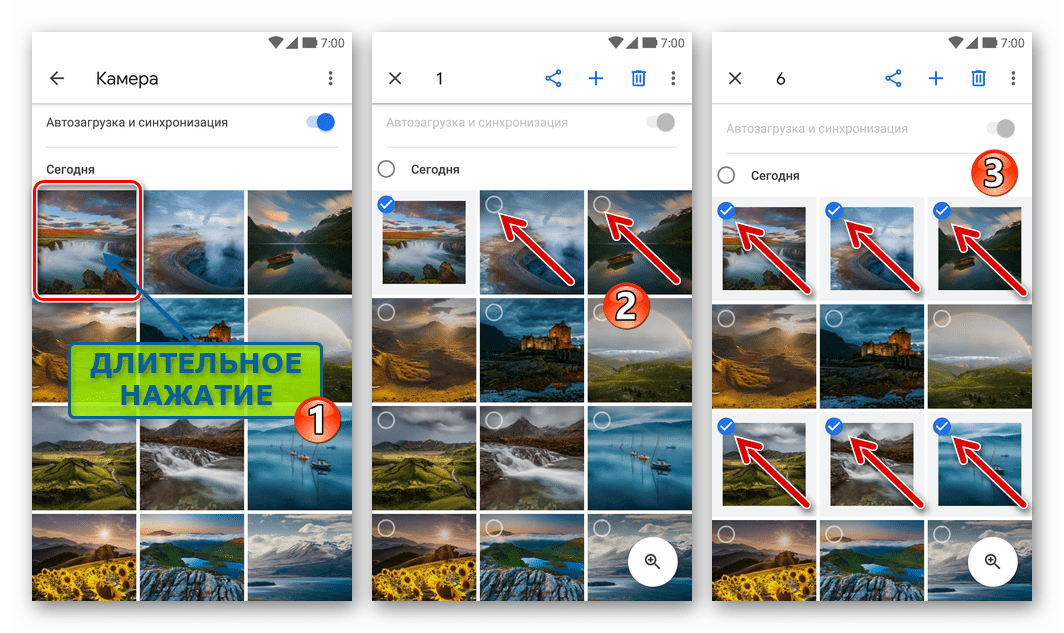 Если необходимо выделить множество изображений, нажимайте поочерёдно на даты их создания. К слову, только такой подход позволит затратить меньше времени на удаление всей коллекции снимков за один раз – опции «Выделить всё», к сожалению, в Гугл Фото не предусмотрено.
 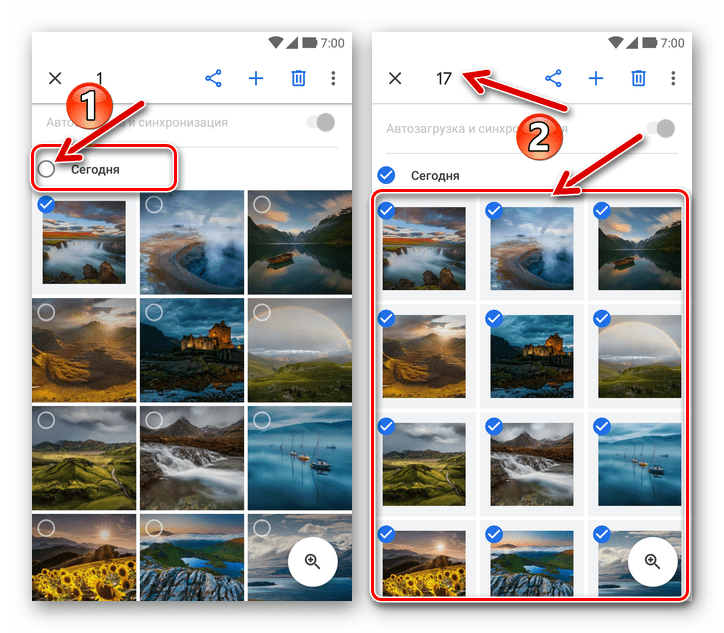 Завершив выбор уничтожаемых снимков, нажмите на расположенную вверху экрана и выполненную в виде корзины кнопку «Удалить».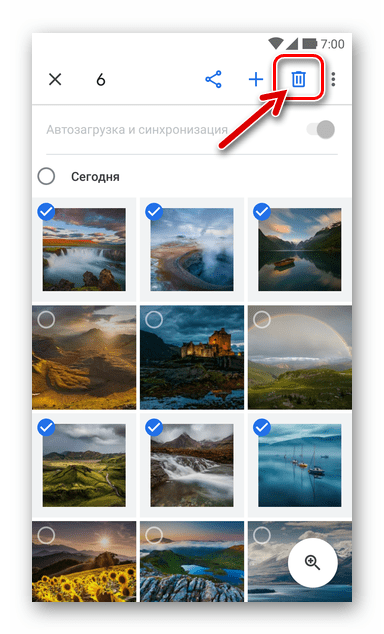
- Для того чтобы стереть единственное изображение: Перейдите к полноэкранному просмотру фотографии, коснувшись её миниатюры. Далее тапните по расположенному в нижнем правом углу экрана значку «Корзина».
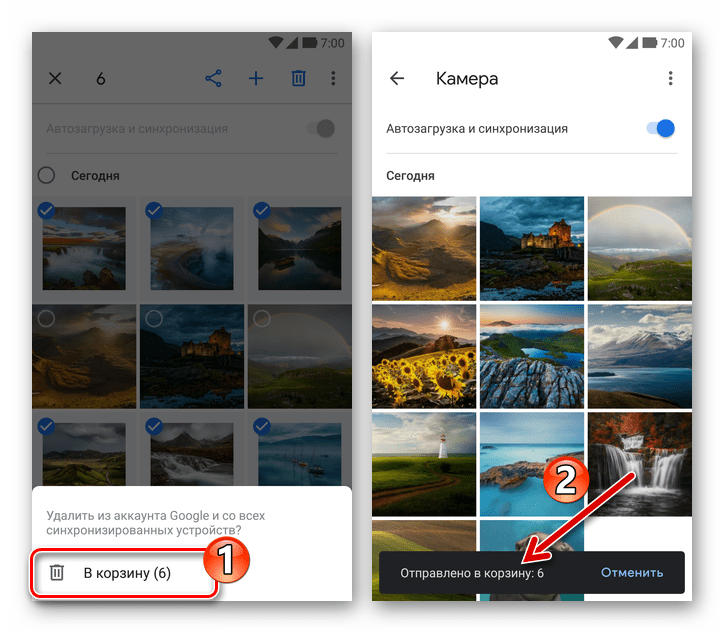
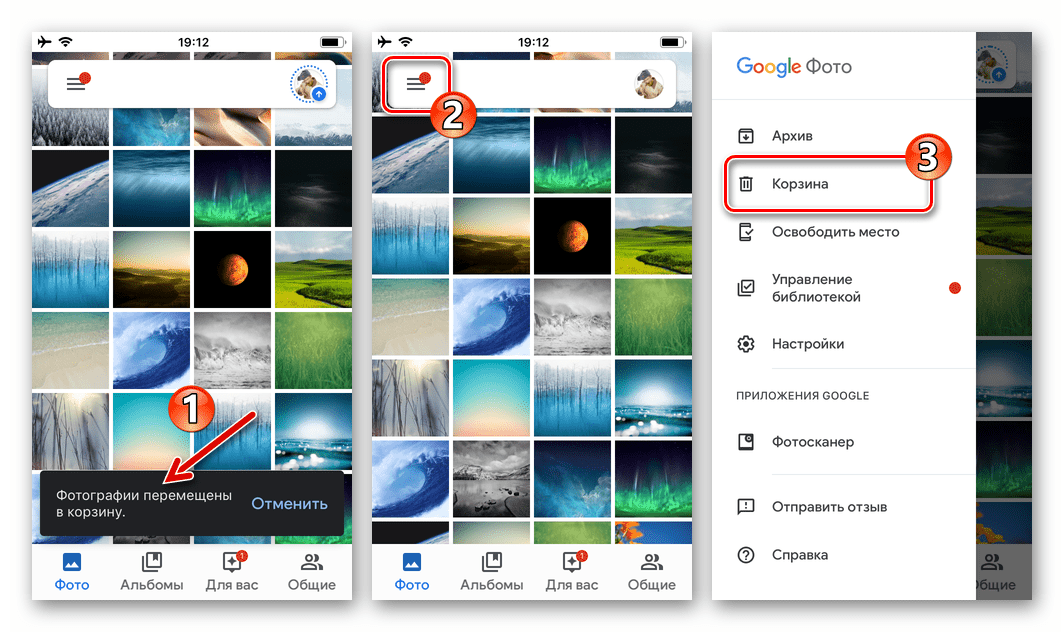
- В результате выполнения предыдущего пункта инструкции внизу экрана смартфона появится запрос о перемещении выбранных файлов «В корзину» — подтвердите его, а затем немного подождите. На этом первый этап уничтожения снимков завершён – теперь они не отображаются на ваших устройствах, но всё ещё существуют и могут быть восстановлены.
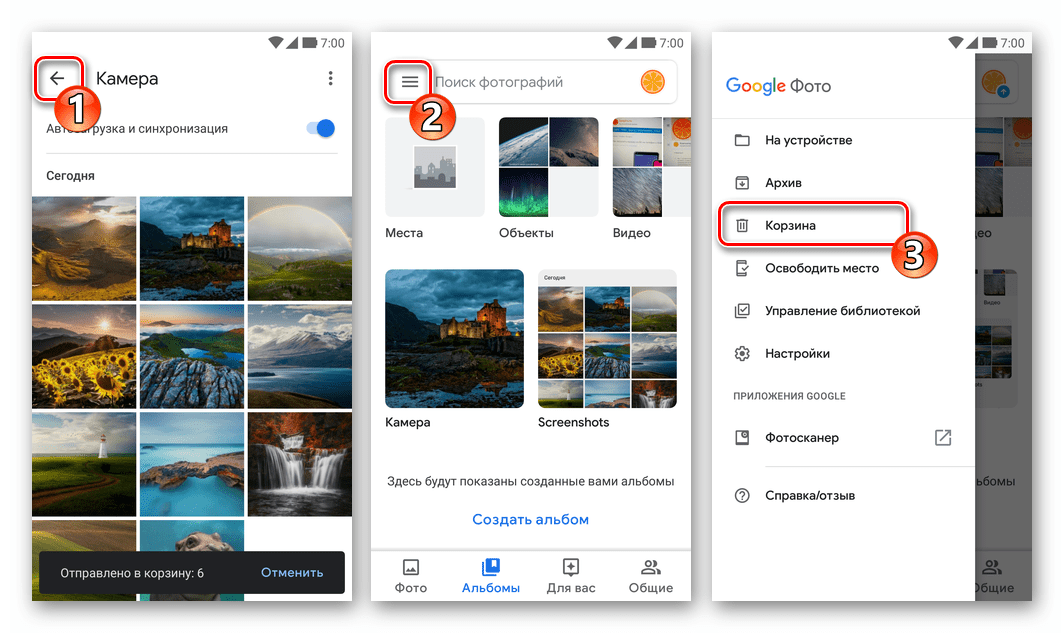
- Для окончательного удаления изображений, нажав на три чёрточки в верхней левой области экрана, откройте главное меню приложения и выберите в нём «Корзина».
 Далее тапните по трём вертикально расположенным точкам вверху справа и выберите один из пунктов в отобразившемся меню: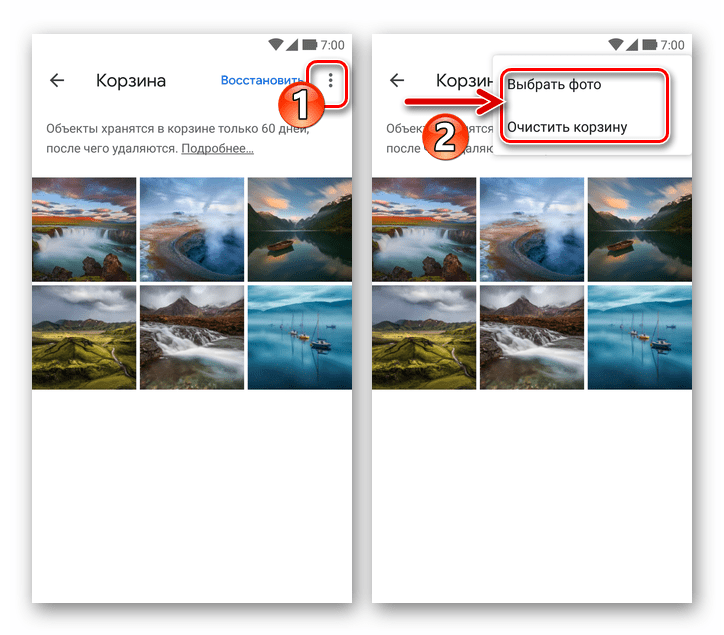
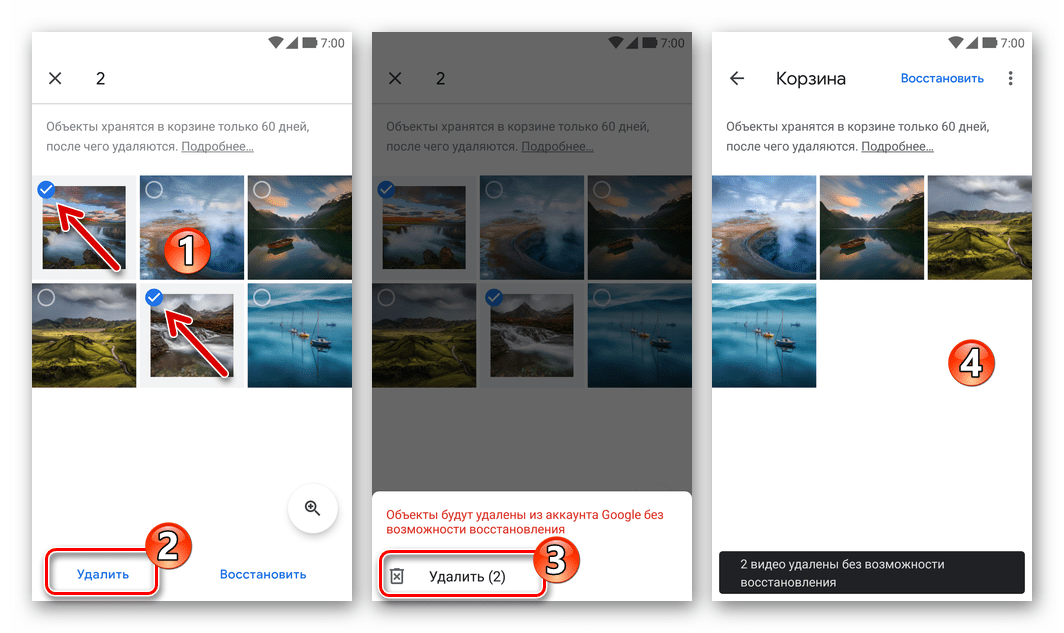
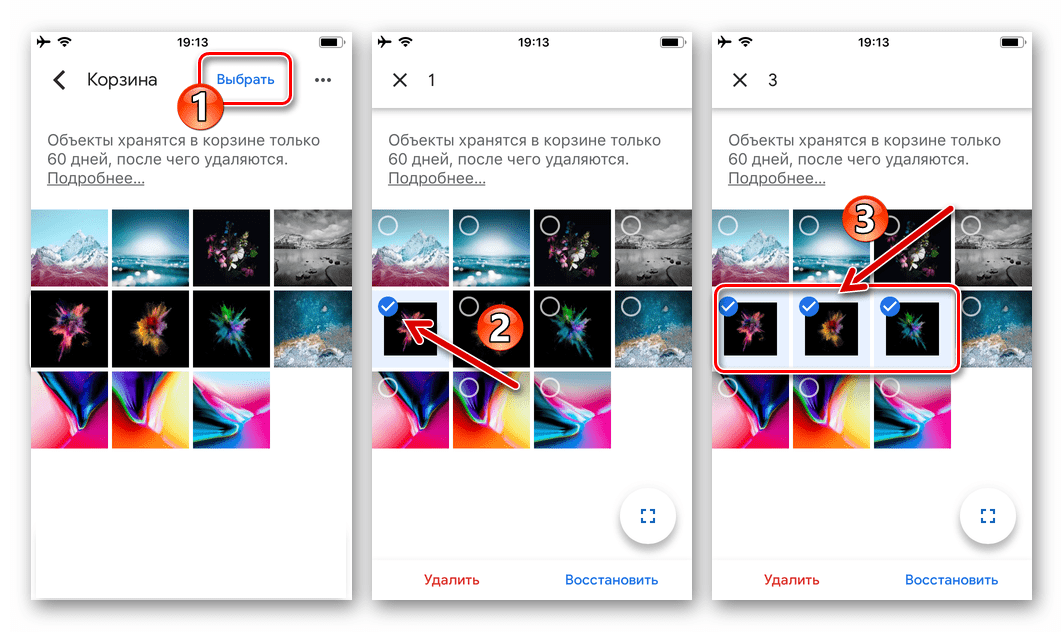
- «Выбрать фото» — для того, чтобы безвозвратно стереть один несколько файлов. Установите отметки на превью точно не нужных вам изображений и дважды коснитесь «Удалить» — внизу экрана справа, а затем и под отобразившимся требованием подтвердить свои намерения.
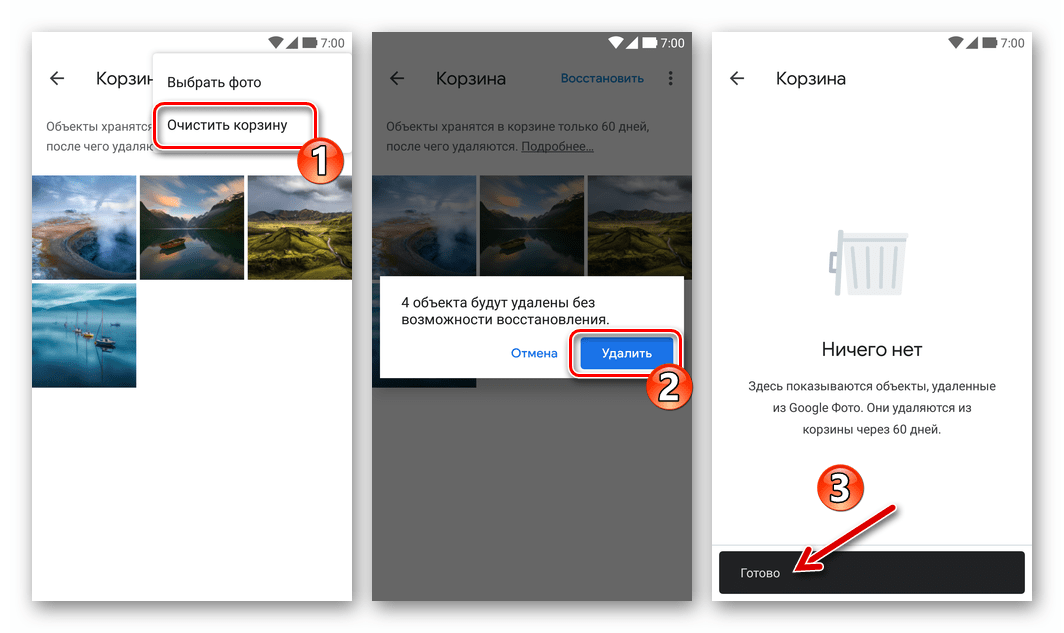
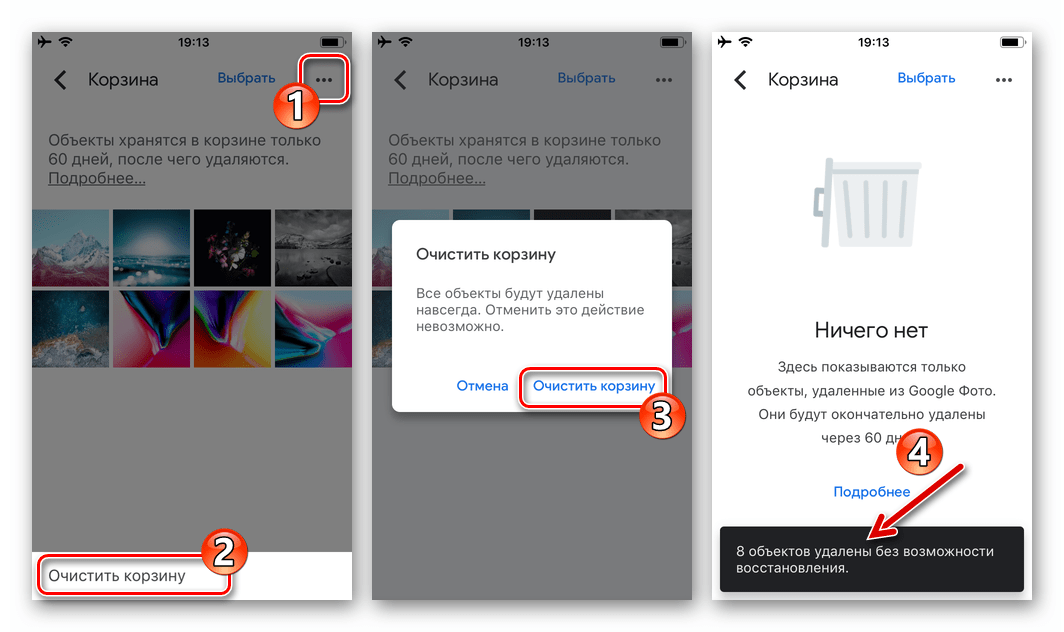
- «Очистить корзину» — для уничтожения всех файлов без исключения выберите этот пункт и затем нажмите «Удалить» в появившемся окошке-запросе.
- «Выбрать фото» — для того, чтобы безвозвратно стереть один несколько файлов. Установите отметки на превью точно не нужных вам изображений и дважды коснитесь «Удалить» — внизу экрана справа, а затем и под отобразившимся требованием подтвердить свои намерения.
iOS
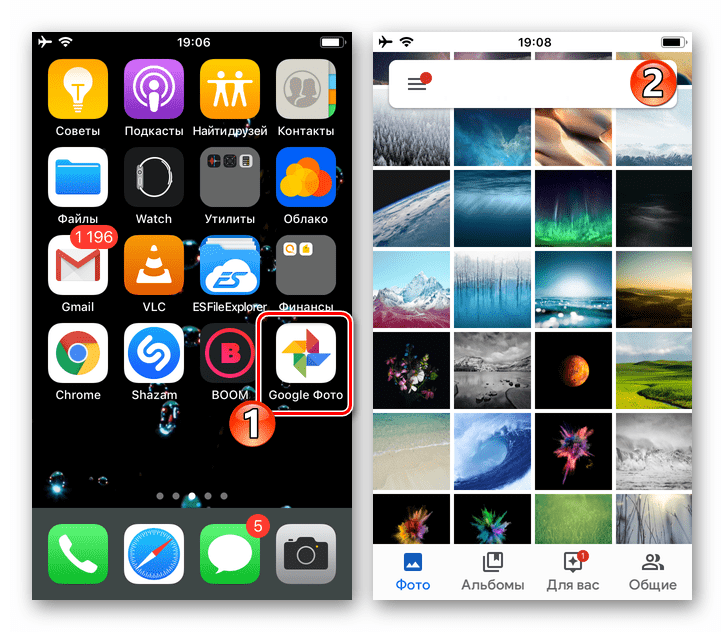
- Откройте программу Google Фото для iOS, найдите превью удаляемого изображения на вкладке «Фото» или перейдите в «Альбом», где наличествуют ненужные снимки.
 Читайте также: Как войти в Google Фото на iPhone
 - Далее, в зависимости от нужного результата:
- Чтобы удалить единственное изображение, тапом разверните его на весь экран и нажмите на значок «Мусорный бак» в нижнем правом углу экрана.
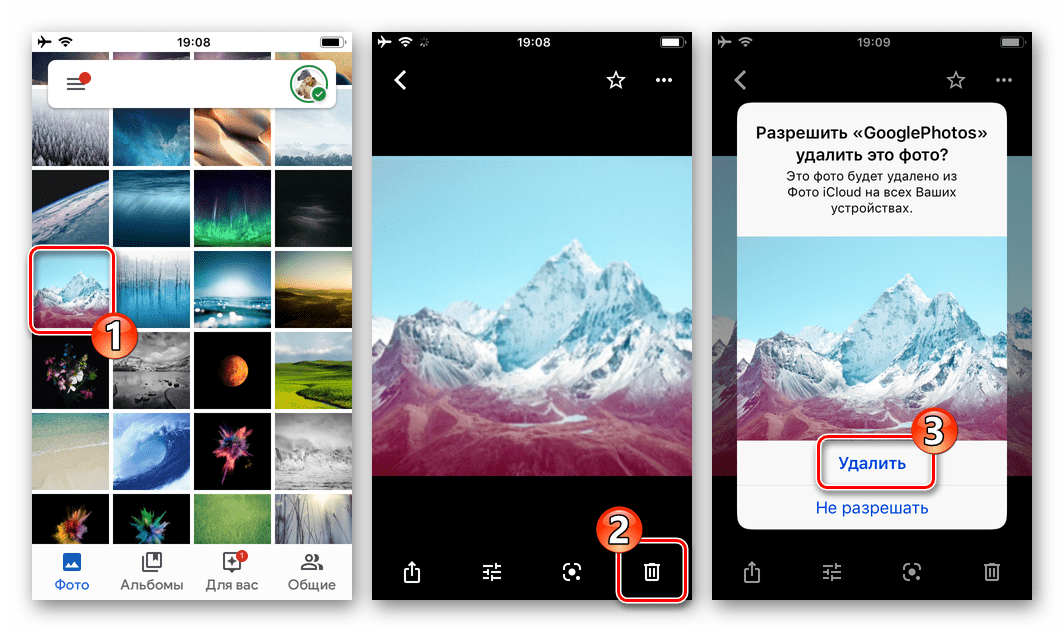 Или выделите удаляемый снимок, длительно нажав на его миниатюру, а затем коснитесь значка «Мусорный бак» в отобразившемся сверху меню действий.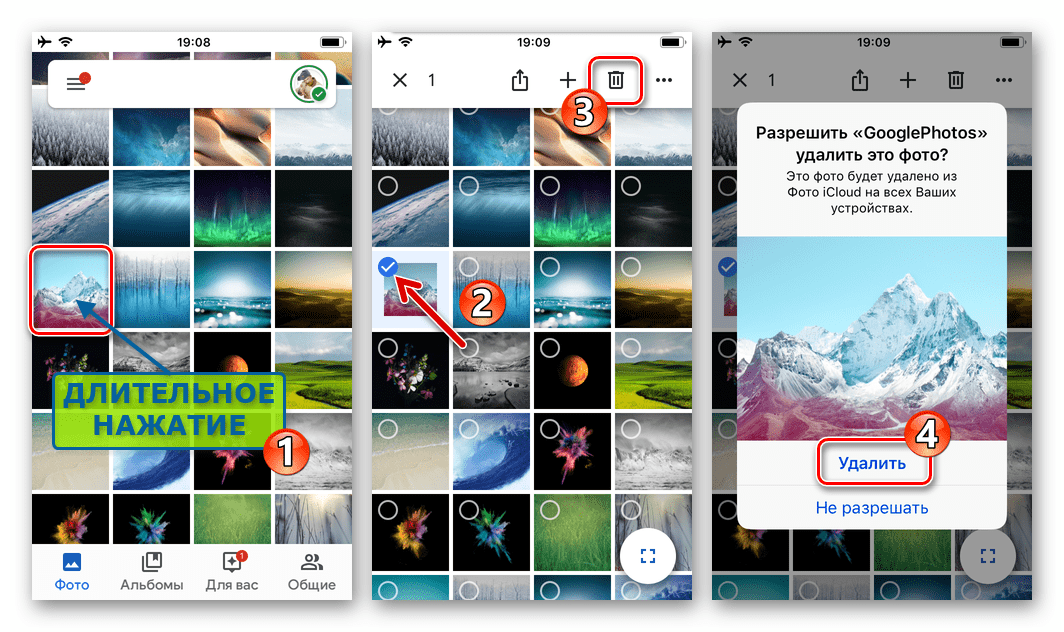
- Для того чтобы стереть несколько объектов одновременно, выделите превью первого из них, затем короткими касаниями установите отметки на остальных.
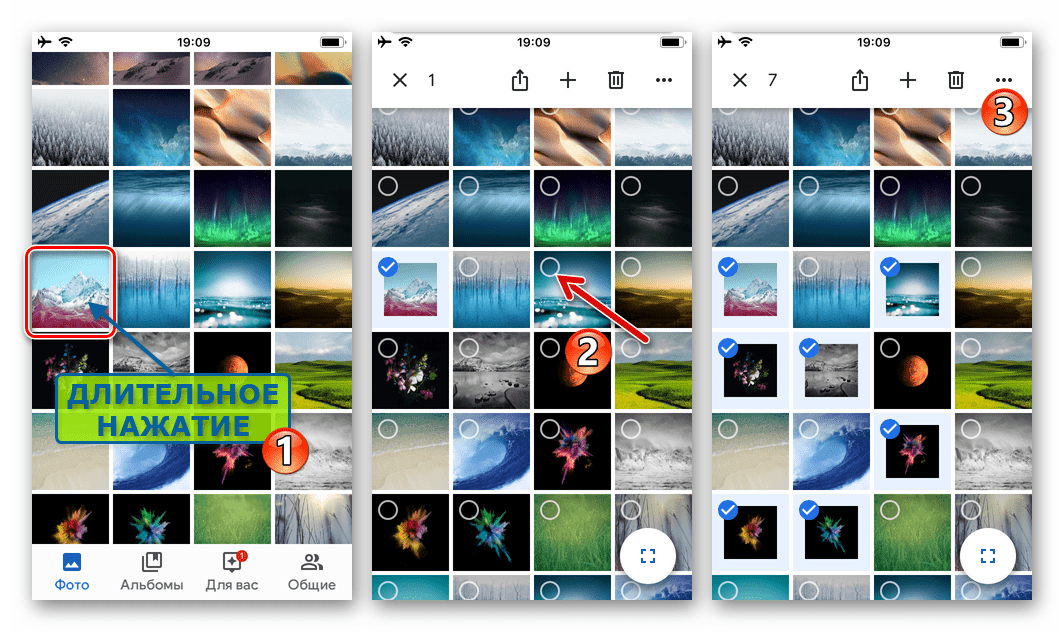 Если объектов, которые нужно удалить, очень много, несколько ускорить процесс простановки отметок на них возможно, касаясь не каждой миниатюры по очереди, а устанавливая галочки в расположенных возле дат создания снимков чекбоксах.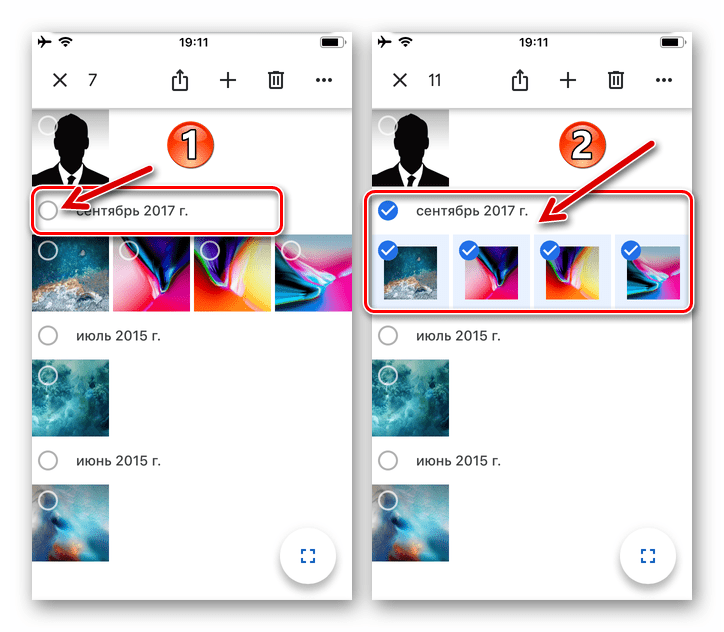
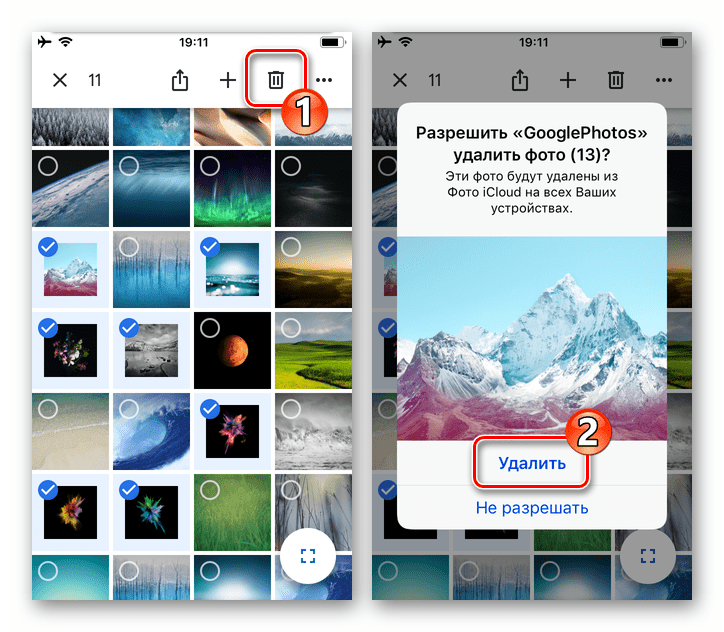
Завершив выбор снимков, нажмите на иконку «Удалить» в появившейся над перечнем миниатюр панели инструментов и затем тапните по одноименной надписи в окне-запросе программы.
- Чтобы стереть отдельные картинки, тапните «Выбрать» и установите на них отметки.
 Далее нажмите «Удалить» внизу справа, подтвердите поступивший из приложения запрос.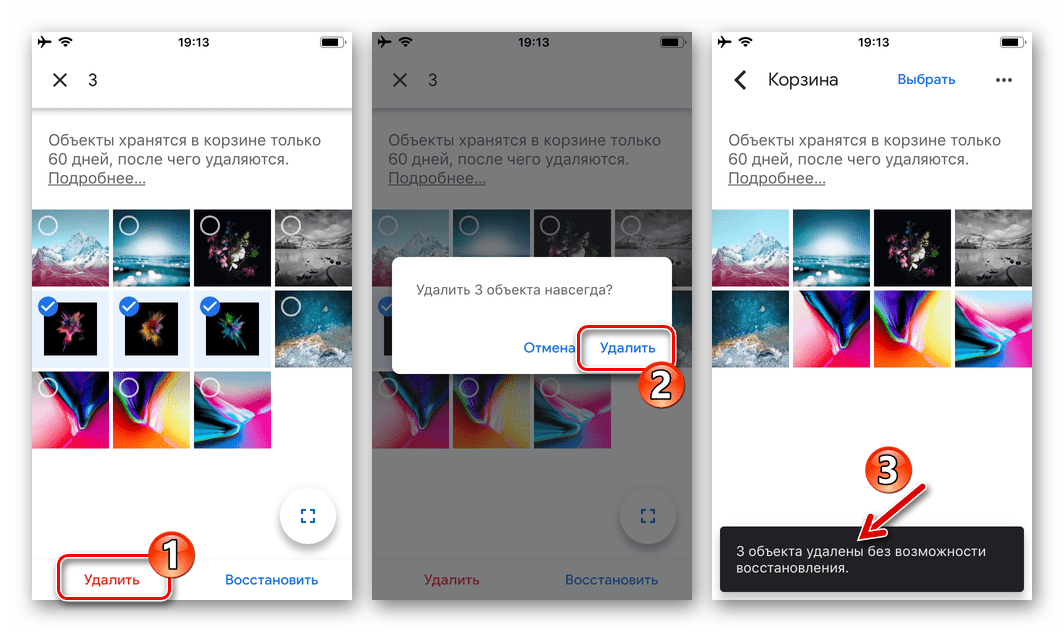
- Для безвозвратного уничтожения всех отображаемых на экране объектов коснитесь трёх точек в правом верхнем углу, затем тапните «Очистить корзину» и подтвердите поступивший из программы запрос.
Способ 2: Компьютер
Более универсальным и часто более удобным инструментом для проведения процедуры удаления изображений из Гугл Фото, нежели мобильное приложение на Android-девайсе или iPhone, является любой доступный с десктопа или ноутбука браузер.
- Запустите предпочитаемый веб-обозреватель (в примере Google Chrome) на ПК и перейдите на сайт рассматриваемого сервиса — photos.google.com . Щёлкните «ПЕРЕЙТИ К GOOGLE ФОТО» на открывшейся странице.
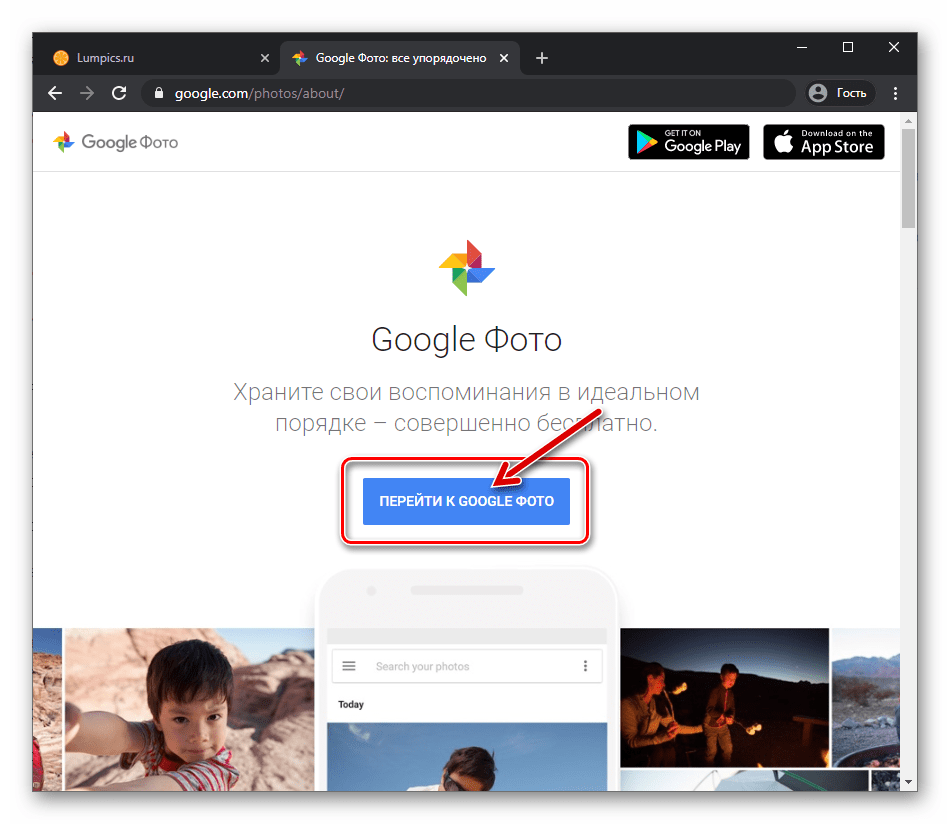 Открыть веб-сайт Google Фото
 - Авторизуйтесь в сервисе, предоставив логин и пароль от Гугл Аккаунта, который используется на вашем мобильном девайсе.
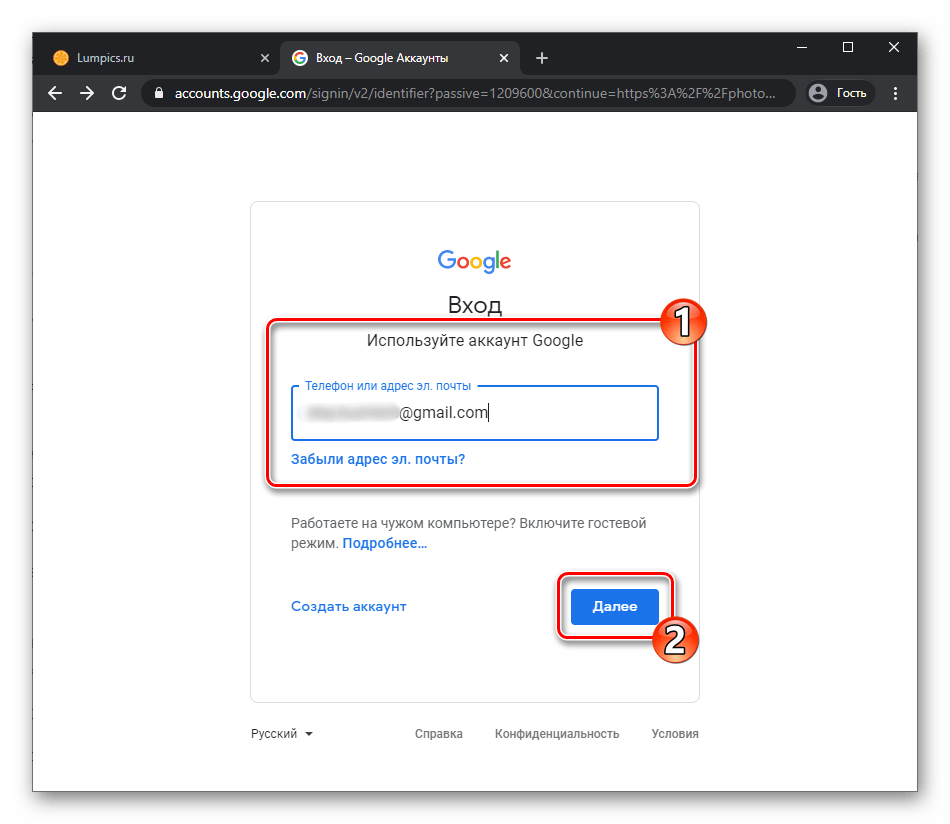 Читайте также: Как войти в Google Фото с компьютера через браузер
 - Для удаления единственного изображения вы можете:
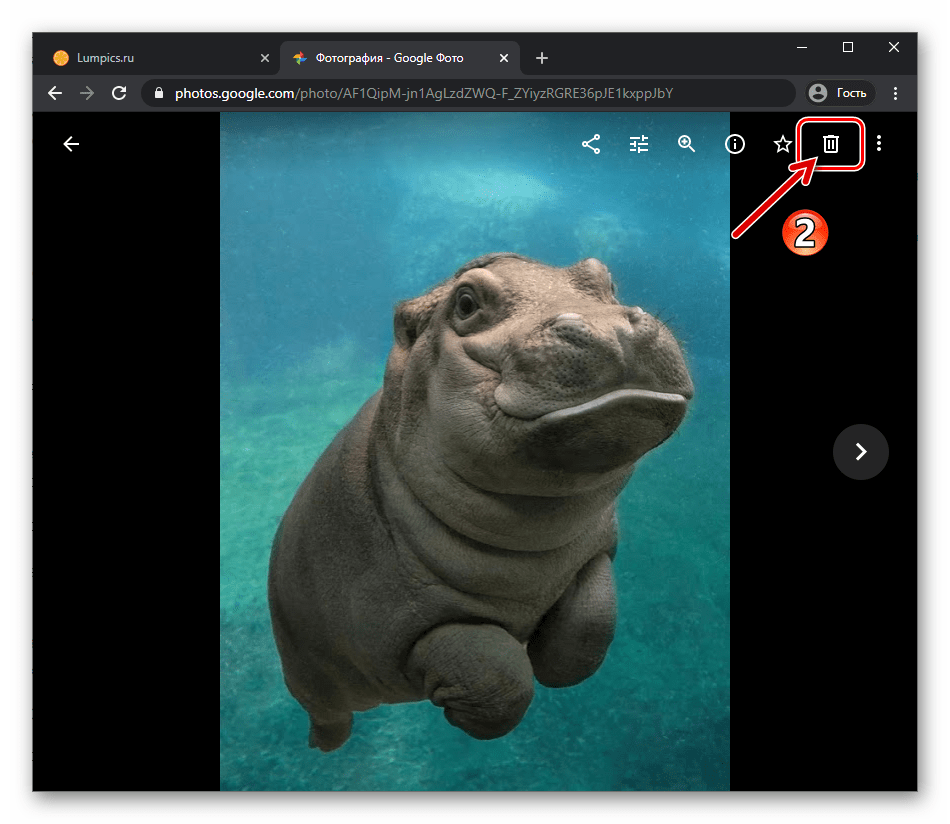
- Перейти в режим его полноэкранного просмотра
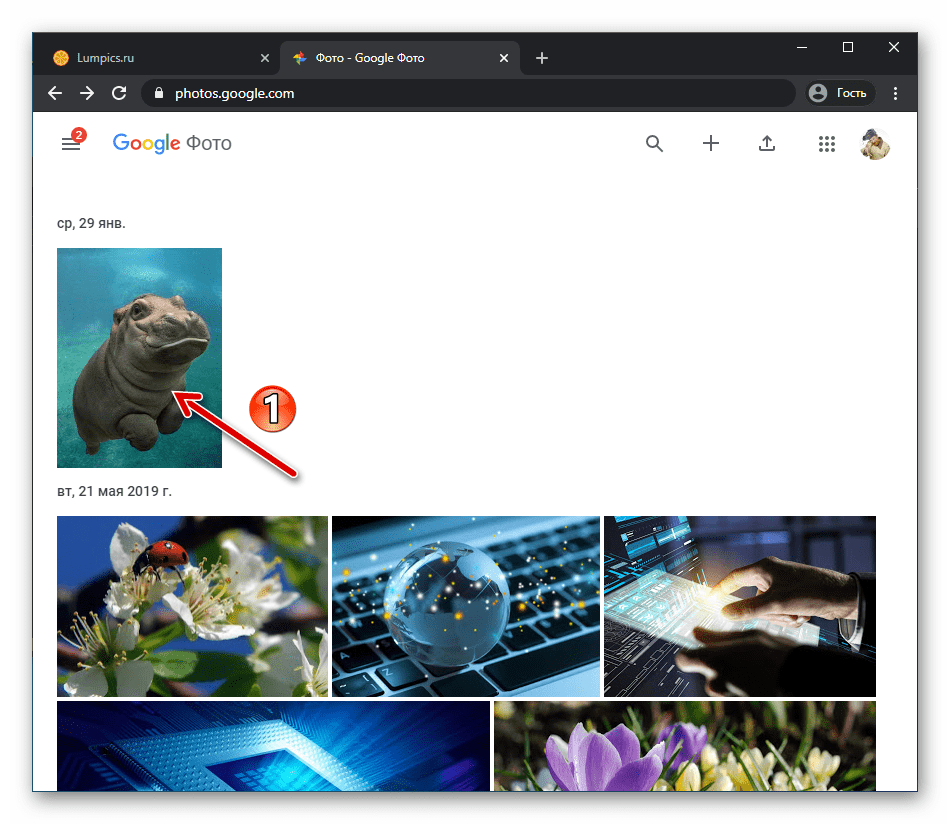 и кликнуть по выполненной в виде корзины кнопке в расположенном вверху страницы ряду инструментов.
  Или щёлкнуть по расположенному в области превью снимка чекбоксу,
 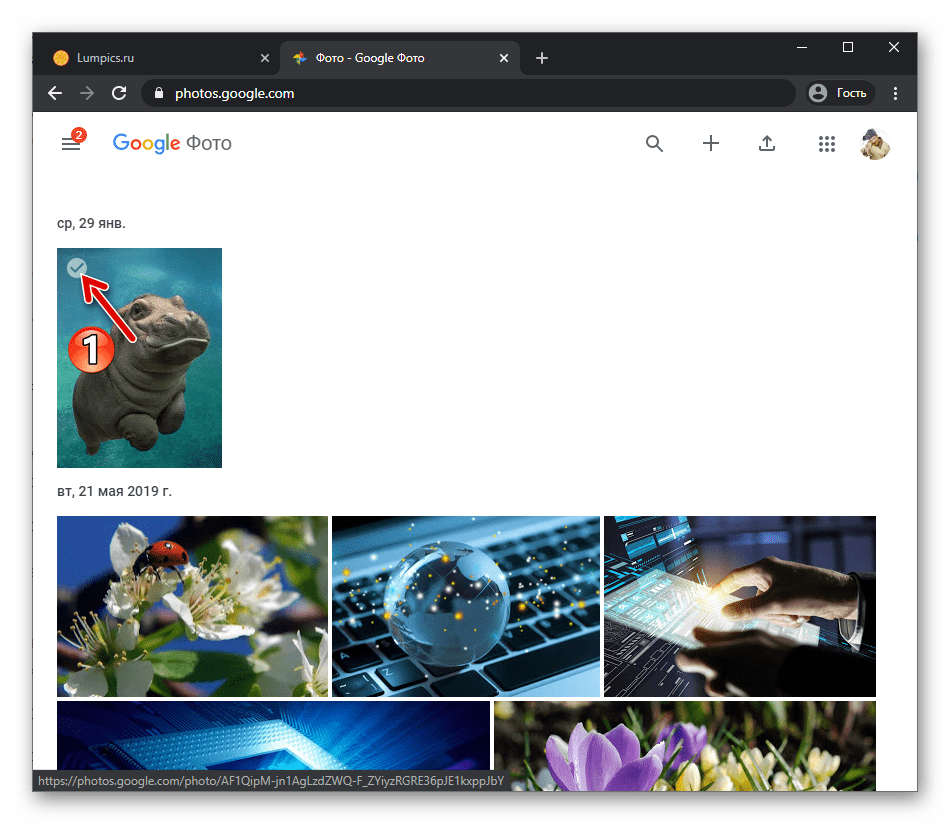 а затем выбрать «Удалить» в появившейся вверху панели инструментов.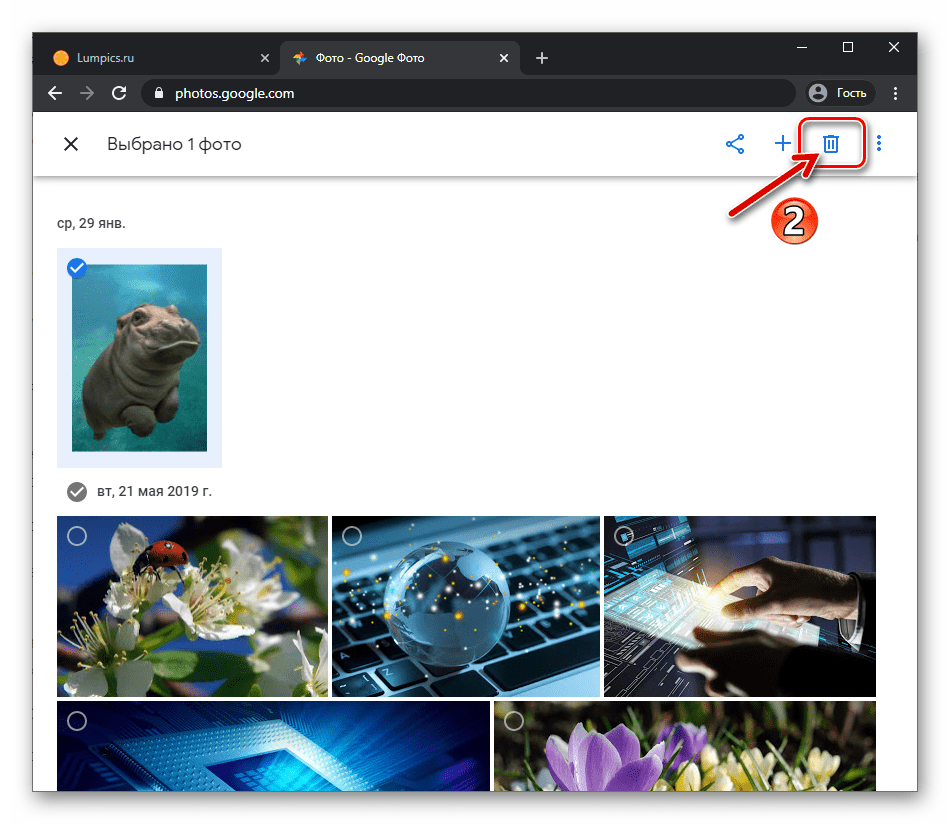
- Чтобы стереть несколько фотографий, установите отметку на первой из них, а затем выделите остальные миниатюры. Для массового выделения используйте чекбоксы, расположенные перед датами создания совокупностей изображений.
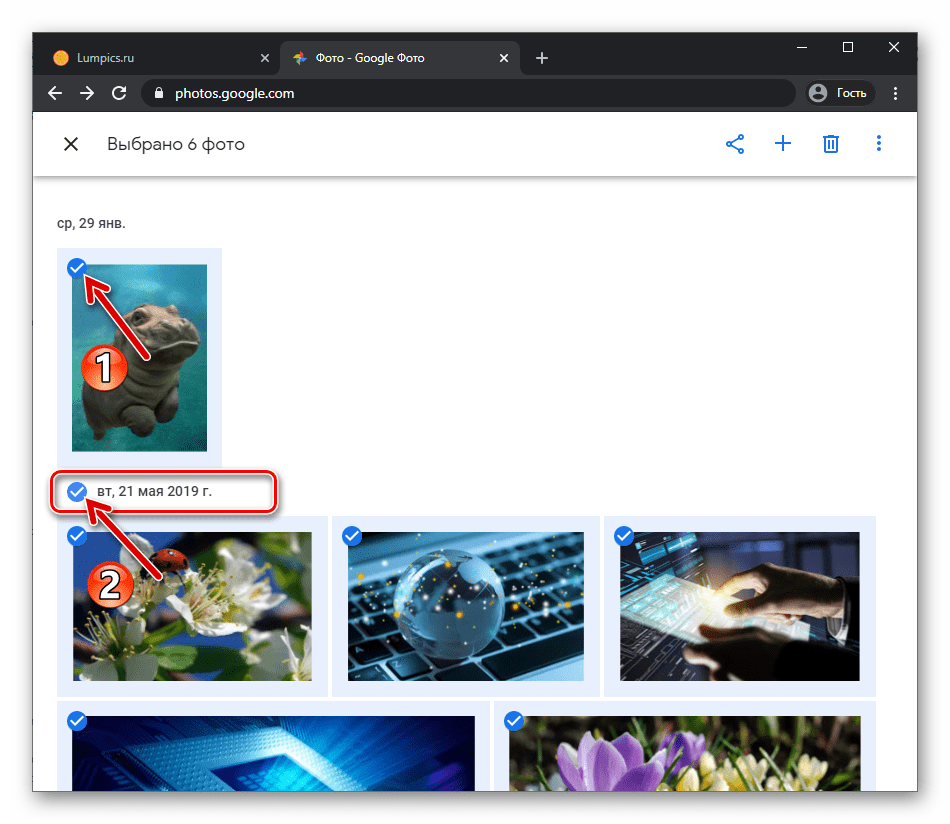 Отметив всё удаляемое, щёлкните по «Корзине» в ряду иконок над перечнем наличествующих в хранилище снимков.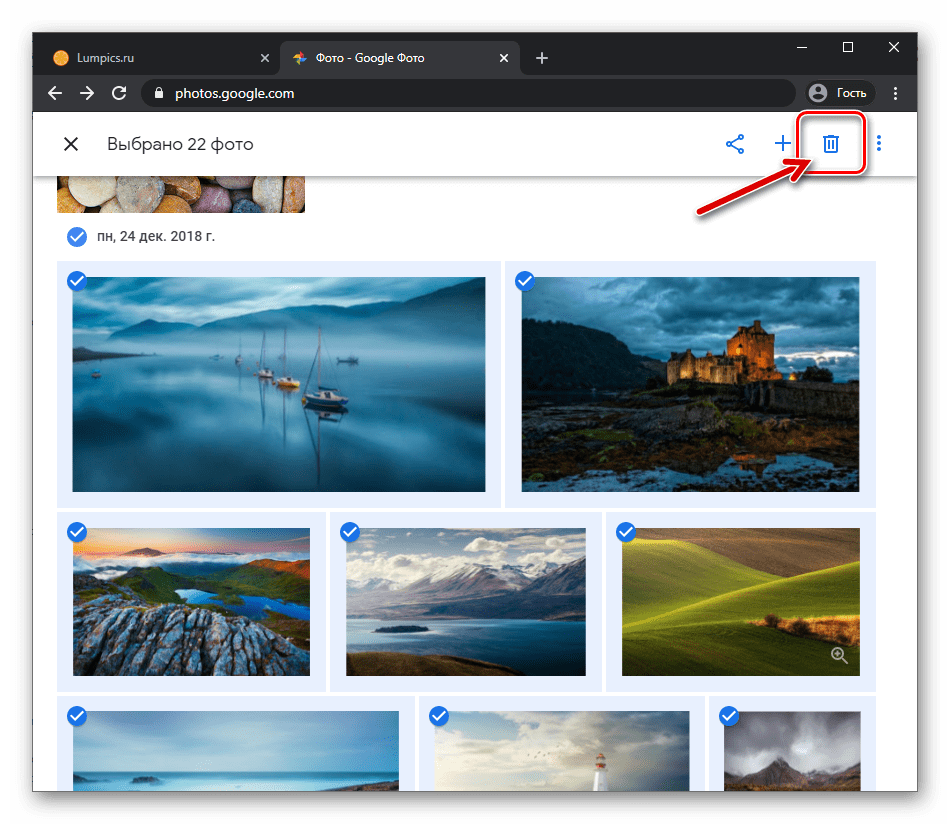
- Перейти в режим его полноэкранного просмотра
- После инициации удаления система потребует подтверждения ваших намерений – кликните по кнопке «Удалить» в области всплывшего запроса,
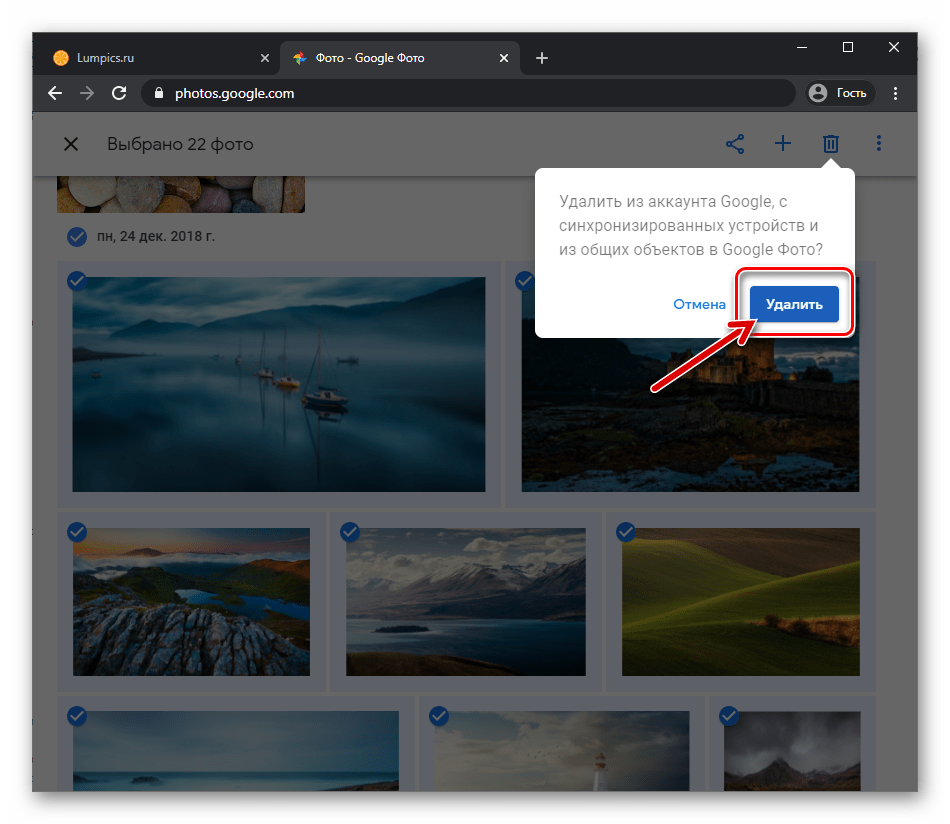 а затем немного подождите завершения операции.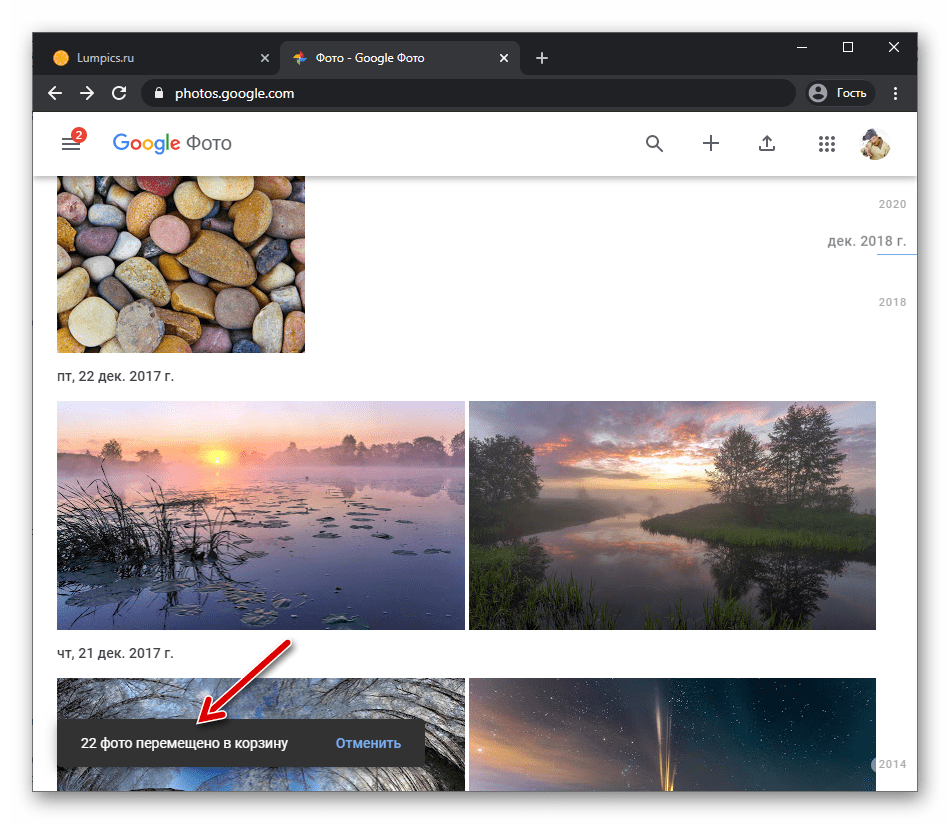
- Далее, если целью стоит уничтожение файлов безвозвратно и без промедлений, перейдите в «Корзину», куда они помещаются в результате выполнения предыдущих пунктов инструкции, а значит, пока ещё (в течение 60 дней) могут быть восстановлены:
- Щёлкните по трём чёрточкам вверху слева главной страницы сайта Google Photos.
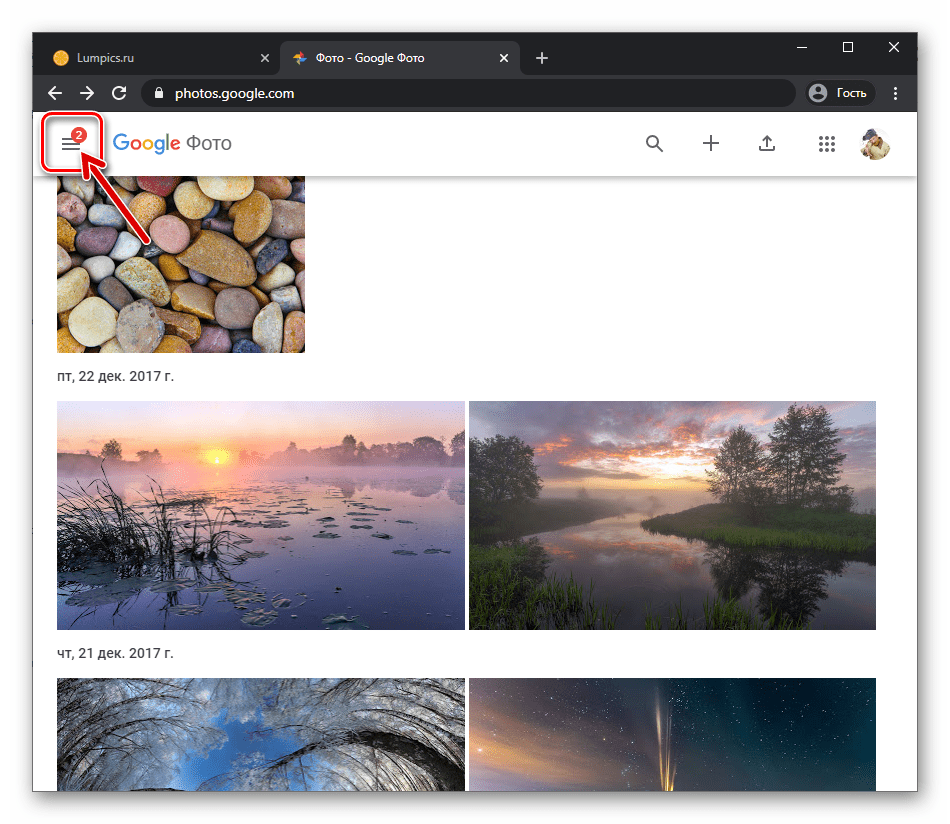 Выберите пункт «Корзина» в открывшемся меню разделов и функций сервиса.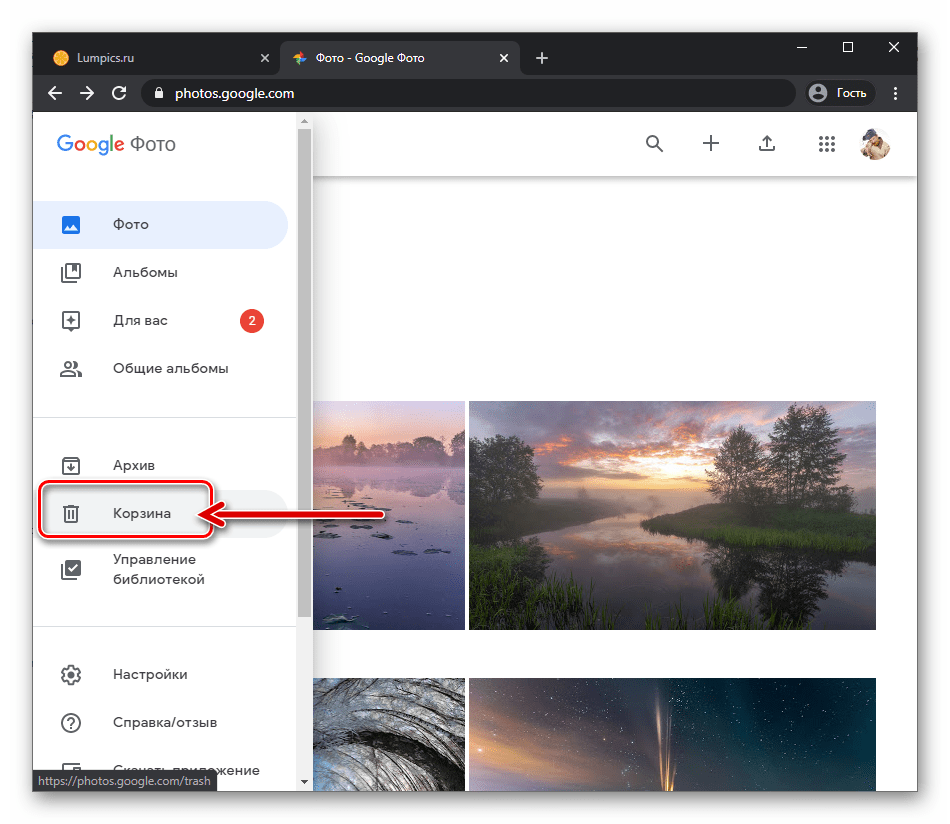
- Для окончательного удаления отдельных снимков установите отметки на их превью,
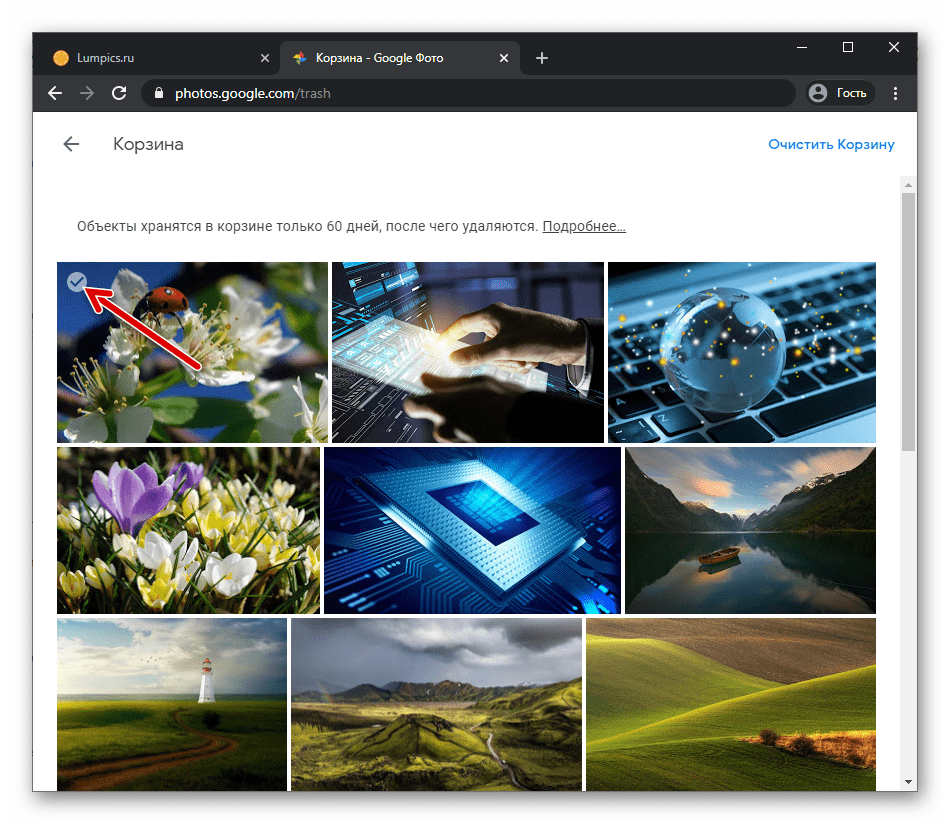 кликните по отобразившейся вверху иконке в виде корзины с крестиком
 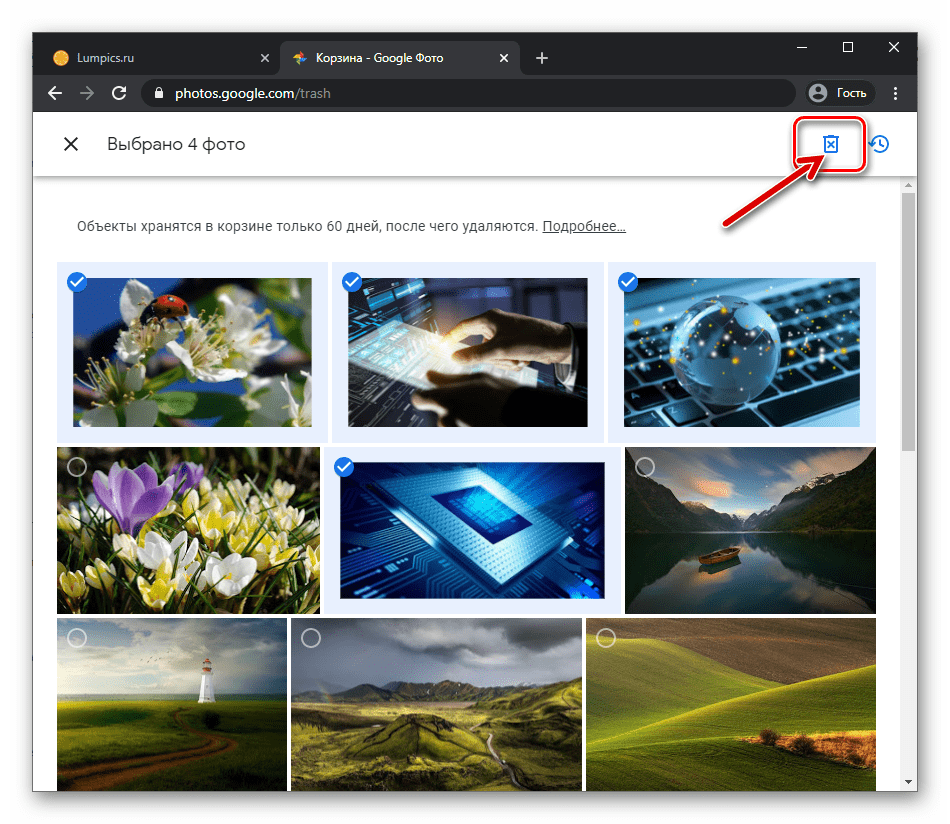 и подтвердите запрос системы.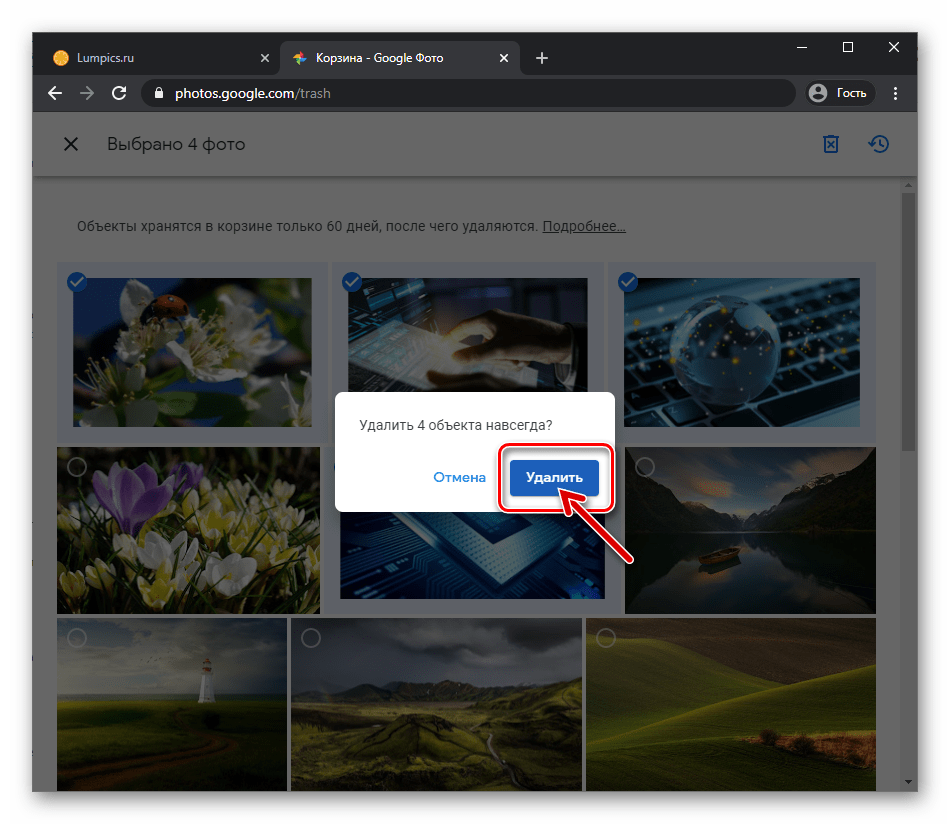
- Чтобы безвозвратно стереть все фотографии за одну операцию, щёлкните «Очистить корзину» вверху справа,
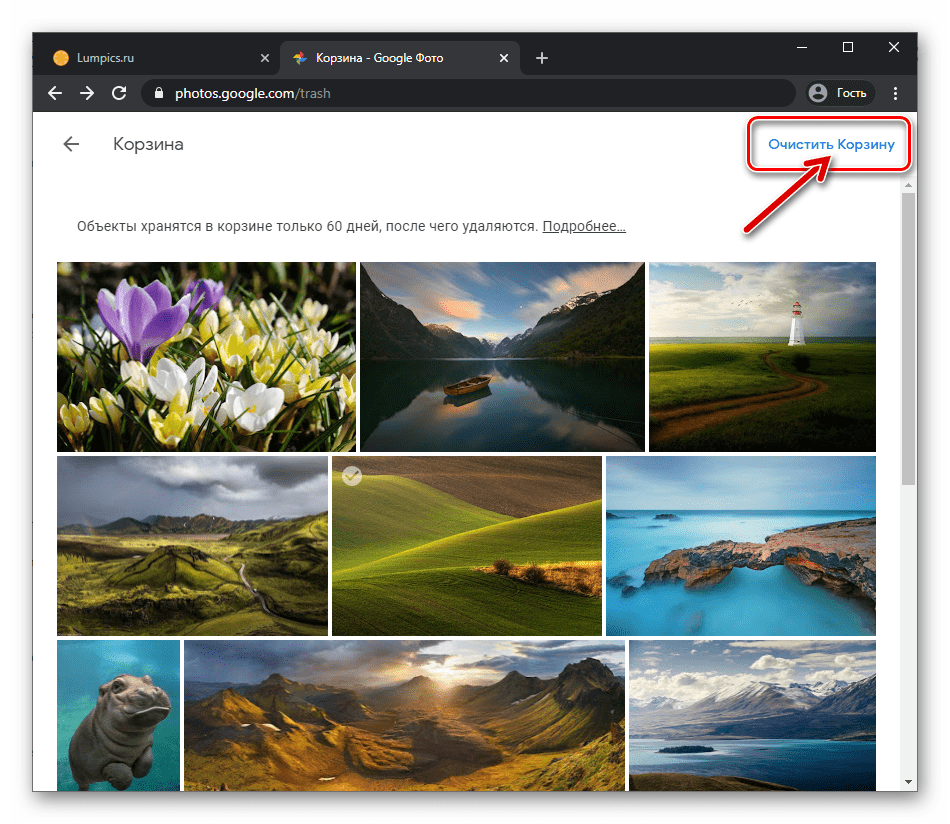 а затем нажмите на одноимённую кнопку в отобразившемся окошке-запросе.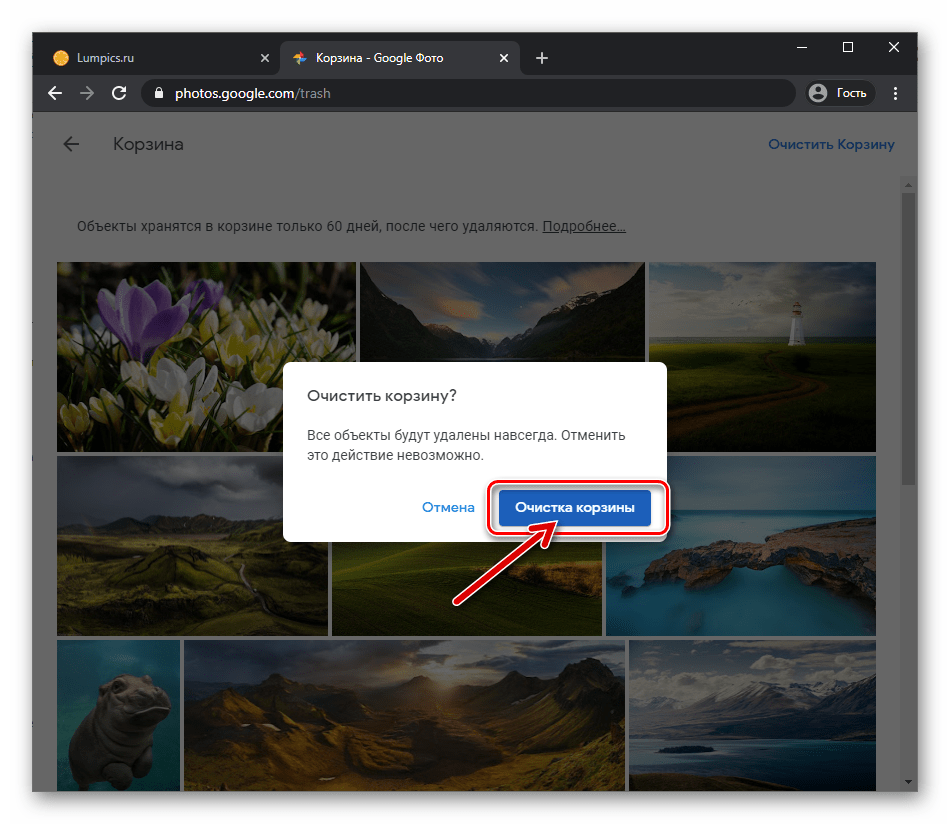
- Щёлкните по трём чёрточкам вверху слева главной страницы сайта Google Photos.
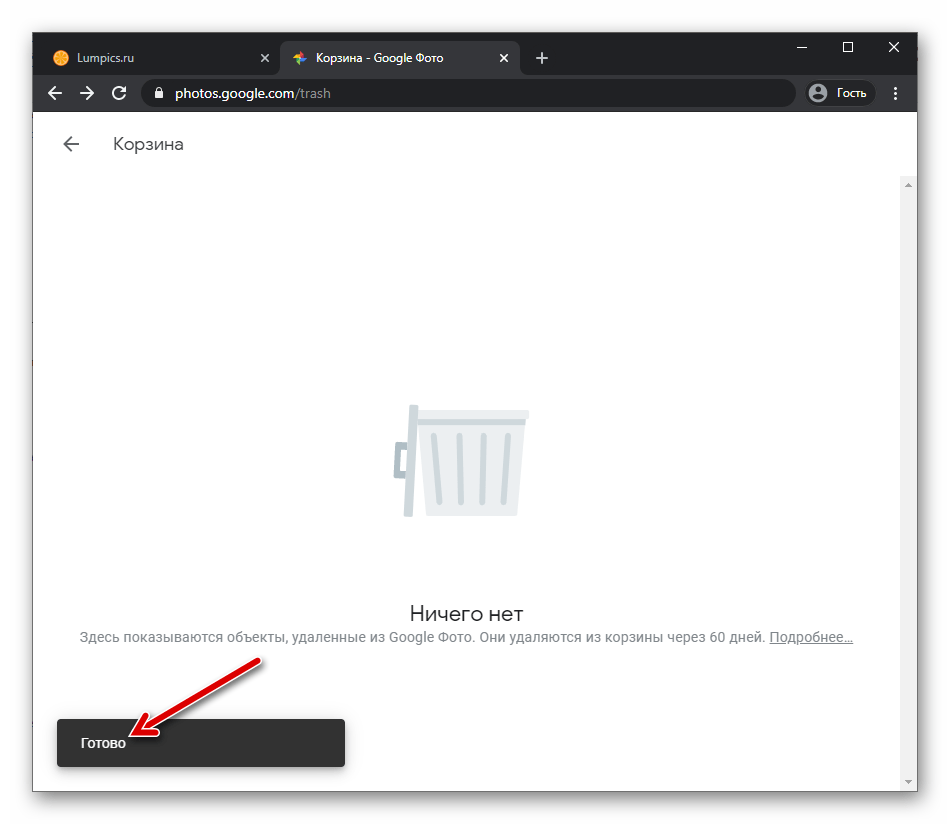
- На этом безвозвратное удаление снимков из Google Photos c помощью компьютера завершено — очень скоро объекты исчезнут и со всех синхронизированных с сервисом мобильных девайсов.
Вариант 2: Удаление с устройства, но не из облака
В ситуации когда удаление изображений планируется осуществить с целью освобождения места в хранилище мобильного устройства, вовсе не обязательно уничтожать файлы – в Google Фото есть специальная функция, позволяющая без проблем хранить свои картинки на принадлежащем «корпорации добра» сервере и оттуда же осуществлять их просмотр и/или извлечение при необходимости.
Android
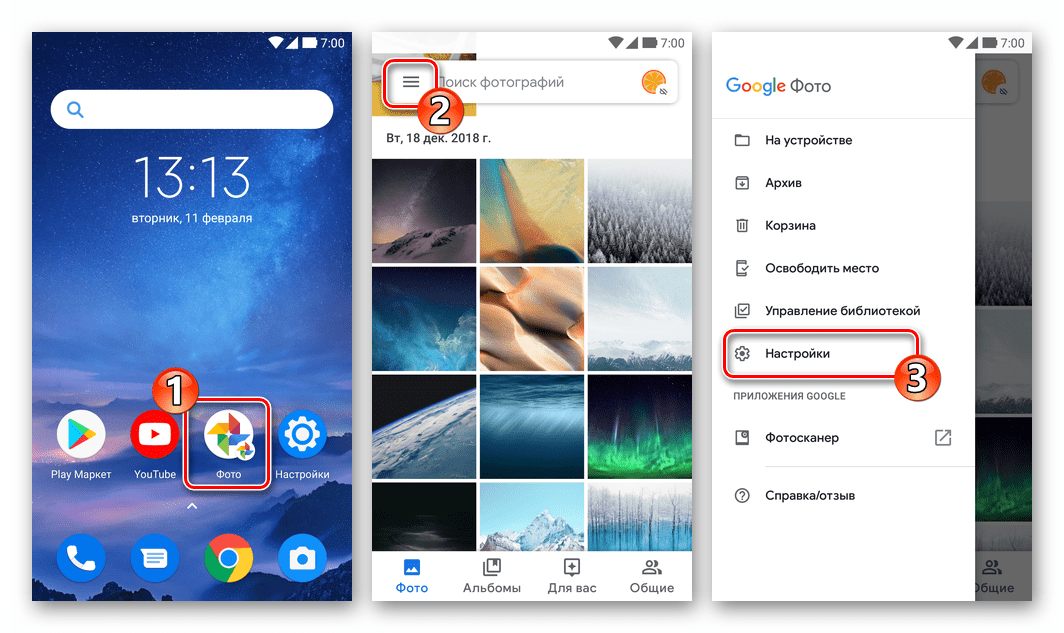
- Запустите Гугл Фото, вызовите главное меню приложения и перейдите из него в «Настройки».
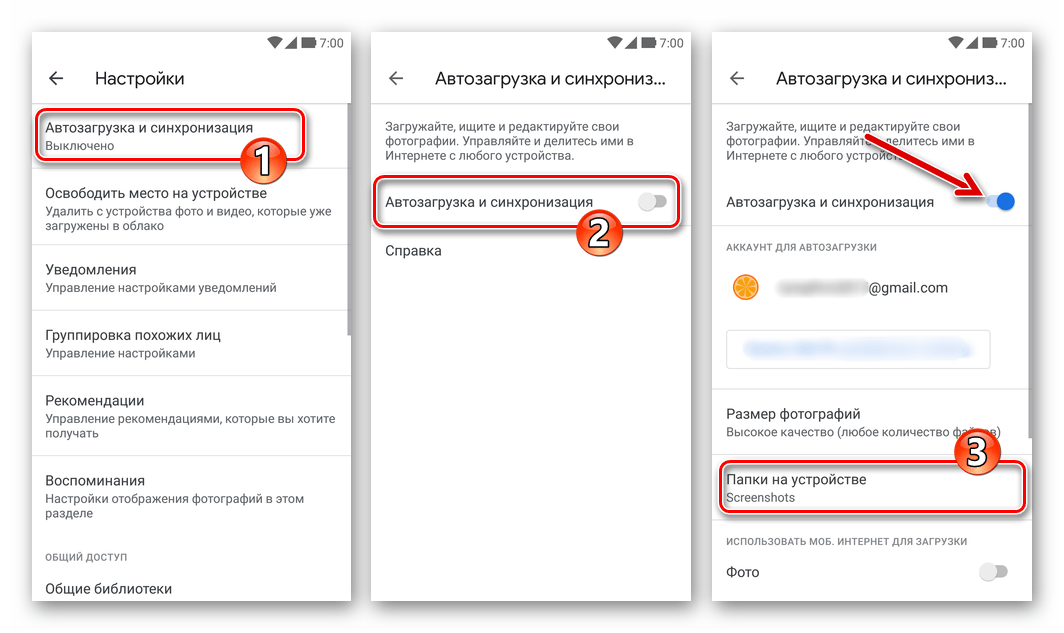
- Откройте раздел параметров «Автозагрузка и синхронизация» и на следующем экране активируйте одноимённую опцию, если этого не было сделано ранее. Дополнительно определите «Папки на устройстве», файлы из которых будут выгружаться в облако (созданные камерой девайса снимки копируются автоматически).
- Далее, если констатируется обратная ситуация, рекомендуется подключить устройство к сети Wi-Fi и подождать, пока копии всех указанных на шаге выше объектов будут выгружены в облачное хранилище – этот процесс происходит в фоновом режиме, контролировать его каким-либо образом сложно, а длительность зависит от количества изображений в памяти девайса.
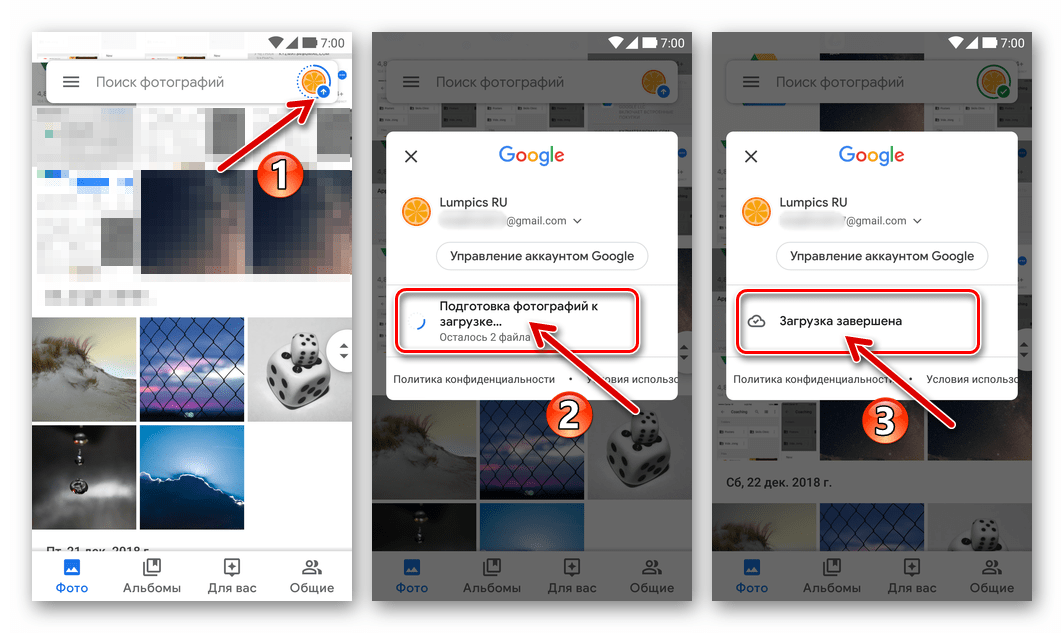
- В главном меню приложения выберите пункт «Освободить место», а затем тапните по кнопке «Освободить КОЛ-ВО МБ».
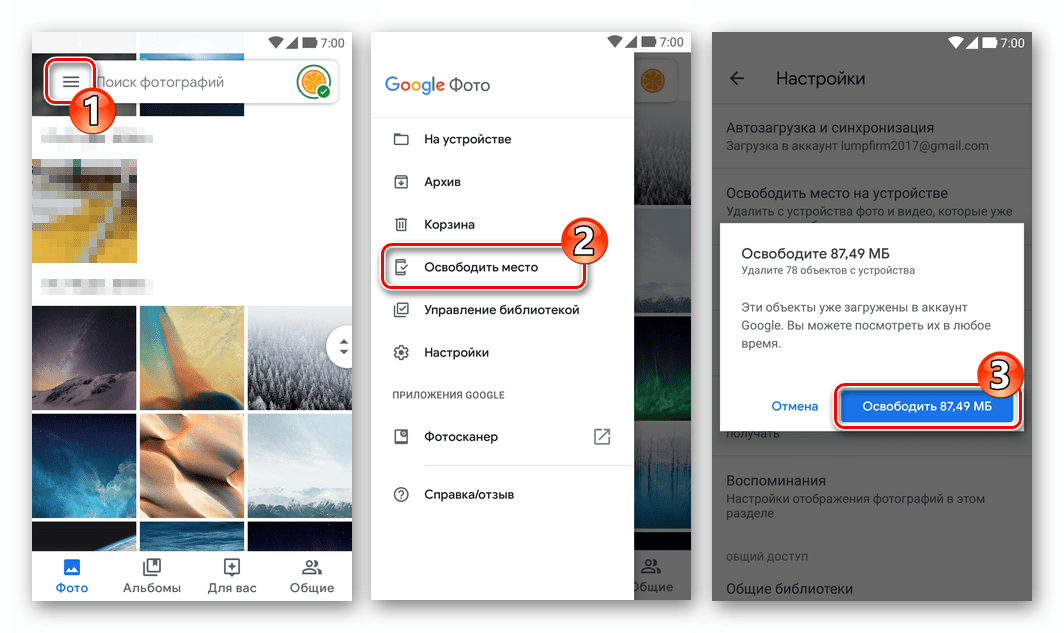 Подождите завершения удаления из хранилища устройства копий помещенных в облако файлов.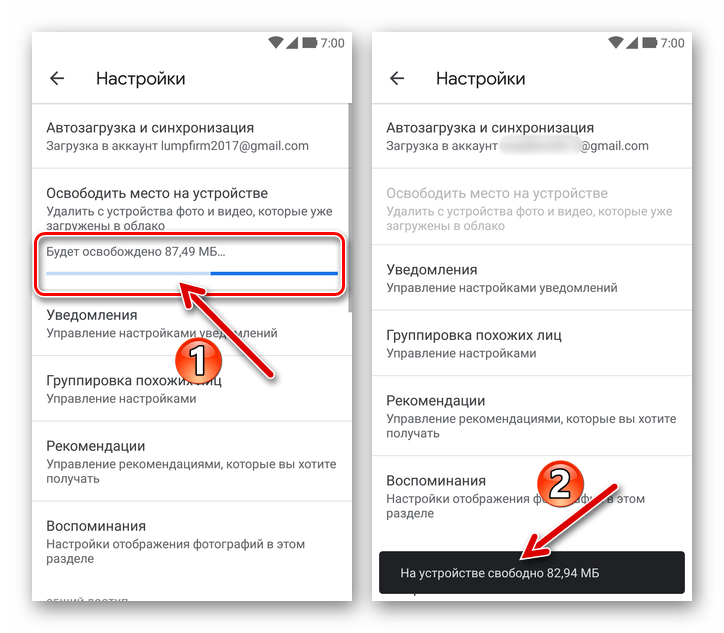
- В дальнейшем, по мере генерации новых изображений, чтобы они не занимали место в памяти устройства, выполнение предыдущего пункта инструкции нужно будет периодически повторять.
iOS
- Откройте Google Фото на iPhone. Тапнув по трём чёрточкам вверху слева, вызовите главное меню программы и выберите в нём «Настройки».
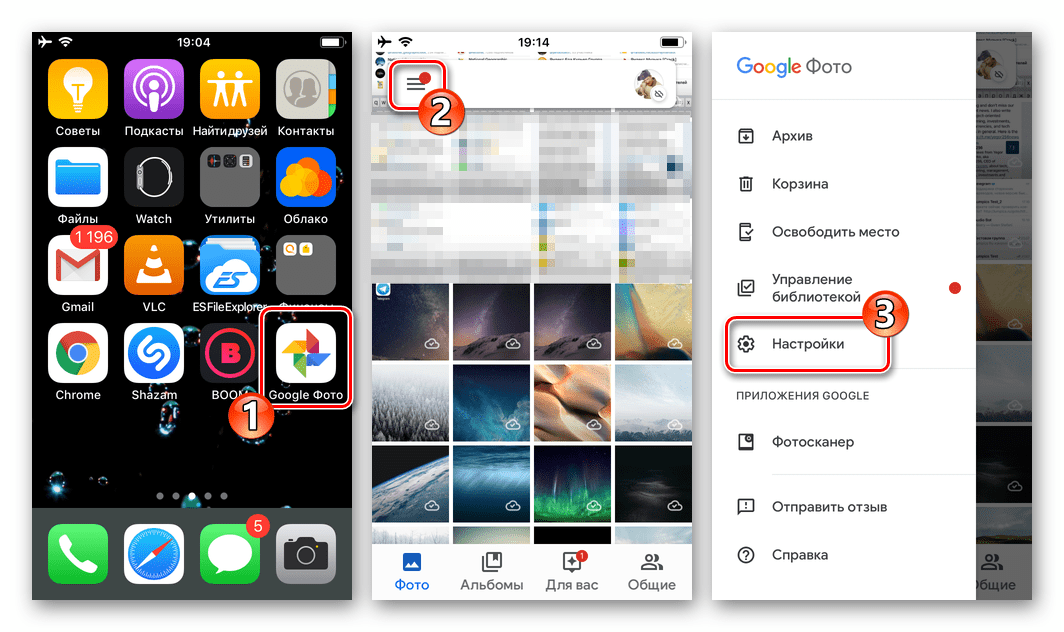
- Перейдите в первый по счёту раздел параметров «Автозагрузка и синхронизация» и активируйте одноимённую опцию, если не сделали этого ранее. Вернитесь в «Настройки».
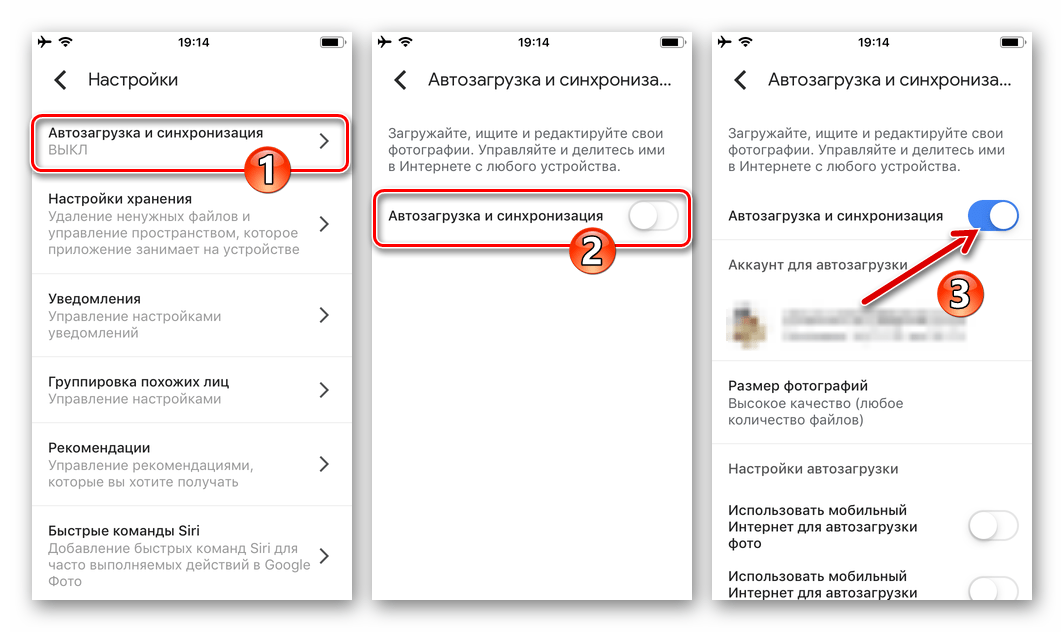
- Выберите «Настройки хранения» в перечне категорий параметров программы, затем на открывшемся экране коснитесь кнопки «Освободить пространство». В ответ на отобразившийся в результате запрос нажмите на кнопку «УДАЛИТЬ (КОЛ-ВО ОБЪЕКТОВ)».
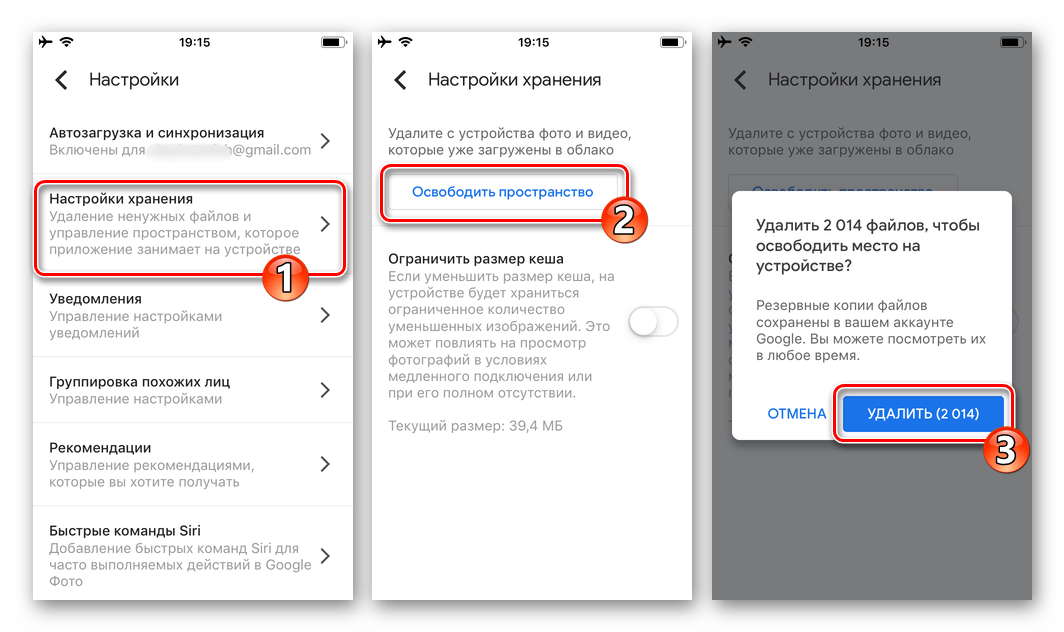
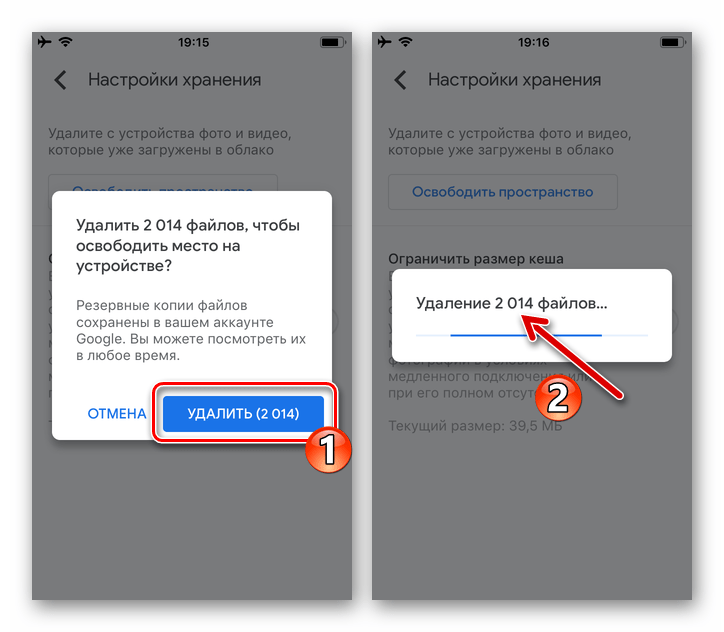
- Еще раз подтвердите намерение очистить память девайса, в результате чего ваши файлы будут удалены с айФона и айКлауд, но по-прежнему будут доступны из программы Гугл Фото при наличии интернета на девайсе.
Вариант 3: Удаление из облака, но не с устройства
Наиболее аккуратно следует действовать, если помещённые в Гугл Фото файлы должны быть удалены из сервиса, но при этом производить их уничтожение не планируется. Рассматриваемая система «считает», что если вы удаляете снимки из облака, то они вам не нужны вовсе, и поэтому при, к примеру, отказе от использования рассматриваемой системы необходимо «перестраховываться». Другими словами, всегда проверяйте наличие копий нужных вам изображений вне предоставляемого «корпорацией добра» хранилища перед тем, как инициировать их удаление.
Android
Пользователи Андроид, могут использовать для решения задачи очистки сервиса от копий собственных снимков следующий приём.
- Удостоверьтесь, что копии выгруженных в облако Гугл файлов наличествуют на вашем устройстве. Особенно это важно, если вы использовали описанный выше метод экономии места в памяти девайса, то есть активировали опцию «Автозагрузка и синхронизация» и применяли функцию «Освободить место». Для просмотра присутствующих в локальном хранилище файлов и их загрузки в случае отсутствия:
- Откройте Google Photos, вызовите главное меню приложения и выберите в нём пункт «На устройстве».
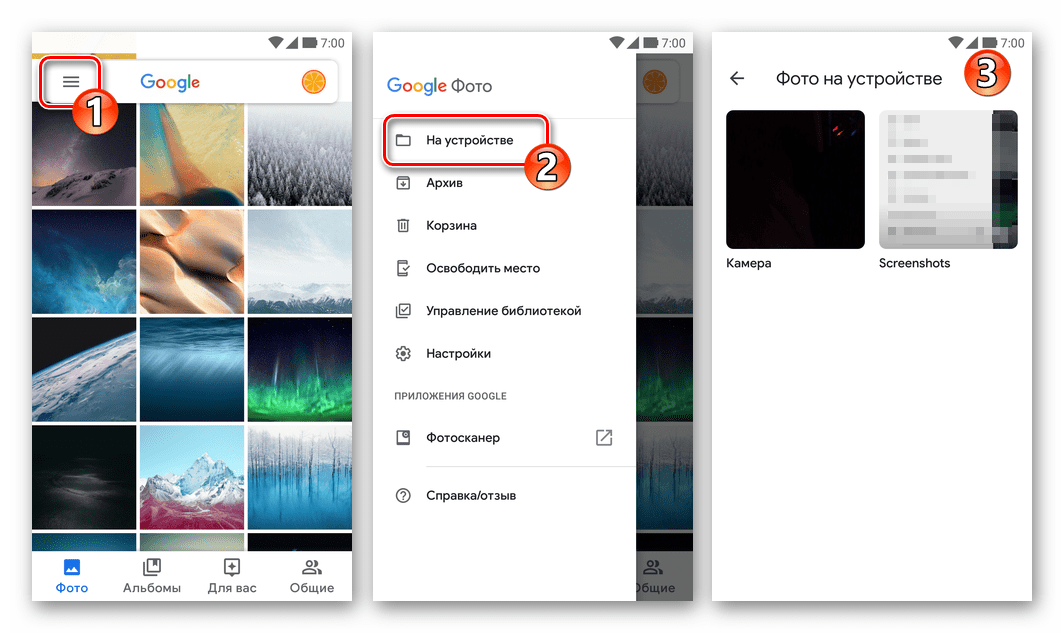
- Если нужные изображения отсутствуют в памяти девайса, их необходимо загрузить из облака. Для этого откройте любой браузер, перейдите на сайт photos.google.com . При необходимости авторизуйтесь в сервисе.
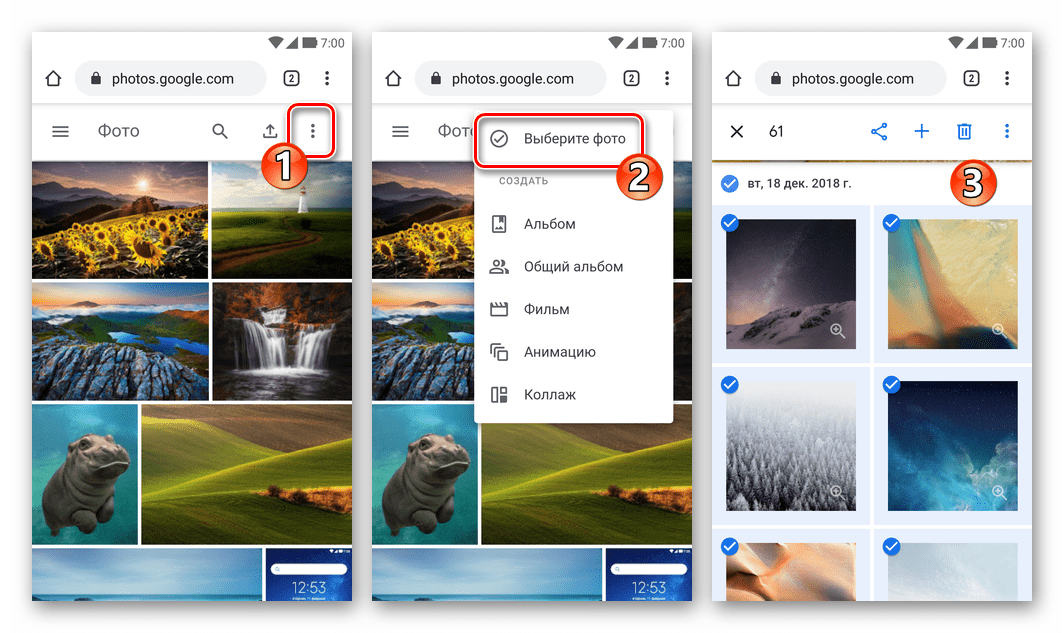
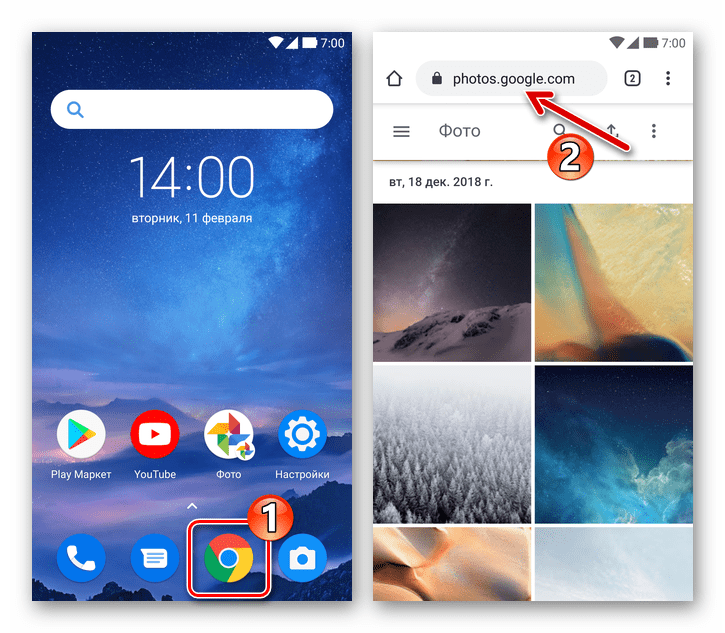 Коснитесь трёх точек в ряду значков над перечнем миниатюр снимков и видео, тапните «Выберите фото» в отобразившемся меню. Установите отметки на всех нужных вам объектах.
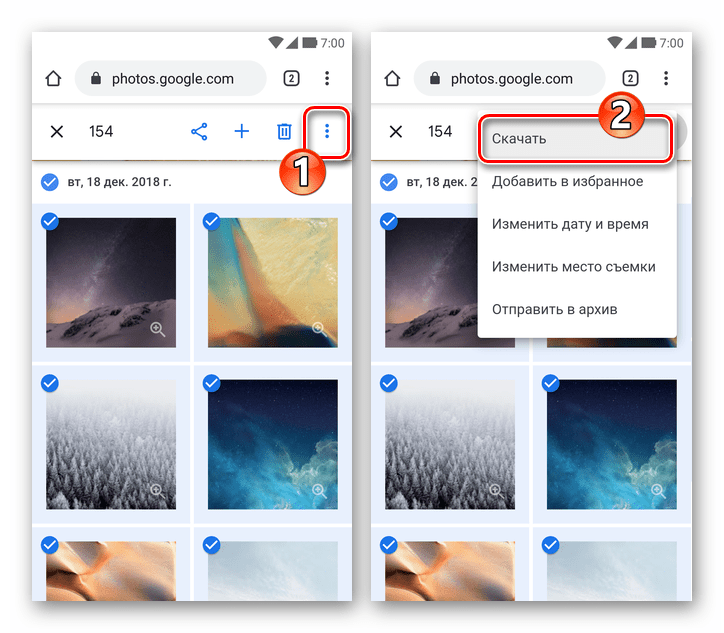
  Далее тапните по трем точкам в меню инструментов над списком миниатюр и выберите «Скачать» в открывшемся списке действий.
  Укажите путь сохранения архива с вашими фото в открывшемся окошке и коснитесь «Скачать». Дождитесь завершения загрузки архива – впоследствии для получения доступа к ранее выгруженным в облако и стёртым с девайса фото его нужно будет распаковать с помощью архиватора для Android или файлового менеджера с такой функцией (например, ES File Explorer).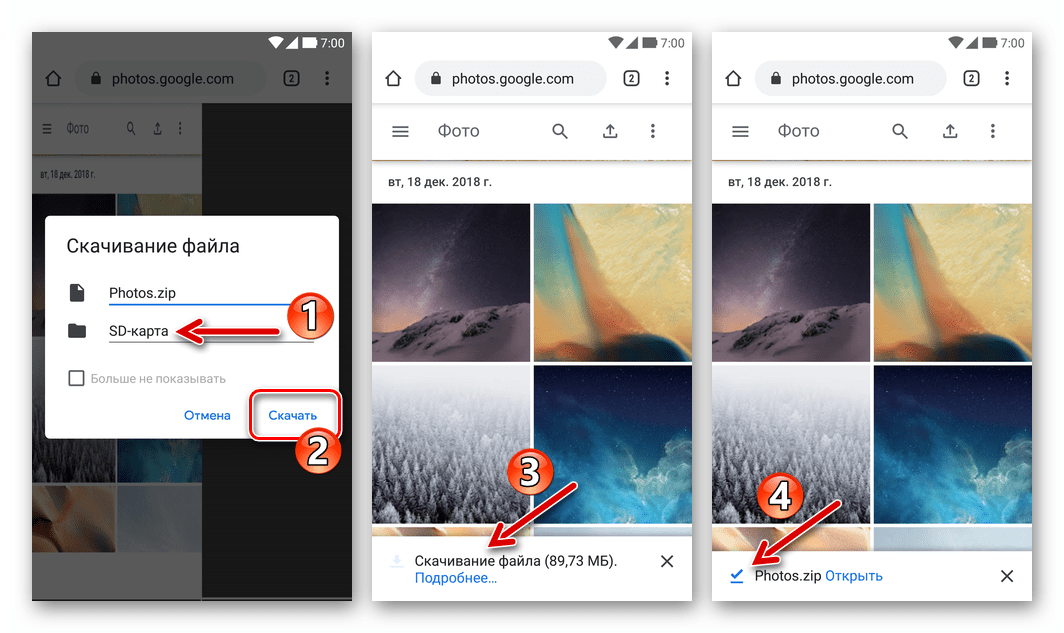
- Откройте Google Photos, вызовите главное меню приложения и выберите в нём пункт «На устройстве».
- Важно! Вернитесь в приложение Google Фото, перейдите в «Настройки» из его главного меню
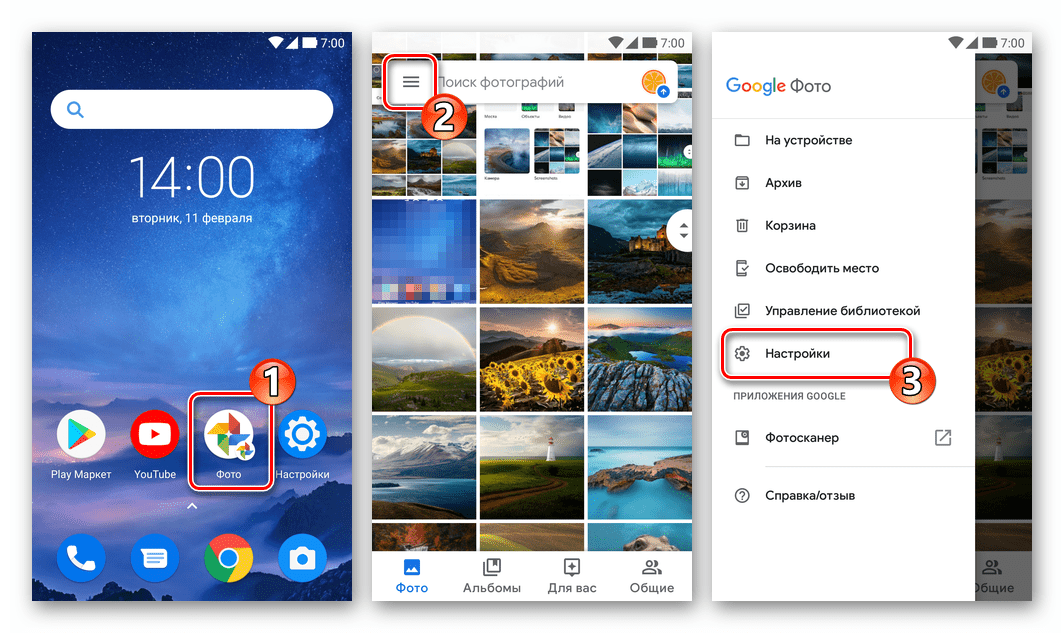 и отключите опцию «Автозагрузка и синхронизация».
 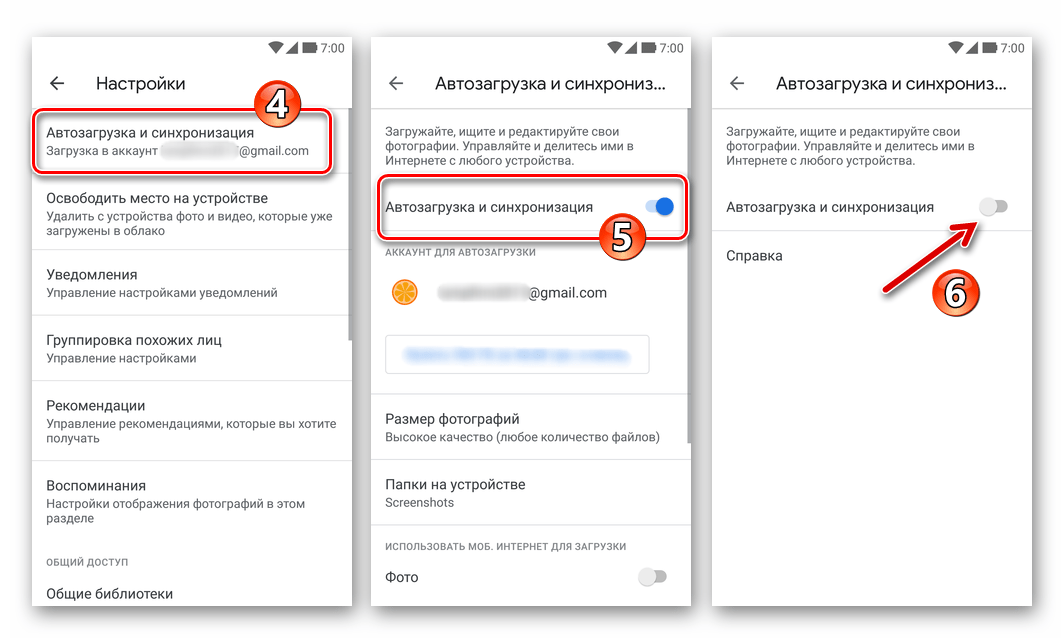 Если в дальнейшем использование сервиса не планируется, можно вообще удалить его приложение-клиент с устройства. Читайте также: Удаление приложений с Android-устройств
 - Далее проведите процедуру удаления изображений через сайт photos.google.com . Это возможно сделать с помощью компьютера – действуйте, как предложено в первом разделе этой статьи («Вариант 1»«Способ 2»). Либо задействуйте мобильный браузер:
- Откройте веб-сайт сервиса, коснитесь трёх точек над перечнем превью изображений справа и нажмите «Выберите фото». Установите отметки на всех стираемых объектах.
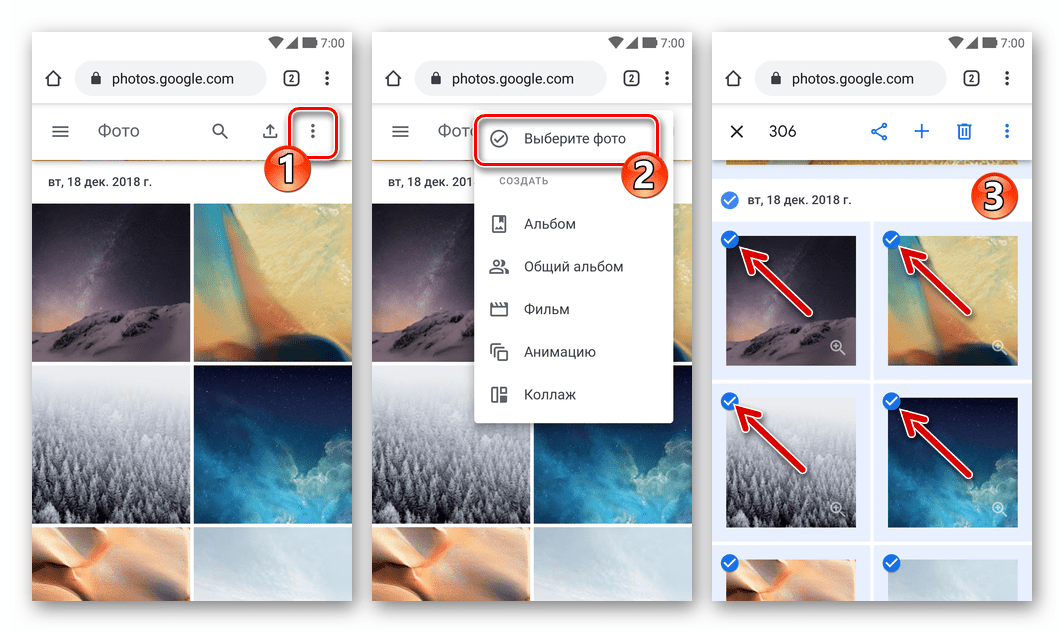
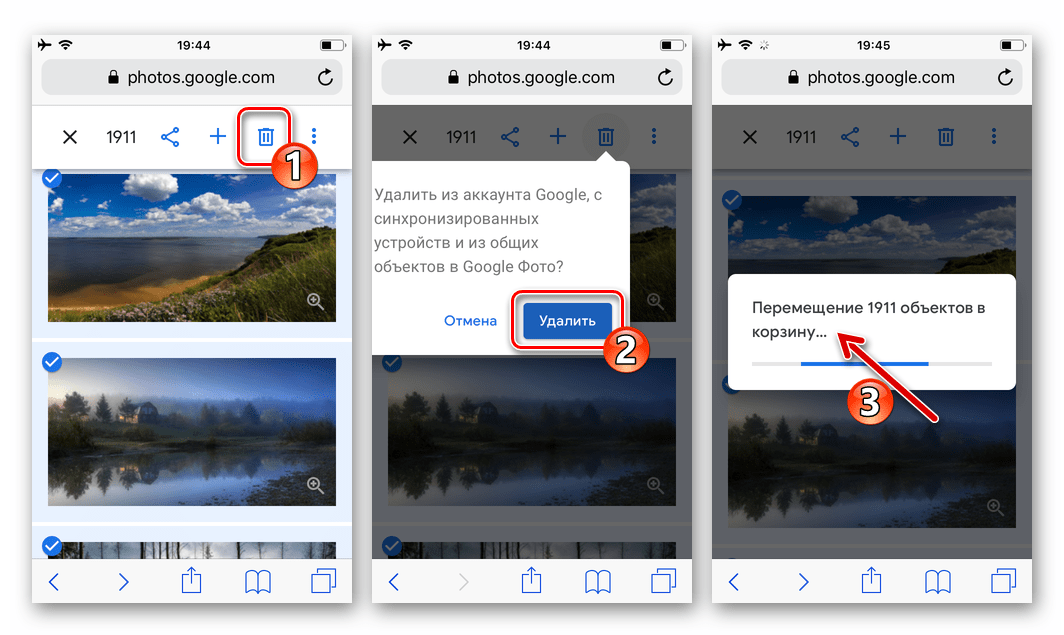
- Нажмите на значок «Корзина» и тапните «Удалить» во всплывшем запросе. Ожидайте завершения процедуры очистки облака от ваших фотографий.
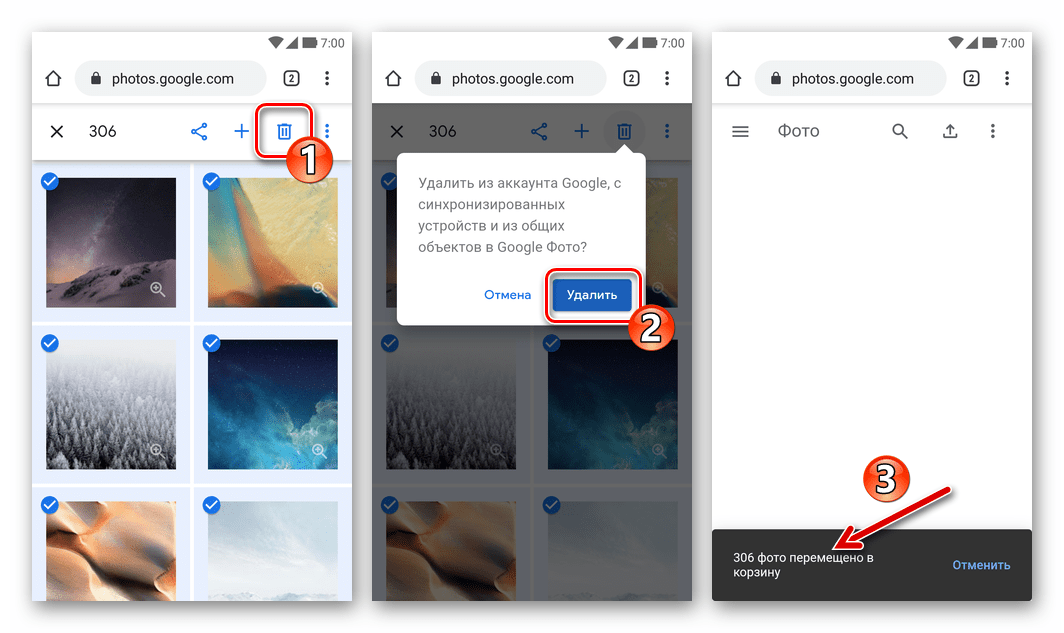
- При желании окончательно и немедленно уничтожить снимки, коснувшись трёх чёрточек вверху слева, откройте меню сайта и перейдите в «Корзину», куда помещены выбранные при выполнении предыдущих шагов файлы.
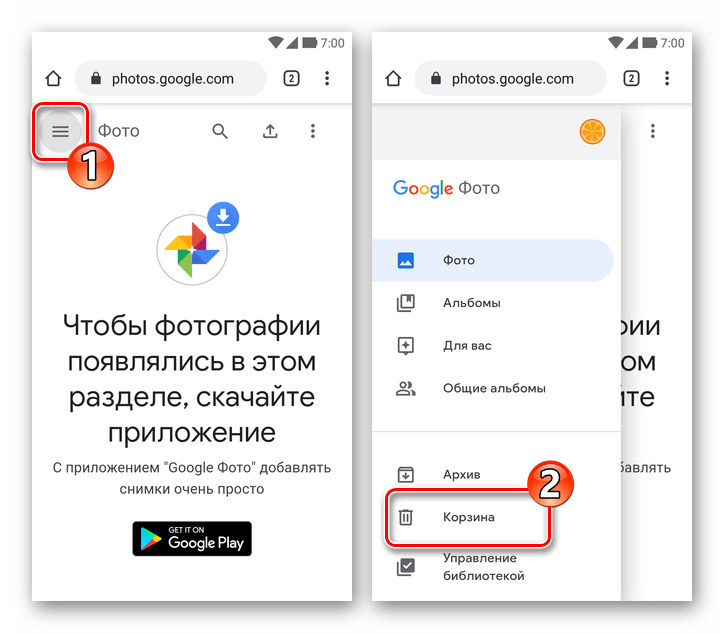 Тапните «Очистить Корзину» над перечнем объектов и подтвердите свои намерения удалить изображения из сервиса навсегда.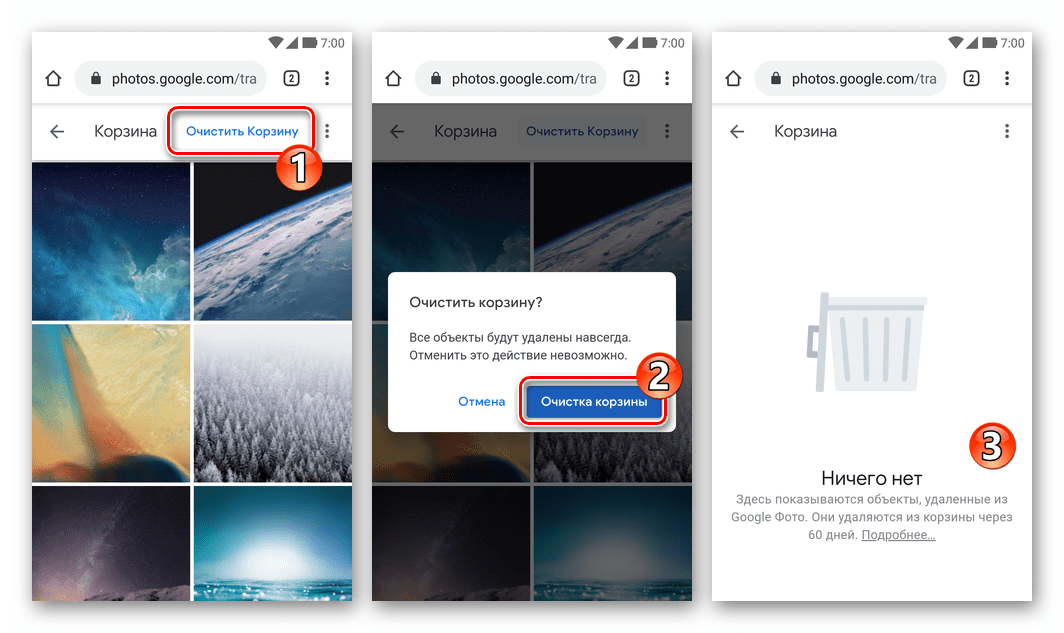
- Откройте веб-сайт сервиса, коснитесь трёх точек над перечнем превью изображений справа и нажмите «Выберите фото». Установите отметки на всех стираемых объектах.
- На этом всё – можно переходить к распаковке архива с загруженными из системы ранее файлами и систематизировать изображения в локальном хранилище с помощью отличных от Гугл Фото инструментов.
iOS
Для того чтобы отказаться от использования сервиса Google Фото на iPhone и уничтожения помещённых в него ранее фотографий без их удаления с девайса, можно действовать таким образом:
- Если вы задействовали функцию «Автозагрузка и синхронизация» в Гугл Фото, откройте программу, перейдите в «Настройки»
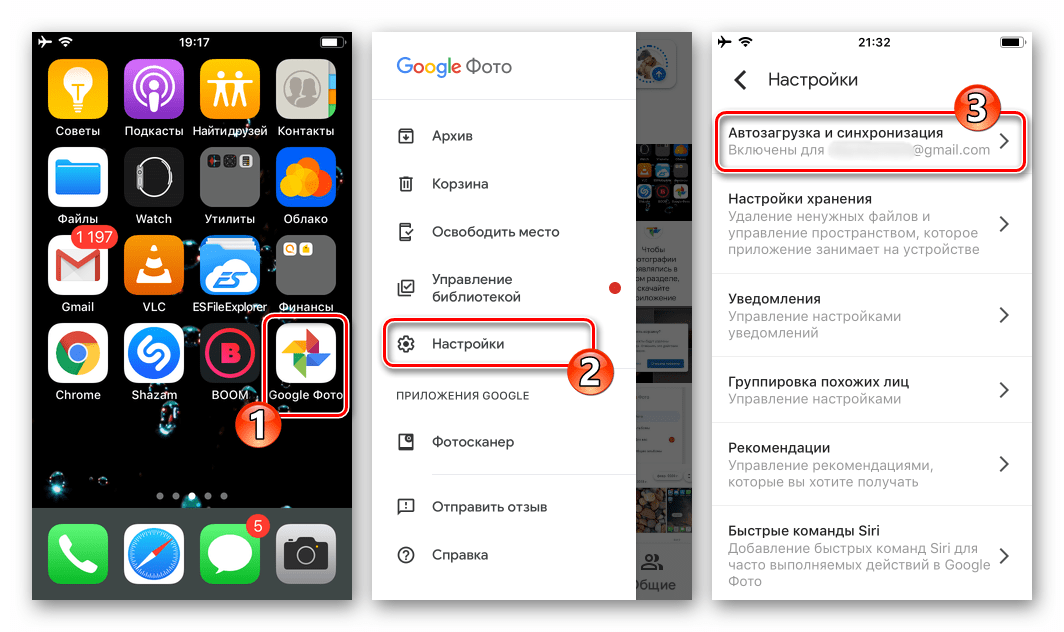 и отключите её.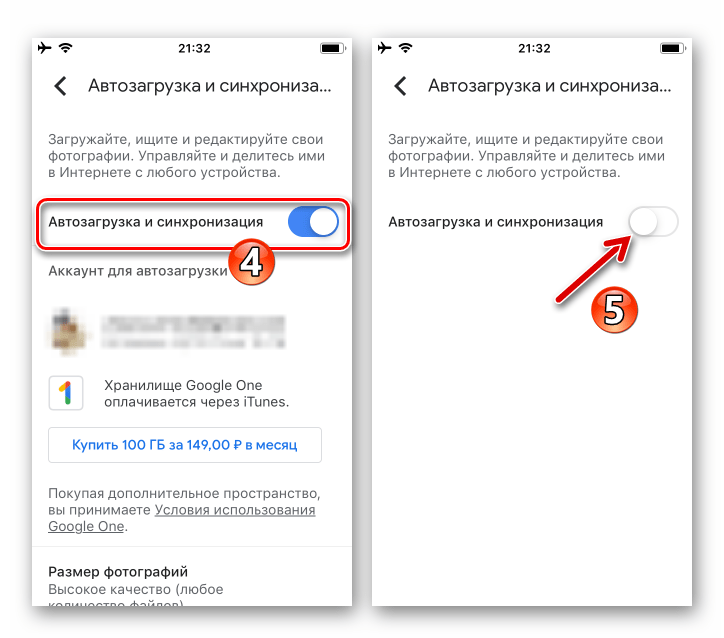
- Удостоверьтесь, что все нужные вам изображения наличествуют на айФоне. Проще всего это сделать, открыв iOS-программу «Фото».
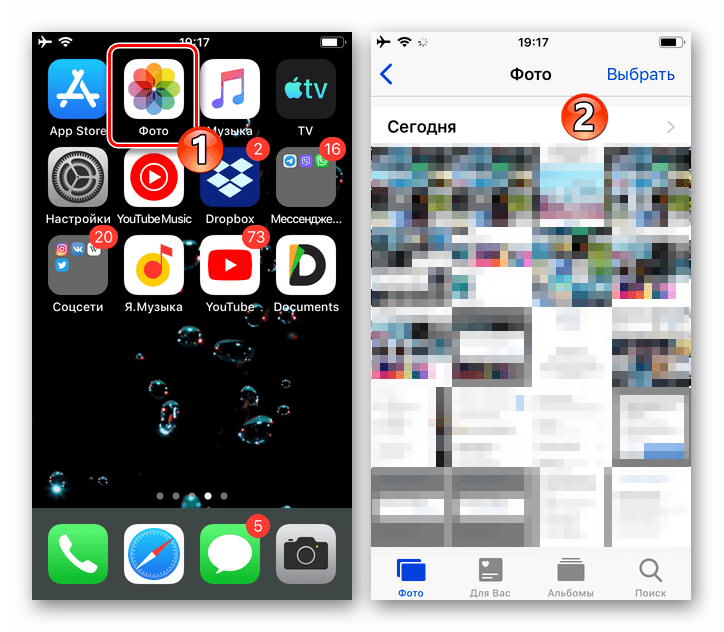
- Если объекты отсутствуют, то есть были выгружены в облако Гугл и удалены из памяти девайса, их необходимо вернуть «на своё место»:
- Откройте программу Google Photos и, перейдя в отображающий ваши снимки раздел, установите отметки на превью всех объектов, которые нужно сохранить в памяти iPhone. Чтобы ускорить процедуру выбора файлов, тапайте по расположенным слева от дат создания их совокупностей чекбоксам.
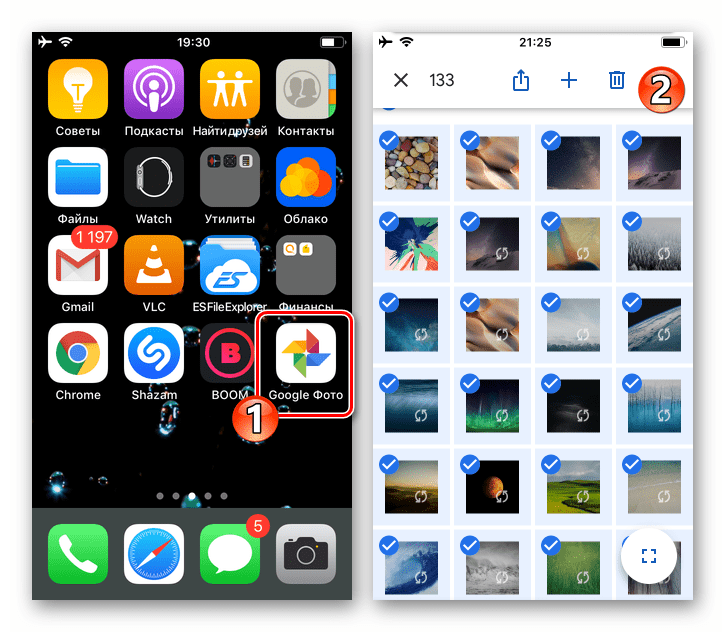
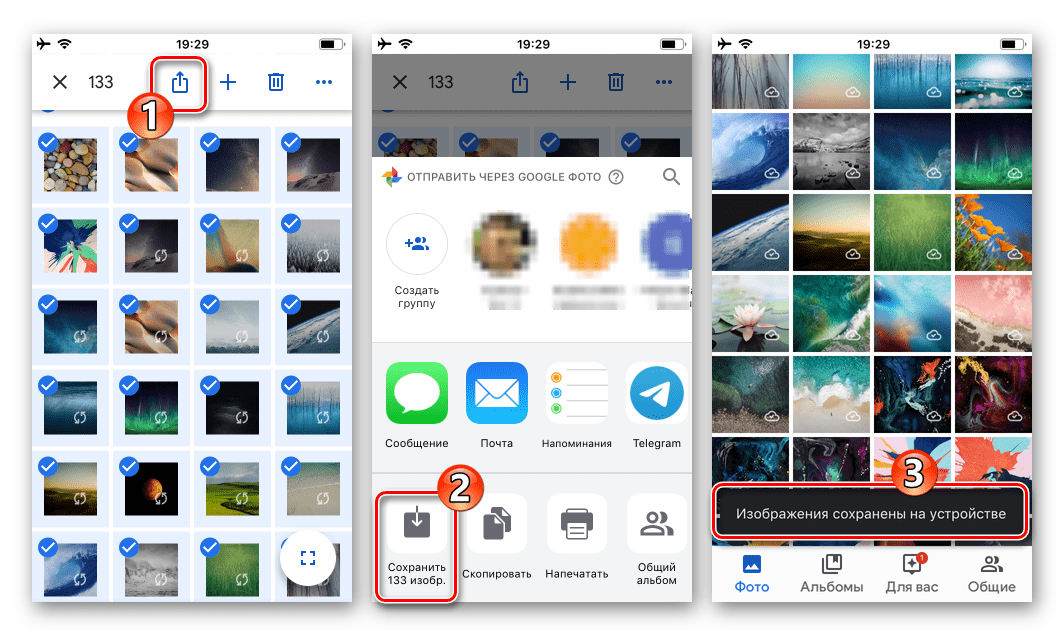
- Завершив выбор нескольких нужных или отметив все объекты, коснитесь значка «Отправить» в расположенной вверху панели инструментов. Далее выберите функцию «Сохранить объекты» в нижнем ряду отобразившейся области «ОТПРАВИТЬ ЧЕРЕЗ» и ожидайте окончания процесса «Сохранение».
- Откройте сайт photos.google.com в веб-обозревателе на iPhone, авторизуйтесь в системе.
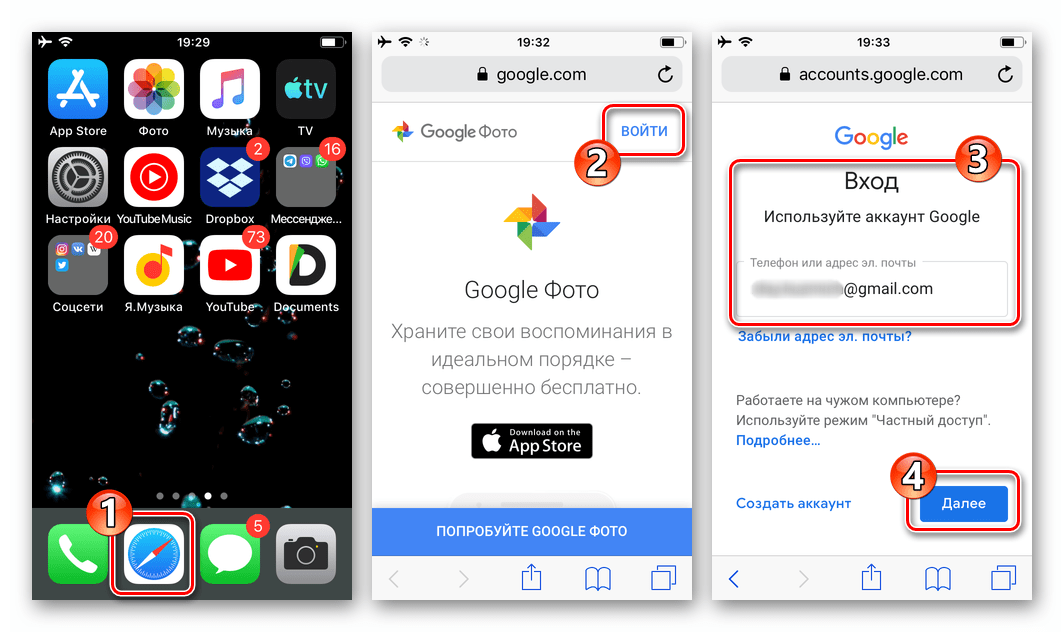
- Нажмите на расположенные в верхнем правом углу страницы три точки, коснитесь наименования опции «Выберите фото» в отобразившемся меню.
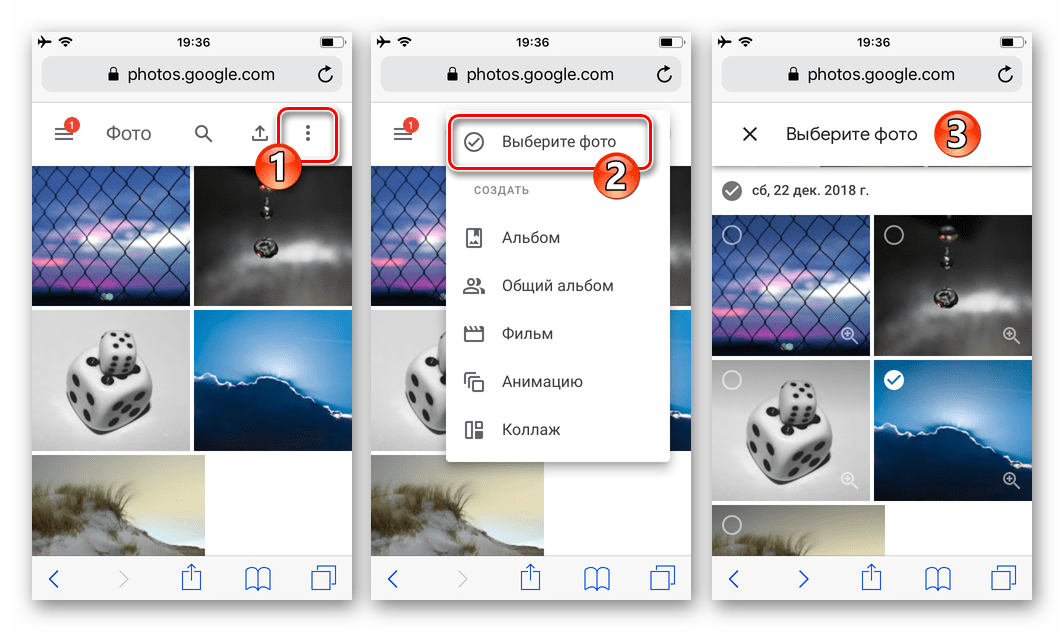
- Оснастите отметками превью всех удаляемых из сервиса изображений. Чтобы быстрее выделить множество объектов, нажимайте на чекбоксы возле дат их создания.
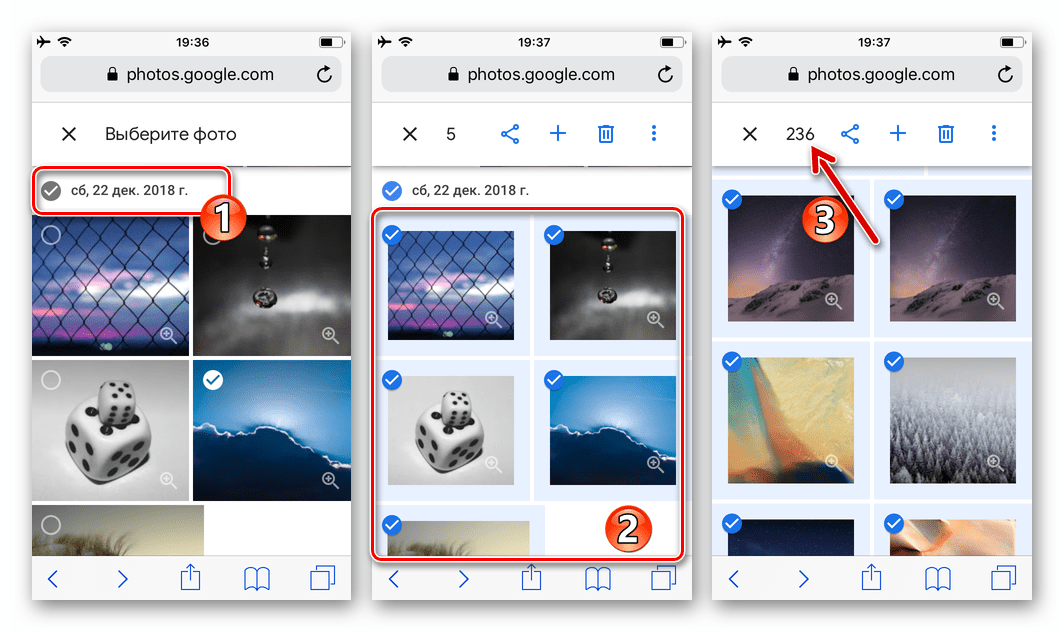
- Нажмите на значок «Корзина» в расположенной над перечнем картинок панели инструментов, подтвердите отобразившийся запрос сайта, тапнув под ним «Удалить». Ожидайте завершения перемещения объектов в «Корзину».
- Если желаете уничтожить файлы безвозвратно и незамедлительно, тапом по трём чёрточкам вверху слева вызовите меню, выберите в нём «Корзина».
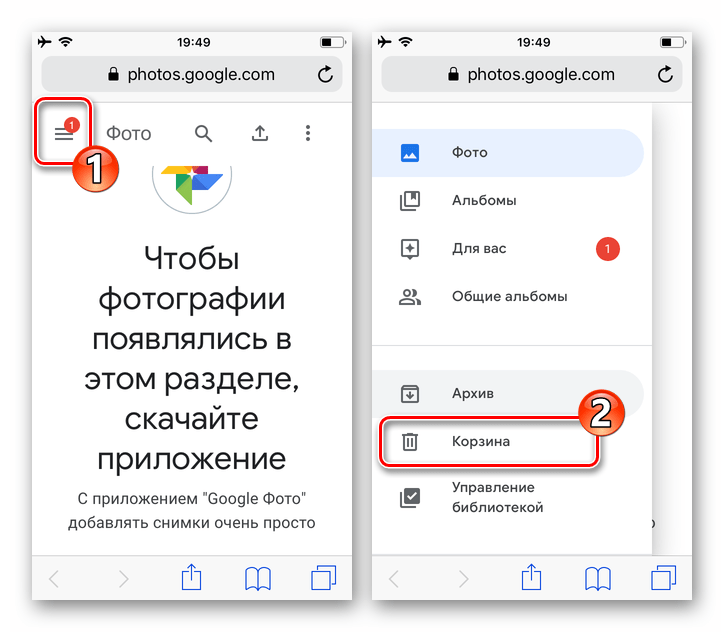 Нажмите «Очистить корзину», подтвердите необходимость проведения операции очистки в окошке-запросе и дождитесь её завершения.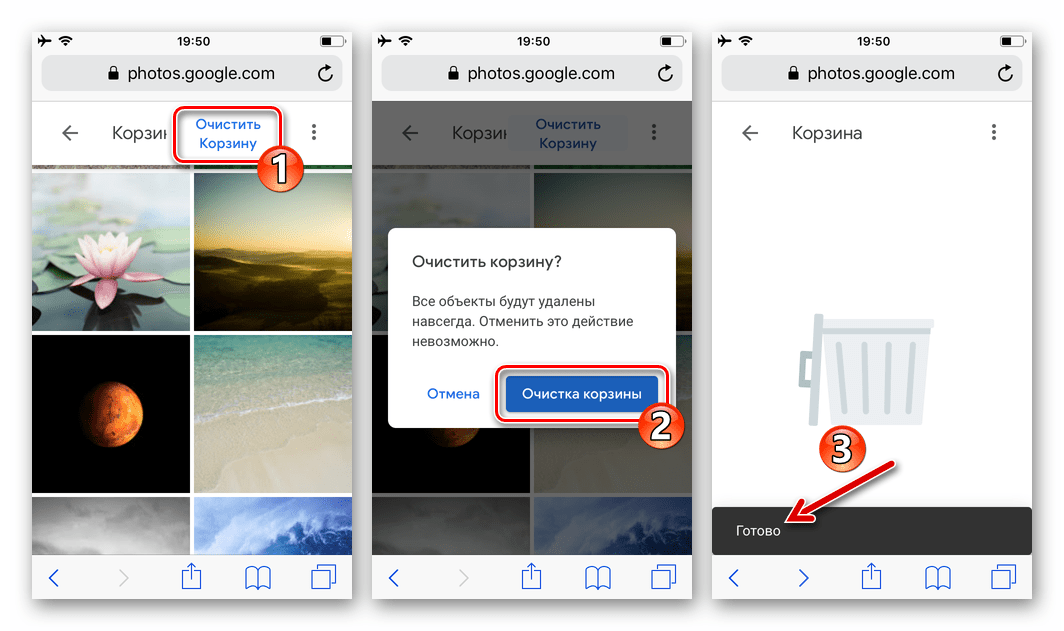
Как видите, вне зависимости от того, какой конкретный результат нужно получить в ходе проведения процедуры удаления файлов из Google Фото, выполнить её несложно. Важно лишь выбрать правильный подход и действовать по соответствующему той или иной ситуации и нужному эффекту алгоритму.
Как удалить фото из гугл фото но оставить на устройстве
Как удалить фотографии из фотографий Google, но не с телефона 2022
Google Фото предлагает гораздо больше, чем просто позволяет просматривать и управлять изображениями и видео на нем, как и в других приложениях галереи. Одна из его наиболее важных функций — создание резервной копии ваших изображений и видео в облачном хранилище, которое также доступно на различных общих устройствах.

Тем не менее, приложение Google Фото имеет свои причуды. Помимо отсутствия удовлетворительного пользовательского интерфейса для папок устройства (другие альбомы в галерее), трудно удалить фотографии. Конечно, вы можете просто нажать кнопку удаления, но это удалит фотографию из любого места — телефона и облачного хранилища.
Что если кто-то захочет удалить фотографию только из Google Фото, не удаляя ее со своего телефона? Удивительно, но это не так просто, как щелкнуть выключателем. Это то, что мы собираемся исследовать здесь. Но прежде чем мы начнем, давайте сначала разберемся с работой Google Фото.
Почему Google Фото удаляет фотографии с телефона
По умолчанию опция резервного копирования и синхронизации отключена в Google Фото. При первом включении на телефоне Google Фото сохраняет фотографии и видео, содержащиеся в папке камеры, в облачном хранилище, связанном с вашей учетной записью Google. Любые новые фотографии также будут синхронизированы. Функция резервного копирования и синхронизации отключена для альбомов в галерее, но вы также можете синхронизировать их. Здесь мы сосредоточимся на файлах камеры, но основной принцип остается тем же.

Поэтому, когда изображение или видео синхронизируются через приложение Google Photos, процесс создает две копии — онлайн и на устройстве. Только один виден вам. Если вы хотите сэкономить место на вашем телефоне, вы можете удалить копию устройства, используя встроенную опцию Google Photos. Если вы сделаете это, вы не сможете получить доступ к файлу в любом другом приложении галереи, поскольку у вас останется только онлайн-версия файла. Тем не менее, вы можете просматривать онлайн-копии таких файлов только в приложении Google Фото.
Хотя сохранить файл в Google Фото и удалить его с устройства легко, это не так просто сделать наоборот. Когда вы удаляете синхронизированную фотографию из приложения Google Фото, она стирается с телефона и из облачного хранилища.

Также на

Как удалить WhatsApp Photos из Google Фото
Что происходит при удалении фотографий
Иногда вы хотите удалить фотографии из Google Фото. Вы, должно быть, пытались сделать это и не получили желаемого результата. Вот несколько случаев, которые помогут вам лучше понять вещи.
Случай 1: удаление фотографии на телефоне с включенным резервным копированием и синхронизацией
Если резервное копирование и синхронизация включены, и вы удаляете синхронизированную фотографию из приложения Google Фото, она удаляется отовсюду. Если быть точным, он удаляется из приложения Google Photos, его веб-сайта, галереи телефона и приложения управления файлами.
Случай 2: удаление фотографии на телефоне с отключенным резервным копированием и синхронизацией
После синхронизации фотографии, если вы удалите ее, когда опция резервного копирования и синхронизации отключена, результат будет таким же, как в предыдущем случае. Указанная фотография будет удалена из памяти вашего телефона. Но если вы недавно отключили синхронизацию, фотография все равно будет отображаться на других общих устройствах. При включении резервного копирования и повторной синхронизации на том же устройстве изображение будет удалено со всех общих устройств.

Случай 3: удаление фотографии на веб-сайте с отключенным резервным копированием и синхронизацией
Еще одно, что вы можете сделать, это удалить фотографии на веб-сайте Google Photos, отключив резервное копирование и синхронизацию на мобильном устройстве. Когда вы это сделаете, изображение будет немедленно удалено с других синхронизированных устройств. Поскольку функция резервного копирования и синхронизации на вашем телефоне отключена, изображение продолжает оставаться на вашем телефоне и отображается в приложениях галереи и файловом менеджере.
Теперь, если вы включите резервное копирование и синхронизацию на телефоне, фотография снова появится на веб-сайте Google Photos, поскольку ее исходный файл продолжает храниться на телефоне.
Примечание: иногда изменение не происходит мгновенно. Если это произойдет, выйдите из приложения Google Фото и войдите снова.
Также на
# Как к / Guides
Решение
Единственное решение, которое, кажется, работает, — это переместить файлы в несинхронизированную папку с помощью файлового менеджера.
Шаг 1. Откройте приложение файлового менеджера на своем устройстве и создайте новую папку во внутренней памяти. Давайте назовем это GP Test. Вы можете назвать это как угодно.

Примечание: я использовал приложение Mi File Manager для этого процесса. Вы можете использовать любое приложение файлового менеджера.
Шаг 2 : Затем снова воспользуйтесь файловым менеджером, перейдите во Внутреннее хранилище> DCIM> Камера. В этой папке хранятся снимки, сделанные с помощью камеры телефона.


Шаг 3. Здесь выберите все фотографии, которые вы хотите удалить из Google Фото, и нажмите «Переместить».

Шаг 4: Перейдите в новую папку (GP Test), которую вы создали выше, и вставьте туда файлы.

Как только вы это сделаете, файлы будут автоматически удалены из папки камеры приложения Google Фото на вашем телефоне.
Вы можете получить доступ к этим файлам из только что созданной папки (GP Test), используя Google Photos или любое другое приложение галереи.
Убедитесь, что резервное копирование и синхронизация не включены для новой локальной папки. Для подтверждения перейдите в раздел «Альбомы» приложения «Google Фото» и найдите папку. Значок облака со строкой над ним указывает на то, что папка не синхронизирована.

Шаг 5. Если удаленные фотографии по-прежнему отображаются в веб-версии, их необходимо вручную удалить из Интернета. Для этого запустите веб-сайт Google Photos и удалите фотографии. Удаление их не повлияет на изображения в только что созданной папке (GP Test) на вашем телефоне.
Примечание. В качестве меры предосторожности сначала выполните описанные выше действия с одним или двумя снимками. Как только вы удовлетворены, сделайте это навалом.
В любой момент, если вы хотите восстановить удаленные изображения, откройте корзину в Google Фото и восстановите их.
Отключить резервное копирование и синхронизацию
Приведенное выше руководство предназначено для старых фотографий на вашем телефоне. Если вы не хотите, чтобы новые изображения синхронизировались с Google Фото, отключите резервное копирование и синхронизируйте настройки. Для этого откройте приложение «Google Фото» и коснитесь трехблочного меню в верхнем левом углу. Перейдите в настройки.


Нажмите на Резервное копирование и синхронизация и выключите его на следующем экране.

Также на

Лучшие 11 сочетаний клавиш Google Фото
Бак, Гугл!
Хотелось бы, чтобы все было по-другому, и был простой способ удаления фотографий только из Google Фото. К сожалению, сейчас это недоступно. Вам придется либо отключить резервное копирование и синхронизировать новые изображения, либо использовать описанный выше метод.
Однако не стоит размещать свои фотографии только на телефоне. Ваш телефон может быть украден или перестал работать, и вы потеряете все свои драгоценные воспоминания. Если вы не хотите использовать Google Photos для резервного копирования, вы можете попробовать альтернативные варианты, такие как Prime Photos, Flickr, или использовать облачное хранилище, такое как Google Drive.
Далее: Чем Google Drive отличается от Google Photos? Давайте разберемся.
Как удалить фотографии WhatsApp из фотографий Google

Являются ли бесполезные приложения WhatsApp беспорядочными в Google Фото? Узнайте, как легко находить и удалять такие файлы из Google Фото.
Как удалить фотографии из Google Drive, но не из фотографий Google

Удаление фотографий только с Google Диска без удаления из Google Фото может быть непростой задачей. Вот как это сделать, не потеряв ни одного изображения.
Как перенести фотографии с Facebook на фотографии Google

Перенесите все свои фотографии из Facebook в Google Фото, используя этот изящный прием. Узнайте все о функции загрузки информации в Facebook. Читайте дальше, чтобы узнать .
Как удалить лишние фотографии с помощью Google Фото
Лучшие телефоны Android позволяют легко быстро сделать огромное количество фотографий. Их отличное качество провоцирует снимать снова и снова, а большой размер готовых фотографий моментально забивает всю память телефона. Но Google Фото может помочь вам освободить часть этого пространства. В частности, фотографии с высоким разрешением и особенно видео 4K или 8K могут захламить хранилище любого размера. Отслеживание каждого файла самостоятельно — бессмысленное и непродуктивное занятие. Спасут только регулярные микрочистки встроенной памяти, но есть способ проще и удобнее этого. О нем и поговорим.

Google может многое. Даже удалить лишние фотографии и освободить место в телефоне.
Как очистить память телефона
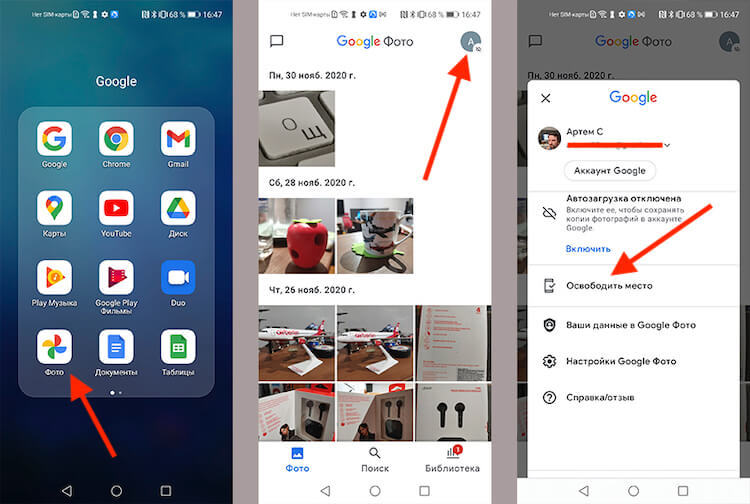
Существует много приложений, которые должны помогать вам бороться с переполненной памятью телефона. Но слепо доверять им я бы не стал. Куда больше доверия вызывает фирменный инструмент Google — Google Фото. Именно он и поможет вам избавиться от лишних фотографий, освободив немного памяти. Для этого надо сделать следующее:
- Запустите приложение Google Фото.
- Коснитесь значка своего профиля пользователя в правом верхнем углу.
- Коснитесь параметра ”Освободить место” на экране настроек, который покажет вам, какой объем хранилища используется файлами, резервные копии которых уже были сохранены в облаке.
После этого Google Фото перенесет вас на новый экран с дополнительной информацией. Тут вы увидите, сколько места можно освободить. Нажмите ”Освободить X ГБ” на этом экране.
Вот так все просто
Перенос фотографий в Google Фото
После того, как вы пройдете через этот процесс, Google Фото удалит локальные копии фотографий, видео и снимков экрана из внутренней памяти вашего телефона. Копии будут по-прежнему доступны в облачном хранилище вашей учетной записи Google и доступны через Google Фото.
Почему не отключилось безлимитное хранилище в Google Фото.
То есть переживать из-за того, что вы удалили что-то лишнее, не стоит. Удалены будут только те файлы, которые уже скопированы в облако и надежно там сохранены. То есть вы ничего не потеряете, а наоборот, получите больше свободного места.
Если у вас есть большие файлы или папки, для которых не созданы резервные копии, они по-прежнему продолжат занимать место внутри накопителя. Чтобы избавиться от них, перенесите их в облако и после этого еще раз пройдите приведенный выше процесс. Теперь и они удалятся, а вы получите еще больше места для новых фото и видео.
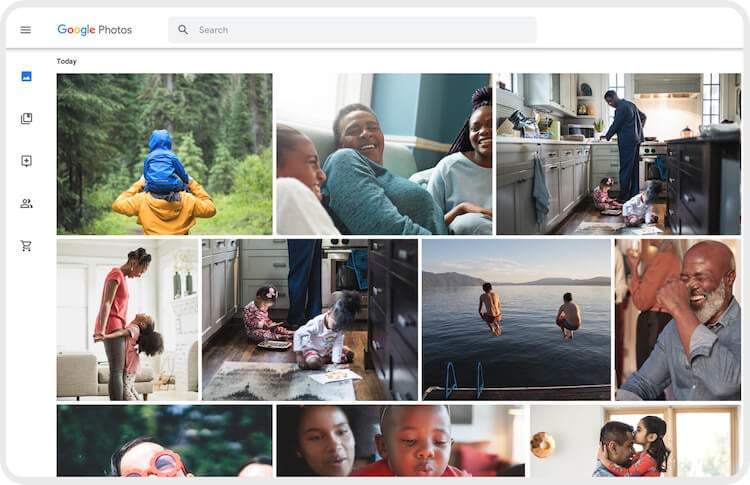
Google Фото — действительно мощный инструмент
Можно ли хранить фотографии в Google бесплатно
Проблема только в одном — Google с 1 июня 2021 года больше не предоставляет неограниченное количество пространства для фотографий. Даже в сжатом качестве они все равно будут расходовать тот объем хранилища, который предусмотрен вашим тарифом (но есть лайфхак). Для бесплатного тарифа это всего 15 ГБ.
Мой коллега Иван Кузнецов подробно рассказывал не только о том, что хранилище перестало быть бесплатным, но и о том, как вернуть такую опцию (да, есть лазейка). А еще он приводил примеры и сравнивал фотографии, которые были сжаты Google Фото, и фотографии в оригинальном качестве.
Если вы не хотите платить за увеличение объема хранилища, хотя сумма там не такая большая, Google Фото опять же поможет вам уменьшить количество сохраненных фотографий. Сделать это можно на странице управления хранилищем Google Фото, которая автоматически определяет размытые фотографии, большие файлы и снимки экрана, чтобы вы могли быстро их удалить.

А какими сервисами Google пользуетесь вы?
Куда еще можно переносить фотографии с телефона
Конечно, это не единственный способ очистить память телефона. Фотографии по-прежнему можно скидывать на компьютер, можно переносить на внешний накопитель или просто удалять. В последнее время я все больше склоняюсь именно в к последнему варианту. Делаю я это даже не из нежелания платить. У меня подключено несколько дисков, за которые я плачу. А Яндекс Диск и некоторые другие по-прежнему хранят фото в оптимизированном качестве бесплатно в любом количестве.
Просто именно постепенная переборка фотографий и их удаление позволяют не только освободить память, но и уменьшить ворох ненужных фото. Когда их количество составляет несколько десятков тысяч, с этим надо что-то делать. Как показывает практика, можно спокойно удалить примерно треть фотографий и ничего не изменится. Это будут смазанные и другие испорченные снимки. А если почистить дубликаты и те снимки, которые мы на всякий случай делаем по три-четыре раза, то и вовсе можно говорить об уменьшении библиотеки вдвое.
Новости, статьи и анонсы публикаций
Свободное общение и обсуждение материалов

В своих статьях мы часто говорим, что Телеграм — лучшее приложение для обмена сообщениями как на мобильных устройствах, так и на ПК. Мало того, что здесь есть просто колоссальное количество разных функций, так еще и обновления выходят чуть ли не каждый месяц. Последнее появилось буквально вчера и обрадовало нас одной очумительной фичей — теперь в Телеграм можно установить разные звуки на уведомления для каждого чата по отдельности. Кроме того, появилась возможность устанавливать собственные звуки на уведомления. Хотите настроить мурлыкание на сообщения любимой? Без проблем. Хотите тигриный рык на уведомления от мужа — сейчас мы расскажем, как это сделать.

Частенько многие пользователи сталкиваются с тем, что фотографии исчезли из галереи смартфона каким-то магическим способом. Причем ладно бы пропало парочку снимков, ведь исчезают целые альбомы. Также некоторые отмечают, что через какое-то время все фото восстанавливаются сами, ничего делать для этого не приходится. Но как быть, если надо найти фото на телефоне прямо сейчас? Ведь галерея это не только кладезь воспоминаний, но и хранилище для отсканированных документов и прочей важной информации. Сегодня предлагаю разобрать несколько простых, но эффективных способов поиска фото в смартфоне и обсудить детали каждого из них.
Несмотря на то что смартфоны Galaxy никогда не возглавляли рейтинг DxOMark, снимают они действительно на очень достойном уровне, вне зависимости от режима. Хоть портреты, хоть макро, хоть ночные фото, хоть снимки с приближением флагманским аппаратам Samsung даются очень хорошо. Иначе и быть не могло, учитывая, какими фото-модулями они оснащаются. Но корейцам показалось, что этого недостаточно, чтобы называться производителем камерофонов. Поэтому они решили скопировать одну из ключевых фишек новых iPhone и адаптировать её для себя.
Мегадиск — 100-150 Гб (синхронизация)
Terabox — 1024 Гб (синхронизация)
Google фото на телефон что это и как этим приложением пользоваться?

Google Фото предлагает вам отличный сервис: автоматическое резервное копирование ваших фотографий и их хранение в облаке. Но какой ценой? Ваша конфиденциальность. Google может сканировать ваши фотографии, идентифицировать ваше лицо и отслеживать ваше местоположение. Ни одна компания не должна иметь столько информации о вас. Узнайте, как удалить свои фотографии из Google.
Часть 2 : Как удалить все мои фотографии на моем телефоне Android
Иногда удаленные фотографии или видео по-прежнему возвращаются на устройство Android. Таким образом, он может существовать на съемной карте памяти. Чтобы навсегда удалить эти надоедливые вещи, вы можете удалить фотографии из приложения галереи Android.
Шаг 1 , Запустить галерею на Android
Откройте приложение Галерея на вашем смартфоне Android. Затем выберите значок «Меню». В результате вы можете получить доступ ко всем медиафайлам в категориях.
Шаг 2 , Откройте папку «Фотопленка»
Выберите «Фотопленка» (опция помечена как «Изображения» в Samsung и некоторых устройствах). Все ваши изображения Android отображаются в порядке.
Шаг 3 , Удалить несколько фотографий из галереи Android
Нажмите трехточечный значок и затем выберите «Выбрать». Теперь вы можете выбрать, какое изображение удалить из Android свободно. Наконец, нажмите «ОК» для подтверждения.

Восстановление удаленных файлов с Гугл Диска
Восстановление удалённого с Гугл Диска файла возможно только в том случае, если он был помещён в Корзину без её последующей очистки.

- В панели слева переходим к Корзине.
- Выбираем один/несколько нужных объектов.
- В верхней части страницы нажимаем на значок «Восстановить».
Восстанавливать файл, удалённый из Корзины – занятие муторное. Придётся обратиться в службу поддержки сервиса по телефону или в чате.
Google фото описание
- Те папочки, которые вы выбрали в ваших настройках, станут на автомате проводить синхронизацию с облаком, тут же после того, как вы подключитесь к интернету. Другими словами, можно показать список папочек, информацию с каковых вы будете сразу отсылать на сервер от Google. С помощью данного метода, вы можете немного уменьшить память вашего смартфона, деинсталлировав часть медиа контента или отправив его на облако;
- Если при этом, если вы станете сжимать вносимую информацию, то вы сможете сохранять элементы без разного рода ограничений. Если вы будете правильно сжимать информацию, то по качеству подобный контент будет примерно таким, как оригинал. Есть возможность в настройках отправки сообщить и настоящий формат редактируемого элемента. Тогда элементы станут синхронизироваться без необходимости сжимать их. Для этих целей на Гугл диске есть лимит. Он равен 15 Гб. Если возникнет необходимость, его можно сделать больше (за плату);
- Информация проходит сортировку исходя из даты. Присутствует «Поиск» объединение на автомате на разных альбомах. Кроме этого, вы сможете создавать собственные папочки;
- Функционирует довольно много медиа функций – можно отредактировать фото, применив фильтры и надписи. Создать слайд-шоу, различные коллажи, анимацию, клипы из различных изображений;
- Если вы создадите общий доступ для своих каталогов, то данными изображениями (видео) можно будет поделиться с друзьями;
- Время от времени Google делает подборку из старых фото пользователя, чтобы напомнить об их существовании и прошлых временах.
Мы сейчас кратко рассмотрели, что значит Гугл Фото для Android. Теперь давайте рассмотрим более подробно.
Часть 4 : Как удалить фотографии из телефона Android навсегда
Google Photos – это не только приложение для обмена фотографиями, но и ваш менеджер фотографий Android. Таким образом, вы можете легко удалять фотографии из Google Фото, но не из устройства Android. Ну, Google Photos также позволяет пользователям удалять видео с Android таким же образом.
Шаг 1 , Откройте Google Фото
Запустите приложение Google Фото. Найдите и нажмите «Фотографии» в нижней части смартфона Android.
Шаг 2 , Удалить фотографии с Google Диска навсегда
Нажмите и удерживайте любой элемент, который вы хотите удалить в корзину. Конечно, вы можете выбрать несколько фотографий одновременно. Позже, выберите значок «Корзина», чтобы завершить процесс.

Удаление файлов Google Disk на компьютере и телефоне
Осуществить процесс очищения можно выборочно, отсортировав информацию по заданным параметрам, после чего избавиться от ненужных занимающих место папок или полностью форматировать пространство, чтобы на диске ничего не осталось. Удалять данные предоставлена возможность двумя способами. При этом они помещаются в корзину, которую затем следует очистить для окончательного уничтожения. Пока файлы полностью не удалены, пользователи, имеющие к ним доступ, владеют и дальше этой информацией.
Google Drive для компьютера
Способ 1
- Авторизовавшись в сервисе, переходим к диску;
- Выбираем элементы, подлежащие удалению (можно отметить сразу несколько);


Способ 2
- Выделяем файлы или папки;
- Удерживая кнопку мыши, перетаскиваем их в корзину, расположенную на панели навигации;

При случайном удалении любым из способов есть возможность быстро исправить ситуацию нажатием кнопки «Отменить», которая появляется сразу же после перемещения.

Окончательное очищение не даёт возможности для последующего восстановления, данные уничтожатся безвозвратно, а пользователи, которые имели к ним доступ, теперь потеряют эти полномочия, поэтому если вас не устраивает такое положение дел, лучше передать права владения информацией другому человеку.
Очистка корзины
- Переходим к «Корзине» из меню навигации;
- Выбираем файл (можно несколько);
- Вызываем контекстное меню, жмём «Удалить»;

Быстрое удаление всех элементов из этой папки можно осуществить нажатием кнопки «Очистить корзину» или, отметив галочкой Заголовок, после чего выделятся все элементы, следует нажать «Удалить навсегда».

Для осуществления процедуры на телефоне или другом устройстве, работающем на Андроид или IOS, проводится ряд аналогичных действий:
- Открываем приложение;
- Отмечаем всё, что собираемся удалять;
- Жмём на значок в виде трёх вертикально расположенных точек;


Освобождаем корзину
- Нажимаем на значок меню в виде трёх горизонтальных полос:
- Переходим к пункту «Корзина»;


Очищаем почту Gmail
Сообщения не занимают много места на диске, но если они содержат вложения, а почта функционирует уже ни один год, объём писем достигает определённых масштабов, поэтому лучше почистить папки, включая «Спам» и «Корзину». Опции позволяют избавиться от отдельных элементов или от всех сразу. Для этого следует выделить письма, а затем переместить их в урну, после чего перейти к этой папке и нажать кнопку «Очистить корзину».

Чтобы отфильтровать письма, имеющие прикреплённые файлы, нужно нажать на стрелку в строке поиска на верхней панели и поставить галочку возле пункта «Есть прикреплённые файлы», затем задать размер вложений.
Как передать файл через облако Гугл
Как удалить фото из облака Google
Процесс удаления фотографий проводится по аналогичному принципу, как с файлами Google Drive. Для этого необходимо выполнить следующие действия:
- Переходим к сервису Google+ Фото;
- Открываем вкладку «Все фото»;


Данные, отправленные в эту папку, удаляются автоматически по истечении 60 дней. Для того чтобы немедленно избавиться от ненужных фотографий, переходим к меню, располагающемуся в левом верхнем углу. Здесь выбираем пункт «Корзина» и жмём кнопку «Очистить корзину», после чего удалённые окончательно фотографии не смогут быть доступны для восстановления.
Как удалить фото в Google Фото, но оставить их на смартфоне?
Бывает так, что необходимо из облака удалить фотографию или видео, но при этом оставить в памяти смартфона.
Через функцию Архивация
Самый простой способ оставить фото или видео в памяти устройства, но удалить из облака, это использовать функция Архивация в приложении Google Фото. С помощью данной функции Вы сможете оставить файл в памяти устройства, но при этом он будет скрыт из ленты в Google Фото. Но, если удалить этот файл в приложении Google Фото или веб-сервис, то данный файл удалится и из памяти устройства.
Для того, чтобы воспользоваться данной функцией выделите фото или видео нажмите на меню (три точки), далее нажмите отправить в архив.
Отключить синхронизацию определенной папки в Google Фото
Файлы по прежнему будут отображаться в Google Фото, но не будут синхронизированы с облаком. Приложение Google Фото в данный момент так устроено, что все фото и видео отображает в приложении. Однако не все синхронизируются с облаком.
Для настройки автозагрузки / синхронизации папки нажмите на аватарку (верхний правый угол) – Настройки Google Фото.

Далее выберите пункт “Папки на устройстве”.

Отключите синхронизацию не нужных папок на устройстве.

Таким образом вы по прежнему будете видеть фото и видео в приложении Google Фото, однако на сайте https://photos.google.com их не будет. Ваши файлы не будет синхронизированы с облаком Google Фото.
Почему не получится через проводник
Если перемещать файлы, копировать, перекидывать на карту памяти и прочее, то данный подход не сработает, так как приложение Google Фото по умолчанию отображает все фото и видео на устройстве. При перемещении файлов в проводнике вы изменяете путь к файлу. В приложении Google Фото у данного файла также меняется путь месторасположения в памяти устройства. Поэтому он снова будет отображаться на вашем устройстве.
Похожие публикации:
- Как объединить листы в гугл таблице
- Как отключить adblock в гугл хром
- Как отключить гугл ассистент
- Как отключить плавную прокрутку в google chrome
Как удалить фотографии из фотографий Google, но не с телефона
Являются ли бесполезные приложения WhatsApp беспорядочными в Google Фото? Узнайте, как легко находить и удалять такие файлы из Google Фото.
Как удалить фотографии из Google Drive, но не из фотографий Google
Удаление фотографий только с Google Диска без удаления из Google Фото может быть непростой задачей. Вот как это сделать, не потеряв ни одного изображения.
Как перенести фотографии с Facebook на фотографии Google
Перенесите все свои фотографии из Facebook в Google Фото, используя этот изящный прием. Узнайте все о функции загрузки информации в Facebook. Читайте дальше, чтобы узнать .