Удаление Mi Браузера на Xiaomi — алгоритм действий
На смартфонах Ксиоми и Редми, работающих под управлением ОС Android и оболочки MIUI, немало предустановленных приложений. Одно из таких – Mi Browser. Это собственный веб-обозреватель китайского бренда, и работает он по аналогии с остальными. Вот только не всем пользователям он нужен на телефоне. Причины тому разные: занимает свободное место, в нем открываются все ссылки, на которые нажимаешь, да и попросту привычней работать в том же Chrome от Google. Можно ли удалить Mi Браузер – об этом в статье.

На смартфонах Xiaomi есть функции для отключения или удаления Mi Браузера.
Особенности использования Mi Браузера на Xiaomi
Это обычный веб-обозреватель, «зашитый» в систему и оболочку, включая MIUI 12. Конечно, владелец телефона может поставить любой другой браузер, более привычный. Но если отбросить предвзятое отношение, Mi Browser хорош как минимум тем, что потребляет мало мобильного интернета. Да и места свободного он занимает не так много, а значит подходит для устаревших девайсов. Разрабатывая этот браузер, специалисты Xiaomi придерживались двух целей: обеспечить максимально быструю загрузку страниц при минимальном потреблении трафика.

Интерфейс браузера.
- поиск веб-страниц;
- текстовый и голосовой поиск;
- просмотр видеороликов прямо с браузера;
- безопасные онлайн-покупки;
- доступ к онлайн-играм;
- управление файлами, загруженными через него, создание скрытых папок;
- перевод текста на иностранный язык одним касанием;
- блокировка всплывающей рекламы;
- ночной режим;
- прокрутка страницы кнопками увеличения/уменьшения громкости.
Помимо стандартных функций, это безопасное в использовании приложение обеспечивает анонимность пользователя.
Можно ли удалить браузер
К сожалению, удалить Ми Браузер стандартными способами не удастся, так как он «вшит» в оболочку и является системным. Но те, у кого телефон китайского бренда не первый год, знают, как обойти этот запрет.
Как отключить браузер
Отключение и остановка работы предустановленных программ – это обычная «заморозка», после которой они перестают использовать ресурсы гаджета и «висеть» в фоне.
Первый вариант «заморозки» Ми Браузера:

Порядок отключения Mi Браузера.
- Открыть «Настройки».
- Перейти в раздел «Приложения и уведомления», нажать «Показать все».
- Найти и выбрать Mi Browser, и на открывшейся странице тапнуть «Отключить приложение».
Если кнопки отключения, как в первом способе, нет, порядок действий будет другим:
- Открыть «Настройки».
- В строку «Поиск настроек» ввести «Изменение системных настроек».
- Тапнуть по одноименному разделу, оттуда «Все приложения».
- Найти и отключить Ми Браузер.
И третий способ – с помощью утилиты Redmi System manager, доступной в магазине Play Market. Инструкция:
- Запустить утилиту, тапнуть на главном экране «Remove Apps».
- В списке выбрать Mi Browser.
- Нажать «Остановить» и «Отключить».
При необходимости восстановить работу браузера, достаточно в утилите Redmi System manager перейти по пути «Все приложения» – «Отключенные», где в нужном тапнуть «Включить».
Названия пунктов меню и их расположение могут быть другими в зависимости от версии оболочки.
Как удалить Mi Браузер
Для удаления системных приложений надо подготовить компьютер или ноутбук, комплектный шнур от телефона, установить драйвер для конкретной модели гаджета, и особую утилиту Xiaomi ADB Fastboot Tools . Кроме нее придется поставить на ПК Oracle Java и OpenJDK . Инструкция включает в себя несколько этапов. Первый – активация «Отладки по USB»:
- Для работы с этим инструментом сперва надо активировать «Режим разработчика».
- Открыть «Настройки» – «О телефоне», в этом разделе 7 раз тапнуть по строке «Версия MIUI». Если гаджет работает под управлением Андроид, путь другой: «Настройки» – «Система» – «Об устройстве».
- В «Расширенных настройках» появится раздел «Для разработчиков», где надо перевести ползунок напротив «Отладка по USB» в активное состояние.

Запуск режима для разработчиков.
Второй этап – подключение гаджета к ПК:
- После подсоединения надо открыть шторку уведомлений, тапнуть на «Зарядка устройства через USB» и выбрать «Передача файлов».
- Если у пользователя Windows 10, автоматически начнут устанавливаться драйвера. Если 7-я версия, ADB-драйвера придется ставить вручную.
Третий этап – удаление с помощью ADB Fastboot Tools:
- Запустить утилиту. Если выскакивает ошибка «0xc000007b» – установить или обновить Net Framework через сайт Майкрософт .
- На экране мобильного подтвердить авторизацию.
- В утилите, в окне «Device Info», отобразится модель подключенного устройства. В блоке «Status» будет надпись «Device connected in ADB mode!». Далее переходят в раздел «Uninstaller», где будет список приложений, включая системные, доступные для удаления.
- Выбирают Ми Браузер и жмут «Uninstall».
- Обозреватель удален, причем без перезагрузки устройства.
Если надо вернуть его, то есть восстановить, делается это со вкладки «Reinstaller».
Есть еще одна утилита – ADB AppControl, работающая по аналогии с ADB Fastboot Tools, только она переведена на русский.
Возможные трудности
Если остановить работу или удалить Mi Browser не получается по тем или иным причинам, можно сделать так, чтобы обозреватель не докучал уведомлениями:
- Зайти в «Настройки».
- Раздел «Все приложения» – «Браузер».
- Тапнуть «Уведомления».
- Перевести ползунок в неактивное состояние.
Если нет желания ничего удалять, выбирают другой браузер по умолчанию:

Выбор браузера по умолчанию.
- Через «Настройки» заходят во «Все приложения».
- В правом верхнем углу тапают по вертикальному троеточию.
- В списке выбирают «Приложения по умолчанию», далее «Браузер».
- Указывают другой обозреватель, установленный на смартфоне.
Mi Browser – обычный веб-обозреватель, только от китайского бренда. Стандартными способами от него избавиться не получится, разве что остановить работу или отключить уведомления. Для удаления придется использовать специальные утилиты, строго придерживаясь инструкции. Надо понимать, что браузер системный, «вшитый» в прошивку, и если что-то сделать не так, можно только навредить работе устройства.
Как удалить стандартный браузер на Xiaomi (Redmi)
В прошивку MIUI для Xiaomi встроен собственный браузер, который отвечает современным требованиям пользователей для комфортного просмотра сайтов любой сложности.
Некоторые пользователи используют другие браузеры, и потому хотят удалить стандартный, чтобы он не занимал память и не беспокоил уведомлениями.
Но я вас разочарую, удалить системный браузер Xiaomi невозможно, он часть прошивки, часть оболочки MIUI, как Internet Explorer является частью ядра ОС Windows.
Однако, вместо удаления, возможно полностью отключить его, чтобы он не использовал оперативную память, мощность процессора и не тратил заряд аккумулятора.
Сделать это возможно с помощью сторонних приложений, которые дают доступ к скрытым настройкам MIUI. Я буду использовать Hidden Settings. С его помощью возможно удалить процесс, причём без вреда для работы смартфона. Если возникнет какая-то неполадка, достаточно нажать на иконку браузера на рабочем столе, и он восстановит свою работу, это не удаление.
Запустите Hidden Settings, в верхней вкладке выберите ту версию Android, которая установлена на вашем Xiaomi, в моём случае это 9-я версия.
Узнать версию операционной системы можно в меню «О телефоне», которая в общих настройках.
Выберите пункт «Manage applications». 
В списке приложений найдите «Браузер». 
В верхней части экрана нажмите на кнопку «Остановить». Это удалит процесс из оперативной памяти и освободит аппаратные ресурсы. 

Также можно зайти в раздел «Уведомления» и отключить всё, что возможно. 

Релевантная информация:
- Наушники Type-C для телефона Xiaomi: как выбрать лучшие наушники для вашего устройства?
- Браузер в MIUI 12 на Xiaomi (Redmi): встроенный Mi, как выбрать браузер по умолчанию или удалить
- Всё о версиях USB на телефонах Xiaomi (Redmi): как узнать, как проверить и какая актуальная версия
- Как скачать видео с YouTube через Mi браузер в MIUI 11 на Xiaomi (Redmi)
- Как убрать новости из браузера Xiaomi, рекомендации и выбрать другой браузер по умолчанию
Поделиться новостью в соцсетях
Об авторе: MiMaster
Привет, меня зовут Тимур. Я с детства увлекался компьютерами и IT-Индустрией, мне это нравится, это моя страсть. Последние несколько лет глубоко увлёкся компанией Xiaomi: идеологией, техникой и уникальным подходом к взрывному росту бизнеса. Владею многими гаджетами Xiaomi и делюсь опытом их использования, но главное — решением проблем и казусов, возникающих при неожиданных обстоятельствах, на страницах сайта mi-check.ru
Как удалить ми браузер на xiaomi

Компания Xiaomi в своей прошивке MIUI продвигает собственный браузер. В этом нет ничего нового, подобным образом поступают и некоторые другие компании. Однако некоторые пользователи желают его удалить — вероятно, потому что в нем открываются все ссылки, на которые нажимаешь.
Что тут скажешь? Во-первых, браузер от Xiaomi нельзя удалить стандартным способом, поскольку он является встроенным в прошивку.
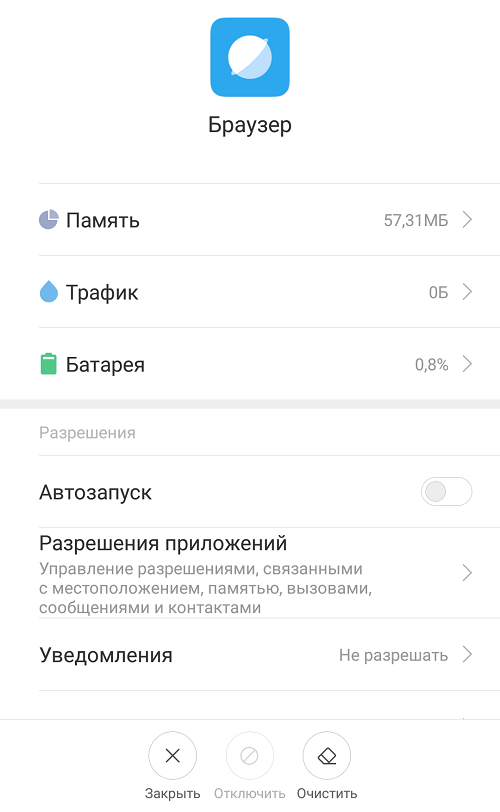
Даже если у вас есть рут-права, удалять его нельзя, так как можно получить кирпич. Как вариант, заморозить, но мы бы не рекомендовали во избежании проблем.
Во-вторых, если вам не нравится то, что все ссылки открываются именно в штатном браузере, просто смените обозреватель по умолчанию. Для этого в настройках зайдите во «Все приложения».
Браузер Xiaomi: решение проблем
На смартфонах известного китайского производителя в большинстве случаев установлен родной браузер Xiaomi, встроенный в фирменную оболочку MIUI. Производитель не рекомендует устанавливать другие веб-обозреватели. Поэтому перед тем, как удалить браузер Xiaomi, стоит задуматься о возможности снижения эффективности работы «лаунчера». Хотя удобство использования веб-обозревателя после этого, скорее всего, вырастет – особенно, если владелец смартфона поставит привычное для него приложение, Opera или Google Chrome.
С другой стороны, оставив браузер по умолчанию Xiaomi, пользователь может получать от него уведомления, не всегда полезные и даже мешающие. В ряде случаев лишние сообщения отвлекают от важной информации. А иногда из-за неправильной работы приложения возникают проблемы синхронизации браузера Xiaomi с веб-обозревателем компьютера. Решить их тоже можно удалением. Однако для этого пользователь должен знать, как отключить уведомления браузера Сяоми (Xiaomi) и другие особенности изменения стандартных настроек смартфона.
Как отключить уведомления браузера в Xiaomi
Для отключения веб-обозревателя на смартфоне Xiaomi можно развернуть на весь экран шторку, на которой находятся уведомления. При наличии здесь каких-то новых сообщений следует открыть одно из них и после появления меню перевести переключатель напротив надписи «Включить уведомления» в положение «выкл.». Если шторка не содержит оповещений, выполняют следующие действия:
- Зайти в настройки телефона.
- Выбрать пункт «Все приложения».
- Найти и открыть меню настроек веб-обозревателя.
- Выключить пункт уведомлений.
Результатом станет отключение всех сообщений от браузера. На смартфоне перестанут отображаться бесполезные оповещения, отвлекающие от заслуживающей внимания информации. Сам обозреватель остаётся работающим, ссылки продолжают открываться в нём, если не выбрано другого варианта по умолчанию.
Почему не отображаются картинки
Основными причинами неправильного отображения картинок в стандартном веб-обозревателе смартфона Xiaomi могут быть:
- Неправильные настройки.
- Проблемы с промежуточными прокси-серверами, через которые осуществляется доступ в Интернет.
- Неполадки на сайте, на котором находятся изображения.
В последнем случае проблема не решается – картинки придётся смотреть или скачивать на другом ресурсе. Если в отсутствии загрузки изображений виноват оператор, увидеть их можно, переключившись с мобильного Интернета на Wi-Fi. Неправильные настройки браузера Xiaomi можно изменить, включив показ картинок или просто воспользовавшись другим веб-обозревателем.
Иногда решить проблему помогает очистка кэша и удаление файлов cookie, большой объём которых влияет на правильность отображения информации. Сделать это можно через меню настроек браузера.
Как посмотреть историю в браузере
Иногда пользователю требуется перейти на страницу, которую он уже просматривал недавно. Для этого понадобится открыть историю и найти нужный пункт. В стандартном веб-обозревателе Xiaomi для этого выполняют всего три шага:
- Открывают приложение.
- В меню настроек выбирают пункт «Закладки».
- Переходят к вкладке «История».
На экране смартфона появляются ссылки на недавно открытые страницы, отсортированные по времени посещения. Просматривать их можно, прокручивая список вниз. Здесь же можно очистить историю, удалив все сведения о посещённых сайтах, что позволяет уменьшить объём занятой оперативной памяти и ускорить работу веб-обозревателя.
Как изменить браузер
Для удаления установленного по умолчанию в лаунчере MIUI веб-обозревателя следует перейти в раздел приложений в меню настроек и выбрать браузер. На экране появится информация о программе, включая объём занимаемого кэша. Здесь можно стереть с браузера все данные и остановить его работу.
Полное удаление приложения требует использования файлового менеджера – например, ES Проводника. Для этого открывают папку System, находят каталог Priv-app и удаляют раздел под названием Browser. Иногда для таких действий пользователю приходится получать root-права с помощью специальных приложений.
Установить новый браузер можно двумя способами:
- Загрузив его из Google Play Market. Самый надёжный вариант, обеспечивающий нормальную работу веб-обозревателя и совместимость с прошивкой смартфона;
- Запустив apk-файл, скачанного с любого ресурса. В этом случае приложение может не запуститься, так как при его установке не проверялась совместимость с оболочкой MIUI.
Для того чтобы ссылки открывались в установленном приложении его рекомендуется сделать браузером по умолчанию. Выбрать такой вариант можно при переходе по любому веб-адресу или через меню настроек.
Лучший браузер для Xiaomi
Выбирая подходящий браузер для смартфона Xiaomi, стоит рассмотреть несколько варианто. Самые популярные приложения, обеспечивающие доступ в Интернет, для смартфона будут такими же, как и для десктопного компьютера.
- Google Chrome, привычный для большинства пользователей ПК. Обозреватель отличается высокой скоростью и функциональностью.
- Firefox, приложение с минимальным функционалом, но легко справляющееся с быстрой загрузкой текста, анимации и изображений.
- Opera –главным преимуществом является турбо-режим уменьшения трафика. Упрощённая версия – Opera Mini.
В списке можно найти и красочное приложение Dolphin, отличающееся высокой функциональностью, и больше соответствующее званию «лучшего браузера для Xiaomi». А поиск по такому же запросу выдаёт информацию о веб-обозревателе UC Browser, характерными особенностями которого являются дружественный пользователю интерфейс и интуитивно понятное использование. С другой стороны, каждый владелец смартфона «Сяоми» может сам подобрать себе браузер, максимально соответствующий его требованиям и привычный в работе.
Как настроить и убрать браузер Xiaomi?
Смартфоны Сяоми обладают встроенным веб-поисковиком, который идет в комплекте с прошивкой MIUI. Также предусмотрена возможность замены браузера Xiaomi на любое другое стороннее приложение, которое просто скачивается и устанавливается. В процессе работы с браузером Ксиаоми порой возникает необходимость в его настройках, а также исправлении ошибок. Информацию о том, как это сделать, вы найдете в нашей статье.
Как отключить браузер Xiaomi?
Обычно эта опция остается невостребованной, так как поисковик совершенно не мешает работе с другими поисковыми системами. Для его деинсталляции потребуется скачать приложение «ES проводник».
После установки утилиты зайдите в каталог «Browser» — «Внутренняя память».

Для того чтобы удалить поисковую систему, могут потребоваться рут-права. Если вы решили восстановить ее, то делается это очень просто: достаточно обновить прошивку MIUI – и нужная утилита вновь появиться на вашем телефоне.
Как убрать зависания Mi браузера Xiaomi?
Подвисания преимущественно проявляются при работе со значительным числом вкладок или открытии страниц с «тяжелыми» картинками. Для ускорения работы поисковика можно воспользоваться одним из двух способов.
Вариант №1
Подразумевает необходимость обновления оболочки до последней версии. Для этого зайдите в «Настройки» и выберите подпункт «Обновление компонентов». Если новая версия прошивки доступна, то дайте согласие на ее установку. В течение 10-15 минут процедура инсталляции будет завершена.
Вариант №2
Оптимизировать работу браузера Сяоми можно таким способом: зайдите в «Настройки», кликните по подменю «Все приложения», выберите подпункт «Браузер» и нажмите на «Очистить».
Это позволит очистить кэш и удалить ненужные данные, что существенно ускорит работу поисковой системы.
Как посмотреть историю браузера Xiaomi?
Для того чтобы узнать, какие вкладки открывались в течение определенного промежутка времени, следует зайти в браузер и кликнуть по трем горизонтальным полоскам, которые располагаются в правом нижнем углу. Выберите пункт «История» и вы получите информацию обо всех открытых страницах за вчерашний день, неделю и даже месяц.
Затем можно удерживать нужную страницу в течение нескольких секунд, что предоставит доступ к меню. Вкладку можно будет открыть в фоне, сделать ее закладкой, копировать ссылку либо удалить при необходимости ее из истории.
Уведомления браузера Xiaomi: как включить и отключить?
Для того чтобы избавиться от надоедливых уведомлений, зайдите в поисковую систему Ксиаоми, выберите пункт «Настройки», прокрутите окно немного вниз, пока не появится подпункт «Уведомления». При нажатии на него появится список сайтов, напротив каждого из них стоит бегунок. Для отключения уведомлений нужно передвинуть бегунок влево, тем самым его синий цвет изменится на серый.
После этого опять заходите в «Настройки», выбирайте «Все приложения» — «Браузер» — «Уведомления».
Здесь вы можете деактивировать показ уведомлений либо настроить их в соответствии с вашими пожеланиями. Их включение совершается аналогично, только бегунок переводится в активное состояние.
Как удалить стандартный браузер на Xiaomi (Redmi)
В прошивку MIUI для Xiaomi встроен собственный браузер, который отвечает современным требованиям пользователей для комфортного просмотра сайтов любой сложности.
Некоторые пользователи используют другие браузеры, и потому хотят удалить стандартный, чтобы он не занимал память и не беспокоил уведомлениями.
Но я вас разочарую, удалить системный браузер Xiaomi невозможно, он часть прошивки, часть оболочки MIUI, как Internet Explorer является частью ядра ОС Windows.
Однако, вместо удаления, возможно полностью отключить его, чтобы он не использовал оперативную память, мощность процессора и не тратил заряд аккумулятора.
Сделать это возможно с помощью сторонних приложений, которые дают доступ к скрытым настройкам MIUI. Я буду использовать Hidden Settings. С его помощью возможно удалить процесс, причём без вреда для работы смартфона. Если возникнет какая-то неполадка, достаточно нажать на иконку браузера на рабочем столе, и он восстановит свою работу, это не удаление.
Запустите Hidden Settings, в верхней вкладке выберите ту версию Android, которая установлена на вашем Xiaomi, в моём случае это 9-я версия.
Узнать версию операционной системы можно в меню «О телефоне», которая в общих настройках.
Выберите пункт «Manage applications».
В списке приложений найдите «Браузер».
В верхней части экрана нажмите на кнопку «Остановить». Это удалит процесс из оперативной памяти и освободит аппаратные ресурсы.
Также можно зайти в раздел «Уведомления» и отключить всё, что возможно.
Похожие публикации:
- Как подключить sd карту к телефону xiaomi
- Как подключить гарнитуру xiaomi к телефону
- Как подключить наушники xiaomi к айфону
- Как подключить часы самсунг к xiaomi телефону
Как удалить ми браузер на xiaomi редми 8 про — пошаговое руководство и советы
Как удалить ми браузер на xiaomi редми 8 про — ответы и рекомендации
Чтобы удалить Mi Browser на Xiaomi Redmi 8 Pro, выполните следующие шаги:
1. Найдите на главном экране иконку Mi Browser и удерживайте ее палец до тех пор, пока на экране не появятся дополнительные опции.
2. Выберите опцию «Удалить» или «Убрать» (в зависимости от модификации Android на вашем смартфоне).
3. Подтвердите удаление браузера, нажав на кнопку «OK».
4. После удаления браузера вы можете установить другой браузер из Google Play Маркет или любого другого магазина приложений.
Помните, что удаление встроенных приложений на Android может привести к некоторым проблемам, например, если какие-то приложения зависят от удаленного приложения. Если вы столкнетесь со странным поведением своего смартфона после удаления приложения, то просто перезагрузите устройство и проверьте, все ли работает как обычно. Если проблемы сохраняются, то можно попробовать вернуть удаленное приложение, чтобы решить конфликты.
Кроме того, при удалении встроенных приложений вы можете потерять доступ к некоторым функциям вашего устройства. Например, если вы удалите приложение Офис, то не сможете открывать и редактировать документы Microsoft Office на своем устройстве.
Если вы хотите удалить Mi Browser, чтобы заменить его на другой браузер, рекомендуется выбрать один из популярных браузеров, таких как Google Chrome, Mozilla Firefox или Opera. Эти браузеры предлагают широкий функционал и поддерживают большое количество расширений.
Чтобы установить новый браузер, просто найдите его в Google Play Маркет или любом другом магазине приложений и установите его на свой смартфон. После установки нового браузера, вы можете настроить его по своему вкусу и начать использовать его для просмотра веб-страниц и выполнения поисковых запросов.
Запомните, что удаление приложений является нормальным процессом на Android, но имейте в виду, что некоторые приложения могут быть связаны с другими частями вашей операционной системы и даже ядром устройства. Так что будьте осторожны и не удаляйте приложения, если вы не уверены в том, что они могут повлиять на ваше устройство.