Настройки TLauncher
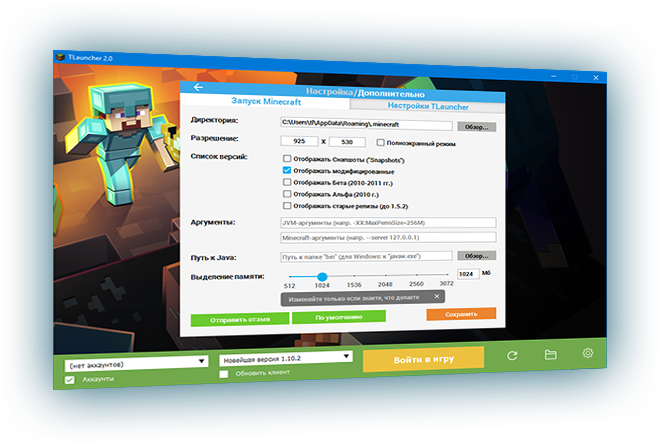
Сейчас мы опишем все настройки, которые можно изменить под себя в лаунчере. Конечно их не сильно много, но некоторые действительно очень полезные, отнеситесь к настройке очень серьёзно и аккуратно, ведь можно вообще сломать лаунчер неправильные установками. Если такое случилось, нажмите на кнопку «По умолчанию», чтобы все настройки вернулись к стандартным значением.
Директория: Если у вас не хватает места на стандартном диске C, то можно изменить местоположение файлов игры.
Можно выбрать стандартное разрешения запускаемой игры или же сразу запускать в полноэкранном режиме
Список версий: В лаунчере есть множество версий игры, если вы хотите некоторые сборки отключить, то используйте эти пункты.
Аргументы: Можно установить некоторые дополнительные аргументы при запуске, например подключение к серверу —server 192.0.0.1
Выделение памяти: Количество оперативной памяти выделяемой игре (Чем больше, тем лучше).
Переключив вкладку на «Настройки TLauncher«, там можно увидеть следующие настройки:
Консоль разработчика: установив значение в «Общая», включается специальная консоль, в которую записываются все команды которые выполняет лаунчер. Причём как команды самого лаунчера, так и игры. Переключив в значение «Только Minecraft», включится консоль при запуске игры, в которую записывается всё что происходит в игре.
Качество соединения: Чем лучше соединение вы установите, тем меньше будет количество раз переподключений при загрузке данных игры.
При запуске Minecraft: Скрывать TLauncher, Закрывать TLauncher, нечего не делать — с этим наверное и так всё ясно.
Язык: так же можно установить на каком языке будут все надписи в лаучнере — английский, русский и украинский.
Java для Майнкрафт / TLauncher [Windows/MacOS/Linux] [32/64x]
Для запуска нашего лаунчера и самой игры Minecraft, у вас обязательно должен быть установлена Джава. На данной странице, вы узнаете все основные подробности установки. На всё это у вас уйдёт не много времени, а в результате получите доступ к одной из самых популярных игр в истории. Дополнительно, узнайте какие версии Java используют новые и старые версии игры.
Важная информация
Для TLauncher нужна именно Java 8! В некоторых Linux системах работает и с Java 11.
Рекомендованная версия Джава для Minecraft (1.16.5 и ниже) на Windows: Java 8 Update 51 (приоритет) или Java 8 Update 45.
Рекомендованная версия Java для Майнкрафт (1.16.5 и ниже) на MacOS/Linux: Java 8 Update Последний.
Рекомендованная версия Джава для Minecraft (1.17 и 1.17.1) на Windows: Java 16 (используемая разработчиками игры).
Рекомендованная версия Java для Майнкрафт (1.17 и 1.17.1) на MacOS/Linux: Java 16 (используемая разработчиками игры).
Рекомендованная версия Джава для Minecraft (1.18 и выше) на Windows: Java 17 (используемая разработчиками игры).
Рекомендованная версия Java для Майнкрафт (1.18 и выше) на MacOS/Linux: Java 17 (используемая разработчиками игры).
ВНИМАНИЕ : TLauncher автоматически* использует нужную версию Java рекомендованную разработчиками игры: для версии игры 1.18 — Java 17, для игры 1.17 — Java 1.16, для игры 1.16.5 и ниже — Java 8 Update 51. Поэтому, не нужно вручную устанавливать Java 16 или 17! Если происходит ошибка запуска связанная с Java, то проверьте в настройках лаунчера (Иконка «Шестеренки» -> «Настройки»), что стоит «Выбор Java» на «По умолчанию«. Если стоит другая версия, лаунчер будет пытаться запустить каждую версию от нее и может быть ошибка! Меняйте это, если понимаете для чего.

* Нужно использовать актуальную версию TLauncher 2.84 и выше.
Где скачать Java 8
MacOS*: Java MacOS x64 (MacOS 10.7.3 и ВЫШЕ версии!);
Где скачать Java 16
Где скачать Java 17
* Все версии взяты с официального сайта Java, не было внесено никаких изменений, подписаны цифровой подпись Oracle!
Установка Java в Windows (XP, 7, 8, 10, 11)
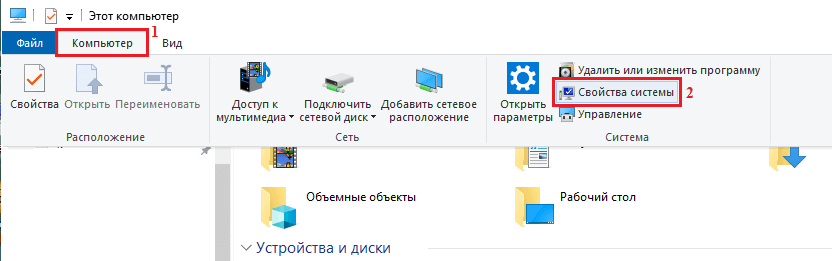
1) Определяем разрядность вашей системы — x32 или x64, если знаете, переходите к следующим пунктам. Если нет, то открываем «Мой компьютер» -> в верхнем меню (Компьютер) ищем «Свойства системы» и кликаем на эту кнопку.
2) Ищем пункт «Тип системы«, и возле него будет указана разрядность вашей системы.
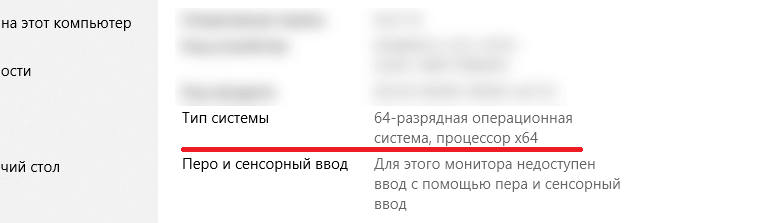
2.1) Если указано «32-разрядная операционная система, процессор x64«, то рекомендуется переустановить Windows используя разрядность x64, так как процессор ваш поддерживает. В противном случаи, x32 обладает ограничениями на выделения оперативной памяти!
3) Определив вашу разрядность, скачиваем версию Java для x32 или x64 по ссылкам выше.
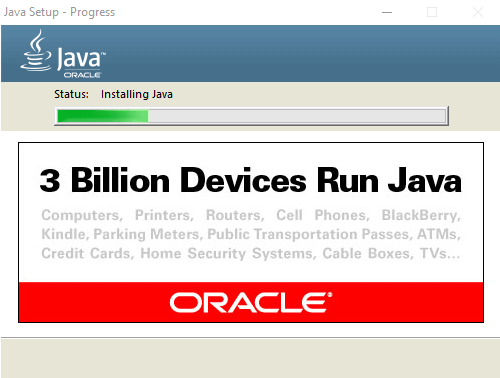
4) Запускаем скаченный установщик и нажимаем на кнопку «Install«. Произойдёт установка и теперь ваш компьютер готов к работе с Minecraft/TLauncher.
Установка Java в MacOS
1) Скачиваем версию Java под MacOS x64 по ссылке выше.
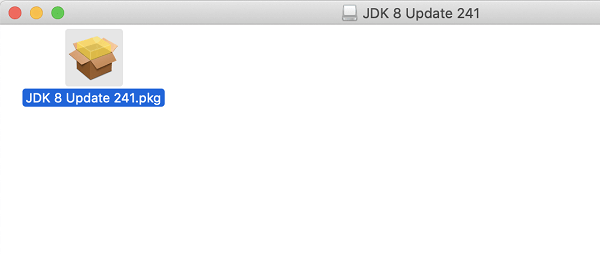
2) Запускаем скаченный образ DMG и запускаем в нём пакет установки PKG:
3) В первых двух окнах просто нажимаем «Продолжить«:
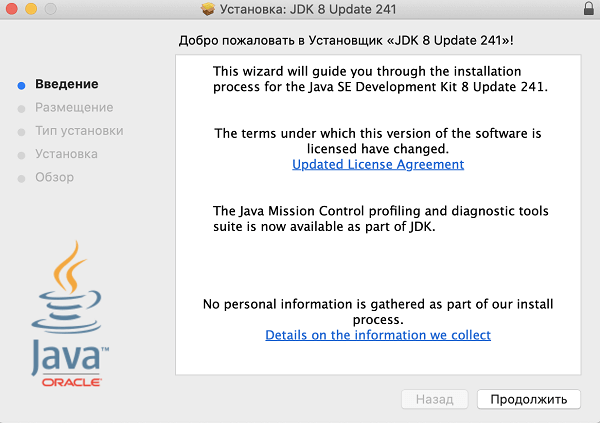
4) Как всегда, при установке в Мак ОС, вводим пароль:
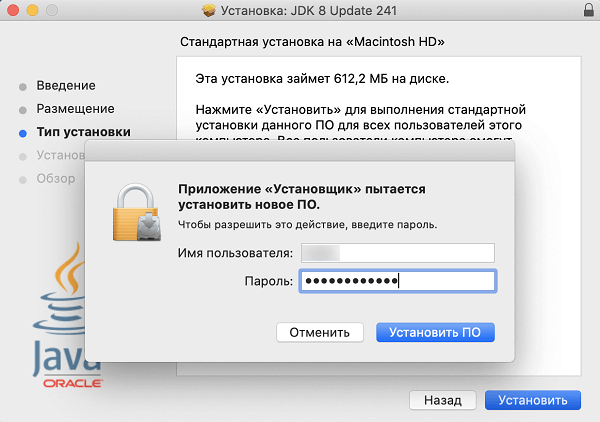
5) Готово! Теперь у вас установлена Java на OS X.
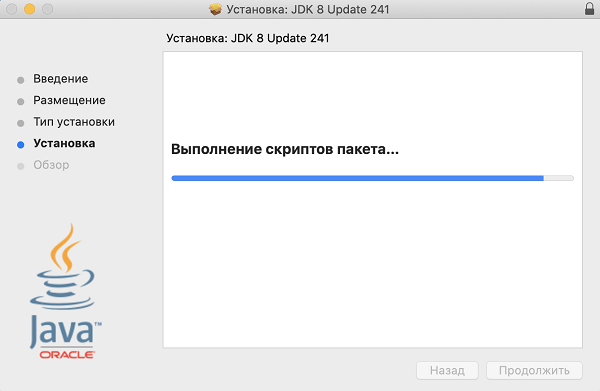
Установка Java в Linux
Установка Java в Ubuntu для TLauncher/Minecraft
1) Открываем Терминал и выполняем стандартные sudo apt-get update , а после sudo apt-get upgrade .
2) Устанавливаем Java: sudo apt install openjdk-8-jdk и соглашаемся Y на установку.
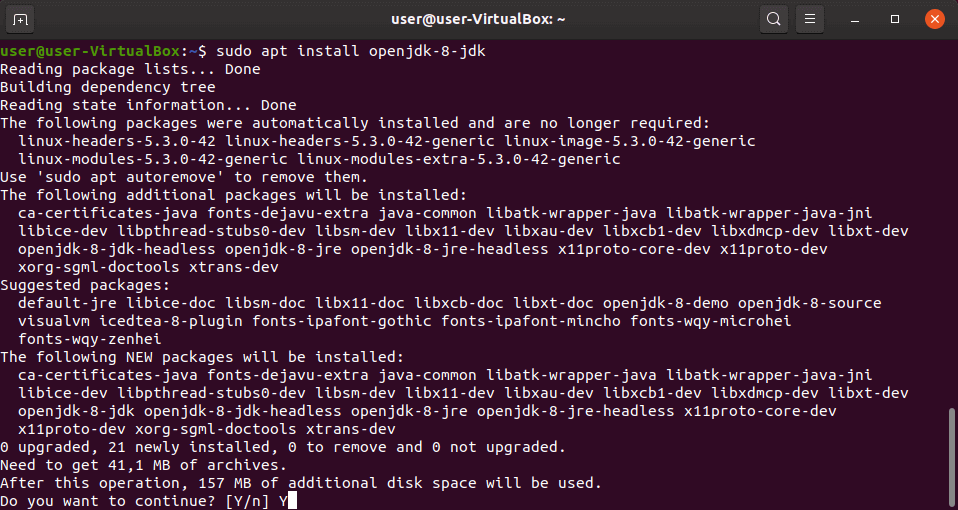
3) Скачиваем Linux версию лаунчера и распаковываем архив с .jar файл в любое место (Архив .zip распаковываем, но не сам .jar!)
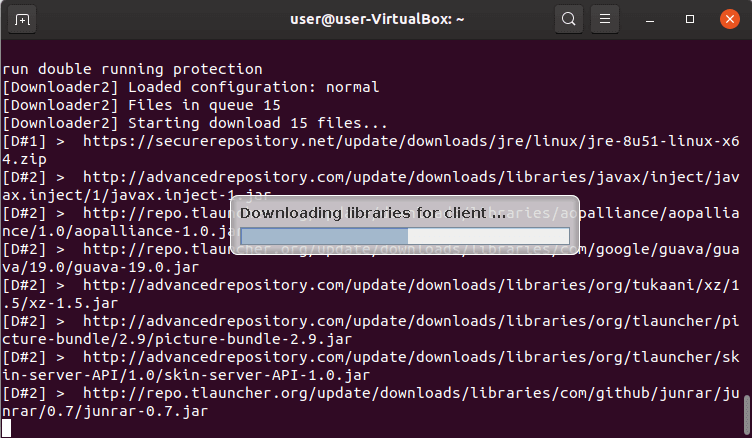
4) Запускаем лаунчер командой sudo java -jar /home/user/Downloads/TLauncher-2.83.jar . У вас будет другой путь, смотря куда положили файл! Будут скачены нужные файлы и запущен лаунчер:
Установка Java в Debian/Mint для TLauncher/Minecraft
1) Открываем Терминал и выполняем стандартные sudo apt-get update , а после sudo apt-get upgrade .
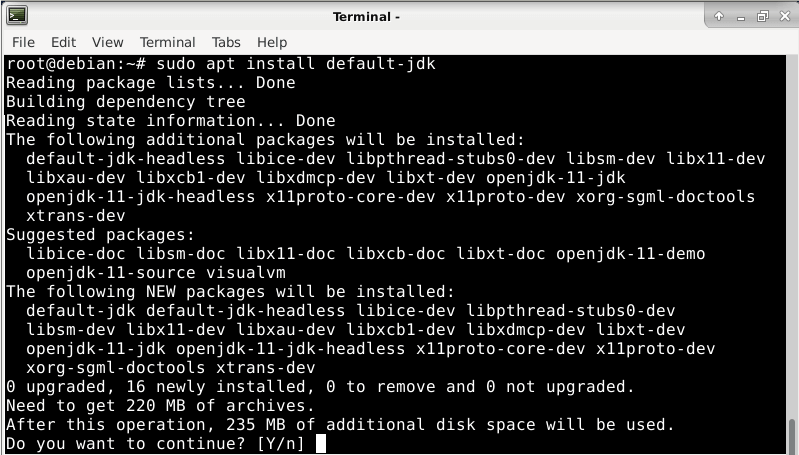
2) Устанавливаем саму Java: sudo apt install default-jdk и соглашаемся Y на установку.
3) Скачиваем Linux версию лаунчера и распаковываем архив с .jar файл в любое место (Архив .zip распаковываем, но не сам .jar!)
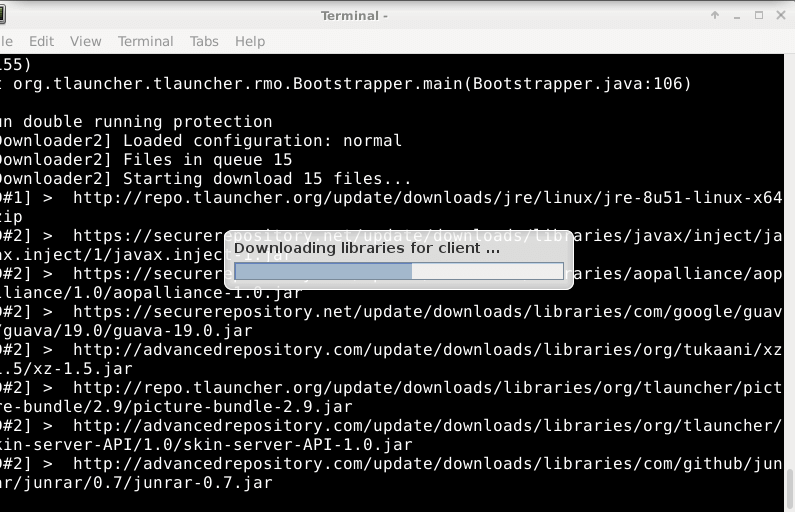
4) Запускаем лаунчер командой sudo java -jar /root/Downloads/TLauncher-2.83.jar . У вас будет другой путь, смотря куда положили файл! Будут скачены нужные файлы и запущен лаунчер:
Установка Java в Fedora/CentOS для TLauncher/Minecraft
1) Открываем Терминал и выполняем стандартные sudo yum update и обновляем.
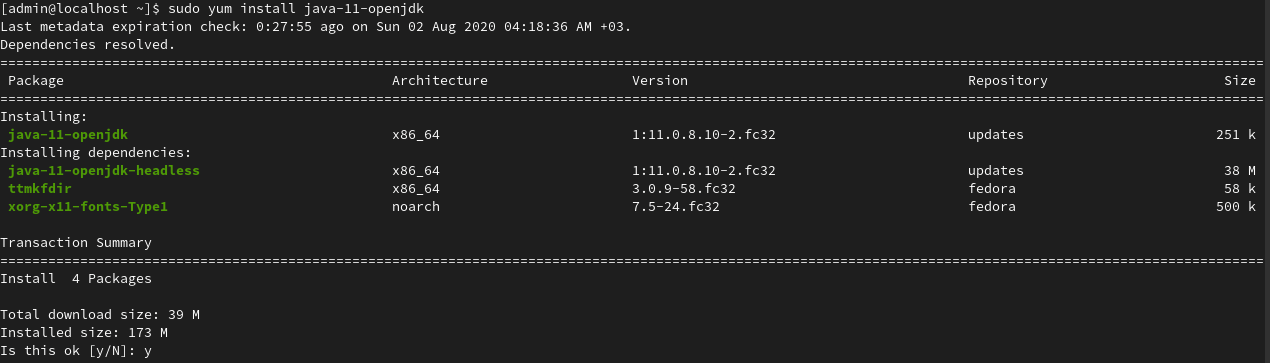
2) Устанавливаем Java: sudo yum install java-11-openjdk и соглашаемся Y на установку.
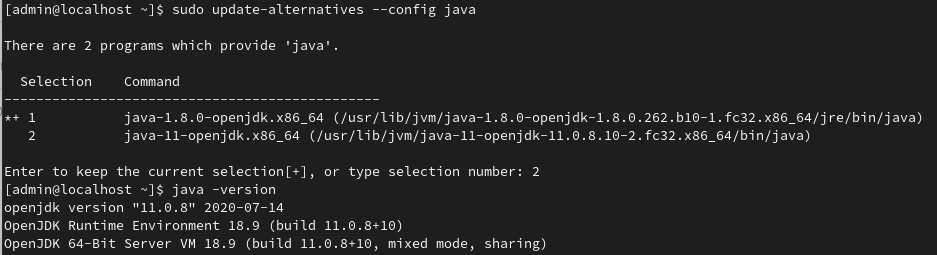
3) Выполняем команду sudo update-alternatives —config java и указываем в поле число соответствующей версии Java 11, чтобы установить её по умолчанию. Проверяем с помощью java -version , что выводит Java 11:
4) Скачиваем Linux версию лаунчера и распаковываем архив с .jar файл в любое место (Архив .zip распаковываем, но не сам .jar!)
5) Запускаем лаунчер командой sudo java -jar /home/user/Downloads/TLauncher-2.84.jar . У вас будет другой путь, смотря куда положили файл! Будут скачены нужные файлы и запущен лаунчер.
Решение проблем при установке Java
1) Не запускается установщик Java, без ошибок и окон.
1.1) Пробуем полностью перезагрузить компьютер и запустить снова установщик.
1.2) Если перезагрузка не помогает, нужно переустановить вашу ОС (Windows и т.д.), так как она сломалась.
Решение ошибки: «Не запускается TLauncher»
Данная страница позволит пролить свет на возможные причины, которые не дают запустится лаунчеру. Если вы нажимаете на TLauncher два раза и нечего не происходит, то вам поможет следующее:
1) Обязательно для начала скачайте последнюю БЕТА версию лаунчера: Windows; Linux/MacOS. Если проблема остаётся, попробуйте следующие пункты.
2) Полностью удалите ВСЕ установленные Java с вашего компьютера (Видеоинструкция по удалению). Далее, установите стабильную версию Java 8 Update 51: Java x64 (Windows); Java x32 (Windows).
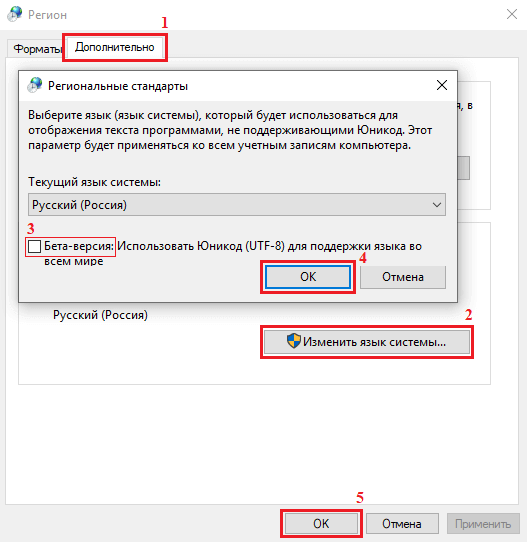
3) Проблема из-за кодировки. Открываем «Пуск«, в поиск пишем «Региональные стандарты» -> вкладка «Дополнительно» -> кнопка «Изменить язык системы» -> Галочка «Бета версия . » должна быть УБРАНА, для сохранения кликаем на ОК. Плюс, Текущий язык системы должен стоять «Русский (Россия)».
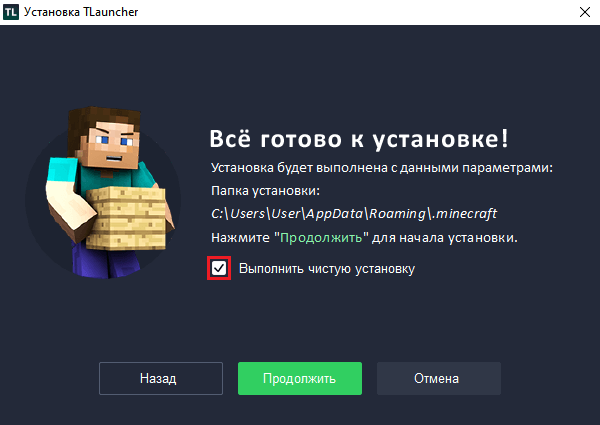
4) Только для Windows. Скачайте последнюю версию установщика (Скачать), и перед началом установки, поставьте галочку «Выполнить чистую установку», дабы старые файлы не мешали лаунчеру.
5) Проблема может быть, если установлен драйвер видеокарты NVIDIA версии 378.49, из-за него перестаёт работать лаунчер. Подробнее про это, в отдельной статье.
6) Только для Windows: Если пункты выше не помогли, попробуйте экспериментальную версию TLauncher Runner (Скачать).
7) Только для Windows: Если никакой пункт не помог, то самый простой — Переустановить Windows. У вас сломались некоторые механизмы в системе, починить их сложно обычному пользователю. При этом, проблемы могут быть и с другими программами.
Данная страница будет пополняться другими возможными причинами и решениями, по мере их нахождения!
Если Ваша проблема остаётся актуальной, запросите поддержку у TLauncher:
TLauncher – Лучший лаунчер Майнкрафт
Сегодня не так много хороших лаунчеров для игры Minecraft, но они всё-таки есть, и один из них TLauncher.
Скачать TLauncher Доступно на:
Все официальные версии: от Alpha до Snapshots
Лаунчер укомплектован всеми доступными версиями игры от разработчиков, в любой момент вы сможете установить одну из них, даже самую новую версию Minecraft 1.20. В них не производилось никаких изменений, все файлы скачиваются с серверов разработчиков, а это значит, что вы получаете идеально чистый Майнкрафт.

Установи Forge, Fabric, OptiFine в один клик
Благодаря TLauncher, у вас появляется возможно установить модифицированную версию игры: Forge/Fabric — необходим для работы с модами, Optifine — для оптимизации игры и повышения FPS. Всё это можно установить отдельно, но придётся где-то искать нужные файлы и настраивать вручную, лаунчер же всё сделает за вас, вам нужно выбрать только необходимую версию. Представьте сколько времени вы сэкономите, а ведь достаточно скачать TLauncher
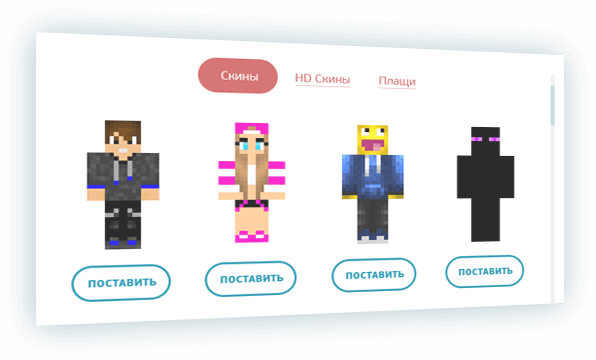
Своя система скинов
У нас на сайте, вы сможете установить свой собственный скин, который увидят все наши пользователи, а можем вас уверить, большинство использует именно наш лаунчер. Система скинов ничем не уступает официальной, даже имеет несколько преимуществ: установка плаща и HD скинов. Из-за этих преимуществ, скины TLauncher считаются наилучшими, к тому же их установка проста и бесплатна!
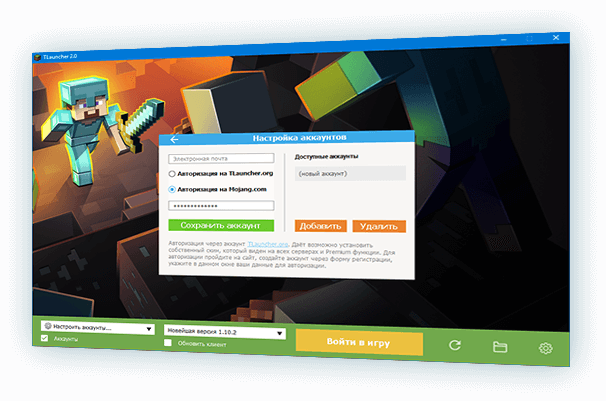
Вход с лицензионного аккаунта
Не переставайте играть через свой лицензионный аккаунт, используйте все его преимущества: Лицензионные сервера, система скинов, ваш ник и все лучшие стороны TLauncher, достаточно авторизоваться под своей почтой и паролем. Запросы конечно же посылаются прямиком на сервера разработчиков в зашифрованном виде, никто никогда не получит доступ к вашему аккаунту — только максимальная безопасность!
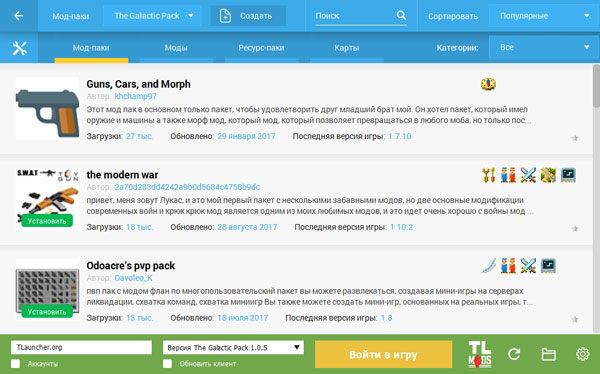
Лаунчер с модами
Создавайте свои сборки с модами буквально в один клик, с нашей новой системой мод-паков! Огромный каталог модов, карт, ресурс-паков с полным описанием и скриншотами уже ожидает вас. Система помогает избегать различных ошибок, так как проверяет на совместимость каждый установленный вами мод. Присутствует система бэкапа и ручной установки. Плюс всё абсолютно бесплатно, без каких-либо ограничений с нашей стороны. Порадуйте себя и не забудьте порекомендовать друзьям наш лаунчер с модами!
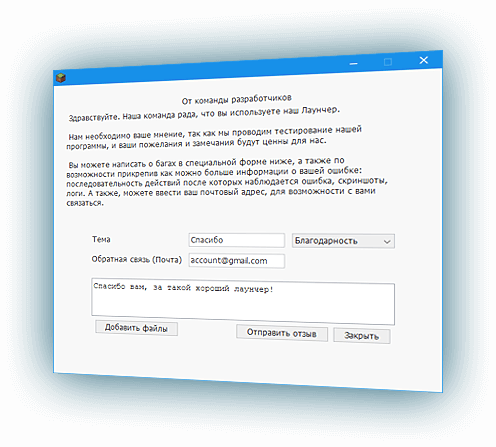
Надёжность и поддержка
Мы постоянно улучшаем свой продукт, поэтому ошибок, мешающих вашему пребыванию в Minecraft, в принципе не может быть — они все исправлены! Конечно же благодаря нашим игрокам, которые связываются с нами через сайт или непосредственно лаунчер и сообщают о всех своих проблемах. Мы помогаем всем, поэтому не бойтесь нам писать! Конечно же, не забывайте обновлять наш лаунчер до последней актуальной версии, на данный момент это — TLauncher 2.89. Старая популярная — TLauncher 2.885.

Конкурентоспособность
Явно, Вы видели не один лаунчер по игре, но точно находили в них множество недостатков и недоработок, поэтому Вы здесь, чтобы получить максимальные эмоции от Майнкрафт, из-за огромного количества контента и функций предоставляемых нами. Мы на шаг впереди многих и так будет всегда, ведь разработка TLauncher продолжается!