Выполнение резервного копирования при завершении
Данный вариант доступен только на станции, где установлен агент резервного копирования ОА и активирована учетная запись для данной базы.
В случае, если в базе 1 С используется расширение конфигурации ОА, то доступно выполнение резервного копирования при завершении приложения.
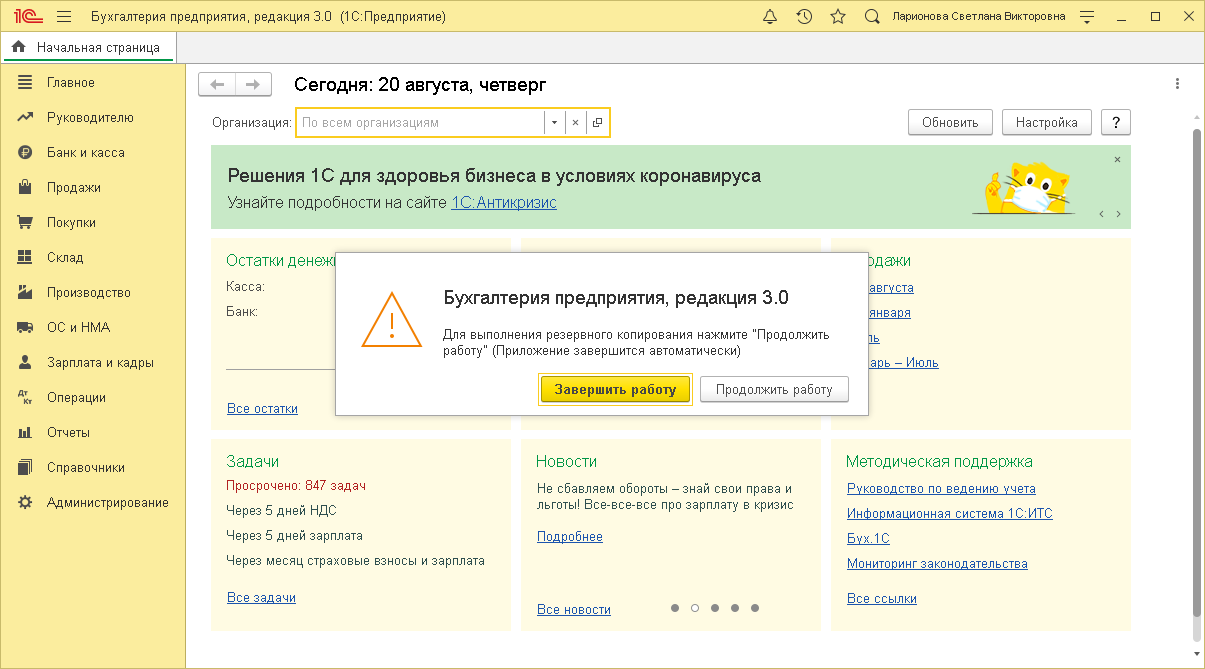
При завершении приложения пользователю будет показано сообщение с предложением завершить приложение в обычном режиме или начать выполнение резервного копирования, после которого приложение завершится автоматически:
- для управляемого приложения:
- для обычного приложения:
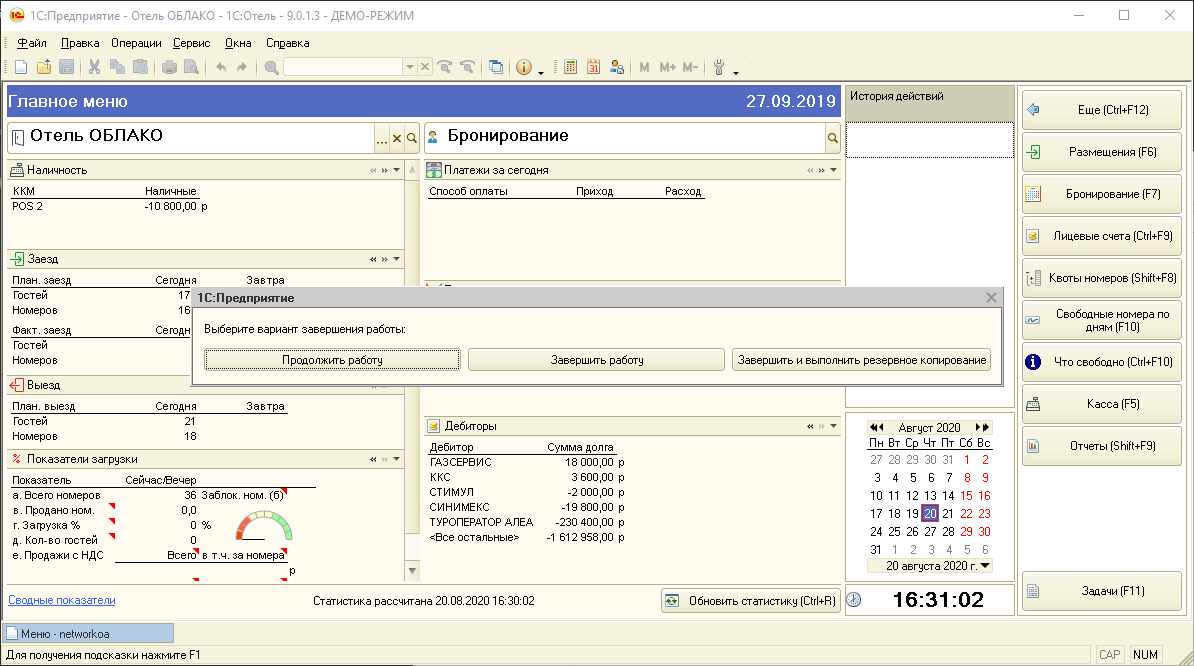
- пользователь нажимает «Esc» на клавиатуре (в режиме управляемого приложения) или «Продолжить работу» (в режиме обычного), то работа продолжится;
- пользователь нажимает «Завершить работу» — приложение завершится без выполнения резервного копирования;
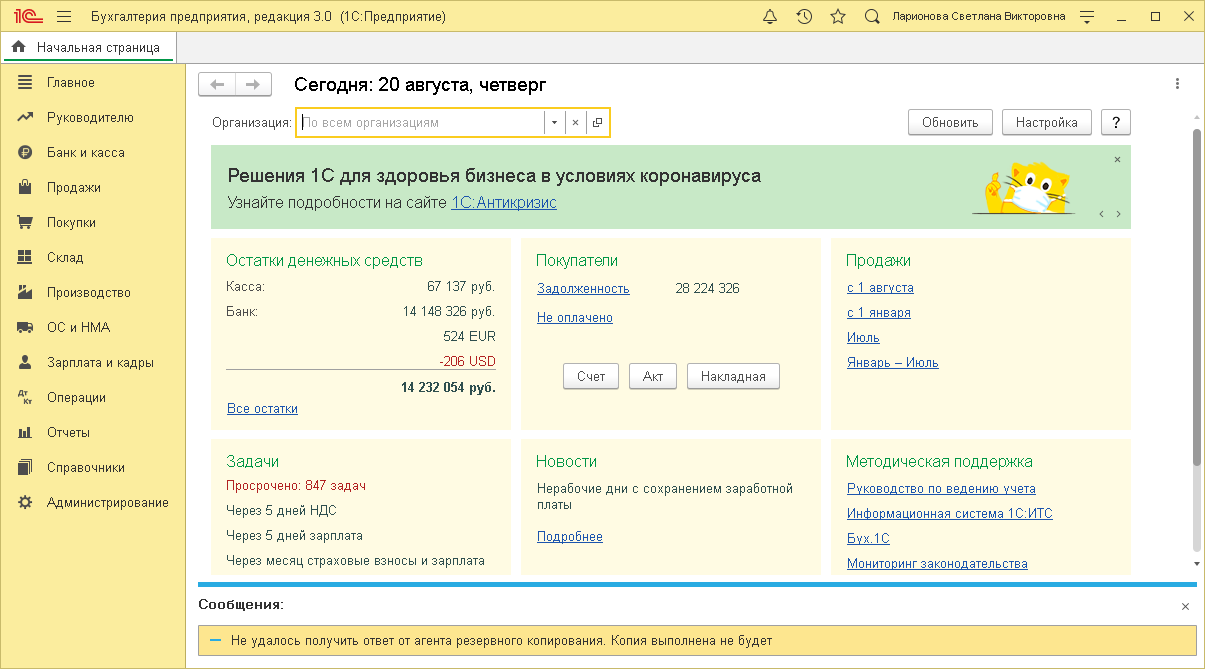
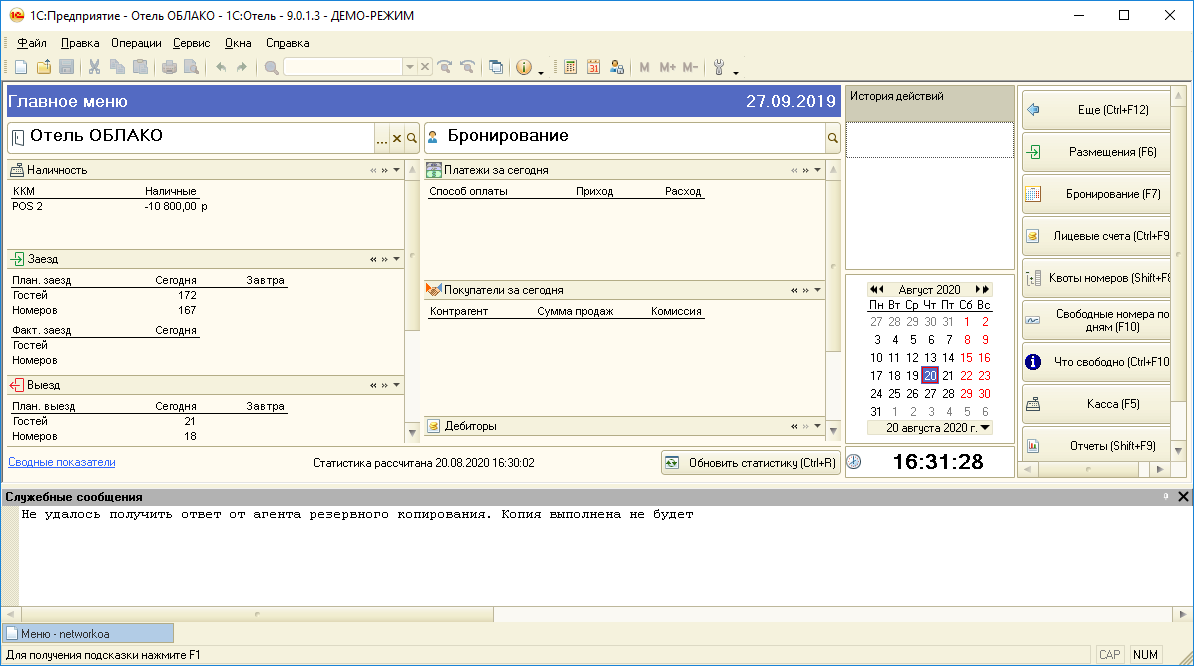
- пользователь нажимает «Продолжить» (в режиме управляемого приложения) или «Завершить и выполнить резервное копирование» (в режиме обычного) — приложение 1С сообщит агенту о начале резервного копирования и завершится, чтобы последний мог начать работу. При этом, если на станции не установлен агент (например, данная настройка была включена администратором на одной станции, а пользователь запустил сеанс 1с, поработал и завершает его на другой станции, где агент не установлен) будет показано соответствующее сообщение:
- для управляемого приложения:
- для обычного приложения:
Настройка резервного копирования в 1С: Бухгалтерии ред. 3.0.


Чтобы обезопасить информационную базу от непредвиденных ситуаций, рекомендуется периодически ее сохранять, т.е. делать резервные копии. В большинстве случаев информацию можно спасти, но могут произойти очень «каверзные» случаи, не поддающиеся «лечению». Например, при использовании каких-либо обработок информационной базы, групповом перепроведении документов за несколько лет, загрузке классификаторов, обменом данными между ИБ, выполнении обновления и т.п. В таких ситуациях информацию можно восстановить из резервной копии. Чтобы «неприятности» не застали вас врасплох рассмотрим, как настроить автоматическое резервное копирование в программе 1С: Бухгалтерии ред. 3.0.
При возникновении непонятных ситуаций с программой лучше обратиться к специалисту.
Шаг 1. Перейдите в раздел меню «Администрирование» — «Обслуживание».
Шаг 2. Разверните раздел «Резервное копирование и восстановление» и перейдите по гиперссылке «Настройка резервного копирования».
Резервное копирование может выполняться в двух вариантах:
1 вариант – по расписанию, заданному пользователем;
2 вариант – при завершении работы с программой.
Рассмотрим оба варианта настройки.
Резервное копирование по расписанию
Для создания резервных копий по расписанию установите переключатель в положение «Регулярно по расписанию». Для его настройки перейдите по гиперссылке в той же строке.
Настройка расписания включает в себя несколько закладок, где можно задать параметры настройки резервного копирования и установить его расписание:
На закладке «Общие» устанавливается дата начала резервного копирования (при необходимости и дата его окончания) и задается цикл повторения. Например, каждый день.
На закладке «Дневное» дополнительно задается время начала и окончания резервного копирования. Так пользователь может задать время, приходящееся на обеденный перерыв, чтобы не отвлекать сотрудников от работы, или время окончания рабочего дня. Детальное расписание устанавливается с помощью кнопки «Добавить».
Можно указать конкретные дни недели создания резервной копии – закладка «Недельное».
Пользователь может задать резервное копирование по месяцам – закладка «Месячное».
Выполнив настройку расписания, нажмите «ОК».
Такой вариант настройки удобен, когда с программой работают несколько пользователей. При создании резервной копии система сама «выгонит» их всех из программы и выполнит свои действия. Если пользователь один, то расписание резервного копирования – это хороший вариант от «забывчивости».
Резервное копирование при завершении работы
Есть еще один вариант – это резервное копирование при завершении работы с программой. В этом случае при выключении программы система пользователю напомнит, что нужно выполнить резервное копирование.
Для такого варианта настройки, установите переключатель в положение «При завершении работы».
Для всех вариантов создания резервной копии указывается папка, где будут храниться резервные файлы информационной базы и за какой период хранить файлы. Период хранения или количество резервных копий пользователь определяет самостоятельно.
Шаг 3. Для примера укажем – диск D, папка «Архив 1С».
Шаг 4. Указав, сколько штук или какой период хранить копии базы, нажмите «Готово.
Настройка автоматического резервного копирования выполнена.
Шаг 5. Завершите работу с программой.
Система выдаст сообщение «Не выполнено резервное копирование при завершении работы». Здесь ВАЖНО нажать не «Завершить работу», а нажать кнопку «Продолжить работу».
Это действие выполняется, если вам действительно нужно сделать копию и работа с программой закончена всеми пользователями , чтобы не возникло ситуации, что другие сотрудники еще работают в программе, а вы решили прервать процесс своим резервным копированием. Если копию делать не надо – нажимаете «Завершить работу», т.е. без создания резервной копии и причинения неудобств другим пользователям.
В правой нижней части окна программы появится всплывающее окошко с призывом завершить работу и выполнить дополнительные действия.
Шаг 6. Нажмите на эту надпись.
Откроется диалоговое окно завершения работы программы. В нем уже установлена галочка «Выполнить резервное копирование», т.к. мы указали в настройке, что действие выполняется по завершению работы с программой.
Шаг 7. Нажмите «Завершить».
Шаг 8. Нажмите «Далее».
Программа отключит пользователей, работающих в программе, и запустит процесс создания резервной копии.
Во время резервного копирования не стоит выключать компьютер. Это может привести к сбою в программе.
Шаг 9. Ожидайте окончания процесса.
Процесс сжатия файла информационной базы отобразится на экране.
По окончании процесса резервного копирования, проверьте результат.
В папке «Архив 1С» появился файл резервной копии – «backup2020_09_08_16_26_07», с указанием даты и времени его создания. Файл имеет разрешение *.zip – архивный файл.
При необходимости из этого файла можно восстановить информационную базу.
Учтите, что копии баз имеют свой размер, поэтому у вас должно быть достаточно свободного места на том носителе, куда вы их сохраняете. Соответственно, периодически можно удалять устаревшие копии, чтобы освобождать место для новых.
Восстановление из резервной копии.
Данное действие рекомендуется выполнять в том случае, если у вас произошел такой сбой программы, когда она не подлежит восстановлению вообще. Например, вы по незнанию перепровели документы за несколько лет и увидели, что ваши данные изменились, пересчитались налоги, уменьшились/увеличились остатки. В этом случае невозможно уже отменить это перепроведение документов. И единственный способ вернуть данные – это восстановить копию резервную копию базы.
И если вы сомневаетесь в ваших действиях, обратитесь к специалисту за помощью.
Рассмотрим процесс восстановления информационной базы из файла резервной копии пошагово.
Шаг 1. Перейдите в раздел «Администрирование» — «Обслуживание». Откройте раздел «Резервное копирование и восстановление» и запустите ссылку «Восстановление из резервной копии».
Шаг 2. Выберите файл резервной копии, указав путь к нему. В нашем примере – диск D\Архив 1С\backup2020_09_08_16_26_07.zip.
Нажмите «Восстановить данные».
Дождитесь окончания загрузки.
Этот процесс может занять длительное время.
Резервную копию пользователь может создать в любой момент самостоятельно, выбрав в том же разделе пункт «Создание резервной копии» и указав каталог для ее хранения.
Автор статьи: Ольга Круглова

Понравилась статья? Подпишитесь на рассылку новых материалов
Резервное копирование 1С 8.3
Чтобы обезопасить информационную базу от нежелательных последствий, требуется периодически проводить резервное копирование базы 1С. И тогда при возникновении проблем программу можно восстановить из файла.
Из статьи вы узнаете:
- как сделать резервную копию 1С 8.3 Бухгалтерия;
- как выполняется в 1С настройка резервного копирования.
Резервное копирование 1С 8.3 в режиме пользователя
Резервное копирование выполняется как в режиме 1С: Предприятие , так и через Конфигурато р. Рассмотрим chateau gonflable, как это сделать.
Шаг 1. Откройте Администрирование – Обслуживание .
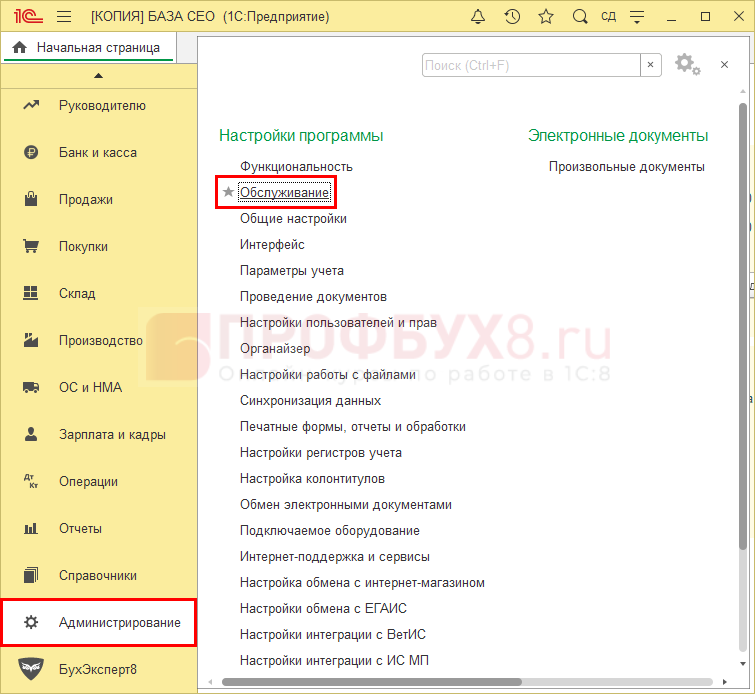
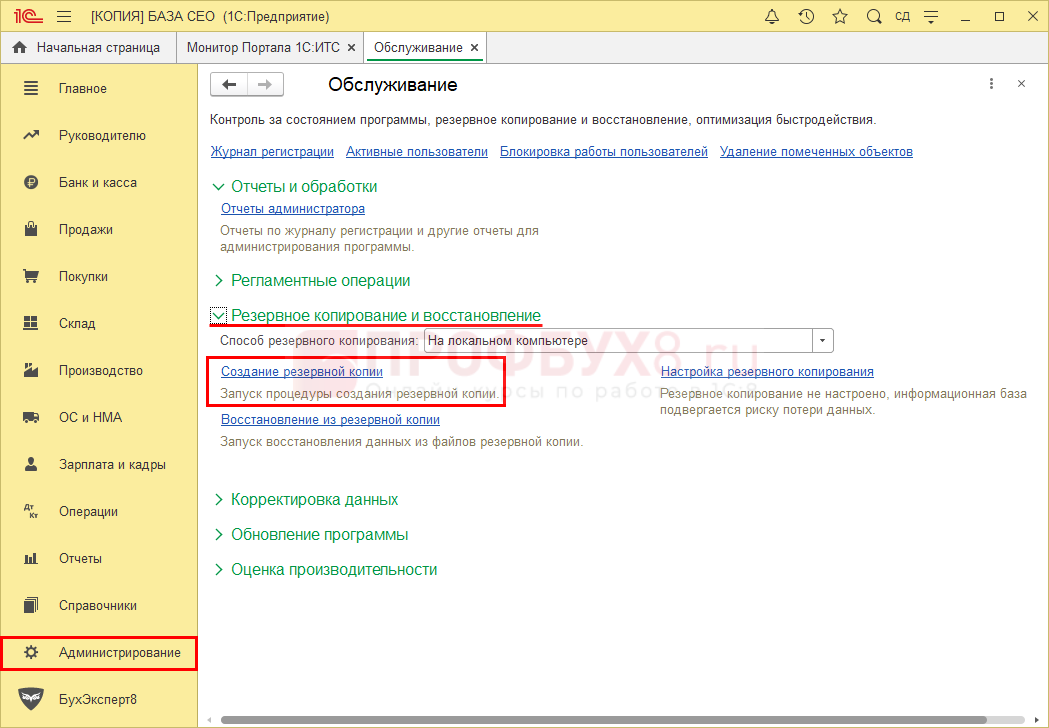
Шаг 2. Разверните пункт Резервное копирование и восстановление . В нем находятся пункты, необходимые для его выполнения и настройки.
Шаг 3. Перейдите по ссылке Создание резервной копии .
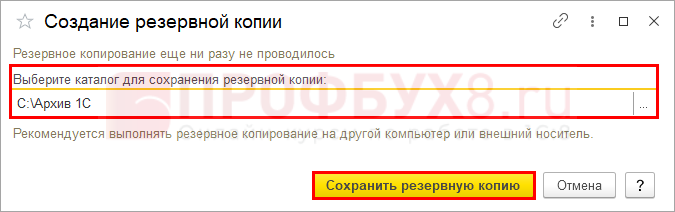
Шаг 4. В открывшемся диалоговом окне:
- укажите место, куда сохранить резервную копию;
- нажмите Сохранить резервную копию .
Завершатся активные сеансы, и запустится резервное копирование.
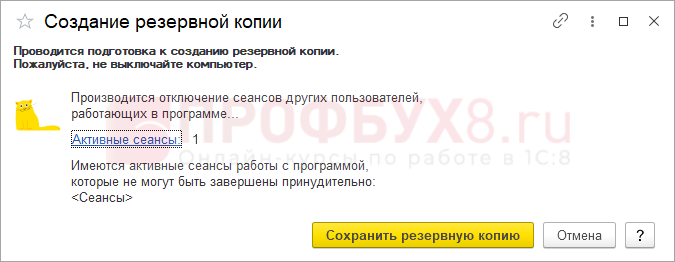
В ходе выполнения резервного копирования пользователи не смогут войти в программу. При попытке запуска 1С появится системное сообщение Начало сеанса с информационной базой запрещено .
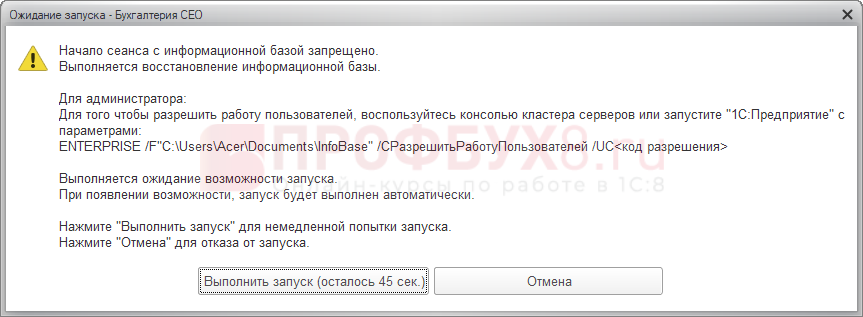
Если это окно не закрывать, по окончании резервного копирование 1С 8.3 запуск программы произойдет автоматически.
В этом же разделе можно восстановить из файла базу.
Перейдите по ссылке Восстановление из резервной копии и укажите сохраненный ранее файл. Система запустит процедуру восстановления из файла резервной копии.
Настройка резервного копирования 1С 8.3
Пользователь имеет возможность настроить резервное копирование 1С. В этом случае при завершении работы с программой или по расписанию выполняется автоматическое резервное копирование базы 1С. Для этого должно быть достаточно места на диске.
Рассмотрим, как выполняется настройка резервного копирования 1С 8.3.
Шаг 1. Перейдите Администрирование – Обслуживание – Резервное копирование и восстановление– ссылка Настройка резервного копирования .

Шаг 2. Задайте параметры резервного копирования 1С 8.3.
Есть два варианта:
- регулярно по расписанию (доступно для версии Проф);
- при завершении работы.
По расписанию
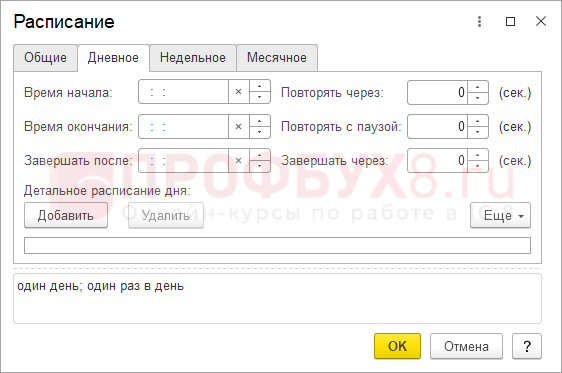
В этом случае задаются параметры расписания.
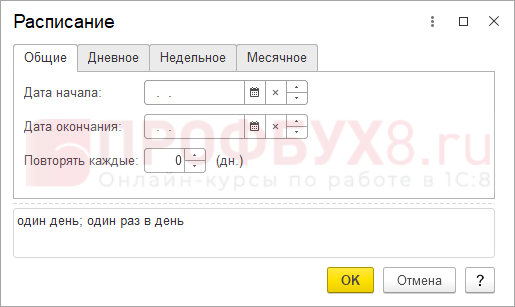
Возможно задать время и график сохранения по дням, неделям, месяцам.
При завершении работы
В варианте При завершении работы при выходе из программы система предложит сделать резервную копию программы. Рассмотрим этот вариант подробнее.
Шаг 1. Установите переключатель в положение При завершении работы и задайте директиву для сохранения копий.
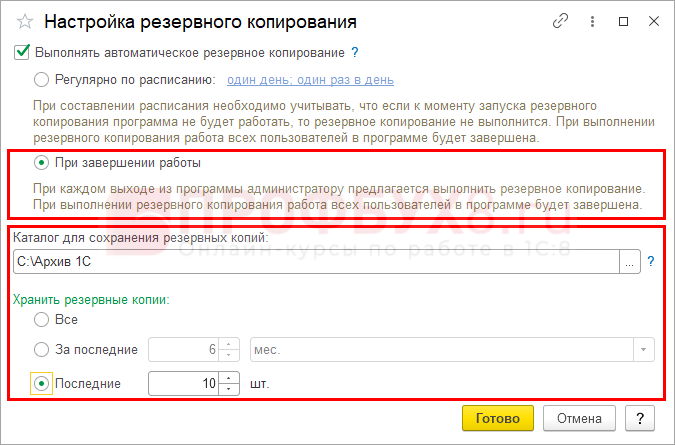
Шаг 2. Установите переключатель в зависимости от того, как нужно хранить файлы копий в компьютере. Возможные варианты:
- все созданные файлы копий;
- за определенное количество лет, месяцев, недель, дней;
- определенное количество файлов.
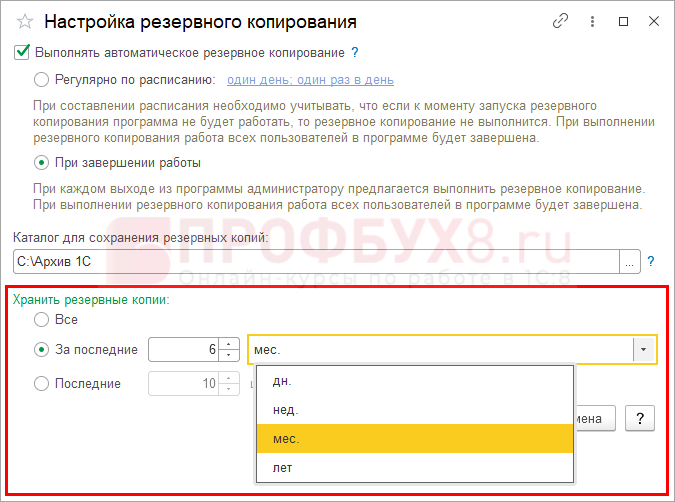
Шаг 3. Нажмите Ок . Настройка сохранится.
Шаг 4. Закройте программу. Появится окно с сообщением – Не выполнено резервное копирование при завершении работы. Не завершайте работу в программе! Нажмите кнопку Продолжить работу .
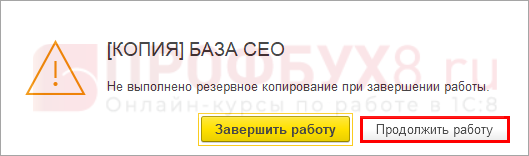
Шаг 5. В нижней части окна появится всплывающая подсказка – Нажмите, чтобы завершить работу и выполнить действия. Нажмите ее.

Шаг 6. Появится диалоговое окно с запросом о выполнении резервного копирования.
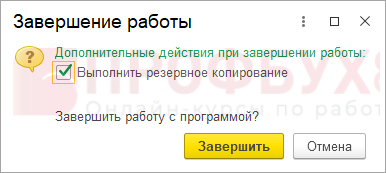
Шаг 7. Галочка Выполнить резервное копирование установлена, нажмите кнопку Завершить . Запустится процесс резервного копирования.
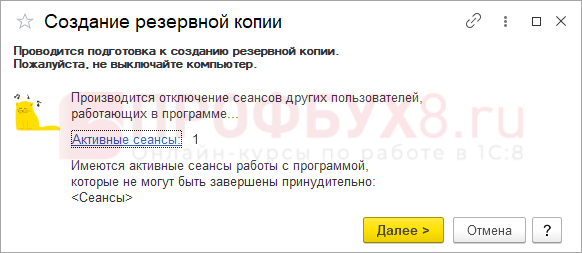
Шаг 8. Дождитесь завершения процесса.
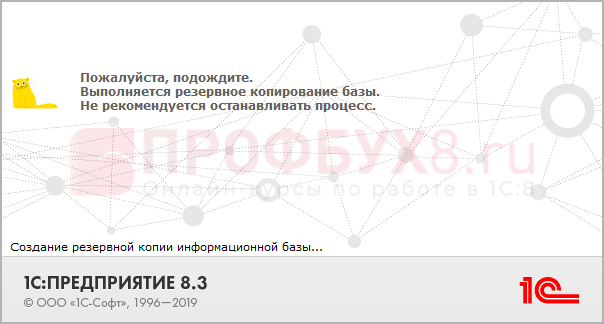
Как видим, резервное копирование 1С 8.3 не вызывает сложностей.
Резервное копирование 1С 8.3 через Конфигуратор
Резервная копия 1С 8.3 — как сделать ее в режиме Конфигуратор? Резервное копирование рекомендуется выполнять перед обновлением программы, тестированием информационной базы и т. п.
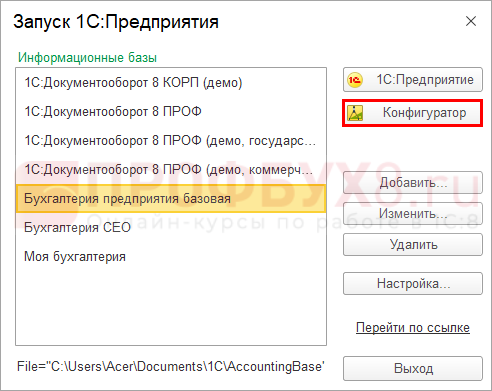
Шаг 1. Зайдите в Конфигуратор .
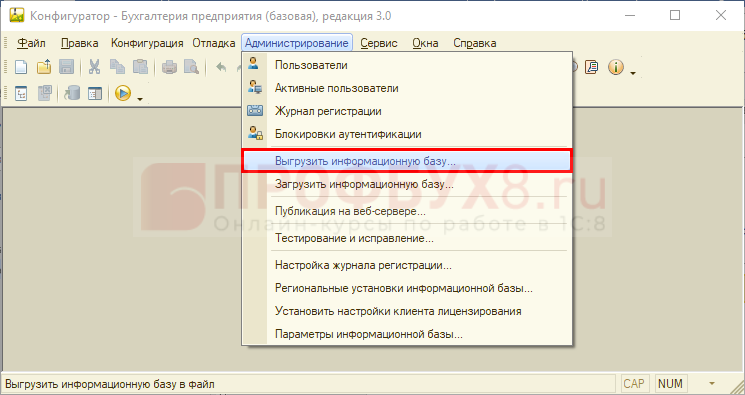
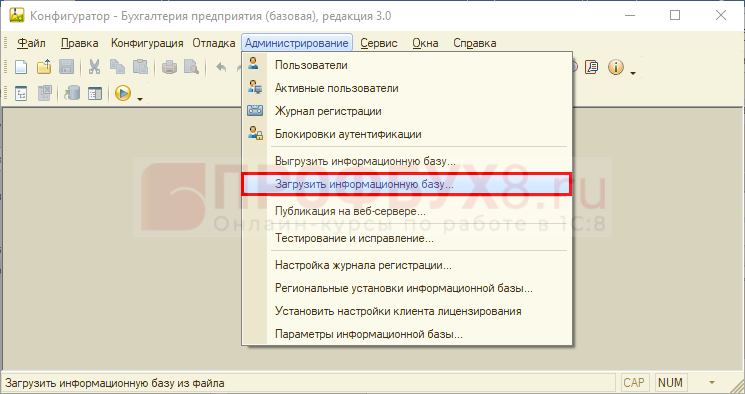
Шаг 2. Нажмите команду Администрирование – Выгрузить информационную базу .
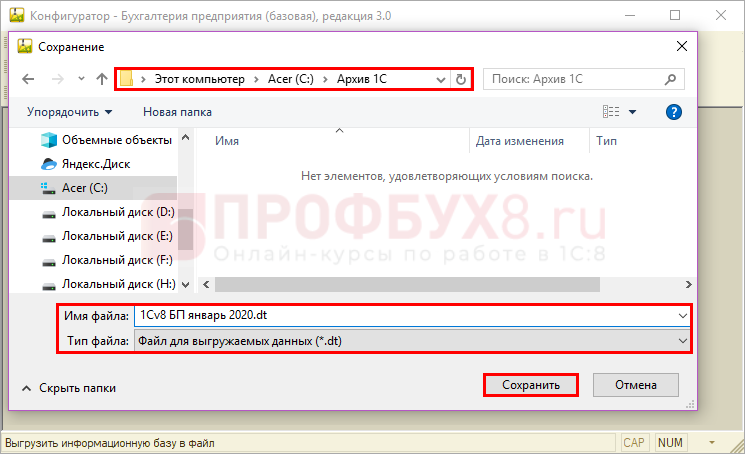
Шаг 3. Выберите место на диске, куда поместить файл, и задайте ему имя. Для примера поместим ее на диске С:\ в папку Архив 1С. Файл имеет разрешение *.dt.
Шаг 4. Нажмите Сохранить .
Шаг 5. По завершению процесса резервное копирование 1С 8.3 окончено. Созданная копия помещена в указанную папку.
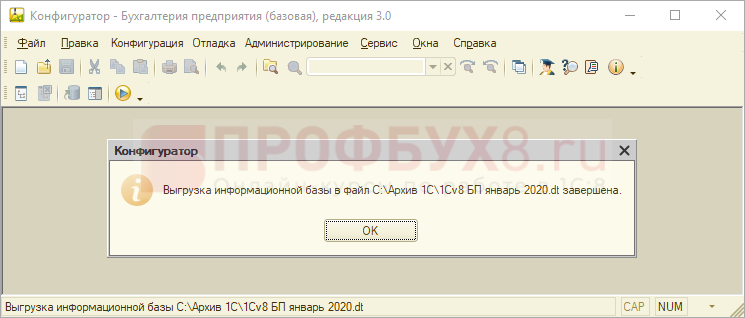
Резервное копирование базы 1C выполнено.
Для восстановления информации из файла выберите команду Администрирование – Загрузить информационную базу и укажите сохраненный файл Dt – резервную копию. Вся информация будет восстановлена из указанного файла.
Открыв папку с нашим архивом, вы увидите там два файла.
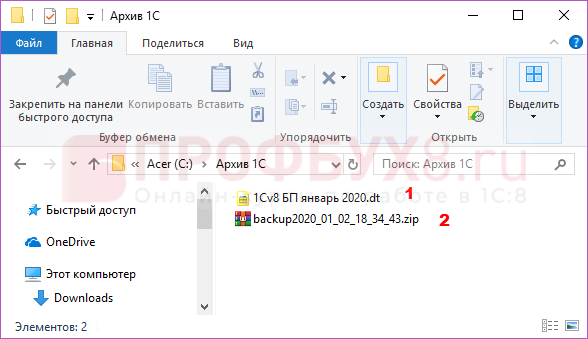
При выполнении резервного копирования в Конфигураторе файл резервной копии имеет расширение *.dt, в режиме пользователя — это файл архива *.zip.
Мы рассмотрели, как сделать резервную копию 1С — вот такими нехитрыми способами вы обезопасите себя от непредвиденных ситуаций.
См. также:
- Файл Dt в 1С
- Как сделать копию базы 1С 8.3
- Как убрать слово КОПИЯ в заголовке 1С
- Восстановление 1С: из резервной копии, архива, с помощью chdbfl
- CHDBFL – проверка базы 1С 8.3
- Обновление 1С
- Где хранится в 1С список баз
- Свертка информационной базы 1С 8.3
- Как обновить 1С 8.3 самостоятельно через конфигуратор
Инфокрафт: Формула ЖКХ
Автоматическое резервное копирование базы 1С 8.3 — встроенный функционал конфигурации 1С.
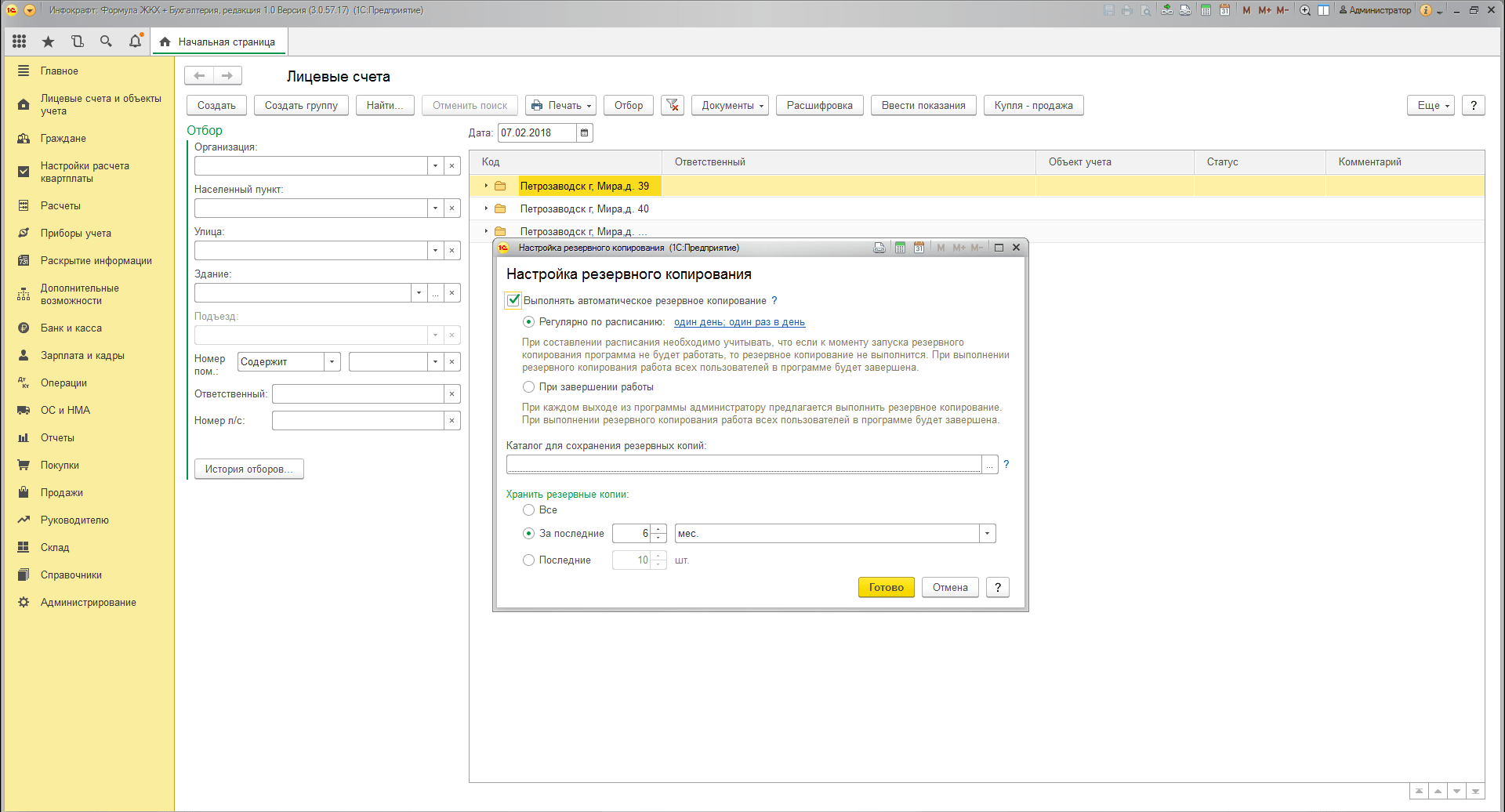
Если резервное копирование не настроено, тогда периодически база данных просит произвести необходимые настройки в всплывающем окне:
Так же настройки резервного копирования можно выполнить через меню «Администрирование» — «Обслуживание» — «Настройка резервного копирования»:

Если сохранение копий баз данных планируется выполнять самостоятельно, и автоматическое резервное копирование не требуется, тогда снимаем флаг «Выполнять автоматическое резервное копирование».

Для настройки резервного копирования флаг «Выполнять автоматическое копирование» устанавливаем. Далее указываем, как следует выполнять резервное копирование: регулярно по расписанию либо при завершении работы.
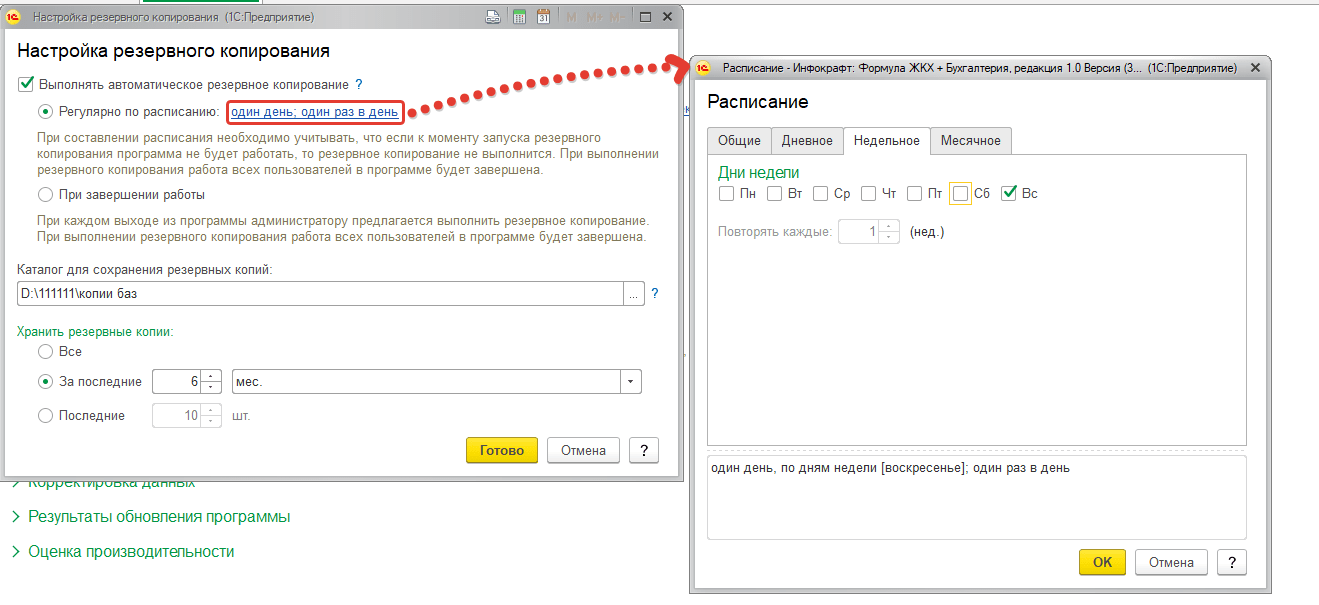
Расписание копирования можно настроить по дням, неделям и месяцам (раз в день, раз в неделю, раз в месяц, несколько раз в неделю и так далее). Пример настройки резервного копирования раз в неделю:
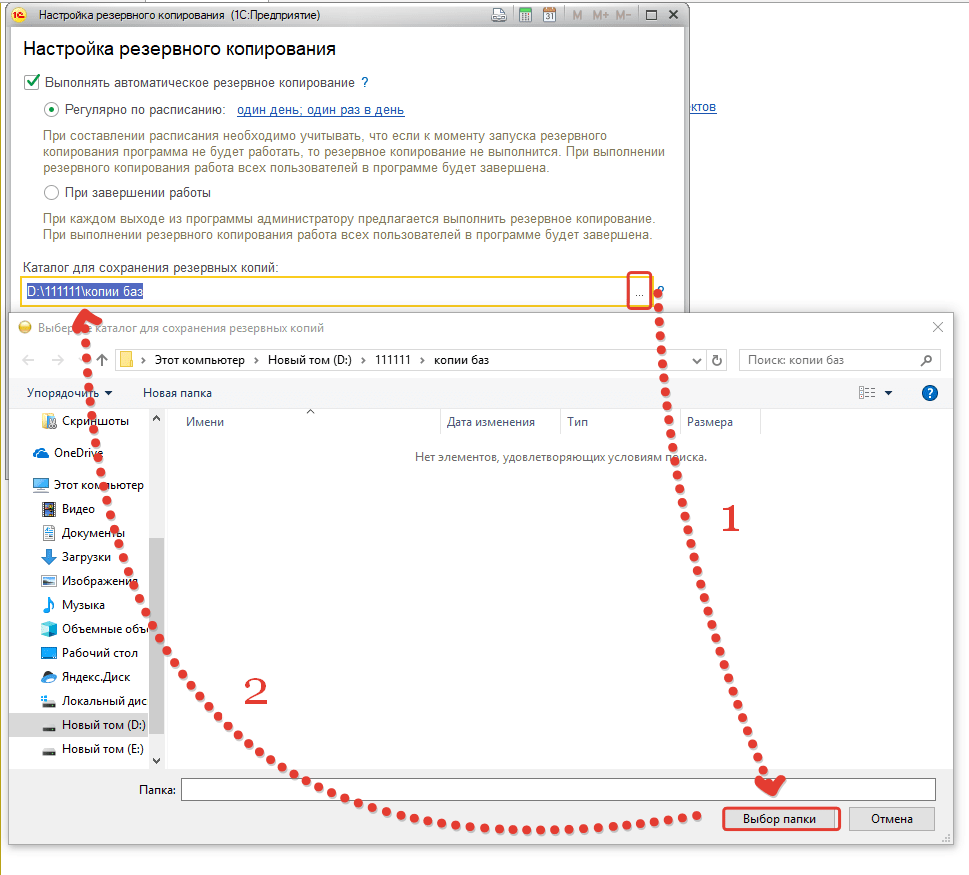
После выбора способа резервного копирования выбираем папку, куда будут сохранены копии базы. После выбора папку так же можно изменить:
Также можно выбрать, сколько резервных копий баз будет храниться в указанной папке, а так же настроить, за какой период хранить резервные копии.

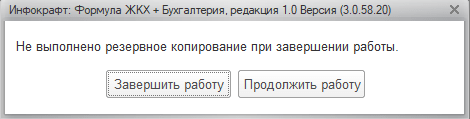
При выходе из базы данных после настройки резервного копирования при завершении работы откроется форма предупреждения о том, что резервное копирование настроено, но не выполнено:

Если нажать «Завершить работу», то база данных будет закрыта без создания копии. Если выбрать «Продолжить работу», то далее откроется следующая форма:

При щелчке левой кнопкой мыши по надписи программа предложит выполнить резервное копирование перед закрытием:
Если в данный момент нет необходимости делать резервную копии базы, то на открывшейся форме нужно убрать флаг «Выполнить резервное копирование».