разрыв объектов?
Вам когда-нибудь требовалось разбивать такие объекты, как линия или дуга, чтобы создать зазор? Сталкивались ли вы с необходимостью сделать разрыв линии или дуги в определенной точке? Возможно, вам хотелось изменить тип линии, цвет или слой для части линий.
Может быть, вам уже приходилось обрезать линии или дуги и создавать вместо них новый сегмент, свойства которого можно было бы изменить. Однако не всегда нужно обрезать объект и создавать новый сегмент линии или дуги. Использование команды РАЗОРВАТЬ или РАЗОРВАТЬВТОЧКЕ является более эффективным способом разбиения линии или дуги в определенном месте для создания двух объектов, каждый из которых может иметь различные свойства.
Прим.: Видеоролик не содержит звука или субтитров.
Прим.: Действия, изображения и видеоролики могут незначительно различаться в зависимости от версии программы.
Перед началом работы
Перед началом работы необходимо выполнить настройку.
-
Убедитесь, что для системной переменной COMMANDPREVIEW задано значение 1. Если просмотр команды включен, при использовании команды можно просмотреть ее результат.
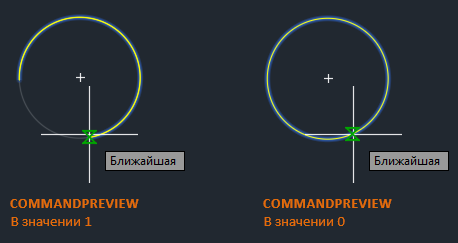

Дополнительные сведения см. в разделе А вы пробовали использовать функцию просмотра команды?
Разрыв линии для добавления зазора
Начнем с разрыва одной линии на два сегмента с зазором.
-
Нарисуйте новую линию, как показано на рисунке.


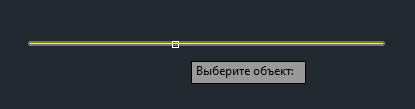

Отлично. Вы разделили одну линию на два сегмента с зазором между двумя заданными точками. Эти сегменты представляют собой две отдельные линии, каждая из которых может иметь свой цвет, тип линии или слой.

В предыдущем примере мы разбили линию на два сегмента, произвольно выбрав две точки, но, возможно, вам потребуется указать эти точки более точно.
Для этого можно воспользоваться одним из следующих методов.
-
Объектные привязки позволяют задать точное расположение точки на линии, например среднюю точку.
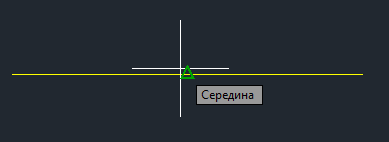
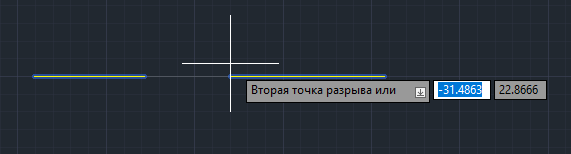
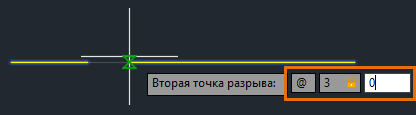
Разрыв линии в точке с помощью команды РАЗОРВАТЬ
В предыдущем примере команда РАЗОРВАТЬ использовалась для разделения линии на два сегмента с зазором между двумя заданными точками. В следующем примере введем @, чтобы разбить линию на два сегмента, не оставляя зазора.
-
Нарисуйте новую линию, как показано на рисунке.
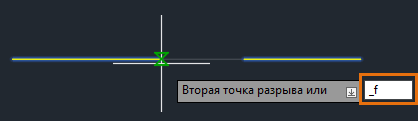
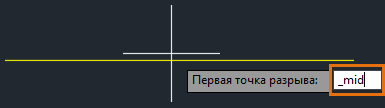
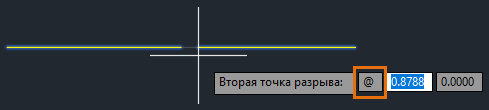
Благодаря символу @ команда РАЗОРВАТЬ использует ранее указанную точку в качестве второй точки. В этом случае для первой и второй точек используется средняя точка линии, в результате чего получаются два равных сегмента без зазора между ними.
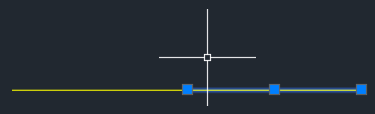
Существует еще один способ разделения линии на два сегмента без зазора — команда РАЗОРВАТЬВТОЧКЕ. Эта команда доступна в AutoCAD и AutoCAD LT 2021 и более поздних версиях. Команда РАЗОРВАТЬВТОЧКЕ будет рассмотрена позже в этой статье.
Прим.: В предыдущих примерах линии находились в одной плоскости с пользовательской системой координат (ПСК). Для точного разрыва линий, находящихся под углом, может потребоваться поворот ПСК. Дополнительные сведения о повороте ПСК см. в разделе А вы пробовали использовать ПСК для создания 2D-чертежей?
Разрыв окружности
Некоторые из методов разбиения линии могут использоваться для разрыва окружности. Следует иметь в виду, что результат некоторых команд редактирования, таких как РАЗОРВАТЬ,будет зависеть от порядка выбора объектов или указания точек.
-
Нарисуйте новую окружность, как показано на рисунке.



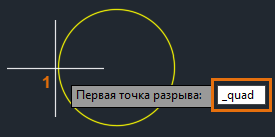
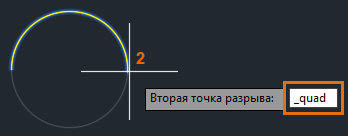
С помощью команды РАЗОРВАТЬ и объектной привязки «Квадрант» можно сделать разрыв или удалить половину окружности.

Порядок, в котором вы задаете точки на окружности, определяет направление разрыва: по часовой стрелке или против часовой стрелки.

Прим.: Замкнутые объекты, такие как окружности и эллипсы, невозможно разорвать в одной точке.
Разрыв линии в заданной точке
Ранее в этой статье было описано, как разорвать линию в определенной точке, введя @ для второй точки. Теперь для разрыва линии в заданной точке без зазора воспользуемся командой РАЗОРВАТЬВТОЧКЕ.
Прим.: Эта команда доступна в AutoCAD и AutoCAD LT 2021 и более поздних версиях. В более ранних версиях программы аналогичный результат можно получить, если воспользоваться командой РАЗОРВАТЬ и ввести @ для второй точки.
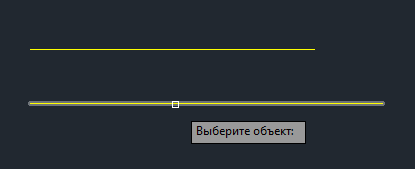
Предположим, требуется превратить две существующие линии в линии одинаковой длины, а затем замкнуть один из концов горизонтальных линий с помощью нового сегмента.

- Нарисуйте две новые линии, как показано на рисунке.
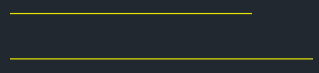


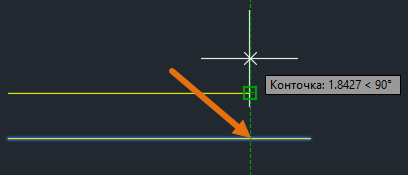
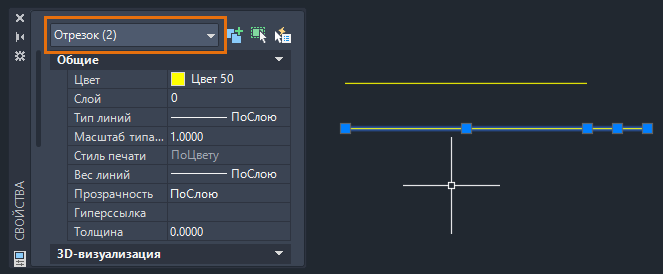
Чтобы убедиться, что линия разбита на два сегмента, откройте палитру свойств и выберите обе линии. Выберите вкладку «Вид» > панель «Палитры» > «Свойства». найти
В раскрывающемся списке «Тип объекта» в верхней части палитры свойств будет отображено Отрезок (2).
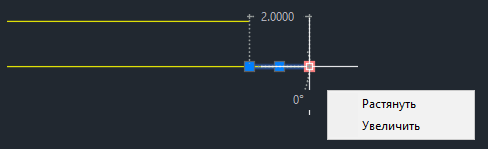
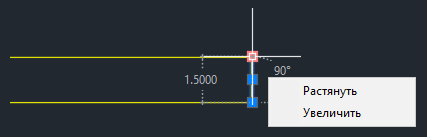
Дополнительные сведения о методах работы с ручками см. в разделе А вы пробовали использовать ручки?
После завершения растягивания вертикальная линия, перпендикулярная верхнему и нижнему отрезкам, должна оказаться между ними.
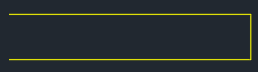
Разрыв линии и изменение ее слоя
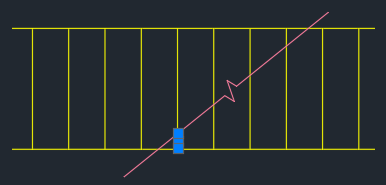
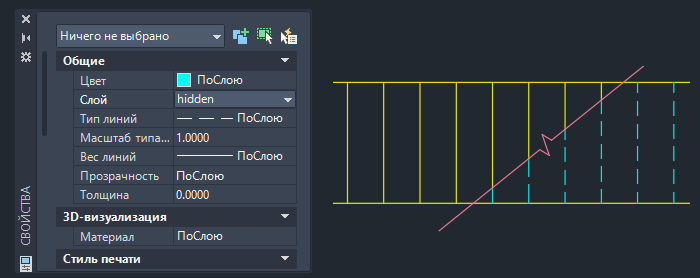
Предположим, требуется, чтобы вертикальные линии справа от линии разрыва находились на слое, отличном от слоя слева.

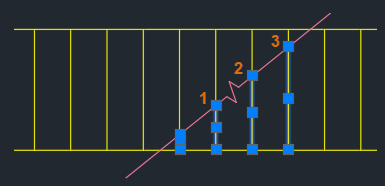
Поскольку вертикальные линии представляют собой единые линейные объекты, прежде чем изменить слой, их необходимо разорвать в определенной точке. В качестве места разрыва можно использовать пересечение линии разрыва и вертикальных линий.
-
Нарисуйте линии, как в примере ниже.
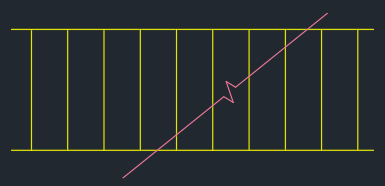
Создайте новый слой под названием скрытый со следующими свойствами:
- цвет: голубой;
- тип линии: скрытый. Дополнительные сведения о слоях см. в разделе Слои в руководстве Hitchhiker.
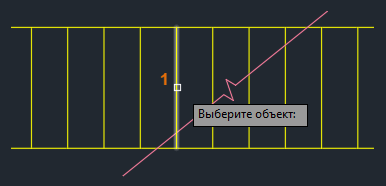

Вертикальная линия была разорвана в точке пересечения.
AutoCAD и AutoCAD LT 2020 и более ранние версии
- Выберите вкладку «Главная» > панель «Редактирование» (расширенная) > «Разорвать». найти
- Выберите объект для разрыва.
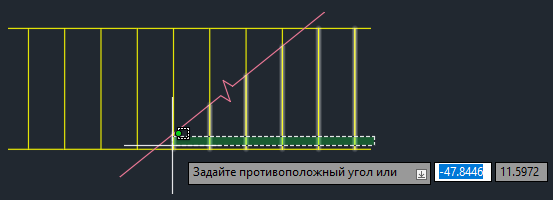
- При запросе второй точки разрыва введите F, чтобы использовать параметр «Первая точка» и переопределить исходную первую точку.
- С помощью объектной привязки ПЕРесечение выберите пересечение линии разрыва и вертикальной линии.
- Для второй точки разрыва введите @. Вертикальная линия была разорвана в точке пересечения.
Использование команды РАЗОРВАТЬВТОЧКЕ или ввод @ для второй точки являются эффективными способами разрыва линии или дуги в определенном месте без зазора.
Заключение
Надеемся, эта статья помогла вам лучше понять принцип работы с командами РАЗОРВАТЬ и РАЗОРВАТЬВТОЧКЕ. Благодаря простоте использования и гибким возможностям этих команд вы сможете эффективно применять их в своих проектах.
Связанные статьи «А вы пробовали. »
- А вы пробовали использовать ручки? — растягивание, перемещение, копирование, поворот, масштабирование и зеркальное отражение объектов с помощью ручек.
- А вы пробовали использовать функцию просмотра команды? — функция просмотра команды временно отображает возможный результат выполнения активной команды редактирования до фактического завершения этой команды.
Команды и системные переменные, связанные с разрывом объектов
Ниже приведены некоторые часто используемые команды и системные переменные, относящиеся к разрыву линейных и криволинейных объектов.
| Команда | Описание |
|---|---|
| РАЗОРВАТЬ | Разрыв выбранного объекта между двумя точками. |
| РАЗОРВАТЬВТОЧКЕ | Разделение выбранного объекта на два в заданной точке. |
Прим.: Эта команда доступна в AutoCAD и AutoCAD LT 2021 и более поздних версиях. В более ранних версиях программы аналогичный результат можно получить, если воспользоваться командой РАЗОРВАТЬ и ввести @ для второй точки.
| Системная переменная | Описание | Значение по умолчанию | Сохранено в |
|---|---|---|---|
| COMMANDPREVIEW | Включение/выключение отображения предварительного просмотра результата при выполнении определенных команд. | 1 | Реестр |
Понятия, связанные с данным
- Добро пожаловать в раздел «А вы пробовали. »
- Просмотр команды
- Разрыв и соединение объектов
- Разрыв объектов в заданной точке (Новые возможности версии 2021)
- Предварительный просмотр результатов выполнения команды редактирования
- О точках отслеживания, автоматически использующих привязки объектов
Как вставить линию обрыва в лист?
У меня все на предприятии рисуют в пространстве модели, ну меня тоже так типа научили, решил попробовать печатать чертеж, ставить размеры и т.п., т.е. оформлять геометрию в пространстве листа и вот возник вопрос.
В моделе прорисовал вырез на общем виде, в листе создал видовой экран и выбрал этот местный вырез в нужном мне масштабе, теперь надо типа только линии обрыва нарисовать сплайном и все. НО. Точка пересечения линии геометрии детали с линией-границей видового экрана не ловится привязками, это как? Получается в моделе надо все равно создавать этот вид и уже с линиями обрыва, просто при работе с листом простота заключается в выборе нужного масштаба вставки.
Или я что-то не так делаю?
#2 Ответ от kpblc 20 июня 2005г. 08:24:51
Re: Как вставить линию обрыва в лист?
А почему именно сплайном линию обрыва? ГОСТ 2.004-88 указывает прямо, что при оформлении чертежей на компьютере допускается линию обрыва обозначать прямой (как в строительстве)
—
сугубо ИМХО.
#3 Ответ от Антон 20 июня 2005г. 09:16:54
Re: Как вставить линию обрыва в лист?
ну ладно, допустим ГОСТ там что-то разрешает, вопрос как поймать точку пересечения линии конструкции с границей видового экрана??
#4 Ответ от Владимир Громов 20 июня 2005г. 09:30:52
Re: Как вставить линию обрыва в лист?
IMHO.
Хоть видовой экран в пространстве листа и объект AutoCAD’а, но физическим объектом не является, там привязываться не к чему. А почему нельзя нарисовать прямоугольник, максимально приближенный к размерам видового экрана?
#5 Ответ от Андрей 20 июня 2005г. 13:30:04
Re: Как вставить линию обрыва в лист?
что значит макимально приближенный??
+/- километр, а где же точность?
Это увеличить на максимум и попасть типа в самую крайнюю точку?
Считаю это недоработкой Autodesk ну или расскажите как сделать?
#6 Ответ от Андрей 20 июня 2005г. 13:32:52
Re: Как вставить линию обрыва в лист?
без вспомогательных линий-наложений не обойтись
#7 Ответ от Владимир Громов 20 июня 2005г. 13:46:45
Re: Как вставить линию обрыва в лист?
Какой километр? Если известно, какая область должна отображаться в видовом экране, то вот и нарисовать прямоугольник, охватывающий эту область и обрезать все по его сторонам. Но, наверное, я ни черта не понял, в чем там недоработка Autodesk.
#8 Ответ от Elfirel 20 июня 2005г. 16:02:15
Re: Как вставить линию обрыва в лист?
Можно делать так — рисуем сначала прямоугольный вьюпорт, по нему проводим замкнутый контур произвольной формы из полилинии. Копируем этот контур. Подрезаем прямоугольный вьюпорт по созданному контуру. А копию контура накладываем сверху и подрезаем где нужно, таким образом получается линия обрыва вдоль границы вьюпорта. Слой с вьюпортом гасим.
#9 Ответ от kpblc 20 июня 2005г. 16:43:26
Re: Как вставить линию обрыва в лист?
> Антон
Поскольку разрешается использование прямых линий обрыва (читай = «строительных»), начало и окончание линии обрыва на конструкции не является обязательным. Более того, СПДС GraphiCS (да и MechaniCS тоже) при рисовании прямых обрывов собственно линию начинают и заканчивают немного дальше. СПДС можно скачать с официального сайта (как триальную версию) и поковырять на эту тему.
#10 Ответ от Андрей 21 июня 2005г. 09:26:23
Re: Как вставить линию обрыва в лист?
ну а со штриховкой как быть человеку?
#11 Ответ от kpblc 21 июня 2005г. 09:43:42
Re: Как вставить линию обрыва в лист?
А что такого со штриховкой? По идее — в модели.
#12 Ответ от Андрей 21 июня 2005г. 14:25:51
Re: Как вставить линию обрыва в лист?
1. находясь в пространстве модели копируем линию сводки в буфер обмена, используя команду «Копировать с базовой точкой»; базовую точку указываем при пом. привязки к к.-л. объекту, созданному в пространстве модели;
2. переходим в пространство листа и выполняем встаффку из буфера; точку встаффки указываем ту же самую (которая была базовая); привязка к объектам модели — доступна;
3. если масштаб видового экрана не 1:1, то выполняем команду «Масштаб» применительно к вставленной в пространство листа линии сводки; базовая точка для масштабирования — всё та же, а коэффициент равен коэффициенту видового экрана;
4. при не обходимости, ручками меняем геометрию видового экрана (шире/уже);
5. переходим в модель и удаляем исходную линию сводки (хотя визуально они совпадают);
6. в случае, когда для видового экрана использована ПСК, отличная от СК модели порядок действий несколько иной.
ИМХО
Как в автокаде сделать разрывную линию
КУРСЫ САПР И ГИС
Наша задача — подготовка профессиональных кадров в области систем автоматизированного проектирования и геоинформационных систем.
Вся представленная на сайте информация, касающаяся стоимости услуг, носит информационный характер и ни при каких условиях не является публичной офертой, определяемой положениями Статьи 437(2) Гражданского кодекса Российской Федерации. Для получения подробной информации о стоимости указанных услуг, пожалуйста, обращайтесь к менеджеру сайта с помощью специальной формы связи.
Типы линий в AutoCAD.
В этой статье мы поговорим о линиях в автокаде.
В программе AutoCAD для создания объектов мы используем команды рисования и редактирования. Все получившиеся объекты отображаются в виде линий с определённым начертанием, которое зависит от того, какой тип линии мы зададим для того или иного объекта. Линия в автокад может быть сплошной, штриховой, штрихпунктирной, зигзагообразной или принимать вид многих других типов линий.
Задавать тип линии для объектов мы можем двумя способами.
Первый способ — через панель » Свойства » или палитру » Свойства » . Используя этот способ пользователь может назначить тип линии персонально для каждого объекта, вне зависимости от того, какой тип линии задан для слоя, на котором располагается данный объект.
Второй способ — через слои. В этом случае создаётся несколько слоёв и каждому назначается определённый тип линий. Затем объекты размещаются на соответствующих слоях и линии этих объектов отображаются в зависимости от типа линии слоя.
Рассмотрим следующий пример.
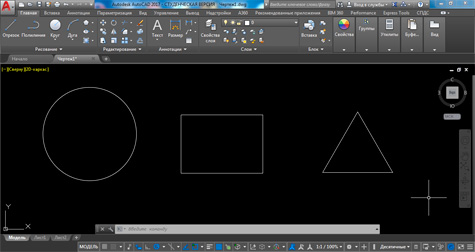
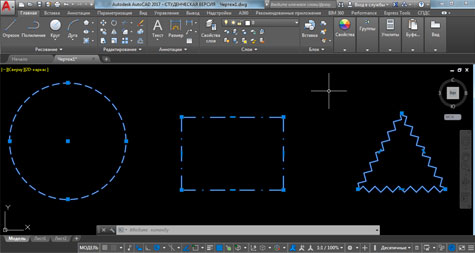
У нас имеется на чертеже три объекта: окружность с радиусом 400 мм, прямоугольник с размерами 700 х 500 мм и правильный треугольник с длиной стороны 600 мм. Все эти три объекта располагаются на слое » 0 » , который имеется в автокаде по умолчанию. Объекты изначально имеют сплошной тип линии, который называется «Continuous» . Этот тип линии в автокаде по умолчанию задан для слоя » 0 » .
Теперь давайте назначим для каждого из объектов свой тип линии, отличный от «Continuous» . Пусть окружность будет начерчена штриховой линией, прямоугольник — штрихпунктирной линией, а треугольник — зигзагообразной. При этом все объекты будут по-прежнему находиться на слое » 0 » .
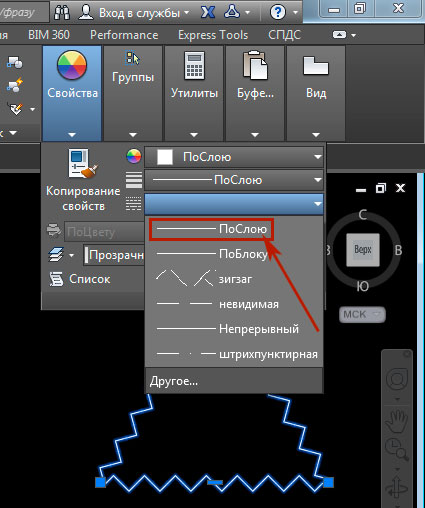
Выделим окружность. На ленте на вкладке » Главная » , найдём панель » Свойства » и развернём на этой панели третий сверху свиток, на котором написано » По слою » (значение по умолчанию). Это свиток отвечающий за выбор типа линии в автокад.
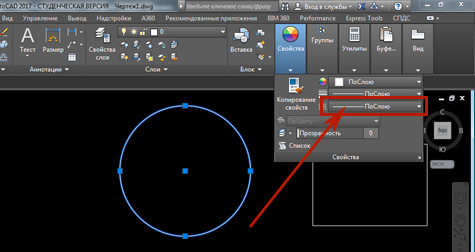
Когда мы развернём данный свиток мы увидим три варианта выбора: » По слою » , » По блоку » и » Непрерывный » .
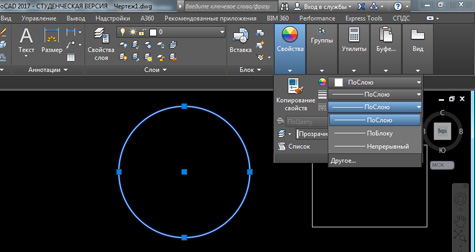
Вариант » По слою » означает то, что данному объекту назначается тот же самый тип линии, который задан для слоя, на котором располагается данный объект.
Вариант » По блоку » означает, что линии вхождения блока будут иметь те же самые типы линии, что были заданы при создании этого блока. Если у вас выделено не вхождение блока, а просто обычный объект, как в данном примере, то линии будут отображаться в соответствии с типом линии, который был задан для слоя, на котором располагается объект.
Третий вариант называется » Непрерывный » . Это по своей сути и есть тип линии «Continuous» , т.е. тип определяющий сплошную линию принудительно для любого выбранного объекта вне зависимости от того, какой тип линии задан для слоя, на котором этот объект находится.
То есть, если у нас на чертеже имелся бы объект, находящийся на отдельном слое, и для этого слоя ранее пользователем был бы задан, например, штриховой тип линии, то в случае выбора на панели » Свойства » варианта » Непрерывный » для данного объекта, этот объект принудительно бы отобразился в виде сплошной линии, не зависимо от того, что для слоя, где расположен объект, задан другой тип линии.
В нашем же примере необходимо, наоборот, принудительно назначить штриховой тип линии для окружности, которая расположена на слое для которого задан сплошной тип линии. Но прикол, в том, что варианта выбора штрихового типа линии в этом свитке у нас нет.
На самом деле, по умолчанию в новом файле автокада имеется только один тип линии — «Continuous» или » Непрерывный » , как было написано в свитке. Чтобы получить возможность выбора другого типа линии, необходимо сначала этот тип линии загрузить в текущий файл чертежа.
Вероятно, у вас возник вопрос: » Зачем нужны такие заморочки с предварительной дополнительной загрузкой типов линий? » . Всё очень просто. Автокад поддерживает огромное количество типов линий. Их там просто тьма. И если информация о всех этих типах линий будет сразу подгружаться в любой файл с чертёжом, то этот файл будет много весить и тормозить при работе.
Поэтому разработчики AutoCAD любезно предоставили нам возможность самостоятельно подгружать только те типы линий, которые нам нужны при работе над каждым конкретным чертежом. Но следует иметь в виду, что чем больше типов линий вы подгрузите, тем более нагруженным будет ваш файл с чертежом.
Итак, нам необходимо подгрузить в наш файл новый тип линии. Чтобы получить такую возможность в развернувшемся свитке, кликаем по надписи » Другое. » .
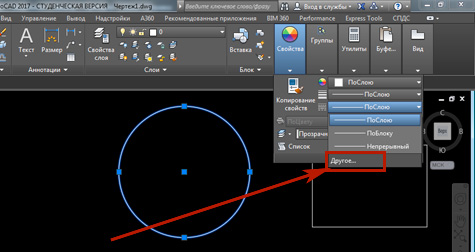
У нас откроется окошко, которое называется » Диспетчер типов линий » .
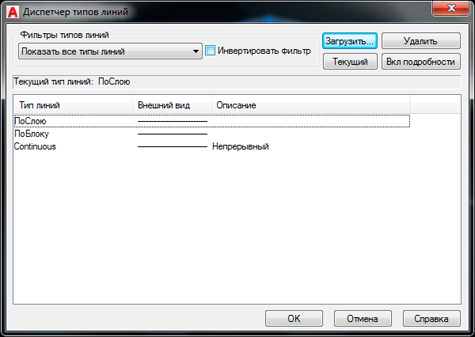
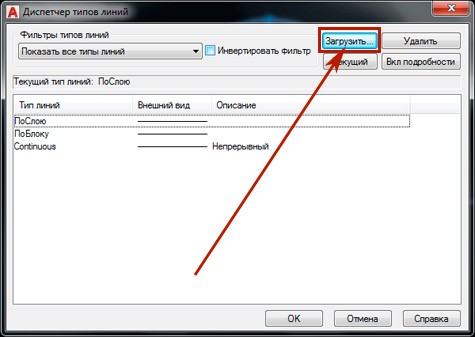
Как видим, в этом окошке у нас опять те же три варианта типа линии: » По слою » , » По блоку » и «Continuous» . Для загрузки других типов линии кликаем по кнопке » Загрузить. » .
Появляется ещё одно окно под названием » Загрузка/перегрузка типов линий » .
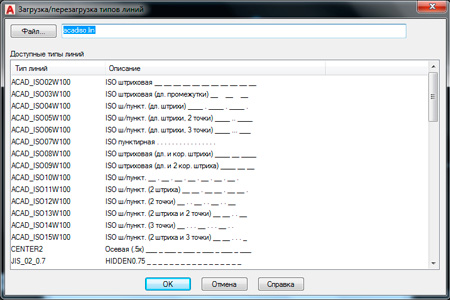
Листаем список типов линий за бегунок справа и находим тип » Невидимая » .
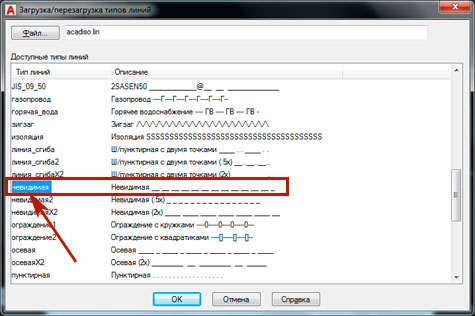
Кликаем левой кнопкой мыши по названию типа линии » Невидимая » после чего жмём » ОК » .
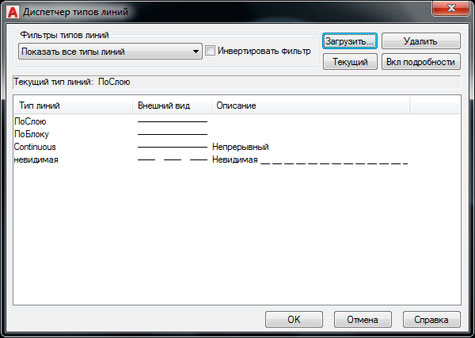
После этого в диспетчере типов линий появляется новы тип » Невидимая » . Мы с вами точно таким же образом можем подгрузить ещё пару типов линий.
Кликаем снова по кнопке » Загрузить. «
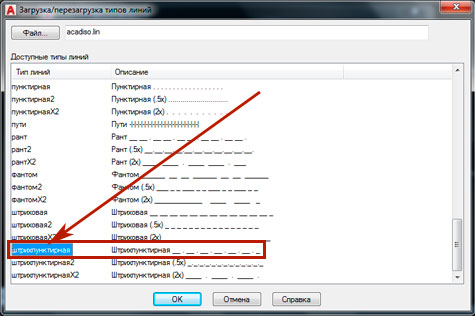
В окне » Загрузка/перегрузка типов линий » выбираем тип линии » Штрихпунктирная » . Кликаем «OK» .
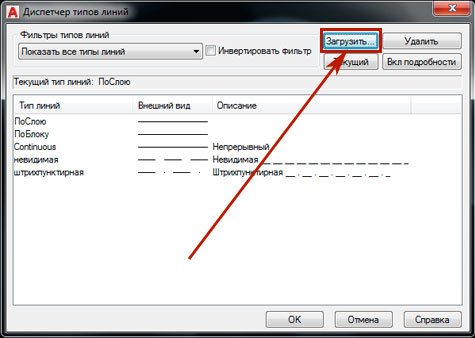
В диспетчере типов линий снова жмём » Загрузить » .
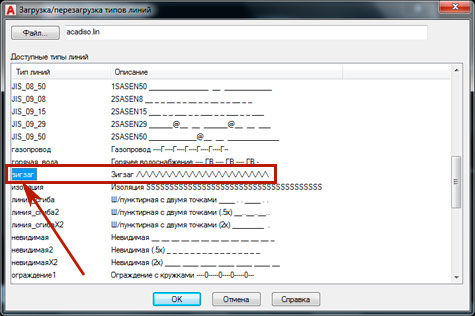
В окне » Загрузка/перегрузка типов линий » выбираем тип линии » Зигзаг » . Кликаем «OK» .
В диспетчере типов линий также кликаем «OK» .
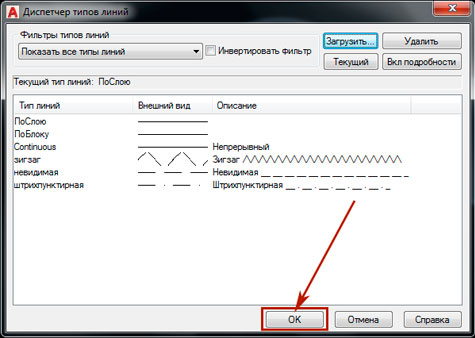
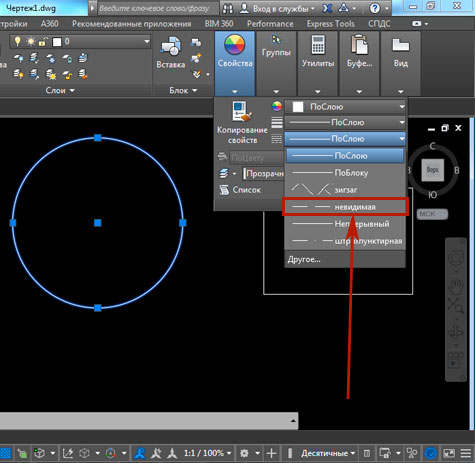
Выделаем окружность, на ленте на панели свойства разворачиваем свиток с типами линий и выбираем тип линии » Невидимая. «
Нажимаем на клавиатуре кнопку «Esc» для снятия выделения. Приближаемся поближе к окружности, чтобы получше её рассмотреть.
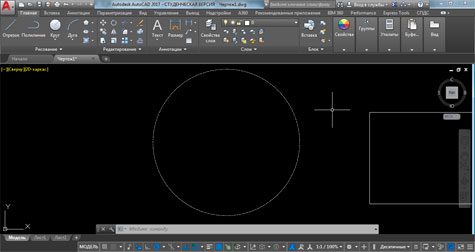
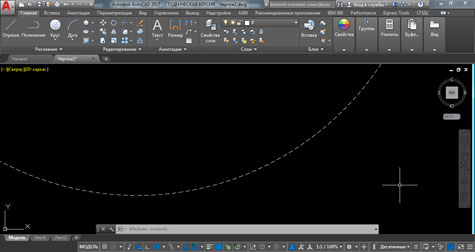
Приблизившись, мы видим, что линия окружности стала штриховой. Однако сами штришки выглядят очень короткими.
Так получилось из-за того что наша окружность довольно большая по размеру: её радиус, как вы помните, составляет 400 мм. Длина же каждого штришка приблизительно 6 мм.
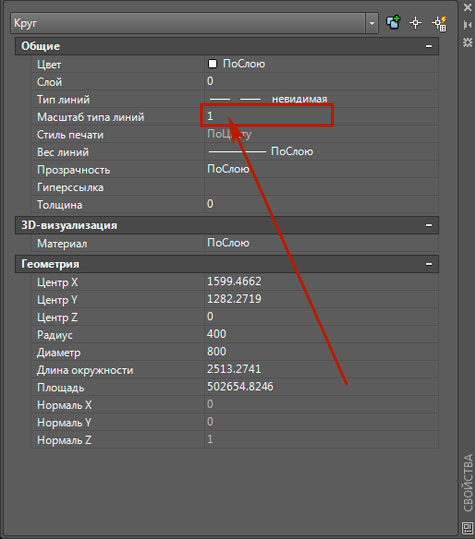
Если мы хотим уменьшить число штришков и, соответственно, увеличить длину каждого штришка, нам необходимо в свойствах объекта увеличить значение параметра, который называется » Масштаб типа линий » . По умолчанию значение этого параметра равно 1.
Итак, выделим снова окружность, кликнем по экрану правой кнопкой мыши и выберем » Свойства » .
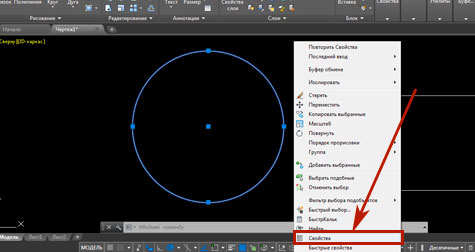
У нас откроется палитра » Свойства » . Найдём там параметр » Масштаб типа линий » . И в поле напротив данного параметра, где написано «1» , кликнем левой кнопкой мыши.
Поменяем значение. Вместо единички, которая стоит по умолчанию, укажем, например, » 8 » .
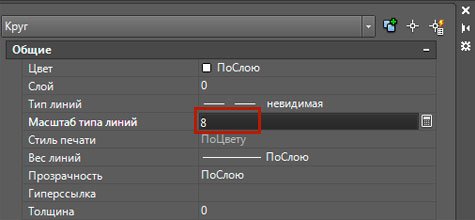
После ввода значения нажмём клавишу «Enter» , затем кликнем по крестику для закрытия палитры » Свойства » . Нажмём «Esc» для снятия выделения с окружности.
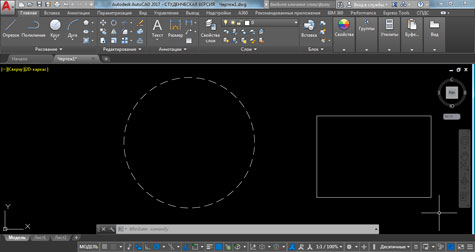
Мы увеличили значение масштаба типа линий в 8 раз. В результате мы видим, что длина каждого штришка увеличилась в 8 раз, и, соответственно, количество штришков на линии нашей окружности сократилось также в 8 раз.
Теперь давайте назначим штрихпунктирный тип линии для прямоугольника.
Кстати, назначать тип линий для объектов можно не только через панель ленты » Свойства » . Можно также воспользоваться палитрой » Свойств а» , которую мы открывали для смены значения масштаба типа линий.
Выделим прямоугольник. Кликнем правой кнопкой мыши по экрану, выберем » Свойства » .
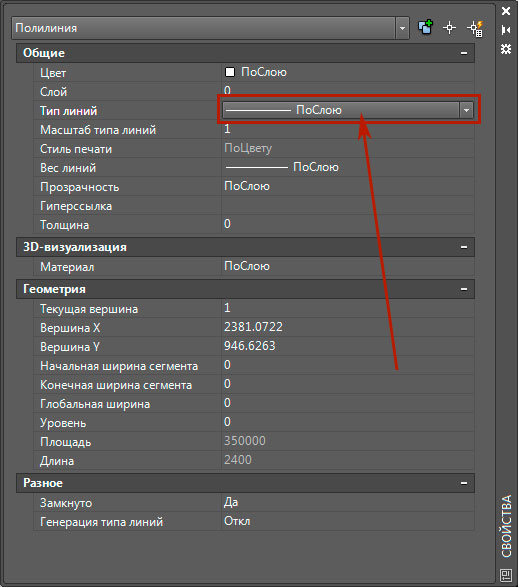
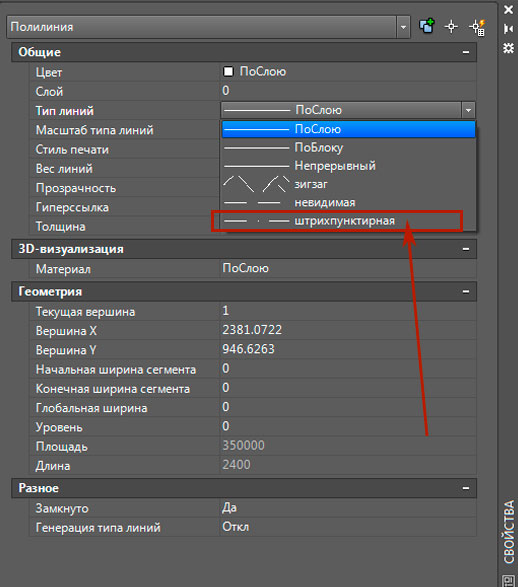
Напротив поля » Тип линии » кликнем по свитку там, где написано » По слою » . В свитке выбираем тип линии » Штрихпунктирная » .
Сразу поменяем масштаб типа линий с «1» на » 8 » .
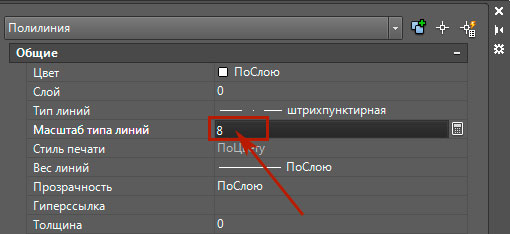
После указания значения масштаба типа линий нажимаем «Enter» . Саму палитру пока не закрываем. Нажимаем «Esc» для снятия выделения с прямоугольника.
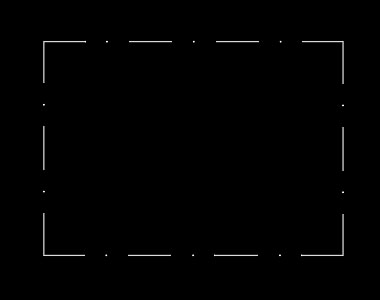
Наш прямоугольник будет выглядеть вот так:
Выделим треугольник и посмотрим в палитру » Свойства » . В палитре свойств теперь отображаются свойства треугольника.
Установим масштаб типа линий » 4 » и тип линий » Зигзаг » .
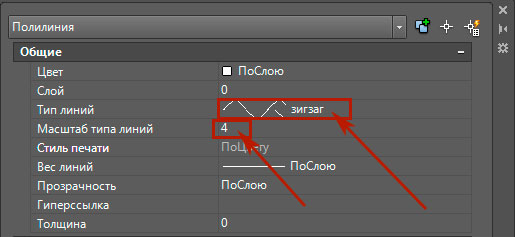
Закроем палитру » Свойства » и нажмём клавишу «Esc» для снятия выделения.
Итак, мы получили вот такие объекты с линиями разного типа:
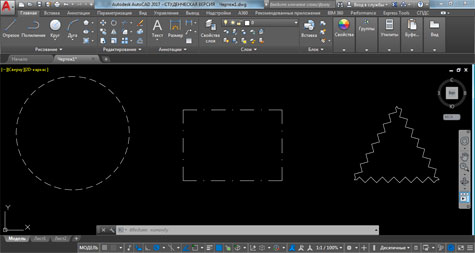
Теперь мы с вами разберём способ задания типов линий для объектов через слои. Нам необходимо создать три слоя для каждого типа линий. Для каждого слоя мы дополнительно зададим свойства цвета и веса (т.е. толщины линии для печати).
На ленте на вкладке » Главная » на панели » Слои » кликаем один раз левой кнопкой мыши по кнопке » Свойства слоя » .
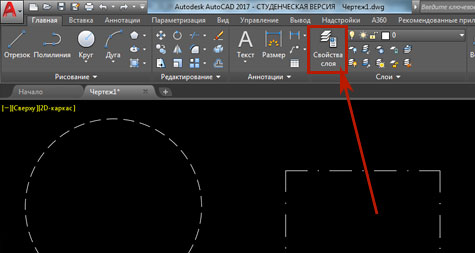
Открывается окно, которое называется » Диспетчер свойств слоёв » .
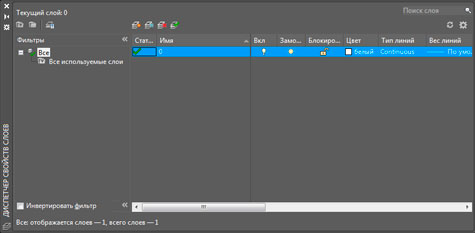
По умолчанию здесь имеется только один слой с именем » 0 » . Этот слой создаётся автокадом автоматически. Нам необходимо создать новый слой, на котором впоследствии будут размещаться объекты с типом линии » Невидимая » . Для создания нового слоя кликаем по кнопке » Создать слой » .
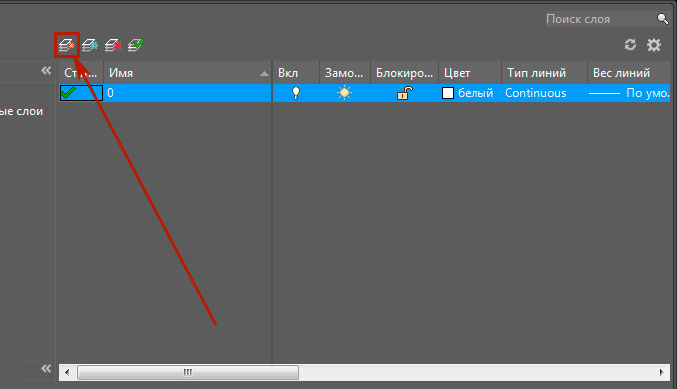
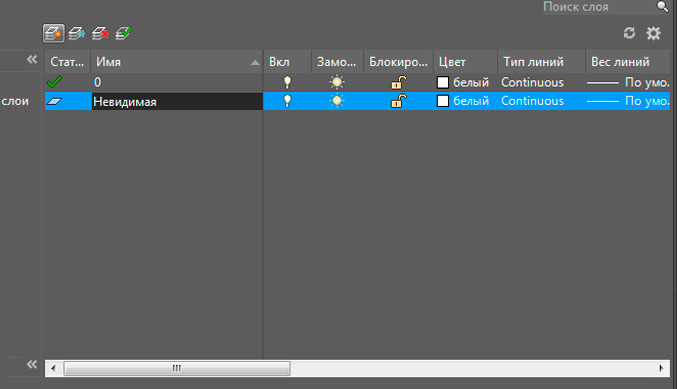
Для нового слоя указываем имя » Невидимая » . И нажимаем «Enter» .
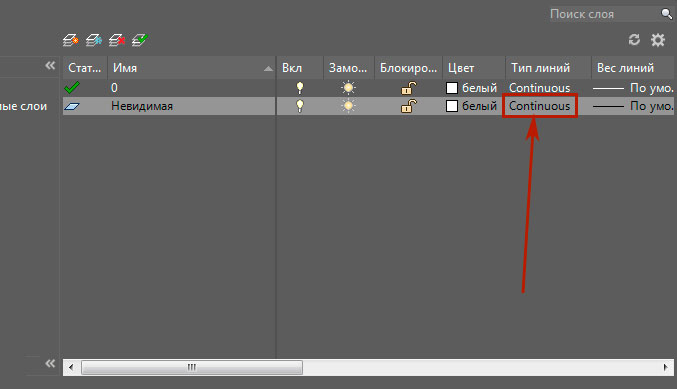
Назначим для слоя » Невидимая » тип линий. Кликаем для данного слоя в поле «Continuous» в столбике » Тип линий » .
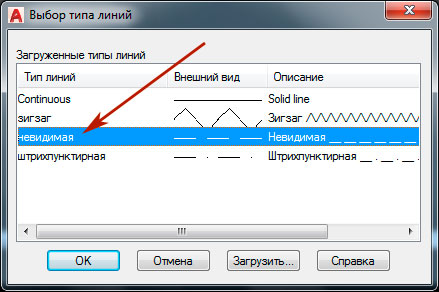
Появляется окошко » Выбор типа линий » . В этом окошке мы устанавливаем синее выделение возле типа линии » Невидимая » и нажимаем «OK» .
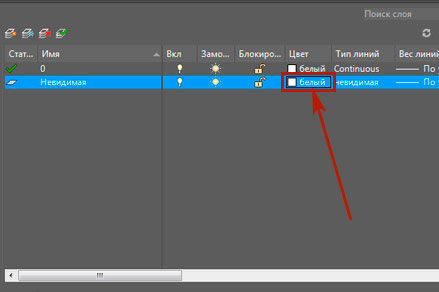
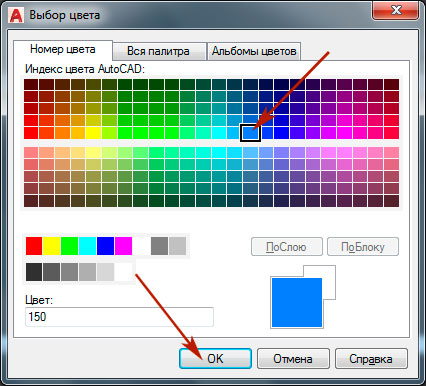
Назначим синий цвет для данного слоя.
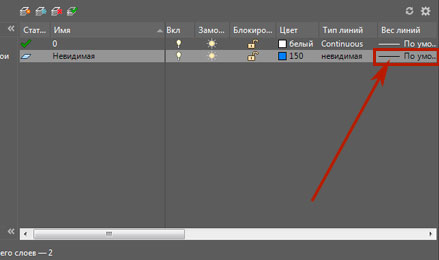
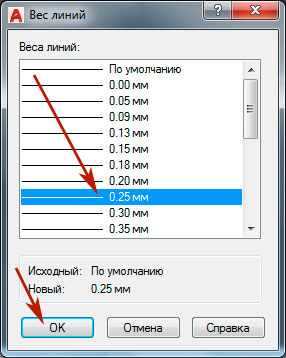
Назначим для данного слоя вес линии в 0,25 мм.
По аналогии создадим ещё два слоя. Один назовём » Осевая » , другой » Зигзаг » . Слою » Осевая » назначим тип линии » Штрихпунктирная » , цвет зелёный и вес в 0,25 мм. Для слоя » Зигзаг » назначим тип линии » Зигзаг » , цвет жёлтый и вес также в 0,25 мм.
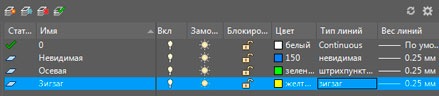
Закроем диспетчер свойств слоёв. Выделим все три объекта.
На ленте на вкладке » Главная » на панели » Свойства » развернём свиток с типами линий и выберем вариант » По слою » . Нажмём «Esc» для снятия выделения.
Все три объекты снова станут отображаться сплошными линиями.
Нам необходимо каждый объект расположить на соответствующем слое. Выделим окружность, затем на ленте на вкладке » Главная » на панели » Слои » развернём свиток слоёв и кликнем по названию слоя » Невидимая » .
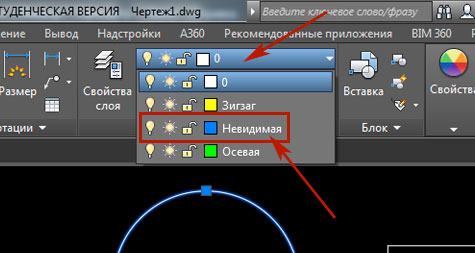
Окружность будет перенесена на данный слой, и линия окружности примет тот тип, который назначен для этого слоя.
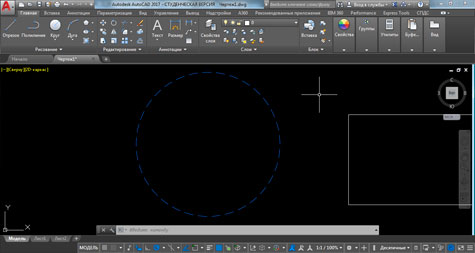
Аналогично выделим прямоугольник и отправим его на слой » Осевая » . Также выделим треугольник и отправим его на слой » Зигзаг » .
В итоге все объекты примут тот тип, цвет и вес линии, которые заданы для соответствующих слоёв, на которых они располагаются.
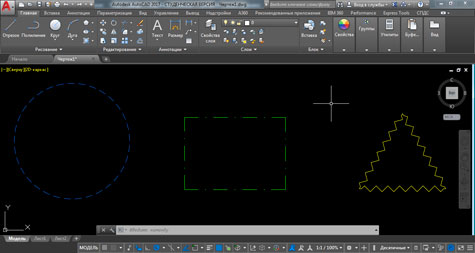
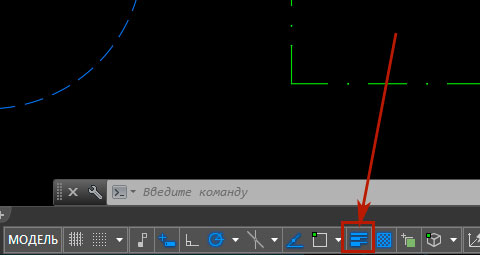
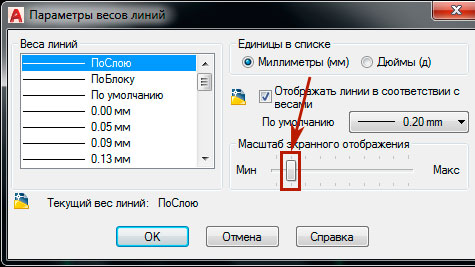
Для отображения на экране весов (толщин) линий необходимо сделать активной на строке состояния кнопку » Вес » . Но в нашем случае все линии тонкие (0,25 мм толщиной). Поэтому особой разницы в отображении весов заметно не будет.
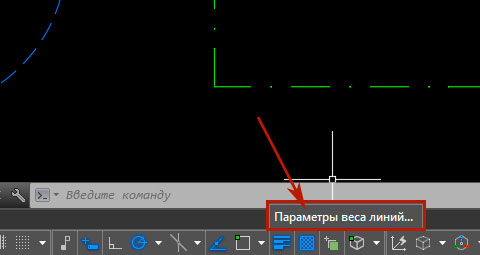
Чтобы вес линии на экране отображался более корректно, дополнительно кликните по этой кнопке правой кнопкой мыши и выберите » Параметры веса линий » .
Откроется окно » Параметры весов линий. » . В этом окне установите бегунок масштаба экранного отображения в положении второй риски слева.
На этом урок о линиях в AutoCAD завершён.
С уважением Дмитрий Лапин..
P.S.: Не забудьте подписаться на рассылку » Эффективная работа в AutoCAD» , и вы будет получать на свой e-mail новые обучающие уроки по AutoCAD как в текстовом виде, так и в формате видео. Для этого просто введите в форму ниже ваше имя, ваш e-mail адрес и следуйте дальнейшим инструкциям.
Прямо Сейчас Подпишитесь На Рассылку!
И Получайте Бесплатные
Обучающие Видео Уроки
По AutoCAD На Ваш E-mail!
Просто Введите Ваши Данные В Форму!
Внимание!
Как активировать рассылку?
Если вы не знаете как правильно активировать рассылку, пройдите по этой ссылке . Там Вы найдёте подробную инструкцию.
P.S. Уважаемый подписчик, если Вы хотите:
- о чём-то меня спросить или дать полезный совет;
- предложить урок или интересную статью по теме Autocad ;
- прислать ваш отзыв или комментарий по видеоурокам;
- или просто поделиться своим опытом в работе Autocad ,
То Вы всегда можете:
- написать мне письмо на E-mail : autocad-profi@yandex.ru
- или оставить Ваше сообщение в «гостевой книге»
Итак, Уважаемый подписчик, жду вас на страницах моего сайта autocad-profi.ru .
Желаю вам удачи и успешного изучения программы AutoCAD !
До новых встреч!
Дмитрий Лапин.
Видеокурс по Revit
Архитектурно — строительное проектирование в программе Revit.

AutoCAD обучение
Подпишитесь на бесплатную рассылку : « Эффективная работа в AutoCAD» .
| Чертежи и черчение |
| Рабочий чертёж Требования к чертежу Чертёж детали литья Чертёж детали на станках Чертёж детали гибки Чертёж д. из пластмассы Групповой чертёж Чертежи пружин |
| Адаптация интерфейса |
| Об адаптации AutoCAD Организация доп. файлов AutoCAD Конфигурации AutoCAD Чертежи в нескольких папках Место адаптированных файлов Шаблоны инернет публикаций Пользовательские команды в AutoCAD Псевдонимы команд AutoCAD Макросы операций AutoCAD Рекордер операций AutoCAD |

№ 41001478398734
ИЛИ
W eb M oney
RU: R243691155431
http://www.autocad-profi.ru | Copyright © 2010 ИП Лапин Дмитрий Михайлович . | ОГРНИП 310774615100942 | Все права защищены.
Более 5-ти часов живого видео!
Коллекция Видеоуроков
» Эффективная работа в AutoCAD»
ПОДАРОК .
Уважаемый посетитель , предлагаю Вам получить абсолютно бесплатно 14 видеоуроков по 2 d черчению и 3 d моделированию в программе AutoCAD . Чтобы получить доступ к видео материалам заполните форму подписки. Впишите ваше имя и e-mail адрес в поля формы ниже и нажмите кнопку » Получить видеоуроки » .
ПОДАРОК .
Уважаемый посетитель , предлагаю Вам получить абсолютно бесплатно 14 видеоуроков по 2 d черчению и 3 d моделированию в программе AutoCAD . Чтобы получить доступ к видео материалам заполните форму подписки. Впишите ваше имя и e-mail адрес в поля формы ниже и нажмите кнопку » Получить видеоуроки » .