Обзор чата для сотрудников в Bitrix24
Битрикс24 является в первую очередь корпоративным порталом, поэтому у него много компонентов, в том числе есть важный компонент, необходимый для общения сотрудников компании – онлайн чат.
Панель чатов в Битрикс24 находится справа на рабочем столе:
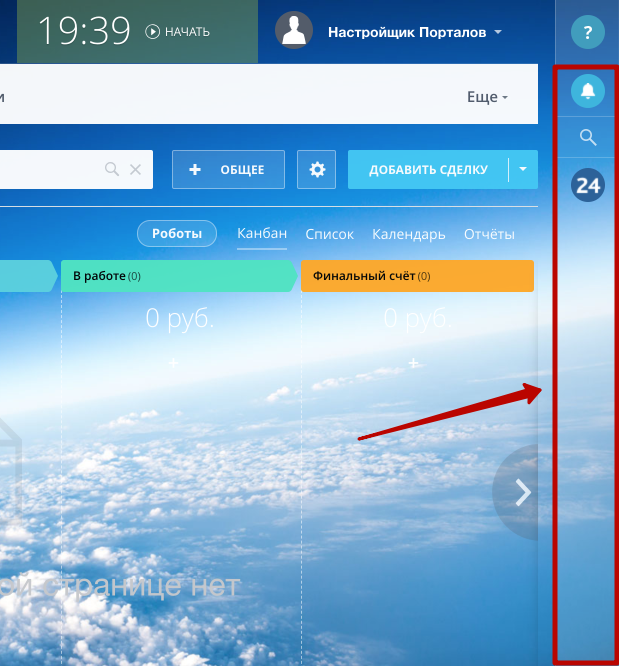
На этой панели отображаются все последние чаты, в которых Вы участвовали ранее. Чтобы убрать ненужные чаты, надо открыть окно чатов, щелкнуть правой кнопкой мыши по чату, который требуется убрать, и нажать «Скрыть диалог».
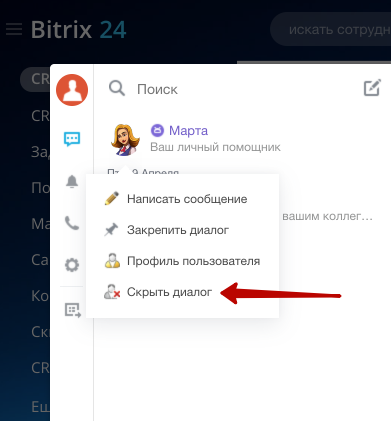
Онлайн чаты в Битрикс24 бывают двух типов: тет-а-тет и групповые. Последние же в свою очередь делятся на открытые и закрытые чаты. В групповые открытые чаты может вступить любой желающий, в закрытые же можно попасть только по приглашению.
Чат один на один нужен для прямого общения между двумя сотрудниками. Чтобы его начать, нужно в окне чатов сверху нажать на значок карандаша и выбрать пункт «Чат один на один».
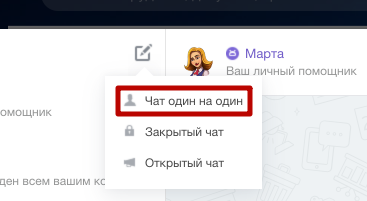
Если требуется создать групповой открытый или закрытый чат, нужно там же выбрать соответствующий пункт из выпадающего меню. Также всегда можно добавить в чат один на один ещё коллег, и чат превратится в групповой закрытый автоматически.
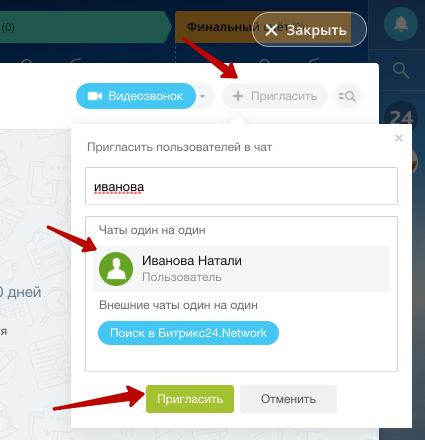
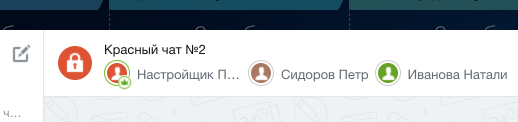
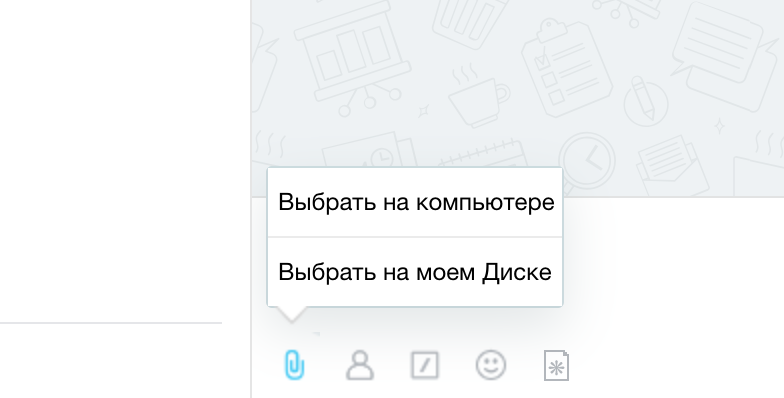
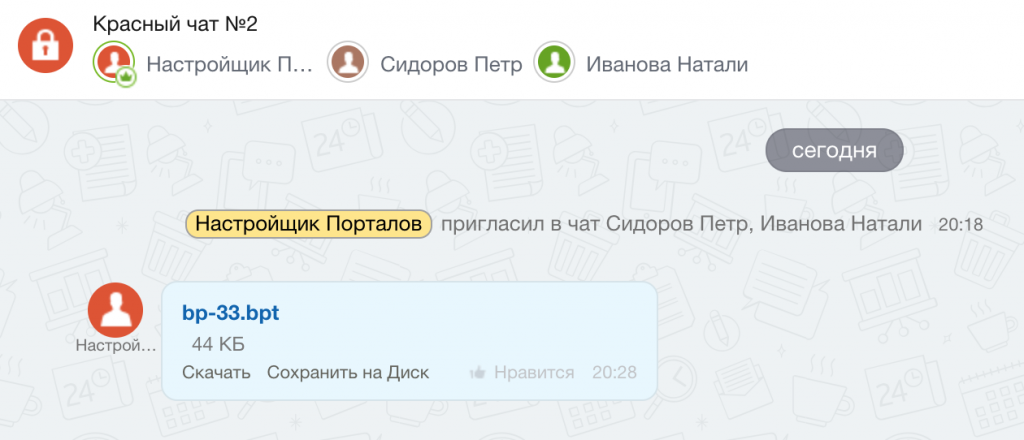
В самом чате можно прикреплять файлы, как хранящиеся у Вас на компьютере, так и в Вашем облачном пространстве Битрикс24. Это может быть файл любого формата.
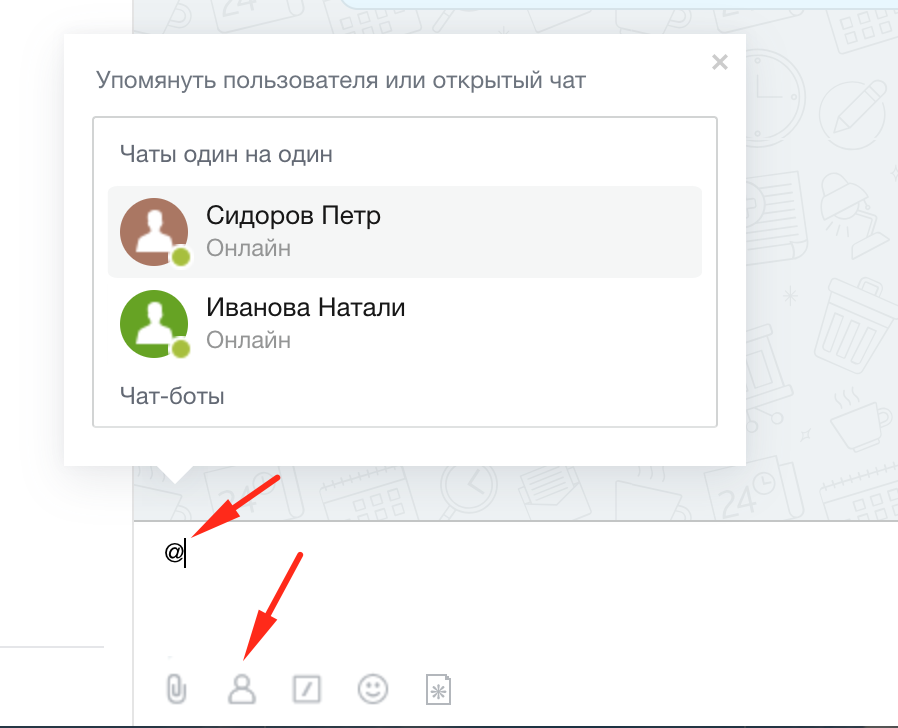
Также Вы можете в чате упомянуть какого-либо сотрудника при помощи специальной кнопки или символа «@»
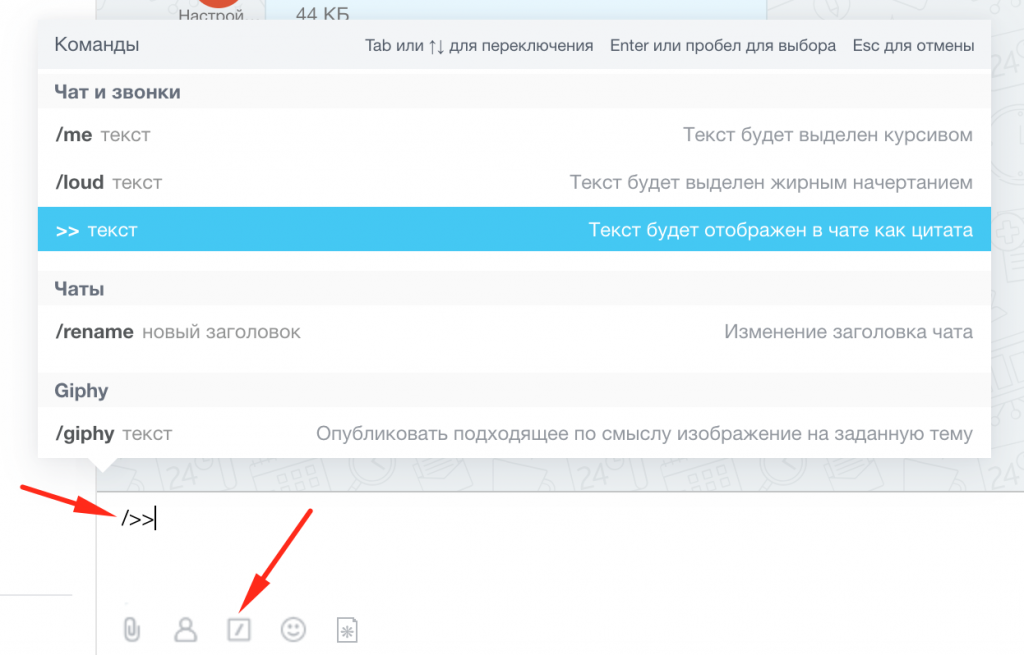
Также Вы можете воспользоваться командами чата при помощи специальной кнопки или просто введя символ «/». Доступно несколько команд, например, Вы можете оформить текст в виде цитаты:

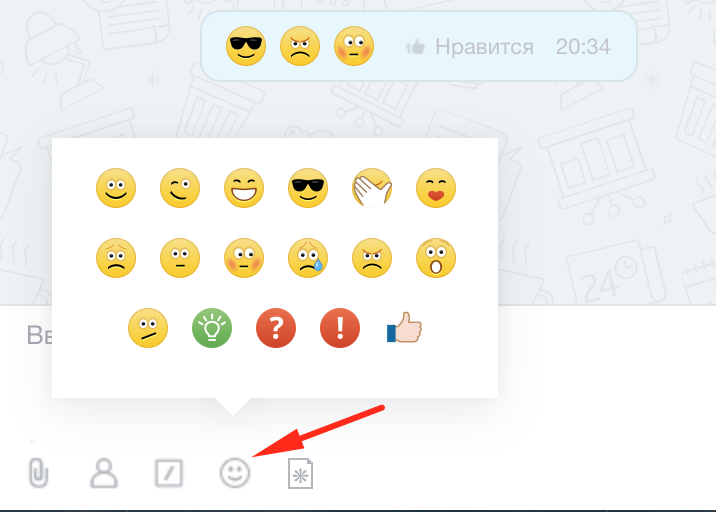
Для эмоциональной окраски можно использовать встроенные смайлы или GIFанимации.
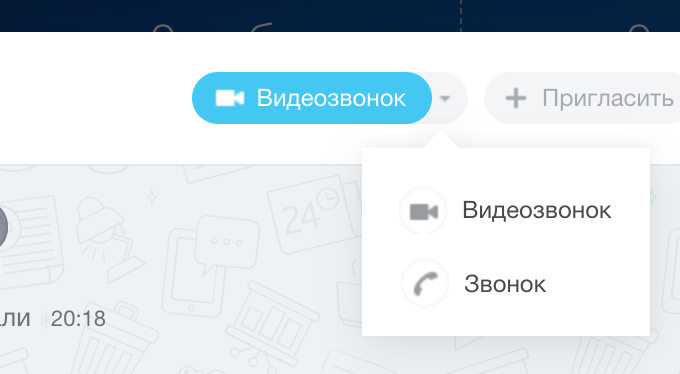
Для оперативного общения существует возможность голосового и видео звонка до 8 человек в чате.
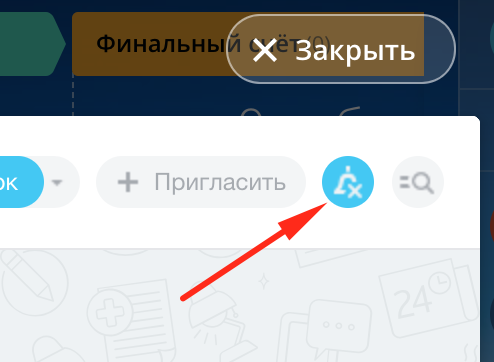
Вы можете выключить уведомления в конкретном чате, чтобы не беспокоили, для этого достаточно нажать на колокольчик в правом верхнем углу окна чата:
Если общение длительное, и Вам требуется что-то найти среди сотен сообщений, то для этого можно воспользоваться встроенным поиском:
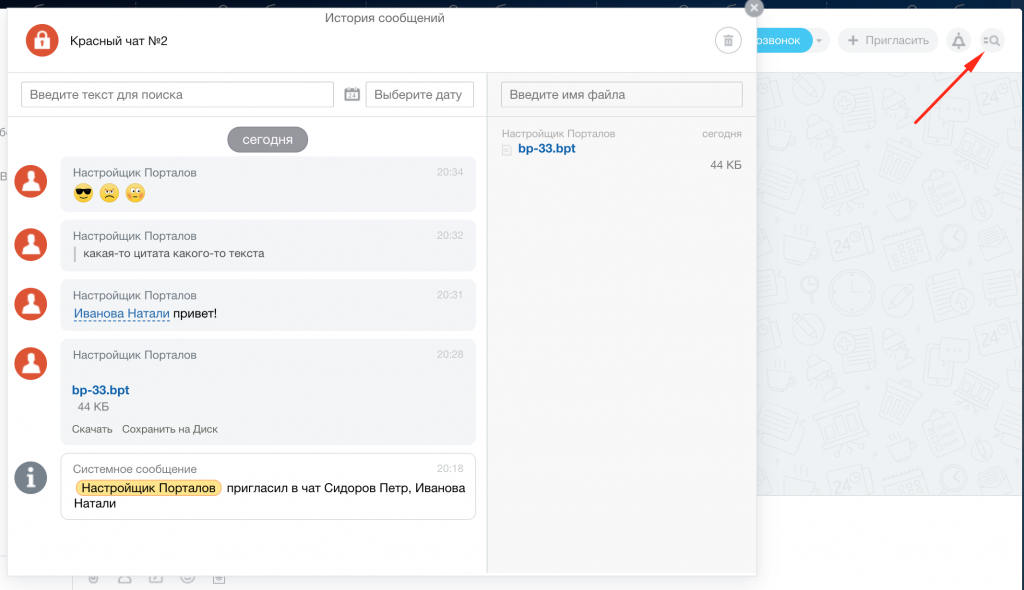
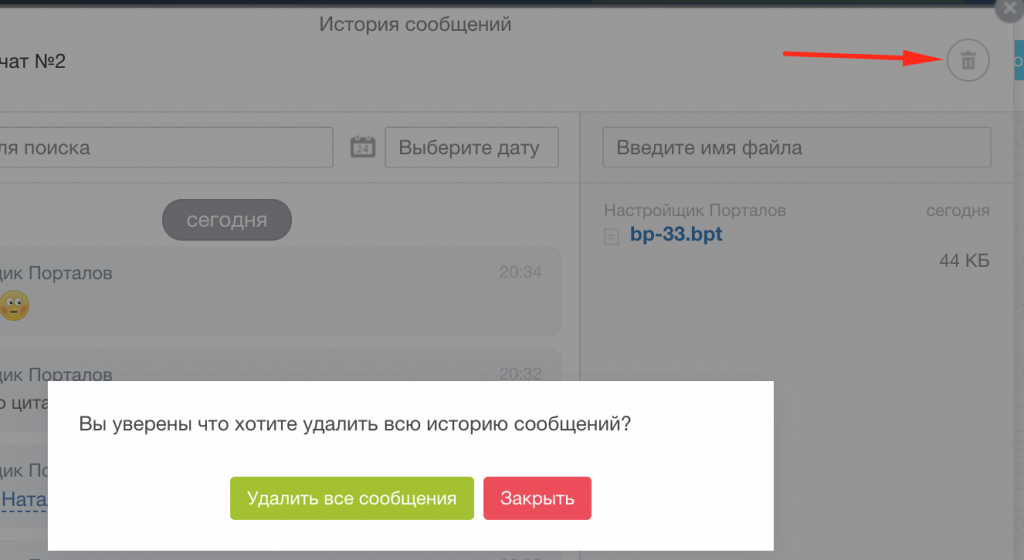
Там же Вы можете стереть всю историю сообщений, но она сотрется только у Вас, у остальных история сохранится:
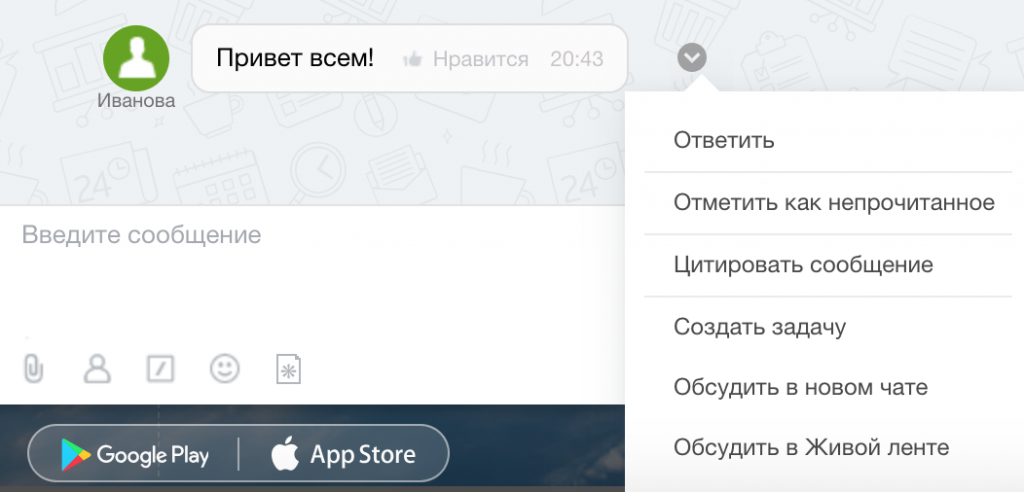
Также Вы можете производить манипуляции с самими сообщениями в чате. Например, Вы можете отметить чужое сообщение как не прочитанное, цитировать сообщение, создать на основании сообщения задачу самому себе, обсудить это сообщение в другом чате или обсудить сообщение в живой ленте.
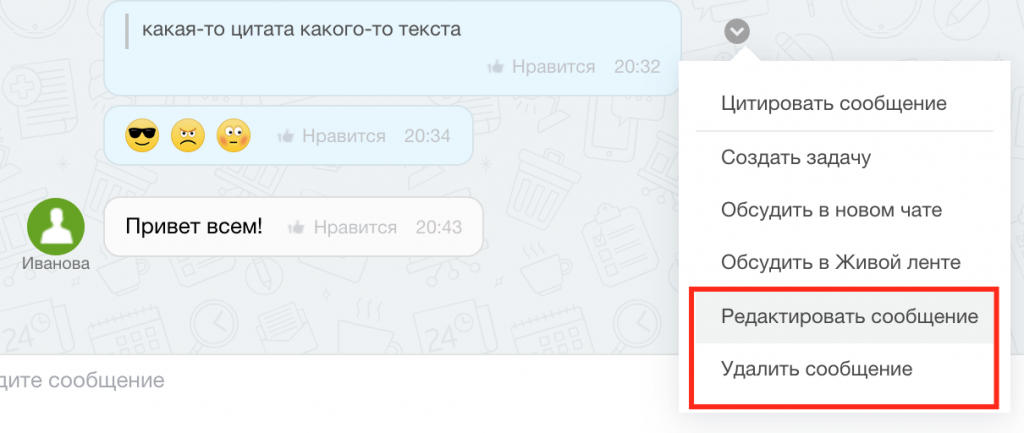
Если сообщение является Вашим, то Вы сможете его отредактировать или удалить.
Таким образом инструмент онлайн чатов в Битрикс24 позволяет полностью перевести общение Ваших сотрудников в рамки корпоративного портала и отказаться от общения в сторонних сервисах.
Форум
Добрый день!
Помогите, пожалуйста, разобраться с ситуацией.
У нас корпоративный портал, коробочная версия. Развернут на внутреннем сервере, но доступ через интернет (чтобы работало мобильное приложение, и некоторые пользователи заходят из дома). Веб-окружение Битрикс.
Генеральный директор дал распоряжение: чтобы все пользователи, находящиеся на рабочих местах, были онлайн в Битриксе. Я прочитала в документации, что этого можно достичь, поставив всем десктопные приложения Битрикс24. Тогда если приложение запущено, то пользователь будет всегда Онлайн (или «Отошёл» в случае неактивности).
Однако в нашем случае это не работает!
1. Пользователи имеют статус онлайн только если работают/переписываются на портале. Если пользователь на 5 минут ушел в другой кабинет и не трогает свой компьютер, то сразу у него ставится статус Оффлайн. Потом, когда он возвращается к компьютеру, то статус возвращается Онлайн. Если пользователю писать, пока он не у компьютера, то статус всё равно Оффлайн.
2. Еще вариант есть. Открываешь декстопное приложение — половина контактов Оффлайн. Начинаешь кому-то писать — бах, контакт становится онлайн. Проверяла на нескольких пользователях. Если, конечно, они за компьютерами. Иначе — см. п.1.
В техподдержку отсылала настройки агентов, сказали, всё как надо.
Помогите, пожалуйста, разобраться. Что еще проверить? Как сделать, чтобы работало, как заявлено в документации — всегда онлайн (или отошел), если запущено приложение?
Постоянный посетитель
Сообщений: 225 Баллов: 38 Регистрация: 21.04.2015
Работаем в Битрикс-24 больше 5 лет!
Онлайн/офлайн статус пользователя

Запущенное десктоп-приложение Битрикс24, делает статус пользователя «онлайн», даже при отсутствии активных действий. При этом невозможно понять, на месте ли пользователь.
Требуется научить десктоп-приложение Битрикс24 переводить статус пользователя в «офлайн» когда компьютер простаивает в течении 15 минут.
Рейтинг: 0.3476
Пользователь 160734 18.03.2014 19:03:44

Данное приложение вообще довольно странно работает и требует не просто расширения функционала, но и значительной доработки, у нас половина организации находясь в онлайне видятся в офлайне и наоборот Правда бывает такое не постоянно, но периодически.
Рейтинг: 0.3408
Пользователь 124685 22.03.2014 11:28:23
Коллеги, на данный момент, если у вас запущено десктоп приложение, то вы всегда будете онлайн для других сотрудников, даже если вы работаете, например, в другом окне и не открываете приложение. Т.е. если приложение запущено и компьютер включен, значит вы онлайн.
Возможен вариант, что приложение будет проверять активность, например, если в течение 15 минут никаких действий на компьютере не было, то ставить статус Отошел. Мы рассмотрим возможность реализации этой фичи, спасибо за ваше замечание. Зафиксировала это предложение в разработке.
Пользователь 35986 17.04.2014 15:03:22
при отсутствии действий не переходить в статус «оффлайн», а добавить третий статус «отошел».
фактически же это не «оффлайн»
Статусы пользователей в чате
В Битрикс24 существует несколько статусов пользователей:
- Онлайн – пользователь в сети, готов к общению (статус выставляется автоматически либо вручную).

- Перерыв – пользователь в сети, но отошел на небольшой перерыв (статус выставляется пользователем вручную).

- Отсутствую – пользователь в сети, но отсутствует (статус выставляется пользователем вручную).

- Отошел – пользователь в сети, но отошел от компьютера, показывается время отсутствия (статус выставляется автоматически).

Данный тип статуса присваивается порталом автоматически через 10 мин неактивности пользователя и только в том случае, если у отсутствующего запущено Десктопное приложение Битрикс24.

Мобильное приложение – пользователь в сети, запустил мобильное приложение Bitrix24 и доступен на мобильном устройстве (статус выставляется автоматически).
Данный статус отображается 3 минуты. Если пользователь продолжит работать в мобильном приложении более 3 минут, то статус продлевается.

Не беспокоить – пользователь в сети, но занят, у него не будут всплывать новые сообщения, а также звуковые уведомления, но сам индикатор будет отображать количество новых сообщений (статус выставляется пользователем вручную).
Если выключены уведомления в чате или у сотрудника выбран статус Не беспокоить и отправлено сообщение с упоминанием о пользователе, то уведомление все равно всплывет.

В отпуске – пользователь в отпуске, показывается срок отпуска (статус выставляется автоматически).
Данный статус появится только тогда, когда отсутствие занесено в График отсутствий компании – это может быть как бизнес-процесс (например, на отпуск или командировку), так и вручную добавленное отсутствие в график администратором портала.

Нет в сети – указывается время, когда пользователь был в сети последний раз (статус выставляется автоматически).
Корректное отображение статуса Не в сети отображается в случае, если пользователь закрывает вкладку с порталом в браузере, когда с ним не работает или блокирует компьютер.
Пользовательские статусы Онлайн/Перерыв/Отсутствую/Не беспокоить устанавливаются с помощью меню в нижней части контакт-листа мессенджера: