Сделайте Google основной поисковой системой
Вводите запросы прямо в адресной строке, находясь на любом сайте.
1.
Перейдите на сайт google.com
2.

В правом верхнем углу выберите Дополнительные действия и нажмите Настройки.
3.
В разделе «Дополнительные параметры» нажмите Просмотреть дополнительные параметры.
4.
Перейдите к разделу «Поиск в адресной строке с помощью. » и нажмите .
5.
Выберите Google и нажмите Использовать по умолчанию. Готово!
Сделайте Google основной поисковой системой

Вводите запросы прямо в адресной строке, находясь на любом сайте.
Отправляйте поисковые запросы прямо из окна поиска, находясь на любом сайте.


How to switch to the desktop
no text here please
Your shiny new Windows 8 operating system has tiles and apps on a Start Screen, and it has the original desktop that looks like the Windows you’re used to.
To make Google your default search engine, you just need to switch from apps to the desktop.
Here two options to help you switch to the desktop:
-
The quick way: If you see a black bar at the bottom of the screen saying “The site www.google.com uses add-ons that require Internet Explorer on the desktop”, click the blue Open button to switch to desktop mode.
Сделайте Google основной поисковой системой
Вводите запросы прямо в адресной строке, находясь на любом сайте.
Выберите первый вариант


Нажмите «Добавить»
Изменение поисковой системы по умолчанию в Microsoft Edge
Использование Bing в качестве стандартной поисковой системы обеспечивает расширенные возможности поиска в новый Microsoft Edge , в том числе прямые ссылки на приложения Windows, соответствующие предложения от организации, если вы вошли с помощью рабочей или учебной учетной записи, и мгновенные ответы на вопросы о Windows. Тем не менее, вы можете изменить поисковую систему по умолчанию на любой веб-сайт, использующий технологию OpenSearch.
Как изменить поисковую систему по умолчанию в Microsoft Edge
- Выполните поиск в адресной строке, используя поисковую систему, которую вы хотите назначить по умолчанию.
- Выберите Параметры и другое >Параметры .

Выберите Конфиденциальность, поиск и службы.

Прокрутите страницу вниз до раздела Службы и выберите Адресная строка и поиск.
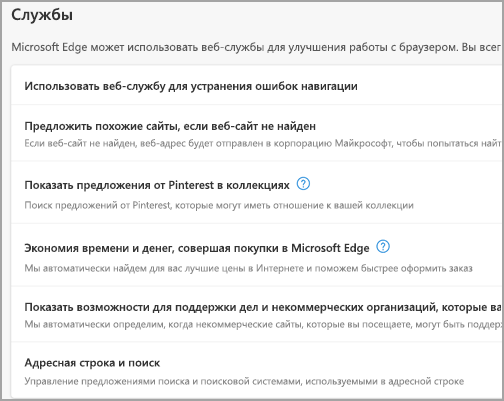
Чтобы добавить другую поисковую систему, выполните поиск в адресной строке, используя эту поисковую систему (или веб-сайт, на котором поддерживается поиск, например вики-сайт). Перейдите в раздел Параметры и другое > Параметры > Конфиденциальность, поиск и службы > Адресная строка и поиск. Система или веб-сайт, которые использовались для поиска, теперь будет выводиться в списке доступных для выбора вариантов.
Как в microsoft edge изменить поиск по умолчанию на гугл
Новый обозреватель интернета Microsoft Edge (ранее Project Spartan) по умолчанию применяет поисковик Яндекс или Bing.
К счастью, мы можем изменить поиск по умолчанию на более продвинутый — Google. Все, что требуется, — это несколько простых кликов.
Если вы решили протестировать Microsoft Edge браузер в десятке или даже постоянно использовать, стоит персонализировать настройки этой программы.
Первым делом рекомендую начать с изменения поиска по умолчанию от Bing или Яндекс на Гугл.
Как в edge сделать поиск google по умолчанию
Функция изменения поисковой системы в Microsoft Edge, была представлена с окончательной версией Windows 10.
На данный момент есть механизмы, чтобы начать изменение поисковой системы, установленной по умолчанию.
Итак, запускаем Edge, переходим на google.ru, а затем щелкните значок «трех горизонтальных точек» в правом углу (вверху). В раскрывающемся меню выберите параметр «Параметры».
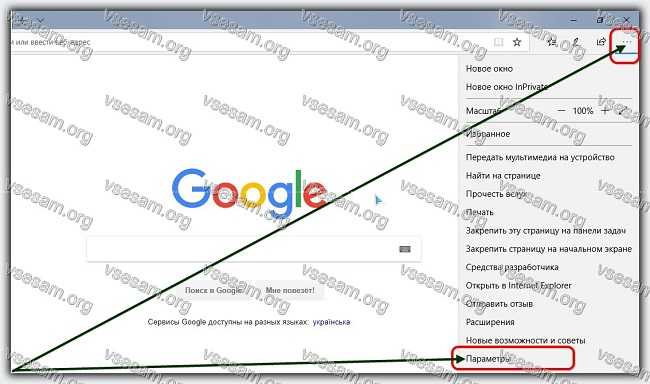
Следующий шаг — прокрутить новое контекстное меню до самого начала. Там щелкните вкладку «Просмотр доп. параметры».

Теперь опять крутим вниз, пока не увидим строку «Изменить поисковую систему. Нашли? Нажмите на нее.

Теперь увидите, что браузер обнаружил новый поиск, в нашем случае гугл (тот на котором открыта страница).

Выделите этого поставщика и можете установить его как значение по умолчанию. Мы выбираем поиск Google и закрываем окно. Изменения будут немедленно реализованы.
Как на телефоне в edge поменять поиск по умолчанию на google

Теперь Microsoft выпустила еще одну сборку Windows 10 Mobile с надписью Build 10572. Среди многих новых функций, которые можете также изменить поиск по умолчанию в браузере Microsoft Edge.
Теперь можно установить Google в качестве поставщика поиска по умолчанию. Чтобы настроить нового поискового провайдер в браузере Microsoft Edge, вы должны перейти к: «Меню» -> «Microsoft Edge -> «Настройки» -> «Показать доп. настройки» и изменить поиск.
Если в списке поставщиков отсутствует поисковая система Google, следует ввести адрес Google в строку адреса и выбрать Google.ru из списка, отображаемого выше, с помощью значка глобуса.
Таким способом сможете изменить своего провайдера на Google в своих настройках. Успехов.