Как открыть старые веб-страницы в Internet Explorer для Windows 10?
Internet Explorer 11 по-прежнему существует в Windows 10, и Microsoft продолжает поддерживать его с помощью обновлений безопасности.
Вы можете задаться вопросом, зачем использовать браузер, поскольку есть гораздо лучшие альтернативы, включая Chrome, Mozilla Firefox и, конечно же, Microsoft Edge.
Даже Microsoft рекомендует использовать больше Edge, чем Internet Explorer. Последний старый и устаревший. Он не включает некоторые функции, которые есть в современных веб-браузерах и которые могут быть более уязвимы для взлома.
Однако есть старые веб-страницы, которые не будут работать должным образом, когда вы попытаетесь получить к ним доступ с помощью новых веб-браузеров. В этом отношении Internet Explorer предоставляет «решение для совместимости», как выразился Крис Джексон из Microsoft.
Как включить Internet Explorer в Windows 10
Хотя вы можете запустить Internet Explorer в Windows 10 с помощью Edge (мы обсудим это позже в статье), приложение также доступно в вашем меню «Пуск». Вы можете найти его, набрав имя в строке поиска.
Internet Explorer должен быть установлен по умолчанию. Итак, если вы не нашли его в меню «Пуск», значит, вы в какой-то момент отключили его. Чтобы снова включить его, вам нужно сделать следующее:
- Нажмите сочетание логотипа Windows + R на клавиатуре, чтобы открыть диалоговое окно «Выполнить».
- Введите «Панель управления» в текстовое поле и нажмите Enter или нажмите OK.
- В окне панели управления перейдите к строке поиска и введите «Программы». Щелкните параметр, когда он появится в результатах.
- В разделе «Программы и компоненты» нажмите «Включение или отключение компонентов Windows».
- В открывшемся окне найдите в списке Internet Explorer 11 и установите соответствующий флажок.
- Щелкните ОК, чтобы сохранить изменения. Теперь вы можете вернуться в меню «Пуск» и найти приложение.
Если вы будете использовать браузер чаще, вы можете закрепить его на панели задач, создать ярлык на рабочем столе или создать для него плитку в меню «Пуск».
Как получить доступ к веб-странице в Internet Explorer с помощью Edge
В Windows 10 можно быстро открыть веб-страницу в Internet Explorer с помощью браузера Edge. Вот как:
- Запустите Microsoft Edge.
- Перейдите в меню (горизонтальный трехточечный значок в правом верхнем углу экрана).
- Щелкните «Дополнительные инструменты».
- Нажмите «Открыть в Internet Explorer».
После этого Edge откроет текущую веб-страницу в IE.
Как открыть старую версию веб-сайта в Internet Explorer
Запускать Internet Explorer вручную в Microsoft Edge каждый раз, когда вы хотите получить доступ к старому веб-стандарту, может стать немного утомительным.
Но в Windows 10 есть функция Enterprise Mode, которая позволяет ИТ-администраторам добавлять список веб-сайтов, для которых требуется IE. Когда пользователь пытается посетить сайт из списка, Edge автоматически откроет их в Internet Explorer 11.
Параметр находится в локальной групповой политике Windows:
- Зайдите в меню Пуск.
- Введите «Групповая политика» в строке поиска. Нажмите «Изменить групповую политику» в результатах поиска.
Кроме того, вы можете открыть диалоговое окно «Выполнить» (нажмите комбинацию клавиш с логотипом Windows + R) и затем введите gpedit.msc в текстовое поле. Нажмите Enter или нажмите Ok.
- На панели с левой стороны разверните Конфигурация компьютера> Административные шаблоны> Компоненты Windows.
- Теперь найдите Microsoft Edge и щелкните по нему.
- В правой части окна в разделе «Настройка» нажмите «Настроить список сайтов в режиме предприятия».
Как исправить ошибку «Internet Explorer не может отобразить веб-страницу»
Вполне может случиться так, что вы получите сообщение об ошибке «Internet Explorer не может отобразить веб-страницу» при попытке открыть веб-сайт.
Это может появиться не для конкретного веб-сайта, а для любого другого веб-сайта.
Причиной может быть плохое подключение к Интернету или проблема с IE или вашим компьютером.
Вам придется попробовать несколько способов устранения неполадок:
- Перезагрузите маршрутизатор / модем
- Очистить историю просмотров
- Отключить надстройки браузера
- Сбросить Internet Explorer
- Проверьте настройки вашего прокси
- Проверьте настройки своего IP-адреса (отключите IPv6)
- Сброс стека Windows Socket TCP / IP через командную строку
- Используйте Google DNS
- Отключить расширенный защищенный режим (для Windows 8)
- Временно отключите брандмауэр и антивирусную программу
- Проверить обновления Windows
Вероятно, вам не придется пытаться исправить все эти исправления, прежде чем проблема будет решена.
Исправление 1: перезагрузите маршрутизатор / модем
Первое, что вам нужно сделать, это убедиться, что у вас есть работающее интернет-соединение.
В вашем маршрутизаторе может быть сбой, который не позволяет ему установить соединение с вашим интернет-провайдером. Чтобы быть уверенным, проверьте другие свои устройства (смартфон, компьютер и т. Д.) И посмотрите, можете ли вы подключиться к Интернету.
Рассмотрите возможность перезапуска маршрутизатора:
- Выключите его и отсоедините от адаптера питания.
- Подождите примерно 30 секунд и снова подключите адаптер. Затем включите маршрутизатор.
Теперь проверьте, может ли Internet Explorer отображать веб-страницу.
Исправление 2: очистите историю просмотров
Следуйте этим простым шагам:
- Нажмите клавишу с логотипом Windows + R. Откроется диалоговое окно «Выполнить».
- Введите «cpl» в текстовое поле и нажмите ОК или нажмите Enter.
- В открывшемся окне «Свойства Интернета» перейдите на вкладку «Общие» и нажмите кнопку «Удалить» в разделе «История просмотров».
- Теперь отметьте флажком все записи и нажмите Удалить:
- Временные файлы Интернета и файлы веб-сайтов
- Файлы cookie и данные веб-сайтов
- История
- История загрузок
- Данные формы
- Пароли
- Защита от отслеживания, фильтрация ActiveX и функция «Не отслеживать».
- Запустите Internet Explorer и посмотрите, решена ли проблема.
Исправление 3: отключить надстройки браузера
Вот как это сделать:
- Зайдите в меню Пуск.
- Введите «CMD» в строке поиска и щелкните правой кнопкой мыши командную строку в результатах поиска.
- Выберите Запуск от имени администратора.
- Нажмите «Да», когда появится запрос управления учетными записями пользователей (UAC).
Либо пропустите шаги с 1 по 3 и просто нажмите клавишу с логотипом Windows + X. Щелкните Командная строка (Администратор) в списке.
- Введите или скопируйте и вставьте в окно следующую команду и нажмите Enter:
«% ProgramFiles% \ Internet Explorer \ iexplore.exe» –extoff
Вы попадете в IE. Вы можете получить или не получить подсказку внизу окна для управления надстройками. Если да, нажмите кнопку. Если нет, вы можете получить доступ к этой опции, выполнив шаги 6 и 7.
- Нажмите клавишу alt на клавиатуре, чтобы вызвать меню IE.
- Щелкните Инструменты> Управление надстройками.
- В левой части окна выберите «Все надстройки» в раскрывающемся меню «Показать».
- Нажмите Ctrl + A, чтобы выбрать все надстройки, а затем нажмите кнопку «Отключить все».
- Перезапустите браузер и посмотрите, сможете ли вы получить доступ к веб-сайту.
Если проблема была решена после отключения надстроек, включайте их по очереди, пока не обнаружите причину. Рассмотрите возможность его удаления.
Исправление 4: сбросить Internet Explorer
Это не повлияет на ваши закладки. Однако он сбросит ваши настройки IE:
- Нажмите комбинацию логотипа Windows + R на клавиатуре.
- Введите или скопируйте и вставьте «cpl» в текстовое поле и нажмите Ok или нажмите Enter.
- Перейдите на вкладку «Дополнительно».
- Щелкните кнопку Reset.
- В открывшемся окне установите флажок «Удалить личные настройки» и нажмите кнопку «Сброс». Будут восстановлены настройки Internet Explorer по умолчанию.
- Перезагрузите компьютер, перезапустите IE и посмотрите, решена ли проблема.
Исправление 5: проверьте настройки прокси
Недопустимые настройки прокси-сервера могут быть причиной ошибки «Не удается отобразить веб-страницу». Вы можете исправить это так:
- Закройте IE.
- Нажмите сочетание логотипа Windows + R на клавиатуре, чтобы открыть диалоговое окно «Выполнить».
- Введите «cpl» в текстовое поле и нажмите «ОК».
- Перейдите на вкладку «Подключения» и нажмите кнопку «Настройки LAN».
- В открывшемся окне установите флажок «Автоматически определять настройки» и убедитесь, что другие параметры в окне не отмечены.
- Щелкните ОК.
- Закройте окна, а затем повторно запустите браузер. Посмотрите, устранена ли проблема.
Исправление 6: измените настройки вашего IP-адреса
Следуйте этим простым шагам:
- Откройте диалоговое окно «Выполнить» (нажмите комбинацию клавиш с логотипом Windows + R на клавиатуре).
- Введите или скопируйте и вставьте cpl в текстовое поле и нажмите Enter или нажмите Ok.
- Если вы используете проводное соединение, щелкните правой кнопкой мыши Подключение по локальной сети. Или щелкните правой кнопкой мыши Беспроводное сетевое соединение, если вы используете Wi-Fi.
- Щелкните Свойства в контекстном меню.
- Теперь в разделе «Это соединение использует следующие элементы:» снимите флажок для Internet Protocol Version 6 (TCP / IPv6).
- Дважды щелкните Интернет-протокол версии 4 (TCP / IPv4).
- В открывшемся окне включите «Получить IP-адрес автоматически» и «Получить адрес DNS-сервера автоматически».
- Щелкните ОК> ОК.
- Закройте окна и перезагрузите компьютер, чтобы изменения вступили в силу. Затем проверьте, решена ли проблема.
Исправление 7: сброс стека TCP / IP сокета Windows через командную строку
Сокет Windows обрабатывает входящие и исходящие сетевые запросы программ. Если возникла проблема, вы можете выполнить следующие простые шаги, чтобы сбросить ее:
- Зайдите в меню Пуск.
- Введите CMD в строке поиска и щелкните правой кнопкой мыши Командную строку в результатах поиска. Выберите Запуск от имени администратора.
- Введите (или скопируйте и вставьте) следующие команды в окне и нажимайте ввод после каждой, чтобы выполнить ее:
- ipconfig / flushdns
- nbtstat –R
- nbtstat –RR
- netsh int сбросить все
- netsh int ip сброс
- сброс WinSock Netsh
Примечание. Не включайте маркеры.
- Перезагрузите компьютер, чтобы изменения вступили в силу, а затем попробуйте Internet Explorer. Убедитесь, что проблема «Не удается отобразить веб-страницу» успешно решена.
Исправление 8: используйте Google DNS
Вот что вам нужно сделать:
- Нажмите комбинацию клавиш с логотипом Windows + X на клавиатуре, чтобы вызвать меню WinX.
- Найдите Панель управления в списке и щелкните по ней.
- Введите «Центр управления сетями и общим доступом» в строке поиска и щелкните его, когда он появится в результатах.
- Щелкните «Изменить настройки адаптера». Он отображается в правой части страницы.
- Щелкните правой кнопкой мыши свое соединение и выберите «Свойства».
- Дважды щелкните Интернет-протокол версии 4 (TCP / IPv4).
- Выберите «Использовать следующие адреса DNS-серверов» и введите «8.8.8.8» в разделе «Предпочитаемый DNS-сервер» и 8.8.4.4 в разделе «Альтернативный DNS-сервер».
- Закройте окна и перезагрузите компьютер. Затем проверьте, решена ли проблема.
Исправление 9: отключите расширенный защищенный режим (для Windows 8)
Расширенный защищенный режим был добавлен в Internet Explorer 10 в Windows 8. Он служит для повышения вашей безопасности в браузере. Но это также может быть причиной проблемы, с которой вы столкнулись.
Чтобы отключить его, выполните следующие простые шаги:
- Вызовите диалоговое окно «Выполнить» (нажмите сочетание логотипа Windows + R на клавиатуре).
- Введите (или скопируйте и вставьте) ‘cpl’ в текстовое поле и нажмите Enter или нажмите Ok.
- Перейдите в «Настройки» на вкладке «Дополнительно». Снимите флажок «Включить расширенный защищенный режим».
- Щелкните ОК. Закройте окна и перезапустите Internet Explorer. Посмотрите, решена ли проблема.
Исправление 10. Временно отключите брандмауэр и антивирусную программу.
Ваш брандмауэр и антивирусная программа могут препятствовать доступу Internet Explorer в Интернет. Попробуйте временно отключить их и посмотрите, можно ли теперь отображать веб-страницы в вашем браузере.
Выполните следующие простые шаги, чтобы отключить брандмауэр:
- Нажмите комбинацию клавиш с логотипом Windows + R, чтобы вызвать диалоговое окно «Выполнить».
- Введите «Панель управления» в текстовое поле и нажмите Enter или нажмите Ok.
- В открывшемся окне нажмите «Система и безопасность» (если вы не можете найти опцию, вы можете использовать панель поиска).
- Щелкните Брандмауэр Windows.
- В левой части страницы щелкните параметр «Включить или выключить брандмауэр Windows».
- Щелкните Отключить брандмауэр Windows.
- Теперь перезагрузите компьютер и посмотрите, решена ли проблема. Если проблема не исчезнет, вы можете вернуться и снова включить брандмауэр. Однако, если Internet Explorer работает правильно, обратитесь к производителю вашего устройства за советом.
Чтобы отключить антивирусное программное обеспечение:
- Щелкните правой кнопкой мыши значок на панели задач.
- Выберите «Отключить» и следуйте инструкциям на экране.
Если после этого Internet Explorer будет работать нормально, обратитесь к производителю антивируса за советом. Или вы можете рассмотреть возможность удаления программы и установки другой марки. Мы рекомендуем Auslogics Anti-Malware. Инструмент обеспечивает первоклассную защиту от вредоносных объектов, которые могут быть скрыты на вашем компьютере.
Исправление 11: проверьте наличие обновлений Windows
Возможно, вы сможете решить проблему, установив обновления Windows, если они доступны:
- Откройте приложение «Настройки» (нажмите комбинацию клавиш с логотипом Windows + I на клавиатуре).
- Щелкните Обновления и безопасность.
- Нажмите кнопку Проверить наличие обновлений. Если есть доступные обновления, Windows загрузит и установит их автоматически. После этого перезагрузите компьютер и проверьте, устранена ли ошибка «Internet Explorer не может отображать веб-страницу».
Мы надеемся, что это руководство предоставило вам всю необходимую информацию об использовании Internet Explorer для доступа к старым веб-сайтам.
Но помните, используйте браузер только тогда, когда вам обязательно нужно. Он больше не поддерживается новыми веб-стандартами. Вы столкнетесь с определенным недостатком, если решите оставить его браузером по умолчанию.
Однако IE по-прежнему будет частью Windows 10, по крайней мере, в обозримом будущем. Microsoft взяла на себя обязательство сделать его безопасным и надежным. Он также может понадобиться для веб-сайтов, которым требуются вспомогательные объекты браузера, ActiveX и Adobe Flash.
Если у вас есть какие-либо замечания, вопросы или предложения, не стесняйтесь делиться своими мыслями в разделе комментариев ниже.
Мы будем рады услышать от вас.
- Как удалить статьи со стартовой страницы Microsoft Edge?
- Я не могу установить Windows 10, но почему? Устранение проблемы
- Надежные советы о том, как ускорить интернет-соединение
- Как использовать ветвление в Microsoft Forms?
- Как заблокировать запросы веб-уведомлений в наиболее часто используемых браузерах?
- Как выйти из S-режима Windows 10?
- Как удалить опцию «Удалить» из загрузки в Windows 10?
- Как читать сообщения настольного приложения Outlook в темном режиме?
- Как получить приложения из Microsoft Store, не используя Магазин?
- Как узнать, заражен ли ваш компьютер с Windows 10
- Как получать предупреждения только для определенных писем в Outlook?
- 5 простых приемов для ускорения работы вашего ПК с Windows 10
- Как защитить документы, зашифрованные с помощью BitLocker, от сетевых угроз?
- Как устранить проблему отсутствия vccorelib141xvd.dll в Windows 10?
- Как исправить ошибку синего экрана sysmon.sys на моем компьютере?
- Советы, как ускорить интернет-соединение
- Советы по правильному удалению программ
- Советы по включению поддержки воспроизведения видео AV1 в Windows 10
- Индивидуальная настройка ПК для вас
- Почему бесплатное бронирование для Windows 10 не работает?
Как скачать старые версии Internet Explorer
Internet Explorer уже много лет является одним из эталонных браузеров. Недаром он устанавливался по умолчанию в каждой новой версии Windows, поэтому его использование было наиболее распространенным. Так было до появления Интернета, а вместе с ним и появления других браузеров, таких как Chrome или Mozilla. Если вы долгое время использовали Explorer вместе с первыми версиями Windows, наверняка это была старая версия, такая как Explorer 6 или Explorer 8. Хотя в идеале всегда должна быть установлена самая последняя версия любого браузера, вам может потребоваться к вернуться, чтобы использовать старую версию Internet Explorer , и сегодня мы расскажем, как это сделать.
Хотя использование старого браузера не является обычным делом, вполне возможно, что у вас может возникнуть необходимость переустановить его . Например, десятилетия назад для разработчиков веб-приложений было обычным делом использовать Internet Explorer, создавая инструменты, соответствующие их стандартам. Вот почему, если у нас есть веб-страница, и мы хотим проверить, как она выглядит и выглядит на старых компьютерах, было бы неплохо использовать старую версию Internet Explorer. Кроме того, если мы разрабатываем веб-сайт со старыми инструментами, возможно, они несовместимы с более современными браузерами.
В настоящее время, если мы используем компьютер с Windows 10, мы все равно можем использовать Explorer 11. Этой версии должно быть достаточно, чтобы иметь возможность правильно просматривать любую веб-страницу. Если эти веб-сайты были созданы с использованием очень старых инструментов, они могут не отображаться правильно и может потребоваться вернуться к более старой версии. Итак, сегодня мы посмотрим, как можно загрузить более старые версии Internet Explorer.
Загрузите Internet Explorer 6 или 8 или другие версии
Скачать Internet Explorer 6
Несмотря на то, что Microsoft больше не предлагает возможность загрузки Internet Explorer 6 на своем веб-сайте, для его загрузки можно использовать другие защищенные страницы. Вот почему мы можем найти его на странице типа Internet Archive , цифровая библиотека, управляемая некоммерческой организацией. Эта страница отвечает за сохранение всех типов файлов , мультимедийные ресурсы и программное обеспечение, что делает его очень надежным вариантом для загрузки файлов.
В Интернет-архиве мы найдем копию Internet Explorer 6 с пакетом обновления 1 доступен для скачивания с 2017 года. Мы можем скачать его как через торрент, так и напрямую в ZIP-архиве. Его приблизительный вес 77.5MB и браузер полностью на английском языке.
Как открыть старую версию Internet Explorer в Windows 10?

Перейдите в Панель управления > Программы > Включение или отключение компонентов Windows. (Вы также можете запустить панель управления, выполнив поиск в меню «Пуск».) Убедитесь, что «Internet Explorer 11» отмечен в списке функций здесь, и нажмите «ОК».
Содержание скрыть
- 1 Как запустить старую версию Internet Explorer в Windows 10?
- 2 Как запустить старую версию Internet Explorer?
- 3 Могу ли я понизить версию IE в Windows 10?
- 4 Могу ли я установить IE 7 на Windows 10?
- 5 Как изменить версию Internet Explorer?
- 6 Как вернуться к предыдущей версии Internet Explorer?
- 7 Как протестировать Internet Explorer?
- 8 Как повторно загрузить Internet Explorer?
- 9 Могу ли я установить IE 9 на Windows 10?
- 10 Как перейти с Edge на Internet Explorer 9?
- 11 Как переключиться на Internet Explorer 8?
- 12 Является ли Microsoft Edge таким же, как Internet Explorer?
- 13 Почему я не могу найти Internet Explorer в Windows 10?
- 14 Могу ли я установить IE 6 на Windows 10?
Как запустить старую версию Internet Explorer в Windows 10?
С этой статьей читают:
ЛУЧШИЕ КРЕДИТКИ БЕЗ ПРОЦЕНТОВ ДО 1 МИЛЛИОНА РУБЛЕЙ
Новогодний стол и подарки близким теперь не проблема!____________
Кредитная карта № 1
Без процентов: 365 дней без процентов
Кредитный лимит до 500 000 рублей
Доставка и обслуживание карты бесплатно!
ПОДРОБНЕЕ >>>
____________
Кредитная карта № 2
Без процентов: до 365 дней
Кредитный лимит до 1 000 000 рублей
Доставка карты бесплатно!
ПОДРОБНЕЕ >>>
____________
Кредитная карта № 3
Без процентов: до 120 дней
Лимит: до 1 000 000 рублей
Доставка карты и обслуживание бесплатно!
ПОДРОБНЕЕ >>>
- Как поделиться видео TikTok в WhatsApp
- Как стереть музыку с iPhone? 5 рекомендуемых методов!
- Как поделиться Instagram с WhatsApp?
- Как получить резервную копию WhatsApp
- 10 лучших ремиксов рингтонов для iPhone
- Как получить файлы с iPhone
- Как превратить голосовую заметку в рингтон?
- Как перенести фотографии с iPhone на ПК с помощью iTunes
- Как скачать музыку из Dropbox на iPhone без iTunes
- Как получить музыку на iPhone
Введите Internet Explorer в поле поиска в нижней части экрана. Найдите Internet Explorer в списке результатов, щелкните правой кнопкой мыши Закрепить на панели задач или Закрепить на начальном экране. Чтобы сделать IE браузером по умолчанию: кнопка «Пуск» > «Настройки» > «Система» > меню слева, выберите «Приложения по умолчанию», а затем выберите «Установить значения по умолчанию для каждого приложения».
Как запустить старую версию Internet Explorer?
Раздел «Инструменты разработчика» теперь появится в нижней части вебстраницы. Вам нужно будет щелкнуть стрелку вниз, чтобы прокрутить вниз, чтобы отобразить другие значки меню. Теперь вы можете выбрать более старую версию Internet Explorer для эмуляции с помощью раскрывающегося меню «Режим документа».
пссст: Как перейти на Windows 8 1 через месяц?
Могу ли я понизить версию IE в Windows 10?
Internet Explorer 11 — единственная версия IE, которая будет работать в Windows 10 — вы не можете понизить версию IE или установить другую версию IE. … Вы можете эмулировать IE10 с помощью IE11, нажав F12 (Инструменты разработчика), а затем выбрав Эмуляция и версию IE, которую вы хотите эмулировать.
Могу ли я установить IE 7 на Windows 10?
Internet Explorer 7(8) несовместим с вашей системой. Вы используете 64разрядную версию Windows 10. Хотя Internet Explorer 7(8) не будет работать в вашей системе, вы можете загрузить Internet Explorer 8 для других операционных систем.
ЛУЧШИЕ КРЕДИТКИ БЕЗ ПРОЦЕНТОВ ДО 1 МИЛЛИОНА РУБЛЕЙ
Новогодний стол и подарки близким теперь не проблема!____________
Кредитная карта № 1
Без процентов: 365 дней без процентов
Кредитный лимит до 500 000 рублей
Доставка и обслуживание карты бесплатно!
ПОДРОБНЕЕ >>>
____________
Кредитная карта № 2
Без процентов: до 365 дней
Кредитный лимит до 1 000 000 рублей
Доставка карты бесплатно!
ПОДРОБНЕЕ >>>
____________
Кредитная карта № 3
Без процентов: до 120 дней
Лимит: до 1 000 000 рублей
Доставка карты и обслуживание бесплатно!
ПОДРОБНЕЕ >>>
Как изменить версию Internet Explorer?
Как обновить Internet Explorer
- Щелкните значок Пуск.
- Введите «Internet Explorer».
- Выберите Internet Explorer.
- Щелкните значок шестеренки в правом верхнем углу.
- Выберите «Об Internet Explorer».
- Установите флажок рядом с Автоматически устанавливать новые версии.
- Щелкните Закрыть.
Как вернуться к предыдущей версии Internet Explorer?
Как вернуться к предыдущей версии Internet Explorer
ЛУЧШИЕ КРЕДИТКИ БЕЗ ПРОЦЕНТОВ ДО 1 МИЛЛИОНА РУБЛЕЙ
Новогодний стол и подарки близким теперь не проблема!____________
Кредитная карта № 1
Без процентов: 365 дней без процентов
Кредитный лимит до 500 000 рублей
Доставка и обслуживание карты бесплатно!
ПОДРОБНЕЕ >>>
____________
Кредитная карта № 2
Без процентов: до 365 дней
Кредитный лимит до 1 000 000 рублей
Доставка карты бесплатно!
ПОДРОБНЕЕ >>>
____________
Кредитная карта № 3
Без процентов: до 120 дней
Лимит: до 1 000 000 рублей
Доставка карты и обслуживание бесплатно!
ПОДРОБНЕЕ >>>
- Введите Центр обновления Windows в меню «Пуск» и нажмите «Ввод». …
- Щелкните Установленные обновления в апплете Центра обновления Windows. …
- Выберите Internet Explorer 11, Internet Explorer 10 или 9, в зависимости от текущей установленной версии, из списка установленных обновлений и нажмите «Удалить».
Как протестировать Internet Explorer?
Test IE позволяет просматривать и тестировать вебсайты во всех версиях Edge и Internet Explorer (IE6 — IE11). Просто щелкните расширение панели инструментов Chrome, выберите предпочтительную версию Internet Explorer и начните пробный сеанс в Browser Live.
Как повторно загрузить Internet Explorer?
Переустановка, подход 1
Вернитесь в Панель управления, «Установка и удаление программ», «Включение или отключение функций Windows» и там установите флажок «Internet Explorer». Нажмите OK, и Internet Explorer должен быть переустановлен.
Могу ли я установить IE 9 на Windows 10?
Ответы (3) Вы не можете установить IE9 в Windows 10. IE11 — единственная поддерживаемая версия. Вы можете эмулировать IE9 с помощью инструментов разработчика (F12) > Эмуляция > Агент пользователя.
Как перейти с Edge на Internet Explorer 9?
Если вы открываете вебстраницу в Edge, вы можете переключиться на IE. Щелкните значок «Дополнительные действия» (три точки на правом краю адресной строки, и вы увидите параметр «Открыть с помощью Internet Explorer». Как только вы это сделаете, вы вернетесь в IE. Это немного странно, но это работает.
Как переключиться на Internet Explorer 8?
Если вы установили IE 9 до установки IE 10, вы также должны удалить его, чтобы вернуться к IE 8.
- Откройте меню «Пуск» и нажмите «Панель управления».
- Нажмите «Удалить программу» в разделе «Программы», а затем нажмите «Просмотр установленных обновлений». Нажмите на кнопку «Имя», чтобы отсортировать список по алфавиту.
Является ли Microsoft Edge таким же, как Internet Explorer?
Если на вашем компьютере установлена Windows 10, новейший браузер Microsoft «Edge» предустановлен в качестве браузера по умолчанию. Значок Edge, синяя буква «e», похож на значок Internet Explorer, но это отдельные приложения. …
Почему я не могу найти Internet Explorer в Windows 10?
Если вы не можете найти Internet Explorer на своем устройстве, вам необходимо добавить его в качестве функции. Выберите «Пуск» > «Поиск» и введите функции Windows. Выберите Включение или отключение компонентов Windows в результатах и убедитесь, что установлен флажок рядом с Internet Explorer 11. Выберите «ОК» и перезагрузите устройство.
Могу ли я установить IE 6 на Windows 10?
Вы не можете запускать чтолибо ниже IE11 изначально в Windows 10, поэтому вам понадобится виртуальная машина (как мы обсудим ниже).
Как в Windows 11 вернуть старый классический Блокнот
Вернуть классический Блокнот в Windows 11 может быть полезным, если вам не нравится современное приложение, пришедшее ему на замену. В состав Windows 11 входит обновленный «Блокнот», которое автоматически заменяет старую/классическую программу. Новое приложение написано с поддержкой технологий UWP, поддерживает цветные смайлики, темный режим, возможности расширенного форматирования RichEdit, Ctrl+> для переключения между совпадающими квадратными и круглыми скобками, и много еще чего. В нём вы найдете и многоуровневую отмену, перетаскивание и автоматическое определение ссылок в тексте.
Однако многие пользователи предпочитают классические приложения вместо программ из Магазина Microsoft. Классический Блокнот работает намного быстрее, быстрее запускается, хоть и несколько проигрывает по возможностям своем преемнику.
Вот так выглядят старый и новый Блокноты в Windows 11.
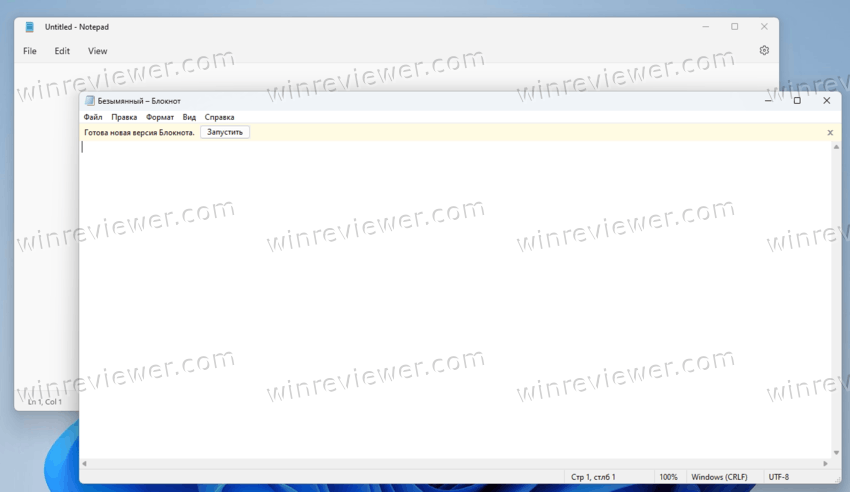
К сожалению, новый «Блокнот» не лишен недостатков. Например, он полностью скрывает старую версию «Блокнота» в меню «Открыть с помощью» и списке «Приложения по умолчанию». Поэтому не получится легко запустить классическую версию. А попытка запустить c:\windows\notepad.exe вместо этого перенаправит вас на приложение из магазина. Это перенаправление связано с параметром реестра «AppExecutionAliasRedirect».
Давайте посмотрим, как вернуть старый Блокнот после установки или удаления современного приложения Store в Windows 11.
Содержание скрыть
Старый классический Блокнот для Windows 11
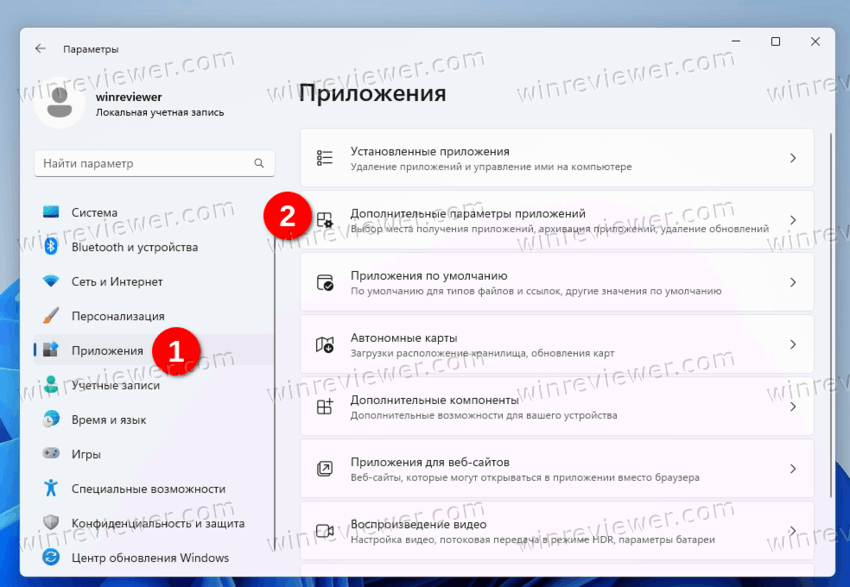
- Откройте приложение «Параметры», нажав сочетание клавиш Win + I .
- Слева выберите «Приложения», а справа нажмите «Дополнительные параметры приложений».
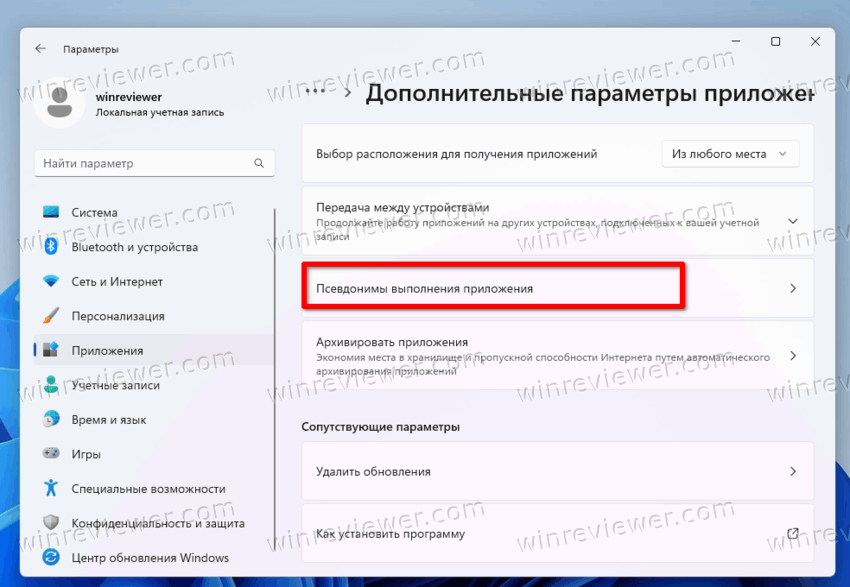
- На следующей странице выберите «Псевдонимы выполнения приложения».
- Отключите псевдоним «Блокнот», выключив переключатель.
Готово! Теперь, когда вы дважды щелкаете текстовый файл или запускаете Notepad.exe из диалога «Выполнить» Win + R , откроется классический Блокнот. Вы по-прежнему можете запустить новый «Блокнот» через меню «Пуск». Для него там останется рабочий ярлык. То есть теперь оба «Блокнота» будут мирно сосуществовать.
Однако, рассмотренный метод не вернёт классический блокнот в диалоговом окне «Открыть с помощью». Кроме того, вы наверняка рано или поздно увидите сообщение об ошибке «Не удается связать тип файла с этой программой», которую мы сейчас рассмотрим ниже.
Ошибка Блокнота «Не удается связать тип файла с этой программой»
Отключение псевдонима выполнения для Блокнота, как мы рассмотрели ранее, или полное удаление современного приложения «Блокнот» через «Параметры» > «Приложения и функции» позволит вам успешно запустить классический «Блокнот».
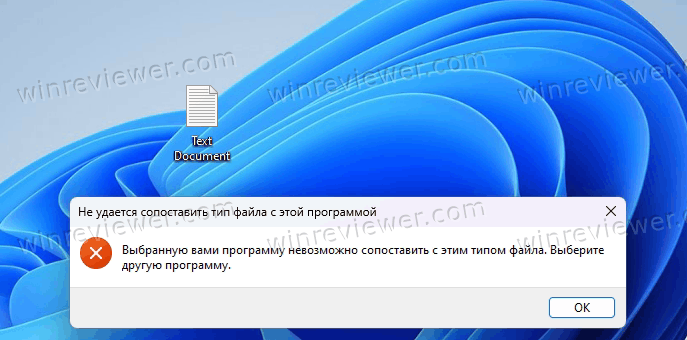
Однако, как уже было указано, классический Блокнот при этом не появится в диалоговом окне «Открыть с помощью» и в меню «Открыть с помощью» в Проводнике. Этому препятствуют специальные настройки в Реестре. Попытка просмотреть и выбрать notepad.exe в диалоговом окне «Открыть с помощью» приведет к следующей ошибке:
Не удается сопоставить тип файла с этой программой
Выбранную вами программу невозможно сопоставить с этим типом файла. Выберите другую программу.
Если данная проблема для вас актуальна, то лучше воспользуйтесь другим методом, как показано в следующем разделе этой статьи. Там мы немного отредактируем реестр.
Как восстановить классический Блокнот через реестр
- Скачайте REG файлы в ZIP архиве по этой ссылке.
- Распакуйте его в любую папку по вашему выбору, например, на рабочий стол.
- Теперь откройте файл classic_notepad.reg. Подтвердите запрос Контроля учётных записей, нажав кнопку «Да». Если вдруг кнопка ДА отсутствует, см. это решение.
- Теперь вы восстановили Блокнот полностью!
После восстановления старого Блокнота этим способом вы сможете по-прежнему запустить его наряду с современным приложением Блокнот. Или вы можете удалить «магазинное» приложение «Блокнот», если не хотите его использовать.
Содержимое REG-файла выглядит следующим образом:
Windows Registry Editor Version 5.00 [HKEY_CLASSES_ROOT\Applications\notepad.exe] "NoOpenWith"=- [HKEY_CLASSES_ROOT\txtfilelegacy\DefaultIcon] @="imageres.dll,-102" [HKEY_CLASSES_ROOT\txtfilelegacy\shell\open\command] @="C:\\Windows\\System32\\notepad.exe \"%1\"" [HKEY_LOCAL_MACHINE\SOFTWARE\Microsoft\Windows NT\CurrentVersion\Image File Execution Options\notepad.exe] "UseFilter"=dword:00000000 [-HKEY_CURRENT_USER\Software\Microsoft\Windows\CurrentVersion\App Paths\notepad.exe]
Кроме того, в архиве, который вы скачали, есть и файл отмены «undo classic notepad.reg». Воспользуйтесь им, если хотите вернуть всё, как было и скрыть классический Блокнот. После этого у вас снова будет доступно только современное приложение.
Наконец, если вы удалили магазинный Блокнот, вы можете вернуть его пройдя по этой ссылке: Блокнот в Магазине Microsoft .
��Узнавайте о новых статьях быстрее. Подпишитесь на наши каналы в Telegram и Twitter.
Судя по тому, что вы читаете этот текст, вы дочитали эту статью до конца. Если она вам понравилась, поделитесь, пожалуйста, с помощью кнопок ниже. Спасибо за вашу поддержку!
Вы здесь: Главная страница » Windows » Windows 11 » Как в Windows 11 вернуть старый классический Блокнот
Автор: Сергей Ткаченко
Сергей Ткаченко создал этот сайт в далёком 2009 году, и с тех пор продолжает над ним работать, публикуя новые материалы о Windows и её приложениях практически каждый день. Посмотреть все записи автора Сергей Ткаченко
Автор Сергей Ткаченко Опубликовано 18 мая 2022 Рубрики Windows 11 Метки Блокнот
Полезные ссылки
Социальные сети
- Winrevew в Telegram
- Winreview в Twitter