Как вернуть vpn в opera mac os
VPN-сервис повышает конфиденциальность пользователей в Интернете за счет повышения безопасности соединений, что особенно актуально для небезопасных общественных сетей. Кроме того, VPN затрудняет онлайн трекерам задачу отслеживания пользовательской активности и позволяет посещать сайты, для которых введены региональные ограничения.
Как настроить VPN подключение Opera в Windows
- Закройте браузер Opera и откройте файл Secure Preferences с помощью Блокнота по следующему пути:


- Сохраните документ и запустите браузер.
- В браузере нажмите сочетание клавиш Alt + P или перейдите в меню Opera > Настройки.
- Выберите раздел Дополнительно > Возможности и в секции VPN сделайте активным переключатель Включить VPN.

- В адресной строке браузера должна появиться кнопка VPN.
- Нажмите по иконке для выбора местоположения сервера или просмотра объема использованных данных. Когда VPN активен, кнопка будет голубой.

Как настроить VPN подключение Opera в MacOS
- В браузере нажмите сочетание клавиш Command + , или перейдите в меню Opera > Настройки.
- Выберите раздел Дополнительно > Возможности и в секции VPN сделайте активным переключатель Включить VPN.
- В адресной строке браузера должна появиться кнопка VPN.
- Нажмите по иконке для выбора местоположения сервера или просмотра объема использованных данных. Когда VPN активен, кнопка будет голубой.
Выбор местоположения VPN сервера
Встроенный в браузер Opera VPN поддерживает локации, разделенные на регионы: Европа, Азия и США. Вы можете использовать режим «Оптимальное местоположение» для выбора оптимального по быстродействию сервера.
Как вернуть VPN в Opera и найти путь к спасению тысяч пользователей
Как вернуть VPN в Opera? Воспользуйтесь специальным «кодом Дурова», установите более старую версию веб-проводника или загрузите необходимые файлы по ссылке opera.webdev.hosting. На смартфоне включите режим экономии трафика, имеющий встроенный ВПН-сервис. Ниже приведем основные способы, как восстановить VPN в Опере на мобильном устройстве или компьютере с Виндовс / Мак. Имея под рукой эту инструкцию, можно вернуть работоспособность ВПН. Ниже рассмотрим, как это сделать на разных девайсах.
Как вернуть ВПН в браузере Опера
17 июня 2021 года Роскомнадзор объявил об отключении сервисов VPN в браузере. Это стало неожиданностью для владельцев ПК / ноутбуков и смартфонов, которые стали искать способы, как вернуть кнопку VPN в Opera. При этом возникает вопрос по решению вопроса на мобильных устройствах и компьютере.
Как вернуть на телефоне
Для начала разберемся, как вернуть ВПН в Оперу на телефоне в мобильном браузере и заходить на все сайты. Для этого не нужно совершать каких-то сложных шагов по программированию или изменению настроек Opera — достаточно войти в параметры веб-проводника и включить функцию экономии трафика. Ее особенность состоит в наличии встроенной опции ВПН, что позволяет пользоваться возможностями приложения в обычном режиме.
Чтобы вернуть VPN в Opera на Андроид или Айфон, сделайте следующие шаги:
- Запустите программу и сделайте стандартную настройку, если работа не была сделана раньше.
- Справа внизу кликните на символ с изображением браузера «О».
- Зайдите в раздел «Настройки».
- Найдите пункт «Экономия трафика».
- Переместите ползунок в правую сторону.

Это лучший способ, как разблокировать VPN в Опера, ведь в упомянутом приложении уже есть встроенный сервис. Дополнительно можно сэкономить трафик и уменьшить расходы на Интернет, что особенно актуально при наличии ограничений по Гб. Этого удается достичь, благодаря уменьшению качества картинки и сжатия других данных.
Как вернуть на ПК
Не менее популярный вопрос, как вернуть опцию VPN в браузер Opera обратно на ПК / ноутбуках с Виндовс и Мак. В таком случае потребуется сделать более серьезные шаги, а само количество вариантов пока ограничено. Ниже рассмотрим три основных метода, позволяющих добиться поставленной задачи. Сразу отметим, что в некоторых версиях вернуть VPN в Opera GX таким способом не получится. В таком случае нужно попробовать другой вариант.
Способ №1
Для начала разберем метод, позволяющий решить проблему с VPN в Opera с помощью специального кода. Алгоритм действий следующий:
- Войдите в папку по пути C:UsersВаше имя на устройствеAppDataRoamingOpera SoftwareOpera Stable.
- Отыщите файлы Secure Preferences.backup, а вместе с ним Secure Preferences.
- Откройте указанные файлы в блокноте, а лучше NotePad++. Это приложение имеет более широкий функционал и доступно для загрузки по ссылке notepad-plus-plus.org/downloads/.
- В тексте перед глазами отыщите строчку «vpn»: >. Для более быстрого поиска можно использовать комбинацию кнопок Ctrl+F.
- Вместо этого введите предложение «vpn»: >.

- Теперь с помощью Ctrl+F отыщите еще одну строку «vpn»:»blacklisted_locations»:»945G71D2..»,»last_established_location»:»A8B3526..»>. Как и в прошлом случае воспользуйтесь комбинацией Ctrl+F. Учтите, что цифры в кавычках могут быть другими.
- В обоих случаях вместо указанных выше предложений введите новые данные «vpn»: >
Поставил «только для чтения» два файла: «Preferences» и «Local State»
Уже пару дней работает и не слетает при перезагрузке компьютера и Оперы.
Как Включить VPN в Opera — Возвращаем в Браузер ВПН Клиент
Браузер Opera — один из немногих, который имеет в своем арсенале встроенный VPN клиент как для смартфонов на базе операционных систем Android и iOS (iPhone), так и для компьютеров и ноутбуков с Windows. После недавних изменений в приложении Оперы ВПН перестал быть доступен из стандартного меню настроек браузера, что вызвало справедливый вопрос у пользователей, как теперь его активировать
Способы активации VPN в Опере
Есть несколько способов вернуть сервис VPN в Opera:
- Включить фирменное расширение
- Установить ВПН от сторонних разработчиков
- Внести изменения в системные файлы Windows или Android
- Прописать команду в консоли браузера
Рассмотрим каждый из них.
Внимание! С выходом очередных обновлений браузера Опера некоторые из описанных ниже способов активации VPN могут не работать. Пробуйте каждый из них, чтобы вернуть данную функцию.
Установка VPN клиента Opera на компьютер или ноутбук
Для начала советую попробовать воспользоваться официальным способом установки VPN клиента — из магазина расширений браузера Opera.
-
Для этого запускаем программу и в адресную строку вписываем «https://addons.opera.com/ru/extensions/details/opera-vpn/» (если у вас запущен именно браузер Опера, то достаточно просто нажать на ссылку)
Возврат ВПН в веб-версии Оперы в файлах Windows
Если простой способ возврата ВПН в браузер не получилось, то «зайдем сзади». А именно, внесем изменения в функциональные файлы программы.
-
Для этого открываем проводник и вводим в строку текст: C:\Users\wifikaru\AppData\Roaming\Opera Software\Opera Stable. Вместо «wifikaru» нужно указать имя своего пользоваителя
Команда включения «VPN» в консоли браузера Opera
Еще один способ вернуть VPN — использовать командную консоль, встроенную в Оперу.
Похожие публикации:
- Как установить java на mac os
- Как установить premiere pro на mac m1
- Как установить джейлбрейк на ios 12
- Какая ios на iphone 5
Как вернуть VPN в браузер Opera
Внезапно обнаружили, что в браузере Opera исчез встроенный VPN?
Это не сбой. Дело в том, что 17 июня Opera ограничила доступ к своему VPN-сервису для пользователей из России в ответ на введенные Роскомнадзором чуть ранее ограничения на использование сервисов Opera VPN и VyprVPN.
К счастью, есть простой способ вернуть VPN обратно.
Как вернуть Opera VPN в Windows
- Откройте файл \Users\имя_пользователя\AppData\Roaming\Opera Software\Opera Stable\Secure Preferences в Notepad
- Найдите в нем строку «vpn»:>
- Замените ru на любую другую страну, например на ua или us
- Перезапустите Opera и повторно включите VPN в настройках браузера
Обновление от 19.06.21: Opera начала хранить значения параметров из Secure Preferences в хешированном виде. На работоспособность инструкции это не влияет: просто впишите параметры текстом в нужное место.
Как вернуть Opera VPN в macOS
В macOS доступ к VPN восстанавливается точно так же, меняется лишь путь к файлу Secure Preferences:
- Откройте файл /Users/имя_профиля/Library/Application Support/com.operasoftware.Opera/Secure Preferences в TextEdit. Обратите внимание, что папка Library — скрытая. Для перехода в нее можно воспользоваться функцией «Переход к папке», доступным в Finder по сочетанию клавиш Shift + Cmd + G
- Найдите в нем строку «vpn»:>
- Замените ru на любую другую страну, например на ua или us
- Перезапустите Opera и повторно включите VPN в настройках браузера
Откат Opera на старую версию в macOS
Этот вариант подходит для тех, кто пользуется Time Machine и делает бэкапы своего устройства.
Шаг 1. Отключаем автообновление браузера. Для этого открываем Terminal и выполняем команду:
defaults write com.operasoftware.Opera OPDisableAutoUpdate true
Шаг 2. Открываем Time Machine, выбираем самый свежий бэкап из числа сделанных до 17 июня. Заменяем установленный в системе браузер Opera последней версии на старую версию из бэкапа.
Шаг 3. Проверяем, что автообновления отключились. Для этого переходим в Opera на страницу:
opera://about
Если все верно, то сразу под версией браузера будет строка «Проверка обновлений отключена».
Альтернативные способы
Если ничего не помогает, то можно попробовать вернуть VPN еще несколькими путями.
Установка Portable-сборки
Способ для Windows. Установите с торрентов любую Portable-сборку Opera не самой последней версии. Перед первым запуском поставьте атрибут «Только чтение» на файл Secure Preferences в папке /Opera Portable/profile/data/.
Установка старой версии с официального сайта
На сайте Opera доступен официальный FTP-репозиторий со множеством различных версий браузера под все платформы. Скачайте и установите любую версию младше 77.0.4054.146 и запретите в ней автообновления.
Как отключить автообновления
Выполните в терминале команду:
defaults write com.operasoftware.Opera OPDisableAutoUpdate true
Откройте файл C:\Windows\System32\drivers\etc\hosts в блокноте с правами администратора и добавьте в него следующую строку:
127.0.0.1 autoupdate.opera.com
Включение VPN устаревшим способом
Универсальный способ для любой операционной системы. Перейдите в Opera по ссылке https://addons.opera.com/ru/extensions/details/opera-vpn/. Откроется страница расширения Opera Free VPN, который уже входит в состав браузера. Нажмите кнопку «Включить в Opera» и VPN включится. При этом значок VPN в адресной строке не появится и у вас не будет возможности переключения между американским, европейским и азиатским сервером, но сам VPN будет работать. Проверить его работу можно зайдя на любой сервис определения IP-адреса и сравнив IP до и после включения.
Недостаток способа: VPN нужно включать вручную после каждого перезапуска браузера, его состояние не запоминается.
Переход на Opera GX
Универсальный способ для любой операционной системы. Установите браузер Opera GX и осуществите шаги по приведенному выше алгоритму «Как вернуть VPN в Opera».
Сразу же отключите его автообновление и не забудьте сделать бэкап на всякий случай.
Заключение
Данная инструкция проверена и актуальна на момент ее написания. Пока что разработчики браузера Opera ограничились формальным и легко обходимым ограничением доступа к сервису, но есть вероятность, что в будущем доступ будет ограничен более жестко.
Если ваш рабочий процесс подразумевает постоянное пользование VPN-сервисами, то лучше заранее озаботиться созданием приватного VPN-сервера или поиском менее популярного VPN-провайдера, не привлекающего к себе болезненного интереса чиновников из Роскомнадзора.

Автор статьи:
Дмитрий
Руководитель отдела в IT-компании. Веду этот блог с 2013 года, пишу о гаджетах и домашней автоматизации, обозреваю одноплатные компьютеры, неспешно собираю «умный дом».
Подпишись на обновления в Telegram
Уведомления о статьях. 0% рекламы.
Как вернуть vpn в opera mac os
17 июня 2021 года Роскомнадзор ввел ограничения на использование VPN-сервисов VyprVPN и Opera VPN. В ответ на блокировку Opera VPN Роскомнадзором, компания решила приостановить поддержку сервисов VPN в своих браузерах на территории России.
Сейчас VPN-сервис браузера отключён в России, но вернуть его всё ещё можно, вот инструкция:
Инструкция по возвращению VPN в браузере Opera на Windows:
- Введите в поиск Windows «%AppData%\..\Roaming\Opera Software« без кавычек и нажмите Enter.
- Итоговый путь к нужной папке выглядит так: C:\Users\ИмяПользователя\AppData\Roaming\Opera Software
- В папке Opera Software откройте:
папку Opera Stable (если используете обычный браузер)
папку Opera GX Stable (если используете браузер для геймеров)
папку Opera Developer (если используете бета-браузер) - Найдите файл Secure Preferences и откройте через любой текстовый редактор (Notepad++, Блокнот и т.п.)
- Найдите строчку «vpn»:
(Скорее всего она будет в самом конце, либо можно найти через поиск
ctrl + F)
Если у вас портативная версия браузера, то проделываете то же самое, однако нужный файл называется Preferences (а не Secure Preferences).
И находится он по адресу «Папка с порт. Opera» –> Opera\profile\data
Второй способ
- Откройте сайт https://opera.webdev.hosting
- Загрузите туда свои файлы Secure Preferences и Secure Preferences.backup
- Замените свои файлы в папке на те, которые отредактирует сайт
- Поставьте в свойствах файлов атрибут только для чтения
- Не забудьте включить после этого VPN в настройках браузера
(см. последний пункт 1-го способа).
UPD 01.07.21: Третий способ
Указанные выше методы могут не сработать в новой версии браузера.
В таком случае рекомендуется откатиться на чуть-более раннюю версию.
Для этого скачайте и запустите данный установщик:
Opera 77.0.4054.90: Скачать Яндекс.Диск | Скачать Google Drive
Он автоматически откатит Ваш браузер со всеми Вашими настройками до версии Opera Stable 77.0.4054.90 с доступным VPN.
После отката браузера не забудьте включить VPN в настройках браузера.
Или же можно сделать это через официальное расширение тут.
Почему не работает и можно ли вернуть Opera VPN в Windows и macOS
17 июня 2021 года Opera прекратила поддержку своего VPN-сервиса в браузере из Российской Федерации. Компания сделала это из-за решения Роскомнадзора запретить пользователям доступ к двум VPN-сервисам (VyprVPN и Opera VPN). Эти сервисы использовались в браузере Opera для обхода заблокированных ресурсов в Интернете.
В компании отметили, что такой шаг направлен на сохранение конфиденциальности/безопасности, а также на повышение качества продукции. В свою очередь, представители Роскомнадзора объясняют требование желанием защитить сервисы и функции, которые могут быть опасны. Речь идет о документах с элементами суицида, терроризма, наркотиков и т д. В то же время нововведение вызвало массу нареканий среди поклонников оперы.
Все пользователи браузера пропустили кнопку активации VPN в Opera.
Как вернуть Opera VPN в Windows
- Откройте Usersимя пользователяAppDataRoamingOpera SoftwareOpera StableSecure Preferences в Блокноте
- Ищите строку «vpn»: , «last_installed_location»: «RU»>>
- Замените ru на любую другую страну, например ua или us
- Перезапустите Opera и снова включите VPN в настройках браузера
Обновление от 19.06.21: Opera начала хранить безопасные значения параметров Preferences в хешированном формате. На работу инструкции это не влияет: достаточно ввести параметры в тексте в нужном месте.
Как вернуть Opera VPN в macOS
В macOS доступ к VPN восстанавливается точно так же, только меняем путь к файлу Secure Preferences:
- Откройте /Users/profilename/Library/Application Support/com.operasoftware.Opera/Secure Preferences в TextEdit. Обратите внимание, что папка «Библиотека» скрыта. Для перехода к ней можно воспользоваться функцией «Перейти к папке», доступной в Finder с помощью сочетания клавиш Shift+Cmd+G
- Ищите строку «vpn»: >
- Замените ru на любую другую страну, например ua или us
- Перезапустите Opera и снова включите VPN в настройках браузера
Откат Opera на старую версию в macOS
Этот вариант подходит для тех, кто использует Time Machine и делает резервную копию своего устройства.
Шаг 1. Отключите автообновление браузера. Для этого откройте Терминал и выполните команду:
по умолчанию пишет com.operasoftware.Opera OPDisableAutoUpdate true
Шаг 2. Откройте Time Machine, выберите самую последнюю резервную копию, сделанную до 17 июня. Заменяем последнюю версию установленного в системе браузера Opera на старую версию из резервной копии.
Шаг 3. Убедитесь, что автоматические обновления отключены. Для этого заходим в Opera на страницу:
Альтернативные способы
Если ничего не помогает, вы можете попробовать вернуть VPN еще несколькими способами.
Установка Portable-сборки
Метод для Windows. Установите с торрентов любую портативную сборку Opera, не являющуюся последней версией. Перед первым запуском установите атрибут «Только для чтения» в файле Secure Preferences в папке /Opera Portable/profile/data/.
Установка старой версии с официального сайта
Официальный репозиторий FTP доступен на веб-сайте Opera с множеством различных версий браузера для всех платформ. Загрузите и установите любую версию до 77.0.4054.146 и отключите автоматические обновления.
Как отключить автообновления
Запустите команду в терминале:
по умолчанию пишет com.operasoftware.Opera OPDisableAutoUpdate true
Откройте файл C:WindowsSystem32driversetchosts в блокноте с правами администратора и добавьте следующую строку:
Включение VPN устаревшим способом
Универсальная форма для любой операционной системы. Перейдите в Opera по адресу https://addons.opera.com/en/extensions/details/opera-vpn/. Откроется страница расширения Opera Free VPN, которое уже включено в браузер. Нажмите кнопку «Включить в Opera», и VPN включится. В этом случае значок VPN в адресной строке не появится и вы не сможете переключаться между американскими, европейскими и азиатскими серверами, но VPN все равно будет работать. Проверить его работу можно, зайдя в любой сервис для определения IP-адреса и сравнения IP до и после включения.
Недостаток метода: VPN нужно активировать вручную после каждого перезапуска браузера, его статус не запоминается.
Как вернуть VPN в Opera, на территории РФ, инструкция
Для вашего удобства мы рассмотрим это руководство шаг за шагом, чтобы вам было легко ориентироваться.
- Используйте комбинацию Windows + R (windows — это окно на клавиатуре).
- В открывшемся окне поиска введите «%AppData%..RoamingOpera Software» (только без кавычек) и нажмите Enter.
- В зависимости от вашей Opera откройте одну из папок: Opera Stable/Opera GX Stable или Opera Developer.
- Найдите файл Secure Preferences, затем откройте его с помощью блокнота (или нажмите «Изменить).
- Найдите строку «vpn»: . Обычно он находится внизу страницы. Удалите «ru» из этой строки. На скриншоте ниже вы можете увидеть, как выглядит команда сейчас (слева) и как она должна выглядеть (справа).
- Обязательно сохраните файл и примите изменения, затем перезапустите браузер. Перейдите в раздел VPN. Все работает, а если нет, то вы что-то сделали не так.
Другие причины неработающего VPN в браузере Opera
Не только Роскомнадзор является проблемой для VPN. Также бывают ситуации, когда пользователи не причастны к таким проблемам и VPN перестает работать по следующим причинам:
- Серверы VPN не могут справиться с высоким спросом. Это было после введения закона об ограничениях, когда пользователи массово атаковали Opera VPN. Фактически возникла ситуация, когда пользователи сами «отключали» VPN-серверы, потому что просто не выдерживали такого натиска.
- Частные VPN (расширения), не соответствующие требованиям Роскомнадзора, заносятся в черный список, а иногда даже удаляются из браузера, поскольку владельцы Opera не хотят нарушать законы РФ.
- Проблемы с антивирусом также являются распространенной причиной того, что VPN не работает. Попробуйте отключить антивирус или изменить его. Обычно это помогает.
- Также причинами, по которым не работает VPN, могут быть перебои с интернетом, загрузка системы, отсутствие обновлений и т д. Обо всех этих проблемах мы пишем на нашем сайте, так что при необходимости вы найдете решение в других наших статьях.
Где скачать версию Opera с VPN и как её правильно установить?
Вы можете найти и скачать более старую версию браузера Opera с VPN в Интернете на официальном сайте Opera. Нашел и скачал себе версию: 77.0.4054.90. У меня эта версия работала стабильно, да и функция VPN в ней тоже присутствовала.
Если не получается скачать с официального сайта оперы (могут удалить или заблокировать доступ), то качайте с моего Яндекс.Диска. Я специально залил файл оперы в облако, чтобы вы долго не искали другой вариант.
Примечание! Обязательно закройте вкладку «О программе» перед удалением новой версии Opera».

Если этого не сделать, после установки предыдущей версии она снова автоматически начнет обновляться. И приходится делать все заново.
Шаг-1: Удаление новой версии браузера Opera без VPN
Теперь нам нужно удалить последнюю версию Opera. Для этого наберите в поисковой строке Windows фразу «Установка и удаление программ» и перейдите в найденный раздел настроек.

Далее, чтобы долго не искать программу, наберите в поле поиска «Opera», кликните по названию программы, чтобы у него были кнопки и нажмите кнопку «Удалить».

Если вы хотите сохранить свои настройки, открытые вкладки, то в открывшемся окне не ставьте галочку «Удалить мои данные пользователя». Просто нажмите кнопку «Удалить».

В следующем окне также нажмите «Удалить».

После всех проделанных действий опера будет удалена с вашего компьютера.
Шаг-2: Установка старой версии Opera с VPN
Надеюсь, вы уже скачали дистрибутив предыдущей версии Opera. Так как следующим нашим шагом будет его установка. Если вы еще этого не сделали, перейдите по любой из ссылок чуть выше и скачайте оперу с официального сайта или из моего облака.
Дважды щелкните скачанный дистрибутив и запустите установку. В открывшемся окне откройте параметры установки.

Если вы не хотите, чтобы Opera была браузером по умолчанию, а также отправляли что-либо на серверы разработчиков Opera без вашего ведома, снимите все галочки и нажмите «Установить».

После установки опера запустится автоматически. Перейдите к следующему шагу.
Шаг-3: Включение VPN в Opera и защита от записи файла настроек
Поскольку вы установили старую версию Opera, в ней по-прежнему есть функция включения VPN, и ее необходимо включить в настройках.
Для этого нажмите кнопку «Простая настройка» в правом верхнем углу, найдите раздел VPN и нажмите кнопку «Разрешить в настройках».

В открывшемся разделе настроек VPN поверните все переключатели во включенное положение.

Теперь у вас снова есть кнопка активации VPN. Но не спешите закрывать браузер. Далее нам нужно защитить файл конфигурации от записи, чтобы эта функция не была заблокирована и чтобы Опера не могла отключить для нас VPN в самой конфигурации.
Откройте Проводник и перейдите на вкладку «Вид» -> «Параметры» -> «Вид», прокрутите вниз и установите флажок «Показывать скрытые файлы, папки и диски».

Затем скопируйте путь к нужной папке ниже:
%USER PROFILE%AppDataRoamingOpera SoftwareOpera Stable
Вставьте этот путь в верхнее поле Проводника и нажмите Enter».

В открывшейся папке найдите файл «SecurePreferences», щелкните по нему правой кнопкой мыши и выберите «Свойства».

В свойствах файла «SecurePreferences» установите атрибут «Только для чтения», обязательно нажмите «Применить», а затем «ОК».

Так вы защитите настройки оперы от перезаписи и сбросите впн. Теперь вы можете закрыть и открыть Opera, чтобы убедиться, что значок VPN не исчезает и все работает.
Примечание! Если впоследствии вам потребуется изменить какие-либо настройки в браузере Opera, то вам потребуется снять защиту от записи. Затем внесите необходимые коррективы и установите его снова. В противном случае ваши настройки не будут сохранены.
Шаг-4: Отключение автоматического обновления Оперы
Чтобы в дальнейшем ваша опера никак не могла обновляться, вам необходимо выполнить несколько шагов, которые позволят навсегда отключить автоматическое обновление оперы. Точнее, в тот период, пока вы сами их снова не включите.
Заходим в папку с установленной версией оперы. В моем случае это папка:
Для вас его можно установить в папку «ProgramFiles» или в папку «ProgramFiles (x86)». Если не найдёте, снова запустите установщик, нажмите ссылку setup и там вы увидите путь к папке, куда ваша опера была установлена по умолчанию.

В папке с оперой найдите файл «opera_autoupdate.exe» и переименуйте его в любое другое имя. Для удобства я переименовал его в «opera_no_autoupdate.exe».

Следующий шаг — отключить автоматические обновления Opera в планировщике задач. Для этого введите в поле поиска Windows фразу «Планировщик заданий» и нажмите на найденное приложение.

В левом окне у вас должна быть выбрана «Библиотека планировщика заданий». Если этот раздел не выбран, выберите его. Найдите два параметра «Автоматическое обновление Opera по расписанию» и «Автоматическое обновление Opera по расписанию» в верхнем среднем окне и отключите их один за другим, щелкнув ссылку отключения в правом нижнем углу.

Вот и все. Вы можете закрыть это окно и проверить, будет ли работать автоматическое обновление в Opera.
Запустите браузер и перейдите в «Меню» -> «Помощь» -> «О программе». Вы увидите сообщение «Произошла ошибка при проверке обновлений».

Если у вас что-то не получилось, пожалуйста, внимательно посмотрите мое видео на канале YouTube.
Как вернуть VPN в браузер Opera
Внезапно обнаружили, что в браузере Opera исчез встроенный VPN?
Это не сбой. Дело в том, что 17 июня Opera ограничила доступ к своему VPN-сервису для пользователей из России в ответ на введенные Роскомнадзором чуть ранее ограничения на использование сервисов Opera VPN и VyprVPN.
К счастью, есть простой способ вернуть VPN обратно.
Как вернуть Opera VPN в Windows
- Откройте файл \Users\имя_пользователя\AppData\Roaming\Opera Software\Opera Stable\Secure Preferences в Notepad
- Найдите в нем строку «vpn»: >
- Замените ru на любую другую страну, например на ua или us
- Перезапустите Opera и повторно включите VPN в настройках браузера
Как вернуть Opera VPN в macOS
В macOS доступ к VPN восстанавливается точно так же, меняется лишь путь к файлу Secure Preferences:
- Откройте файл /Users/имя_профиля/Library/Application Support/com.operasoftware.Opera/Secure Preferences в TextEdit. Обратите внимание, что папка Library — скрытая. Для перехода в нее можно воспользоваться функцией «Переход к папке», доступным в Finder по сочетанию клавиш Shift + Cmd + G
- Найдите в нем строку «vpn»: >
- Замените ru на любую другую страну, например на ua или us
- Перезапустите Opera и повторно включите VPN в настройках браузера
Откат Opera на старую версию в macOS
Этот вариант подходит для тех, кто пользуется Time Machine и делает бэкапы своего устройства.
Шаг 1. Отключаем автообновление браузера. Для этого открываем Terminal и выполняем команду:
Шаг 2. Открываем Time Machine, выбираем самый свежий бэкап из числа сделанных до 17 июня. Заменяем установленный в системе браузер Opera последней версии на старую версию из бэкапа.
Шаг 3. Проверяем, что автообновления отключились. Для этого переходим в Opera на страницу:
Если все верно, то сразу под версией браузера будет строка «Проверка обновлений отключена».
Альтернативные способы
Если ничего не помогает, то можно попробовать вернуть VPN еще несколькими путями.
Установка Portable-сборки
Способ для Windows. Установите с торрентов любую Portable-сборку Opera не самой последней версии. Перед первым запуском поставьте атрибут «Только чтение» на файл Secure Preferences в папке /Opera Portable/profile/data/.
Установка старой версии с официального сайта
На сайте Opera доступен официальный FTP-репозиторий со множеством различных версий браузера под все платформы. Скачайте и установите любую версию младше 77.0.4054.146 и запретите в ней автообновления.
Как отключить автообновления
Выполните в терминале команду:
Откройте файл C:\Windows\System32\drivers\etc\hosts в блокноте с правами администратора и добавьте в него следующую строку:
Включение VPN устаревшим способом
Универсальный способ для любой операционной системы. Перейдите в Opera по ссылке https://addons.opera.com/ru/extensions/details/opera-vpn/. Откроется страница расширения Opera Free VPN, который уже входит в состав браузера. Нажмите кнопку «Включить в Opera» и VPN включится. При этом значок VPN в адресной строке не появится и у вас не будет возможности переключения между американским, европейским и азиатским сервером, но сам VPN будет работать. Проверить его работу можно зайдя на любой сервис определения IP-адреса и сравнив IP до и после включения.
Недостаток способа: VPN нужно включать вручную после каждого перезапуска браузера, его состояние не запоминается.
Переход на Opera GX
Универсальный способ для любой операционной системы. Установите браузер Opera GX и осуществите шаги по приведенному выше алгоритму «Как вернуть VPN в Opera».
Сразу же отключите его автообновление и не забудьте сделать бэкап на всякий случай.
Заключение
Данная инструкция проверена и актуальна на момент ее написания. Пока что разработчики браузера Opera ограничились формальным и легко обходимым ограничением доступа к сервису, но есть вероятность, что в будущем доступ будет ограничен более жестко.
Если ваш рабочий процесс подразумевает постоянное пользование VPN-сервисами, то лучше заранее озаботиться созданием приватного VPN-сервера или поиском менее популярного VPN-провайдера, не привлекающего к себе болезненного интереса чиновников из Роскомнадзора.
Похожие публикации:
- Ad hoc что это wifi
- Commview for wifi как пользоваться
- Forticlient vpn что это
- Issr vpn что это
Как вернуть vpn в opera на mac os
Куда пропал VPN в браузере Opera? В прошлом 2021 году браузер ограничил доступ пользователей ко встроенному VPN, о чем сообщили на официальном сайте приложения. ВПН перестал работать, потому что Роскомнадзор запретил ранее использование сервисов VyprVPN и OperaVPN.
Есть несколько способов вернуть безопасность работы и вновь использовать защищенное соединение при серфинге в Интернете через Оперу. Рассказываем, как вернуть кнопку Opera free VPN.

Как вернуть ВПН в Оперу в Windows
- Найдите файл \Users\имя_пользователя\AppData\Roaming\Opera Software\Opera Stable\Secure Preferences
- Откройте его в блокноте.
- Нажмите CTRL+F и вставьте в строку поиска «vpn»: >
- Замените расположение (ru), на значение другой страны, например, «us».
- Нажмите «Сохранить».
- Перезапустите браузер на ПК и подключите VPN.
Если установлено обновление от 19.06.21
Браузер Опера теперь хранит параметры из Secure Preferences хэшированными. На работу приложения это не влияет, параметры нужно вписать вручную.
Как вернуть VPN в Opera в macOS
Как восстановить VPN в Опере на Маке? Для Mac OS доступ можно вернуть такими же манипуляциями, только путь к файлу – другой.
- Найдите файл /Users/имя_профиля/Library/Application Support/com.operasoftware.Opera/Secure Preferences.
Папка Library – скрытая. Для того, чтобы открыть ее используйте «горячие клавиши» Shift + Cmd + G в Finder. Тем самым запустите функцию «Переход к папке»
/Library и нажать Enter.
- Откройте его в текстовом редакторе.
- Нажмите CTRL+F и вставьте в строку поиска «vpn»: >.
- Замените расположение (ru), на значение другой страны, например, «us».
- Перезапустите браузер.
Как откатить Оперу на macOS до старой версии?
Если пользователь установил на ПК Time Machine и у него есть бэкап устройства, то этот способ подойдет.
- Автообновление браузера перед проведением настройки нужно отключить.
Для этого открываем Terminal и вводим команду:
defaults write com.operasoftware.Opera OPDisableAutoUpdate true
- Запускаем Time Machine, выбираем сохранение, которое было сделано до 17 июня 2021 года. Производим замену текущей Оперы на версию из бэкапа.
Еще раз проверяем, отключены ли автообновления. Для этого заходим на страницу: opera://about. Если все настройки были выполнены правильно, то пользователь увидит надпись: «Проверка обновлений отключена».
Третий способ, как включить VPN в Opera GX
Если предыдущие рекомендации не помогли, то есть еще несколько путей возвращения VPN в Опера.
Установка Portable
- Устанавливаем Opera-portable, но не крайней версии.
- Перед запуском приложения нужно отметить атрибут «Только чтение» на файл Secure Preferences. Он находится в: /Opera Portable/profile/data/.
Установка старой версии с официального сайта
Включить VPN в Опере? На официальном сайте браузера можно найти любую из ранее выпускавшихся версий Оперы. Версии представлены для всех платформ (Windows, iOS, Linux), с которыми работает браузер. Нужно устанавливать версию до 77.0.4054.146. Не забудьте поставить запрет на автообновление после установки.
Как отключить автообновления
Автообновление отключается при помощи введения команды:
defaults write com.operasoftware.Opera OPDisableAutoUpdate true
Зайдите в папку и откройте файл C:\Windows\System32\drivers\etc\hosts при помощи блокнота нужно добавить строку: 127.0.0.1 autoupdate.opera.com.
Включить VPN в Opera устаревшим способом
ВПН включается через официальный сайт расширения Opera. Включите (VPN enable) на нем расширение. Такой способ включения универсален для всех ОС. Его минус заключается в том, что значок VPN на панели браузера не появляется и невозможно выбрать локацию для подключения. Если сомневаетесь в работоспособности способа – зайдите на сайт проверки IP и посмотрите, изменился ли реальный IP.
После закрытия браузера, настройки не сохраняются.

Как включить ВПН в браузере Опера: установка стороннего анонимайзера
Если необходима надежная защита информации и доступ к заблокированным ресурсам, то можно скачать и установить специальное ВПН-расширение для Оперы – Troywell VPN. Это free-сервис, который можно установить быстро. Он не сохраняет логи и имеет прозрачную политику конфиденциальности, а значит, обеспечит полную безопасность при работе в Интернете.
Преимущества Troywell VPN
- Располагает множеством серверов по всему миру, поэтому скорость и качество соединения – всегда на высоте.
- Не ограничивает пользователя по трафику, скорости, длительности сеанса.
- Полностью бесплатный.
- Шифрует трафик при помощи современных алгоритмов.
- Помогает получить доступ к информации и обойти блокировки сайтов.
- Не хранит логи, не передает данные пользователей сторонним организациям.
Поэтому, если юзер не хочет заниматься settings VPN для Opera, но и browser менять на более безопасный – не удобно, то лучше поставить стороннюю настройку. Она послужит гарантией комфортного и безопасного пребывания в Интернете.
Заключение
Разработчики браузера Opera и GX – постоянно меняют настройки, и инструкция восстановления ВПН остается актуальной до тех пор, пока компанией не были внесены новые изменения. Вероятно, скоро и этими способами (кроме установки стороннего ВПН), нельзя будет получить доступ к «родным» опциям обеспечения безопасности.
Если вы постоянно используете ВПН в работе, то лучше – установить стороннее расширение, для обеспечения безопасности, а для разового посещения ресурса – наши настройки пригодятся.
Бесплатная функция VPN
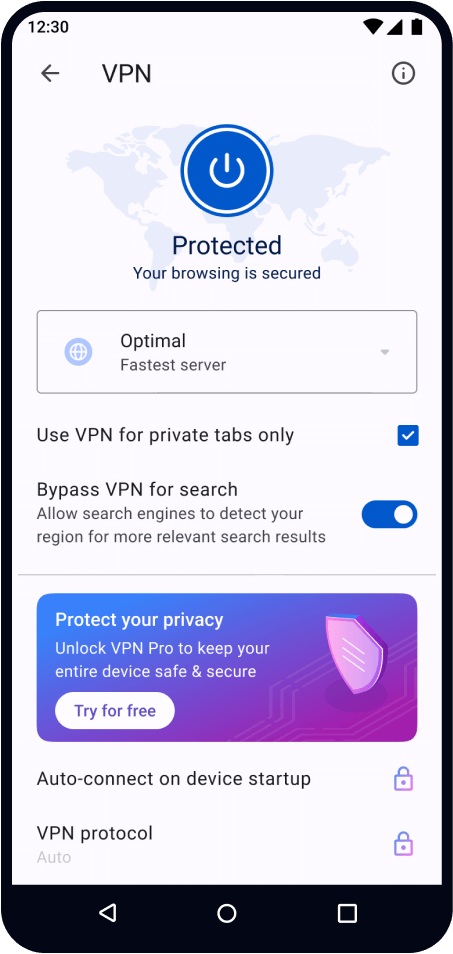
Как Free VPN, так и VPN Pro интегрированы в браузер Opera. Не требуется никаких сторонних или небезопасных расширений.
Бесплатная функция VPN
Discover Opera VPN Pro
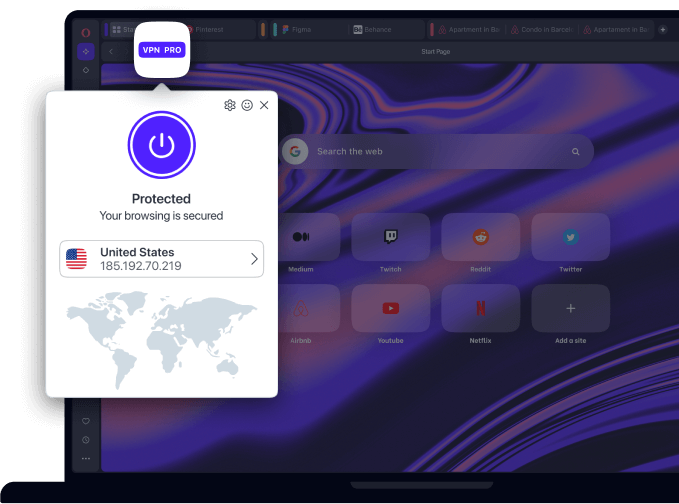
Enhanced Security with VPN
Защитите всю свою систему с помощью VPN Pro & просматривайте веб-строницы с повышенной конфиденциальностью всего за $ 3.99 в месяц.
Инструкция по возвращению VPN в Opera
17 июня 2021 года Роскомнадзор ввел ограничения на использование VPN-сервисов VyprVPN и Opera VPN. В ответ на блокировку Opera VPN Роскомнадзором, компания решила приостановить поддержку сервисов VPN в своих браузерах на территории России.
Сейчас VPN-сервис браузера отключён в России, но вернуть его всё ещё можно, вот инструкция:
Инструкция по возвращению VPN в браузере Opera на Windows:
- Введите в поиск Windows «%AppData%\..\Roaming\Opera Software« без кавычек и нажмите Enter.
- Итоговый путь к нужной папке выглядит так: C:\Users\ИмяПользователя\AppData\Roaming\Opera Software
- В папке Opera Software откройте:
папку Opera Stable (если используете обычный браузер)
папку Opera GX Stable (если используете браузер для геймеров)
папку Opera Developer (если используете бета-браузер) - Найдите файл Secure Preferences и откройте через любой текстовый редактор (Notepad++, Блокнот и т.п.)
- Найдите строчку «vpn»:
(Скорее всего она будет в самом конце, либо можно найти через поиск
ctrl + F)
Если у вас портативная версия браузера, то проделываете то же самое, однако нужный файл называется Preferences (а не Secure Preferences).
И находится он по адресу «Папка с порт. Opera» –> Opera\profile\data
Второй способ
- Откройте сайт https://opera.webdev.hosting
- Загрузите туда свои файлы Secure Preferences и Secure Preferences.backup
- Замените свои файлы в папке на те, которые отредактирует сайт
- Поставьте в свойствах файлов атрибут только для чтения
- Не забудьте включить после этого VPN в настройках браузера
(см. последний пункт 1-го способа).
UPD 01.07.21: Третий способ
Указанные выше методы могут не сработать в новой версии браузера.
В таком случае рекомендуется откатиться на чуть-более раннюю версию.
Для этого скачайте и запустите данный установщик:
Opera 77.0.4054.90: Скачать Яндекс.Диск | Скачать Google Drive
Он автоматически откатит Ваш браузер со всеми Вашими настройками до версии Opera Stable 77.0.4054.90 с доступным VPN.
После отката браузера не забудьте включить VPN в настройках браузера.
Или же можно сделать это через официальное расширение тут.
Как включить VPN в браузере Opera
Обновлено: 16.05.2023. Добавлена информация о включении флага post-quantum-cecpq2.
Обновлено: 17.06.2021. После ограничений Роскомнадзора Opera отключила поддержку VPN в браузере для пользователей из России.
VPN-сервис повышает конфиденциальность пользователей в Интернете за счет повышения безопасности соединений, что особенно актуально для небезопасных общественных сетей. Кроме того, VPN затрудняет онлайн трекерам задачу отслеживания пользовательской активности и позволяет посещать сайты, для которых введены региональные ограничения.
Как настроить VPN подключение Opera в Windows
- Откройте браузер Opera и введете в адресно строке:
- Установите значение параметра TLS Post-Quantum Confidentiality на Enabled и перезапустите бразуер, нажав кнопку «Relaunch».

- В браузере перейдите в меню Настройки > Возможности > Система и включите Использовать DNS поверх HTTPS вместо системных настроек DNS.
- Укажите Comss.one DNS по протоколу DNS-over-HTTPS:

- Перезапустите браузер.
- В браузере нажмите сочетание клавиш Alt + P или перейдите в меню Настройки.
- Выберите раздел Возможности и в секции VPN сделайте активным переключатель Включить VPN. Вы также можете воспользоваться коротким адресом расположения настройки: opera://settings/vpn

- В адресной строке браузера должна появиться кнопка VPN.
- Нажмите по иконке для выбора местоположения сервера. Когда VPN активен, кнопка будет голубой.

Как настроить VPN подключение Opera в MacOS
- Откройте браузер Opera и введете в адресно строке:
- Установите значение параметра TLS Post-Quantum Confidentiality на Enabled и перезапустите бразуер, нажав кнопку «Relaunch».

- В браузере перейдите в меню Настройки > Возможности > Система и включите Использовать DNS поверх HTTPS вместо системных настроек DNS.
- Укажите Comss.one DNS по протоколу DNS-over-HTTPS:

- Перезапустите браузер.
- Перейдите в меню Настройки и выберите раздел Возможности и в секции VPN сделайте активным переключатель Включить VPN. Вы также можете воспользоваться коротким адресом расположения настройки: opera://settings/vpn

- Нажмите по иконке для выбора местоположения сервера. Когда VPN активен, кнопка будет голубой.

Выбор местоположения VPN сервера
Встроенный в браузер Opera VPN поддерживает локации, разделенные на регионы: Европа, Азия и Америка. Вы можете использовать режим «Оптимальное местоположение» для выбора оптимального по быстродействию сервера.
Похожие публикации:
- Zona tube tv что это
- Effector saver 3 что это за программа
- Media creation tool как сделать загрузочную флешку windows 10
- Yclients что это за программа