Google Speech Services — что за приложение?
Любой смартфон на оболочке Андроид по умолчанию имеет инсталляцию синтезатора речи. Приложение не то чтобы полезное, оно скорее безвредное, его стараются отключить исключительно для того чтобы освободить место в памяти телефона. Тем не менее, полностью удалить его не представляется возможным. Можно отключить обновления, таким образом приложение не будет вам мешать работать.
Какие функции выполняет синтезатор речи от Google
Синтезатор имеет такие применения:
- Для того чтобы озвучивать книги.
- Используется в переводчике для озвучивания слов.
- Специальные возможности позволяют озвучивать текст, который появляется на дисплее смартфона.
- Используется в приложениях, которые связаны с озвучиванием текста.
Каким образом можно отключить синтезатор речи
Как было отмечено, полностью отключить приложение не получится. Однако пользователь может его отключить. Алгоритм действий ничем не отличается от алгоритма отключения любого другого приложения. Часто бывает так, что вас не устраивают возможности синтезатора, установленного по умолчанию. Вы просто можете заменить уже имеющийся синтезатор на любой другой из Google Play Market. Делается это по следующему алгоритму:
- Найдите в меню телефона опцию Настройки.
- В Настройках найдите вкладку Специальные возможности.
- В Специальный возможностях найдите вкладку Синтез Речи.
- После того как вы из Маркета установили новый Синтезатор, найдите опцию Альтернативное приложение и кликните по этой кнопке.
Многие ошибочно думают, что синтезатор мешает работать, при этом не подозревают, что он абсолютно не причем. Есть такое приложение как TalkBack. В его функции входит воспроизводить все что появляется на экране. Алгоритм деактивации данного приложения ничем не отличается от деактивации любого другого приложения. Точно также можно отключить такое приложение как озвучивание при нажатии.
Выводы
Встроенная функция Синтезатор речи от Google не всегда полезна, убрать ее полностью не представляется возможным. Однако можно деактивировать данное приложение. Не всем данная опция нужна. Если вы в их числе, то уже знаете, что вам делать.
Что за приложение google speech service
Google Speech Services — что это за программа на Андроид нужна ли она?

Google Speech Services — сервис, содержащий функции преобразования голоса в текст и текста в голос.
Сервис может использоваться другими программами.
Разбираемся
- Это компонент, который умеет преобразовать текст > речь и наоборот. Но компонент не самостоятельный — его используют другие приложения, например Гугл Карты, приложение для записи аудио, голосовое управление, набор текстового сообщения голосом. Может использоваться чтобы читать вслух, например книгу, конечно вслух — это будет читать робот, разумеется не человек. Также используя Google Speech Services могут быть произнесен перевод Гугл Переводчика.
- Может использован в специальных возможностях (TalkBack), например если человек плохо слышит, а ему нужно позвонить — может напечатать текст, который потом будет озвучен.
- В Гугл Маркете также достаточно программ, которые используют синтез речи.
- Чтобы активировать функцию преобразования речи Google в текст на вашем устройстве Android, откройте Настройки > Приложения и уведомления > Приложения по умолчанию > Вспомогательное приложение. Выберите речевые сервисы Google (предпочтительный механизм голосового ввода).
- Поэтому можно сделать простой вывод — эта программа, это просто функции превращения текста в голос и наоборот. Эти функции могут быть использованы сторонними программами. Сама Google Speech Services — даже не приложение, а сервис или служба.
- Нужна ли эта программа на Андроид? Я скажу так — если она не грузит смартфон, не использует батарею, тогда оставьте. Если вы уверенный Android-пользователь и понимаете, что озвучивать текстовое содержимое или превращать речь в текст — вам точно ненужно, тогда можно удалить. Только помните — Google Speech Services это компонент, которым могут пользоваться другие программы, поэтому без него аудио/голосовые опции могут не работать в некоторых приложениях при условии что телефон не содержит альтернативного голосового движка.


Надеюсь данная информация оказалась полезной. Удачи и добра.
Добавить комментарий Отменить ответ
Этот сайт использует Akismet для борьбы со спамом. Узнайте как обрабатываются ваши данные комментариев.
Приложение Синтезатор речи Google: как пользоваться и как отключить?

Синтезатор речи от Google инсталлирован по умолчанию на смартфонах под управлением операционной системы Android. Многие слышали о нем, но не до конца понимают, что это, поэтому ищут способы , как его отключить. Однако ф актическ и н еудобства, которые доставляет вам озвучивание действий на вашем смартфоне , — это работа приложений, использующих синтезатор речи от Гугл, но не он сам, поэтому отключать его нет необходимости.
С другой стороны, пользователи не всегда используют полезные функции синтезатора , поэтому получается, что данная программа просто занимает место в смартфоне. Но полное ее удаление невозможно. Это системное приложение, которое нельзя удалить со смартфона. Все , что можно , — это остановить его работу и отключить его обновления, то есть сделать так, чтобы оно вам не мешало , но не более того.
Синтезатор речи от Google
Синтезатор речи от Гугл в вашем смартфоне — это очень безобидное приложение, которое самостоятельно не приносит неудобств, но активно используется другими приложениями.
Синтезатор речи от Google — это озвучивание текста в различных приложениях, поэтому он используется для:
озвучивания книг в приложении Google Play Книгах ;
озвучивания слов в Google Переводчике ;
предоставления специальных возможностей в приложениях для озвучивания текста на экране телефона;
использования в других приложениях телефона, где нужно озвучивать текст.
Как отключить синтезатор речи от Google на телефоне
Удалить полностью это приложение не получится, но отключить его вполне реально , и делается это , как и с любым другим приложением:
находите там «Все приложения»;
в этой вкладке находите «Синтезатор речи», нажимаете на эту вкладку;
вам будет доступно три действия: «Остановить», «Удалить обновления», «Отключить»;
выбира е те нужное действие.
Может так случит ь ся, что вы не хотите полностью останавливать работу этого приложения, но вас не устраивают его возможности и настройки. В этом случае вы можете установить любой другой синтезатор речи из Google Play Market и сменить в настройках встроенный синтезатор на ваш. Делается это по следующей инструкции:
найдите вкладку «Расширенные настройки» ;
найдите там вкладку «Специальные возможности» ;
отыщите там вкладку «Синтез речи» ;
найдите там вкладку «Альтернативное приложение» и активируйте сво ю программу, которую вы дополнительно установили.
Иногда так бывает, что проблемы вам приносит не синтезатор речи от Гугл, а другие приложения, которые его используют, например , TalkBack. Это приложение воспроизводит все, что происходит на экране вашего смартфона. Не всем пользователям это нравится, поэтому они предполагают, что виновен синтезатор речи, но фактически он тут не причем. Чтобы деактивировать TalkBack , необходимо:
открыть «Настройки» устройства ;
найти «Расширенные настройки» ;
отыскать «Специальные возможности» ;
найти там «TalkBack» и деактивировать это приложение.
Также иногда приносит неудобства другой функционал на Андроид-смартфоне — озвучивание при нажатии, котор ое также использует синтезатор речи от Google. Деактивировать этот функционал можно п о с ледующей инструкции:
откройте «Настройки» на устройстве ;
найдите пункт «Расширенные настройки» ;
отыщите пункт «Специальные возможности» ;
найдите пункт «Озвучивание при нажатии» и деактивируйте этот функционал.
Заключение
Синтезатор речи от Google — это встроенная функция в смартфонах на Android, которую нельзя удалить, но можно деактив и ровать. Основная масса пользователей вообще ей не пользуется, но некоторым она очень необходима. Если вы из тех, кто ей не пользуются, то вы уже знаете, как ее можно отключить.
Мы будем очень благодарны
если под понравившемся материалом Вы нажмёте одну из кнопок социальных сетей и поделитесь с друзьями.
Что за программа Синтезатор речи Google?
Столкнуться с данным приложением можно на android смартфоне или планшете. В большинстве случаев оно является стандартным, то есть предустановленным по умолчанию. Но не смотря на это при желании очистки памяти своего устройства его можно достаточно легко удалить.
В данной статье мы расскажем Вам для чего эта программа нужна и что будет, если ее удалить.
Назначение синтезатора речи
Посмотрев описание приложения в магазине Google Play, можно понять, что оно нужно для озвучивания текста в различных программах. Например, озвучивание произношения слов в переводчике или воспроизведение электронных книг и сообщений.
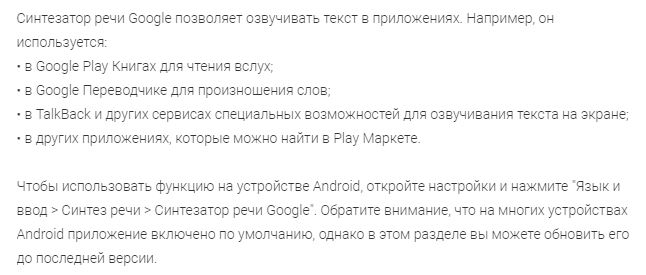
Официальное описание приложения
Также синтезатор речи Google используется разделом настроек “специальные возможности”, которые могут быть активированы в параметрах телефона (Озвучивание кнопок при нажатии, озвучивание паролей).
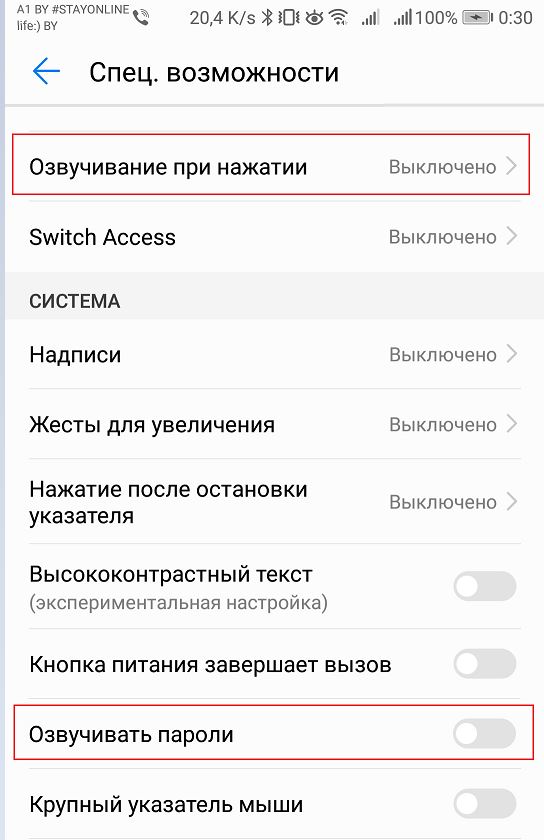
Использование приложения встроенными специальными возможностями
Таким образом можно сделать вывод, что данная программа используется другими программами, в которых есть возможность голосового воспроизведения (озвучивания) текста.
Можно ли удалить (Отключить)?
В связи с тем, что синтезатор речи Google обычно занимает достаточно много места (около 400МБ в зависимости от версии), то для освобождения памяти в телефоне часто прибегают к его удалению.
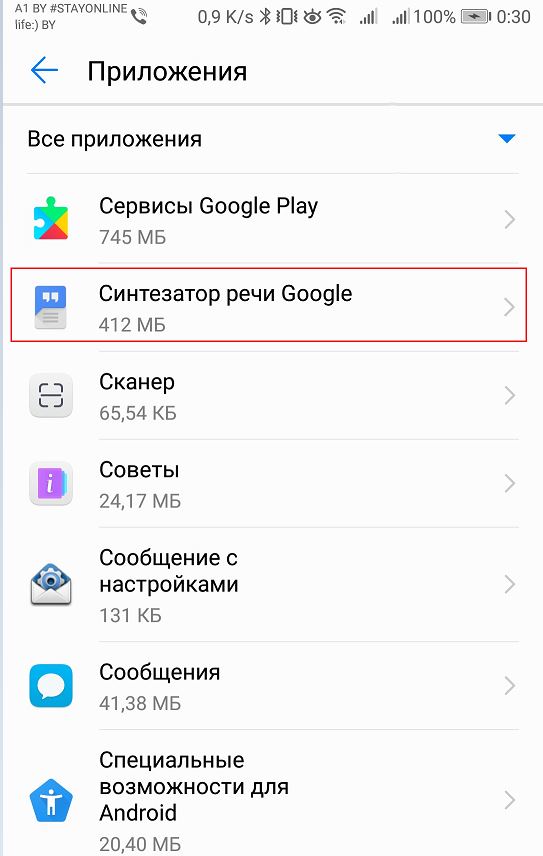
Возможный размер программы
Если вы не планируете пользоваться функциями голосового озвучивания текста не в каких программах, то можете смело удалять или отключать синтезатор речи Google.
Google Speech Services что за приложение. Что такое речевые сервисы от гугл.
Это приложение — самое бесполезное приложение от Google. Конечно, сама идея (видеозвонки) замечательная, но никто ею не пользуется, потому что есть гораздо более популярные аналоги: Skype, Viber, WhatsApp или Facebook Messanger. Идите и удалите его!
Создайте интеллектуальное приложение с Google Cloud Speech и API на естественном языке
Ученые, разработчики и исследователи ИИ десятилетиями мечтали о приложении, которое действительно понимало бы естественный язык. Благодаря значительным достижениям в технологии машинного обучения, эта мечта сейчас как никогда близка к тому, чтобы стать реальностью. Кроме того, облачные сервисы, такие как Google Cloud Machine Learning, сделали эти технологии доступными для всех.
В этом руководстве вы узнаете, как использовать два мощных API естественного языка, предлагаемых платформой машинного обучения Google Cloud: Cloud Speech API и Cloud Natural Language API. Если использовать их вместе, можно создавать приложения, способные обрабатывать речь на различных широко используемых языках.
Приложение, которое может обрабатывать речь, должно обладать следующими возможностями:
- Он должен уметь извлекать отдельные слова из необработанных аудиоданных.
- Он должен уметь делать обоснованные предположения о грамматических связях между извлеченными словами.
С помощью API Cloud Speech и Cloud Natural Language вы можете добавить вышеперечисленные функции в свое приложение для Android за считанные минуты.
Cloud Speech API служит современным инструментом распознавания речи, который может точно транскрибировать речь на более чем 80 языках. Он также хорошо справляется с местными акцентами и звуковым ландшафтом.
Аналогично, Cloud Natural Language API — это система обработки речи, которая может с точностью, близкой к человеческой, определять роли, которые слова играют в конкретных предложениях. В настоящее время он поддерживает десять языков, а также обеспечивает анализ сущностей и настроений.
Включение API
Прежде чем использовать API речи и естественного языка, необходимо включить их в консоли Google Cloud. Так что войдите в консоль и перейдите к API Manager> Библиотека
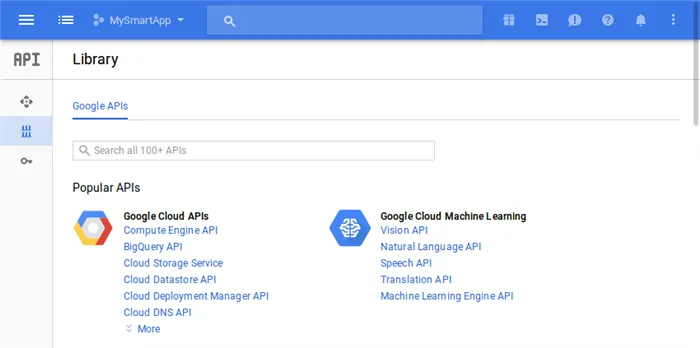
Чтобы активировать Language API, нажмите на ссылку «Language API» в разделе «Google Cloud Machine Learning». На следующей открывшейся странице нажмите кнопку «Включить».
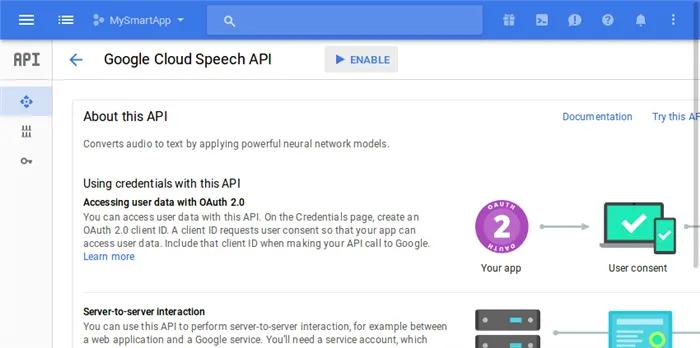
Нажмите кнопку «Назад» в вашем браузере, чтобы вернуться на предыдущую страницу.
На этот раз включите Natural Language API, нажав на ссылку Natural Language API, а на следующей странице нажмите на кнопку Enable.
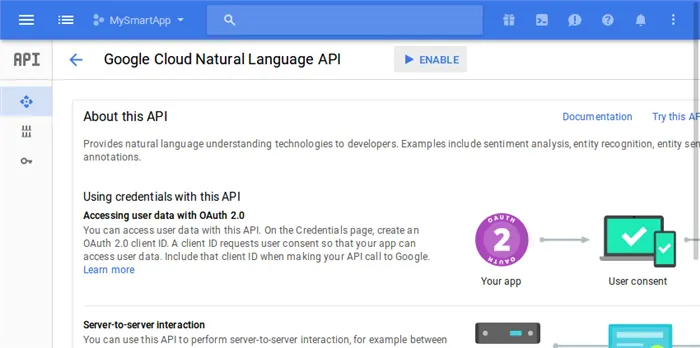
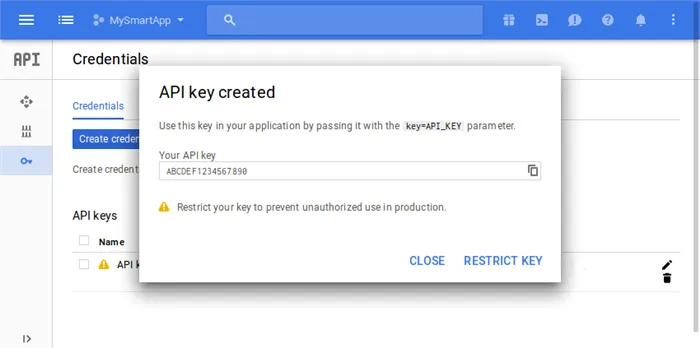
Ключ API понадобится вам при взаимодействии с API. Если у вас его еще нет, перейдите в раздел Учетные данные, нажмите Создать учетные данные и выберите ключ API.
Теперь появится всплывающее окно с ключом API. Запишите его, чтобы использовать позже.
Бывает, что пользователь вообще не использует Google Speech Composer. Можно ли удалить утилиту с мобильного устройства? Для этого необходимо открыть Google Play. Затем выберите Speech Composer в списке установленных программ и нажмите кнопку «Удалить».
Что такое Google Speech Services?
Как следует из названия, это приложение было разработано компанией Google, создателями системы Android. Поэтому он не должен вызывать никаких конфликтов при работе с телефоном, он отлично работает и не вредит устройству и его производительности. Вторую часть названия приложения «Speech Services» можно легко перевести на русский язык как «Голосовые услуги». То есть, Google Speech Services — это приложение, предоставляющее речевые услуги.
Статья по теме: Как обмануть бота в Телеграмме: где взять, как настроить, зачем использовать. Как скопировать бота в телеграмме.
Но где используется это приложение? Давайте рассмотрим, в каких случаях Google Speech Services может вам понадобиться:
- Наиболее распространенная задача, для которой вам могут понадобиться службы Google Speech Services, — чтение вслух в некоторых приложениях, например, в программах для чтения книг. Таким образом, любая печатная книга может быть превращена в аудиокнигу. Но, конечно, нужно не учитывать функцию синтезатора речи — как человек, он никогда не будет читать с интонацией. И все же многие люди используют эту функцию.
- В Google Переводчике можно прослушать произношение слов и фраз на иностранном языке с помощью речевых служб Google. Он может быть полезен путешественникам в чужой стране.
- В каждом устройстве Android есть функция TalkBack для людей со слабым зрением или другими ограниченными возможностями. Благодаря этой функции известно все, что происходит на вашем смартфоне. И это приложение Google Speech Services, которое говорит.
- В Google Play есть много других приложений, для правильной работы которых необходим синтез речи.
Как настроить Google Speech Services
Речевые службы Google обычно находятся только в списке установленных приложений, без ярлыков на самом телефоне. На самом деле приложение не создает ярлыки, поскольку его настройки встроены непосредственно в настройки Android, и именно там вам нужно искать эти опции. Для этого выполните следующие действия:
Чтобы установить и настроить язык акцента в Речевых службах Google, выполните следующие действия. Это обязательная настройка, которая должна быть выполнена для правильной работы приложения. Существуют и другие дополнительные настройки:
Настройки Службы речи Google могут находиться в других местах, чем на скриншотах выше. Это зависит от версии Android и модели устройства. Если вы не можете их найти, найдите в настройках слова «Google Speech Services», «Синтезатор речи» или «Произношение».
Как скачать Google Speech Services
Обычно Google Speech Services предустановлен в системе. Однако если у вас нет этого приложения и вам нужен синтезатор речи, вы можете легко установить его самостоятельно. Вы можете загрузить приложение из Google Market и установить его, как любую другую программу.
А пользователи, у которых предустановлена служба Google Speech Services, но они ею не пользуются, хотят ее удалить. Но прежде всего, приложение не требует больших усилий, оно не работает в фоновом режиме (если только не включен TalkBack, а если он включен, то нет причин удалять Google Speech Services) и не потребляет много ресурсов батареи и оперативной памяти. Поэтому его удаление ничего не даст. Во-вторых, вы не можете удалить его, если он предустановлен в системе; вы можете только отключить его.
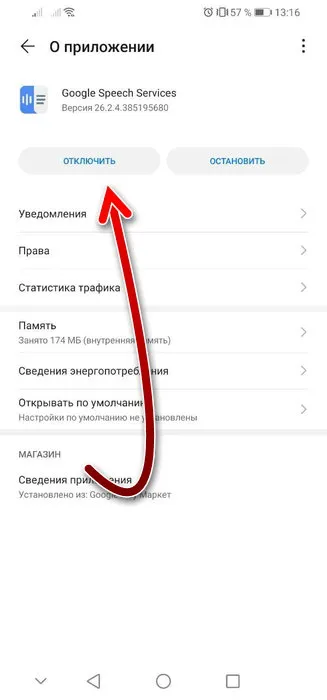
Но если вы действительно хотите отключить Google Speech Services, чтобы они вообще не работали, вы можете сделать это в списке установленных приложений. Найдите там Google Speech Services и включите его. Нажмите кнопку Отключить здесь.
Cloud Speech API служит современным инструментом распознавания речи, который может точно транскрибировать речь на более чем 80 языках. Он также хорошо справляется с местными акцентами и звуковым ландшафтом.
Синтезатор речи Google — что это за программа и нужна ли она?
Приветствую вас. В Android есть функции, которые помогут вам сэкономить время. Одним из них является синтез речи, который позволяет смартфону преобразовывать текстовый контент в аудио. Вы можете открыть статью на сайте, запустить воспроизведение текста, отрегулировать громкость или звук, убрать телефон и продолжить работу.
Технология преобразования текста в речь, поддерживает несколько языков, включая русский.
Это системный компонент, который требует много памяти (около 400 МБ):
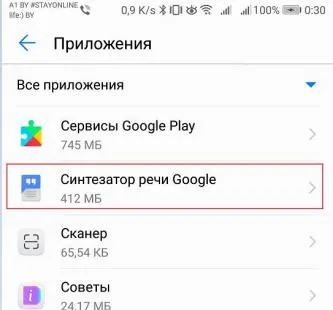
Если нет необходимости компилировать текст, этот элемент можно удалить/деинсталлировать:
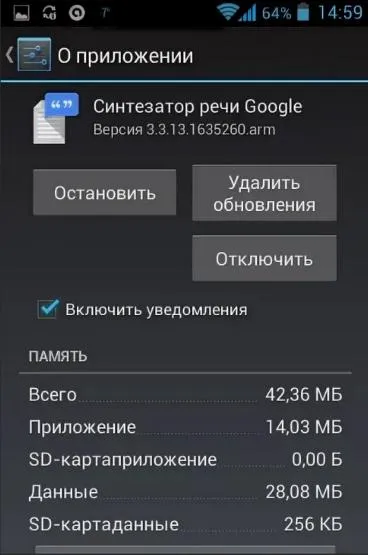
Опытные пользователи могут использовать Titanium Backup (требуется root-доступ) для отключения/удаления.
Примеры использования
- Функция чтения вслух в Google Play Books поддерживается этим синтезатором.
- Произношение слов из Google Переводчика.
- TalkBack, а также другие специальные функции могут использовать синтезатор для записи ваших действий.
Некоторые приложения из Google Play могут использовать синтезатор для проговаривания вслух содержания текста, подсказок и действий.
Одним из требований является поддержка приложением синтеза речи. Например, некоторые браузеры не поддерживают воспроизведение текста на странице, а Яндекс Браузер поддерживает.
Синтезатор речи Google — как активировать?
Откройте настройки и найдите специальные функции (в расширенных настройках). Вы можете воспользоваться поиском настроек, набрав слово «синтез»:
Статья по теме: Как выбрать экран для проектора. Как выбрать экран для проектора.
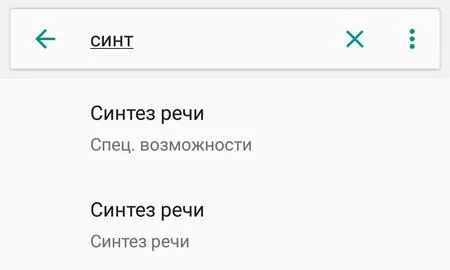
Выберите Синтез речи.
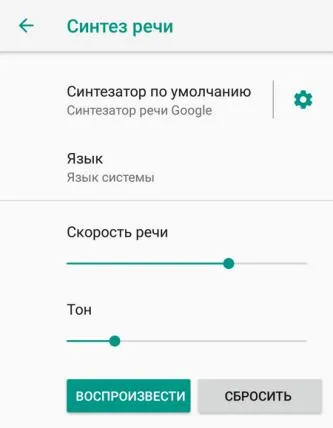
По умолчанию установлен Google Synthesiser, после чего можно отрегулировать высоту/громкость воспроизведения:
После настройки — в специальных режимах — включите Speech on Tap:
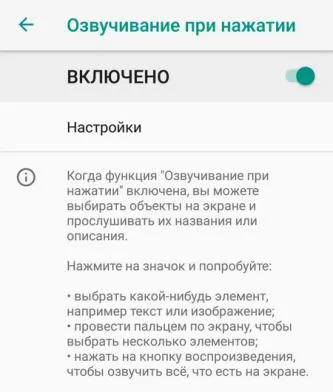
Если эта опция недоступна, установите Android Accessibility Suite.
После активации функция отображается: Нажмите на круглый значок в любом приложении — просто выделите область текста, а затем нажмите на значок воспроизведения:
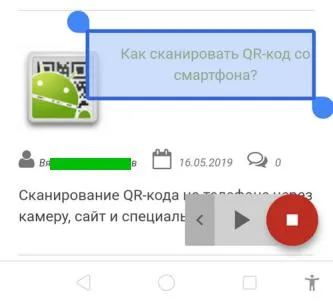
Некоторые модели телефонов не поддерживают эту технологию. Иногда значок находится рядом с кнопками навигации (внизу).
Синтезаторы речи, установленные на компьютерах или мобильных устройствах, уже не такая редкость, как раньше. Благодаря современным технологиям обычный настольный компьютер может воспроизводить человеческий голос.
Синтезатор речи от Google
Голоса книг в приложении Google Play Книги,
Переводите слова в Google Переводчике,
обеспечение специальных функций в приложениях для преобразования текста в речь на экране телефона,
Используйте в других приложениях телефона, где требуется голос для текста.
Как отключить синтезатор речи от Google на телефоне
Там вы найдете пункт «Все приложения»,
В этой вкладке вы найдете «Синтезатор речи»; нажмите на эту вкладку,
доступны три действия: «Остановить», «Удалить обновление», «Деактивировать»,
Выберите нужное действие.
Найдите вкладку «Дополнительные настройки»,
найдите вкладку «Специальные возможности»,
найдите вкладку «Композиция голоса»,
Найдите вкладку «Альтернативное приложение» и активируйте программу, которую вы дополнительно установили.
Откройте «Настройки» устройства,
найдите «Расширенные настройки»,
найти «Специальные возможности»,
найдите «TalkBack» и деактивируйте приложение.
Откройте «Настройки» на вашем устройстве, найдите «Дополнительные настройки», найдите «TalkBack», найдите «TalkBack»,
найдите «Дополнительные настройки»; найдите «Дополнительные настройки»; найдите «Специальные возможности»,
Найдите «Специальные возможности»; найдите «SpeechBack»,
Найдите «Tap-to-talk» и отключите эту функцию.
Заключение
Синтезатор речи Google — это встроенная функция в смартфонах Android, которую нельзя удалить, но можно отключить. Большинству пользователей он вообще не нужен, но некоторые нуждаются в нем слишком сильно. Если вы относитесь к тем, кто им не пользуется, вы уже знаете, как его отключить.
Мы будем очень признательны
если вы нажмете на одну из кнопок социальных сетей под понравившимся вам материалом и поделитесь им со своими друзьями.
При покупке нового смартфона Android пользователь часто сталкивается с большим количеством непонятных приложений, предустановленных производителем. По какой причине? Имеют ли они вообще значение? Можно ли их удалить и влияет ли это на работу смартфона?
Как удалить приложение на Android?
Прежде чем перейти к сути вопроса, давайте вспомним, как удалять приложения на смартфоне Android. На некоторых смартфонах просто нажмите и удерживайте значок приложения в течение нескольких секунд. В появившемся меню выберите Uninstall или Деинсталляция:
Чтобы удалить приложение, в большинстве случаев необходимо зайти в настройки смартфона и выбрать пункт Apps. Выбрав нужное приложение, откройте его и нажмите Удалить (или Деинсталлировать). В зависимости от марки смартфона она может выглядеть немного по-разному, но принцип один и тот же:
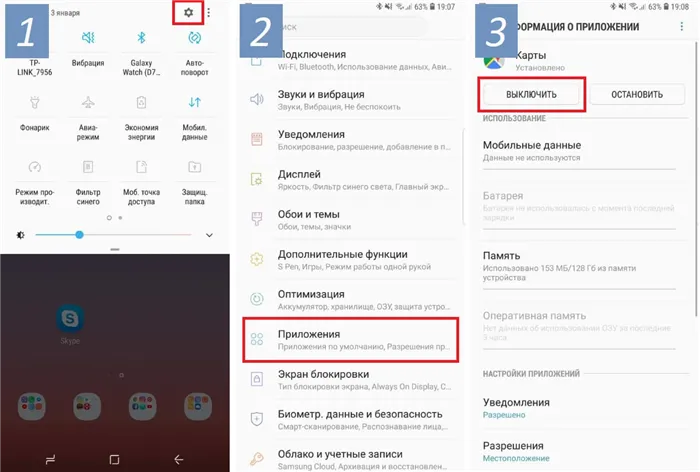
Список приложений, которые следует сразу удалить
Сегодня мы рассмотрим наиболее распространенные предустановленные приложения, которые можно безопасно удалить из нового смартфона, чтобы не только освободить дополнительное место для хранения данных, но и продлить время работы смартфона (поскольку ненужные приложения могут работать в фоновом режиме и расходовать заряд батареи).
Поэтому проверьте, используете ли вы какое-либо из приложений в нашем списке:
Приложение от Samsung, позволяющее скрывать различные файлы и даже приложения от посторонних. Получить что-либо из этой папки можно только с помощью пароля/отпечатка пальца. Если вы не работаете в конкретной службе, вы можете выйти из этого приложения.
Это приложение — самое бесполезное приложение от Google. Конечно, сама идея (видеозвонки) замечательная, но никто ею не пользуется, потому что есть гораздо более популярные аналоги: Skype, Viber, WhatsApp или Facebook Messanger. Идите и удалите его!
Статья по теме: Почему невозможно создать вечный двигатель первого или второго рода. Почему невозможен вечный двигатель.
Очень удобное приложение для прослушивания музыки. Единственная проблема заключается в том, что вам придется оплачивать ежемесячную подписку. А если вы не слушаете музыку по подписке, то смысла в этом приложении нет, ведь есть гораздо более удобные и функциональные аналоги для прослушивания ваших mp3.
Если имеет смысл оставить предыдущее музыкальное приложение (а многие люди, в том числе и я, пользуются именно им), то это приложение можно смело удалять. Если только вы не против платить 10-20 долларов за фильм (или взять его в прокат за 400 долларов) без перевода (многие фильмы идут только с оригинальной песней).
Когда вы в последний раз создавали или просматривали презентацию PowerPoint на своем смартфоне? Вы можете удалить это приложение, если оно было установлено на ваш смартфон через Магазин.
Что бы еще удалить?
Речь идет не о таких простых приложениях, как блокнот или музыкальный плеер. Уже из названия приложения понятно, что его можно удалить без последствий, если оно вас не устраивает.
Существующие приложения Google для распознавания речи

Google активно интегрирует распознавание речи во многие собственные приложения и инструменты. Распознавание речи — относительно новая функция. Это стало возможным благодаря быстрому развитию технологий искусственного интеллекта.
В прошлом распознавание речи было чем-то невообразимым и нереальным. Если вы помните, в 1990-х годах даже был научно-фантастический фильм, в котором писатель произносил предложение в микрофон, и оно тут же передавалось на экран компьютера. Но кого сейчас можно удивить подобными действиями? Почти никто, потому что в каждом современном смартфоне есть такая функция, представленная в приложении или инструменте. Найти такие приложения в Google Play не так уж сложно.
Google и распознавание речи
Google активно участвует в новейших технологических разработках. Это одна из первых компаний, разработавших беспилотный автомобиль. Она также постоянно участвует во многих технологических инновациях. Распознавание речи не является исключением, поэтому компания Google разработала специальную службу распознавания речи — Google Speech API.
Google Speech API
как первый оператор, определяющий, к какому специалисту следует направить клиента,
когда им нужно уточнить или определить адрес доставки,
когда вам нужно проверить подлинность ваших клиентов по голосу, когда они запрашивают конфиденциальную информацию,
когда вам приходится сообщать клиентам по телефону большой объем стандартизированной информации,
в области голосового самообслуживания
После распаковки файла вы получите доступ к разделу «Администрирование». Там вы найдете вкладку «Расширения», где нужно добавить номер расширения и указать сценарий для диалогов.
Позвоните на указанный внутренний номер и произнесите текст. Затем нажмите на «звезду». Через некоторое время вы увидите текст, который вы произнесли. Это позволит вам проанализировать, как работает сервер и правильно ли он распознает голос. Вы можете провести собственный анализ и при необходимости скорректировать API Google Speech.
Gboard. Известная проприетарная клавиатура Google, которая по умолчанию установлена на многих устройствах Android. С одной стороны, клавиатура необходима для «рукописного» ввода, с другой стороны, распознавание речи работает идеально, поскольку использует весь опыт Google.
Evernote. Это очень популярное приложение для ведения заметок. Помимо стандартного ввода текста, он также поддерживает функцию распознавания голоса, что значительно ускоряет процесс ведения заметок.
Speechnotes: Speechnotes использует распознавание речи Google. Его основная функция — перевод речи в текст. Идеально подходит для тех, кому приходится много печатать.
Speechtexter. В нем также используется технология распознавания речи Google. В его собственный словарь можно добавить слова-аббревиатуры, которые вы часто используете в текстах. Именно это приложение будет распознавать — в этом его особенность и главное отличие от аналогичных приложений.
T2S. В этом приложении отлично используется функция распознавания речи Google. Он предназначен для преобразования речи в текст, но может также воспроизводить выделенный текст и экспортировать аудиозапись в аудиофайл.
Google Speech Services что за приложение?
Google Speech Services является предустановленным приложением в большинстве устройств под управлением Android. И обычно его нельзя удалить с телефона. При этом у приложения нигде нет ярлыка и его невозможно запустить и посмотреть что это такое. Поэтому у пользователей возникают вопросы, связанные с этой программой.
В этой статье разберёмся, что за приложение Google Speech Services, для чего оно нужно, как им пользоваться, мешает ли оно мобильному устройству, можно ли его отключить и всё остальное, что связанно с ним.

Что такое Google Speech Services?
Как понятно по названию — это приложение разработано Google, то есть создателями системы Android. Поэтому никаких конфликтов в работе телефона оно вызывать не должно, работает идеально, и не вредит устройству и его производительности. Вторую часть названия приложения «speech services» можно легко перевести на русский язык — «речевые услуги». То есть, Google Speech Services — это приложение, которое оказывает речевые услуги.
Но где используется это приложение? Давайте рассмотрим, в каких случаях Google Speech Services может вам понадобиться:
- Самое популярное, для чего может понадобиться Google Speech Services — это чтение вслух в некоторых приложениях, например, в читалках книг. Таким образом любую напечатанную книгу можно превратить в аудио книгу. Но, конечно, делайте скидку на работу речевого синтезатора — как человек, с интонацией он никогда не прочитает. И несмотря на это многие пользуются этой функцией.
- В Google переводчике с помощью Google Speech Services можно слушать произношения слов и фраз на иностранном языке. Может пригодиться путешественникам в чужой стране.
- В каждом устройстве с Android имеется функция TalkBack для людей с ухудшенным зрением или другими ограничениями. Благодаря ей, всё, что происходит на смартфоне, будет озвучено. И озвучивает это как раз приложение Google Speech Services.
- В Google Play имеется множество других приложений, для полноценной работы которых необходим речевой синтез.
Как настроить Google Speech Services
Google Speech Services обычно обнаруживают только в списке установленных приложений и не находят при этом в самом телефоне никаких его ярлыков. Приложение действительно ярлыков не создаёт, потому что его настройки интегрируются прямо в настройки Android и искать эти опции нужно именно там. Для этого сделайте следующее:

-
Откройте настройки вашего телефона. Для этого нажмите на иконку в виде шестерёнки. Затем зайдите в раздел «Специальные возможности».

Здесь зайдите в подраздел «Специальные возможности».

Затем откройте «Озвучивание текста».

Здесь и находятся все опции приложения Google Speech Services. Их не так уж и много. Нажмите на кнопку буквой «i» напротив надписи Google Speech Services.

Нажмите на «Установка голосовых данных».

И выберите в списке нужный вам язык произношения по умолчанию. Как видите, здесь имеется большое количество всех языков мира.

У некоторых популярных языков есть варианты. Нужно выбрать один из них. Языки будут скачиваться из интернета и устанавливаться. Если тапнуть на любой из вариантов, то можно сразу прослушать как он будет звучать (убедитесь перед этим, что громкость вашего мобильного устройства не установлена на минимум).
Таким образом устанавливается и настраивается язык произношения в Google Speech Services. Это обязательная настройка, которую нужно выполнить, чтобы приложение нормально работало. Также есть и другие необязательные настройки:

-
Например, можно настроить скорость и тон произношения.

А также есть другие опции, которые можно настроить на своё усмотрение или оставить по умолчанию (доступны при нажатии на кнопку с «i» напротив Google Speech Services).
Настройки Google Speech Services могут находиться и в других местах, не как на скриншоты выше. Это зависит от версии Android и модели устройства. Если вы затрудняетесь их найти, то поищите в поиске по настройкам по запросам «Google Speech Services», «синтезатор речи» или «произношение».
Как скачать Google Speech Services
Обычно, Google Speech Services является предустановленными в систему. Но если вдруг у вас нет этого приложения, а синтезатор речи вам необходим, то вы легко можете установить его самостоятельно. Приложение можно скачать в Google Market и установить, как и любую другую программу.
Как удалить Google Speech Services
А те пользователи, у которых Google Speech Services является предустановленным, и которые не пользуются им, хотят его удалить. Но, во-первых, это приложение практически не нагружает систему, не работает в фоновом режиме (если не включен TalkBack, а если включен, то и удалять Google Speech Services нет смысла), не употребляет в большом количестве ресурсы аккумулятора и оперативной памяти. Поэтому его удаление не принесёт никакой пользы. А, во-вторых, удалить его, если это приложение предустановлено в систему, нельзя, можно только отключить.
Если же вам непременно нужно отключить Google Speech Services и чтобы оно не работало вообще, то это можно сделать в списке установленных приложений. Найдите там Google Speech Services и откройте. Здесь нажмите «Отключить».

После этого приложение работать на вашем устройстве не будет.