Куда Telegram сохраняет файлы — на компьютере и смартфоне

Куда Telegram сохраняет файлы, которые вам присылают в чатах другие пользователи? Найдем же тот самый Бермудский треугольник, где пропадают картинки, видео и веб-документы. Рассмотрим инструкции по поиску сохраненных материалов для Телеграм на компьютере (Windows, macOS) и смартфонах (Android, iOS).
Куда Telegram сохраняет файлы на компьютере

Весь контент, который отправляют вам другие люди в Телеграм , мессенджер по умолчанию сохраняет на компьютере в папку « Telegram Desktop ». Путь к ней зависит от вашей операционной системы.
Сначала разберем, где искать нужный вам веб-документ на Windows и macOS.
На Windows
На компьютерах с операционкой Windows — zip , картинки и прочее из Телеграм — хранятся в папке «Загрузки». Найти ее можно двумя путями:
Первый способ : И нструкция по п ошагово му переходу до нужной папки:
- «Компьютер».
- «Диск С».
- «Пользователи» .
- В аш а учетн ая запис ь .
- « Загрузки» .
- « Telegram Desktop ».
- В ыбираете нужн ую картинку, документ или видео .
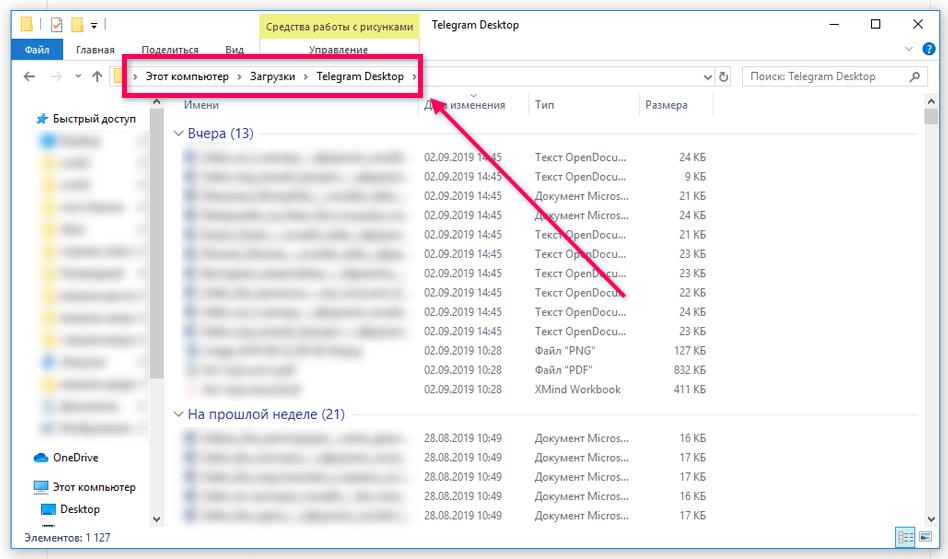
Второй способ: Как телепортироваться в нужную точку через поисковик.
Д ля ПК на операционной системе Windows 10:
- Заходите в «Пуск».
- Не переходя никуда, вводите название « Telegram Desktop ».
- Нажимаете на папку с соответствующим названием и выбираете, что вам нужно.
Важно! Для ПК на операционной системе Windows 7 телепортация займет чуть больше времени :
- Заходите в «Пуск».
- Дал ьше нажимаете « Найти программы и файлы ».
- В води те в строку поиска « Telegram Desktop ».
- Переходите в папку с этим названием и находите то, что вам нужно.
На m ac OS
С поиском сохраненного контента на операционке, которая стоит на технике Apple, дела обстоят сложней. Чтобы добраться туда, где Телеграм сохраняет картинки, видеофайлы и документы, нужно здорово пошаманить.

Папка эта скрыта, поэтому если у вас macOS, проще самому указать удобный для себя путь, куда Телеграм будет сохранять скачанные материалы. Делается это за 4 простых шага:
- Заходите в Телеграм , далее в «Настройки».
- Переходите в «Данные и диск».
- Нажимаете на вкладку «Путь для сохранения».
- Указываете новое место под сохранение файлового контента.
То есть вы можете всего за несколько нажатий выбрать, куда мессенджер б удет сохранять присылаемые другими пользователями материалы.
Это быстрей и проще, чем искать стандартную скрытую папку.
Бонус — р учное сохранение
Ч тобы не замачиваться над поиском нужного материала на компьютере , его можно сразу сохранить в удобное для вас место:
- П рав ая кнопк а мыш к и (п рямо в Телеграм-чате ) .
- «Сохранить файл/изображение/видео как…».
- Определитесь с местом, куда хотите сохранить файл.
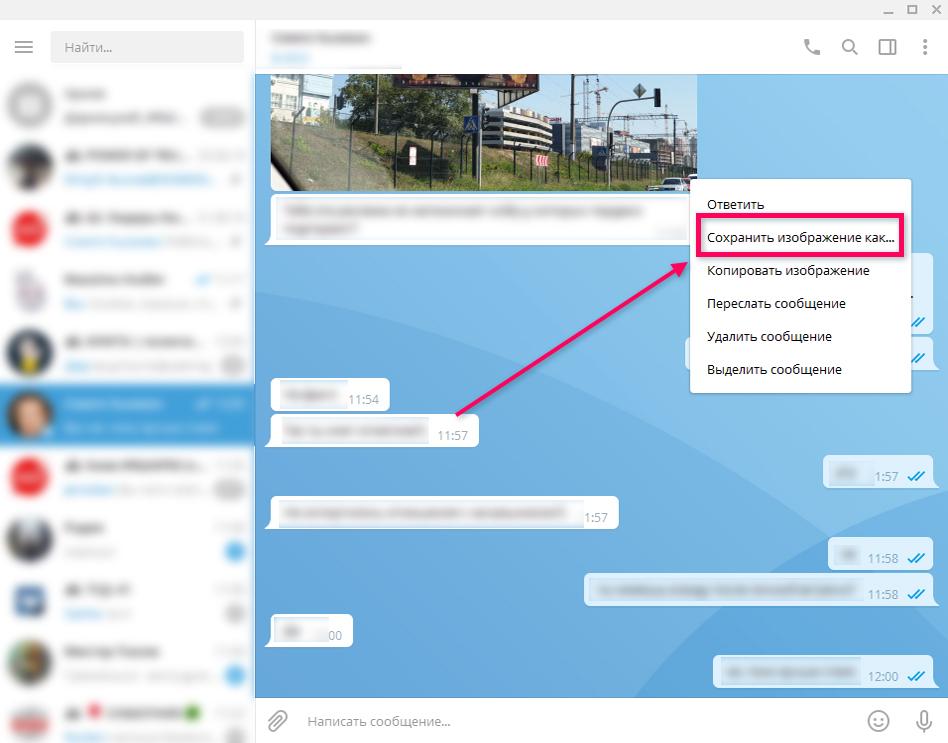
Как скачать все файлы 1 кликом на ПК
Многим пользователям неудобно сохранять каждый присылаемый в чатах файл по отдельности. Как скачать все материалы из чата с конкретным человеком моментально одним нажатием мыши в мессенджере?
Для этого идем следующим путем:
- Выбираем нужного пользователя.
- Жмем на три точки в правом верхнем углу (настройки чата).
- «Экспорт истории чата».
- Ставим галочки на нужных материалах (фотографии, голосовые сообщения и др.).
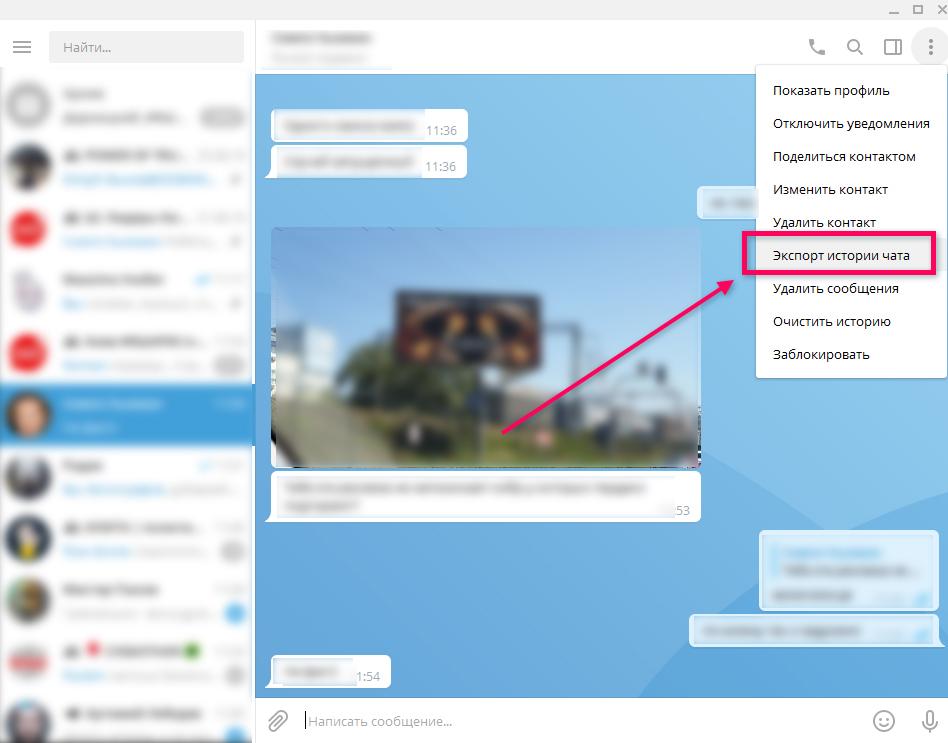
Выставляем дополнительные параметры: ограничения по размеру скачанных материалов, путь сохранения и ограничения по датам, в которые пользователь отправлял вам сообщения.
Куда Telegram сохраняет файлы на смартфоне
Важно! Выбирать папку, куда Телеграм будет сохранять файлы, на телефоне нельзя. Присылаемый графический контент и веб-документы автоматически распределяются по уже созданным структурированным разделам.
Все полученные или отправленные файлы через смартфон Телеграм с охраняет по разным директориям в зависимости от типов материалов:
- Telegram Audio — музыка, аудиозаписи;
- Telegram Documents — документы, zip- архивы;
- Telegram Images — картинки;
- Telegram Video — видеофайлы.
Рекомендуем: 22 000+ Телеграм-каналов про спорт, секс, юмор и прочее — Онлайн Каталог.
На Андроид
Для упрощения поиска нужной папки, куда Telegram сохраняет документы и контент, воспользуйтесь диспетчером файлов для смартфонов на Android.
Путь к нужной папке в файловом менеджере короткий:
- Telegram.
- Audio/Documents/Images/Video.
Можно использовать стандартный файловый менеджер, который уже встроен в ваш гаджет, или же скачать любой другой на ваш вкус. Например, Solid Explorer, Total Commander, X-plore File Manager и др.

На IOS
Для смартфонов на iOS принцип поиска файлов идентичен тому, что описан для Andro i d:
- Открываете файловый менеджер.
- Заходите в папку Telegram.
- Дальше переходите в нужный раздел в зависимости от формата: Audio / Documents / Images / Video.
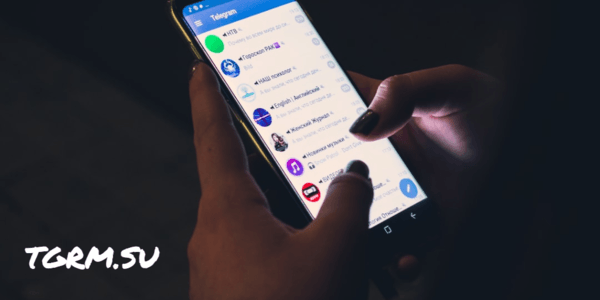
Ищите сохраненные из Т елеграма документы и контент в стандартном файловом менеджере. Если не удобен или не понятен — скачайте в App Store более комфортное для вас приложение.
Функция автоматического удаления
Чтобы сохранить больше места в памяти вашего смартфона, рекомендуем использовать специальную функцию для удаления ненужных файлов. С ее помощью автоматически будут стираться фото, видео и другой контент, который вы не открывали в течение определенного срока.
Найти эту функцию можно следующим образом:
- Заходите в «Настройки» мобильной версии Телеграм.
- Переходите в раздел «Данные и диск».
- Нажимаете на «Использование диска» .
- Выставляете удобный для вас формат.
По умолчанию в настройках срока хранения файлов в Телеграм указан параметр «Всегда». Его вы можете поменять на «3 дня», «Неделю» или «Месяц». С помощью этой маленькой фичи Телеграм не будет засорять память на устройстве, за счет чего гаджет заработает быстрей.
Посмотрите также нашу подборку ТОП-135 лучших каналов в Телеграм! Самые увлекательные каналы в одной статье.
Где хранятся файлы из веб — версии Telegram
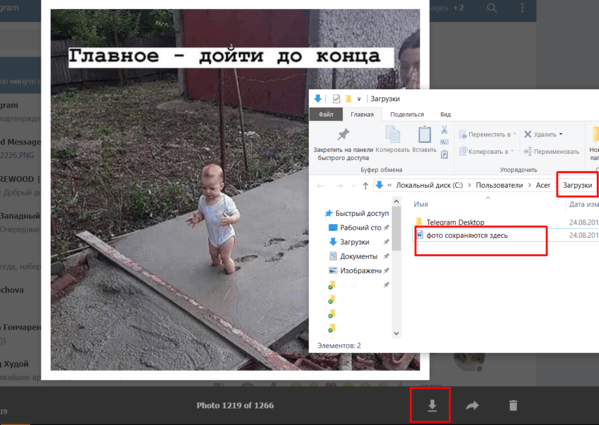
Процесс того, как Телеграм сохраняет файловый контент в веб-версии похож на десктопный. Есть только одно отличие в том, что конечная директория в этом пути будет «Загрузки» / « Downloads »:
- «Компьютер»;
- «Диск C »;
- «Пользователи»;
- Имя учетной записи;
- «Загрузки».
Уверены, теперь вы не потеряете важные картинки, документы или видео! Сохраните эту инструкцию на всякий случай в закладки.
Вы используете Телеграм только для общения? Тогда его потенциал раскрыт для вас только на 10%.
В этой статье ТОП-100 самых полезных Телеграм-ботов. Их можно использовать для подборки музыкального плейлиста, продажи услуг, получения знаний в любой сфере, знакомств в интернете и многих других задач.
Куда Телеграм сохраняет скачанные файлы на смартфонах и компьютере

Telegram – мессенджер, который позволяет пользователям обмениваться не только короткими сообщениями, но и мультимедийными данными. Люди со всего мира отправляют друг другу фото и видео, однако не всем понятно, куда приложение Телеграм сохраняет файлы на компьютере и смартфоне. Из-за этого возникает проблема быстрого заполнения памяти, а также сложность в обнаружении мультимедиа для дальнейшего просмотра.
Где Телеграм хранит файлы на компьютере

Владельцы персональных компьютеров могут использовать Telegram через одноименное приложение. К числу его особенностей относится автоматическое сохранение файлов. Их можно просмотреть не только при помощи программы, но и через специальную папку в памяти ПК.
На Windows
- Откройте «Компьютер».
- Перейдите в директорию «Диск C».
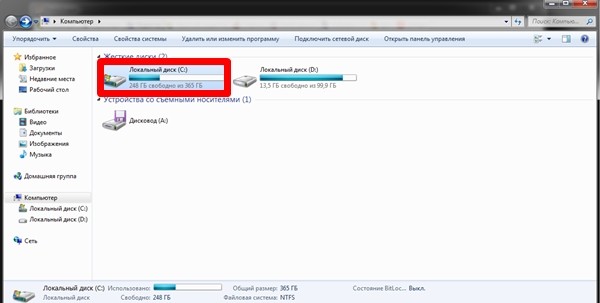
- Откройте раздел «Пользователи».
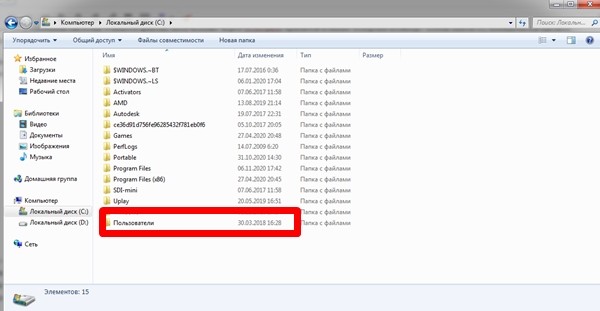
- Кликните по названию своей учетной записи.
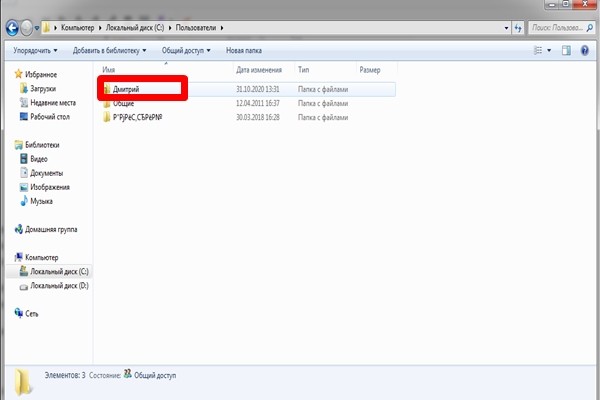
- Перейдите в папку «Загрузки».
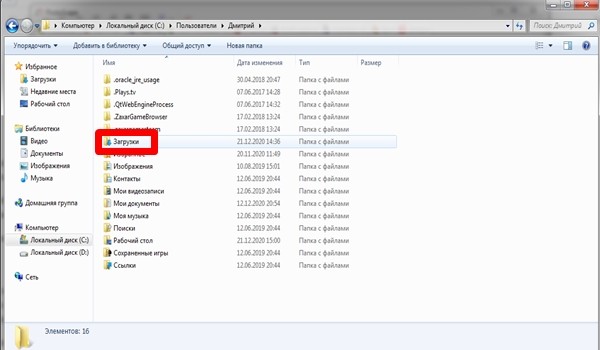
- Откройте «Telegram Desktop».
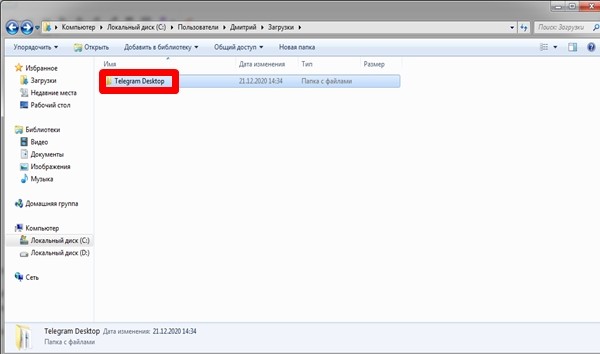
В указанной папке отобразятся все фотографии, видеоролики, аудиофайлы и документы, загруженные при помощи мессенджера. Для удобства их можно отсортировать по формату, дате сохранения или размеру встроенными средствами Windows.
Совет. Чтобы не перемещаться между папками, можно ввести запрос «Telegram Desktop» в поисковой строке приложения «Компьютер».
На macOS
Если в распоряжении пользователя находится компьютер компании Apple под управлением macOS, обнаружить полученную информацию будет сложнее. Проблема заключается в том, что папка для сохранения на Mac является скрытой. Поэтому владельцу компьютера необходимо самостоятельно выбрать директорию, где будут отображаться фото, видео и аудио.
Операция выполняется следующим образом:
- Откройте Телеграм.

- Перейдите в настройки приложения.

- Выберете пункт «Данные и диск».
- Кликните по вкладке «Путь для сохранения».
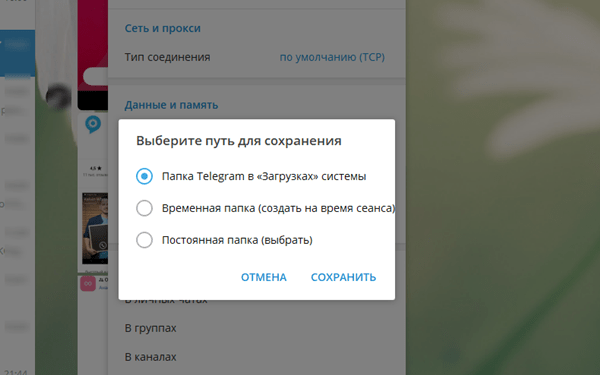
- Укажите нужную директорию.
Теперь все данные, полученные через Telegram, будут отображаться в выбранной папке.
Ее можно найти любым удобным способом – от ручного перемещения до использования поиска macOS.
На заметку. Для упрощения поиска рекомендуется сохранять их в ручном режиме. Чтобы это сделать, требуется кликнуть ПКМ по картинке или видео, а затем выбрать пункт «Сохранить как…», указав при этом директорию.
Где хранятся файлы из Телеграма на смартфоне
Подавляющее большинство людей, имеющих аккаунт в Telegram, пользуются мессенджером со смартфона. На мобильном устройстве отыскать файл бывает даже проще. Но следует понимать, что существуют отличия между iOS и Android.
На Андроиде
После загрузки на телефон под управлением операционной системы Android мультимедиа-данные попадают в соответствующую папку, название которой зависит от типа информации:
- Telegram Audio (музыка, прочие аудиофайлы);
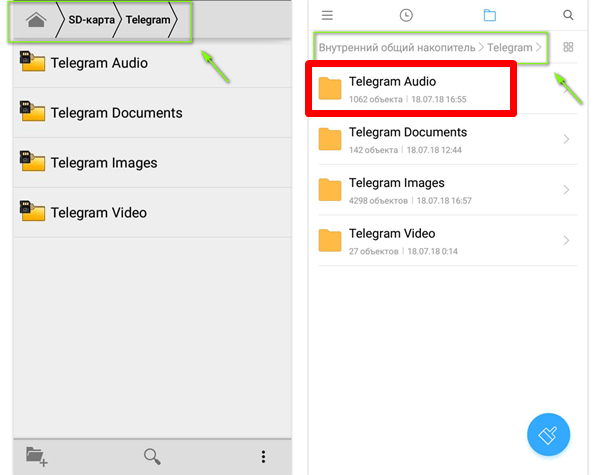
- Telegram Video (видеоролики, фильмы);
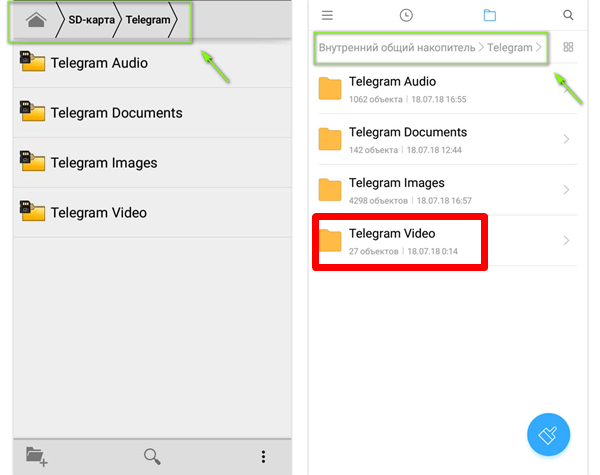
- Telegram Images (фотографии и картинки);
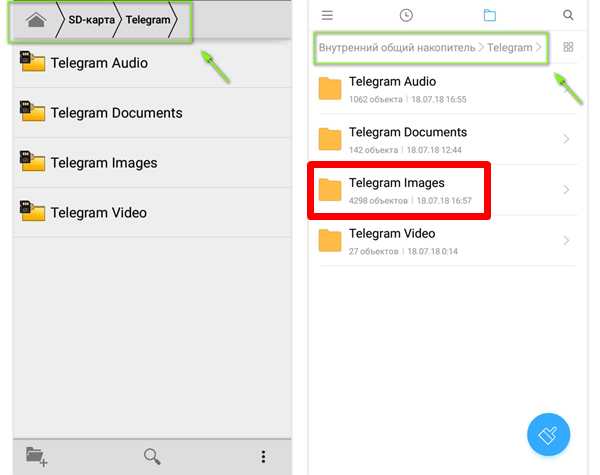
- Telegram Documents (PDF-файлы и документы других форматов).

Чтобы найти соответствующую директорию, достаточно открыть «Проводник» и перейти в папку Телеграма, где файлы уже отсортированы по каталогам.
На iOS
На айфонах ситуация аналогичная. Полученные через Телеграм файлы сортируются по разным папкам, которые отличаются в зависимости от типа данных. То есть для поиска фотографии, документа или видеоролика пользователю понадобится:
- Открыть файловый менеджер.
Перейти в папку Telegram.
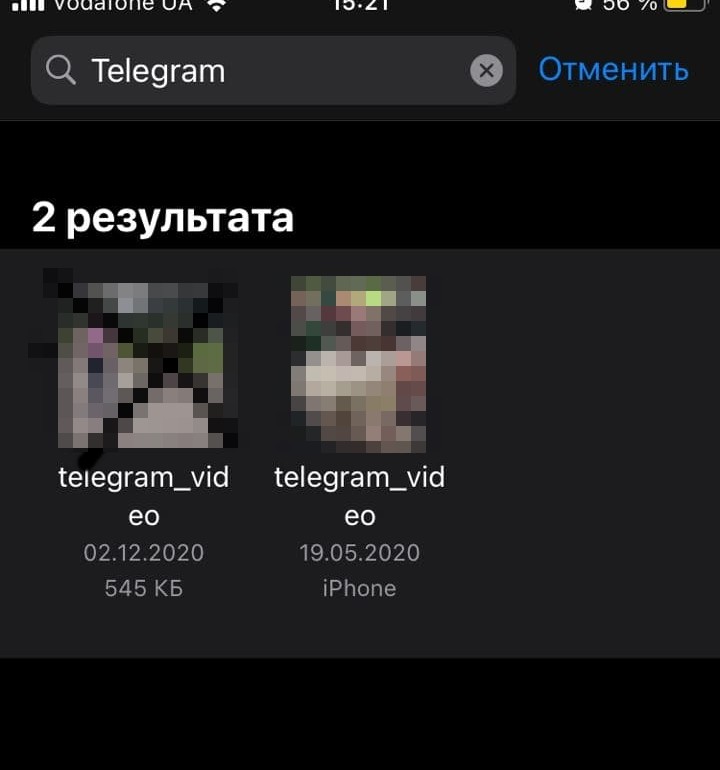
- Выбрать директорию, которая соответствует типу файла.
В дальнейшем данными можно управлять по своему усмотрению. Доступна функция удаления, копирования, перемещения и повторной отправки другому пользователю. В этом отношении iOS не имеет ограничений в сравнении с Android.
Где хранятся файлы из веб-версии Telegram
Мессенджером Телеграм люди также пользуются через веб-вариацию сервиса. То есть без специального приложения. В таком случае доступ к мессенджеру осуществляется через браузер, а для обмена сообщениями необходимо посетить официальный сайт и пройти авторизацию.
Когда человек скачивает файл, полученный от другого пользователя, при помощи веб-версии Телеграма, он автоматически попадает в папку «Загрузки». Также директория может называться «Downloads».
Искомый каталог располагается по пути: Компьютер/Диск C/Пользователи/Имя/Загрузки. Таким образом, браузерный вариант мессенджера не имеет собственной папки. В этом заключается определенная сложность при поиске данных, однако владелец аккаунта имеет возможность сохранять любой файл в ручном режиме, нажав правую кнопку мыши и выбрав пункт «Сохранить как».
Менеджер загрузок, новое меню вложений, трансляции с помощью других приложений и другие нововведения
В сегодняшнем обновлении Telegram — управление загрузками, выбор порядка фотографий и видео в альбомах, возможность телевещания через каналы Telegram и другие нововведения.
Менеджер загрузок
В Telegram можно делиться документами любого формата размером до 2 гигабайт на файл – и бесплатно пользоваться неограниченным облачным хранилищем, которое доступно с любых Ваших устройств.
В поиске Telegram появилась новая вкладка «Загрузки», на которой можно увидеть все скачиваемые в данный момент, а также недавно загруженные медиа и файлы. Когда Вы скачиваете файлы, в поле поиска появляется иконка для быстрого перехода в новый раздел.
В новом разделе можно поставить на паузу и перезапустить загрузки, а также повысить приоритет для скачивания того или иного файла или перейти к чату, в котором он был отправлен.
Новое меню вложений
Теперь при отправке нескольких фотографий или видеозаписей Вы можете просмотреть получившийся альбом, изменить порядок материалов перед отправкой, убрать лишние или быстро добавить к альбому подпись. Для этого нажмите на «Выбрано» в верхней части меню.
Меню вложений в приложении для iOS перешло на новый дизайн, который ранее оценили пользователи Android. Перейти к камере из галереи стало проще, а новая панель навигации позволяет быстро переключаться между фотографиями, файлами, геопозицией и другими типами вложений.
В обновленном разделе Файлы можно увидеть все недавно отправленные файлы и воспользоваться поиском по названию.
Полупрозрачный интерфейс на Android
В ночном режиме фон, стикеры и мультимедиа эффектно просвечивают через полупрозрачные элементы интерфейса, когда Вы листаете историю чата.
Насколько нам известно, подобные эффекты до сих пор не использовались ни в одном приложении для Android — и мы рады первыми представить пользователям Android передовые технологии дизайна, доступные на других платформах.
В приложении Telegram для iOS полупрозрачные элементы интерфейса используются с июня 2021.
Новый интерфейс авторизации
Интерфейс для входа в аккаунт на Android и macOS обновлен и дополнен новыми плавными анимациями. На Android можно полюбоваться появлением цифр при вводе кода:
В Telegram для macOS появились впечатляющие анимации на экране для входа через QR-код.
В приложениях Telegram можно параллельно подключить несколько учетных записей с разными номерами телефона. Приложение для macOS теперь позволяет открыть несколько учетных записей в разных окнах.
Ссылки по номеру телефона
В Telegram можно выбрать для своей учетной записи публичное имя вида @username — чтобы другие пользователи могли Вас найти по ссылке вида t.me/username , не зная номера телефона.
Теперь Вы можете также поделиться с друзьями прямой ссылкой на свой номер телефона, которая сразу откроет чат с Вами в Telegram (конечно, если Вы разрешили находить Вас по номеру телефона в настройках конфиденциальности).
Номер телефона необходимо указать в международном формате: например, +7987654321.
Трансляции с помощью других приложений
В группах и каналах можно проводить видеотрансляции без ограничений на число зрителей. Мы обратили внимание, что блогеры и журналисты всё чаще используют видеотрансляции в Telegram для связи с подписчиками.
С сегодняшнего дня администраторы групп и каналов могут использовать такие программы, как OBS Studio или XSplit Broadcaster, для управления трансляциями — например, чтобы переключаться между несколькими окнами, добавлять полезную информацию поверх изображения или использовать зелёный экран. Теперь любой канал в Telegram можно использовать для профессионального телевещания.
Чтобы использовать программы для трансляций, создайте новый видеочат в группе или трансляцию в канале, нажмите кнопку Начать с помощью и скопируйте появившуюся информацию в нужную программу.
Для просмотра новых трансляций зрителям понадобится обновленная версия приложений Telegram.
Обновленные страницы t.me
Даже не будучи зарегистрированными в Telegram, пользователи интернета могут просматривать публичные профили, сообщения и целые публичные каналы с помощью ссылок t.me – таких как t.me/durov.
Мы полностью обновили дизайн этих страниц, добавив фоны и другие элементы, которые доступны пользователям полнофункциональной веб-версии Telegram.
В многонациональной команде Telegram много сотрудников из Украины. Мы хотим, чтобы насилие в Украине прекратилось.
Команда Telegram находит утешение в том, что благодаря нашей работе люди могут иметь быстрый доступ к актуальной информации – от обращений властей до воздушных тревог, помогающих мирным жителям вовремя попасть в укрытие. Мы всем сердцем сочувствуем жертвам этой войны.
Telegram продолжит улучшать приложения, чтобы оставаться надежным средством общения для людей в любой обстановке, в том числе в условиях плохой связи или блокировок.
11 марта 2022
Команда Telegram
В Telegram появились истории
В App Store и Google Play состоялся релиз минорного обновления Telegram 9.6.4. В нём разработчики добавили поддержку недавно анонсированного формата историй — публикаций, исчезающих через определённое время.

Доступ к меню публикации историй можно получить, нажав символ плюса в верхней правой части окна чатов. Рядом с ним же находится уже привычная кнопка «Написать сообщение». В верхней части также располагается меню со списком всех активных историй от контактов. В обычном положении меню свёрнуто и отображается небольшой иконкой рядом со словом «Чаты». Если потянуть экран вниз, то откроется полная версия меню с возможностью выбора конкретного пользователя.

Если перейти в меню публикации, то откроется окно камеры. В нём можно сделать фотографию или снять видеоролик. Есть возможность использовать одновременно две камеры, как в приложении BeReal. При желании можно выбрать фото из памяти устройства.

В редакторе историй доступны следующие функции: рисование, текст, стикеры, работа с цветом. Также можно задать подпись к публикации, выбрать время её жизни и сохранить изменённое изображение в галерею.
В меню рисования на выбор доступно несколько видов маркеров, ластик и палитра выбора цвета. В нижней части экрана находятся закреплённые цвета, а другие можно найти с помощью спектра или RGB-шкалы.

Редактор текста позволяет выбирать шрифты из списка, задавать выравнивание и обводку. Также можно установить цвет как самого текста, так и обводки. В левой части экрана располагает ползунок для выбора размера.

В меню стикеров пользователи могут выбирать стикеры из собственной коллекции для добавления к публикации. Также доступен анимированные эмодзи. У стикеров можно менять размер, градус поворота и положение на экране.

Окно редактирования самого изображения включает в себя базовые параметры: яркость, контраст, насыщенность, теплота, затемнение, свет, тени, зернистость и виньетка. Можно выбирать цвет теней и света, добавлять размытие и работать с кривыми.

На стадии публикации можно выбрать группу пользователей, которой будет видна история: все пользователи, контакты, близкие друзья или настраиваемый список. Также можно запретить делать скриншоты публикации, а саму историю можно закрепить в своём профиле навсегда.

После публикации можно увидеть список пользователей, которые просмотрели историю. Вместе с этим есть возможность изменить публикацию или удалить. В профиле появился пункт меню «Мои истории», в котором можно найти список всех опубликованных историй.

Пока истории доступны только пользователям платной подписки Telegram Premium. Если попробовать опубликовать историю с аккаунта без подписки, то появится сообщение о том, что возможность закрыта до конца месяца. Обновление Telegram с историями пока доступно только для iOS и Android. Примечательно, что команда разработчиков мессенджера ничего не рассказала о релизе историй в описании мессенджера и не выпустила пост в официальном блоге.