Добавление и открытие закладок в Яндекс браузере на Android
Пользователи, которые только установили Яндекс браузер на свой смартфон или планшет под управлением Андроид иногда сталкивают с проблемой освоения новых функций. Например, затруднения могут возникнуть с закладками: новичок не знает, как добавить закладки в Яндекс браузере на Андроид, а если это удалось, то не может найти, где находятся закладки в Яндекс браузере в мобильной версии.
С этими вопросами и разберемся далее.
Как добавить закладку в Яндекс браузере в мобильном телефоне (Андроид)
Добавление закладок в Яндекс браузере в мобильном телефоне на Андроид – весьма нетривиальная задача, с которой не всегда справляются даже бывалые пользователи, ведь она сильно отличается от сохранения закладок на компьютере и других мобильных браузерах.
Как сделать закладку в мобильной версии Яндекс браузере на Андроид:
- Нужно открыть страницу сайта, который необходимо сохранить в закладках;
- Внизу экрана нажать на значок 3-х вертикальных точек, как это показано ниже:
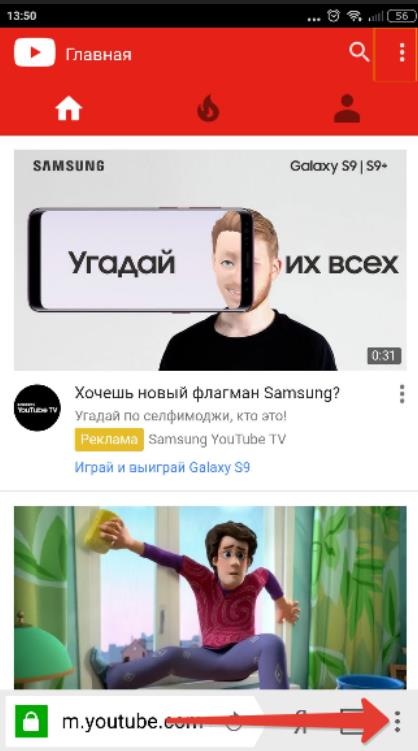
меню в яндекс браузере в мобильной версии

Добавить в закладки в Яндекс браузере на Андроид
Где найти закладки в Яндекс браузере на Android
[bank]
Ну что же, как добавить закладку в Яндекс браузере на Андроид разобрались, но где же теперь ее искать? Где хранятся закладки в Яндекс браузере, как их посмотреть?
Открыть закладки в Яндекс браузере на Андроид можно следующим образом:
- Открыть главную (начальную) страницу мобильного Яндекс браузера. (буква «Я» внизу экрана);
- В окне поиска нажать на иконку с 3-мя горизонтальными палочками (если открыты какие-либо вкладки, то вместо этого значка будут цифры в квадрате);
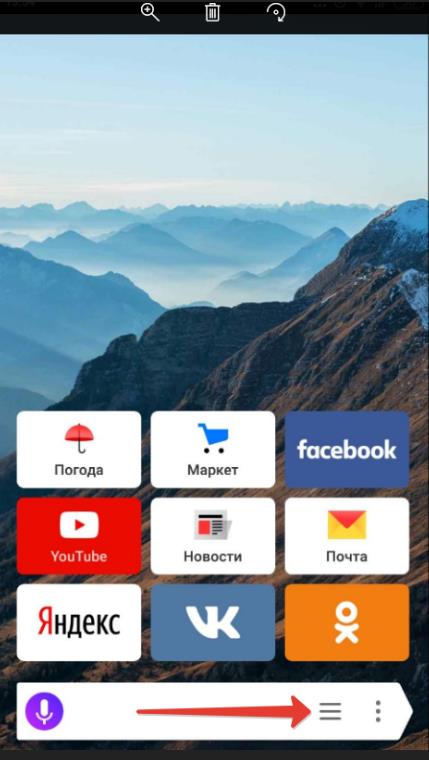
открыть закладки и историю ЯБ
Не нашли ответ? Тогда воспользуйтесь формой поиска:
Где закладки в Яндекс.Браузере на андроиде
Раздел с закладками в браузере для многих пользователей — это настоящий помощник. Они дают возможность хранить всю важную ценную информацию из Сети в одном месте. Однако чтобы их хранить, нужно знать, как это делать и где закладки в «Яндекс.Браузере» на андроид находятся.
Что такое Bookmarks в браузере и зачем они нужны
Bookmark (закладка) — это список понравившихся интернет-страниц, собранный в одном месте браузера. Благодаря этой опции не нужно каждый раз заново искать понравившийся сайт в Сети.

Логотип «Яндекс.Браузера» на смартфоне
Практически каждый активный пользователь телефонов может просматривать в день десятки сайтов. Зачастую все они разной тематики. Какой-то хочется закрыть сразу же, а на какой-то хочется вернуться. Например, это могут быть интересные новостные ресурсы, интернет-магазины, рецепты и т. д.
Если не сохранить сайт, то повторно найти его может и не получиться, или же на это потребуется много времени. Поэтому чтобы не заниматься бессмысленной работой, рекомендуется пользоваться закладками. Если в какой-то момент сайт станет неактуальным, его адрес запросто можно будет удалить из списка.
Обратите внимание! Чтобы сделать работу с закладками более комфортной, можно создать папки и сохранять сайты в соответствии с категориями. Таким образом искать любимые интернет-страницы будет еще проще. Эта опция есть в каждом браузере, на всех устройствах и любой операционной системе.
На ПК добавлять закладки обычно интуитивно просто, так как каждый пункт меню там подписан. На смартфоне это не так очевидно, поэтому может понадобится небольшая инструкция.
Как создать закладку в Яндексе на андроиде
Создать закладки можно всего в несколько нажатий на смартфоне. Однако первым делом нужно войти в браузер и в свою учетную запись Yandex. Далее нужно следовать пошаговой инструкции:
- Если в браузере открыто несколько вкладок, нужно выбрать ту, которую нужно добавить в избранное.
- Нажать на три точки. В зависимости от устройства, работающего на Android, они могут располагаться в правом нижнем или верхнем углу. Иногда вместо трех точек могут быть три параллельные друг другу полоски. Таким образом откроется быстрое меню. Если никак не получается их найти, то можно нажать на кнопку «Меню», которая расположена непосредственно на смартфоне.
- После нажатия выпадет список с возможными опциями. В нем нужно выбрать пункт «Добавить в закладки».
- На экране появится окошко с двумя строчками. На одной из них ссылка на сайт, а на второй название страницы. Последнее может быть очень длинным или не отображающим корректное содержание страницы. Это название можно изменить под себя, чтобы оно было более понятным и легко запоминающимся. Этот шаг можно пропустить и оставить все как есть.
- Когда страница будет готова, остается только подтвердить сохранение соответствующей кнопкой.
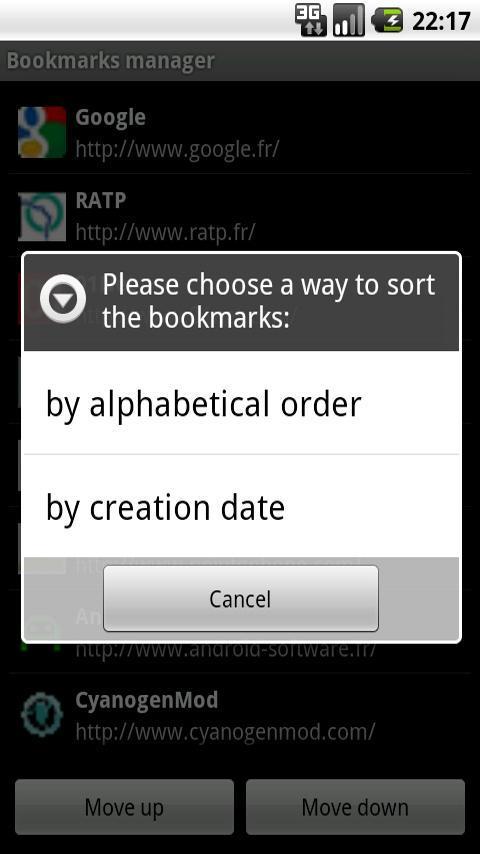
Добавление сайта в Bookmarks
Таким образом закладка на Android добавлена, и ее можно открыть в любой момент.
Где хранятся закладки и как их посмотреть
Список закладок создается, чтобы ими регулярно пользоваться. Однако для тех, кто только начитает пользоваться операционной системой Android, может оказаться проблемой найти как их открыть.
Главное меню «Яндекс.Браузера»
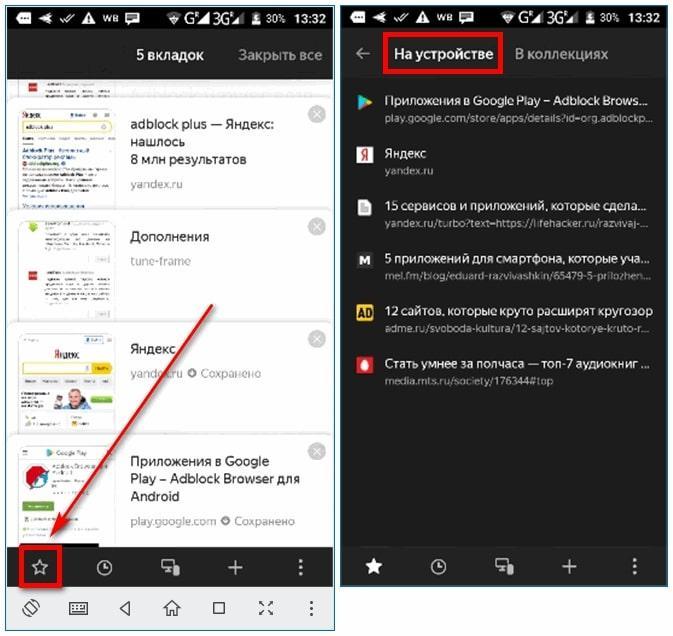
Самый простой вариант, как найти закладки в телефоне Андроид — сделать это через главное меню. Для этого нужно зайти в приложение и нажать на значок вкладок. Он выглядит как квадрат, внутри которого написана цифра (она означает количество вкладок, открытых в данный момент). Когда откроется страница со вкладками, там есть значок «Закладки», он выглядит как иконка в форме звезды. Из появившегося списка нужно выбрать необходимый сайт.
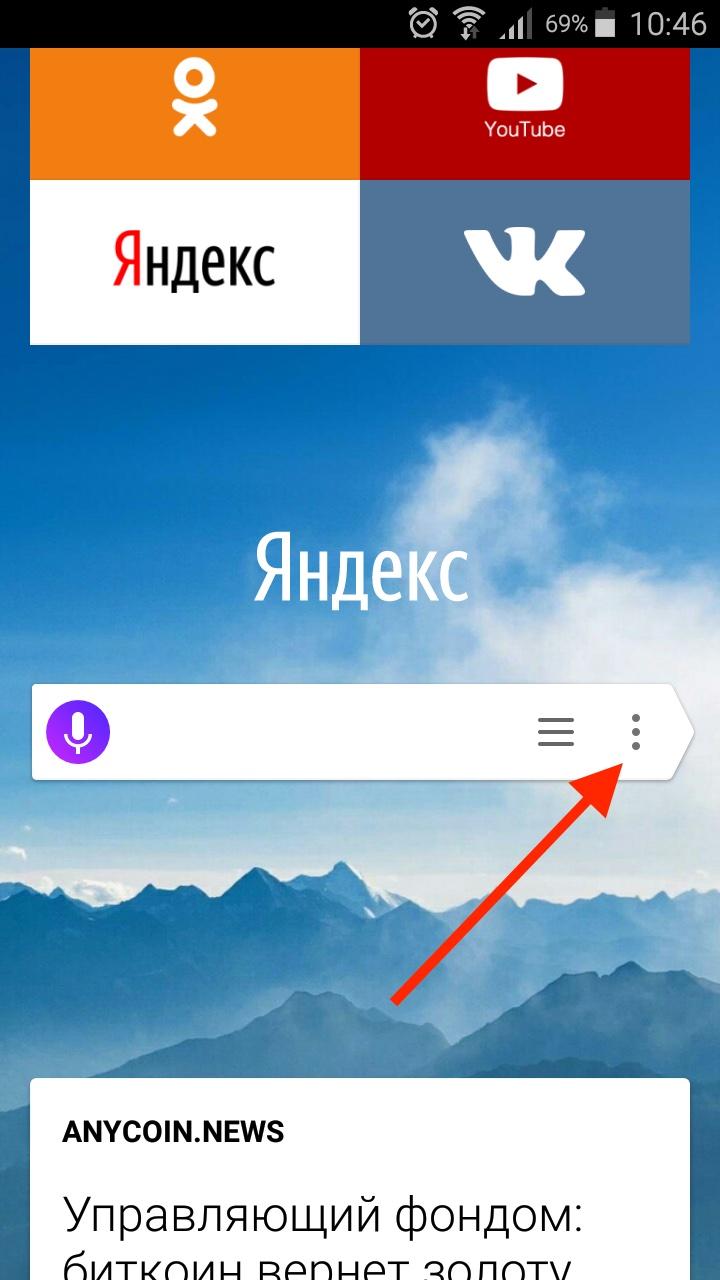
Иконка со вкладками
Просмотр избранного через список возможностей
Еще одно место, где хранятся закладки в «Яндекс.Браузере» на андроид — это коллекции. В них можно хранить интересующие картинки, видеоролики, а также ссылки. Просмотреть свой список можно, только если войти в свой аккаунт через все синхронизированные устройства.
Обратите внимание! Особенность коллекций в возможности посмотреть «Мои ссылки в Яндексе» на андроиде в любом другом браузере. Для этого будет достаточно только пройти авторизацию.
Чтобы открыть коллекции, нужно нажать на три точки в браузере или открыть меню кнопкой на корпусе смартфона. Далее стоит нажать «Новая вкладка» и сдвинуть вниз табло. Над ним будет располагаться лента коллекций. Чтобы просмотреть все свои закладки, нужно нажать на карточку «Мои ссылки».
Редактирование закладок
Зачастую пользователи сохраняют закладки так, как предлагается системой по умолчанию. Со временем они накапливаются, и ориентироваться в них становится все сложнее. Тогда может понадобиться возможность отредактировать сохраненные ссылки, чтобы привести их в более понятный вид.
Чтобы приступить к процессу, нужно знать, где найти закладки на андроид-устройстве. Когда список будет открыт, нужно найти ссылку, которую нужно отредактировать. Для этого необходимо нажать на необходимую строку и удерживать ее до тех пор, пока на экране не появится меню, в нем и будет необходимый пункт «Изменить». Можно поменять имя закладки на более понятное для себя. Также есть возможность изменить ссылку (например, вставить короткий путь).
Важно! Изменения обязательно сохранять соответствующей кнопкой.
Синхронизация закладок телефона андроид с планшетом и ПК
Синхронизировать свои устройства нужно, чтобы пользователь мог использовать данные из браузера одинаково на каждом из них. Происходит это благодаря тому, что вся информация каждого человека хранится на сервере, но в зашифрованном виде. Она передается с устройства на устройство по защищенному каналу. Между планшетом, ПК и смартфоном передаются пароли, Bookmarks, формы заполнения, а также те вкладки, которые открыты в данный момент. То есть браузер будет работать полностью идентично на всех устройствах.
Обратите внимание! Преимущество синхронизации — возможность восстановить всю важную информацию, если один из гаджетов выйдет из строя.
Данные синхронизируются при каждом изменении информации, с которой работает пользователь. То есть, если закладки добавляются или удаляются, то браузер моментально отправляет изменения на сервер, а другие устройства скачивают их.
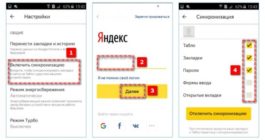
Включить ее возможно, если «Яндекс.Браузер» установлен на всех устройствах. Кроме этого, обязательно авторизоваться на каждом из них под одними и теми же данными. Далее нужно:
- Зайти в браузер и нажать троеточие (если его нет, то меню на корпусе девайса).
- В выпавшем списке найти пункт «Настройки», в который нужно зайти.
- Нажать «Включить синхронизацию».
Вкладки из синхронизированных устройств
Остается выбрать аккаунт из списка и ввести логин и пароль. Если созданных аккаунтов нет, то придется пройти процесс регистрации. Для этого нужно выбрать пункт «Создать учетную запись» и заполнить поля: имя и фамилию, уникальный логин, пароль, номер мобильного телефона. Для подтверждения создания учетной записи нужно ввести символы с картинки и нажать кнопку «Зарегистрироваться».
Чтобы на компьютере в дальнейшем открыть закладки со смартфона, нужно зайти в браузер, нажать на иконку со значком плюса. Слева от табло появится иконка звезды, там появятся разделы для устройств: компьютера, планшета, телефона. Нужно выбрать соответствующий пункт.
К сведению! Если закладки создаются на один сайт, но с разных устройств, то ссылки объединяются в момент синхронизации. Если в избранные добавляется один и тот же ресурс на девайсах, которые уже сопряжены, то сохранится та ссылка, которая первая отдаст данные на сервер.
Список синхронизированных данных можно изменить. Делается это тоже через настройки и строку «Синхронизация». Там можно отключить или включить, какие данные будут отображаться на разных устройствах. Например, можно сделать так, чтобы пароли для автозаполнение оставались только в пределах одного устройства, а остальные данные были синхронизированными.
Если отпала необходимость в этой опции, то ее без проблем можно отключить. Для этого нужно выполнить аналогичные шаги, что и при включении, только выбрать соответствующий пункт.
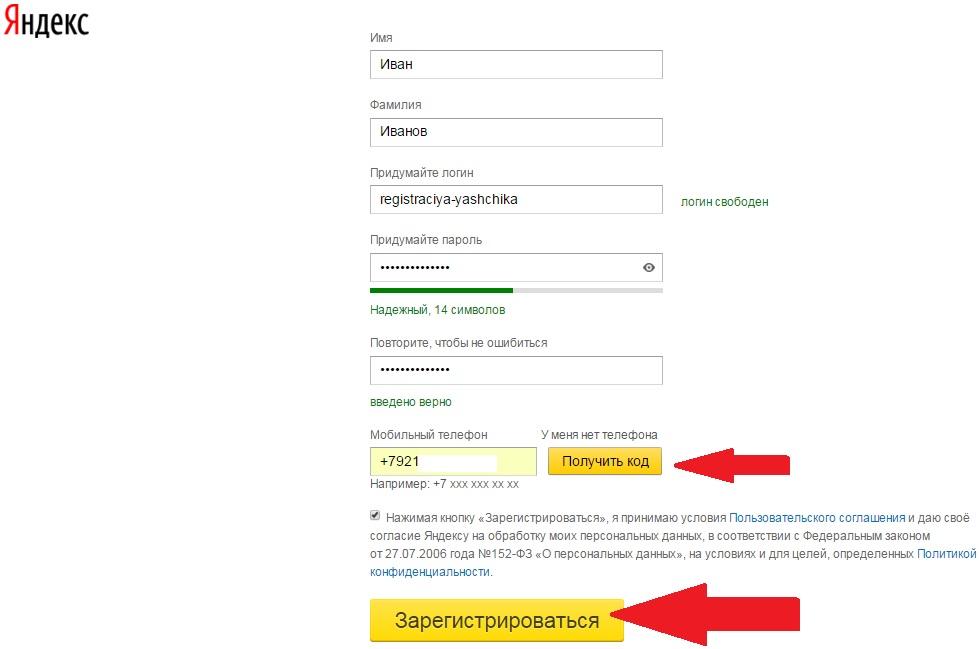
Форма регистрации в Яндексе
Как удалить закладки на устройствах Android
Нередко пользователи добавляют сайты в Bookmarks, потому что информация полезная или интересная, но в данный момент нет времени ознакомиться с ней. Соответственно, когда они ее прочтут, закладка уже будет неактуальной, и ее можно будет удалить.
Сделать это можно всего в четыре шага:
- На смартфоне необходимо открыть список избранных ссылок.
- В перечне выбрать ту закладку, от которой нужно избавиться.
- Нажать на строку с ненужной ссылкой и удерживать до тех пор, пока не появится перечень возможных действий.
- После нажатия кнопки удаления понадобится еще раз подтвердить действие.
Обратите внимание! После проделанной работы Bookmark больше не будет отображаться. Если смартфон синхронизирован с другими устройствами, то ссылка удалится и на них.
Бывает и так, что больше не актуальна целая категория ссылок, объединенных в одну папку. В этом случае аналогичным образом можно удалить каталог со всеми избранными сайтами.
Раздел с закладками в браузере — это очень удобный инструмент, который дает возможность в одном месте сохранять весь понравившийся контент. Всего в несколько шагов на Android ими можно с легкостью управлять — добавлять, редактировать, удалять. Кроме того, можно включить синхронизацию с другими устройствами, что делает работу с «Яндекс.Браузером» комфортной.
Где на Андроиде находятся закладки в Яндекс Браузере, как их найти и открыть
Yandex Browser – один из самых популярных веб-обозревателей, доступный как на мобильных устройствах, так и на компьютерах. Он используется для посещения сайтов и обладает множеством фишек, которые упрощают доступ к необходимой информации. Одна из таких функций – создание закладок. Поэтому важно разобраться, что они собой представляют, где находятся закладки в Яндекс Браузере на операционной системе Андроид, как редактируются и удаляются.
Что такое закладки
Прежде чем найти закладки, важно разобраться, что они собой представляют. В целом, если мы говорим о функции веб-обозревателя, то их предназначение схоже с теми, которые мы кладем в книгу для возвращения на нужную страницу. Закладка в браузере – это ссылка на веб-страницу в интернете. Следовательно, создав закладку, вы избавляете себя от необходимости каждый раз для посещения сайта икать его при помощи поисковика или вбивать в адресную строку его адрес. Интернет-закладка значительно упрощает доступ к ресурсам и делает его более быстрым. Разумеется, в качестве закладки может использоваться не только ссылка на весь сайт, но и на отдельную страницу. Допустим, вы начали читать интересную статью, однако вскоре решили отложить ознакомление. Тогда, добавив ссылку на страницу в закладку, вы можете продолжить чтение в любое удобное время, просто открыв список избранного и выбрав соответствующий материал.
Как их создать
- Запустите Yandex Browser.
- Откройте интересующую страницу в интернете, будь то главная страница сайта или ссылка на отдельный материал.

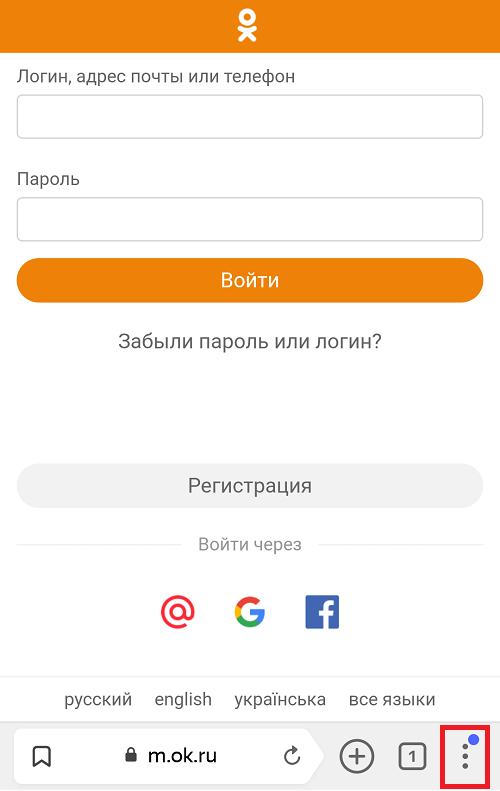
- Нажмите кнопку в виде трех точек, которая располагается в правом нижнем углу экрана.
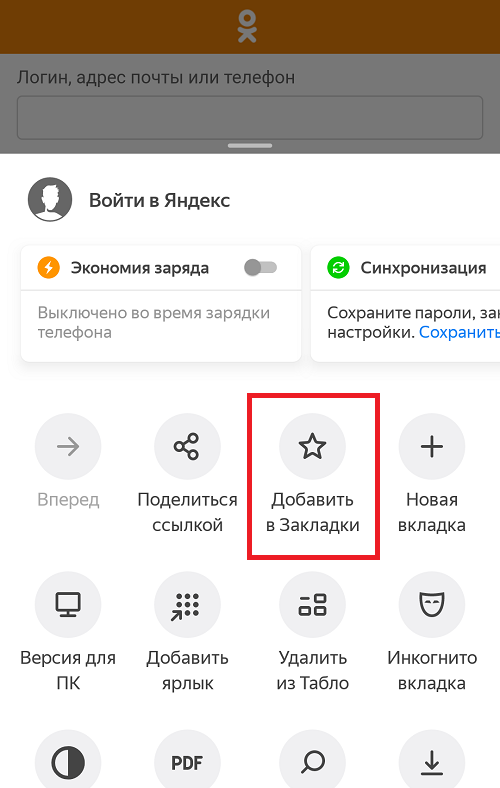
- Среди предложенных опций выберите «Добавить в закладки».

Опция «Добавить в закладки» сопровождается значком в виде звездочки. В меню Яндекс.Браузера он соседствует с другими иконками, которые необходимы для доступа к таким функциям, как перевод страницы, «Поделиться» и переход в режим чтения.
Таким образом, если вы хотите не только добавить страницу в закладки, но и, например, предварительно ее перевести, нажмите кнопку «Перевести страницу» через всплывающее окно или воспользуйтесь другими опциями. Также вам будет полезно знать, что ссылку можно сохранить не только в браузере через закладку, но и поместить ее на рабочий стол для быстрого доступа. С этой целью используется опция «Добавить ярлык».
Список закладок
После создания закладки вам наверняка понадобится найти ее. К сожалению, после запуска Яндекс.Браузера пользователю открываются только гиперссылки на партнерские ресурсы, будь то Госуслуги или VK. Сохраненная вами ссылка на тот или иной ресурс находится чуть глубже и для доступа к ней понадобится:
- Запустить веб-обозреватель.
- Тапнуть по значку, отображающему число открытых вкладок (находится справа от поисковой строки Яндекса).
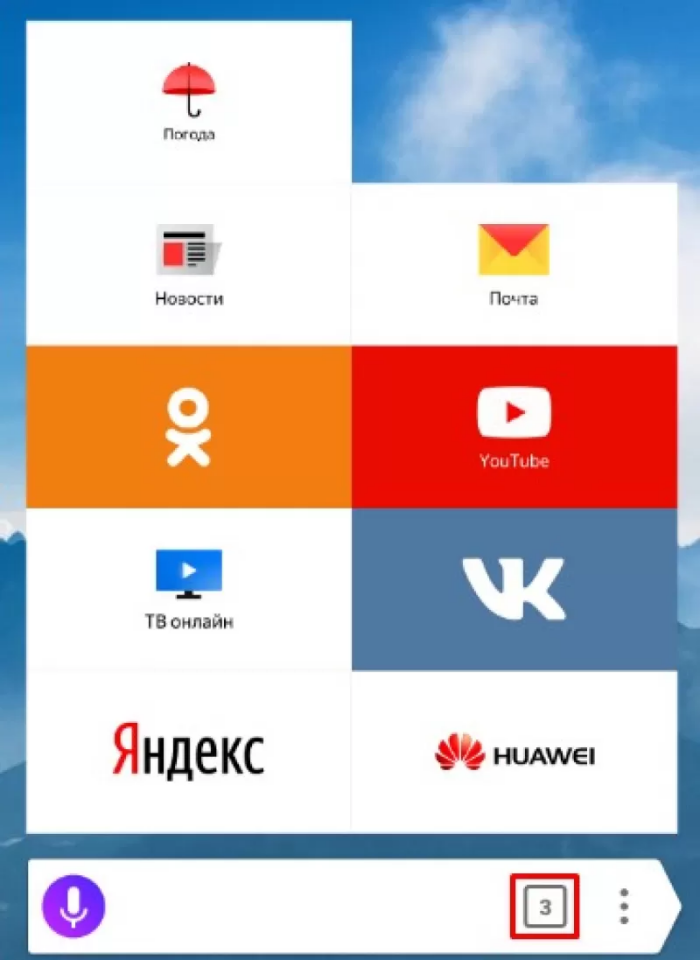
- Нажать на кнопку в виде звездочки.
Во вкладке «На устройстве» вы найдете каждую закладку, которую ранее сохраняли на своем смартфоне. Каждая из них представляет собой элемент интерфейса с описанием страницы и точного адреса.
Закладки хранятся на смартфоне в виде отдельных файлов, но, чтобы получить доступ к ним, придется получить рут-права и воспользоваться специальным файловым менеджером. Это довольно сложный и не очень полезный процесс, так что предлагаем не затрагивать его, а обратиться к куда более важной процедуре – редактированию добавленных ранее закладок.
Редактирование созданной закладки
У вас может быть сразу несколько причин изменить созданную ранее закладку. Возможно, вы сохранили не ту страницу или вас не устраивает ее наименование. Тогда для изменения параметров по умолчанию придется:
- Запустить Яндекс.Браузер.

- Открыть список закладок по инструкции, представленной выше.
- Задержать палец на гиперссылке.
- Через всплывающее окно выбрать опцию «Изменить».
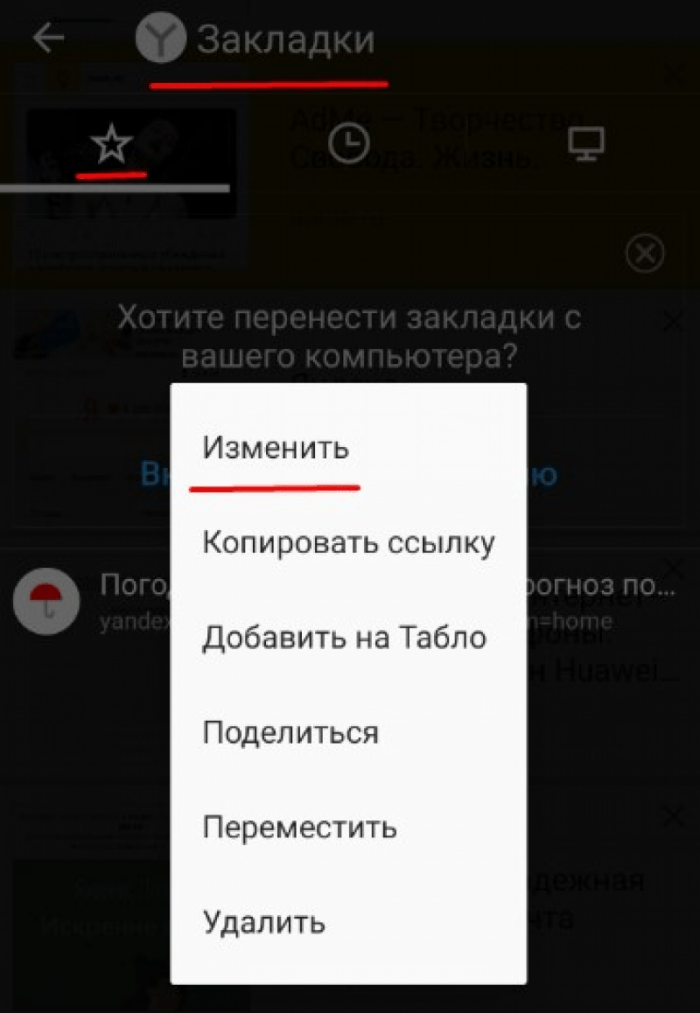
Список опций для редактирования очень ограниченный, однако чего еще ждать от обычной ссылки на сайт или конкретную страницу. Меню состоит всего из двух элементов:
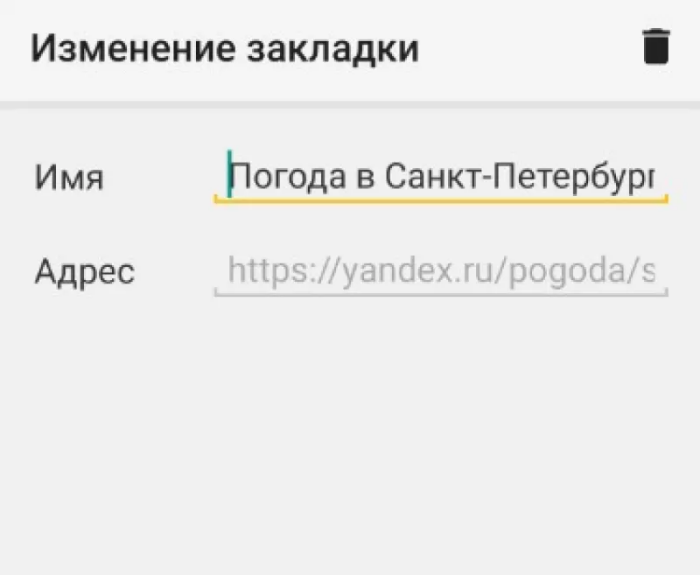
В первом пункте предлагается указать подходящее название для ссылки, чтобы в дальнейшем не искать ее среди множества закладок, а во второй – отредактировать адрес. Последняя опция используется довольно редко и большинству пользователей достаточно просто изменить имя страницы.
Как только вы отредактируете адрес или имя страницы, не забудьте нажать кнопку «Сохранить». В противном случае изменения не вступят в силу. Также, если в процессе редактирования вы допустите ошибку или решите отказаться от изменения закладки, жмите кнопку «Отменить». Она автоматически перебросит вас на главный экран Yandex Browser.
Удаление закладки
Когда вы решаетесь посмотреть список сохраненных сайтов и страниц, есть шанс обнаружить кучу лишних ссылок, так как любая информация теряет свою актуальность. Допустим, вы создали закладку для того, чтобы спустя некоторое время вернуться к ознакомлению с материалов. Прочитав его, разумеется, смысл в наличии закладки отпадает, и тогда поднимается вопрос о ее удалении. Сделать это можно по следующей инструкции:
- Запустите браузер от Яндекса.
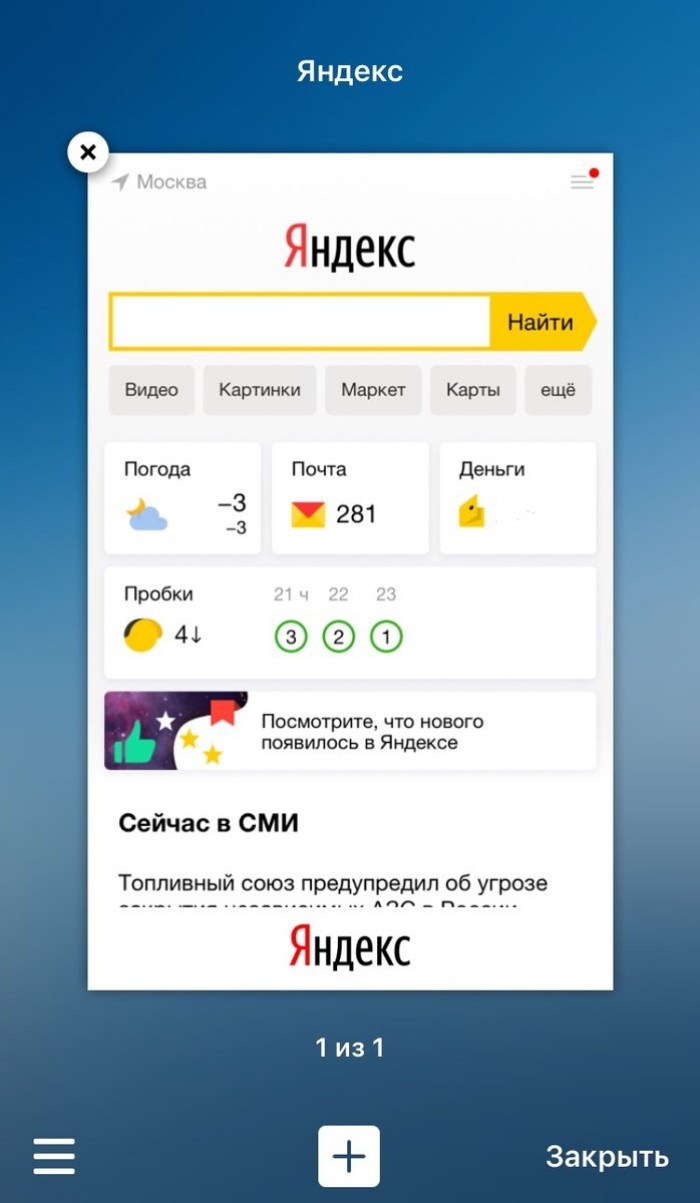
- Откройте список сохраненных страниц и сайтов.
- Выделите интересующую ссылку.
- Среди предложенных опций выберите «Удалить».

- Подтвердите удаление.
Теперь после нажатия кнопки в виде звездочки вы не обнаружите ссылку, которая ранее была удалена. Однако помните, что в случае, если удаление было выполнено по ошибке, вернуть ссылку не получится. Вам придется заново искать ее в браузере и добавлять в список закладок.
Дополнительные опции
Закладки в Яндекс.Браузере можно не только редактировать или удалять, но и выполнять с ними другие манипуляции. Так, если вы задержите палец на гиперссылке, то увидите перед собой диалоговое окно со следующими опциями:
- Изменить;
- Копировать ссылку;
- Открыть в фоне;
- Добавить на табло;
- Поделиться;
- Переместить;
- Удалить.
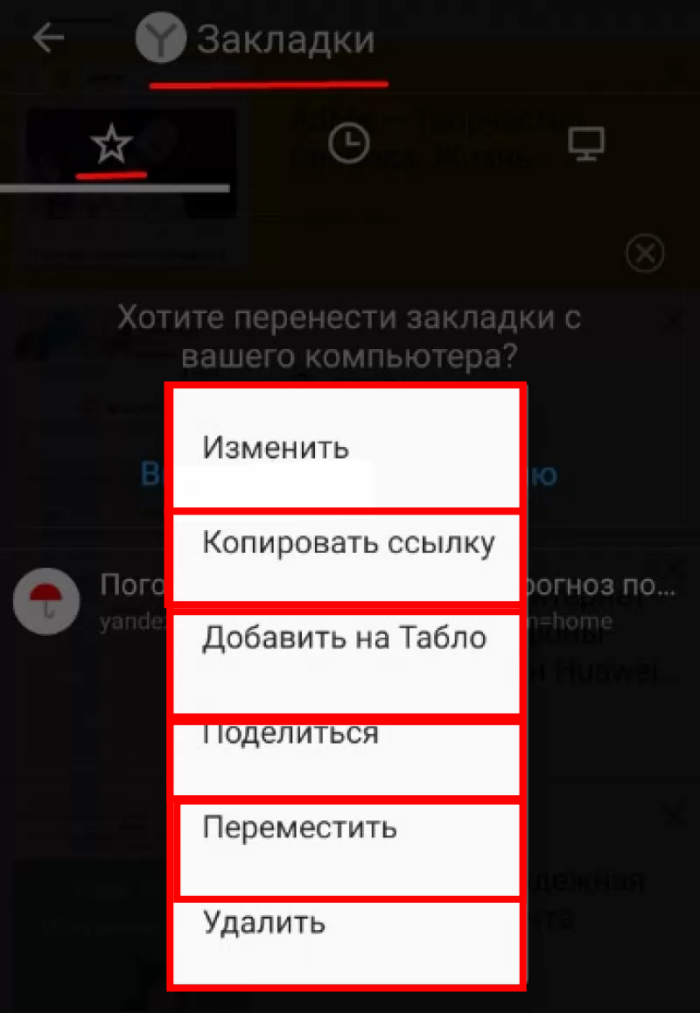
С первой и последней опцией мы познакомились ранее, поэтому сейчас остановимся на других не менее важных фишках. Итак, нажимая «Копировать ссылку», вы сохраняете адрес страницы в буфере обмена, после чего можете вставить его в адресную строку или отправить через мессенджер.
Однако намного удобнее отправлять ссылки на те или иные веб-сайты при помощи опции «Поделиться», которая сразу предлагает на выбор несколько вариантов отправки. Опция «Добавить на табло» позволяет разместить закладку на главной странице приложения Yandex Browser, чтобы еще быстрее получать доступ к интересующему ресурсу. А опция «Переместить» помогает изменить папку, где будет храниться гиперссылка.
Синхронизация между устройствами
В начале материала мы говорили о том, что Yandex Browser – это кроссплатформенный браузер, которым можно пользоваться как на смартфоне, так и на компьютере. Как правило, в распоряжении среднестатистического пользователя находятся оба устройства, и он пользуется ими в зависимости от ситуации. Поэтому напоследок важно рассказать, как синхронизировать Яндекс.Браузер, чтобы одни и те же закладки были и на компьютере, и на телефоне.
Чтобы активировать синхронизацию, вам понадобится:
- Открыть Яндекс.Браузер на смартфоне.
- Войти в свой аккаунт Яндекс, в качестве которого обычно выступает электронная почта.

- Нажмите кнопку в виде трех точек (располагается справа от поисковой строки).
- Выберите опцию «Включить синхронизацию».

- Выберите аккаунт, для которого планируется настроить опцию.
Обратите внимание, что при активации функции синхронизируются не только закладки, но и другие важные элементы, будь то пароли, история поиска и просмотра, а также формы ввода. Если вы хотите синхронизировать только сохраненные веб-страницы, то сделайте следующее:
- Запустите Yandex Browser.

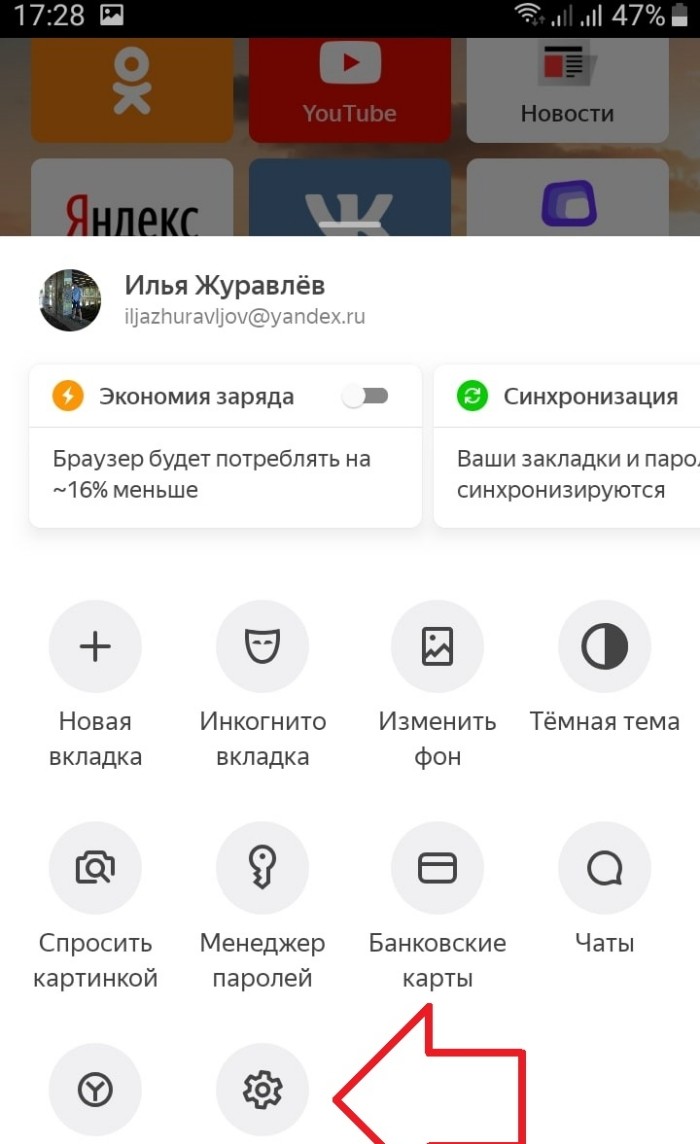
- Нажмите кнопку в виде трех точек.
- Перейдите в раздел «Настройки».
- Откройте вкладку «Синхронизация».
- Снимите галочки с лишних пунктов.
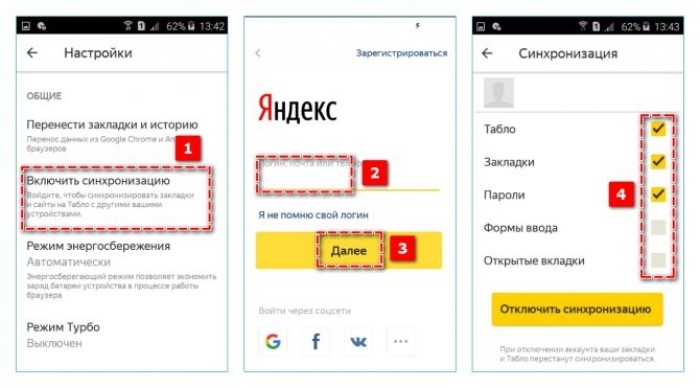
Кроме того, в указанном меню есть опция «Отключить синхронизацию». Отключая эту функцию, вы блокируете передачу на компьютер информации о сохраненных страницах, паролях и других данных. А если синхронизация активна, то вы без труда найдете закладку, хоть на смартфоне, хоть на компьютере. Но только при условии, что на обоих устройствах используется одна и та же учетная запись.
Где находятся закладки в Яндекс.Браузере на телефоне Андроид?
Как и любой другой веб-обозреватель, Яндекс.Браузер для смартфонов на базе Android позволяет добавлять сайты в закладки. Допустим, добавили вы некий сайт в закладки – как найти раздел с закладками в браузере, когда они понадобятся? Сейчас увидите. Для примера в закладки мы добавили сайт ВКонтакте.
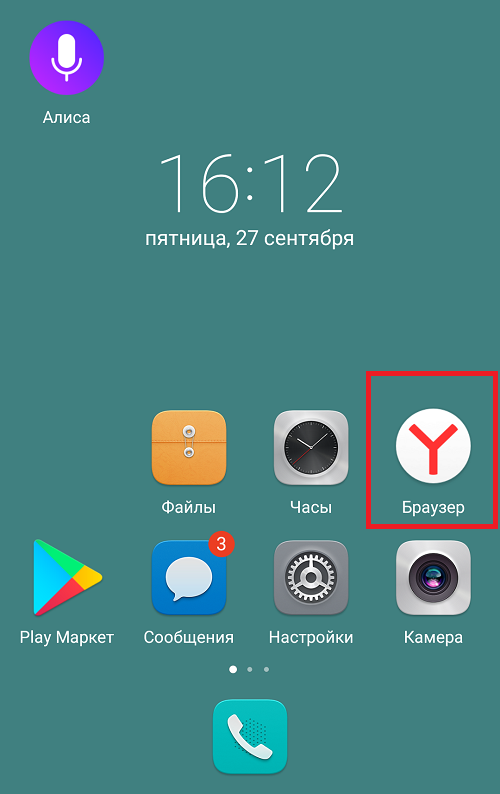
Запустите Яндекс.Браузер с помощью иконки на рабочем столе.
Далее тапните по указанной на скриншоте ниже кнопке.
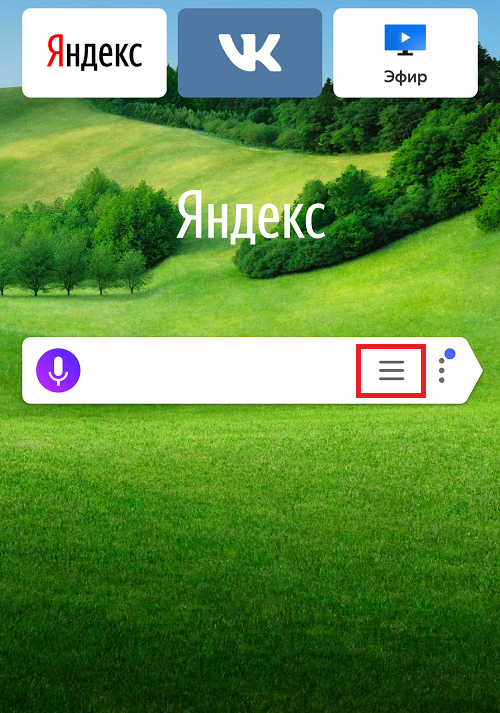
Раздел “Закладки” обозначен звездочкой. Здесь вы увидите сохраненные закладки.
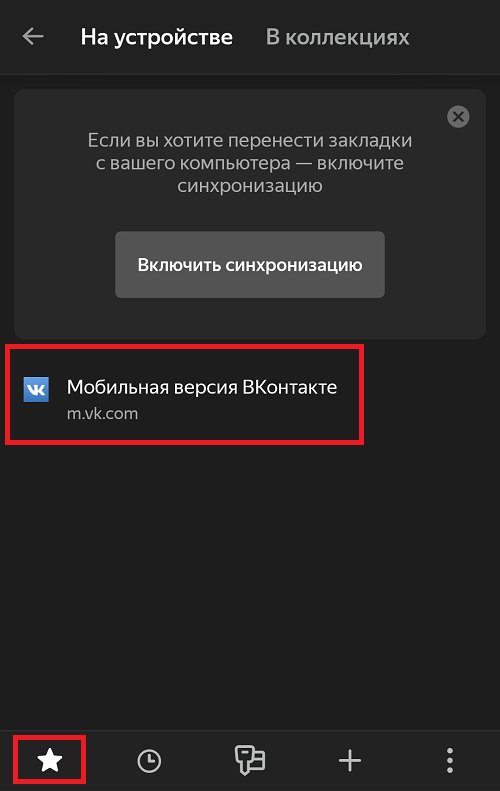
Чтобы добавить в закладки какой-либо сайт, сначала откройте его и нажмите на указанную кнопку.
Появится меню. Тапните по иконке “Добавить в закладки”.
Сайт был сохранен в закладках.
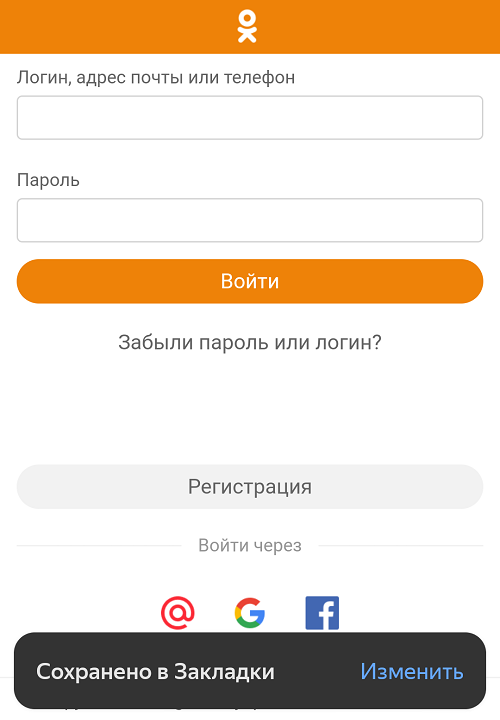
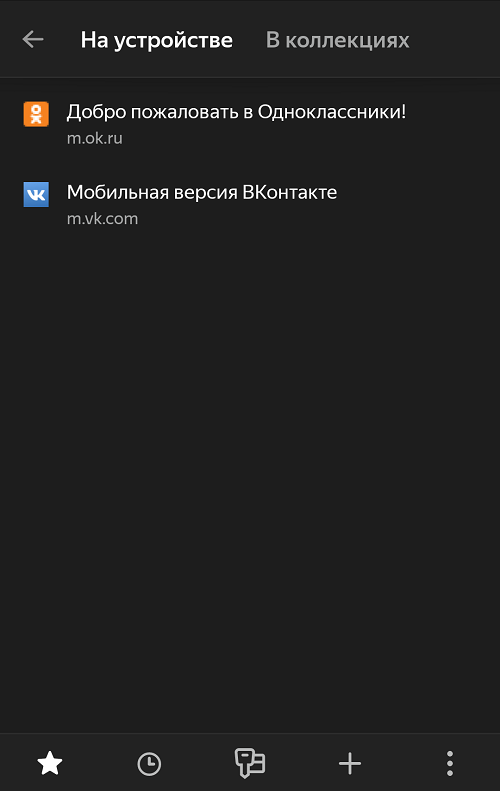
Кстати, обратите внимание, что с некоторых пор в Яндекс.Браузере появилась темная тема.
- Оставить комментарий к статье.
- Подписаться на наш канал на YouTube.
- Подписаться на наш канал в Телеграме.
- Подписаться на нашу группу ВКонтакте.
- Подписаться на наш канал в Дзене.
Другие интересные статьи:
- Как отключить Алису на телефоне Android?
- Как включить режим инкогнито в Яндекс.Браузере и Гугл Хром на Андроиде?
- Как сделать браузер по умолчанию на Андроид?
- Как создать ярлык на телефоне Android?
- Как установить Алису на телефон Андроид?
- Как узнать IP-адрес телефона на Android?
- Как создать папку на рабочем столе Андроид-устройства?