Как достать батарею из ноутбука lenovo

Аккумуляторы к ноутбукам и телефонам
Categories Батареи к ноутбукам
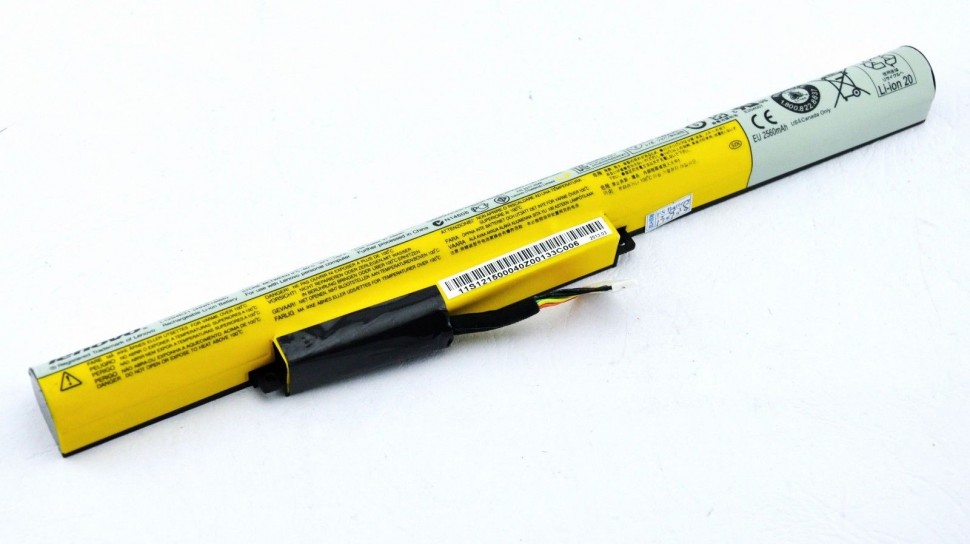
Как вытащить батарею из ноутбука lenovo z500
5 / 5 ( 47 голосов )
Одной из особенностей ноутбука Lenovo z500 является то, что найти в нем батарею не так просто. В отличие от большинства лаптопов, в которых она находится на задней панели, с этой моделью нужно будет повозиться.
В каких случаях необходимо вытаскивать батарею
Без крайней необходимости изымать батарею и разбирать заднюю панель ноутбука не стоит. Аккумулятор стоит вытащить в таких случаях:
- Неаккуратная эксплуатация – вы нечаянно пролили на неё жидкость, чем-то засорили, что и стало причиной ухудшения производительности.
- Она нуждается в замене.
- Необходимо перевести ноутбук в режим стационарной работы (то есть от электросети, а не от встроенного аккумулятора).
Советы о том, что батарею нужно вынимать каждый раз, когда вы можете обеспечить стабильную работу от электросети, правильны лишь отчасти. Существенной помощи вы аккумулятору не окажете, а продлить его работу таким образом получится от силы на несколько месяцев.
Как снять батарею в Lenovo z500
Вытащить батарею из Lenovo z500 – задача не из простых. Алгоритм следующий:
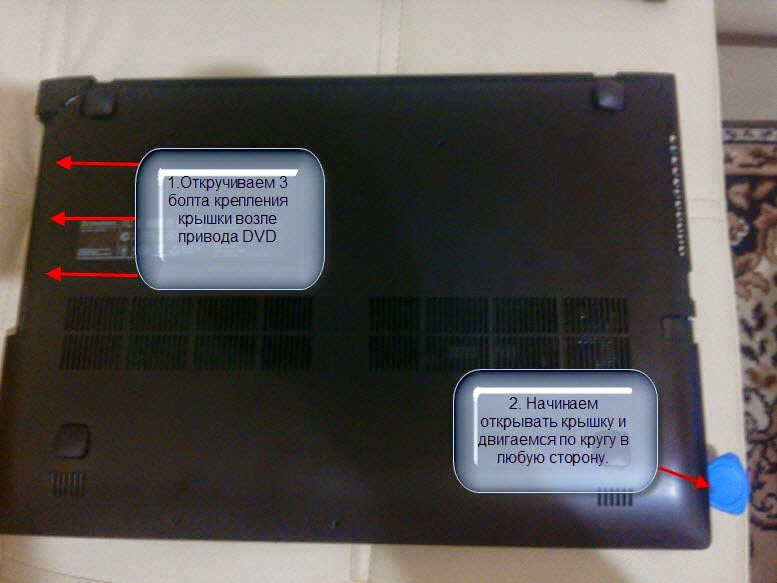
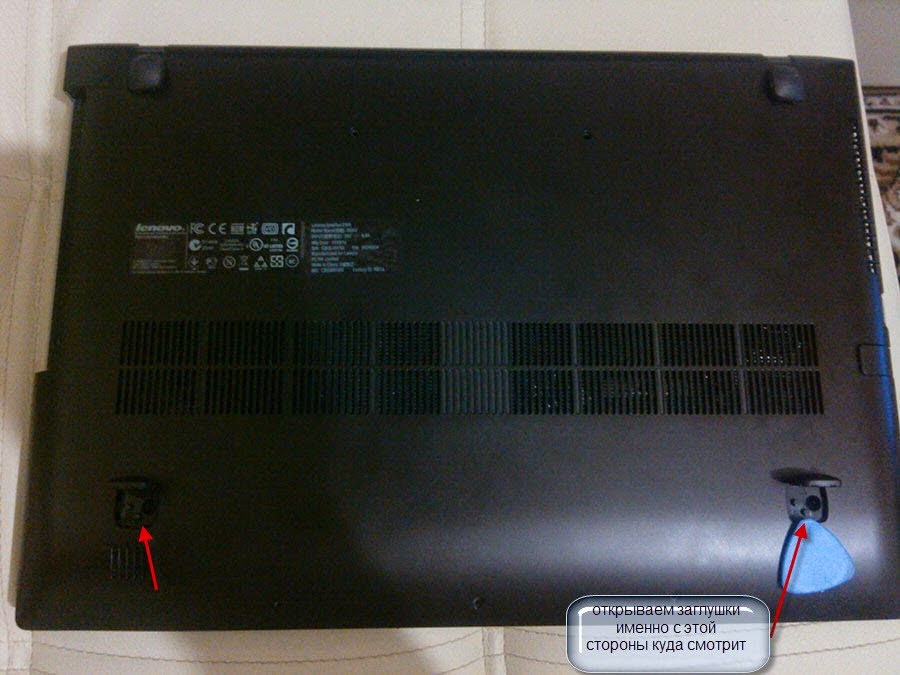
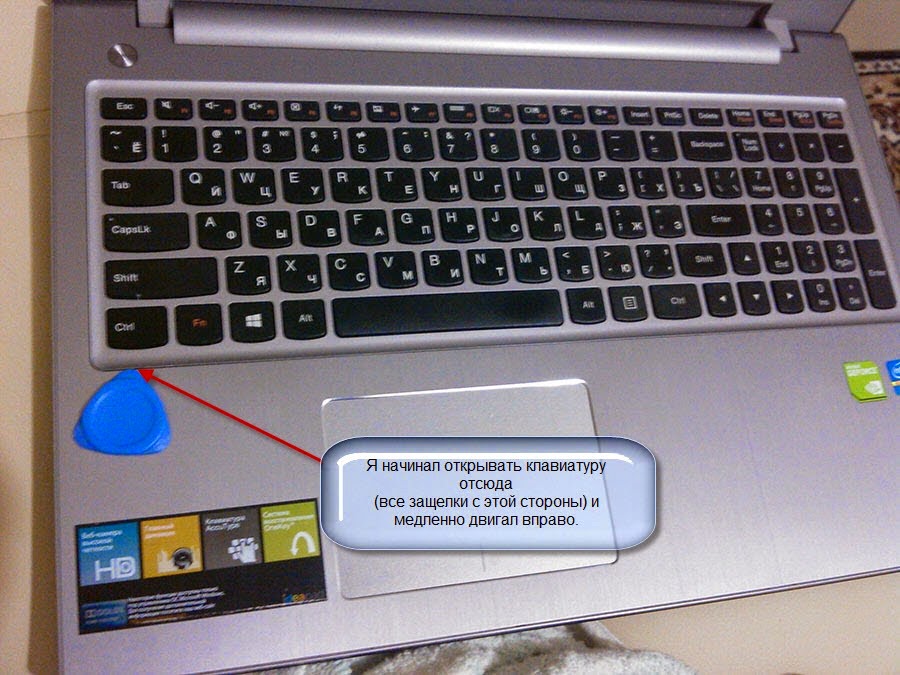
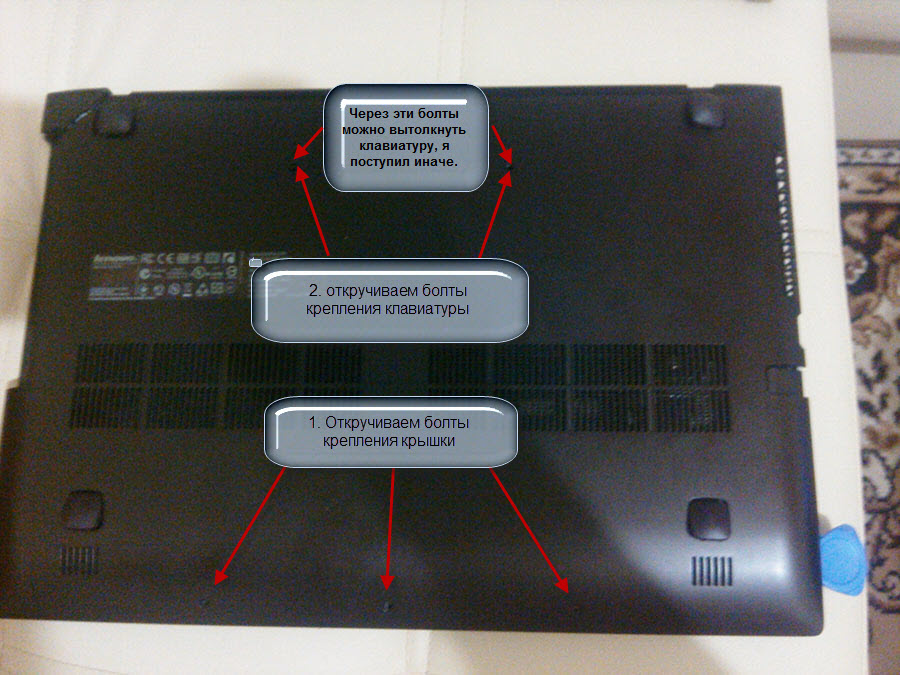
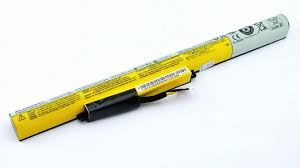
- После того, как крышка снята, вы получаете доступ к батарее. Изымайте её очень аккуратно, чтобы не повредить остальные детали.
Извлекаем батарею из ноутбука Леново правильно
Как известно, любая батарея ноутбука имеет свой срок службы. В связи с частой эксплуатацией или заводским браком, она может прийти в непригодность и перестать заряжаться или передавать заряд компьютерному устройству. Чтобы устранить эту неприятную проблему, понадобится извлечь зарядный элемент и заменить его на новый. Как вытащить аккумулятор из ноутбука Леново? В этом мы попытаемся разобраться в нашей статье.
Причины выхода из строя батареи на ноутбуке Леново
Аккумулятор ноутбука приходит в непригодность из-за:
- частого перегрева;
- износа;
- постоянных скачков напряжения и неправильного подключения адаптера;
- загрязнения или окисления контактов;
- программных сбоев;
- выхода из строя разъема питания;
- использования неоригинальной зарядки.
Как показывает практика, в недавно купленных ноутбуках батарея очень редко становится непригодной. А вот если техника пребывает на протяжении уже нескольких лет в эксплуатации, то вероятность выхода из строя аккумулятора достаточно высокая.
Как устранить неисправность?
В зависимости от конкретной ситуации нужно действовать по-своему. К примеру, когда батарея подключена, но заряд не совершается, проблема может крыться в окислении разъемов или неисправном зарядном устройстве ноутбука.
В таком случае можно попробовать:
- Отключить компьютер от сети, извлечь сетевой шнур и вынуть батарею.
- Нажать на кнопку включения и удерживать ее 20-40 секунд.
- Вставить АКБ обратно и запустить ноутбук.
- Если вы увидели, что индикатор заряда демонстрирует невысокий процент, подключите лэптоп к сети.
- В случае, когда проделанная манипуляция не привела к положительному результату, смените шнур, розетку или адаптер.
Для проверки неисправности разъема, через который на батарею поступает электричество, просто пошевелите шнур. При правильном коннекте с устройством он будет посылать сигнал индикатору заряда. Попробуйте найти исправный шнур и вставить его в ноутбук.
Если вышеизложенные попытки не увенчались успехом, возобновите драйвер батареи, скачав его в интернете.
Возможно, причиной некорректной работы устройства является неплотное прилегание АКБ ноутбука. Вам нужно просто-напросто снять батарею Леново, а затем поставить ее на место.
Корректной работе зарядки может мешать программа, установленная производителем. Чтобы перенастроить утилиту, зайдите в «Управление», и выберите менеджер, отвечающий за работу АКБ. Вы можете увидеть несколько режимов: «Оптимальное время работы» и «Лучший срок службы АКБ». Понадобится отключить второй вариант, если он конечно активирован. После этого зарядка сразу же должна пойти.
Существует еще один способ решения проблемы. Для этого:
- Снимите блок питания, а дальше отключите ноутбук.
- После завершения работы извлеките аккумулятор.
- Осуществите коннект гаджета с блоком питания.
- Включите ноутбук.
- Проследуйте в «Диспетчер устройств» и выберите «Батареи».
- Удалите все батареи с пометкой ACPI (их может быть несколько).
- Выключите ноутбук и извлеките блок питания.
- Верните батарею на ее прежнее место и включите устройство.
Надеемся, вышеизложенные манипуляции помогут вам устранить проблему.
В каких случаях требуется и как вынуть аккумулятор из ноутбука Леново?
Пользователи девайса часто задаются вопросом, как вынуть аккумулятор из ноутбука Lenovo? И не случайно, ведь иногда требуется провести его замену на новый или просто перейти в режим работы от сети. Не редки случаи загрязнения устройства (случайно пролитый кофе, попадание пыли, крошек). Тогда существует два выхода: либо замена батареи на новую, либо чистка от пыли и грязи.
В более старых моделях потребуется:
- Отвинтить несколько болтов, присоединяющих заднюю крышку.
- В образовавшийся зазор вставить медиатор.
- Приподнять ножки и открутить другие винты.
- Протолкнуть клавиатуру спицей или отверткой вверх. Пройтись медиатором сначала по левому краю передней части, а затем по правому.
- После изъятия клавиатуры снять DVD, выкрутить 3 оставшиеся болта.
- Снять крышку, которая откроет доступ к батарее.
- Извлечь аккумулятор.
В современных моделях дела обстоят намного проще. Для этого просто переверните ноутбук внешней стороной и переместите ползунок-фиксатор батареи. После этого потяните за деталь и вытяните ее. Как видите, абсолютно ничего сложного, ведь в более новых вариантах ноутбука все продумано до мелочей.
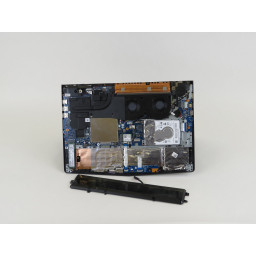
Lenovo Legion Y520-15IKBN Замена аккумулятора
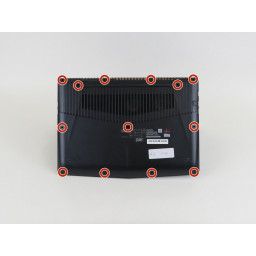
Удалите тринадцать 6,5 мм винтов из нижней части ноутбука с помощью отвертки Phillips # 00.
Шаг 2
Переверните ноутбук на бок и используйте поддон или кредитную карту, чтобы отодвинуть нижнюю крышку. Для лучшего захвата вы можете слегка открыть ноутбук.
Нижняя часть будет издавать шумы, когда ее извлекают из ноутбука.
При сборке убедитесь, что нижняя часть защелкнулась на месте со всех сторон ноутбука.
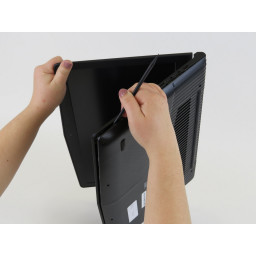
Шаг 3
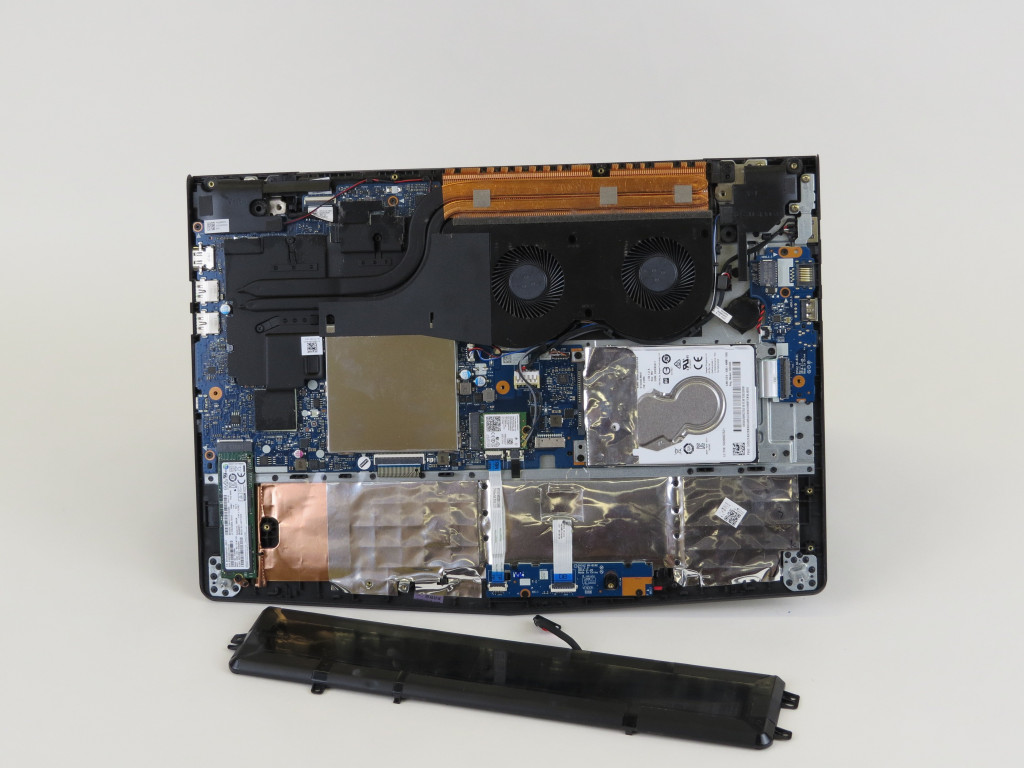
Аккумулятор представляет собой длинный черный прямоугольник, расположенный возле нижней части устройства.
С помощью отвертки Phillips # 00 открутите четыре винта 4,0 мм, удерживающие аккумулятор на месте.
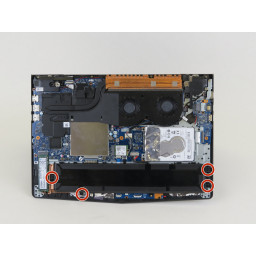
Шаг 4
На верхнем краю батареи находится небольшой пучок проводов, скрепленных черной лентой. Отключите его полностью.
При сборке не забудьте подключить эти провода обратно в порт.
При снятии связки она может быть хрупкой, но не бойтесь ее дернуть.
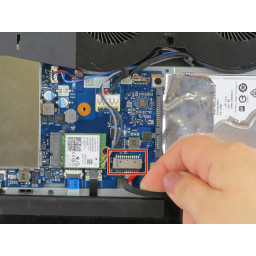
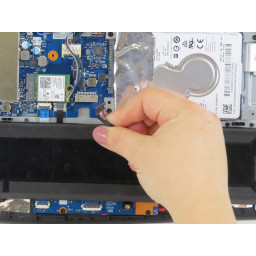
Шаг 5
Выньте аккумулятор из корпуса ноутбука.
Комментарии
Пока еще нет ниодного комментария, оставьте комментарий первым!
Также вас могут заинтересовать
Разборка разделительной камеры и дисплея Sony Cyber-shot DSC-W230

Разборка корпуса Nexus 4, USB Flex, материнской платы, разъема для наушников, экрана и т. Д.
Замена ЖК-экрана Sony Cyber-shot DSC-W510
Замена планшета Samsung Galaxy Tab Pro 10.1
Samsung NX Mini LCD Замена
Замена верхнего колебательного механизма Insignia NS-F12R6-SS
Сломался ноутбук Lenovo?
Оставьте заявку на ремонт ноутбука или просто задайте вопрос мастерам и с вами свяжутся представители сервисных центров для устранения неисправности.
Оставить заявку Задать вопрос
О нас
Инфо
- Инструкции по ремонту
- Новости и статьи
- Политика конфиденциальности
- Договор-оферта
- Пакеты услуг
- Как сервисный центр находит заявку?
Соц. сети

© 2015-2023 — найти сервисный центр
Как извлечь батарею из ноутбука lenovo ideapad 100?
В ноутбуках Lenovo IdeaPad 100-15IBD батарея (аккумулятор) является несъёмной, хотя визуально снизу её видно, но нет ни кнопок, ни фиксаторов для её снятия, так как же его правильно отключить аккумулятор, давайте разбираться…
Данная инструкция подойдёт к ноутбукам Lenovo IdeaPad 100-15IBY/15lBD/14IBY
- Отключаем ноутбук от сети
- Откручиваем 3 винта в нижней части ноутбука, расположенных не по краям, они держат клавиатуру.
- Снимаем клавиатуру ноутбука, поддев защёлки пластиковой лопаткой или картой, аккуратно отклеиваем её от корпуса (клавиатура приклеена скотчем в нескольких местах)
- Вынимаем разъём подключения аккумулятора к материнской плате, потянув его от себя (как показано на рисунке ниже)


На этом всё. Аккумулятор на Lenovo 100-15IBD можно заказать на по этой ссылке.