Discord update failed, что делать
Привет! В этой статье расскажем про очередную распространённую ошибку приложения Discord, а именно update failed. Discord update failed, что делать?
Как выглядит ошибка
При запуске приложения появляется квадратное серое окно со стандартным логотипом Дискорда. Логотип вращается, идёт загрузка. Вот только больше ничего не происходит, а под значком Дискорд написано update failed и рядом retrying in. Загрузка зацикливается, проходит 20 секунд, и приложение не запускается.

Существует много возможных причин ошибки. Начиная от повреждённых компонентов обновлений и заканчивая антивирусными программами, которые конфликтуют с обновлением Дискорда. А может, у вас новая Windows 11, и мессенджер пока конфликтует с ней? В этой статье мы дадим несколько самых простых путей решения проблемы.
Как исправить
Update failed в Дискорд, как исправить? Как и при работе со многими другими ошибками, есть несколько вариантов устранения. Пробуйте их по очереди, какой-то должен сработать.
Первый способ
Первое, что нужно сделать – это проверить свойства браузера в Windows 10.
- На панели задач найдите значок лупы, нажмите на него;
- в появившейся строке поиска наберите Свойства браузера , нажмите на поисковую выдачу;

- вы открывшемся окне перейдите во вкладку Подключения ;
- внизу кликните на Настройки сети ;

- в блоке Прокси-сервер уберите галочку (если стоит) с пункта Использовать прокси-сервер для локальных подключений ;
- нажмите Ок , выйдите из меню.

Теперь проверьте: если Дискорд всё ещё не обновляется, пробуем второй способ устранения.
Второй способ
Теперь проверим подключение к Интернету на Виндовс 10.
- Перейдите в Панель управления . Сделать это можно, нажав правой клавишей на Пуск или с помощью строки поиска, которую мы использовали выше.

- Кликните по разделу Сеть и Интернет .

- Далее – Центр управления сетями и общим доступом .
- Что делать дальше? Перейдите во вкладку Изменение параметров адаптера . Она находится в меню слева.

- Здесь проверьте своё подключение. Если их там несколько, выберите то, которое у вас основное.
- Кликните по нему право кнопкой мыши – Включить .
- Дождитесь окончания подключения.
Смотрите на реакцию приложения Дискорд. Если по истечении 20 секунд в окне загрузки появилась надпись checking for updates, а затем downloading update, то через несколько секунд вы попадёте в приложение. Получилось! Всё то же самое можно проверить и на Mac OS.
Как исправить ошибку «installation has failed discord»
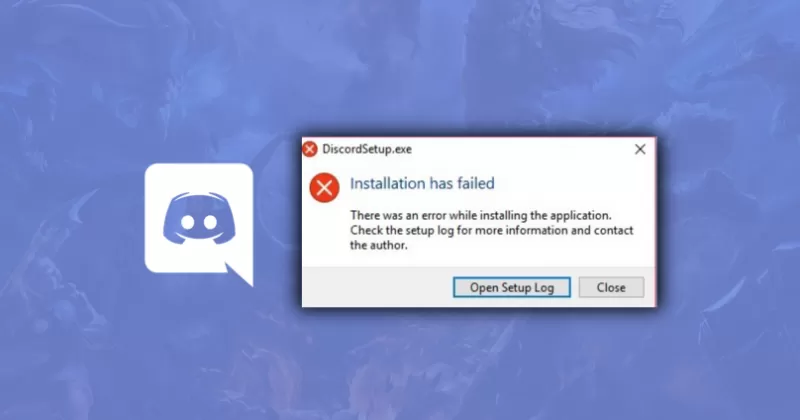
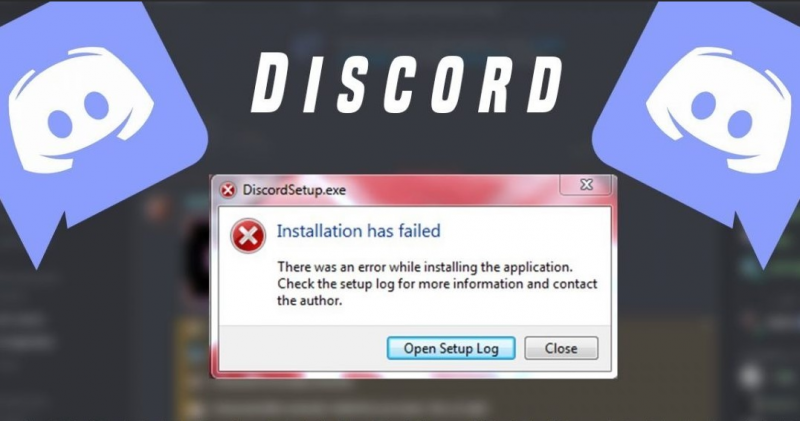
Installation has failed discord — как исправить ситуацию, при возникновении подобного диалогово.
Installation has failed discord — как исправить ситуацию, при возникновении подобного диалогового окна? В этом материале постараемся разобраться в этом, а также в причинах возникновения проблемы.
Причины ошибки
Среди проблем, из-за которых не запускается дискорд на компьютере можно выделить ряд первостепенных:
- Пользователь запустил процессы, которые блокируют инсталляцию приложения.
- Данные, которые остались после удаления старого приложения, конфликтуют с установщиком новой.
- Антивирусное программное обеспечение ограничивает действия инсталлятора.
- Установочный файл повредился во время скачивания или неисправен изначально.
- Приложение не совместимо с используемой на устройстве ОС.
Решение
Что делать, если не запускается дискорд, или появляется окно с ошибкой? Рассмотрим самые распространенные пути решения проблемы.
Дублированный запуск приложения
Чаще ошибка в дискорде installation has failed решается путем отключения процессов, связанных приложением. Для этого зажмите комбинацию клавиш «Ctrl+Alt+Delete» одновременно и перейдите во вкладку «Процессы».
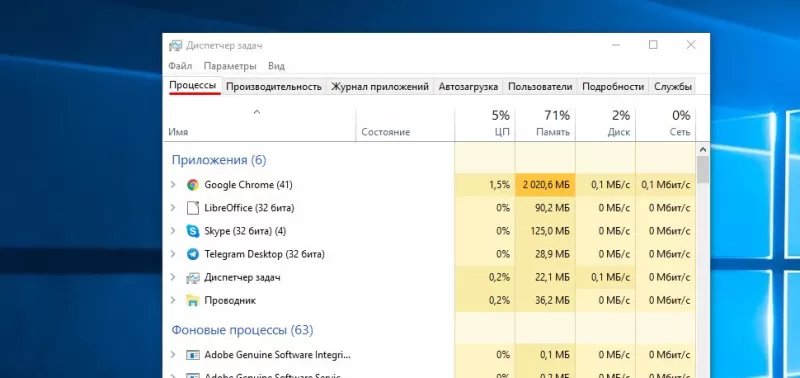
Найдите в списке процессы, которые связанны с Discord и отключите, кликнув правой кнопкой мыши по названию. В выпадающем контекстном меню выберите «Завершить процесс».
Основная ошибка
Распространенная проблема — запущенный антивирус, который по какой-либо причине не добавил программное обеспечение в разряд «доверенных». В других случаях проблема может быть инициирована открытой вкладкой интернет обозревателя, в которой открыта веб-версия Discord.
Ошибка установки
Часто причиной бывает поврежденный дистрибутив приложения. Эта проблема возникает при скачивании программ не с сайта разработчика, а в случае их загрузки со стороннего ресурса. Используйте только проверенные веб-сайты, для скачивания ПО.
Ошибка update failed Discord
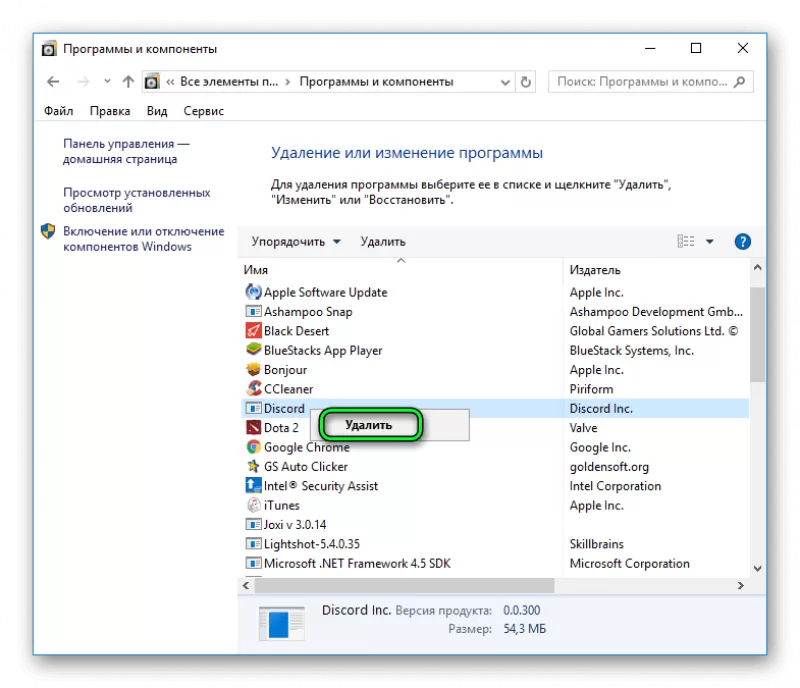
Установка приложения останавливается при обновлении и сопровождается появлением соответствующего диалогового окна. Для решения этой ситуации необходимо выполнить полное удаление приложения с последующей чисткой данных реестра. Ручной способ занимает много времени и доставляет неудобства, среди которых – удаление необходимых для работы ОС файлов. Целесообразнее воспользоваться вспомогательными утилитами, например, Ccleaner.
Также пользователи отмечают, что проблема решается путем удаления файла «Update.exe», который расположен в каталоге с программой:
- Найдите ярлык приложения и с помощью правого клика откройте свойства;
- Нажмите «Расположение файла»;
- В открывшемся окне удалите упомянутый выше файл.
Удаление остаточных файлов
Возможно, причина возникновения проблемы данные, которые остались на ПК после предшествующего удаления или неудачной установки.
Вызовите диалоговое окно «Выполнить», зажав комбинацию клавиш «Win+R», затем поочередно введите:
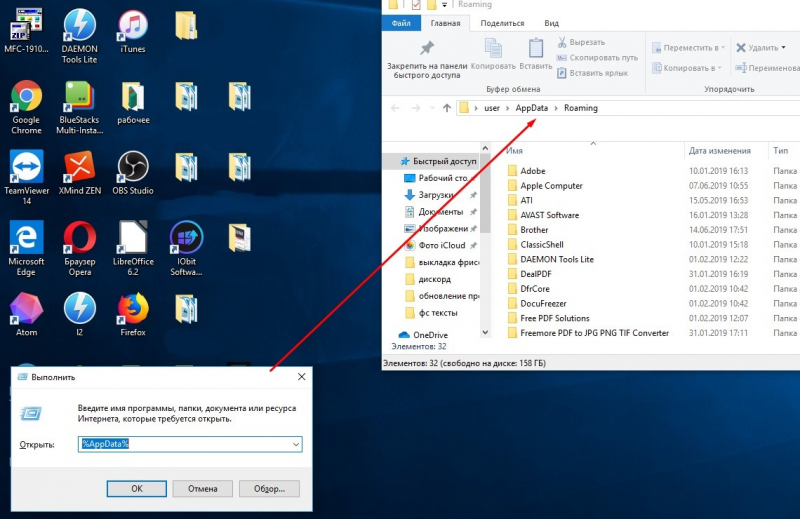
- %AppData%, найдите каталог «Discord» и удалите;
- %LocalAppData%, также удалите «Discord».
После проведенных манипуляций перезагрузите компьютер.