letter-spacing
Определяет интервал между символами в пределах элемента. Браузеры обычно устанавливают расстояние между символами, исходя из типа и вида шрифта, его размеров и настроек операционной системы. Чтобы изменить это значение и применяется данное свойство. Допустимо использовать отрицательное значение, но в этом случае надо убедиться, что сохраняется читабельность текста.
Краткая информация
| Значение по умолчанию | normal |
|---|---|
| Наследуется | Да |
| Применяется | Ко всем элементам |
| Анимируется | Да |
Синтаксис
letter-spacing: | normalСинтаксис
| Описание | Пример | |
|---|---|---|
| Указывает тип значения. | ||
| A && B | Значения должны выводиться в указанном порядке. | && |
| A | B | Указывает, что надо выбрать только одно значение из предложенных (A или B). | normal | small-caps |
| A || B | Каждое значение может использоваться самостоятельно или совместно с другими в произвольном порядке. | width || count |
| [ ] | Группирует значения. | [ crop || cross ] |
| * | Повторять ноль или больше раз. | [,]* |
| + | Повторять один или больше раз. | + |
| ? | Указанный тип, слово или группа не является обязательным. | inset? |
| Повторять не менее A, но не более B раз. | ||
| # | Повторять один или больше раз через запятую. | # |
Значения
В качестве значений принимаются любые единицы длины, принятые в CSS — например, пиксели (px), дюймы (in), пункты (pt) и др. Наилучший результат даёт использование относительных единиц, основанных на размере шрифта (em и ex).
normal Задаёт интервал между символами как обычно.
Песочница
Винни-Пух был всегда не прочь немного подкрепиться, в особенности часов в одиннадцать утра, потому что в это время завтрак уже давно окончился, а обед ещё и не думал начинаться. И, конечно, он страшно обрадовался, увидев, что Кролик достаёт чашки и тарелки.
div < letter-spacing: >px; >
Пример
Кульминация, после осторожного анализа, существенно перечеркивает экваториальный большой круг небесной сферы, как это случилось в 1994 году с кометой Шумейкеpов-Леви 9.
Результат данного примера показан на рис. 1.
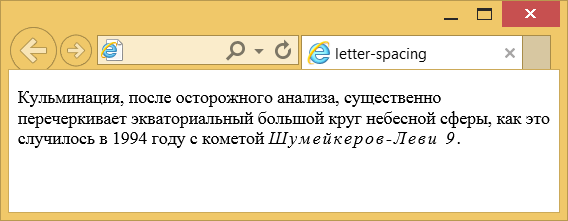
Рис. 1. Применение свойства letter-spacing
Объектная модель
Объект.style.letterSpacing
Спецификация
| Спецификация | Статус |
|---|---|
| CSS Text Level 3 | Рабочий проект |
| CSS Transitions | Рабочий проект |
| CSS Level 2 (Revision 1) | Рекомендация |
| Scalable Vector Graphics (SVG) 1.1 (Second Edition) | Рекомендация |
| CSS Level 1 | Рекомендация |
Спецификация
Каждая спецификация проходит несколько стадий одобрения.
- Recommendation ( Рекомендация ) — спецификация одобрена W3C и рекомендована как стандарт.
- Candidate Recommendation ( Возможная рекомендация ) — группа, отвечающая за стандарт, удовлетворена, как он соответствует своим целям, но требуется помощь сообщества разработчиков по реализации стандарта.
- Proposed Recommendation ( Предлагаемая рекомендация ) — на этом этапе документ представлен на рассмотрение Консультативного совета W3C для окончательного утверждения.
- Working Draft ( Рабочий проект ) — более зрелая версия черновика после обсуждения и внесения поправок для рассмотрения сообществом.
- Editor’s draft ( Редакторский черновик ) — черновая версия стандарта после внесения правок редакторами проекта.
- Draft ( Черновик спецификации ) — первая черновая версия стандарта.
Браузеры
| 4 | 12 | 1 | 3.5 | 1 | 1 |
| 1 | 1 | 4 | 1 |
Браузеры
В таблице браузеров применяются следующие обозначения.
- — элемент полностью поддерживается браузером;
- — элемент браузером не воспринимается и игнорируется;
- — при работе возможно появление различных ошибок, либо элемент поддерживается с оговорками.
Число указывает версию браузреа, начиная с которой элемент поддерживается.
Справочник CSS
- !important
- ::after
- ::backdrop
- ::before
- ::first-letter
- ::first-line
- ::marker
- ::placeholder
- ::selection
- :active
- :blank
- :checked
- :default
- :dir
- :disabled
- :empty
- :enabled
- :first-child
- :first-of-type
- :focus
- :focus-within
- :fullscreen
- :hover
- :in-range
- :indeterminate
- :invalid
- :lang
- :last-child
- :last-of-type
- :link
- :not
- :nth-child
- :nth-last-child
- :nth-last-of-type
- :nth-of-type
- :only-child
- :only-of-type
- :optional
- :out-of-range
- :placeholder-shown
- :read-only
- :read-write
- :required
- :root
- :target
- :valid
- :visited
- @charset
- @document
- @font-face
- @import
- @keyframes
- @media
- @page
- @supports
- @viewport
- accent-color
- align-content
- align-items
- align-self
- all
- animation
- animation-delay
- animation-direction
- animation-duration
- animation-fill-mode
- animation-iteration-count
- animation-name
- animation-play-state
- animation-timing-function
- aspect-ratio
- backdrop-filter
- backface-visibility
- background
- background-attachment
- background-blend-mode
- background-clip
- background-color
- background-image
- background-origin
- background-position
- background-position-x
- background-position-y
- background-repeat
- background-size
- block-size
- border
- border-bottom
- border-bottom-color
- border-bottom-left-radius
- border-bottom-right-radius
- border-bottom-style
- border-bottom-width
- border-collapse
- border-color
- border-image
- border-left
- border-left-color
- border-left-style
- border-left-width
- border-radius
- border-right
- border-right-color
- border-right-style
- border-right-width
- border-spacing
- border-style
- border-top
- border-top-color
- border-top-left-radius
- border-top-right-radius
- border-top-style
- border-top-width
- border-width
- bottom
- box-decoration-break
- box-shadow
- box-sizing
- caption-side
- caret-color
- clear
- clip
- color
- column-count
- column-fill
- column-gap
- column-rule
- column-rule-color
- column-rule-style
- column-rule-width
- column-span
- column-width
- columns
- content
- counter-increment
- counter-reset
- cursor
- direction
- display
- empty-cells
- filter
- flex
- flex-basis
- flex-direction
- flex-flow
- flex-grow
- flex-shrink
- flex-wrap
- float
- font
- font-family
- font-kerning
- font-size
- font-stretch
- font-style
- font-variant
- font-weight
- height
- hyphenate-character
- hyphenate-limit-chars
- hyphens
- image-rendering
- justify-content
- left
- letter-spacing
- line-clamp
- line-height
- list-style
- list-style-image
- list-style-position
- list-style-type
- margin
- margin-bottom
- margin-left
- margin-right
- margin-top
- marks
- max-height
- max-width
- min-height
- min-width
- mix-blend-mode
- object-fit
- opacity
- order
- orphans
- outline
- outline-color
- outline-offset
- outline-style
- outline-width
- overflow
- overflow-x
- overflow-y
- padding
- padding-block
- padding-block-end
- padding-block-start
- padding-bottom
- padding-inline
- padding-inline-end
- padding-inline-start
- padding-left
- padding-right
- padding-top
- page-break-after
- page-break-before
- page-break-inside
- perspective
- perspective-origin
- place-content
- pointer-events
- position
- quotes
- resize
- right
- scroll-behavior
- tab-size
- table-layout
- text-align
- text-align-last
- text-decoration
- text-decoration-color
- text-decoration-line
- text-decoration-skip-ink
- text-decoration-style
- text-emphasis
- text-emphasis-color
- text-emphasis-position
- text-emphasis-style
- text-fill-color
- text-indent
- text-orientation
- text-overflow
- text-shadow
- text-stroke
- text-stroke-color
- text-stroke-width
- text-transform
- top
- transform
- transform-origin
- transform-style
- transition
- transition-delay
- transition-duration
- transition-property
- transition-timing-function
- unicode-bidi
- user-select
- vertical-align
- visibility
- white-space
- widows
- width
- word-break
- word-spacing
- word-wrap
- writing-mode
- z-index
- zoom
CSS Интервал текста
Свойство text-indent используется для указания отступа первой строки текста:
Пример
p <
text-indent: 50px;
>
Межбуквенное расстояние
Свойство letter-spacing используется для указания пробела между символами в тексте.
В следующем примере показано, как увеличить или уменьшить расстояние между символами:
Пример
Высота строки
Свойство line-height используется для указания расстояния между строками:
Пример
Интервал между словами
Свойство word-spacing используется для указания пробела между словами в тексте.
В следующем примере показано, как увеличить или уменьшить расстояние между словами:
Пример
Пробел
Свойство white-space определяет, как обрабатываются пробелы внутри элемента.
В этом примере показано, как отключить перенос текста внутри элемента:
Пример
p <
white-space: nowrap;
>
ПАЛИТРА ЦВЕТОВ
ПРИСОЕДИНЯЙТЕСЬ!
Получите ваш
Сертификат сегодня!
Связь с админом
Если вы хотите сообщить об ошибке, а также внести предложение о работе сайта, добавить объявление или рекламу на сайт, не стесняйтесь отправить админу электронное письмо на email:
Топ Учебники
Топ Справочники
Топ Примеры
Веб Сертификаты
Этот сайт оптимизирован для обучения и тестирования. Примеры могут быть упрощены для улучшения чтения и базового понимания. Учебные пособия, ссылки и примеры постоянно пересматриваются, чтобы избежать ошибок, но мы не можем гарантировать полную правильность и работоспособность всего контента. Используя этот сайт, вы соглашаетесь с тем, что прочитали и приняли условия использования, cookie и политику конфиденциальности.
Также вы можете абсолютно бесплатно скачать офлайн версию сайта W3Schools на русском архивом с GitHub и пользоваться локально на своём компьютере.
Также доступна версия сайта W3Schools на украинском языке.
Copyright 1999-2021 by Refsnes Data. All Rights Reserved.
Сайт работает на фреймворке W3.CSS.
CSS Интервал текста
CSS Отступ текста, интервал между буквами, высота строки, интервал между словами и пробел
В этой главе вы узнаете о следующих свойствах:
- text-indent
- letter-spacing
- line-height
- word-spacing
- white-space
Отступ текста
Свойство text-indent используется для указания отступа первой строки текста:
Пример
p <
text-indent: 50px;
>
Интервал между буквами
Свойство letter-spacing используется для указания пробела между символами в тексте.
В следующем примере показано, как увеличить или уменьшить пробел между символами:
Пример
Высота линии
Свойство line-height используется для указания пробела между строками:
Пример
Интервал между словами
Свойство word-spacing используется для указания пробела между словами в тексте.
Следующий пример демонстрирует, как увеличить или уменьшить интервал между словами:
Пример
Пустое пространство
Свойство white-space определяет, как обрабатывается пробел внутри элемента.
В этом примере показано, как отключить перенос текста внутри элемента:
Пример
p <
white-space: nowrap;
>
CSS Свойства интервала между текстом
| Свойство | Описание |
|---|---|
| letter-spacing | Задает интервал между символами в тексте |
| line-height | Задает высоту строки |
| text-indent | Задает отступ первой строки в текстовом блоке |
| white-space | Указывает, как обрабатывать пробелы внутри элемента |
| word-spacing | Задает интервал между словами в тексте |
Мы только что запустили
SchoolsW3 видео
курс сегодня!
Сообщить об ошибке
Если вы хотите сообщить об ошибке или внести предложение, не стесняйтесь отправлять на электронное письмо:
Ваше предложение:
Спасибо Вам за то, что помогаете!
Ваше сообщение было отправлено в SchoolsW3.
Schoolsw3 оптимизирован для бесплатного обучения, проверки и подготовки знаний. Примеры в редакторе упрощают и улучшают чтение и базовое понимание. Учебники, ссылки, примеры постоянно пересматриваются, чтобы избежать ошибок, но не возможно гарантировать полную правильность всего содержания. Некоторые страницы сайта могут быть не переведены на РУССКИЙ язык, можно отправить страницу как ошибку, так же можете самостоятельно заняться переводом. Используя данный сайт, вы соглашаетесь прочитать и принять Условия к использованию, Cookies и политика конфиденциальности.
CSS-пространство: увеличение и уменьшение между словами для лучшего оформления текста
Написание красивого текста не всегда легко, особенно если вы разбираетесь в CSS недостаточно хорошо. Одним из способов сделать текст более красивым и удобочитаемым является изменение интервала между словами, что называется CSS-пространством.
Отрегулировать размер пространства между словами можно с помощью CSS-свойства «letter-spacing». Его использование может значительно изменить внешний вид текста: слишком маленький интервал между словами приведет к сжатому и трудночитаемому тексту, а слишком большой интервал увеличит расстояние между словами, что может понизить качество контента.
В этом статье мы рассмотрим, как настроить интервал между словами так, чтобы он соответствовал вашим потребностям и стилю дизайна. Мы также обсудим, какие особенности нужно учитывать при настройке CSS-пространства и как это свойство может повлиять на UX и ощущения пользователей при чтении текста.
CSS-пространство: настройка расстояния между словами
Оформление текста на веб-сайте — это один из ключевых моментов, в которых нужно уделить внимание каждой детали. Расстояние между словами играет важную роль в этой задаче. Оно задает чувство легкости, удобства и профессионализма.
CSS-пространство — это инструмент, который позволяет контролировать расстояние между словами на веб-странице. С помощью ряда свойств, таких как letter-spacing, word-spacing, можно увеличивать или уменьшать пробелы между словами на определенной области. Например, отдельно для заголовков или контента.
Однако, необходимо использовать CSS-пространство с умом. Не следует увлекаться настройками и делать текст слишком пестрым или нечитаемым. Цель — создать удобный и эстетически приятный текст, который будет легко восприниматься для пользователя.
Если у вас есть необходимость изменить расстояние между словами на вашей веб-странице, обратите внимание на CSS-пространство. Установите размер в соответствии с целями вашего контента и создайте на сайте гармоничный дизайн.
Почему настройка пространства между словами важна в CSS?
Текст на веб-сайте играет важную роль в привлечении внимания и удержании посетителей. Использование правильного пространства между словами является одним из ключевых моментов, которые влияют на читаемость текста и эстетичность дизайна.
Настройка пространства между словами позволяет улучшить интервалы между символами, снизить плотность текста и облегчить чтение. Для достижения желаемой гармонии между словами можно использовать отрицательное и положительное пространство между символами с помощью свойства word-spacing в CSS.
Более того, настройка пространства между словами может повысить эффективность визуальной коммуникации. Определение правильных пропорций между текстовыми элементами, такими как слова, полосы и промежутки, помогает улучшить освещение коммуникативных пунктов и дает их внеочередную и понятную структуру.
Таким образом, настройка пространства между словами может значительно увеличить читабельность текста и улучшить визуальное воздействие на ваших пользователей. Этот метод применяется веб-разработчиками и дизайнерами во всем мире, чтобы облегчить чтение и повысить эффективность визуальной коммуникации.
Как изменить расстояние между словами с помощью CSS
Верстка сайта – это не только дизайн и цветовая гамма, но и удобочитаемость текста. Иногда текст выглядит нецелостным и неудобным для чтения. В таких случаях, помочь может изменение расстояния между словами.
Для изменения расстояния между словами в CSS используют свойство letter-spacing. Чтобы увеличить расстояние между словами, достаточно задать положительное значение для этого свойства. Например:
Значение 0.2em задает расстояние между символами в 0.2 размера шрифта. Увеличивая это значение, можно увеличить расстояние между словами.
Еще по теме: Как создать меню слева на сайте: руководство по HTML и CSS
Для уменьшения расстояния между словами используют отрицательные значения свойства letter-spacing. Например:
Значение -0.1em уменьшит расстояние между символами на 0.1 размера шрифта.
Таким образом, изменение расстояния между словами с помощью CSS может значительно улучшить удобочитаемость текста и сделать его более эстетичным.
Выбор единиц измерения для CSS
Единицы измерения в CSS – это то, как браузер интерпретирует значения заданных свойств. Несмотря на то, что в CSS можно использовать различные единицы измерения, такие как пиксели (px), проценты (%), EM, REM и другие, необходимо правильно выбрать подходящие единицы измерения, чтобы добиться желаемого результата.
В CSS единица измерения пиксель (px) является абсолютной и неизменяемой. Пиксели часто используются для задания размеров шрифта, отступов и высоты блоков. Когда вы используете пиксели, вы точно знаете, какой размер желаемый элемента, но также заметны проблемы при работе с отзывчивым дизайном.
Многие разработчики используют проценты (%) для того, чтобы задавать ширину или отступы элементов. Проценты могут быть полезными, когда нужно сделать страницу отзывчивой или задать размеры элементов относительно размера родительского контейнера. Однако проценты могут быть сложны в использовании, если у вас нет опыта в работе с дизайном.
Кроме того, расстояние между элементами может быть измерено в EM, REM или PX. EM измеряет относительно размера шрифта родительского контейнера, в то время как REM измеряет относительно размера корневого контейнера. Таким образом, REM может быть полезным при работе с различными устройствами, в то время как EM – внутри одного элемента. Однако, их использование может быть запутанным, если вы не знакомы с концепции относительного размера шрифта.
- Итак, при выборе единиц измерения для CSS необходимо учитывать цели и потребности вашей работы.
- Пиксели хороши для точного задания размера элементов.
- Проценты могут быть полезны, если нужно реализовать отзывчивый дизайн.
- EM и REM могут быть хорошими вариантами, если нужно работать с относительным размером шрифта.
Выбор единиц измерения в CSS – это сложная задача. Перед выбором любой единицы измерения необходимо careful рассмотреть ее преимущества и недостатки и определить, какие единицы измерения подходят под конкретную цель и задачу.
Как настроить пространство между заглавными буквами в CSS
Оформление текста на сайте имеет огромное значение для визуального восприятия. Одним из элементов форматирования текста является настройка пространства между заглавными буквами. В этом статье мы расскажем, как это сделать в CSS.
Первым шагом в создании специального пространства между заглавными буквами является выбор текста, который вы хотите отформатировать. Затем вы должны задать стиль для этого текста. Для этого вы можете использовать селектор, который применяется к определенному элементу HTML.
Старайтесь использовать в CSS относительные единицы измерения, такие как em или rem, которые позволяют сохранить пропорциональность между размером шрифта и значением настройки межбуквенного пространства.
Кроме того, можно использовать псевдоэлемент ::first-letter, который позволяет отформатировать первую букву предложения. В этом случае применение стиля для псевдоэлемента будет иметь больший приоритет, чем для простого текста.
- Используйте свойство letter-spacing для задания значения межбуквенного пространства.
- Применяйте значение letter-spacing в соответствии с размером шрифта и желаемым визуальным результатом.
- Старайтесь не использовать слишком большое значение letter-spacing, так как это может негативно сказаться на восприятии текста.
Важно помнить, что форматирование текста — это не только визуальный элемент, но и средство повышения удобства чтения и восприятия информации. Поэтому старайся подбирать настройки в соответствии с конкретным текстом и целями, которые вы хотите достичь.
Как создать отступы для улучшения читаемости текста?
Правильная настройка отступов является важной частью оформления текста на странице. Оптимальное расстояние между абзацами и отступами между текстом внутри абзацев может значительно улучшить читаемость документа.
Еще по теме: Как создать красивые и эффективные веб-страницы: советы по размещению текста и картинок
Сначала определите размер шрифта, который наиболее удобен для чтения. Затем настройте размер отступа для всех абзацев с помощью CSS. Для этого укажите отступ в пикселях или процентах, или используйте значение «em» для более точной настройки.
Для более сложных макетов вы можете использовать таблицы, чтобы настроить пространство между колонками текста. Вы можете задать ширину для каждой колонки, а также отступы, чтобы создать хорошо организованный и читаемый макет.
- Использование блоков
- Задание отступов
- Использование таблиц
- Проверка читаемости
Не забудьте проверить читаемость документа после настройки отступов. Просмотрите страницу на разных устройствах, чтобы убедиться, что текст выглядит четким и удобочитаемым на любых экранах.
Будьте осторожны, не увлекайтесь слишком большими отступами, чтобы не утомить читателя. Комбинируйте отступы и размеры шрифтов, чтобы создать оптимальную читаемость и эстетичность текста на странице.
Методы настройки расстояния между буквами для лучшей читаемости
Сегодня, все больше пользователей интернета, проводят на нем большое количество времени. Они читают новости, просматривают сайты компаний, ищут информацию и делают покупки. Важно, чтобы тексты на сайтах были читабельными и привлекательными для глаза. Расстояние между буквами может быть решающим фактором в создании приятного для чтения текста.
Сегодня мы рассмотрим несколько методов настройки расстояния между буквами, чтобы обеспечить лучшую читаемость. Первый метод — изменение межбуквенного интервала. Этот метод позволяет увеличить расстояние между буквами, что делает текст более читабельным. С другой стороны, слишком большой интервал может ухудшить читаемость, поэтому нужно добиться баланса.
Другой метод — использование кернинга. Кернинг позволяет настроить расстояние между определенными парами букв, чтобы они выглядели более эстетично и легче читались. Этот метод подходит для заголовков и других акцентных элементов текста.
- Изменение межбуквенного интервала;
- Использование кернинга;
- Выбор правильного шрифта;
- Использование центровки текста;
- Ограничение длины строки.
Кроме того, правильный выбор шрифта, использование центровки текста и ограничение длины строки также могут обеспечить лучшую читаемость текста. Будьте внимательны к мелочам и экспериментируйте с разными настройками, чтобы найти оптимальный вариант для вашего сайта. Читабельность текста — это ключевой фактор, который влияет на опыт пользователя и, возможно, на успех вашего бизнеса.
Как настроить межбуквенный интервал для адаптивных шрифтов
Веб-дизайнеры стремятся создать сайты, которые выглядят красиво и удобно для пользователей. Один из способов улучшения внешнего вида текста — изменение межбуквенного интервала. Это означает, что расстояние между буквами можно увеличить либо уменьшить. Но как настроить межбуквенный интервал для адаптивных шрифтов?
Для начала, необходимо понять, что адаптивные шрифты — это шрифты, которые адаптируются к различным размерам экранов. Использование вариативного межбуквенного интервала поможет сохранить текст читабельным и удобным для чтения независимо от размера шрифта.
Один из способов установить вариативный межбуквенный интервал — использовать свойство CSS «letter-spacing». Определите нужное значение для интервала, используя относительные единицы измерения, такие как «em» или «rem». Это поможет сохранить пропорции текста при адаптации к различным размерам шрифта.
Кроме того, можно использовать шрифты, которые уже имеют встроенный вариативный межбуквенный интервал. Например, OpenSans и Lato. В этом случае, установка значения «letter-spacing» не потребуется, так как шрифт уже содержит оптимальный интервал.
В целом, использование вариативного межбуквенного интервала поможет улучшить читаемость текста на сайте. Но важно не перестараться. Слишком большое увеличение интервала может сильно ухудшить читаемость, в то время как слишком маленький интервал может вызвать утомление глаз.
Как правильно использовать пространство между словами для лучшего визуального дизайна?
Текст, который имеет регулярную высоту строк, обычно выглядит более аккуратно и читабельно. К счастью, это легко достижимо за счет настройки пространства между словами. Использование правильной ширины между словами может не только улучшить внешний вид текста, но и улучшить его понимание для читателей.
Еще по теме: Как создать бордер по ширине текста в CSS: простой способ оформления сайта
При настройке пространства между словами рекомендуется делать это со смыслом и имея в виду определенные цели. Например, для оформления заголовков с более контрастным дизайном, рекомендуется использовать пространство между словами, которое немного выше, чем в стандартном тексте.
Кроме того, использование нескольких типов пространства между словами, таких как en dash, em dash и пробел, может улучшить общий визуальный эффект текста и сделать его более читаемым. Однако, избегайте перегруженности текста излишним использованием пространства между словами. Это может привести к тому, что текст будет выглядеть более разрозненным и трудным для чтения.
- Начинайте каждое предложение с пробела. Это поможет тексту выглядеть более аккуратно и читабельно.
- Избегайте разрывов слов в предложении. Разрыв слова между двумя строками затрудняет чтение и ухудшает внешний вид текста.
- Не используйте слишком малое или слишком большое пространство между словами. Следует использовать умеренный промежуток между словами для достижения наилучшего эффекта.
В целом, правильно настроенное пространство между словами может значительно повысить эффект визуального дизайна текста, сделать его более читабельным и профессиональным. Используйте эти советы, чтобы создать текст, который будет привлекательным и легким для восприятия.
Недостатки использования экстремальных пространств между словами
При работе с текстом веб-страницы, нередко графический дизайнер сталкивается с проблемой выбора оптимального пространства между словами. Слишком маленькое пространство может сделать текст нечитабельным для пользователя. С другой стороны, слишком большое пространство может вызвать недопонимание и даже быть причиной отказа пользователя от дальнейшего чтения.
Слишком маленькое пространство между словами может создать импрессию скучного и «сжатого» текста. Такой текст может быть быстро проигнорирован пользователем. Несмотря на то, что работа с меньшим пространством может дать выигрыш в использовании места на странице, она не всегда оказывается практичной для пользователя.
С другой стороны, использование слишком большого пространства между словами плохо влияет на желание пользователя продолжать чтение текста. Текст с таким отступом может вызвать трудность в чтении и снизить эффективность области на странице, предназначенной для его размещения.
Важно отметить, что веб-дизайнер должен учитывать интересы и потребности пользователя при выборе пространства между словами. Оптимальное решение зависит от ряда факторов, таких как размер шрифта, типографика и формат страницы. Для того, чтобы определить оптимальное расстояние между словами, необходимо учитывать все эти факторы и уделять достаточно внимания каждому из них.
Вопрос-ответ:
Что такое CSS-пространство и для чего оно используется?
CSS-пространство — это свойство стилей CSS, которое позволяет управлять расстоянием между словами в тексте. Оно используется для улучшения оформления текста, делая его более читабельным и привлекательным для восприятия.
Как изменять размер и межстрочный интервал текста с помощью CSS-пространства?
Чтобы изменить размер и межстрочный интервал текста с помощью CSS-пространства, нужно задать соответствующие значения для свойств letter-spacing и line-height. При увеличении значения letter-spacing расстояние между словами увеличится, а при увеличении значения line-height межстрочный интервал будет увеличен.
Какие существуют способы задания значения свойства CSS-пространства?
Значение свойства CSS-пространства можно задавать в пикселях, процентах, em и rem. В зависимости от конкретных требований к оформлению текста, выбираются соответствующие единицы измерения.
Можно ли применять CSS-пространство только к определенному блоку текста?
Да, для того чтобы применить CSS-пространство только к определенному блоку текста, нужно задать соответствующие значения свойствам letter-spacing и line-height для этого блока в селекторе CSS.
Какое значение CSS-пространства является оптимальным для читаемости текста?
Оптимальное значение CSS-пространства для читаемости текста зависит от многих факторов, включая размер шрифта, тип шрифта, межстрочный интервал и т.д. Как правило, для текста средней длины на экране компьютера оптимальным значением letter-spacing является около 0.3em, а line-height — около 1.5em.